M4V в MP4
Упс, похоже, вы пытаетесь загрузить огромный файл. Для бесплатных пользователей размер файла ограничен 0.75 GB. Пожалуйста, подумайте о том, чтобы подписаться на загрузку файлов размером до 20 GB.
Трехшаговое конвертирование
- Загрузить файл
- Выберите тип итогового файла
- Скачивайте файл!
Мы очень серьезно подходим к вопросу о вашей конфиденциальности! Ваше соединение обеспечено шифровкой 256 бит.
Политика конфиденциальности
0.0 / 10 (0 голоса)
На данный момент мы поддерживаем конвертирование следующих файлов MP4:
Обучающее видео: M4V в MP4
File-Converter-Online.com — это онлайн-сервис по конвертированию файлов. Мы ответственно подходим к вопросу вашей конфиденциальности и к конвертированию ваших файлов. В рамках этого подхода на сайте file-converter-online.com не нужна регистрация. Поскольку мы предлагаем услуги в браузере, не имеет значения, пользуетесь ли вы Windows, Apple OS X или Linux. Результат будет всегда одинаково высокого качества, без водяных знаков.
Сконвертируйте ваш M4V в MP4
M4V — это видео контейнер, в котором хранятся аудио и видео данные, используемые для файлов iTunes. Файлы этого типа могут быть защищены от незаконного просмотра и копирования с помощью Apple FairPlay DRM. В этом случае аудио или видео файлы должны быть куплены в магазине iTunes. Незащищенные файлы можно просматривать практически в любом современном проигрывателе, поскольку формат основан на структуре MPEG-4.
больше информации
MPEG-4 Part 14
MP4 — это расширение, определяемое стандартом видео MPEG-4 и стандартом аудио AAC. Это контейнер, который поддерживает все виды мультимедиа, такие как видео, аудио, субтитры, 2D и 3D графика. Файл MP4 можно открыть практически любым плеером в Windows, но на Mac вы должны использовать плагин или просто конвертировать файл в другой формат.
больше информации
Как сконвертировать M4V в MP4
Загрузите файл
Чтобы преобразовать ваше видео в формат MP4, выберите или перетащите исходное M4V-видео со своего компьютера, iPhone или Android. Более того, его можно выбрать из своего аккаунта Google Диск или Dropbox.
Сконвертируйте файл
Теперь ваше видео загружено, и вы можете начать преобразование M4V в MP4. Если это необходимо, измените выходной формат на любой из поддерживаемых 37 видеоформатов. После этого вы можете добавить больше видео для пакетной конвертации.
Настройте свое видео
Если хотите, то можете настроить такие параметры, как разрешение, качество, соотношение сторон и другие, нажав на значок шестеренки в строке с файлом. Если необходимо, примените настройки ко всем видеофайлам и нажмите кнопку «Конвертировать» для обработки.
Скачайте видео
Как только ваше видео сконвертировано и отредактировано, вы можете загрузить его на свой Mac, ПК или другое устройство. При необходимости сохраните файл в свой аккаунт Dropbox или Google Диск.
Как конвертировать m4v в mp4
Файлы с расширением .m4v встречаются достаточно часто. У многих пользователей возникает вопрос, что это за формат. Контейнер M4V был разработан компанией Apple на основе формата MP4. Разница между M4V и MP4 состоит в том, что на M4V-файлы можно установить защиту от копирования. Apple активно пользуется этим при распространении фильмов и сериалов через iTunes.
Не защищенные от копирования файлы M4V можно воспроизвести на компьютере через проигрыватель QuickTime или через встроенный в телевизор плеер. Но что делать, если подходящего проигрывателя на вашем устройстве нет? Чем открыть ролик в формате M4V? Ответ на этот вопрос – M4V-конвертер, который сможет конвертировать M4V в MP4, AVI, MKV, MOV или другие форматы без потери качества.
Из этой статьи вы также можете узнать, чем отличается M4V от MP4 и получить ответы на часто задаваемые вопросы.
Как конвертировать M4V в MP4 с помощью Movavi Video Converter
Используйте Movavi Video Converter! Он поможет преобразовать видеофайлы в удобный для вас формат, чтобы можно было их смотреть на любом устройстве без установки дополнительных кодеков. Просто скачайте программу и следуйте пошаговой инструкции.
Конвертер 10 M4V в MP4 — конвертируйте любое видео M4V в формат MP4 для широкого использования
Формат файла M4V разработан на основе формата MP4. M4V широко используется в iTunes Store, включая фильмы, сериалы и музыкальные клипы. Хотя видеоформат M4V популярен, MP4 проделал лучшую работу. Из-за защиты от копирования видео M4V большинство медиаплееров не полностью поддерживают видео M4V. Кроме того, невозможно редактировать видео M4V в iMovie, Final Cut Pro и аналогичных видеоредакторах. Следовательно, вам необходимо преобразовать M4V в MP4, который может легко решить проблему совместимости. Вы можете получить лучшие приложения конвертера 10 M4V в MP4. Просто прочитайте и найдите лучший видео конвертер для конвертации фильмов iTunes M4V в MP4 без потери данных.
- Часть 1: 4 лучших программного обеспечения для конвертации M4V в MP4 (Windows и Mac)
- Часть 2: Лучшие Конвертеры 3 M4V в MP4 онлайн
- Part 3: Лучшие 3 M4V в MP4 бесплатные конвертеры
- Часть 4: Часто задаваемые вопросы о M4V в MP4
Часть 1: 4 лучших программного обеспечения для конвертации M4V в MP4 (Windows и Mac)
Или вы можете использовать универсальное программное обеспечение для конвертации видео, чтобы управлять преобразованием видео M4V в MP4 на более высоком уровне. Ниже приводятся известные видео-менеджер, который предлагает надежное преобразование M4V в MP4 и профессиональные фильтры для редактирования видео.
Топ 1. AnyMP4 Video Converter Ultimate
Это комплексный конвертер, который может легко конвертировать, загружать и редактировать любые видео. AnyMP4 Video Converter Ultimate поддерживает более 200 выходных форматов, включая DVD с высоким качеством видео. Вы можете конвертировать фильмы iTunes M4V в видео MP4 для универсального воспроизведения. Кроме того, существует множество фильтров редактирования, которыми вы можете управлять для обрезки, обрезки, добавления эффектов, добавления водяных знаков, объединения, поворота, фильтров, повышения качества и других других функций. Таким образом, вы можете редактировать исходные видео M4V перед преобразованием в MP4.
Бесплатная загрузка Для Windows
Бесплатная загрузка Для macOS
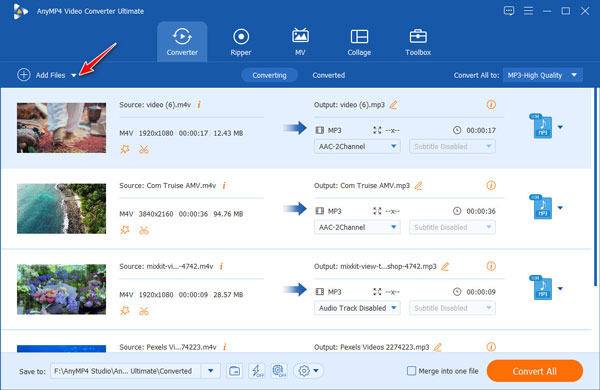
Шаг 1. Добавьте видео M4V
Загрузите и установите AnyMP4 Video Converter Ultimate на компьютер с Windows или Mac. Запустите его и нажмите кнопку «Добавить файлы«, чтобы импортировать фильм iTunes M4V.
Это программное обеспечение поддерживает перетаскивание, и вы можете поместить несколько M4V видео файлы в эту программу напрямую.
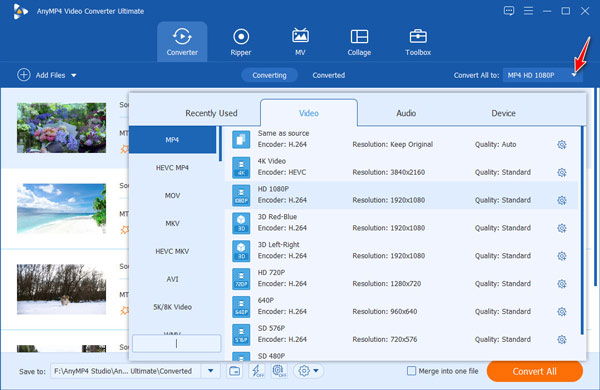
Шаг 2: конвертировать M4V в MP4
Щелкните и разверните раскрывающийся список «Преобразовать все в» в правом верхнем углу, чтобы определить »MP4 «как выходной видеоформат.
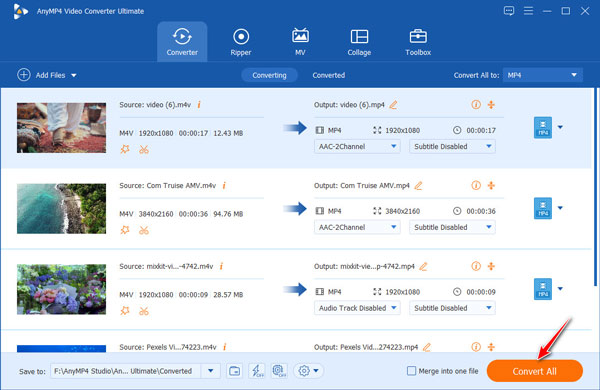
Задайте папку назначения для сохранения преобразованных видео MP4 в нижней части основного интерфейса. Наконец, нажмите кнопку «Конвертировать все», чтобы начать преобразование M4V в MP4.
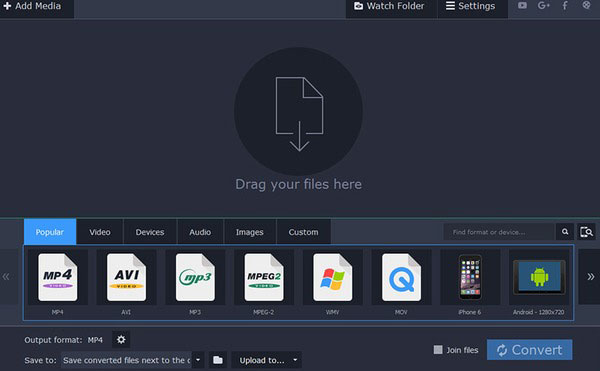
Топ 2. Movavi Video Converter
Movavi Video Converter может конвертировать видео, аудио, DVD и файлы изображений в любой формат. Вы можете наслаждаться молниеносным преобразованием с потерей данных. А также есть много видеоредакторов для улучшения качества, настройки звука, обрезки и объединения файлов перед преобразованием. Бесплатный конвертер MP4 позволяет пользователям быстро и профессионально конвертировать M4V в MP4.
Как: запустить Movavi Video Converter. Нажмите кнопку «Добавить медиа» и «Добавить видео», чтобы загрузить M4V видео. Нажмите «Видео», чтобы установить MP4 в качестве выходного формата видео. Выберите «Папка», чтобы сохранить новое созданное видео MP4. Нажмите «Преобразовать», чтобы начать преобразование M4V в MP4.
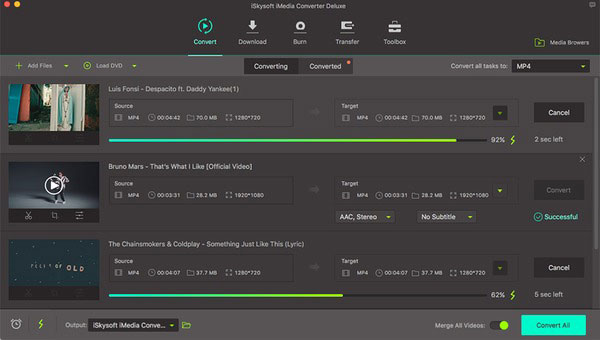
Топ 3. iSkysoft iMedia Converter Deluxe
iSkysoft iMedia Converter Deluxe — это простой конвертер M4V в MP4 на компьютерах Windows и Mac. Вы можете получить чистый интерфейс и конвертировать загруженный видеоформат, записывать видео на DVD, редактировать видео M4V перед преобразованием в MP4 и конвертировать все виды видео. Так что преобразовать видео M4V в MP4 без DRM — несложная задача.
Как: запустить медиаконвертер MP4. Нажмите кнопку «Преобразовать», чтобы добавить видео M4V. Установите «MP4» в качестве выходного видео формата. Нажмите значок «Редактировать», чтобы настроить параметры видео, если это необходимо. Нажмите «Преобразовать», чтобы конвертировать iTunes M4V в MP4.
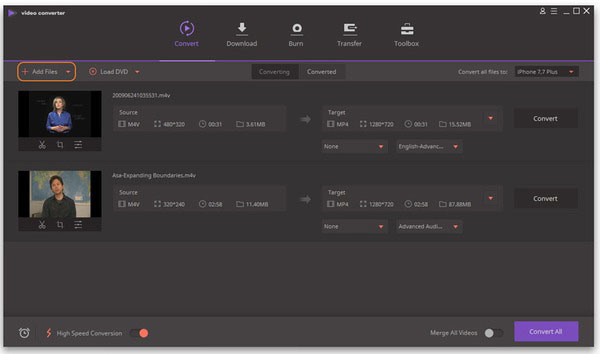
Топ 4. Wondershare Video Converter Ultimate
С помощью Wondershare Video Converter Ultimate вы можете конвертировать M4V в MP4 и другие популярные форматы видео без транскодирования. Кроме того, оптимизированные пресеты и расширенные функции редактирования видео помогают пользователям легче настраивать видеофайл iTunes M4V. Вы можете воспользоваться универсальным набором инструментов для видео, чтобы изучить более забавные фильтры.
Как: открыть значок «Папка» в главном интерфейсе Wondershare Video Converter Ultimate. Выберите «MP4» в раскрывающемся меню «Видео». Выберите «Создать пользовательский», чтобы настроить iTunes M4V видео. Нажмите «Преобразовать все», чтобы получить конвертированное MP4 видео из M4V.
Часть 2: Лучшие Конвертеры 3 M4V в MP4 онлайн
Использование онлайн конвертера MP4 для конвертирования M4V в MP4 бесплатно. Нет регистрации и установки не требуется. Если у вас мало конвертируемых видео M4V, вы можете выбрать бесплатный конвертер M4V в MP4 онлайн.
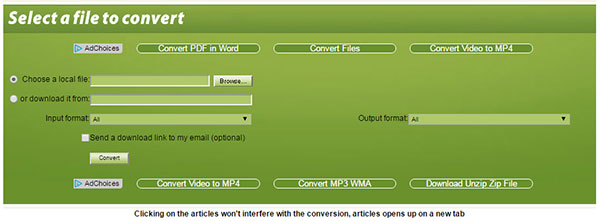
Вверх 1. Convert.Files
Вы можете получить простое, но полезное онлайн-преобразование M4V в MP4 из Convert.Files. Существует два способа импортировать видео M4V, выбрать локальный файл или ввести ссылку для обмена видео для загрузки. Вам просто нужно заполнить формат ввода и формат вывода, а затем Convert.Files может конвертировать загруженные видеофайлы M4V в MP4 бесплатно. Кроме того, вы можете бесплатно отправить ссылку на скачивание на свой электронный адрес.
Как: Загрузить свое видео M4V в Convert.Files. Установите «M4V» в качестве формата ввода и «MP4» в качестве формата вывода. Вы можете поставить галочку перед «Отправить ссылку на скачивание на мою электронную почту», чтобы поделиться конвертированным MP4 с другими. Наконец, нажмите кнопку «Преобразовать» внизу.
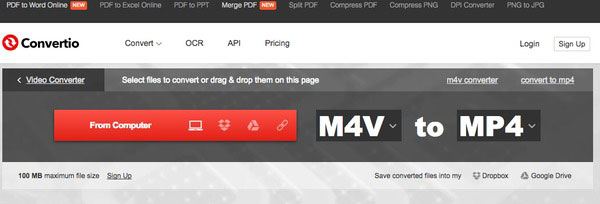
Топ 2. Convertio
Вы можете загружать не более 100 MB M4V видео iTunes в Convertio для бесплатного преобразования MP4. И Convertio.co может конвертировать файлы M4V в MP4 на компьютерах Windows и Mac бесплатно. Он поддерживает широкий выбор видео, включая компьютер, Dropbox, Google Drive или URL. Кроме того, вы можете сохранить преобразованные M4V в MP4 видео в Dropbox, Google Drive и на вашем компьютере.
Как: импортировать видео M4V, установить «M4V» и «MP4» в пробелах формата видео, кроме того. Нажмите кнопку «Преобразовать» и загрузите видеофайлы MP4 онлайн.
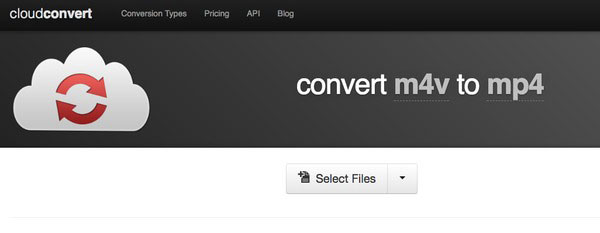
Топ 3. Cloudconvert
Cloudconvert может конвертировать любой видеофайл в MP4 в высочайшем качестве. Или вы можете изменить разрешение видео на 420p, 720p, 1080p и т. Д. Вы можете получить расширенные функции для настройки аудио и видео файлов онлайн. Существует мощный API, который позволяет пользователям использовать службы преобразования в ваших собственных приложениях. По сравнению с другими конвертерами M4V в MP4, Cloudconvert позволяет пользователям дополнительно выбирать файл из OneDrive ad Box Chooser.
Как: нажмите «Выбрать файлы», чтобы загрузить файл M4V. Установите MP4 в качестве выходного видео формата. Выберите «Выбрать параметры» и нажмите «Начать преобразование», чтобы преобразовать M4V в MP4 бесплатно.
Part 3: Лучшие 3 M4V в MP4 бесплатные конвертеры
Вот некоторые бесплатные конвертеры M4V в MP4, которые вы можете использовать для конвертации M4V в MP4. Хотя они могут предложить не так много инструментов для редактирования видео, как другие профессиональные видео конвертеры.
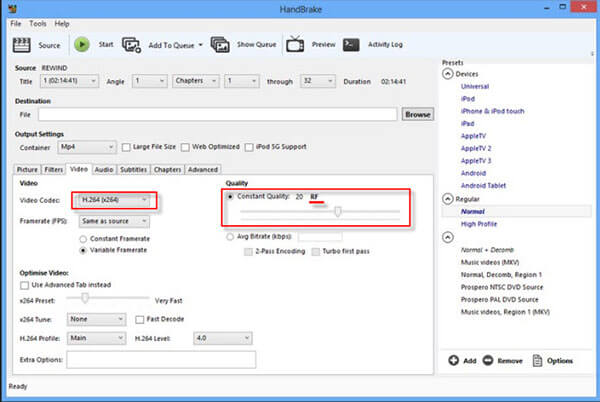
Вверх 1. HandBrake
HandBrake — это бесплатный транскодер с открытым исходным кодом на протяжении 10 лет. И вы можете конвертировать M4V в MP4 с помощью HandBrake без потери данных тоже. Есть все еще основные инструменты для редактирования видео, включая частоту кадров, качество, кодировщик и т. Д.
Вверх 2. VLC
Медиаплеер VLC позволяет пользователям конвертировать и воспроизводить большинство мультимедийных файлов, включая домашние DVD-диски, аудио-компакт-диски, VCD-диски и различные протоколы потоковой передачи. Он может работать на всех платформах, таких как Windows, Mac OS X / 11/12, iOS, Android и т. Д. VLC абсолютно бесплатен для преобразования M4V в MP4 без рекламы, шпионского ПО и отслеживания пользователей.

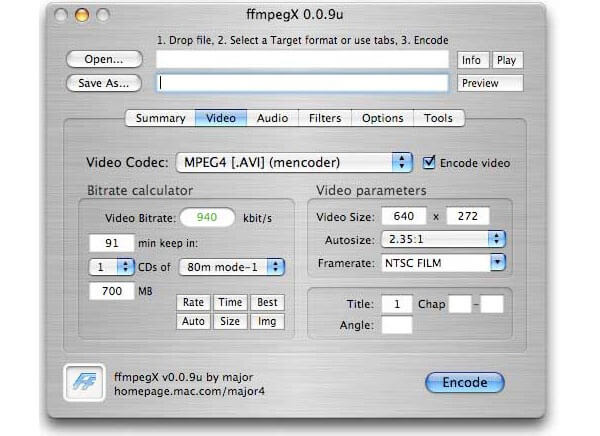
Вверх 3. FFmpeg
FFmpeg позволяет пользователям напрямую настраивать видеокодек, параметры видео, битрейт видео и другие параметры. Вы можете редактировать видео M4V с помощью предоставленных фильтров и окна предварительного просмотра. Таким образом, FFmpeg — это бесплатный конвертер M4V в MP4, который позволяет пользователям легко конвертировать и редактировать видеофайлы.
Часть 4: Часто задаваемые вопросы о M4V в MP4
Есть ли разница между M4V и MP4?
Да. Основное отличие состоит в том, что файлы M4V могут быть дополнительно защищены защитой от копирования DRM. Кроме того, MP4 более популярен, чем M4V, и может использоваться практически на любом устройстве, тогда как M4V часто используется для кодирования в iTunes Store. Узнайте больше о MP4 против M4V.
Почему Handbrake сохраняет MP4 как M4V?
Когда вы пропускаете звук (AC3), используете субтитры SRT или включаете маркеры глав, расширение файла MP4 будет изменено на M4V по умолчанию. Однако здесь нет различий как в MP4, так и в M4V.
Может ли iTunes конвертировать M4V в MP4?
Нет. ITunes не может конвертировать фильмы, не говоря уже о конвертации защищенных файлов M4V в MP4. Вы можете использовать Рекордер M4V для снятия защиты DRM и вывода файлов MP4.
Что вы думаете об этом посте.
Рейтинг: 4.9 / 5 (на основе рейтингов 455)
Обновлено Тед Кларсо в Конвертировать видео