Маски в Photoshop. База
Маска – один из самых универсальных инструментов в Фотошопе. Применяются они для неразрушающей обработки изображений, выделения объектов, создания плавных переходов и применения различных эффектов на определенных участках изображения.
Маску можно представить, как невидимый слой, помещенный поверх нашей фотографии. Суть очень проста:
- черная маска полностью скрывает любой эффект, которые есть в слое;
- белая маска полностью открывает любой эффект;
- серая скрывает любой эффект частично.
Под эффектом понимается любое действие которое мы делаем со слоем: затемнение, контраст, заливка цветом и т.д.
На примере ниже мы создала слой с заливкой цветом. Там, где маска чёрная— заливки НЕ ВИДНО, а там, где белая — заливку ВИДНО.

Можно маску инвертировать и будет всё наоборот. Просто стоим на маске и применяем горячие клавиши CTRL+I (На mac CMD+I).

Кроме этого, мы можем менять прозрачность слоя. Тогда эффект будет виден с определённой силой.

Кроме этого, мы можем выбирать каким будет наш край: чётким или мягким. Для этого заходим в меню Masks (Маски).

А можно и сразу выбрать чёрную и белую кисть для рисования по маске с нужной мягкостью.

Официально руководство. Как я и обещала, буду вашим гидом по гигантскому руководству Adobe. По этой ссылке вы сможете прочитать статью «Слои-маски». Обязательно дополните наш урок этой информацией.
Видеоурок
Вопросы для самопроверки
- Какие клавиши инвертируют маску?
- Как быстро поменять кисть с белой на чёрную?
- Какой клавишей вызывается кисть?
- Назовите 2 способа сделать маску с мягким контуром?
Домашнее задание
- Прочитайте статью из официального руководства.
- Поэксперементируйте с масками и отработайте все горячие клавиши.
- Повторить прошлый урок Кривые. Работаем с цветом.
- Перейти к новому уроку «Слои»
Практическое применение инвертирования масок в Фотошопе
В уроке про маски в Фотошопе мы вскользь затронули тему инвертирования – «обращения» цветов изображения. Например, красный меняется на зеленый, а черный на белый.
В случае с масками это действие скрывает видимые зоны и открывает невидимые. Сегодня поговорим о практическом применении этого действия на двух примерах. Для лучшего понимания процесса рекомендуем изучить предыдущий урок.
Инвертирование маски
Несмотря на то, что операция предельно простая (выполняется нажатием горячих клавиш CTRL+I), она помогает нам применять различные приемы при работе с изображениями. Как уже было сказано ранее, разберем два примера использования инвертирования маски.
Недеструктивное отделение объекта от фона
Недеструктивное значит «неразрушающее», позднее станет понятен смысл термина.
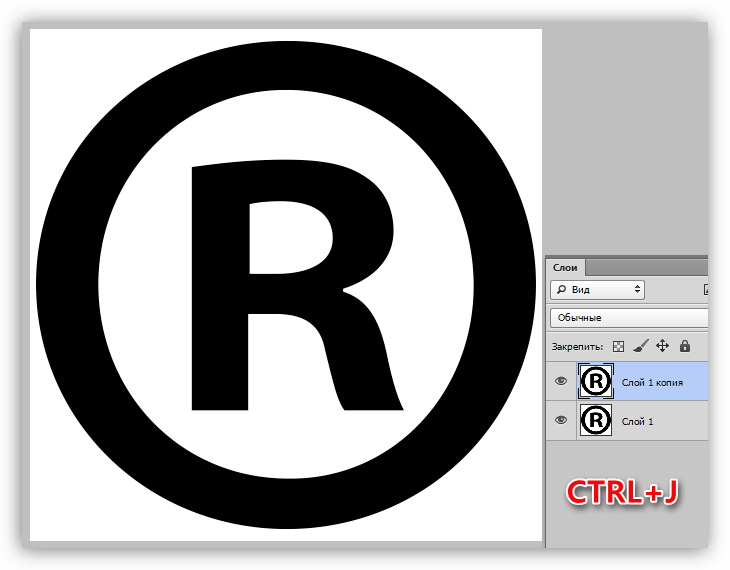
- Открываем картинку с однотонным фоном в программе и создаем ее копию клавишами CTRL+J.
- Выделяем фигуру. В данном случае будет целесообразно воспользоваться «Волшебной палочкой». Урок: «Волшебная палочка» в Фотошопе
 Кликаем палочкой по фону, затем зажимаем клавишу SHIFT и повторяем действия с белыми участками внутри фигуры.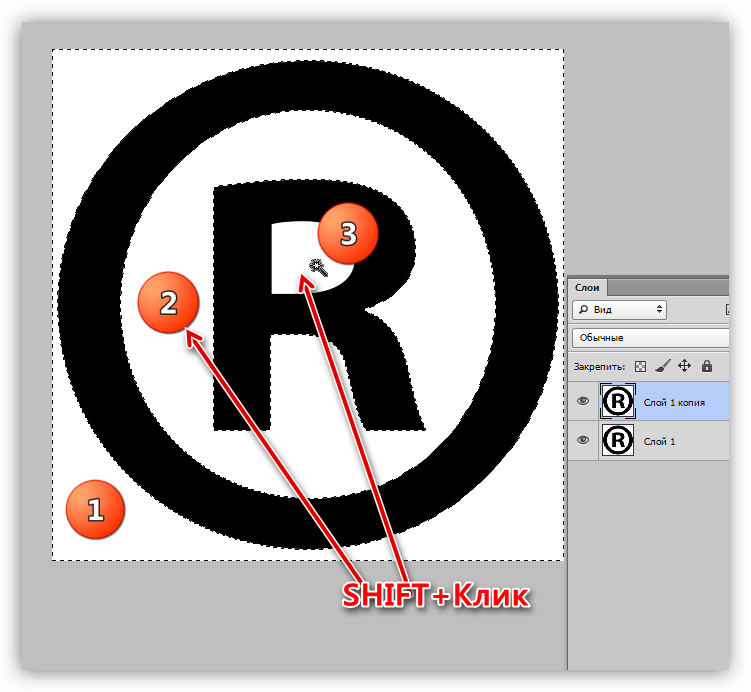
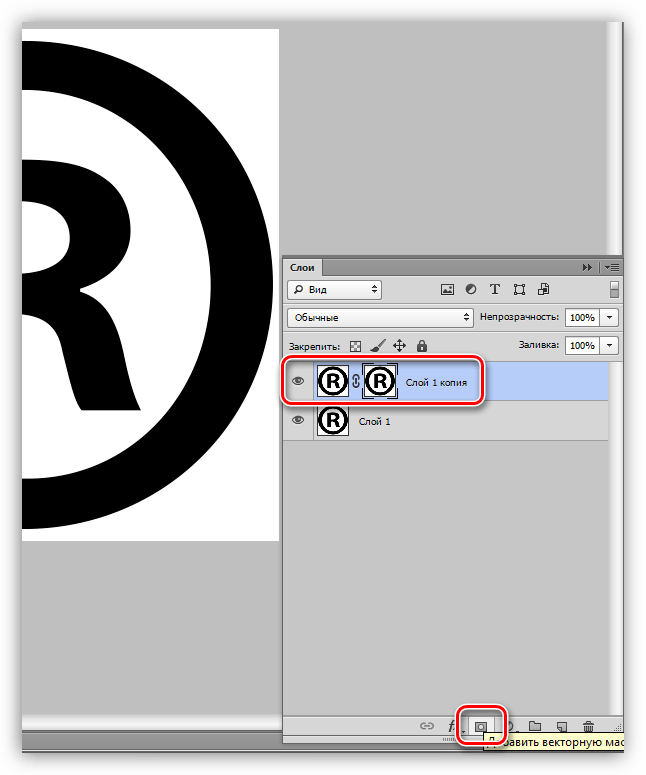
- Теперь, вместо того, чтобы просто удалить фон (DELETE), мы жмем на значок маски в нижней части панели и видим следующее:
- Снимаем видимость с исходного (самого нижнего) слоя.
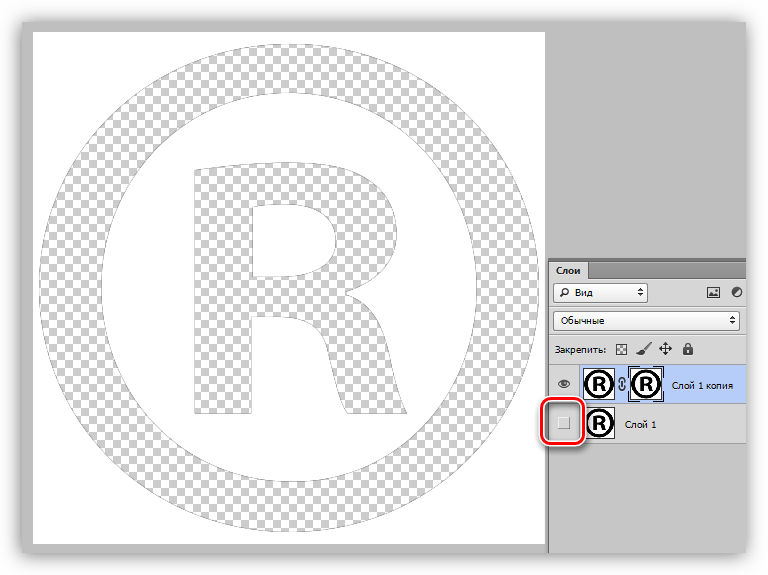
- Пришло время воспользоваться нашей функцией. Нажав сочетание клавиш CTRL+I, инвертируем маску. Не забываем перед этим активировать ее, то есть, кликнуть мышью.
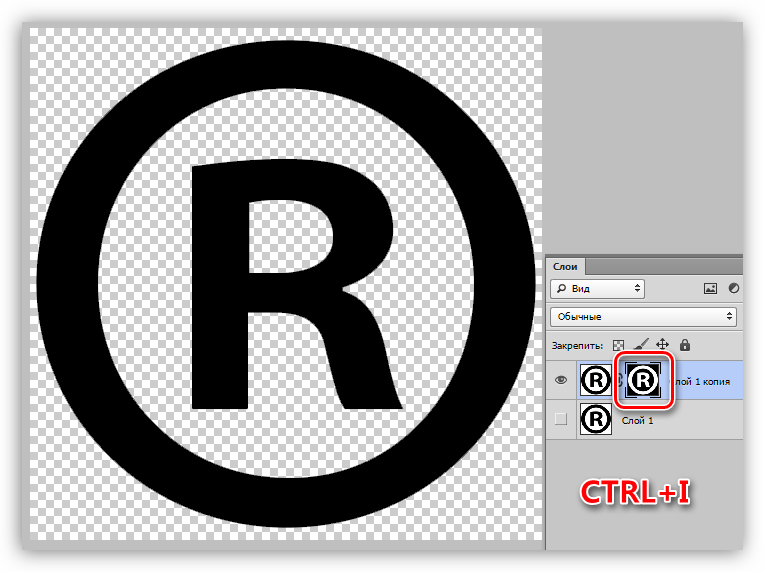
Данный способ хорош тем, что исходное изображение остается нетронутым (не разрушенным). Маску можно редактировать при помощи черных и белых кистей, удаляя лишние или открывая нужные участки.
Усиление контраста фотографий
Как мы уже знаем, маски позволяют нам делать видимыми только те зоны, которые необходимо. Следующий пример наглядно покажет, как можно воспользоваться этой особенностью. Разумеется, инвертирование нам также пригодится, так как именно на этом и построен прием.
- Открываем фотографию, делаем копию.
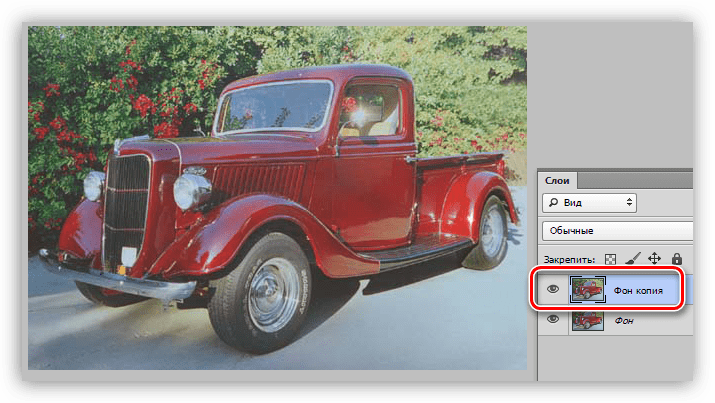
- Обесцвечиваем верхний слой сочетанием клавиш CTRL+SHIFT+U.
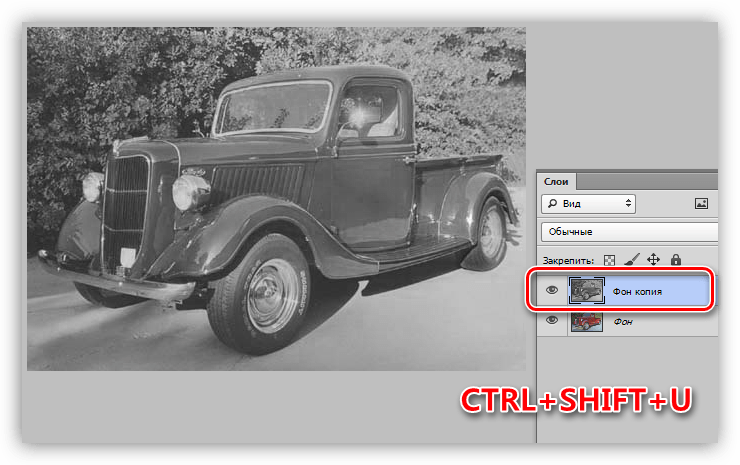
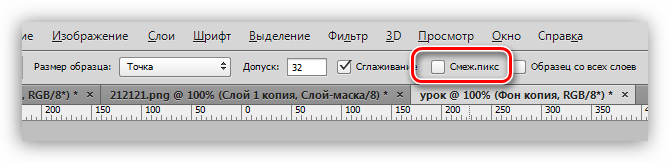
- Берем в руки «Волшебную палочку». Н верхней панели параметров снимаем галку возле «Смежных пикселей».
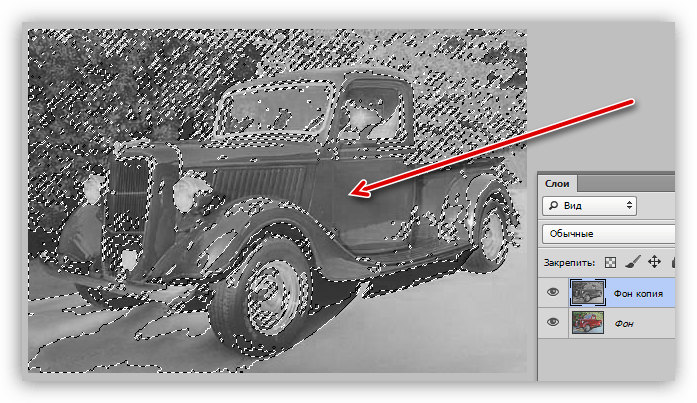
- Выбираем оттенок серого цвета в месте не очень густой тени.
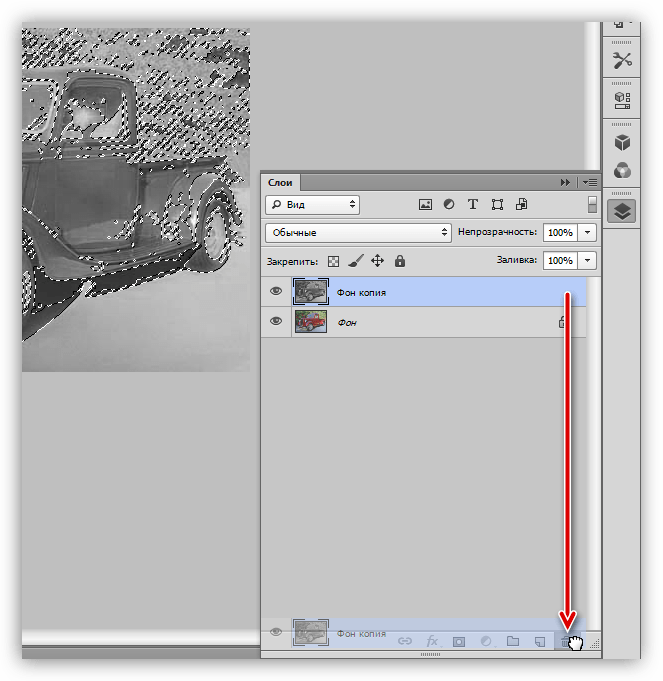
- Удаляем верхний обесцвеченный слой, перетянув его на значок корзины. Другие способы, например клавиша DELETE, в данном случае не подойдут.
- Снова делаем копию фоновой картинки. Обратите внимание, что здесь также нужно перетащить слой на соответствующий значок панели, иначе мы просто скопируем выделение.
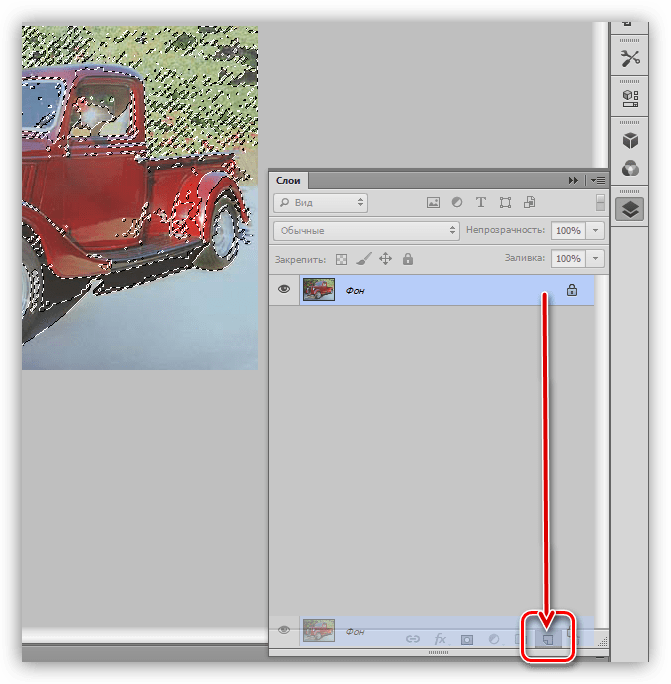
- Добавляем маску к копии, нажав на значок.
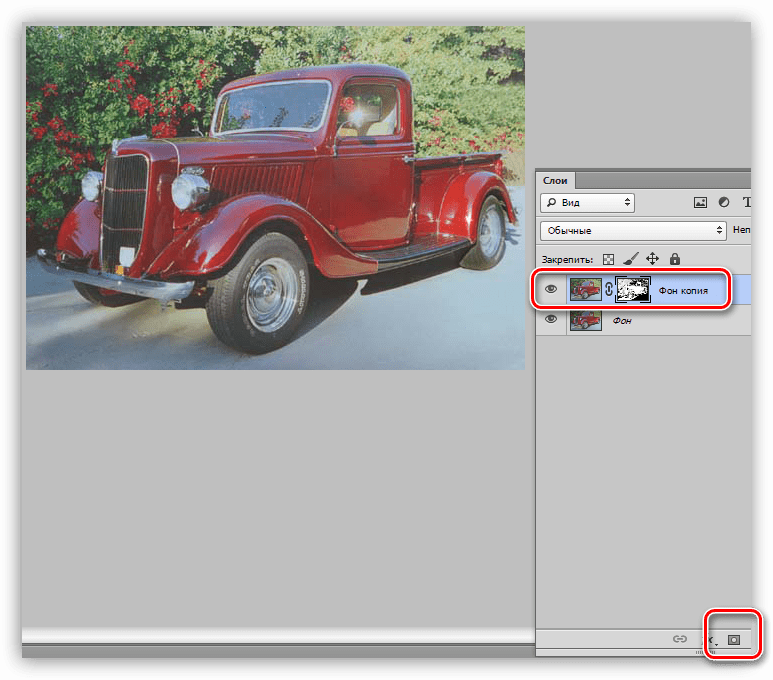
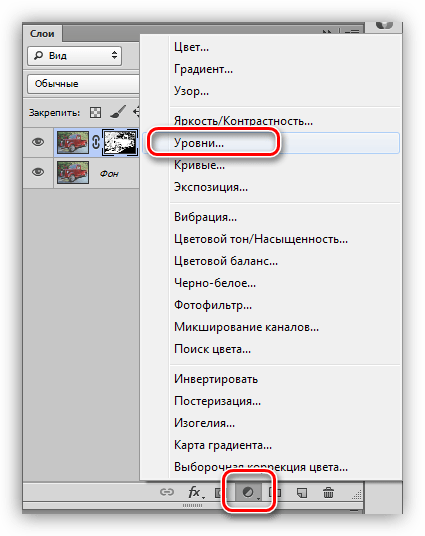
- Применяем корректирующий слой под названием «Уровни», который можно найти в меню, открывающемся при нажатии на еще одну иконку палитры слоев.
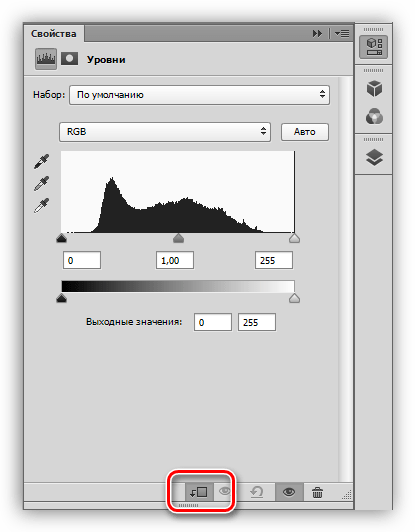
- Привязываем корректирующий слой к копии.
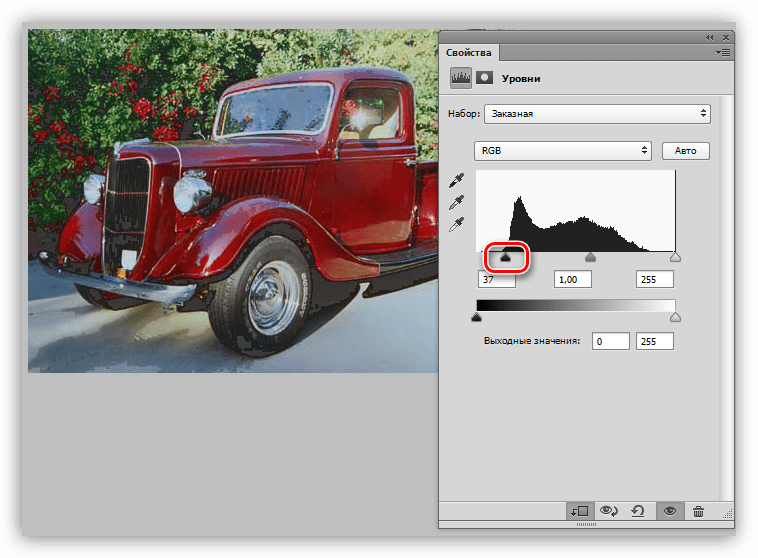
- Далее нам необходимо понять, какого рода участок мы выделили и залили маской. Это могут быть как света, так и тени. При помощи крайних ползунков поочередно пытаемся затемнить и осветлить слой. В данном случае это тени, значит, работаем левым движком. Делаем участки темнее, не обращая внимания на рваные границы (позже мы от них избавимся).
- Выделяем оба слоя («Уровни» и копию) с зажатой клавишей CTRL и объединяем их в группу горячими клавишами CTRL+G. Группу называем «Тени».
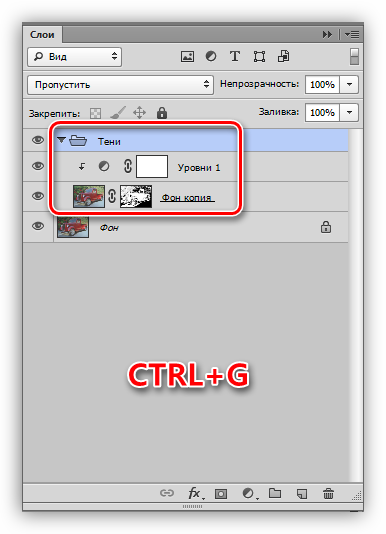
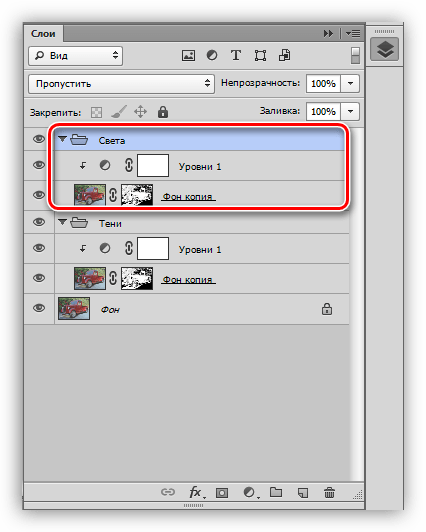
- Создаем копию группы (CTRL+J) и переименовываем ее в «Света».
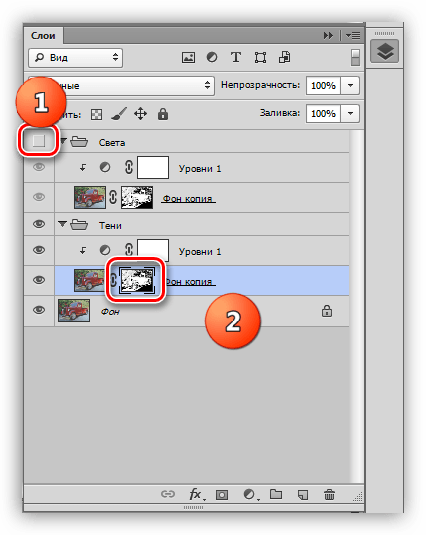
- Снимаем видимость с верхней группы и переходим на маску слоя в группе «Тени».
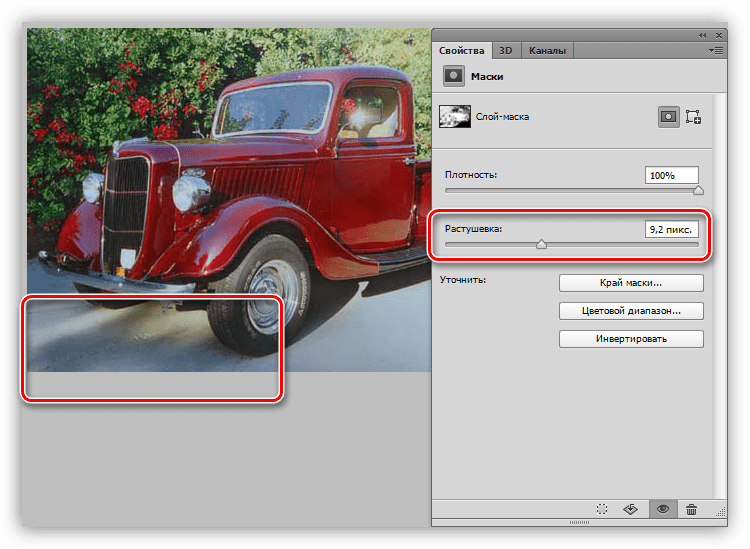
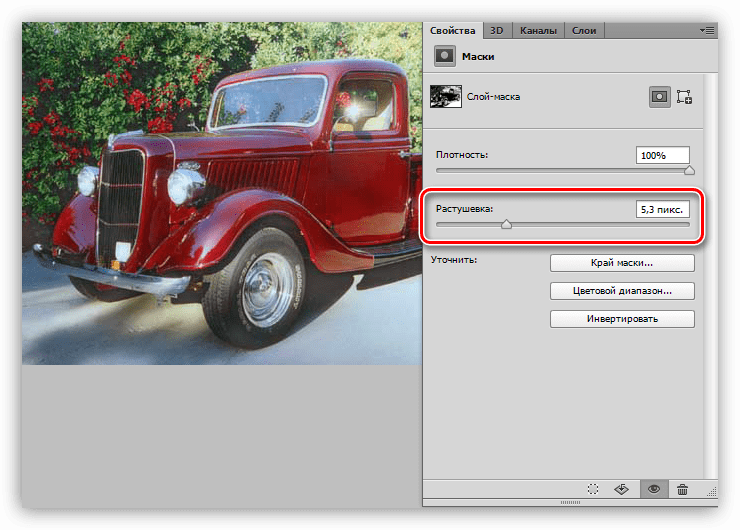
- Дважды кликаем по маске, открывая ее свойства. Работая ползунком «Растушевка», убираем рваные края на границах участков.
- Включаем видимость Группы «Света» и переходим на маску соответствующего слоя. Инвертируем.
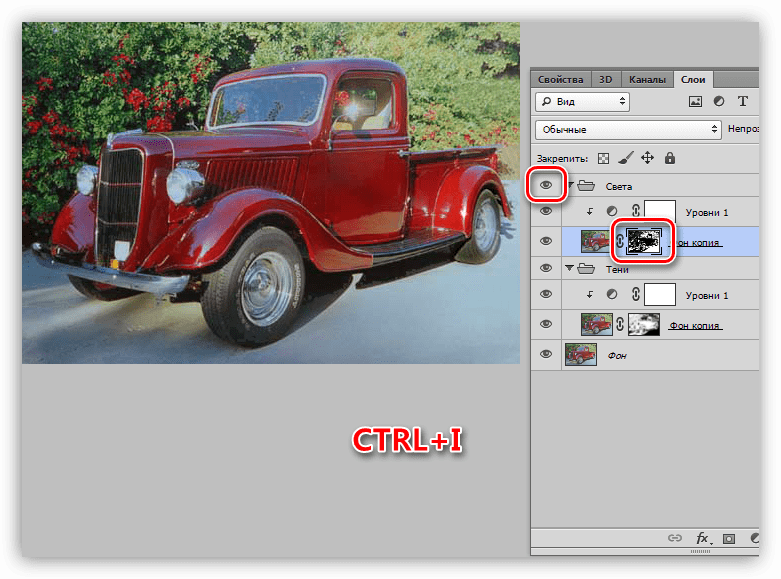
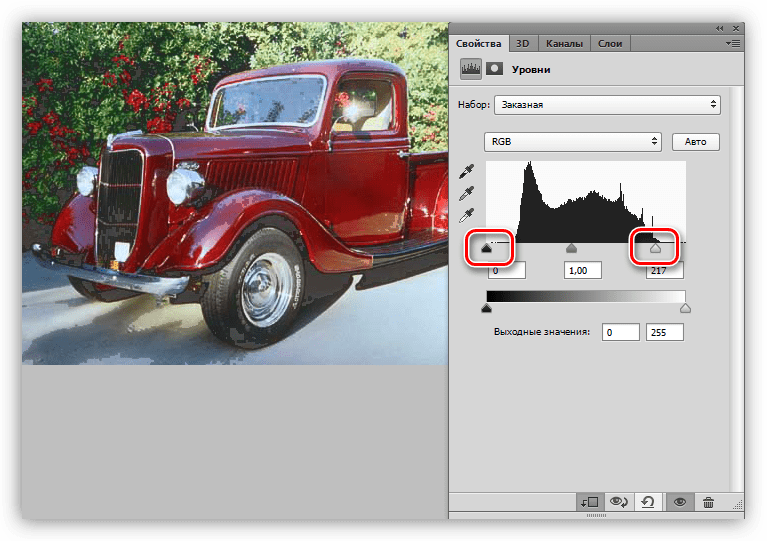
- Дважды кликаем по миниатюре слоя «Уровни», открывая настройки. Здесь убираем левый ползунок в исходное положение и работаем с правым. Делаем это в верхней группе, не перепутайте.
- Сглаживаем границы маски при помощи растушевки. Такого же эффекта можно добиться и с помощью размытия по Гауссу, но тогда мы не сможем впоследствии регулировать параметры.
Чем же хорош этот прием? Во-первых, мы получаем в руки не два ползунка для регулирования контраста, а четыре («Уровни»), то есть, мы можем тонко настраивать тени и света. Во-вторых, у нас все слои имеют маски, что дает возможность локально воздействовать на различные зоны, редактируя их при помощи кисти (черной и белой).
К примеру, можно инвертировать маски обоих слоев с уровнями и белой кисточкой открыть эффект там, где он необходим.
Мы подняли контраст фотографии с автомобилем. Результат получился мягкий и вполне естественный:

На уроке нами были изучены два примера применения инвертирования маски в Фотошопе. В первом случае мы оставили себе возможность редактировать выделенный объект, а во втором — инвертирование помогло отделить свет от тени на снимке.
Как в фотошопе инвертировать маску?
Есть люди, есть фон. Выделив людей, создал маску. Был ряд манипуляций, затем на новый слой скопировал первую маску с помощью alt и перетягивания. Мне нужно откорректировать только фон с помощью camera raw. Но на панели этого слоя с маской, выбирая фото, редактирую то, что в маске (то есть людей), а выбирая маску, в camera raw вижу черно белые силуэты. Как быть ? Новую маску создавать для фона ?
- Вопрос задан более трёх лет назад
- 3269 просмотров
Комментировать
Решения вопроса 1

UX Lead and DesignOps @EPAM
А можно скрин добавить со слоями?
Предположу что да, скопировать и инвертнуть маску (ctrl+I) и отдельно регулировать фон.
Ответ написан более трёх лет назад
Нравится 2 1 комментарий
Создание маски слоя (Layer Mask) в Photoshop
Маска слоя позволяет быстро изменять части изображения, локально накладывать эффекты и фильтры для ретуши портретов, увеличивать резкость или наоборот размывать фон, расширять динамический диапазон снимка (один из видов HDR фотографии), объединять несколько разных фотографий в коллаж и т.д. Владение навыками работы с масками не менее важно умения работать со слоями, поскольку практически в любой серьезной обработке фотографии в Photoshop используются обе эти техники. Удобство работы с масками заключается в возможности — быстро исправить ошибки, возникшие при длительной обработке фотографии.
В Photoshop маска слоя скрывает под собой слои лежащие ниже. Белый цвет маски обозначает 100% непрозрачные пиксели слоя, к которому применили маску, черный цвет — полностью прозрачные, а различные уровни серого создают соответствующую степень прозрачности. При этом в палитре Layers («Слои») к прямоугольнику, обозначающему слой, рядом добавиться второй прямоугольник. Это и будет маска слоя.
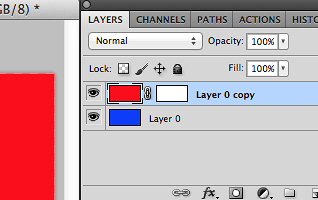
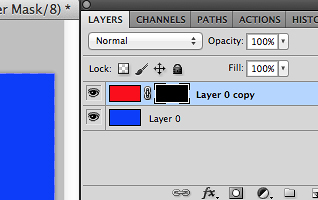
Создание маски слоя
Для наглядности создадим файл с двумя слоями: нижний зальем синим цветом, а верхний красным. Затем применим к верхнему слою маску. Для этого заходим в меню «Layer» («Слой»), выбираем «Layer Mask» («Маска слоя») и «Reveal All» («Показать все»). К выбранному слою будет добавлена белая маска. Соответственно при выборе «Hide All» («Скрыть все») — чёрная маска. Второй способ применить маску слоя следующий. Находясь на выбранном слое, нажимаем кнопку «Add Laer Mask» («Добавить маску слоя»). К выбранному слою будет добавлена белая маска. Для добавления чёрной маски нужно нажать на кнопку «Add Laer Mask» («Добавить маску слоя»), удерживая клавишу alt.
Надо сказать, что эффект не сильно впечатляет. Зачем добавлять лишний слой, что бы его полностью скрыть? И какая польза в белой маске? В ответе на эти вопросы скрываются поистине грандиозные возможности в использовании слоев!
Окончательное создание маски слоя происходит после рисования на нём. Возьмем кисточку, на палитре инструментов слева выберем черный цвет, выберем маску слоя и нарисуем пятно на нашем рисунке. Будет видно, что в процессе рисования открывается нижний слой, мы как бы делаем «дырку» в маске. Под черным цветом на маске, на изображении будет виден предыдущий слой. Обратите внимание, что верхний красный слой при этом не повреждён — маска «решает» какие пиксели показывать, а какие скрыть. Если возникнет необходимость в уменьшении «дырки», то достаточно переключить цвет на противоположный и исправить ошибку.
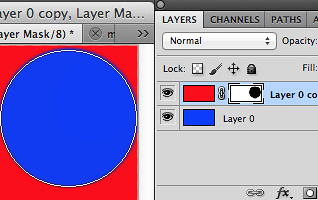
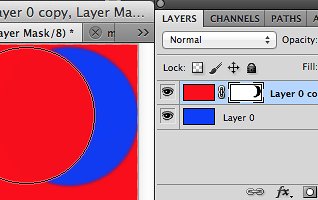
Важно помнить, что в палитре слоев может быть выбран как сам слой, так и его маска. Для выбора слоя или маски достаточно щелкнуть по их прямоугольникам. При этом выбранный объект будет обводиться тонкой угловой рамкой. В процессе работы маску слоя можно инвертировать, нажав клавиши (Ctrl+I). Заливать Основным (Alt + Backspace) и Фоновым (Ctrl + Backspace) цветами.
Если говорить о конкретных примерах практического применения техники создания маски слоя, то именно она делает возможным обработку фотографий при помощи многочисленных корректирующих слоёв.