Масштабирование и изменение страниц PDF в Acrobat или Reader для печати

Acrobat может определить размер страницы PDF-файла в соответствии с размером выбранного бумажного носителя.
Выберите меню «Файл» > «Печать».
Во всплывающем меню «Масштабирование страницы» выберите один из следующих параметров:
По размеру печатаемой области Увеличивает небольшие страницы и уменьшает крупные страницы в соответствии с размерами бумаги.
Уменьшение до размера печатаемой области В соответствии с размерами бумаги изменяется размер только крупных страниц. Небольшие страницы печатаются без изменений.

Нажмите кнопку «ОК» или «Печать».
Рекомендация: (только для Acrobat, но не для Adobe Reader) можно по умолчанию настроить для PDF-файла определенные параметры масштабирования или печати. Выберите меню «Файл» > «Свойства» и вкладку «Дополнительно». Укажите значения параметров в диалоговом окне «Стили» для печати. Параметром по умолчанию во всплывающем меню «Масштабирование страницы» является параметр «Уменьшение до размеров печатаемой области». Сохраните файл, чтобы применить новые настройки по умолчанию. Дополнительные сведения см. в разделе «Диалоговое окно «Стили» для печати» в справке по Acrobat.
Изменение масштаба вручную с использованием процентов
Недоступно в Adobe Reader 9: выполните масштабирование с использованием заранее заданных параметров масштабирования в Adobe Reader 9 или более ранних версиях.
Можно увеличить или уменьшить размер страниц в PDF-файле с использованием точного значения в процентах.
Выберите меню «Файл» > «Печать».
Во всплывающем меню «Масштабирование страницы» выберите «Разбиение всех страниц», чтобы вывести отображение параметра «Масштабирование с разбиением на страницы, %».
Примечание. Если в меню отсутствуют параметры разбиения на страницы, убедитесь, что в диалоговом окне «Печать» не выбраны следующие параметры: «Печатать как картинку» либо (только для Acrobat) «Цветоделение» или «Цветовыделенные формы».
В разделе «Масштабирование с разбиением на страницы» введите процентное значение для увеличения или уменьшения страницы PDF-файла. Щелкните любой другой параметр, чтобы обновить окно предварительного просмотра справа.
Изменение размера страницы и ее обрезка
В Master PDF Editor можно создавать документы со страницами различных размеров за счет уменьшения/увеличения страницы или ее обрезки.
Для уменьшения/увеличения размеров одной или нескольких страниц выберите в главном меню Документ → Размер страницы или нажмите сочетание клавиш Ctrl+Shift+L.
В диалоговом окне Макет страницы укажите размер страницы, размер содержания и определите диапазон изменяемых страниц.
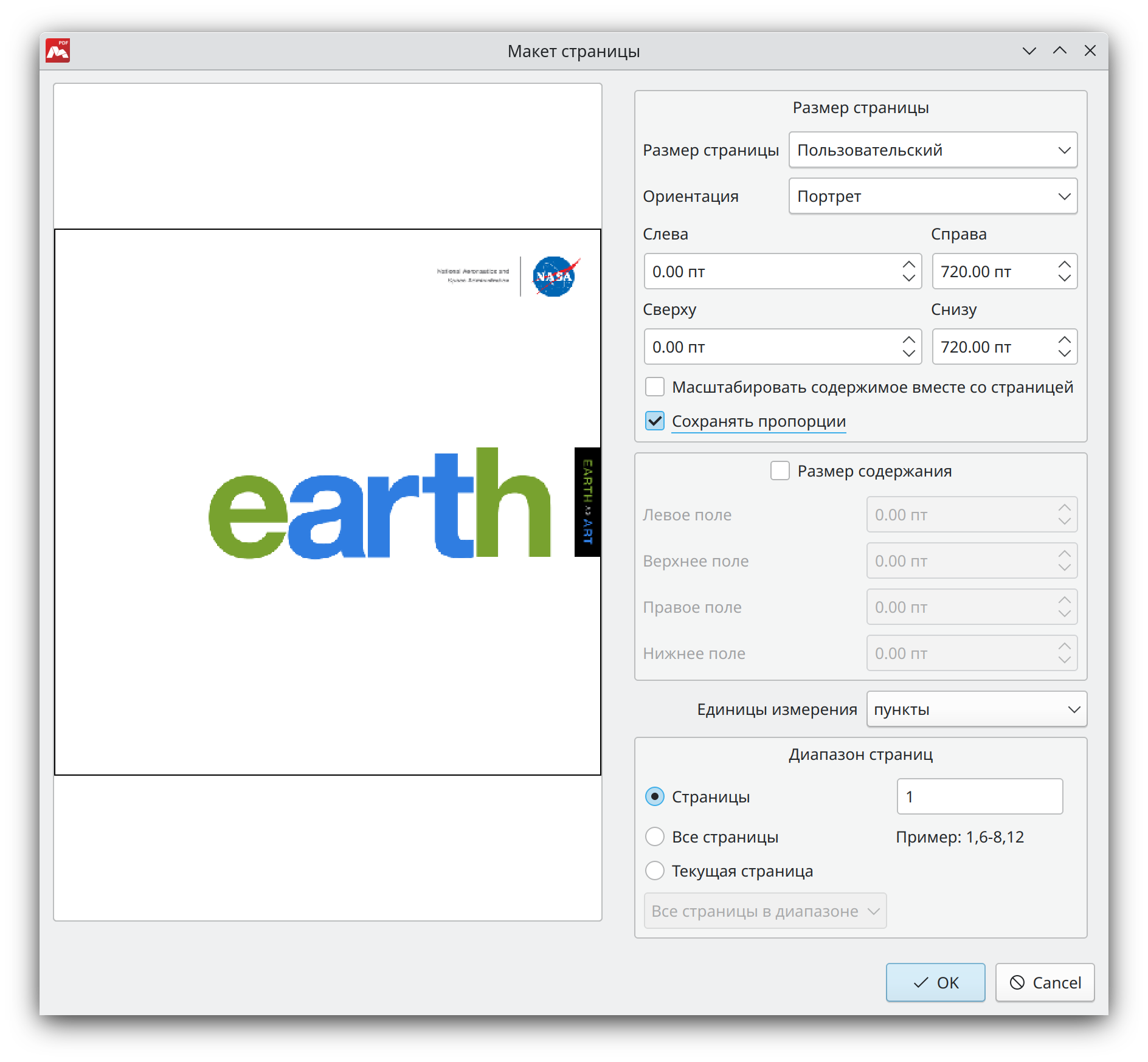
Слева в этом окне находится область предварительного просмотра страницы, а справа – настройки макета. Значения представлены в одной из выбранных единиц:
Выпадающий список Единицы измерения позволяет вам выбрать одну из них.
Размер страниц
В этой части можно задать размер, ориентацию, высоту и ширину страницы.
- Размер страницы — здесь можно выбрать один из заданных стандартных размеров.
- Ориентация — портретная или альбомная.
- Слева и Справа — определить ширину страницы.
- Сверху и Снизу — определить высоту страницы.
- Масштабировать содержимое вместе со страницей — ширина и высота содержимого на странице масштабируется пропорционально размерам страницы.
- Сохранять пропорции — при масштабировании содержимое страницы сохраняет свои пропорции.
Для изменения формата страницы, измените значения в этих полях.
Размер содержания
В этой части (если она включена) можно установить поля внутреннего содержимого страницы. По умолчанию поля отключены и установлены в ноль. Когда Размер содержания включен, отличные от нуля значения полей позволяют вам обрезать содержимое страницы, которое не вмещается в рамки заданных полей.
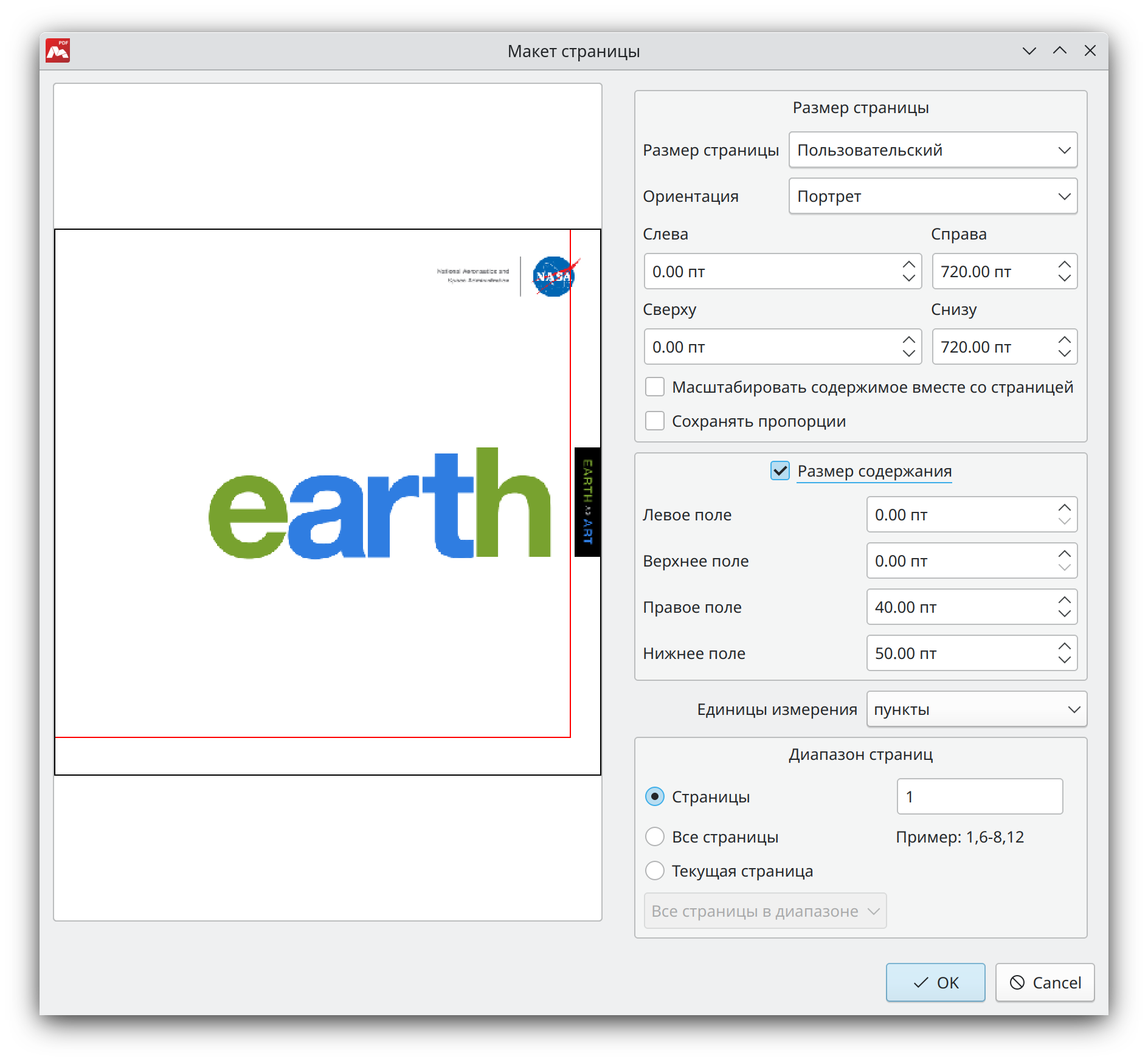
Существует и второй, более наглядный способ обрезать страницу или страницы. Он описан ниже.
Закончив редактирование макета страницы, выберите страницы, к которым следует применить этот макет: только текущая, все страницы документа, либо указанный диапазон. Вы также можете применить выбранные настройки только к чётным или только к нечетным страницам, что удобно, если верстка страниц отличается в зависимости от их положения на развороте.
Нажмите OK, чтобы применить изменения к документу.
Обрезка страницы
Чтобы обрезать страницу, выберите Документа → Обрезка страницы или нажмите Ctrl+K.
Курсор мыши поменяется на перекрестие, указывая на то, что необходимо отметить зону обрезки. Обозначьте прямоугольную зону в области просмотра, охватывающую нужное вам содержимое страницы.
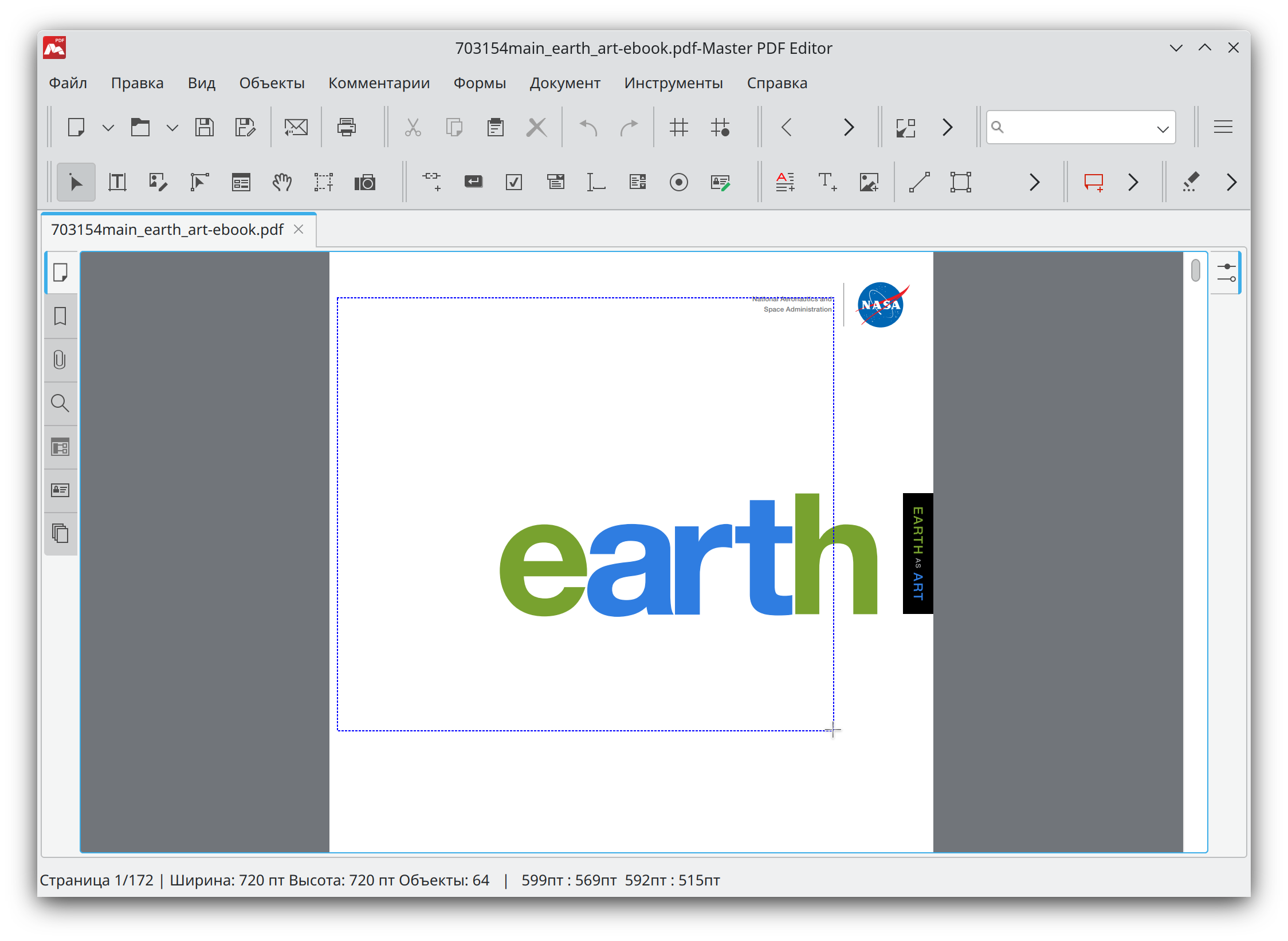
После выбора зоны обрезки появится окно Макет страницы.
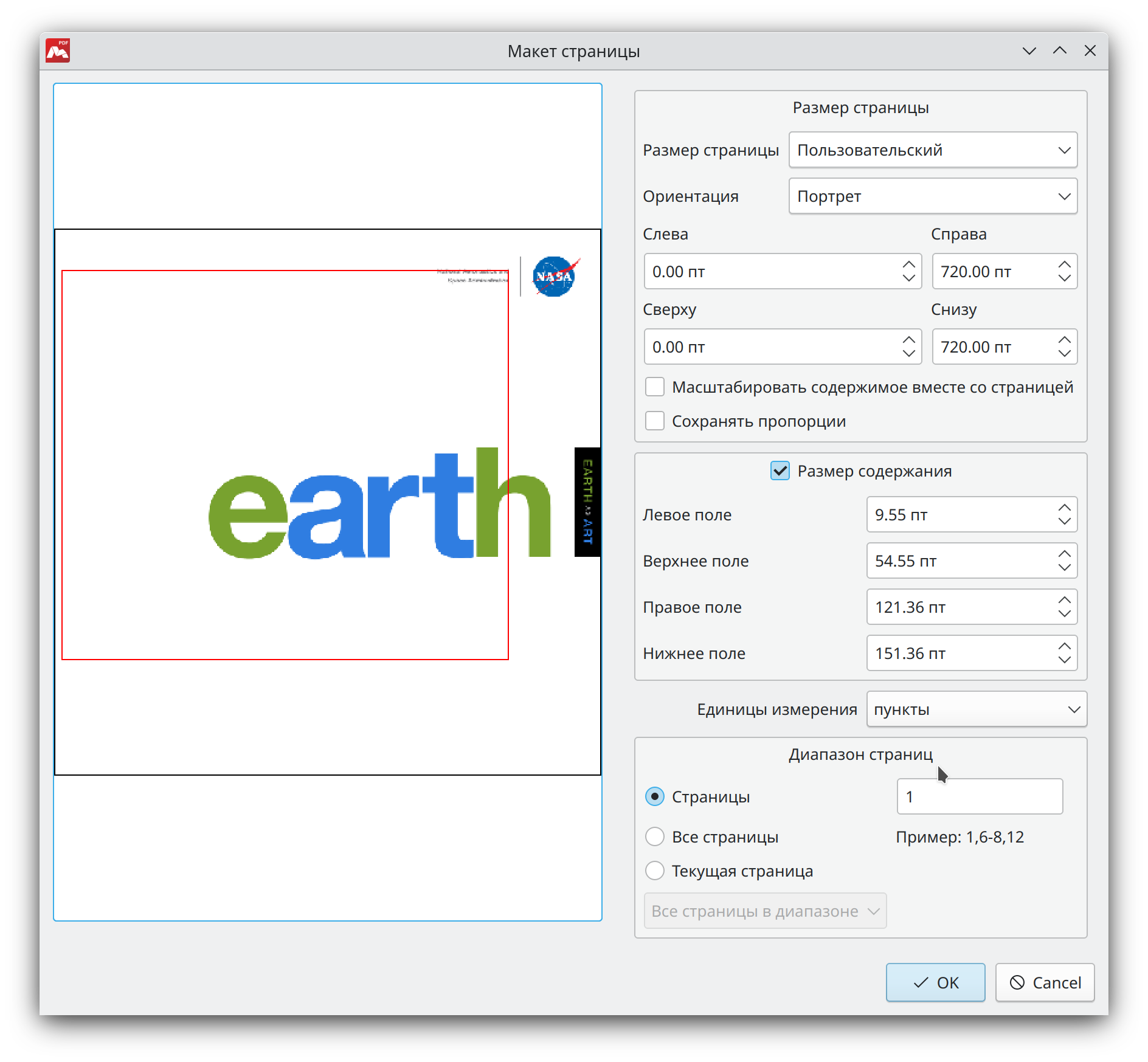
Здесь можно отредактировать зону обрезки, уточнив координаты полей. Также, можно отредактировать размер страницы.
В разделе Диапазон страниц укажите, к каким страницам следует применить выбранную зону обрезки: все, текущая, четные или нечетные страницы, либо к указанному диапазону страниц.
Закончив, нажмите кнопку OK, чтобы завершить обрезку. Все указанные страницы будут обрезаны в соответствии с обозначенной зоной.
При обрезке страницы меняется только ее размер содержания, отображаемый в документе, но размер страницы документа остается неизменным. В области документа, которая не отображается, можно разместить временные объекты.
Обрезка страниц не изменяет размер файла, потому что обрезанная информация просто скрывается, но не удаляется. Поэтому, вы можете восстановить исходные размеры страницы и всю расположенную на ней информацию убрав флажок с пункта Размер содержания.
Смотрите также:
- Master PDF Editor — Онлайн руководство
- Функциональные характеристики
- Установка и удаление в Windows
- «Тихая» установка
- Онлайн Активация
- Офлайн Активация
- Деактивация Лицензии
- Меню Файл
- Меню Правка
- Меню Вид
- Меню Объекты
- Меню Комментарии
- Меню Формы
- Меню Документ
- Меню Инструменты
- Меню Справка
- Создать пустой PDF документ
- Создать новый PDF документ из файлов
- Сканирование
- Сохранение сессии
- Оптимизация и сохранение
- Резервное копирование
- Функция автосохранения
- Экспорт PDF в изображение
- Экспорт PDF в текстовый формат
- Экспорт PDF в CSV
- Экспорт PDF в Excel
- Экспорт PDF в Word
- Спецификация PDF
- Навигация по PDF документу
- Вставка страниц
- Удаление страниц
- Перемещение страниц
- Замена страниц
- Изменение размера страницы и ее обрезка
- Поворот PDF страницы
- Свойства страницы
- Экспорт и импорт PDF страниц
- Редактирование текста
- Возможные проблемы при работе с текстом
- Общие свойства PDF форм.
- Создание и редактирование интерактивных PDF форм
- Шифрование PDF паролем
- Шифрование PDF сертификатом
- Подпись PDF документа сертификатом
- Затирание конфиденциальной информации в PDF документах
Наш канал на Youtube
Здравствуйте все, кто работает в Индизайне!
Извещаем вас о том, что на youtube.com работает канал «InDesign Мастерская вёрстки». Там уже размещены более 70 видео с полным описанием как работать с программой DoTextOK. Другие интересные темы, касающиеся работы …Работа в InDesign
Хитрости и секреты, приемы работы, уроки
Новая версия!
Особенности новой версии Индизайна
Описание плагинов, информация о плагинах для работы с Adobe InDesign
Готовые к использованию скрипты для Adobe InDesign
Описание языка, приёмов и методов программирования для Adobe InDesign
Масштабирование содержимого страницы в Adobe Acrobat Pro DC
Добавлено admin на 04.03.2020 – 12:20 Без комментариев | 2 391 views
В практике верстальщика иногда возникают ситуации, требующие изменения размера сверстанного издания. Например, верстальщик сверстал на формат A4, а потом в целях экономии начальство решило печатать меньшим размером, например, А5. О том, как в Акробате можно уменьшить или увеличить формат издания, рассказывает в своем блоге Карл Хайнц Кремер. Вот переведенная статья.
До появления Adobe Acrobat Pro DC не было возможности масштабировать страницы, например, от 5 × 7 ″ до размера Letter или от A4 до A5, изменяя как размер страницы, так и масштабируя содержимое в соответствии с новым размером страницы. Во всех предыдущих версиях Acrobat-а был инструмент обрезки, а также опция «Изменить размер страницы», позволяющая либо обрезать часть страницы, либо увеличить размер страницы, но в обоих случаях размер содержимого страницы не изменялся.
Я покажу, как создать процедуру, которая для изменения документа запрашивает размеры нового целевого размера страницы. В моем примере я масштабируюсь до целевого размера 6 × 9 ″ (дюймов), но это может быть любой размер, и можно использовать другие единицы измерения, кроме дюймов.
Это опция Preflight, поэтому нам нужно сначала открыть инструмент Preflight (например, выполнить поиск «Preflight» в области «Tools»).
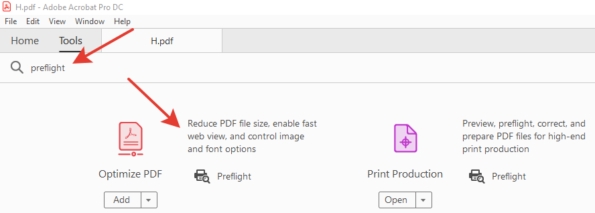
Когда диалоговое окно Preflight откроется, выберите категорию «Single Fixups» (значок гаечного ключа на скриншоте):

Теперь используйте меню «Options» и выберите Create Fixup… :
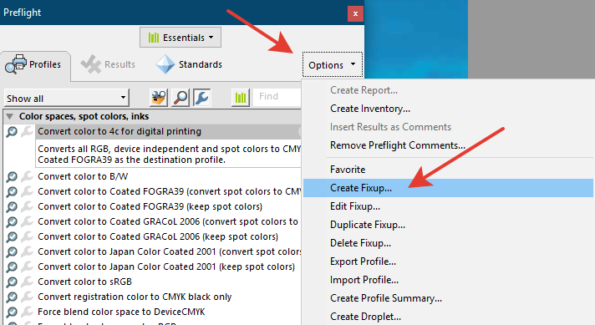
Это выведет на экран потенциально запутанный интерфейс — по крайней мере, если вы никогда не были здесь раньше, но когда вы будете следовать моим инструкциям, это должно быть довольно просто:
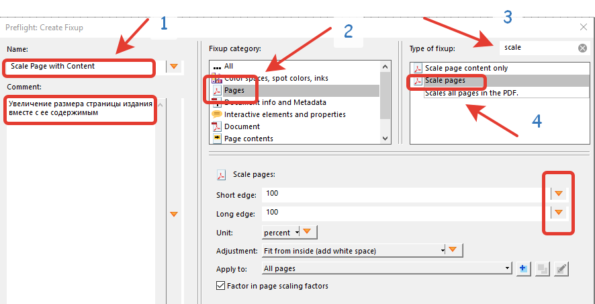
Придумайте описательное имя для этого нового Fixup [1], затем выберите категорию «Pages» [2] и найдите Fixup, в названии которых есть «scale» [3], и выберите название «Scale pages» [4]. Теперь нам нужно заполнить некоторые данные в нижней части диалога. Вы видите две оранжевые кнопки рядом с полями короткого и длинного края? Нажмите на них поочередно и введите некоторые значения:
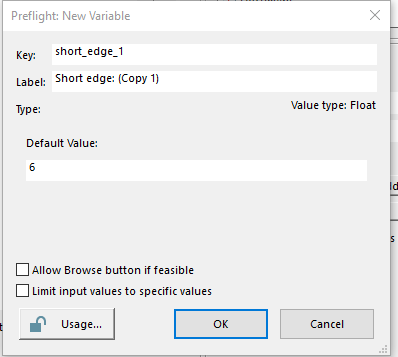
Key и Label можно оставить как предлагается, а для значения по умолчанию (Default Value) для короткого края используйте своё значение — 6, и для длинного края — 9 (дюймов). Для других единиц измерения эти значения, конечно, будут другими.
Теперь вернемся к основному диалогу, нам нужно настроить еще несколько вещей:

Установите единицы измерения в «дюймы» или в любые предпочтительные единицы измерения. Параметр Fit from inside (add white space) (Подогнать изнутри (добавить пробел)) указывает, что исходная страница должна масштабироваться таким образом, чтобы она вписывалась в новый целевой прямоугольник, а оставшееся пространство, не покрытое исходной страницей, заполнялось белым.
Теперь можете выбрать созданный вами Fixup и применить его к вашему открытому документу. Сначала Fixup предложит вам выбрать размер целевой страницы в дюймах (вы можете просто принять значения по умолчанию) а потом выполнит масштабирование всех страниц в документе.
Изменение размера PDF-файла — узнайте, как это работает с Adobe Reader и лучшей альтернативой

Последнее обновление 1 ноября 2022 г. by Тина Кларк Когда вам нужно изменить размер большого документа PDF, Adobe Reader всегда является первоначальным выбором. Но это должно быть слишком много, чтобы подписаться на услугу за 14.99 долларов в месяц для сжатия PDF, даже если расширенные функции. Какой должна быть альтернатива Adobe Acrobat для изменения размера PDF? Вот лучшие ответы, которые вы должны знать.
- Часть 1. Как изменить размер файла PDF с помощью Adobe Reader
- Часть 2: Как изменить размер PDF с помощью PDFelement
- Часть 3: Как уменьшить размер PDF онлайн
- Часть 4. Часто задаваемые вопросы о том, как изменить размер PDF
Часть 1. Как изменить размер файла PDF с помощью Adobe Reader
Если вы уже подписаны на Adobe Reader, вы можете воспользоваться всеми преимуществами профессионального редактора PDF, чтобы уменьшить размер файла PDF. Он также позволяет уменьшить размер PDF, удалить ненужные объекты, оптимизировать отсканированные страницы и выполнить предварительную проверку с помощью Оптимизация PDF вариант. Подробнее о том, как изменить размер PDF-файла, см. ниже.
Шаг 1: Запустите Adobe Acrobat на своем компьютере, вы можете нажать кнопку Файл меню и выберите Откройте кнопка. Найдите файл PDF из Откройте окно и щелкните большой PDF-файл, чтобы импортировать его. Конечно, вы также можете импортировать несколько PDF-файлов для пакетного процесса.

Шаг 2: После того, как вы импортировали нужный файл, вы можете нажать кнопку Tools вкладка, расположенная в левом верхнем углу. Нажмите на Оптимизация PDF инструмент для выбора Добавить вариант. Существует всплывающая панель меню для оптимизации PDF и нажмите кнопку Уменьшить размер файла вариант соответственно.

Шаг 3: Когда вам нужно нажать Расширенная оптимизация возможность уменьшить размер PDF с помощью 3 различных настроек, включая стандартную, мобильную и пользовательскую. Вы можете удалять изображения и шрифты, отбрасывать объекты, отбрасывать пользовательские данные и т. д., чтобы изменить размер файла PDF.

Шаг 4: С Сохранить как диалоговое окно, вы можете сохранить исходный формат PDF. Введите новое имя для файла PDF с измененным размером и выберите папку назначения, чтобы перезаписать исходный файл PDF. После этого вы можете нажать кнопку Save. кнопку, чтобы изменить размер PDF-файла.
Часть 2: Как изменить размер PDF с помощью PDFelement
Если вам нужна альтернатива Adobe Reader с теми же функциями по конкурентоспособной цене, PDFelement — универсальный редактор PDF за 79.99 долларов в год. Если вам нужно сжать PDF-файлы, удалить ненужные элементы PDF или разделить большое количество страниц, это должен быть оптимальный способ уменьшить размер PDF-файла. Кроме того, есть несколько расширенных функций для редактирования файлов PDF и управления ими.
1. Предоставьте 3 различных режима для уменьшения размера PDF без потери качества.
2. Распознавайте тексты и изображения с помощью алгоритмов OCR и удаляйте PDF-файлы.
3. Разделите многостраничный PDF-файл на разные PDF-файлы или легко объедините их.
4. Обрежьте нужную часть страницы PDF, конвертируйте в файл меньшего формата и т. д.
Шаг 1: Загрузите и установите PDFelement, вы можете запустить программу и нажать кнопку Открыть PDF кнопку, чтобы импортировать нужный PDF. Как и в Adobe Acrobat, вы также можете импортировать несколько файлов PDF и сжимать все файлы в рамках пакетного процесса.

Шаг 2: Перейдите к Инструмент меню и выберите Оптимизация PDF вариант. Вы можете проверить размер выходного PDF-файла и выбрать подходящий метод сжатия. Нажмите на Применить кнопку, чтобы изменить размер PDF-файла. Это полезно для изменения размера PDF-файлов для электронной почты.

Шаг 3: если вам нужно удалить ненужный объект из PDF-файла в формате Adobe Acrobat, вы можете нажать кнопку Редактировать кнопку, с помощью которой вы можете удалить нужный объект из PDF-файла или настроить различные параметры, чтобы соответственно уменьшить размер файла PDF.

Шаг 4: он также предоставляет несколько функций для обрезки PDF-файлов, разделения большого PDF-файла на разные части и т. д. Когда вы все сделаете, вы можете нажать кнопку Сохранить как кнопку, чтобы сохранить и сжать файл PDF. После этого вы можете прикрепить его к своему электронному письму или поделиться им с другими.
Часть 3: Как уменьшить размер PDF онлайн
PDF Компрессор это онлайн-метод для уменьшения размера файла PDF. Он позволяет преобразовать PDF для DOC, JPG и PNG или наоборот. Кроме того, вы также можете загрузить до 20 файлов одновременно для сжатия PDF-файлов в Интернете. Вы можете загрузить все преобразованные PDF-файлы сразу в виде ZIP-файла. Кроме того, это способ бесплатно изменить размер PDF.
Шаг 1: перейдите на https://pdfcompressor.com/ в веб-браузере и нажмите кнопку ЗАГРУЗИТЬ ФАЙЛЫ, чтобы загрузить нужный файл PDF в программу. Это позволяет вам загружать до 20 файлов PDF, и задачи сжатия PDF также будут расположены в очереди.
Шаг 2: После того, как вы загрузили PDF-файлы, он автоматически уменьшит PDF-файл и отобразит процент на миниатюре PDF-файла. Вы можете нажать на СКАЧАТЬ Или СКАЧАТЬ ВСЕ кнопку, чтобы получить уменьшенный PDF-файл в ZIP-файле.