Как изменить поисковую систему на Google на Edge Chromium
Использует браузер Edge Chromium Новая поисковая система Microsoft Bing — это поисковая система по умолчанию, но если вы предпочитаете что-то другое, вы можете это изменить.
Я недавно перешел на Edge Chromium и нашел его Лучше, чем Google Chrome. Есть много функций, таких как режим чтения, просмотр файлов PDF и т. Д. Он также потребляет меньше оперативной памяти по сравнению с Chrome. Однако есть несколько проблем, связанных с Edge Chromium Также среди них есть поисковая система по умолчанию. Который установлен на Bing. В этой статье я покажу вам, как изменить поисковую систему по умолчанию на Edge Chromium. Давайте начнем.
Как и в Chrome, вы можете начать вводить свой запрос в адресную строку и нажимать клавишу. Вход , а Edge Chromium будет искать в Интернете. Другой способ поиска прямо в Edge Chromium — ввести запрос на новой вкладке. Оба они настроены на поиск с помощью Bing по умолчанию, и мы изменим их.
1. Измените поисковую систему, используемую в адресной строке.
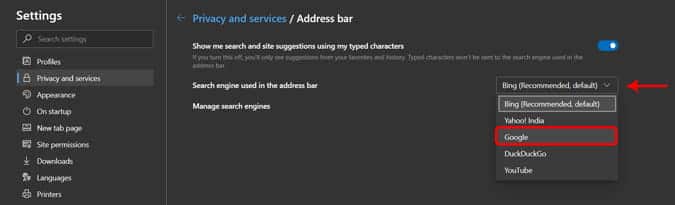
Чтобы изменить поисковую систему в адресной строке, щелкните меню с тремя точками и выберите Настройки.

в опции «Конфиденциальность и услуги» , Искать «Адресная строкаЩелкните по нему, чтобы открыть параметры.

Щелкните раскрывающееся меню рядом с параметром «Вариант».Поисковая система, используемая в адресной строкеи установите его наGoogle».
Если эта опция недоступна, нажмите «Управление поисковой системойи нажмите إضافة Чтобы добавить гугл. записывать «GoogleВ поисковой системеgoogle.comВ разделе «Ключевое слово» вставьте следующую строку URL-адреса в поле «URL-адрес».
search?q=%s&ie=
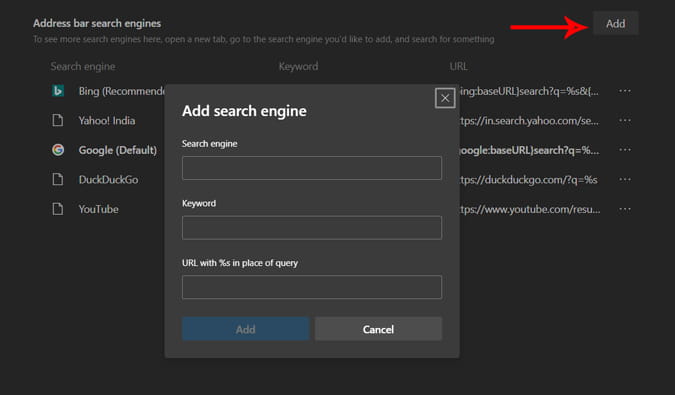
После того, как вы правильно ввели все данные, окно должно выглядеть так же, как на изображении ниже. Нажмите спасти внести изменения.

Теперь поисковой системой по умолчанию является Google. Все, что вы вводите в адресную строку, будет искать с помощью Google. Однако на домашней странице и странице новой вкладки по-прежнему будет использоваться Bing. Мы там тоже поменяем поисковик.
2. Измените поисковую систему на новой вкладке и на главной странице.
Есть два способа изменить поисковую систему на главной странице. Оба метода используют сторонние плагины, которые перенаправляют поисковые запросы в Google. Я упомяну каждую из дополнительных функций и функций, которые она предлагает.
Измените поисковик в новой вкладке с расширением Chrome
Это расширение Chrome работает так: оно перехватывает запросы, которые вы вводите в новой вкладке или на домашней панели, и когда вы нажимаете Enter , он перенаправляет запрос в Google. Чтобы включить это расширение, откройте меню из трех точек и коснитесь Дополнения.
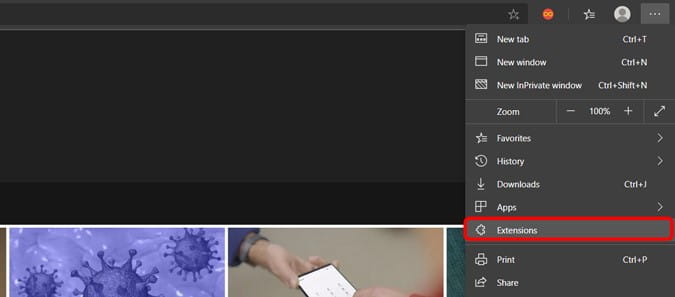
Включите опцию «Разрешить дополнения из других магазиновв нижнем левом углу страницы.

Теперь установите это расширение Google Chrome под названием «Перенаправление на новую вкладкуВоспользовавшись этой ссылкой, нажмитеДобавить в Chrome».

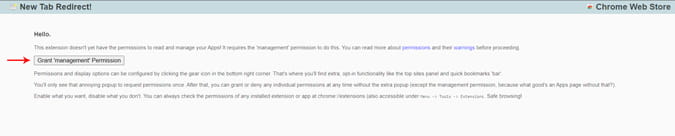
После установки расширения щелкните его значок, и вы будете перенаправлены на страницу конфигурации. нажать на «Предоставить права администраторачтобы расширение функционировало должным образом.
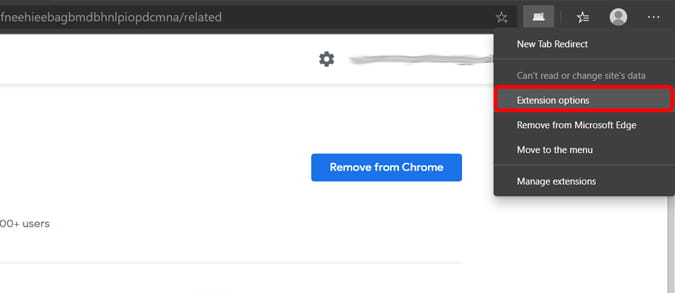
Теперь мы установим Google в качестве поисковой системы по умолчанию. Щелкните значок Перенаправление на новую вкладку и выберите параметры надстройки.
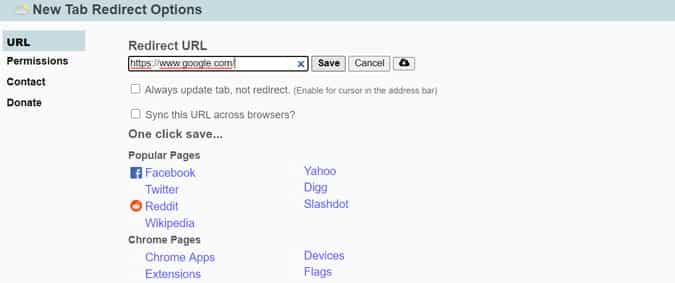
Добавьте приведенный ниже URL-адрес в поле URL-адрес перенаправления и нажмите спасти. Это все, что вам нужно сделать, и всякий раз, когда вы вводите запрос на домашней странице или через новую вкладку, вместо Bing будет использоваться Google. элегантный.
https://www.google.com/
Настройте домашнюю страницу с помощью добавления
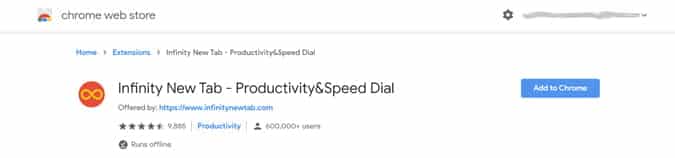
Второе дополнение более мощное, потому что оно полностью настраивает домашнюю страницу Edge Chromium. Загрузите расширение Google Chrome под названием «Новая вкладка InfinityЩелкнув по этой ссылке и нажав Добавить в Chrome.
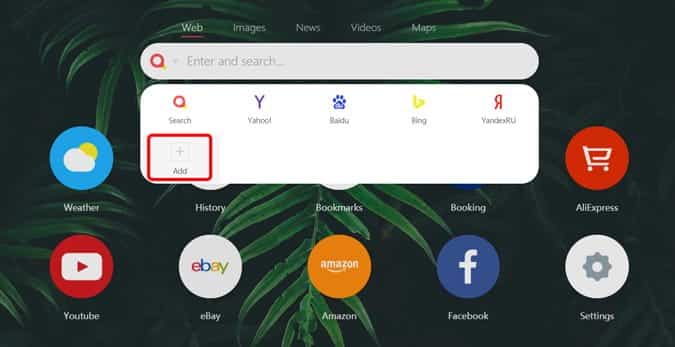
Вот и все, ваша домашняя страница и новая вкладка были полностью настроены. Теперь вам просто нужно изменить поисковую систему по умолчанию на Google. Щелкните значок поиска на главной странице и щелкните значок знак плюс (+).
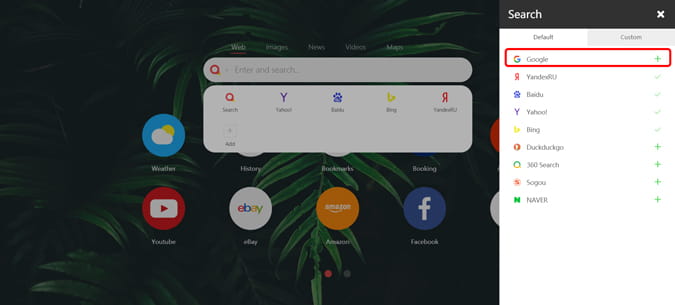
выберите диск Google и нажмите кнопку знак плюс (+) чтобы добавить это.
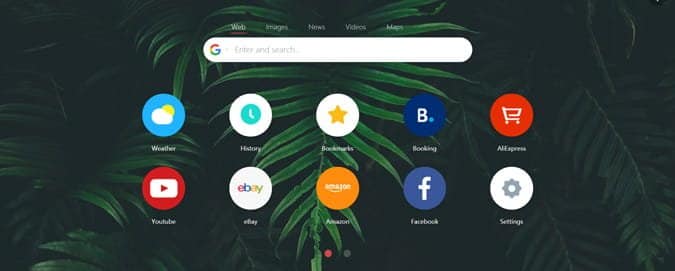
Вы можете щелкнуть значок рядом с панелью поиска, чтобы выбрать любую из добавленных поисковых систем. В нашем случае выберите вариант Google, и он будет вашим по умолчанию.
تغليف
На данный момент я буду использовать новую вкладку Infinity New Tab, но доступны и другие варианты, например Импульс و Тоби и так далее. Но у него нет никаких поисковых систем, но он предлагает различные функции, такие как возможность управлять закладками, чистый интерфейс домашнего экрана и т. Д. что ты думаешь? Стоит ли делать Google поисковой системой по умолчанию? Позвольте мне знать в комментариях ниже. Также знаю о Лучшие поисковые системы конфиденциальности, которые не отслеживают вас, как Google, и не уважают ваши данные.
Как поменять страну в microsoft edge
Большинство популярных браузеров, включая Google Chrome, Firefox и Microsoft Edge, включают в себя службы геолокации в браузере. Geolocation пытается найти вас на основе вашего IP-адреса, Wi-Fi или сетевого местоположения.
Хотя геолокация имеет много полезных приложений, она также имеет некоторые серьезные последствия для конфиденциальности. По этой причине вы можете подменить или скрыть свое местоположение в Firefox, Google Chrome и Microsoft Edge.
Что такое геолокация?
Геолокация определяет ваше местоположение, а затем связывает его с вашим веб-браузером или другими приложениями. Большинство сервисов используют информацию с вашего IP-адреса
и подключенная сеть, чтобы сопоставить его с известными местоположениями.
Браузеры используют геолокацию по нескольким причинам. Когда вы посещаете определенные веб-сайты, вы можете заметить запрос, подтверждающий, может ли сайт использовать ваше местоположение. Если вы разрешите доступ, сайт может использовать ваше местоположение и предоставлять информацию, относящуюся к вашему региону.
Отключить геолокацию в Google Chrome
Отключить функцию определения местоположения в Google Chrome очень просто. По умолчанию Google Chrome спросит, могут ли определенные сайты использовать ваше местоположение. Если вы случайно отключили эту функцию (или просто хотите убедиться, что она включена), выполните следующие действия.
Нажмите на три вертикальные точки в правом углу экрана. Оттуда выберите Настройки> Конфиденциальность и безопасность> Настройки сайта> Местоположение. Перед доступом к настройке вы увидите запрос, который должен быть включен.
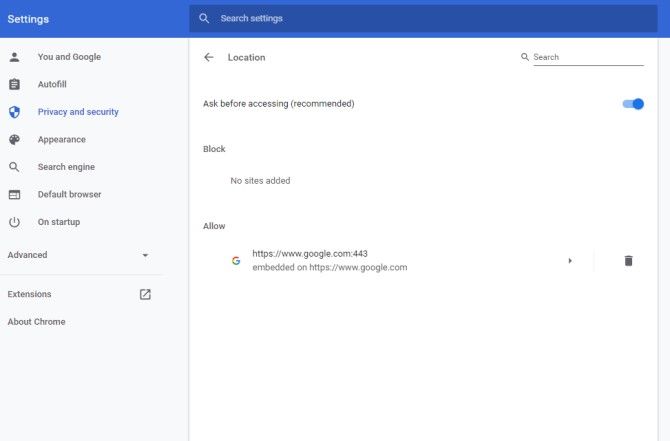
Вы также увидите список веб-сайтов, которым вы разрешили или запретили доступ к вашему местоположению. Чтобы отменить доступ к вашему местоположению, просто нажмите значок корзины рядом с любым веб-сайтом под заголовком «Разрешить».
Скрыть свое местоположение в Firefox
Вы можете легко отключить свое местоположение в Firefox на всех веб-сайтах. Как и Chrome, Firefox будет запрашивать ваше разрешение всякий раз, когда сайт хочет получить доступ к вашему местоположению.
Если вы хотите получить доступ к настройкам местоположения Firefox, щелкните три вертикальные полосы в верхнем правом углу браузера. Нажмите Параметры> Защита конфиденциальности.
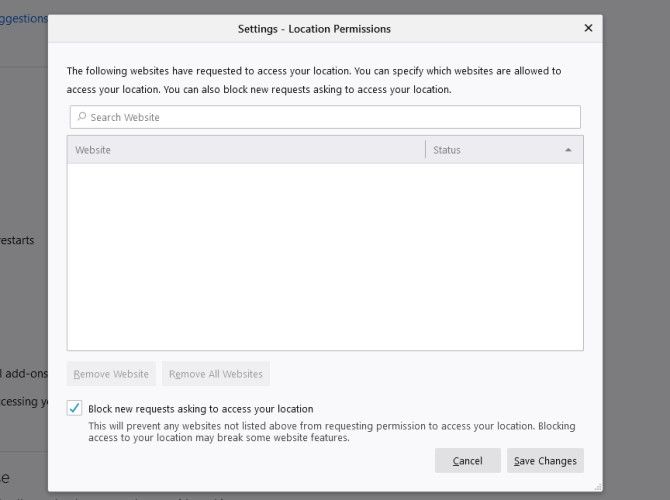
Чтобы полностью избавиться от этих надоедливых всплывающих окон с разрешениями, установите флажок Блокировать новые запросы, запрашивающие доступ к вашему местоположению. Это автоматически блокирует доступ к геолокации для всех веб-сайтов, которые вы посещаете.
Отключить геолокацию в Microsoft Edge
Microsoft Edge и Google Chrome имеют очень похожий процесс, когда дело доходит до отключения геолокации. Чтобы начать работу в Edge, щелкните три горизонтальные точки в верхнем правом углу браузера. Отсюда выберите «Настройки»> «Разрешения на сайт»> «Местоположение».
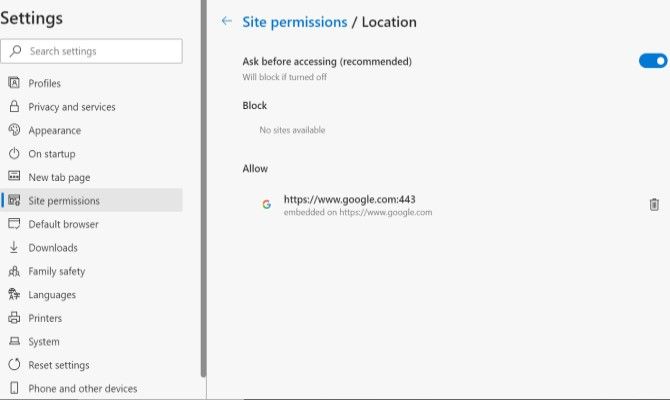
На этой странице вы хотите убедиться, что параметр Спросить перед доступом включен. Ниже вы увидите два списка: сайты под заголовком «Разрешить» имеют доступ к вашему местоположению, а сайтам под заголовком «Блок» уже запрещено видеть ваше местоположение. Как и в Chrome, вы можете удалить разрешения, щелкнув значок корзины рядом с именем веб-сайта.
Как подделать местоположение вашего браузера
, Однако вы также можете подделать свое местоположение в Google Chrome, Firefox и Microsoft Edge, изменив свое местоположение вручную или используя расширение.
Подберите ваше местоположение в Google Chrome
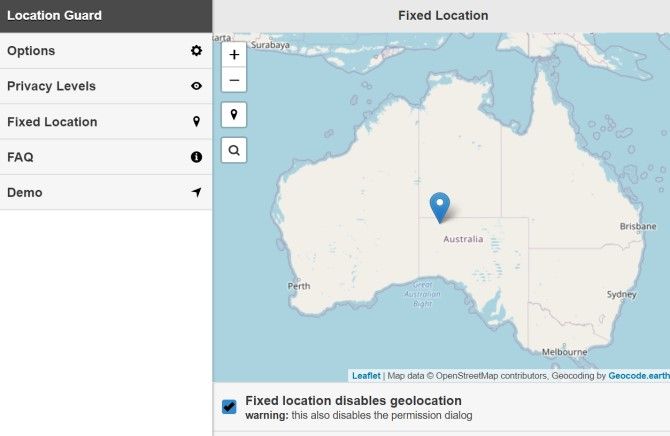
Location Guard также дает вам возможность выбрать фиксированное местоположение. Это обеспечивает наивысший уровень безопасности, поскольку близлежащие точки доступа Wi-Fi вообще не обнаруживаются. Просто укажите свое местоположение в любой точке мира, и Location Guard сообщит об этом конкретном местоположении всем веб-сайтам.
Spoof Your Firefox Местоположение
Чтобы подделать ваше местоположение в Firefox, введите about: config в адресную строку. Firefox предупредит вас, что сделанные вами изменения могут повлиять на производительность Firefox. Нажмите Принять риск и продолжайте, чтобы продолжить.
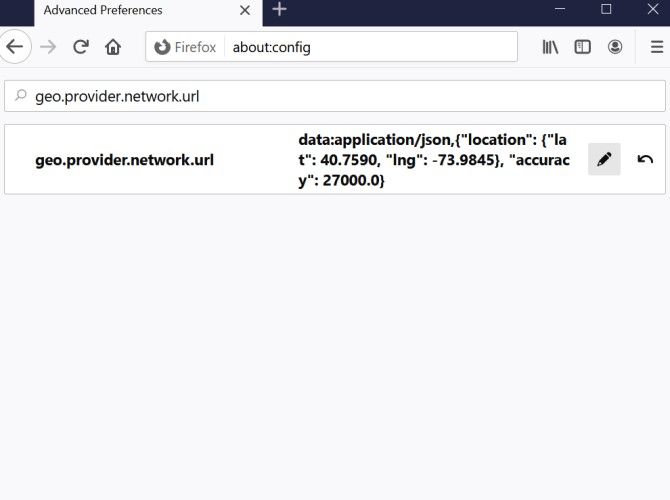
Нажмите значок карандаша, чтобы отредактировать исходный текст, и замените его следующим:
Этот набор координат меняет ваше местоположение на Таймс-сквер в Нью-Йорке. Имейте в виду, что вам не нужно использовать эти конкретные координаты. Если вы хотите, вы можете найти свои собственные координаты, перейдя на сайт, как LatLongи введите местоположение по вашему выбору.
Подберите ваше местоположение в Microsoft Edge
Вы также можете вручную изменить свое местоположение в Microsoft Edge. Перейдите к трем горизонтальным точкам в верхнем правом углу браузера и выберите «Другие инструменты»> «Инструменты разработчика».
После того, как всплывет боковая панель DevTools, нажмите Control + Shift + P. В командном меню введите команду «Показать датчики» и нажмите Enter.
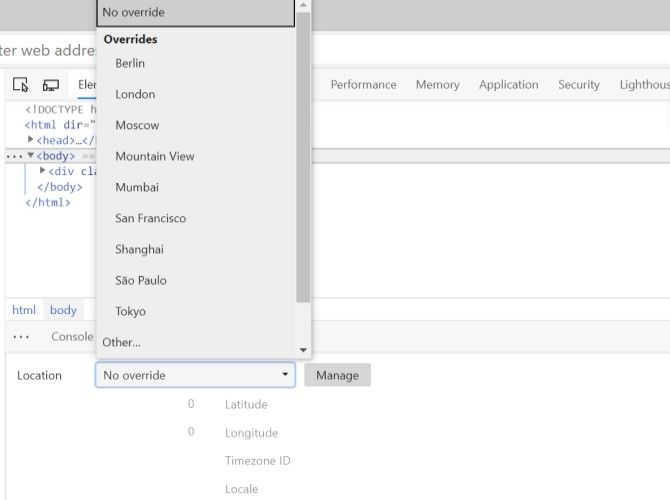
Блокировка или подмена вашего местоположения не полностью останавливает отслеживание
Даже если вы отключите или фальсифицируете геолокационные сервисы, веб-сайты могут отслеживать ваше местоположение. Ваш IP-адрес может сузить ваше местоположение до вашей страны и, возможно, даже города, в котором вы живете. Если вы не используете VPN, ваше местоположение по-прежнему отслеживается на основе этой информации.
Если вы хотите узнать больше о VPN, эта статья объясняет, что такое VPN и как туннелирование защищает конфиденциальность
Если вы веб-дизайнер или разработчик, вы можете создавать шаблоны веб-сайтов и проверять их совместимость, поскольку совершенно новый браузер Edge от Microsoft оснащен несколькими инструментами для разработчиков. Кроме того, вы можете переключиться на другой пользовательский агент и изменить геолокацию для эмуляции другого браузера, чтобы обойти определенные ограничения веб-сайта, касающиеся конкретного приложения. Итак, в этом посте мы проведем вас через процесс изменения Пользовательский агент и Геолокация в Инструменты разработчика Edge.
Обычному пользователю Интернета Microsoft Edge кажется отличным браузером. Если вы используете Windows 10, вам наверняка понравится Microsoft Edge. В то же время, если вы веб-дизайнер или разработчик, создаете шаблоны веб-сайтов и вам нужно проверить свой шаблон в различных браузерах и разрешениях, чтобы узнать совместимость, этот новый веб-браузер также может помочь. Как и Internet Explorer, Chrome и Firefox, этот инструмент содержит несколько инструментов разработчика и позволяет вам изменять пользовательский агент.
Изменить пользовательский агент и геолокацию в инструментах разработчика Edge
Если вы веб-дизайнер или разработчик, который часто создает шаблоны веб-сайтов, чтобы проверить их совместимость в различных браузерах, вам часто придется менять Пользователь-агент и Геолокация. Новый веб-браузер Edge (Chromium) может помочь! Посмотрим, как измениться,
- Пользовательский агент в инструментах разработчика Edge
- Геолокация в инструментах разработчика Edge
Довожу до вашего сведения, РЕЖИМ и ОТОБРАЖАТЬ были доступны в Edge HTML, но их нет в Edge Chromium.
Вот полный процесс.
1]User-Agent в инструментах разработчика Edge

Здесь прокрутите вниз, чтобы сделать видимой нижнюю часть экрана.

Выберите желаемый вариант для настольных браузеров. Для сохранения новых настроек перезагрузка не требуется. Ваши страницы должны перезагрузиться, чтобы пользовательский агент автоматически применился.
2]Геолокация в инструментах разработчика Edge
Если у вас есть веб-сайт для конкретной страны или вы хотите проверить веб-сайт для конкретной страны, вы можете использовать эту функцию в качестве веб-прокси. Вы можете изменить свое географическое положение и зайти на любой веб-сайт. За это,

Узнайте о сетевых инструментах в F12 Developer Tools браузера Microsoft Edge. следующий.
Компания Microsoft обновила список функций, которая она планирует представить в ближайшие месяцы в новом Microsoft Edge на Chromium. Согласно графику, некоторые функции должны быть представлены уже в марте, в то время как остальная часть улучшений станет доступна позже в 2020 году.
Некоторые функции, упомянутые в «дорожной карте» Microsoft Edge, уже доступны в ранних тестовых версиях браузера. Одна из них позволяет изменять поисковую систему на странице новой вкладки.
До сих пор пользователи обновленного Edge не могли менять поискового провайдера на странице новой вкладки. Независимо от предпочтений пользователя, на странице был доступен исключительно Bing. В то же время пользователи могли свободно менять поисковую систему, используемую по умолчанию в адресной строке. Естественно, подобные ограничения на странице новой вкладки вызывали недовольство пользователей.

Ситуация поменяется уже в марте после релиза новой опции. Она уже доступна в сборке Microsoft Edge Canary и в скором времени должна появиться в стабильных версиях браузера.
Как изменить поисковую систему на странице новой вкладки
Чтобы изменить поисковую систему на странице новой вкладки в Microsoft Edge на Chromium, выполните следующие шаги:
- Откройте внутреннюю страницу edge://settings/search в браузере. Она содержит параметры, связанные с настройкой поисковых систем в браузере. Также на страницу можно перейти из меню: Меню > Параметры > Конфиденциальность и службы > Адресная строка.
- Новый параметр, который позволяет менять поисковую систему на странице новой вкладки, пока не локализован. В версии Canary он называется “Search on new tabs uses search box or address bar”.
Примечание
Параметр “Search on new tabs uses search box or address bar” доступен, если значение “Поисковая система, используемая в адресной строке” отличается от Bing.

- По умолчанию установлено значение “Search box (Bing)”, но вы можете переключиться на значение “Адресная строка”, чтобы использовать один и тот же поисковый провайдер как в адресной строке, так и на странице новой вкладки.
- Выберите значение “Адресная строка”.
- Изменения будут применены сразу же, перезапуск браузера не требуется.
Совет: вы также можете настроить поисковые системы с помощью опции “Управление поисковыми системами”, чтобы добавить предпочитаемые поисковые системы или удалить неиспользуемые.
А вы уже перешли на Microsoft Edge на Chromium? Поделитесь своим опытом использования.
На сегодняшний день известно больше 20 различных поисковых систем, которые способны выполнять свои прямые задачи. У каждого из них есть свои плюсы и минусы. Однако в странах СНГ, особой популярностью пользуются только 2 типа поисковика: Google и Яндекс. Да, можно выделить еще Mail, Rambler и Нигму, но по количеству активных пользователей они и рядом не стояли с первыми двумя фаворитами.

Итак, изначально вы должны нажать на значок шестеренки, в правом верхнем углу. У вас откроется табличка с настройками. Тут вы должны выбрать пункт «конфиденциальность и службы».

Опуститесь в самый низ этого раздела. Тут вы найдете пункт «службы». Также смотрите в самый низ. Вы увидите подпункт «адресная строка». Перейдите туда.

Тут вы увидите раздел, называющийся «поисковая система, используемая в адресной строке. Рядом вы сможете выбрать именно ту систему, которая нравится вам больше всего, и о которых мы говорили в начале нашей статьи.

Опять же, эти системы предлагаются вам по умолчанию, но вы можете добавить сюда и любую другую. Для этого выберите пункт «управление поисковыми системами» и нажмите кнопку добавить.

Таким образом, вы сможете добавить абсолютно любую поисковую систему, которая вас будет устраивать, а их, как мы уже сказали ранее, более 20. И это только если считать те, которые заработали себе какое-никакое имя.
Читайте также:
- Как создать папку в фотошопе
- Программа по компьютерной графике для художественной школы
- 1с правила обмена ут бп
- 1с отчет реквизиты отдельно
- Функция отображения текущей даты в ms excel
Как изменить Edge New Tab Page Поисковая система
Эпоха Браузер Edge на основе хрома отображает окно поиска на странице новой вкладки. Окно поиска использует Bing от Microsoft в качестве поисковой системы по умолчанию, и его нельзя изменить на любую другую поисковую систему.
До сих пор пользователи могли изменять только поисковую систему адресной строки в браузере Edge. Не было никакой возможности изменить поисковую систему окна поиска новой вкладки. Многим пользователям это не понравилось, так как большинство пользователей предпочитают использовать Google вместо стандартной поисковой системы Bing в Edge.

К счастью, Microsoft выслушала отзывы. Edge теперь предлагает возможность изменить поисковую систему в окне поиска новой вкладки.
ВАЖНО: Возможность изменить поисковую систему окна поиска новой вкладки Edge теперь доступна в Edge Canary 82.0.457.0 и более поздних сборках. Если вы используете стабильную или бета-версию Edge, вам может потребоваться несколько недель, чтобы получить эту новую опцию.
Изменить поисковую систему окна поиска новой вкладки в Edge
Выполните приведенные ниже инструкции, чтобы изменить поисковую систему для новой вкладки браузера Edge на базе Chromium.
Шаг 1: В адресной строке Edge введите edge: // settings / search, а затем нажмите клавишу Enter, чтобы быстро перейти на страницу «Конфиденциальность и службы / Адресная строка».
Кроме того, вы можете открыть страницу настроек Edge, щелкнуть Конфиденциальность и службы, прокрутить страницу вниз, а затем щелкнуть Адресную строку, чтобы открыть ту же страницу.

Шаг 2: Здесь выберите предпочитаемую поисковую систему (например, Google или DuckDuckGo) из раскрывающегося списка рядом с Поисковая система, используемая в адресной строке вариант. Выбор другой поисковой системы, отличной от Bing по умолчанию, показывает скрытое Поиск по новым вкладкам использует окно поиска или адресную строку вариант. Здесь выберите Адресная строка возможность изменить новую вкладку страницы поиска в поисковой системе.

ПРИМЕЧАНИЕ: Если нужной поисковой системы нет в списке, нажмите Управление поисковыми движками вариант (отображается на той же странице), а затем нажмите Добавить кнопка. Добавьте информацию о поисковой системе (например, ее имя и URL), чтобы добавить вашу любимую поисковую систему в список.
Обратите внимание, что на данный момент вы не можете установить другую поисковую систему для адресной строки Edge и окна поиска новой вкладки. То есть, например, вы не можете настроить Google для поиска в адресной строке и DuckDuckGo для окна поиска новой вкладки.
Похожие посты:
- Советы и рекомендации по работе с Google Home: освоите свои Mini, Max, Hub и Hub Max
- Обзор Samsung Galaxy Note 10 Lite: демократизация работы с S Pen
- Советы и рекомендации Google Home: освоите Nest Mini, Max, Audio, Hub и Hub Max
- Пять отличных советов по оптимизации SEO для Bing, а не Google
- Объявления Bing PPC: как они работают (и сравнивают с объявлениями Google)
- 3D-объекты Google: как увидеть динозавров в AR прямо на кухне
- Главное руководство по Документам Google
- Как включить или отключить окно поиска на странице новой вкладки в Edge
- Как начать премиальный блог WordPress (пошаговое руководство)
- Полное руководство по Google Search Console в 2021 году
Изменить поисковую систему страницы новой вкладки в Microsoft Edge
Microsoft Edge теперь позволяет изменять поисковую систему для страницы «Новая вкладка» в дополнение к поисковой системе адресной строки. Microsoft сделала это возможным, начиная с Edge Canary 82.0.453.0. Вот как вы можете изменить поисковую систему для окна поиска на странице новой вкладки.

Microsoft Edge теперь является браузером на основе Chromium с рядом эксклюзивных функций, таких как Читать вслух и сервисы, привязанные к Microsoft вместо Google.
Совет: теперь вы можете включить опцию Tab Search в Microsoft. Посмотрите этот пост: Включить функцию поиска по вкладкам в Microsoft Edge .
Стабильная версия Microsoft Edge Chromium доступно для общественности в течение некоторого времени. Браузер уже получил несколько обновлений с поддержкой устройств ARM64 в Edge Stable 80 . Кроме того, Microsoft Edge по-прежнему поддерживает ряд устаревших версий Windows, включая Windows 7, которая недавно была достиг конца поддержки . Проверять, выписываться Версии Windows, поддерживаемые Microsoft Edge Chromium . Наконец, заинтересованные пользователи могут скачать Установщики MSI для развертывания и настройки.
Edge Chromium позволяет изменить поисковую систему по умолчанию для адресной строки с самых первых ее версий. Однако это изменение не влияет на поле поиска на странице новой вкладки. Наконец-то Microsoft сделала это возможным.
Чтобы изменить поисковую систему страницы новой вкладки в Microsoft Edge,
- ручка Microsoft Edge.
- Щелкните кнопку меню с тремя точками или нажмите Alt + F.
- Щелкните по пункту Настройки.
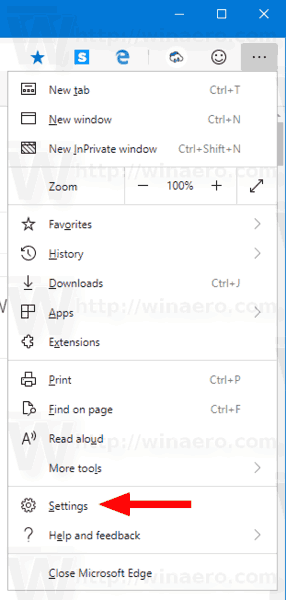
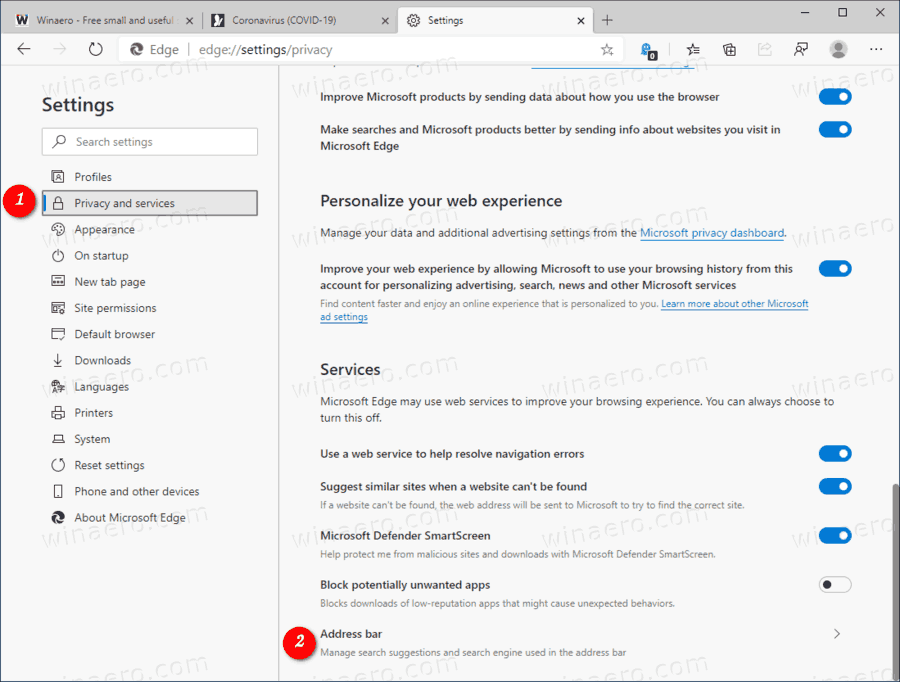
- Слева нажмите наКонфиденциальность и услуги.
- Справа нажмите наАдресная строка.
- На следующей странице изменитеДля поиска на новых вкладках используется поле поиска или адресная строкалибо в ‘Поле поиска (Bing)’, либо в ‘Адресную строку’. В адресной строке будет использоваться поисковая система по умолчанию.
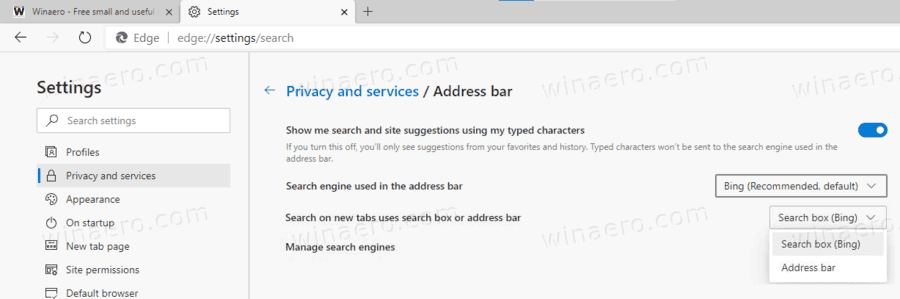
- Вы также можете изменить поисковую систему по умолчанию, используя опциюПоисковая система, используемая в адресной строке. Вы можете нужно добавить несколько если вы не видите желаемую поисковую систему в поле.
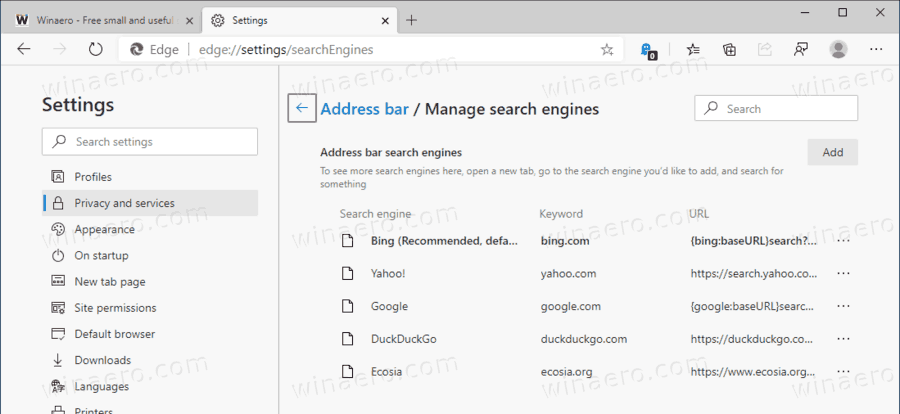
Примечание. Если вы не видите текстовые метки на левой панели в настройках, попробуйте развернуть или изменить размер (увеличить) окно Edge, пока не появится левая панель.

Для предварительных версий Microsoft в настоящее время использует три канала для доставки обновлений для Edge Insiders. Канал Canary получает обновления ежедневно (кроме субботы и воскресенья), канал Dev получает обновления еженедельно, а канал Beta обновляется каждые 6 недель. Microsoft — это будет поддерживать Edge Chromium в Windows 7, 8.1 и 10 , наряду с macOS, Linux (в будущем) и мобильные приложения на iOS и Android.
Актуальные версии Edge
Фактические версии Edge Chromium на момент написания этой статьи следующие:
- Стабильный канал: 80.0.361.66
- Бета-канал: 81.0.416.28
- Канал разработчиков: 82.0.446.0 ( изменения в этом выпуске)
- Канарский канал: 82.0.453.0
Вы найдете множество приемов и функций Edge, описанных в следующем посте:
Знакомство с новым Microsoft Edge на базе Chromium
Также смотрите следующие обновления.
- Добавить или удалить кнопку обратной связи в Microsoft Edge
- Включение или отключение автоматического переключения профиля в Microsoft Edge
- Список URL-адресов внутренних страниц в Microsoft Edge
- Включение функции ‘Картинка в картинке’ (PIP) для глобальных элементов управления мультимедиа в Edge
- Изменить размер и стиль шрифта в Microsoft Edge Chromium
- Edge Chromium теперь позволяет сделать его браузером по умолчанию из настроек
- Включение DNS через HTTPS в Microsoft Edge
- Microsoft выпускает Edge Chromium для предварительной оценки инсайдеров
- Как показать строку меню в Microsoft Edge
- Добавить или удалить кнопку «Поделиться» в Microsoft Edge
- Включить отложенную загрузку кадров в Microsoft Edge
- Включение отложенной загрузки изображений в Microsoft Edge
- Edge Chromium получает синхронизацию расширений
- Microsoft объявляет о повышении производительности в Edge Chromium Preview
- Edge 80 Stable Особенности Встроенная поддержка ARM64
- Edge DevTools теперь доступны на 11 языках
- Отключить первый запуск в Microsoft Edge Chromium
- Укажите профиль по умолчанию, чтобы открывать ссылки для Microsoft Edge
- Microsoft Edge получает опцию удаления повторяющихся избранных
- Отключить аппаратное ускорение в Microsoft Edge
- Включение коллекций в Microsoft Edge Stable
- Установите темы Google Chrome в Microsoft Edge Chromium
- Версии Windows, поддерживаемые Microsoft Edge Chromium
- Edge Now позволяет открывать выделенный текст в иммерсивном читателе
- Показать или скрыть кнопку коллекций в Microsoft Edge
- Edge Chromium не устанавливается автоматически для корпоративных пользователей
- Microsoft Edge получает новые параметры настройки для страницы новой вкладки
- Изменить папку загрузки по умолчанию в Microsoft Edge Chromium
- Заставьте Microsoft Edge спрашивать, где сохранять загрузки
- Включение генератора QR-кода для URL-адреса страницы в Edge Chromium
- Edge 80.0.361.5 попадает в канал разработчиков благодаря встроенным сборкам ARM64
- Веб-сайт Edge Chromium Extensions теперь открыт для разработчиков
- Запретить установку Microsoft Edge Chromium через Центр обновления Windows
- Edge Chromium получает привязку к мастеру панели задач
- Microsoft включает коллекции в Canary и Dev Edge с улучшениями
- Edge Chromium получил улучшения страницы новой вкладки в Canary
- Edge получает красочные полосы заголовков для PWA
- Microsoft раскрывает принцип работы предотвращения отслеживания в Edge Chromium
- Edge получает тесную интеграцию PWA с оболочкой Windows
- Edge Chromium скоро синхронизирует ваши расширения
- Edge Chromium представляет функцию блокировки небезопасного контента
- Включение строгого предотвращения отслеживания для режима InPrivate в Microsoft Edge
- Edge Chromium получает интерфейс с раскрывающимся списком кадров в полноэкранном режиме
- Edge Chromium для устройств ARM64 теперь доступен для тестирования
- Включить параллельную работу Classic Edge и Edge Chromium
- Экспорт избранного в файл HTML в Microsoft Edge Chromium
- Edge для Linux официально выходит
- Edge Chromium Stable выходит 15 января 2020 года с новым значком
- Microsoft Edge получает новый логотип
- Включить темный режим для всех сайтов в Microsoft Edge
- Edge Chromium теперь является программой чтения PDF-файлов по умолчанию, вот как это изменить
- Edge Chromium получает прогноз погоды и приветствия на странице новой вкладки
- Edge удаляет опцию блока из блокировки автозапуска мультимедиа
- Edge Chromium: закрепление вкладок, поддержка режима высокой контрастности
- Edge Chromium: блокировка сторонних файлов cookie для режима InPrivate, расширенный доступ к поиску
- Microsoft постепенно избавляется от скругленного интерфейса в Edge Chromium
- Блокировка потенциально нежелательных приложений для загрузки в Microsoft Edge
- Глобальные элементы управления мультимедиа в Microsoft Edge получают кнопку отклонения
- Microsoft Edge: новые параметры блокировки автозапуска, обновленная функция предотвращения отслеживания
- Отключить ленту новостей на странице новой вкладки в Microsoft Edge
- Включить кнопку меню расширений в Microsoft Edge Chromium
- Microsoft Edge больше не будет поддерживать ePub
- Последние возможности Microsoft Edge Canary на вкладке Hover Cards
- Microsoft Edge теперь автоматически понижает свой уровень
- Дорожная карта Microsoft Details Edge Chromium
- Microsoft включает глобальные средства управления мультимедиа в Microsoft Edge
- Как использовать облачные голоса в Microsoft Edge Chormium
- Microsoft Edge Chromium: никогда не переводите, предварительно заполните поиск с помощью выделения текста
- Включение просмотра курсора в Microsoft Edge Chromium
- Включить режим IE в Chromium Edge
- Канал стабильного обновления впервые появился для Microsoft Edge Chromium
- Microsoft Edge Chromium получает обновленную кнопку открытия пароля
- Что такое контролируемое развертывание функций в Microsoft Edge
- Edge Canary добавляет новый текстовый значок InPrivate, новые параметры синхронизации
- Microsoft Edge Chromium: очистить данные просмотров при выходе
- Microsoft Edge Chromium теперь позволяет переключать тему
- Microsoft Edge: поддержка средства проверки орфографии Windows в Chromium Engine
- Microsoft Edge Chromium: предварительное заполнение поиска с выделением текста
- Microsoft Edge Chromium получает настройки предотвращения отслеживания
- Microsoft Edge Chromium: изменить язык отображения
- Шаблоны групповой политики для Microsoft Edge Chromium
- Microsoft Edge Chromium: закрепление сайтов на панели задач, режим IE
- Microsoft Edge Chromium позволит удалить PWA как настольные приложения
- Microsoft Edge Chromium включает информацию о видео YouTube в экранное меню регулировки громкости
- Microsoft Edge Chromium Canary включает улучшения темного режима
- Показывать значок только для закладки в Microsoft Edge Chromium
- Блокировщик видео с автозапуском скоро появится в Microsoft Edge Chromium
- и больше