Как изменить или добавить дату съемки на фотографии?

Бывают ситуации, когда фотоаппарат или телефон добавил неправильную дату и время съемки для фотографий, которые были сделаны на этом устройстве. А возможно, вы отсканировали старые фото и хотите добавить дату к этим файлам. Как это сделать и как изменить дату съемки, а также время, в свойствах любой фотографии?
Зачем нужна дата и время съемки фотографии?
Если вернутся к ситуации со старыми фотографиями, дата и время съемки нужны в том случаи, чтобы галерея (в компьютере или телефоне) правильно отображала последовательность событий. Например, вот так выглядят отсортированные фото по времени:

С теми фотографиями, которые были сняты на телефоне или фотокамере, проблем нет. Современные гаджеты автоматически добавляют дату, время и месторасположение. А если вы хотите добавить такое свойство на старые фото, нужно это сделать вручную. И сейчас расскажем как именно.
Как изменить или добавить дату съемки в свойствах фото?
В данной статье мы рассмотрим способ смены даны и времени при помощи компьютера под управлением любой Windows. Для этого нужно:

- откройте папку в проводнике Windows с необходимой фотографией
- нажмите правой клавишей мишки по файлу фото
- в контекстном меню, нажмите на «Свойство«
- в открывшемся окне, выберите вкладку «Подробнее»
- в графе «Дата съемки» нажмите на число и измените на необходимое (для удобства, можно использовать календарь)
- если здесь нет числа, чтобы добавить дату, кликните на пустом месте возле вышеупомянутой графы
- нажмите на кнопку «ОК», чтобы сохранить изменения
Вот так просто можно редактировать дату и время съемки на любой вашей фотографии. Все изменения сохраняются и корректно отображаются на любом устройстве.
Как поменять дату и время фотографии на Windows 10 / Windows 11?
Если вы используете компьютер или ноутбук под управлением систем Windows 10 или Windows 11, процесс смены даты и времени происходит немножко по другому (хотя первый вариант здесь также работает). Чтобы поменять дату на фотографии, сделайте следующие шаги:
- откройте необходимое фото в стандартной программе для просмотра изображений
- справа сверху, нажмите на кнопку с изображением «трех точек»
- в открывшемся меню, выберите «Информация о файле»

- слева отобразятся свойства фотографии и в графе «Дата создания«, вы сможете поменять время и дату съемки
- после изменения, нажмите на кнопку с «птичкой»

В некоторых случаях, этот способ может быть более удобным: например, когда вы просматриваете фото и заметили, что на некоторых нет даты. Но данный вариант подойдет только для систем Windows 11 и Windows 10.
Мы рассказали основные способы как сменить дату съемки на ваших фотографиях. Также, вы можете использовать сторонние программы, которые имеют в своем арсенале функций, возможность изменения даты и времени съемки. Другие подобные инструкции и полезные статьи о Windows 10 и Windows 11 — вы найдете на нашем сайте. Рекомендуем сделать закладку, чтобы не потерять ценную информацию.
Как поставить дату на фото:
ТОП-11 программ для установки даты
 5 Оценок: 1 (Ваша: )
- СОДЕРЖАНИЕ:
- Как узнать дату создания фото
- ТОП-3 приложения
для простановки даты - Как проставить дату на ПК
- Как поставить дату на фото онлайн
- Приложения для простановки даты на iPhone
- Приложения для простановки даты на Android
- Заключение
Как узнать дату создания фото
Прежде чем датировать изображение, необходимо выяснить информацию о съемке. Если не помните, когда был сделан снимок, посмотрите свойства файла на ПК, Айфоне или Андроиде.
На компьютере
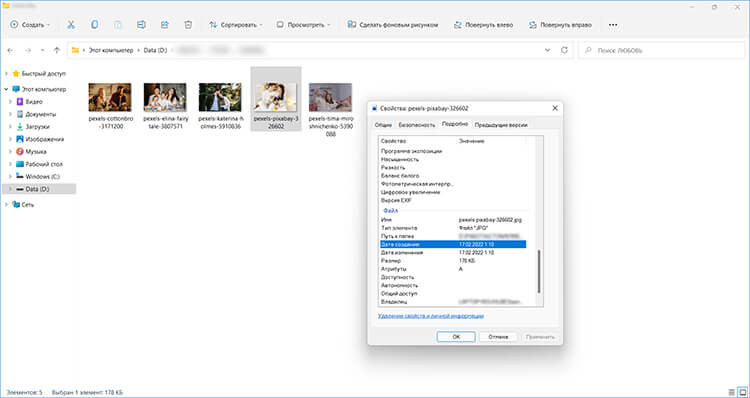
Если работаете на Windows, то щелкните правой кнопкой мыши по необходимому файлу и выберите в появившемся списке пункт «Свойства». Перейдите во вкладку «Подробно» и пролистайте информацию вниз до «Дата создания».
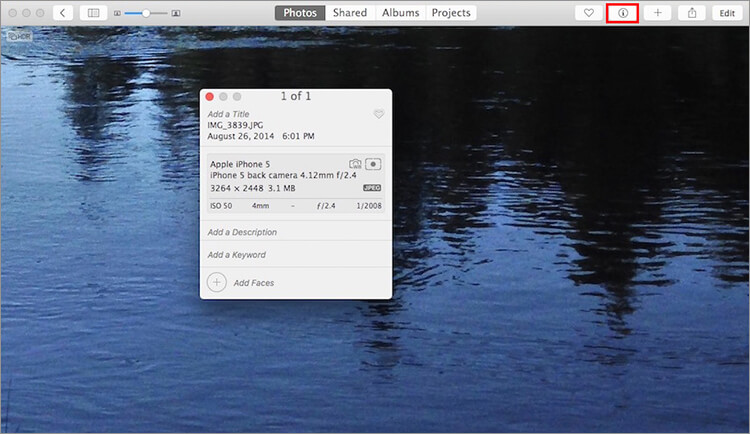
На компьютерах с MacOS импортируйте изображение в программу «Фото». Нажмите на кнопку «i». Появиться окно с основными метаданными, в том числе моментом создания.
На Айфоне
На iPhone тоже можно посмотреть подробные сведения о фотоснимке с помощью встроенных инструментов. Для этого следуйте инструкции:
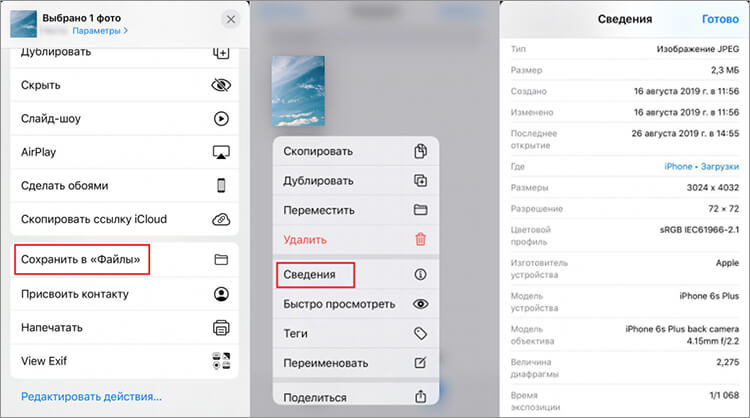
- Откройте фото и тапните по кнопке «Поделиться».
- Выберите «Сохранить в “Файлы”» и укажите подходящее место.
- В приложении «Файлы» найдите нужную картинку.
- Зажмите элемент на экране и тапните на «Сведения».
- Кликните «Показать еще» и найдите необходимые данные.
На Андроиде
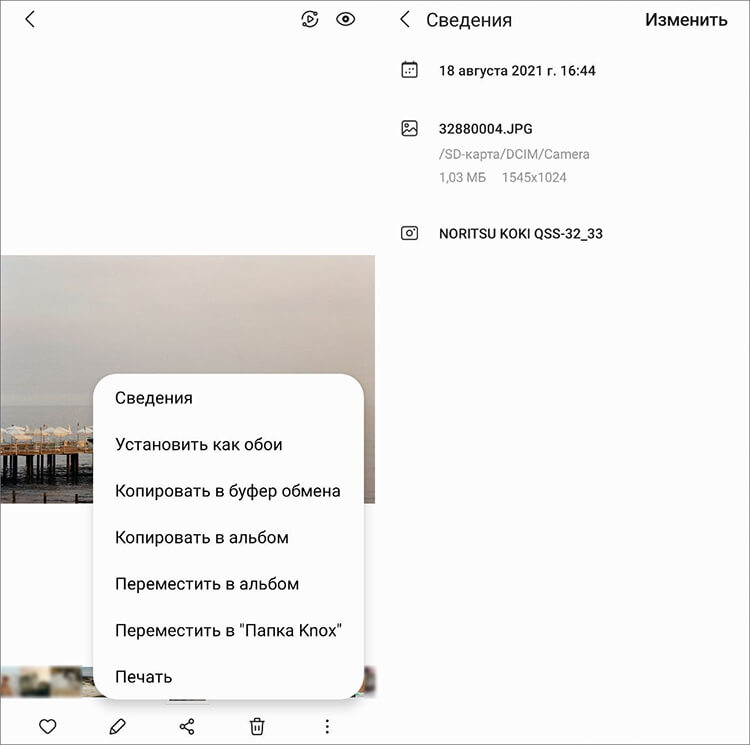
На смартфонах с Android следуйте алгоритму:
- Откройте фотографию в галерее.
- Выберите функцию «Сведения».
- Узнайте день создания изображения.
Также многие телефоны задают имя по времени съемки. Вы можете просто посмотреть название документа и увидеть число, месяц и год.
ТОП-3 приложения для простановки даты
- ⭐ ⭐ ⭐ ФотоМАСТЕР – лучший редактор на операционную систему Windows для нанесения надписей. Предлагает гибкие настройки текста, готовые стили подписей и опции для пакетного добавления дат на несколько фото за один раз.
- DateStamper – приложение на iOS для добавления стильных штампов и текстовых слоев.
- Timestamp Photo and Video – простой софт на Android для размещения временных отметок.
Как проставить дату на ПК
Если вы храните фотографии на компьютере или хотите качественно обработать кадры, то лучше воспользоваться специальным софтом. Далее представлена подборка программ для начинающих и продвинутых пользователей.
ФотоМАСТЕР
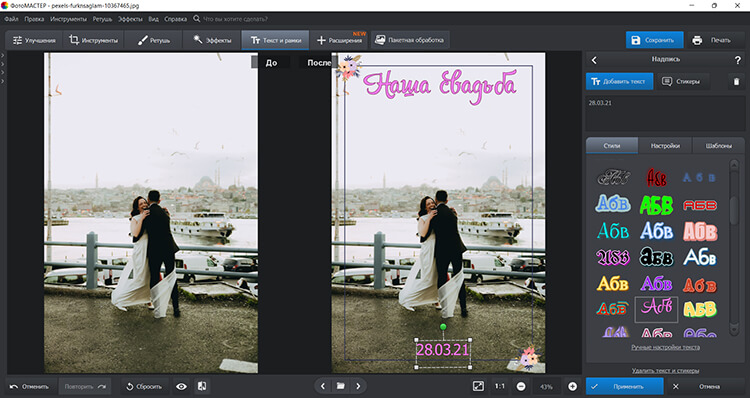
Удобный редактор для Windows, который предлагает инструменты для наложения надписей и обработки снимков. В ФотоМАСТЕРе можно выбрать стиль текста из каталога или установить размер, шрифт, эффекты слоя самостоятельно.
Возможности:
- использование текстуры или градиента в качестве заливки текста;
- размещение стикеров из каталога под текстовый слой для выделения даты;
- предлагает много шрифтов с поддержкой цифр и кириллицы;
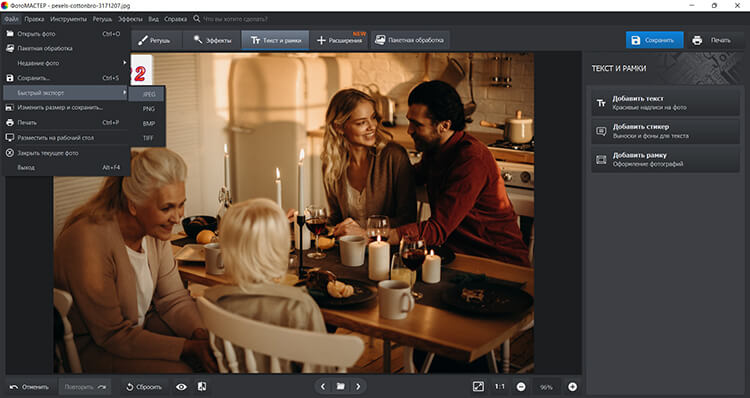
- экспорт в JPG, PNG, BMP и TIFF.
Установите ФотоМАСТЕР прямо сейчас!
Для Windows 11, 10, 8, 7, XP
Затем следуйте пошаговой инструкции:
- Загрузите фотоснимок. Запустите софт и щелкните по «Открыть фото». Укажите путь к фотографии на диске. Также можно перетащить ее из Проводника. Редактор поддерживает JPG, PNG, RAW и другие форматы.
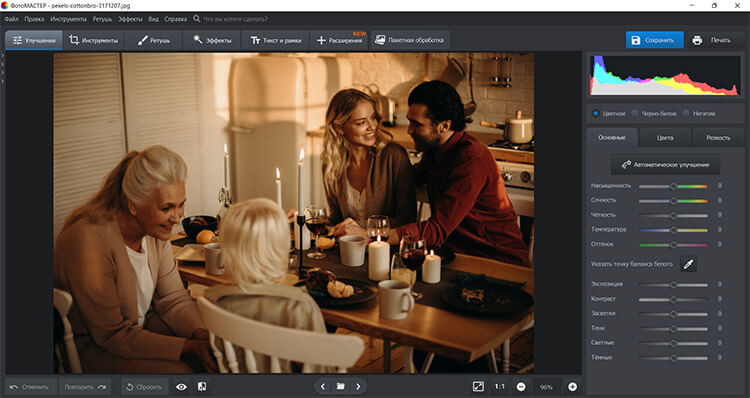
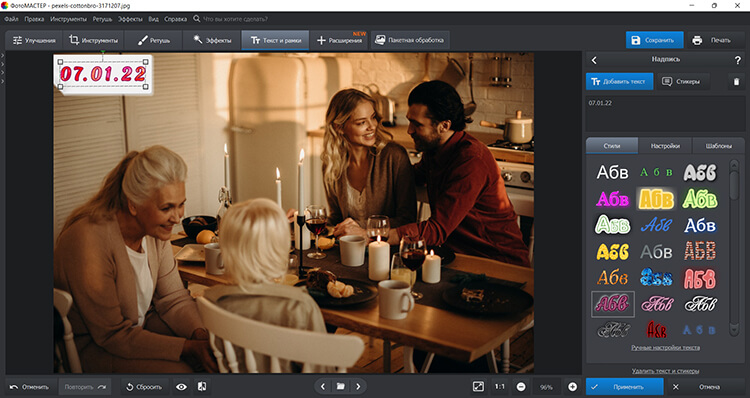
- Наложите подпись. Перейдите в раздел «Текст и рамки» – «Добавить текст». В соответствующее поле введите число, месяц и год. Во вкладке «Стиль» подберите подходящее оформление.
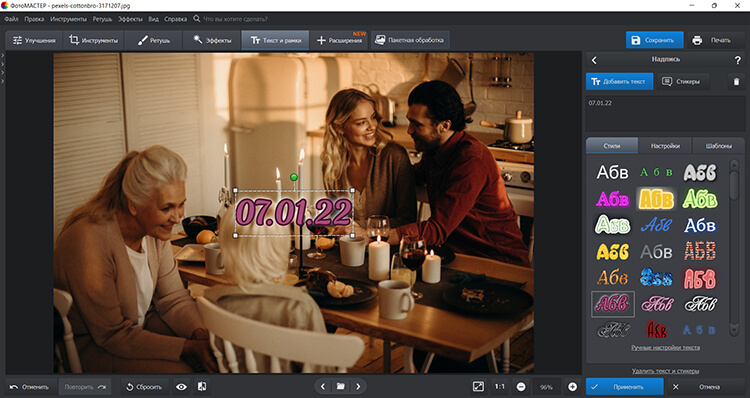
Вы можете изменить свойства в разделе «Настройки». Можно установить шрифт, стиль, интервалы, заливку, контур и тень. Также вы можете снизить прозрачность элемента.
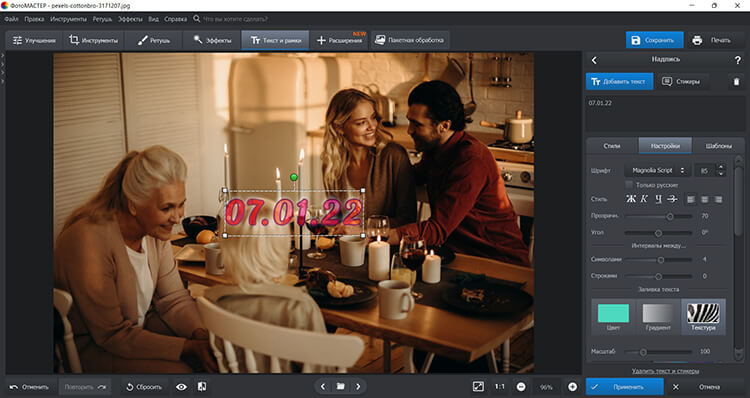
Переместите объект в подходящее место на холсте. Для уменьшения или увеличения размеров потяните за углы рамки. Чтобы повернуть элемент, зажмите зеленый круг и скорректируйте угол наклона.
Luminar
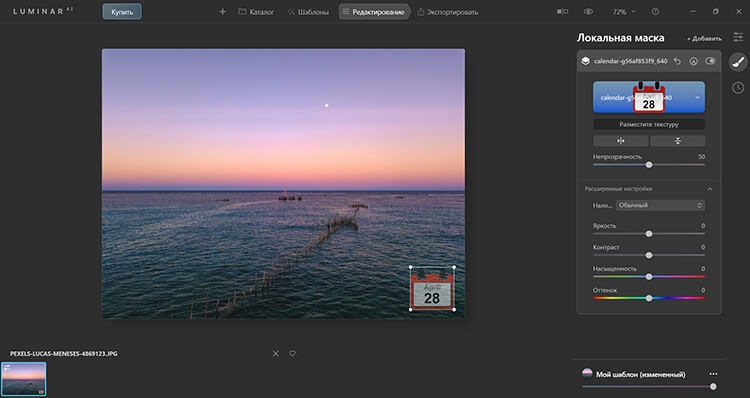
Подходит для улучшения фото с помощью искусственного интеллекта и ручной коррекции. В Luminar можно разместить клипарт с числом и месяцем и настроить параметры наложения.
Возможности:
- использование маски для рисования цифр;
- регулирование прозрачности датировки;
- встроенный каталог текстур для надписей.
Скачайте пробную версию софта. Запустите ПО и зарегистрируйтесь в стартовом меню. Затем выполните следующие действия:
- Импортируйте исходник. Перейдите во вкладку «Локальная маска» справа.
- Нажмите «Добавить» – «Текстура». Используйте «Выбор текстуры» и значок плюса. Выберите файл с диска. Импортируйте картинки PNG на прозрачном фоне или JPG на белом и черном.
- Кликните на «Разместить текстуру» и отрегулируйте пропорции рамки. Если клипарт на цветном фоне, разверните «Расширенные настройки». Для черного заднего плана в поле «Наложение» укажите «Экран», белого – «Умножить».
- Экспортируйте итог на жесткий диск.
Adobe Lightroom
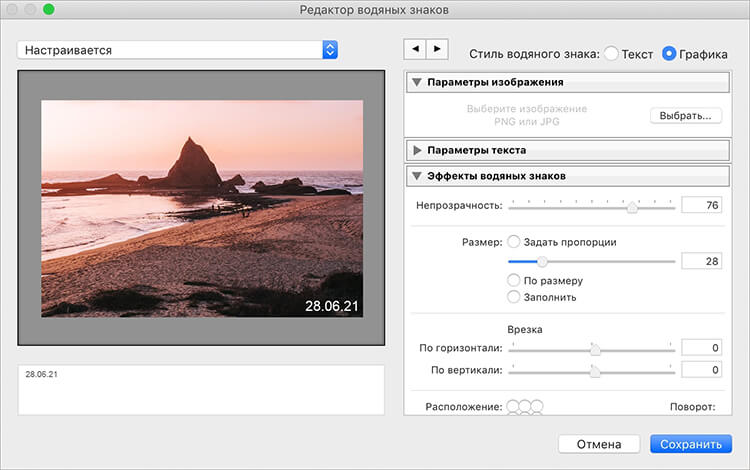
Программа для редактирования изображений и добавления вотермарков. В Lightroom можно наложить временную отметку при экспорте и отрегулировать положение и размер элемента.
Возможности:
- добавление подписей на файлы RAW;
- изменение пропорций надписи;
- сохранение текстовых настроек в качестве пресета.
Загрузите софт с официального сайта:
- Импортируйте файл. Нажмите по пункту «Редактировать» и далее «Редактировать водяные знаки».
- Поставьте галочку рядом с «Текст». В поле для ввода проставьте датировку. Измените положение, прозрачность и другие параметры.
Щелкните «Сохранить» и введите имя пресета. - Кликните на «Файл» – «Экспорт». В правом окне прокрутите вниз до раздела «Водяной знак» и поставьте флажок рядом с вотермарком.
- Выведите работу на ПК.
Как поставить дату на фото онлайн
Для быстрой постановки датировки можно воспользоваться веб-платформами. Онлайн-сервисы работают в браузере и не требуют установки.
Canva
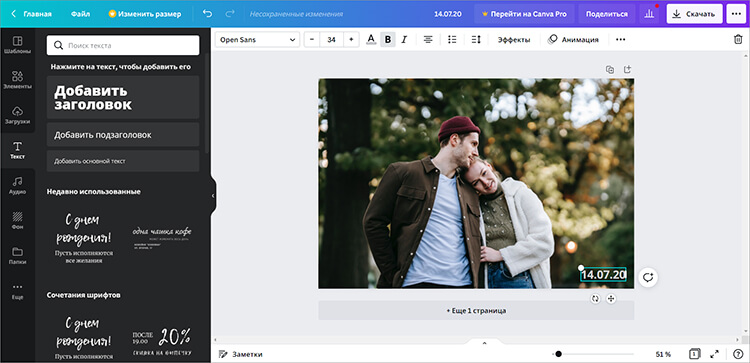
Платформа для обработки кадров и разработки дизайнерских материалов. В Canva можно наложить отметки и изменить их шрифт, размер, начертание, цвет.
Возможности:
- готовые сочетания шрифтов в текстовом слое;
- применение эффектов к подписи — тень, обводка, свечение и т.д.;
- экспорт в PNG и JPEG.
Как поставить дату на фото? Зарегистрируйтесь на платформе и:
- Нажмите на «Создать дизайн» – «Редактировать фото».
- Щелкните по «Текст» – «Добавить подзаголовок».
- Введите данные и настройте их свойства на верхней панели.
- Скорректируйте положение объекта, переместив рамку.
- Кликните «Скачать» и подберите формат.
Fotor
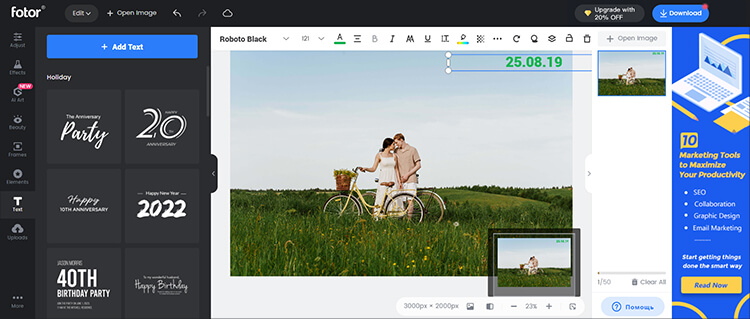
Подходит для базовой коррекции изображений. В Fotor можно работать со встроенными текстовыми стилями, регулировать размеры объекта и сохранять итог в JPG или PNG.
Возможности:
- увеличение расстояния между буквами;
- создание зачеркнутой, жирной или курсивной подписи;
- работа со слоями для размещения фигур, подложек и других объектов под текст.
Зарегистрируйтесь на сайте и выполните несколько простых шагов:
- Перейдите во вкладку «Edit Photo» – «Upload Photo».
- Перетащите файл из папки на страницу.
- Во вкладке «Text» – «Add Text» напечатайте время. Отрегулируйте оформление.
- Выведите результат, нажав «Download».
PicMonkey
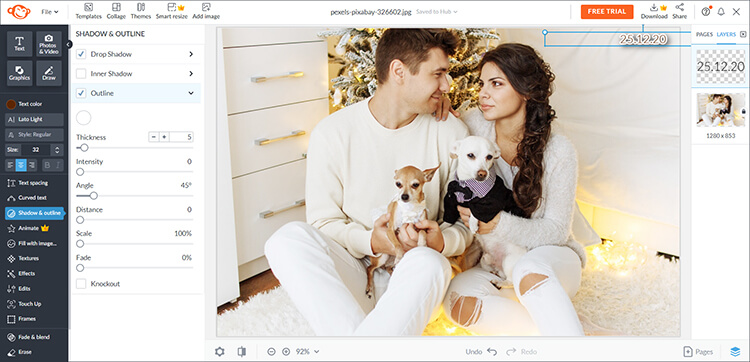
Англоязычная платформа для улучшения фото и добавления графических деталей. В PicMonkey можно наложить текстовый слой, изменить его заливку и применить тень и контур.
Возможности:
- установка высоты букв и расстояния между ними;
- разработка неровного текстового слоя: волной, дугой и т.д.;
- заливка подписи текстурой или рисунком с устройства.
Перейдите на страницу ресурса и создайте аккаунт. После:
- Перетащите материал из проводника в окно редактора.
- На левой панели используйте опцию «Text».
- Оформите слой вручную или перетащите шаблон.
- Напечатайте сведения и отрегулируйте свойства объекта.
- Сохранить итог на ПК можно только в премиум-подписке. В базовом тарифе можно отправить результат в сеть с помощью функции «Share».
Приложения для простановки даты на iPhone
Многие пользователи хранят фото на телефонах. Если нужно обработать картинки на Айфоне, установите приложение из списка ниже.
Texta
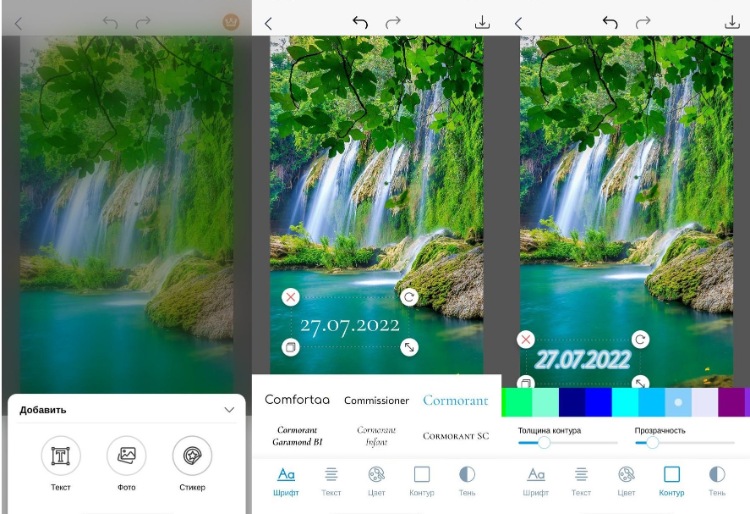
Здесь можно оформлять посты и истории для соцсетей, создавать коллажи с рамками, текстом и стикерами. Количество фотографий и остальных слоев не ограничено.
Возможности:
- выбор заливки: цвет, градиент или текстуры;
- настройка прозрачности, добавление тени и контура;
- современные шрифты и стикеры-надписи в библиотеке.
Скачайте приложение и проделайте следующее:
- Откройте фото и нажмите «Добавить» → «Текст».
- Выберите шрифт и введите дату.
- Перетащите надпись в нужное место и настройте параметры.
- Для сохранения нажмите на стрелку в правом верхнем углу.
DateStamper
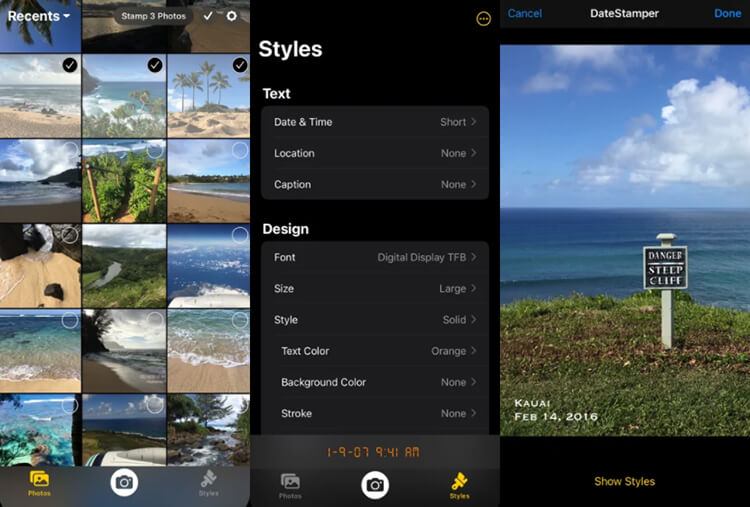
Подходит для быстрой простановки временных штампов. В DateStamper можно наложить элемент пакетно, а также скорректировать дизайн подписи.
Возможности:
- настройка фона отметки;
- автоматическое размещение информации о съемке;
- изменение формата даты и последовательности чисел.
Загрузите программное обеспечение из App Store и следуйте инструкции:
- Выделите в списке фото.
- Тапните по «Styles» и настройте штамп.
- На верхней панели примените опцию «Share».
Временная камера
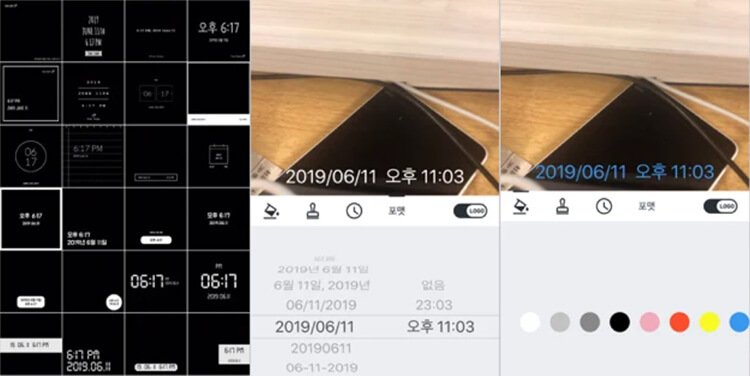
Простой инструмент для штамповки фотографий. В софте представлена коллекция готовых пресетов, которые можно изменить под себя – вы сможете настроить величину и оттенки.
Возможности:
- встроенная камера для создания снимков;
- указание формата времени;
- изменение тона заливки.
Установите приложение и выполните несколько шагов:
- Разрешите доступ к галерее и найдите кадр.
- Укажите тип штамповки.
- Экспортируйте на телефон.
Приложения для простановки даты на Android
Пользователи Android могут загрузить специальные программы для датирования кадров. Рассмотрим самые популярные варианты.
Timestamp Photo and Video
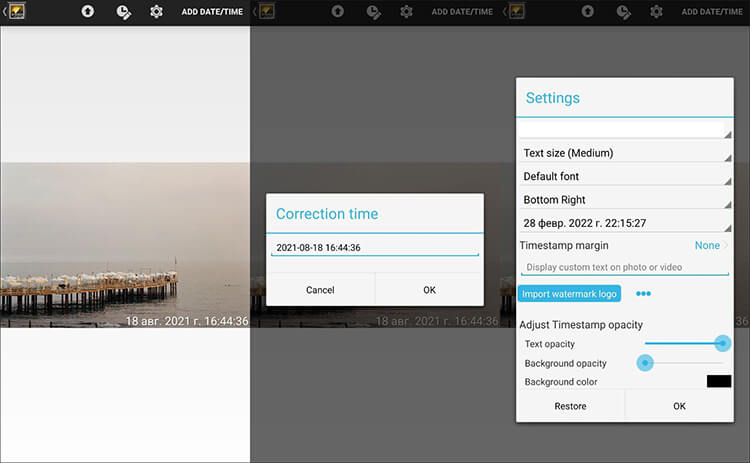
Позволит быстро добавить временные пометки на кадры из локальной памяти. Timestamp автоматически определит момент съемки и разместит информацию в любую часть.
Возможности:
- коррекция величины объекта;
- изменение заливки и цвета фона;
- уменьшение прозрачности датировки.
Установите фоторедактор и следуйте инструкции:
- Разрешите доступ к локальной галерее.
- Укажите изображение. На него будет добавлена отметка.
- Щелкните «Add date/time». Итог будет сохранен.
Автоштамп
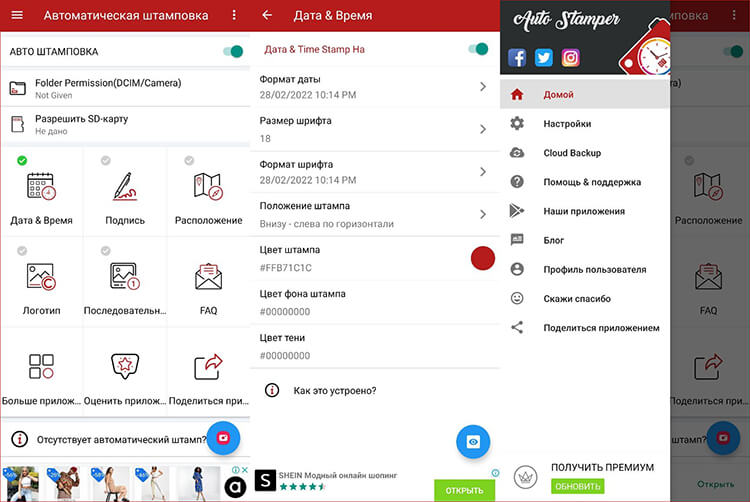
Предназначено для размещения штампов со временем, локацией, цитатой и т.д. Можно определить дату съемки, поместить пользовательскую надпись и указать место для знака.
Возможности:
- использование более 50 штамповок;
- регулирование величины и цвета знака;
- выбор языка интерфейса.
Запустите программное обеспечение и выполните следующие шаги:
- Поставьте галочку рядом с «Дата&Время».
- Тапните на значок камеры. Выберите картинку.
- Она будет автоматически проштампована.
Заключение
Теперь вы знаете, как поставить на фото дату на компьютере или смартфоне. Если вам требуется обработать кадр с ПК или ноутбука, то можно использовать фоторедакторы или онлайн-сервисы. Однако веб-платформы зависят от качества сети и требуют регистрации.
Для работы в офлайн-режиме новички могут установить ФотоМАСТЕР. Он позволит нанести надписи и выполнить ретушь. Продвинутым пользователям подойдет Adobe Lightroom. Редактор предназначен для профессиональной цветокоррекции и позволяет настроить все параметры добавленной поверх изображения надписи.
На мобильных устройствах можно воспользоваться простыми инструментами для добавления временных пометок. На Android хорошим вариантом будет приложение Timestamp Photo and Video, а для iPhone – DateStamper.
Популярные вопросы
Как установить дату на фото в телефоне Самсунг?
Скачайте Timestamp Photo and Video из Play Market. Затем следуйте инструкции:
- Запустите ПО и разрешите доступ к мультимедиа.
- Откройте альбом и тапните по картинке.
- Нажмите на «Add date/time».
- Материал будет автоматически сохранен в локальную память.
Как изменить дату съемки на фото?
Чтобы сменить метаданные на Windows, сделайте несколько простых действий:
- Откройте проводник и найдите фотографию.
- Кликните по медиа правой кнопкой мышки.
- Перейдите в «Свойства» – «Подробно».
- Щелкните по числу и введите новые значения.
Средства Windows для редактирования метаданных даты для фотографий
Цифровые камеры записывают дату и время создания изображений. При переносе изображений с камеры на компьютер дата и время создания каждой фотографии сохраняются как часть сведений об изображении.
К сожалению, эта информация не всегда точна. Например, на камере может быть установлена ложная дата и время. Для отсканированных фотографий вместо даты создания отображается дата сканирования.
Однако, этих проблем можно избежать путем добавления на компьютере правильных сведений о дате создания.
Изменение времени создания изображения
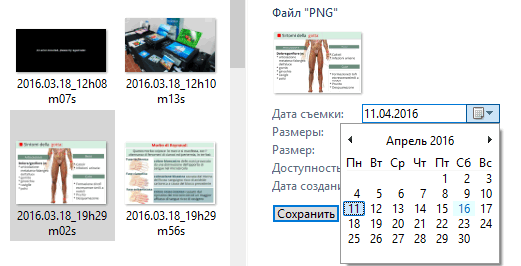
- Откройте библиотеку изображений.
- Откройте папку с изображением, которое необходимо изменить, и щелкните изображение. Чтобы выбрать несколько изображений, щелкните эти изображения, которые нужно изменить, нажав и удерживая клавишу Ctrl .
- В области сведений в нижней части окна щелкните рядом с Дата съемки, нажмите кнопку Календарь и выберите в календаре правильную дату.
- Если область сведений в нижней части окна не отображается, откройте её через раздел меню Вид или нажмите сочетание клавиш Alt + Shift + P .
- Чтобы сохранить изменения, нажмите кнопку Сохранить .
Как переименовать файл по дате съемки
При работе с фотографиями некоторых пользователей интересует ответ на вопрос, как изменить дату создания фото, для того чтобы поменять метаданные. После создания снимка, в файле изображения появляется дополнительная информация с сопутствующими сведениями.
В цифровых фотокамерах используется стандарт EXIF (Exchangeable Image File Format), который добавляет к файлам фотографии комментарии. Эта дополнительная информация (метаданные) описывает различные параметры съемки.
Метаданные могут отличаться, в зависимости от производителя фотоаппарата. В большинстве случаев, в EXIF записываются следующие данные:
- модель и производитель камеры;
- диафрагма, выдержка, ISO и т. д.;
- использовалась ли при съемке вспышка, разрешение, фокусное расстояние и т. д.;
- географические координаты;
- дата и время съемки.
Нас интересует сведения о дате и времени создания снимка, потому что нам нужно изменить дату съемки фотографии. Проведение изменения в метаданных может потребоваться в некоторых ситуациях: на фотокамере сбились настройки и поэтому сохраняются неверные сведения, необходимо задать другое время съемки, отличное от фактического, изменив дату на более поздний или более ранний период.
Где посмотреть метаданные фотографии
После перемещения фотографии на компьютер пользователь может посмотреть сохраненные метаданные изображения. Эти сведения находятся в свойствах файла данного изображения.
Нужно выполнить следующие действия:
- Щелкните правой кнопкой мыши по фотографии.
- В контекстном меню выберите «Свойства».
- В окне «Свойства: Х» откройте вкладку «Подробнее».
- Наряду с другой информацией, в метаданных имеется сведения о дате съемки.
Для изменения параметров создания фотографии, необходимо провести редактирование EXIF данных. Нам нужно изменить дату и время съемки.
В этом руководстве мы разберем, как изменить дату создания фото на компьютере. В инструкциях этой статьи использованы средства операционной системы Windows и бесплатные графические программы.
Как изменить дату съемки в свойствах фотографии
Самый простой способ изменить информацию о дате создания фотографии: редактирование даты съемки в свойствах файла изображения. Сделать это можно средствами операционной системы Windows.
- Кликните по файлу правой кнопкой мыши.
- В контекстном меню нажмите на пункт «Свойства».
- В открывшемся окне войдите во вкладку «Подробнее».
- Выделите пункт «Дата съемки».
- Щелкните курсором мыши по дате, выберите подходящее значение: год, месяц, день.
Этим способом можно изменить дату съемки, а время создания фотографии останется прежним.
Как изменить дату съемки в Фотоальбом Windows
Бесплатная программа Фотоальбом Windows входит в набор приложений «Основные компоненты Windows Live». В данный момент времени, корпорация Майкрософт прекратила распространение основных компонентов, но программы, входившие в их состав, продолжают работать в операционных системах Windows 10, Windows 8.1, Windows 8, Windows 7.
В статье Фотоальбом Windows Live есть ссылка на загрузку основных компонентов Windows Live на компьютер. Пользователь может выбрать, что нужно установить на ПК, например, только Фотоальбом или Киностудию Windows, без установки остальных компонентов.
В программе Фотоальбом можно изменить не только дату съемки, но и вписать в свойства фото другое время создания съемки.
Порядок действий в программе Фотоальбом выглядит следующим образом:
- Добавьте фото в программу через меню или перетащите изображение с компьютера в окно приложения.
- Откройте вкладку «Вид».
- В группе «Показать подробности» нажмите на кнопку «Дата съемки».
- Перейдите к нужному изображению.
- Щелкните левой кнопкой мыши по дате для изменения этой информации, а затем по времени съемки для модификации этого параметра.
Групповое изменение даты съемки в Проводнике
Встроенное системное средство — файловый менеджер Проводник Windows может изменить параметры даты съемки нескольких фотографии в пакетном режиме.
Выполните следующие действия:
- Откройте папку с фотографиями на компьютере.
- Выделите группу изображений в папке с фото.
- В окне Проводника войдите во вкладку «Вид».
- В группе «Области» нажмите на кнопку «Область сведений».
- В правой части окна появится информация, касающаяся выделенных фотографий. В пункте «Дата съемки» измените исходные данные на другие.
- Нажмите на кнопку «Сохранить».
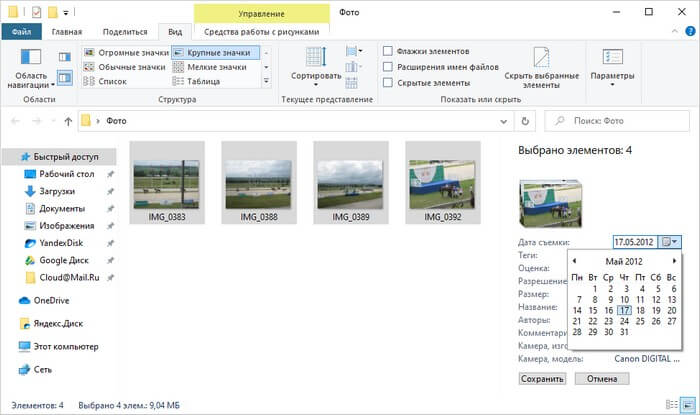
Как изменить дату съемки на фото в XnView
Бесплатная программа XnView — просмотрщик графических форматов. Обладающая мощным функционалом программа XnView поможет отредактировать метаданные фотографии.
- Откройте файл в программе XnView.
- Вам нужно открыть вкладку «EXIF», расположенную ниже области просмотра.
- В пункте «Дата съёмки» измените дату и время создания фотографии.
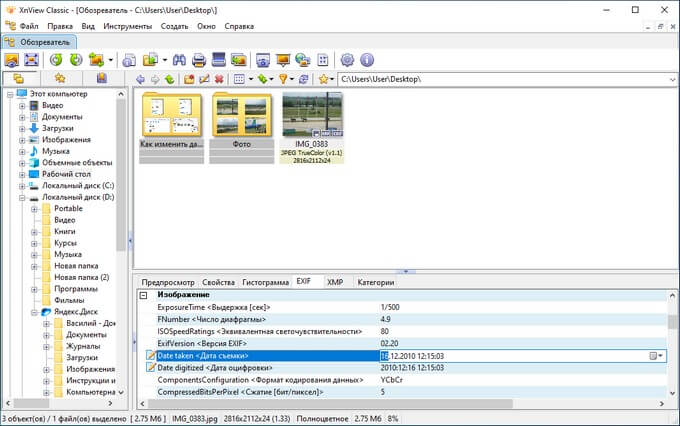
Как изменить дату съемки файла в FastStone Image Viewer
FastStone Image Viewer — бесплатная программа для просмотра и обработки изображений. В программе FastStone Image Viewer имеется инструмент для изменения EXIF информации в цифровых фото.
В FastStone Image Viewer выполните следующие действия:
- Откройте папку с фотографией в окне программы.
- Выделите фото.
- Нажмите на изображение правой кнопкой мыши.
- В контекстном меню сначала выберите «Сервис», а затем «Изменить дату/время выбранных».

- В окне «Изменение даты/времени», в поле «Изменить:» выберите «дату/время в EXIF (дату/время съёмки)».
- Укажите нужные значения, а затем нажмите на кнопку «Применить к выбранным».

Как сдвинуть EXIF дату в IrfanView
Бесплатная программа IrfanView предназначена для просмотра и обработки файлов графических форматов. В приложении IrfanView имеется инструмент для изменения атрибутов даты съемки в EXIF, который добавляется в программу с помощью плагина.
В программе IrfanView пройдите шаги:
- Нужно добавить фото в окно программы.
- Войдите в меню «Сервис».
- В открывшемся контекстном меню нажмите на «Изменить дату/время съёмки в EXIF … (плагин)».
- В окне «Изменение даты и времени съёмки в EXIF» выберите новые дату и время.
Редактирование EXIF в ShowEXIF
ShowEXIF — бесплатная программа, специально предназначенная для редактирования метаданных фотографий. С помощью ShowEXIF можно поменять время создания фото на другое. Программа ShowEXIF не требует установки на компьютер, поддерживает русский язык интерфейса.
Если программа при первом запуске открывается на английском языке, войдите в меню «Файл», нажмите на «Language», выберите русский язык.
Необходимо выполнить следующие действия:
- С помощью древа папок откройте в программе папку, в которой находится нужная фотография, а потом выделите это фото.
- Войдите в меню «Инструменты», в контекстном меню поочередно нажмите на «Операции с Датой/Временем» и «Изменить дату и время в разделе Exif».

- В окне «Введите новую дату и время» заполните поля с новыми данными.
- Нажмите на кнопку «Записать».

Выводы статьи
В некоторых ситуациях, пользователям может понадобится изменить дату и время съемки цифровой фотографии на компьютере. Эти данные сохраняются в EXIF информации (метаданных) фото, которую можно увидеть в свойствах изображения. Изменить дату и время съемки можно при помощи средств Windows, или с помощью стороннего софта: бесплатных программ, предназначенных для просмотра изображений.
Люблю порядок во всём. В том числе, чтобы файлы на диске были разложены аккуратно по каталогам и имена у них были понятные. Если это фото, пусть имена у них будут в соответствии с датой и временем съёмки.
Благодаря стандарту EXIF информация о дате съёмки сохраняется в самих JPG-файлах. Необходим только массовый обработчик, который будет извлекать эту информацию и переименовывать файлы. Рассмотрим программы, в которых это реализовано.
Double Commander
Это двухпанельный файловый менеджер, где есть «Групповое переименование». Там в свою очередь доступен плагин EXIF. Особенности:
- Удобно, что это файловый менеджер. Перенесли с его помощью куда надо файлы, тут же запустили массовое переименование.
- По умолчанию формируются имена файлов типа 2019.09.29 09.31.17.jpg . Нельзя задать свою маску. Но можно добавить дополнительную обработку регулярным выражением и тогда уже формировать любые имена. Все это будет происходить за один проход. Удобно сохранить настройки переименования в шаблон, чтобы потом быстро использовать.
- Фото снятые в одну секунду после одного запроса будут автоматически именоваться с дополнительной цифрой, типа 2019.09.29 09.31.17 (1).jpg .
- Есть версия программы для Linux, Mac, Windows.
- Программа бесплатная.
Пример регулярного выражения:
Ставим галки «Регулярные выражения» и «Подстановка».
Получим в итоге имена типа 2020-01-02—20-54-47.jpg .
XnView MP
Просмоторщик фото с очень широкими возможностями, в том числе с функцией группового переименования фото. Особенности:
- Очень гибкая настройка маски переименования.
- Кроме даты можно использовать многое другое из EXIF.
- Фото снятые в одну секунду без запроса будут автоматически именоваться с дополнительной цифрой, типа 2017-06-22_10-45-10_01.jpg .
- Есть версия программы для Linux, Mac, Windows.
- Программа бесплатна только для личного использования.
Jhead
Это консольная программа для работы с EXIF и JPEG. Можно массово манипулировать информацией в фото и много всего прочего. Есть возможность переименовывать фото, по тому же принципу, как требуется. Особенности:

Вы знаете чувство, которое приходит ко всем нам в один прекрасный день. Вы открываете папку с изображениями и видите графическое радугу с изображениями, которые вы никогда не удосужились переименовать и упорядочить. В этом загроможденном соединении вы не сможете определить, какие снимки вы сделали для своей вечеринки по случаю дня рождения в прошлом году или в этом году. Во время этих настойчивых моментов вы хотели бы, чтобы вы были немного более систематичны с нуля — систематически переименовывали фотографии, когда переносили их с камеры на ПК.
Второй сценарий поднимет вас еще больше. Представьте себе распространенность наличия более одной камеры в доме. Каждый, предоставляя графический рагу из вашей папки с фотографиями. Конечно, ваше раздражение может быть легко вылечено благодаря своевременной привычке переименовывать фотографии при их передаче. Расположение фотографий в хронологическом порядке (в соответствии с датами) также делает поиск проще.
Сегодня большинство цифровых камер имеют внутренние часы, которые помечают фотографии точным временем, когда они были нажаты. Эта информация встраивается в виде метаданных (метаданные — это данные о данных) в самой фотографии.
Стандарты EXIF (сменный формат файла изображения) и DCF (правило разработки для файловой системы камеры) являются спецификациями для этих метаданных. Простыми словами, EXIF определяет информацию о камере и изображении в файлах. DCF определяет стандарты, которые обеспечивают совместимость между различными носителями записи, такими как камера и принтер.
Именно эту информацию о фотографиях используют программы, когда они читают фотографии. И использование этой информации позволяет упорядочивать фотографии по временным меткам так же просто, как щелкать по ним.
Автоматическое пакетное переименование фотографий с указанием даты съемки с помощью Namexif
Когда мы говорим «˜Namexif» вслух, это звучит как смесь «˜name» с «˜fix», а также «˜exif» (portmanteau). Бесплатное программное обеспечение делает именно это. Пакет Namexif переименовывает фотографии с датами их съемки. Это помогает упростить хронологический ассортимент в папке с изображениями. Конечно, фотографии обязательно должны иметь данные EXIF.
Namexif является гибким пакетным переименователем на 700 МБ с простым интерфейсом. Программное обеспечение метки времени является автономным исполняемым файлом. Он работает на Windows 95, 98, 2000, XP и Vista . Namexif работает быстро в три этапа «»
-
Запустите программу — выберите и добавьте отдельные файлы или папку, в которой хранятся фотографии. Нажмите Далее .


Namexif — это простое приложение без излишеств для выполнения необходимой задачи. Он не требует установки и может переноситься как переносное приложение. Мое единственное другое требование — это выбор пользовательской метки времени и способ редактирования встроенной даты фотографии. Если вам нравится легкое, простое программное обеспечение, работающее самостоятельно, вы можете попробовать.
Автоматически помечать фотографии с меткой времени
Stamp — еще одно бесплатное программное обеспечение, которое в пакетном режиме переименовывает файлы изображений и видео в хронологическом порядке. Он также может пакетно обрабатывать целые папки и добавлять метку времени в начало каждого имени файла. Марка является улучшением по сравнению с Namexif по нескольким направлениям. Он может напрямую передавать фотографии с большинства камер. Пакетное переименование аудио / видео файлов тоже.
Кроме того, в отличие от Namexif, Stamp сохраняет переименованные файлы изображений в другой папке (дает возможность копирования или перемещения), сохраняя оригиналы. Некоторые из других функций питания включают в себя —
- Штамп дает выбор между пятью различными форматами файлов: соглашение DCF, форматы исторических данных .


Руководство пользователя Stamp подробно описано в его справке по набору функций программного обеспечения. Свободное программное обеспечение 2 МБ поддерживается 95, 98, 2000 и XP.
Конечно, есть такой инструмент, как Picasa, который сам по себе является полным приложением для управления фотографиями. Он также автоматически переименовывает фотографии по дате. Переименование фотографий по дате происходит быстро и просто с помощью этих двух небольших альтернатив переименования файлов. После нескольких гигабайт фотографий мы обнаружим, что упорядочение фотографий в хронологическом порядке, а не по названию, легче для мгновенного вызова.
Вы также можете попробовать кроссплатформенное JetPhoto множеством функций чем Джеффри написал в предыдущем посте.
Дайте нам знать, насколько легко (или сложно) вам было после весенней чистки папки с фотографиями »¦
Собственно нужна утилита для приведения домашнего фотоальбома из разрозненного в упорядоченное состояние путем переименования файлов фотографий и выставления в них нужных атрибутов EXIF такие как дата съемки, место съемки и т.п. теги, которые активно используются при загрузке на фотохостинги и соцсети.
Я сам последние года 3 юзаю бесплатную Picasa для упорядочивания по лицам, примитивной обработки и штучной привязки к карте она меня устраивает, но для массового простановки тегов она никак не подходит.
Если же проблему с именами файлов можно еще решить в Total Commander к примеру используя групповое переименование по шаблону [Y]-[M]-[D]-[C] то вот с простановкой тегов GPS и даты съемки все куда сложнее.
Все это нужно для того, чтобы упорядочить фотки снятые в разное время разными фотиками с разными префиксами файлов и порой с кривозаполненным EXIF и уж точно без GPS-привязки, без которой крайне геморно по неск раз выполнять привязку на фотохостингах для дого чтоб поделиться с общественностью.
PS Сам когдато занимался программингом приложений, но сейчас времени увы не хватает, может у кого была схожая проблема, ведь у многих фотки лежат на винтах десятками тысяч мертвым грузом вместо того, чтобы поделиться классными пейзажами или впечатлениями с другими фотолюбителями да и самому порой чтото сложно найти в такой куче или вспомнить ГДЕ и КОГДА это было снято. Но вот подобные рутинные операции по редактированию крайне отбивают желание это делать.
UPD1: Бесплатная Picasa начиная с версии 3.9 прекрасно справляется с поставленной задачей присваивания EXIF-геотегов — рекомендую! Главное не забудьте для указания геотегов(привязки к месту фотосъемки) открыть панель «Места» внизу-справа в интерфейсе приложения. Теперь Вы никогда не забудете(спустя N лет) где была сделано то или иное фото, а также стало просто делиться фотографиями с указанием мест(автоматически) в соцсетях(VK и др.) и на фотохостингах(Я.Фото, Panoramio и др.).

Дата съемки относится к метаданным фотографии (стандарт EXIF).
Перед тем, как сортировать фотографии по дате съёмки, нужно убедиться в том, стоит ли она вообще и является ли корректной.
В проводнике Windows она отображается в свойствах файла фотографии и доступна для редактирования.

Далее рассмотрим, как упорядочить по дате съёмки в обычном проводнике Windows и файловом менеджере Total Commander.
1. Проводник Windows
В папке этот атрибут может изначально не отображаться.
Настроить показ даты съёмки можно так (Windows 7):
1) Войти в контекстное меню папки (щелчок правой кнопкой мыши в любом свободном месте) и выбрать “Сортировка” -> “Подробнее”.

2) В предложенном списке столбцов нужно отметить флажком поле “Дата съёмки” и нажать на кнопку “OK”.

В операционной системе Windows 8 в списке отображаемых полей по умолчанию есть поле “Дата” – это будет то же самое, что и дата съёмки.
Таким образом, для сортировки в Windows 8 не нужно будет дополнительно включать это поле.
Упорядочивание в проводнике можно сделать 2 способами:
· по возрастанию (от старых фотографий к новым).
· по убыванию (от новых фотографий к старым).


2) Если у вас отображение элементов в папке настроено в виде таблицы, то просто щёлкните по заголовку “Дата съёмки” / “Дата”.

▲ – сортировка по возрастанию.
▼ – сортировка по убыванию.

2. Total Commander
В Total Commander по умолчанию отображается не дата съёмки фото, а дата его последнего изменения:

Поэтому нужно добавить столбец с датой съёмки.
1) Щёлкните правой кнопкой мыши по любому заголовку таблицы, в контекстном меню выберите “Настроить наборы колонок”.

2) Есть несколько стандартных наборов колонок, будем работать с набором “Фотографии”.
Для настройки нужно нажать на кнопку “Правка”.

3) Теперь нажмите на кнопку “Добавить колонку”.

4) В поле данных нажмите на плюсик и выберите значение “shelldetails” -> “Дата снимка”.

5) Колонка будет создана.

Осталось подтвердить свои действия кнопкой “OK”.

Читайте также:
- Замена разъема зарядки на планшете самсунг таб 2
- Amd x3 445 какой сокет
- Что значит опционально в планшете
- Поддерживает ли сетевая карта pxe
- Panasonic nv gs400 как сбросить видео через usb