Дата и время на фото в Андроиде — как установить
Ежедневно каждый пользователь делает несколько десятков снимков, не всегда можно быстро понять, когда и где они были сделаны. Чтобы не потеряется в потоке информации, в смартфоне присутствует опция «Водяные знаки», позволяющая поставить дату и время на фото в телефоне.

Дата и время на фото позволят быстро получить необходимую информацию и отсортировать изображения по категориям.
Для чего нужна дата и время на фотографиях
Привычка ставить дату, время съёмки появилось одновременно с изобретением фотографии. Фото считались большой редкостью, поэтому они хранились несколько поколений, чтобы больше рассказать о запечатлённом моменте, сзади ставили дату. С появлением плёночных фотоаппаратов типа мыльниц, дата и время перекочевали на само фото (такая функция присутствовала в продвинутых камерах, наличие метки подчёркивала статус владельца). В эпоху цифровой фотографии вся маркировка добавляется программными методами, осуществляется в автоматическом режиме. Среди основных преимуществ функции:
- быстрое получение информации о месте, времени, когда произошло событие на снимке;
- сортировка фотографий по категориям;
- украшение фотографии;
- возможность посмотреть метки на распечатанной фотографии.
Как установить дату на Андроиде
Смартфон обладает фактически неограниченными возможностями, предлагая несколько способов решения стандартной задачи. Установить дату на фотографии, снятой на телефон, работающий на операционной системе Андроид, можно несколькими способами. Каждый не требует особых усилий, достаточно нескольких минут.
С помощью функций устройства
Большинство современных фотоприложений, интегрированных в стоковую прошивку телефона, способны маркировать фотографии, добавляя дату, время, название

Добавление даты и времени на фотографии.
телефона. Как правило, из коробки опция отключена. Для активации потребуется:
- Запустить программу «Камера».
- Кликнуть надпись «Настройки» либо пиктограмму в виде шестеренки, трёх точек.
- Кликнуть «Водяные знаки».
- Повернуть ползунок в положение «Вкл».
Через сторонние приложения
Не всегда в штатном фотоприложении, предустановленном в смартфоне, присутствует возможность добавления даты и времени на фотографии. В этом случае поставить дату на фото в Андроиде можно при помощи сторонних приложений, доступных для скачивания в Play Market. Здесь присутствуют как платные, так и бесплатные программы – у каждой свой функционал, набор возможностей. При выборе стоит смотреть на общий рейтинг, отзывы пользователей.
Среди популярных приложений, где нет вирусов, обилия рекламы:
- PhotoStamp Camera Free — удобное приложение с простым интерфейсом, позволяющее в пару кликов выставить дату на фото в телефоне. Пользователь может не только выбрать шрифт, размер, формат индикации, но и откорректировать расположение на снимке. В отличие от аналогов PhotoStamp Camera Free позволяет работать не только с новыми снимками, но и с фотографиями из архива. Таким образом, владелец коллекции может упорядочить фото, установив точную дату, время, сделав дополнительную подпись. Программа совместима со смартфонами, на которые установлена ОС Андроид версии 4.0.3 и выше.
- Auto Stamper — приложение требует минимум настройки, способно автоматически добавлять на снимки день, время, даже место съёмки. Пользователю доступен выбор цвета, размера, типа шрифта. Также программа способна маркировать фотографии водяными знаками, закреплять авторство фотографа, задавать геометки.
- Timestamp Camera Free – согласно рейтингу Play Market – это одно из лучших приложений, помогающее установить метки с датой временем на фото. Среди дополнительных функций: выбор положения (доступно семь вариантов), 61 формат надписей, поддержка непрозрачного фона, возможность маркировать не только фотографии, но и отснятые видеоролики. Timestamp Camera Free распространяется бесплатно, но пользователь практически не видит рекламы.

Использование приложения Timestamp Camera Free.
Алгоритм установки, запуска, работы с приложением для добавления даты на фото от сторонних разработчиков:
- Авторизоваться в Play Market.
- В строке «Поиск» ввести «дата и время на фотографиях» либо название популярного приложения;
- Из открывшегося списка выбрать необходимое название.
- Кликнуть «Установить» (Во внутренней памяти телефона должно быть достаточно свободного места иначе система предложит удалить другие программы).
- Запустить приложение.
- Дать разрешение на доступ к внутренней памяти, другим настройкам системы, необходимым для работы.
- Установить пользовательские настройки.
- Сделать тестовое фото.
Некоторые программы помимо даты, времени устанавливают тег с собственным названием. Как правило, избавиться от подобной рекламы можно, купив платную версию.
Как настроить данные
Вся информация об отснятой фотографии сохраняется в EXIF-файле, при желании отмечается непосредственно на снимке. Данные синхронизированы с настройками операционной системы Андроид – для изменения потребуется зайти в основные настройки, далее открыть подраздел «Дата и время». Здесь можно задать параметры вручную, включить автоматическую синхронизацию. Альтернативный вариант – воспользоваться сторонними программами из Плэймаркет, например, ClockSync
Как изменять метки

Приложение Graphie для редактирования меток.
Иногда пользователю необходимо изменить стандартную метку, поставленную фотопрограммой. Сделать это штатными программными функциями операционной системы Андроид нельзя. Для редактирования потребуется воспользоваться стандартными инструментами Windows (проводник, графический редактор), фоторедакторами сторонних поставщиков для стационарного компьютера. Если под рукой нет ноутбука, можно установить одно из приложений в Гугл Маркете. Среди топовых: Photo EXIF, EXIF tool, Exif Editor, Graphie. Для редактирования достаточно открыть фото в программе, перейти в свойства.
Существует два способа, как поставить дату и время на фото в телефоне: использовать штатные инструменты стоковой прошивки смартфона, либо установить приложение сторонних разработчиков. Дата и время, отмеченные на фотографии, синхронизируются с системным, что позволяет точно определить, когда были сделаны снимки.
Как установить дату на фото в телефоне самсунг
Как установить дату на фото в телефоне Самсунг: простая инструкция
Владельцы смартфонов южнокорейского бренда часто спрашивают, как установить дату на фото в телефоне Самсунг, и можно ли это сделать. Сразу отметим, что выделяется два способа решения задачи: с помощью встроенного функционала смартфона (если он предусмотрен) и с применением дополнительных программ. Ниже рассмотрим каждый из методов, а также затронем смежную тему — как убрать информацию, если в ней нет необходимости.
Зачем нужна дата на фотографии
Привычка ставить дату на фото появилась в эпоху пленочных фотоаппаратов, которые автоматически или после ручной настройки пробивали на изображении информацию о дне и времени события. С появлением телефонов такая мода не утратила актуальности, поэтому многие продолжают ставить дату на фото в Самсунг с Андроид.
Такой шаг имеет следующие преимущества:
- Быстрое получение информации о дне, когда произошло событие.
- Не нужно ковыряться в настройках фото для получения нужной информации.
- Быстрая сортировка готовых фотографий в ПК.
- Возможность зафиксировать и видеть дату события на распечатанной фотографии.
Для решения задачи нужно знать, как поставить день и время на телефоне разными методами.

Как установить день на фотографии в телефоне Самсунг: все способы
Выше отмечалось, что выделяется два способа, как поставить дату и время на фото Самсунг: через встроенный функционал камеры или с помощью специального ПО. Рассмотрим каждый из методов.
Встроенные функции
Для начала попробуйте установить данные с помощью встроенного ПО. Во многих моделях телефонов Самсунг предусмотрена функция, позволяющая включить информацию через настройки камеры. Сделайте такие шаги:
- Войдите в камеру.
- Перейдите в раздел Настройки.
- Найдите пункт, позволяющий выставить дату на фото в телефоне Самсунг. Название раздела и путь к нему может отличаться в зависимости от модели устройства.
Далее сделайте несколько фотографий и убедитесь, что на них отображаются цифры.
Дополнительные приложения
Если в настройках телефона нет необходимой функции, можно пойти иным путем — поставить дату на фото Самсунг А50, А70 или других моделей с помощью одного из приложений. Интересующий софт бесплатно доступен в магазине Play Market.
Выделим несколько популярных программ:
- PhotoStamp Camera Free — приложение, с помощью которого можно быстро установить время и местоположение на фото во время съемки. Программа позволяет менять формат времени, корректировать его расположение на снимке, устанавливать свой шрифт и размер. В отличие от ряда другого ПО, PhotoStamp Camera Free может установить дату на телефоне Самсунг уже на сделанном фото. Размер приложения всего 4,5 Мб, а главное требование — версия Андроид от 4.0.3 и выше.
- Auto Stamper. С помощью софта можно быстро закрыть вопрос, как установить дату на фото в телефоне Самсунг. Приложение само делает работу и имеет ряд полезных опций — изменение шрифта, цвета и размера. Дополнительно можно задать географическое положение, закрепить авторское право, установить водяной знак и т. д.
- Timestamp Camera Free — одно из лучших ПО, чтобы установить дату на фотографии в телефоне. Дополнительные опции: поддержка непрозрачности фона, установка в одном из семи положений, 61 формат временных отрезков. Информацию можно добавлять не только на фотографии, но и на видеоролики.
Для примера рассмотрим, как работать с приложением Timestamp Camera Free. Сделайте следующие шаги:
- Войдите в Гугл Плей и задайте название программы в поиске.
- Скачайте софт и запустите его.
- Дайте ПО необходимые разрешения.
- Жмите на кнопку с часами с правой стороны для выбора подходящих настроек.
- Кликните на центральную кнопку, чтобы сделать фотографию.
Проверьте, удалось ли софту установить день и время на изображении. При желании измените настройки, поменяв место, формат и особенности отображения даты.
Альтернативные способы
Если вы не успели установить день и время на телефоне Самсунг, это можно сделать постфактум. Как вариант, использование программы Фотошоп, Мовави или других аналогичных приложений.
Как убрать дату с фотографии на телефоне Самсунг
Теперь рассмотрим обратную ситуацию, когда необходимо удалить лишнюю информацию с фото на телефоне. Здесь имеется три пути:
- Снимите опцию установки даты и времени на фото в настройках телефона Самсунг.
- Вырежьте информацию с помощью любого из графических редакторов или замажьте ее с помощью ластика.
- Используйте специальные приложения для телефона. Для удаления лишней информации можно использовать софт Photo Exif Editor. Его возможности позволяют корректировать место фотографирования, добавлять и менять теги, вносить правки в дату/время и решать иные задачи.

Теперь вы знаете, как включить и установить дату на фото Самсунг, и что делать для ее отключения или удаления в случае необходимости. Перед добавлением информации еще раз все продумайте. Возможно, лучше сразу отказаться от нанесения дня и времени, чем потом искать способы для их удаления.
Решено: проблема с порядком даты изображения — Samsung Community
Я установил новую карту microSD в свой Galaxy S10, а затем добавил на нее старые изображения. Многие снимки были созданы в тот день, когда я перенес их на карту, тогда как я ожидал, что они перейдут к дате, когда они были изначально сделаны. Видимо, когда я их перенес, телефон изменил дату их создания.
Я нашел программу BulkFileChanger, которая позволяла мне изменять даты создания, изменения и доступа для изображений.Для этого мне пришлось отключить SD-карту от компьютера. Это сработало для всех изображений, кроме 20. Одно изображение всегда соответствует «вчера», а остальные — 11 марта 2019 года, даже если они были сделаны в 2015 году. Я могу получить доступ к файлам с телефона через USB и все еще вижу, что у них есть дата создания 2015, но на В приложении Галерея они появляются с датой 11 марта 2019 года.
Я пробовал несколько подходов к тому, чтобы изображения отображались под датой их создания 2015, но ни один из них не увенчался успехом.Я очистил кеш и дату из приложения галереи, и все еще изображения отображаются как 11 марта 2019 года. Как я сказал ранее, программа, которую я использовал для переформатирования файлов, работала для 200+ изображений, но у меня все еще есть проблема с этими последними 20. Любая помощь будет принята с благодарностью.
Решено: Добавление фотографий в мои контакты
Ни одна из представленных сведений не является действительно полезной и позволяет избежать реальной проблемы здесь. Загружать фотографии в контакты на Samsung S8 действительно просто. Первое, что нужно понять, это то, что список контактов представлен в 2 формах; один перечисляет SIM-карту, а другой — на телефоне. Вы можете загружать фотографии только в контакты в списке телефонов, которые затем автоматически, но не сразу, переносятся в список вашей SIM-карты.Чтобы загрузить фотографии в контакты, сделайте следующее: —
1) Перейдите в список приложений на начальном экране и выберите «Контакты».
2) Третья строка внизу сообщит вам, просматриваете ли вы список «SIM-карта» или «Телефон»; вам нужен список телефонов, а НЕ список SIM-карт. Если вы находитесь в списке телефонов, игнорируйте 3)
3) Выберите список телефонов, коснувшись 3 горизонтальных полос слева, 2-я строка вниз, вы увидите, что выбранная SIM-карта выделена оранжевым цветом; коснитесь строки с надписью «телефон» над ним.Это вернет вас обратно в список контактов, и вы увидите, что в третьей строке написано «телефон», потому что теперь вы находитесь в списке «телефон».
4) Выберите имя из списка контактов, к которому вы хотите прикрепить фотографию.
5) Над именем вы увидите кружок с логотипом камеры; нажмите на нее.
6) Вы увидите 3 варианта; список смайликов мультфильмов в первой строке и выбор «камера» или «галерея» во второй строке.
7) Вы можете выбрать «камеру», где она сделает мгновенное фото и прикрепить его, или «галерею», где вы можете выбрать фотографию оттуда.
�� Выберите фотографию, которую хотите прикрепить, затем нажмите «Готово», а затем «Сохранить». Закройте приложение и снова откройте его, и вы найдете его там!
ЧТОБЫ ИЗМЕНИТЬ ФОТО В ВАШЕМ СПИСКЕ КОНТАКТОВ
9) Выберите контакт, который хотите изменить.
10) Коснитесь «редактировать» в середине нижней части экрана.
11) Убедитесь, что вы находитесь в списке «телефон», а НЕ в списке SIM-карт. Если вы находитесь в списке SIM-карт, вы увидите выбор из 3 вариантов вверху экрана; «телефон», SIM-карта «&» Google «; коснитесь» телефон «.
12) Коснитесь фотографии, которую хотите изменить.
13) Выберите фотографию, как описано в пункте 7) в предыдущем списке.
Посмотреть решение в исходном сообщении
Как использовать Microsoft Your Phone Companion на смартфоне Galaxy
Опубликовано 14 августа 2020 г. Автор: Rose de Fremery
Если вы постоянно тянетесь к своему смартфону, чтобы проверить сообщения и уведомления, когда вы должны работать на своем ПК, приложение Microsoft Your Phone может вам помочь.
Приложение «Ваш телефон», предназначенное для связи вашего мобильного устройства с Windows, позволяет вам видеть ваши уведомления, отправлять и получать текстовые сообщения, совершать телефонные звонки и просматривать до 2000 ваших последних фотографий прямо со своего рабочего стола.Он даже позволяет отображать экран телефона на компьютере, предоставляя полный доступ ко всем мобильным приложениям прямо на компьютере с Windows.
Более того, это приложение изначально интегрировано в последние флагманские смартфоны Samsung, включая новые серии Galaxy Note20 и Galaxy S20. Вы найдете его удобным на вашей панели быстрого доступа. Это одна из нескольких умных интеграций между устройствами Samsung Galaxy и Microsoft.
Если вы устали отправлять себе фотографии по электронной почте только для того, чтобы загрузить их на свой компьютер, или вы предпочитаете не копаться в телефоне каждый раз, когда хотите отправить текстовое сообщение или позвонить, то вам может особенно пригодиться Microsoft Your Phone .
Вот краткое руководство по настройке телефона на ПК и доступу к функциям на устройстве Galaxy, а также советы о том, как воспользоваться некоторыми из основных функций.
Настройте приложение «Ваш телефон» на ПК
Подключить смартфон Galaxy к компьютеру очень просто. Первый шаг — установить приложение «Ваш телефон» на свой компьютер.
- Зайдите в Microsoft Store, найдите свой телефон и загрузите его.
- Нажмите «Войти», чтобы войти в свою учетную запись Microsoft.Убедитесь, что вы используете ту же учетную запись, что и при входе в систему на своем смартфоне, как описано ниже. После входа в систему нажмите синюю кнопку «Запустить».
- Ваш телефон запустится на вашем ПК и попросит указать вашу мобильную ОС. Выберите Android и нажмите «Начать».
- Когда процесс настройки будет завершен, ваш телефон попросит вас указать свой номер телефона, чтобы он мог отправить текстовое сообщение на устройство.
- Затем вы увидите экран с сообщением: «Откройте приложение« Ваш телефон — ссылка на Windows ».«Пришло время настроить функцию Link to Windows на вашем смартфоне Galaxy.
Установите ссылку на Windows на смартфоне Galaxy
Пришло время настроить Microsoft Your Phone на устройстве Galaxy. Поскольку он изначально интегрирован как Link to Windows, эта часть очень проста.
- Проведите вниз от верхнего края экрана, чтобы открыть панель быстрого доступа. Нажмите «Связать с Windows». Вы также можете получить доступ к этой функции, открыв «Настройки», нажав «Подключения» или «Дополнительные функции» и перейдя туда, где написано «Связать с Windows».«Для других смартфонов Samsung, не поддерживающих Link to Windows, вы можете загрузить и установить приложение Your Phone Companion из Google Play.
- Вы увидите экран приветствия с надписью «Войдите, чтобы установить связь». Нажмите «Войти через Microsoft».
- Если вы вошли в систему, вы должны увидеть экран с надписью «Вы вошли в систему» с вашей учетной записью Microsoft, указанной ниже. Нажмите «Продолжить». Опять же, убедитесь, что вы используете одну и ту же учетную запись Microsoft на своем ПК и телефоне.
- После принятия разрешений приложения вы увидите экран с сообщением: «Установите приложение« Ваш телефон »на свой компьютер.»Нажмите« Мой компьютер готов », так как вы уже установили свой телефон на свой компьютер.
- На вашем смартфоне откроется ссылка на настройки Windows, указывающая, что вы подключены к компьютеру.
- Если на вашем компьютере не открыто приложение «Ваш телефон», откройте его сейчас.
Готово! После того как вы откроете приложение «Ваш телефон» на своем ПК, вы сможете получить доступ к своим последним фотографиям, снимкам экрана, текстовым разговорам и уведомлениям о входящих электронных письмах, текстах и звонках.
Управление мобильными уведомлениями с ПК
Когда вы работаете за компьютером, вам может отвлекать постоянное наблюдение за смартфоном на предмет своевременных уведомлений. С помощью телефона вы можете управлять уведомлениями Galaxy прямо со своего компьютера, чтобы вы могли сосредоточиться на самом важном в течение всего напряженного рабочего дня.
Выберите телефон, подходящий для вашего растущего бизнеса

 Белая бумага
Получите бесплатное руководство по подбору подходящего смартфона с учетом потребностей вашего бизнеса и сотрудников.Скачать сейчас
Перейдите на вкладку «Уведомления», и вы увидите все последние уведомления, которые вы получили на свой смартфон Galaxy. Вы также можете управлять этими уведомлениями. Просто щелкните маленький символ X справа от уведомления, чтобы убрать его; он исчезнет с вашего ПК, а также с вашего устройства Galaxy. Благодаря упрощенным уведомлениям вы можете уделять больше внимания тем, которые действительно хотите видеть.
Отправка текстов и звонки с ПК
Одна из лучших функций вашего телефона — это возможность отправлять текстовые сообщения и звонить прямо с вашего компьютера.
Отправлять текстовые сообщения очень просто. Просто нажмите вкладку «Сообщения», чтобы увидеть все свои недавние разговоры, как если бы вы это делали на своем телефоне. Выберите получателя, введите сообщение и нажмите «Отправить». Вы также можете вырезать и вставлять контент между вашим компьютером и телефоном. Просто скопируйте контент, которым вы хотите поделиться — например, блок текста или изображение в файле Word — и вставьте его в сообщение.
Чтобы совершать вызовы, вам необходимо подключить компьютер к телефону через Bluetooth. Вам будет предложено сделать это, когда вы перейдете на вкладку «Вызовы» на своем ПК, но вы также можете сделать это вручную в настройках Windows в разделе «Устройства», затем «Bluetooth и другие устройства».»Нажмите« Добавить Bluetooth или другое устройство »и выберите свой смартфон. Убедитесь, что в вашем телефоне включен Bluetooth, чтобы его мог видеть ваш компьютер.
На вкладке «Звонки» теперь вы можете увидеть журнал своих последних звонков. Также есть панель поиска для просмотра контактов в телефоне. Обратите внимание, что при совершении звонков из приложения «Ваш телефон» на вашем компьютере звонок действительно осуществляется вашим телефоном, но звук будет идти через ваш компьютер.
Доступ к фотографиям и их передача
Постоянно отправлять себе фотографии по электронной почте, чтобы потом загрузить их на свой компьютер, часто бывает хлопотно — и ненужно.Ваш телефон упрощает этот процесс, предоставляя вам доступ к 2000 свежим фотографиям со смартфона прямо с вашего ПК.
Выберите «Фото», чтобы просмотреть полный список недавно сделанных снимков, затем перетащите любые нужные фотографии на свой компьютер. Вы можете быстро перенести фотографии на наш компьютер, не отвлекаясь от своих дел.
Дублирование экрана телефона на ПК
Еще одна приятная функция — это возможность просматривать экран телефона на компьютере и управлять им с помощью мыши.
Просто щелкните вкладку «Экран телефона», чтобы начать. Вам будет предложено убедиться, что ваш телефон и компьютер подключены к одной сети Wi-Fi, если это еще не сделано.
После подключения вы сможете видеть экран своего телефона и взаимодействовать с ним с помощью мыши или сенсорной панели. Это может быть здорово, если вы хотите продемонстрировать мобильное приложение группе людей или у вас есть мобильные приложения, которые вы проверяете в течение дня, но хотите, чтобы все было собрано на одном экране.
После настройки пользоваться приложением «Ваш телефон» очень просто и интуитивно понятно.А благодаря встроенной интеграции с устройствами Galaxy вы можете подключаться к телефону и отключаться от него одним касанием на быстрой панели.
С Microsoft Your Phone теперь вы можете сосредоточиться на работе на ПК с Windows, потому что ваши уведомления, сообщения и звонки легко доступны. У вас также есть удобная возможность переноса фотографий на ваш компьютер.
Ознакомьтесь с советами Samsung по развертыванию решения только для мобильных устройств для ваших сотрудников в нашем бесплатном руководстве по . А если вы работаете дома без ноутбука, узнайте, как Samsung DeX может расширить ваше рабочее пространство.
Как изменить дату и время на SAMSUNG Galaxy A10 ?, как на
Как изменить дату и время на SAMSUNG Galaxy A10?
- С телефона проведите вниз от верхнего края экрана, затем коснитесь значка шестеренки «Настройки».
- Прокрутите вниз до категории «Система». Он должен быть в нижней части страницы настроек.
- Коснитесь Дата и время. Он находится в верхней части страницы системы.
- Коснитесь параметра Дата и время автоматически.Это отключит автоматическую установку даты и времени, что позволит вам настроить их вручную.
- Коснитесь Установить дату. Откроется календарь и вы сможете выбрать дату.
- Вы также можете нажать Установить время. Вы можете настроить часы так, чтобы они считывали время, которое вы хотите видеть (включая текущее AM или PM, если вы не используете 24-часовое время), затем нажмите «Готово» или «Сохранить».
- При необходимости выберите часовой пояс. Если вы хотите выбрать часовой пояс, отличный от вашего текущего часового пояса, или если ваш текущий часовой пояс неверен, нажмите «Выбрать часовой пояс», а затем выберите часовой пояс.
- Включить 24-часовой формат времени. Если вы хотите, чтобы ваше время отображалось в 24-часовом формате, вы можете включить этот параметр, нажав серый переключатель.
Если вы нашли это полезным, нажмите на звездочку Google, поставьте лайк Facebook или подписывайтесь на нас на Twitter и Instagram
Как изменить дату и время на > >?
Рейтинг: 1.0 — 9 отзывов
Статьи
Как дезинфицировать мышь и клавиатуру? Что такое TikTok? Что такое Zoom Boom?
Статьи
Как дезинфицировать мышь и клавиатуру?
Что такое TikTok?
Что такое Zoom Boom? Увидеть все
Как узнать какого года выпуска iPhone
Номер модели и серийный номер позволяют узнать много интересной информации об iPhone, которая может быть полезной при покупке или продаже нового или б/у устройства. В этой статье мы расскажем, как на основе этой информации узнать дату выпуска iPhone. Будет рассмотрено несколько способов, а также приведены ссылки на полезные сервисы.
Как узнать дату выпуска iPhone по номеру модели
Если вы хотите узнать дату выпуска iPhone, то самый простой способ, это воспользоваться номером модели и приведенной ниже таблицей.
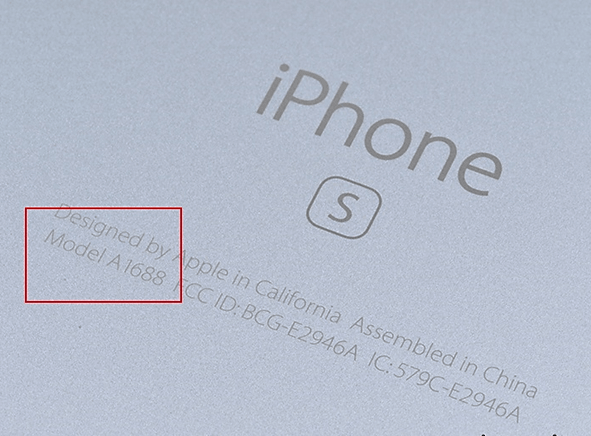
На iPhone 7 и более старых версиях, номер модели всегда указывается на тыльной стороне iPhone и выглядит как «Model A1429», где «A1429» это и есть номер модели.
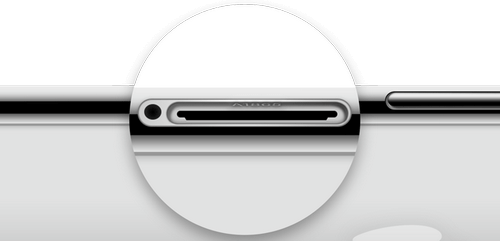
На iPhone 8 и более новых версиях, номер модели указывается в слоте лотка для SIM-карты.
Также номер модели можно узнать в настройках iPhone. Для этого откройте приложение «Настройки» и перейдите в раздел «Основные — Об этом устройстве».
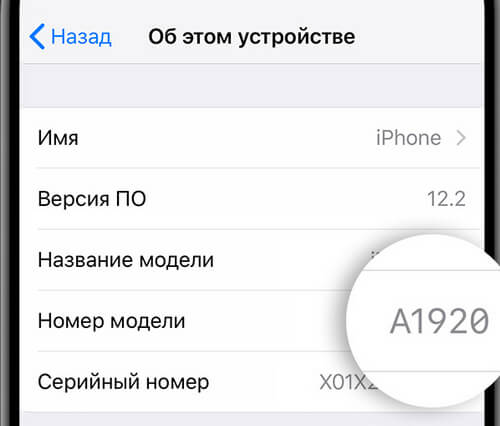
Зная номер модели iPhone, можно свериться с данной таблицей и узнать год выпуска.
| Номер модели | Название iPhone | Год выпуска |
| A2484 A2641 A2643 A2644 A2645 |
iPhone 13 Pro Max | 2021 |
| A2483 A2636 A2638 A2639 A2640 |
iPhone 13 Pro | 2021 |
| A2481 A2626 A2628 A2629 A2630 |
iPhone 13 Mini | 2021 |
| A2482 A2631 A2633 A2634 A2635 |
iPhone 13 | 2021 |
| A2342 A2410 A2411 A2412 |
iPhone 12 Pro Max | 2020 |
| A2341 A2406 A2407 A2408 |
iPhone 12 Pro | 2020 |
| A2176 A2402 A2404 A2404 A2403 |
iPhone 12 Mini | 2020 |
| A2172 A2398 A2400 A2399 2399 |
iPhone 12 | 2020 |
| A2161 A2218 A2220 |
iPhone 11 Pro Max | 2019 |
| A2160 A2215 A2217 |
iPhone 11 Pro | 2019 |
| A2111 A2221 A2223 |
iPhone 11 | 2019 |
| A2275 A2296 A2298 |
iPhone SE2 | 2020 |
| A1984 A2105 A2106 A2108 |
iPhone XR | 2018 |
| A1921 A2101 A2102 A2104 |
iPhone XS Max | 2018 |
| A1920 A2097 A2098 A2100 |
iPhone XS | 2018 |
| A1865 A1901 A1902 |
iPhone X | 2017 |
| A1863 A1905 A1906 |
iPhone 8 | 2017 |
| A1864 A1897 A1898 |
iPhone 8 Plus | 2017 |
| A1660 A1778 A1779 |
iPhone 7 | 2016 |
| A1661 A1784 A1785 |
iPhone 7 Plus | 2016 |
| A1633 A1688 A1700 |
iPhone 6s | 2015 |
| A1634 A1687 A1699 |
iPhone 6s Plus | 2015 |
| A1549 A1586 A1589 |
iPhone 6 | 2014 |
| A1522 A1524 A1593 |
iPhone 6 Plus | 2014 |
| A1723 A1662 A1724 |
iPhone SE | 2016 |
| A1453 A1457 A1518 A1528 A1530 A1533 |
iPhone 5s | 2013 |
| A1456 A1507 A1516 A1529 A1532 |
iPhone 5c | 2013 |
| A1428 A1429 A1442 |
iPhone 5 | 2012 |
| A1431 A1387 |
iPhone 4s | 2011 |
| A1349 A1332 |
iPhone 4 | 2010 (GSM) 2011 (CDMA) |
| A1325 A1303 |
iPhone 3GS | 2009 |
| A1324 A1241 |
iPhone 3G | 2008 2009 (Китай) |
| A1203 | iPhone | 2007 |
Нужно отметить, что в данной таблице указывается ориентировочная дата выпуска, основанная на дате презентации устройства. Если вы хотите узнать точную дату выпуска конкретно вашего устройства, то ее можно определить по серийному номеру.
Как узнать дату выпуска iPhone по серийному номеру
Для того чтобы узнать дату выпуска конкретно вашего iPhone, нужно знать его серийный номер. Узнать этот номер можно разными способами. Например, серийный номер устройства всегда указывается на задней стороне коробки.
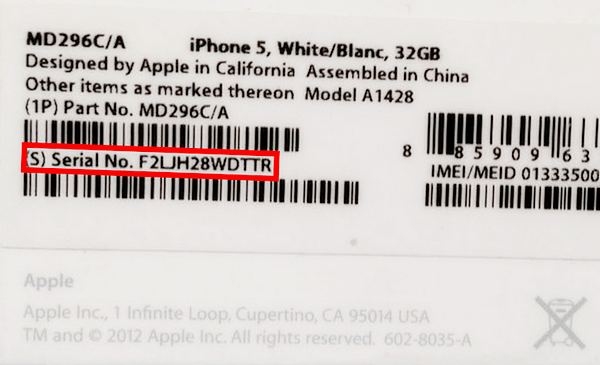
Также вы можете узнать серийный номер в настройках iPhone. Для этого нужно открыть настройки и перейти в раздел «Основные – Об этом устройстве». Здесь будет доступна вся техническая информация об устройстве, среди которой будет указан и серийный номер iPhone.
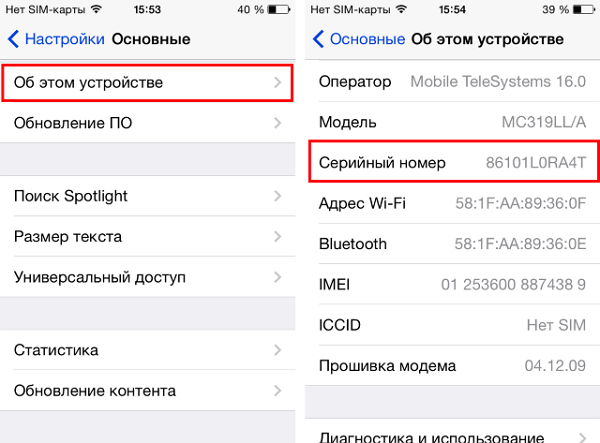
В серийном номере зашифрована информация о годе и недели выпуска данного конкретного устройства. Расшифровать эту информация можно самостоятельно или с помощью онлайн сервисов.
Онлайн сервисы для определения даты выпуска
Для начала рассмотрим более простой вариант с использованием онлайн сервисов. В интернете существует множество онлайн сервисов, с помощью которых можно расшифровать серийный номер и получить информацию дате выпуска iPhone. Найти такие сайты можно с помощью Google по запросу «iphone serial number info».
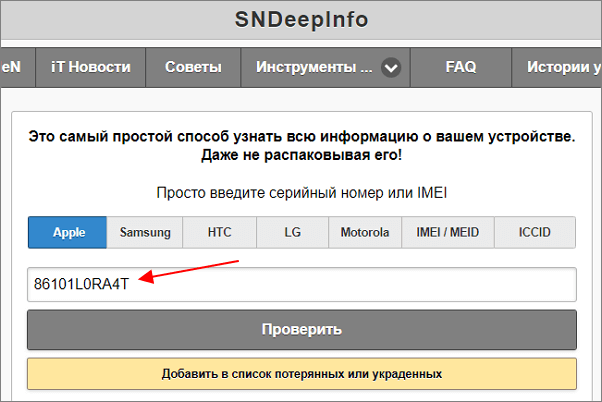
Например, можно использовать сервис https://sndeep.info/ru. Для этого перейдите по ссылке, выберите «Apple», введите свой серийный номер и нажмите на кнопку «Проверить».
В результате откроется страница с подробной информацией о вашем iPhone. Здесь можно будет узнать название модели, технические характеристики, а также год и неделю выпуска iPhone.
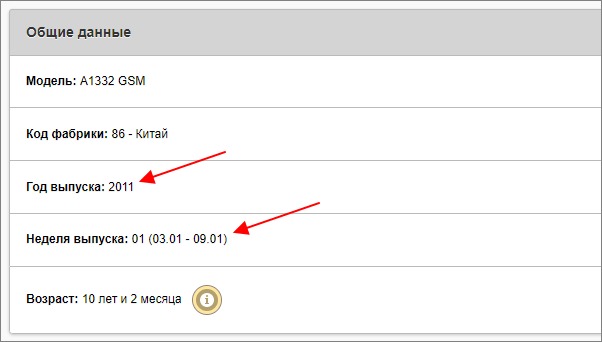
Также эту информацию можно получить и с помощью других сервисов. Например, можно использовать:
- https://reincubate.com
- https://www.imei.info
- https://imei24.com
- https://applesn.info
- https://appleserialnumberinfo.com/
- https://eimei24.com
Определяем дату выпуска вручную
При желании извлечь дату выпуска из серийного номера можно и вручную. Для этого понадобятся приведенные ниже таблицы, а также информация о структуре серийного номера.
До 2012 года длина серийных номеров Apple составляла 11 символов. В таких серийных номерах третий слева символ обозначал последнюю цифру года, а 4 и 5 символ – соответствующую неделю в этом году.
Позже длина была увеличена до 12 символов, которые могут включать цифры и буквы (кроме буквы О). В таких серийный номерах 4 символ обозначает год и полугодие выпуска, согласно таблице внизу.
| Год | Первое полугодие | Второе полугодие |
| 2010, 2020 | С | D |
| 2011, 2021 | F | G |
| 2012, 2022 | H | J |
| 2013, 2023 | K | L |
| 2014, 2024 | M | N |
| 2015, 2025 | P | Q |
| 2016, 2026 | R | S |
| 2017, 2027 | T | V |
| 2018, 2028 | W | X |
| 2019, 2029 | Y | Z |
А 5 символ обозначает неделю, выпуска согласно таблице внизу.
| Символ | Номер недели производства | Символ | Номер недели производства | ||
| 1 полугодие (январь-июнь) | 2 полугодие (июль-декабрь) | 1 полугодие (январь-июнь) | 2 полугодие (июль-декабрь) | ||
| 1 | 1 | 27 | J | 15 | 41 |
| 2 | 2 | 28 | K | 16 | 42 |
| 3 | 3 | 29 | L | 17 | 43 |
| 4 | 4 | 30 | M | 18 | 44 |
| 5 | 5 | 31 | N | 19 | 45 |
| 6 | 6 | 32 | P | 20 | 46 |
| 7 | 7 | 33 | Q | 21 | 47 |
| 8 | 8 | 34 | R | 22 | 48 |
| 9 | 9 | 35 | T | 23 | 49 |
| С | 10 | 36 | V | 24 | 50 |
| D | 11 | 37 | W | 25 | 51 |
| F | 12 | 38 | X | 26 | 52 |
| G | 13 | 39 | Y | 53 | |
| H | 14 | 40 | |||
Например, если мы хотим определить дату выпуска iPhone с серийным номером «G6TZL899N70M», то это будет выглядеть так:
- 4 символ –> Z –> 2019 год и второе полугодие.
- 5 символ –> L –> L во втором полугодии –> 43 неделя.
43 неделя в 2019-м году – это октябрь 2019-го.
- Как узнать какая модель iPhone
- Сколько оперативной памяти в iPhone
- Какой процессор в iPhone
Как изменить дату и время на телефоне Android
wikiHow работает по принципу вики, а это значит, что многие наши статьи написаны несколькими авторами. При создании этой статьи над ее редактированием и улучшением работали авторы-волонтеры.
Количество просмотров этой статьи: 15 512.
В этой статье:
Из данной статьи вы узнаете, как изменить отображаемые дату и время на телефоне Android. Если у вас на телефоне сбилось время или его просто нужно обновить, следуйте инструкциям ниже.

Включите телефон. Разблокируйте экран, если в этом есть необходимость.

Войдите в меню настроек телефона, которое, как правило, скрывается за иконкой в виде шестеренки.

Прокрутите меню «Настройки» вниз, пока не увидите раздел «Дата и время». Коснитесь его.

- Или выберите «Автомат. часовой пояс».

Если хотите, установите время вручную. Введите время и дату самостоятельно. Для этого выберите пункт «Настроить время» и нажмите «Готово».

Выберите 12-часовой или 24-часовой формат отображения времени.

Выберите формат отображения даты, нажав на соответствующую опцию.
- Чтобы избавиться от лишних хлопот, включите автоматическое определение даты и времени у провайдера сети.