Прозрачность Windows 10 — как включить, отключить и настроить

В Windows 10 последних версий присутствуют эффекты прозрачности для панели задач и меню «Пуск», а также для некоторых окон, например окна «Параметры». Обычно, они включены по умолчанию, но не всегда. Если вам нужно изменить настройки прозрачности, это можно сделать, хотя система содержит не так много опций для этого.
В этой инструкции подробно о включении и отключении прозрачности Windows 10, и о том, как настроить прозрачность, а точнее — увеличить прозрачность отдельных элементов. Примечание: при отсутствии установленных драйверов видеокарты (когда установлен «Базовый видеоадаптер»), прозрачность работать не будет.
- Как включить и отключить прозрачность Windows 10
- Настройка прозрачности панели задач
Как включить или отключить прозрачность Windows 10
В Windows 10 есть лишь одна встроенная опция, позволяющая включить или отключить прозрачность панели задач, меню «Пуск» и некоторых других элементов:
- Зайдите в Параметры (можно нажать клавиши Win+I).
- Перейдите в раздел «Персонализация» — «Цвета».
- Включите или отключите пункт «Эффекты прозрачности».

- В результате меню Пуск, панель задач и отдельные окна станут слегка прозрачными, как на скриншоте ниже.
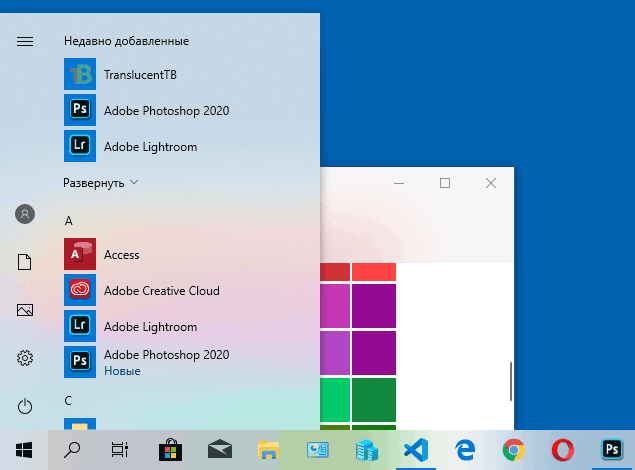
По сути, это всё, что нам доступно для изменения на текущий момент времени. Встроенных средств, чтобы настроить уровень прозрачности, прозрачность для отдельных элементов и что-то ещё пока не предусмотрено. Но есть некоторые возможности, о которых — в следующем разделе руководства.
При желании вы можете изменить этот же параметр с помощью редактора реестра:
- Нажмите клавиши Win+R, введите regedit и нажмите Enter.
- Перейдите к разделу реестра
HKEY_CURRENT_USER\Software\Microsoft\Windows\CurrentVersion\Themes\Personalize
Настройка прозрачности Windows 10 (как увеличить прозрачность панели задач и меню Пуск)
Как уже было отмечено, очевидных методов изменения параметров прозрачности в системе не предусмотрено. Но некоторые скрытые возможности у нас есть.
Первый метод — использование специальной настройки в реестре Windows 10:
-
В редакторе реестра перейдите к разделу
HKEY_LOCAL_MACHINE\SOFTWARE\Microsoft\Windows\CurrentVersion\Explorer\Advanced

Если такие полумеры вам не подходят, можно использовать сторонние программы для изменения прозрачности панели задач, среди них:
- TaskbarX — способ сделать панель задач прозрачной и разместить значки по центру
- TranslucentTB — https://github.com/TranslucentTB/TranslucentTB/releases

- TaskbarTools — https://github.com/Elestriel/TaskbarTools/releases

Программы сравнительно простые и каких-то проблем с их использованием возникнуть не должно. TranslucentTB позволяет не просто сделать панель задач полностью прозрачной, но и менять её цвет и прозрачность в зависимости от события: открытия меню Пуск, развертывания окна или открытия поиска.
Параметры как на скриншоте TaskbarTools делают панель задач полностью прозрачной и отключают эффекты размытия для находящегося позади неё изображения. Достаточно попробовать разные опции, чтобы добиться нужного результата. Ниже — пример 100% прозрачности.

Если вы можете предложить дополнительные возможности настройки прозрачности Windows 10, буду рад прочесть о них в комментариях.
А вдруг и это будет интересно:
- Лучшие бесплатные программы для Windows
- Ноутбук тормозит на зарядке или без неё — причины и варианты решения
- 403 Forbidden — что это за ошибка и как исправить?
- Непредвиденная ошибка компонента службы теневого копирования томов — как исправить?
- Ошибка 0x00000005 в Microsoft Store — как исправить?
- Как добавить папку в панель навигации Проводника Windows
- Windows 11
- Windows 10
- Android
- Загрузочная флешка
- Лечение вирусов
- Восстановление данных
- Установка с флешки
- Настройка роутера
- Всё про Windows
- В контакте
- Одноклассники
-
Валерий 14.11.2019 в 14:02
- Dmitry 15.11.2019 в 12:53
В Windows 10/11 изменить визуальные эффекты на лучшую производительность, как это сделать?
Этот пример решения подходит для настольных ПК и планшетов и иногда рекомендуется даже на MS Surface, если открыто большое количество программ Windows, а вы все равно хотите быстро работать на компьютере!
1.) Настройте визуальные системные эффекты для повышения производительности в Windows 10/11!
Выполните команду sysdm.cpl в диалоговом окне «Выполнить» в Windows 10. Например, с помощью сочетания клавиш Windows-Logo + R.
В окне 10. Свойства системы выберите вкладку «Дополнительно».
О программе: . Дополнительные�Свойства системы
В окне «Производительность» нажмите кнопку «Настройки». �(. см. стрелки 1–3 на изображении 1)
а теперь переключите визуальные эффекты на лучшее исполнение�(. см. Изображение 1, пункты 4–6)
| (Image-1) изменить визуальные эффекты в Windows-10! |
 |
2.) Действительно ли Windows 10 или 11 станут быстрее после этих изменений?
После выполнения этих шагов не только навигация на вашем устройстве станет быстрее, но и у вашего компьютера появятся дополнительные системные ресурсы для других задач.
Вы можете отменить изменения в любое время, используя те же инструкции.
Несмотря на то, что Microsoft разработала Windows 10 / 11 как высокооптимизированную операционную систему, все же существуют варианты оптимизации, которые вы можете применить, и действия, которые вы можете сделать для повышения производительности устройства, например, добавив больше памяти или обновив до одного жесткого диска SSD. , . �

Отключить экран блокировки в Windows 10/11, как это сделать?
Решение отключить экран блокировки в Windows 10, стандартный экран блокировки может быть полезен для мобильных устройств, таких как планшеты и смартфоны
Как использовать диск сброса пароля Windows 10 / 11?
Чтобы использовать диск сброса пароля в Windows 10, перезагрузите компьютер и подождите, пока не появится экран входа в Windows 10, решение также для Windows 7, 8.1
Поддерживает ли моя Windows 10 Bluetooth, как узнать?
Решение просто увидеть в Windows 10 с поддержкой Bluetooth, это решение также для Windows 8.1. Если вы предпочитаете запускать программы
Изменить цвета Windows в Windows-10 (строка заголовка, граница)!
Вот решение, как изменить цвет строки заголовка окна в Windows-10, этот пример также действителен для Windows 8.1� Содержание: Откройте�Персонализация
Как включить и выключить режим планшета в Windows 10?
Планшетный режим в Windows 10 — полезная функция, вот пример того, как ее включать и выключать. Сравнение полноэкранного режима Windows 10 и режима рабочего стола
Экранная лупа в Windows 10/11, где она?
Простое решение — запустить экранную лупу в Windows 10, это решение также подходит для Windows 8.1 и Windows 10 без дополнительного программного обеспечения
Как показать расширение имени файла в Windows-10?
Вот решение, как показать расширение имени файла в Windows-10, этот пример также для Windows 8.1 Пожалуйста, запустите в Windows 10 MS-Explorer
- Отключить в Windows 10 Домашняя или Pro использование теней для меток значков на рабочем столе?
- Можно ли в Windows 10 включить или отключить функцию Peek?
- Как отключить окна Animate при сворачивании и развертывании в Windows 10?
- Отключить сглаживание краев экранных шрифтов в Windows 10?
- Отключить постепенное исчезновение или скольжение всплывающих подсказок в представлении для Windows 10?
- Отключить миниатюры и показать значки в MS Explorer в Windows 10?
- Отключить в Windows 10 плавную прокрутку в списках?
- КАК ИЗМЕНИТЬ представление WINDOWS для повышения производительности?
- Как отключить полупрозрачный прямоугольник выделения в Windows 10?
- Визуальные эффекты производительности системы Windows 10?
- Отключить исчезающие или скользящие меню в Windows 10?
- Какие визуальные эффекты убрать, чтобы ускорить работу Windows 10?
- Не сохранять эскизы на панели задач в Windows 10, как отключить?
- Я не хочу показывать тени под указателем мыши в Windows 10. Могу ли я отключить или отключить эту функцию?
- Как отключить элементы управления и элементы Animate внутри окон в Windows 10?
- Как отключить функцию Windows 10 в содержимом окна при перетаскивании?
- Можно ли в Windows 10 отключить анимацию на панели задач?
- Как изменить окна для лучшей производительности в Windows 10?
- Визуальные эффекты Windows 10?
- Отключить слайд-открытые поля со списком в Windows 10?
- Используете визуальные эффекты в Windows 10?
- Можно ли отключить отображение теней под окнами в Windows 10 Home?
- После нажатия в Проводнике Windows 10 элементы меню не исчезают?
Ключевые слова: windows, 11, 10, десять, изменение, визуальные эффекты, лучшее, производительность, вопросы, ответы, программное обеспечение
+ Бесплатное ПО
+ Управление файлами
+ Украшение и развлечение
+ Автоматизация
+ Офис
+ Заказ на ПК
+ ПК инструменты тестирования
+ Top
+ Desktop-OK
+ Quad Explorer
+ Don’t Sleep
+ Win-Scan-2-PDF
+ Quick-Text -Past
+ Печать дерева папок
+ Поиск одинаковых изображений
+ Experience-Index-OK
+ Font-View-OK

Вам когда-нибудь приходило в голову, что ваш компьютер стал работать немного медленнее, чем раньше? Одной из причин могут быть ненужные визуальные эффекты. Вы можете повысить производительность своего ПК, изменив настройки визуальных эффектов в Windows 10. Хотя Microsoft добавила эти визуальные эффекты, чтобы ваш компьютер выглядел красивее, на некоторых ПК это может повлиять на производительность. и сделать ОС медленнее. В этой статье я покажу вам, как изменить настройки визуальных эффектов в Windows 10, и порекомендую, какие настройки следует отключить для повышения производительности.
Меры предосторожности:
- Вы можете настроить параметры визуальных эффектов по своему усмотрению. Но одна вещь, которую вы должны иметь в виду, изменение любого из этих параметров может вызвать у вас проблемы. Поэтому, когда вам нужно изменить какие-либо из этих настроек, убедитесь, что это не вызовет у вас никаких проблем.
- Если вы внесете какие-либо изменения в Центр специальных возможностей, для всех ваших настроек визуальных эффектов будут установлены значения по умолчанию. Поэтому, если вам нужно внести какие-либо изменения в центр упрощенного доступа, вам также придется повторить весь процесс, чтобы внести какие-либо изменения в настройки визуальных эффектов.
- Если вы отключите параметр «Анимировать элементы управления и элементы внутри окна», вы больше не сможете видеть анимацию вращающихся точек при завершении работы или перезапуске.
- Если вы отключите функцию «включить прозрачное стекло», вы потеряете классный внешний вид Aero.
- Как я уже говорил, вы должны быть обеспокоены, когда отключаете какой-либо параметр визуального эффекта. Поэтому, если вы не имеете четкого представления об этих настройках, вам лучше отключить настройки, рекомендованные техническим специалистом. В этой статье я рекомендовал настройки, которые вы можете отключить.
- Вы должны перезагрузить компьютер после завершения всего процесса.
Как изменить настройки визуальных эффектов в Windows 10:
Есть несколько способов изменить настройки визуальных эффектов в Windows 10. Я покажу вам 3 способа. Если один метод не работает на вашем ПК, попробуйте другой.
Способ 1. Из дополнительных настроек системы
- Выберите любой из трех вариантов ниже.
Первый вариант: нажмите кнопку Windows+X, и вы увидите изображение, как показано ниже. Нажмите «Система».
Нажмите кнопку windows+X
Вариант второй. Или вы можете найти «Панель управления» в строке поиска вашего ПК и открыть ее. Нажмите «Система». Но если вам нужно войти в систему как администратор, чтобы открыть «Систему» таким образом.
Панель управления в строке поиска вашего ПК и откройте ее
Третий вариант: откройте приглашение «Выполнить» (нажмите Windows+R), напишите SystemPropertiesPerformance.exe и нажмите «Далее». Перейдите к шагу 4.

Первый вариант. Разрешить Windows выбирать, что лучше для моего компьютера.
Если выбрать этот вариант, Windows автоматически решит, что делать, например, выключит Windows и включит настройки визуальных эффектов для повышения производительности. Вы можете выбрать этот вариант, если еще не сталкивались с серьезными проблемами.
Вариант 2. Настройка для наилучшего внешнего вида
Если вы включите этот параметр, Windows включит все ваши визуальные настройки. Если мощность вашего ПК достаточно высока, например, более высокая графическая мощность, мощная оперативная память, вы можете выбрать этот вариант.
Третий вариант: настройте для лучшей производительности.
Это просто отключит все ваши визуальные эффекты. Но это факт, что у тебя голова болит и ты хочешь отрубить себе голову!
Вариант четвертый: Пользовательский
Здесь вы можете отключить или включить настройки, которые хотите отключить или включить. Но какие настройки вы должны отключить или включить? Если вы не уверены, вы можете увидеть мое предложение ниже:
Если вы отключите все настройки визуальных эффектов, визуальная производительность вашего ПК может стать хуже, чем раньше. Итак, вы можете отключить эти настройки ниже, чтобы получить среднюю визуальную производительность, и теперь это больше не будет замедлять работу вашего ПК.
• Анимация окон при сворачивании и разворачивании
• Подсказки исчезают или сдвигаются в поле зрения
• Анимация на панели задач
• Включение прозрачного стекла
• Выявляется или сдвигается меню в поле зрения • Анимация окон при сворачивании и развертывании.
• Скольжение по полям со списком.
• Отображение теней под окнами. Теперь все готово. Теперь вы можете перезагрузить компьютер, но это не обязательно.
Способ 2. В центре специальных возможностей
- Поищите «Панель управления» в строке поиска вашего ПК и откройте ее. Нажмите «Удобство доступа».
Способ 3. В настройках
- Найдите «Настройки» в строке поиска вашего ПК и нажмите на нее. Нажмите «Удобство доступа».
- Нажмите «Другой вариант» на левой панели навигации и отключите параметр «Воспроизвести анимацию в окнах» (см. изображение ниже). Готово.
Еще несколько слов об изменении настроек визуальных эффектов:
По моему опыту, я впервые настроил параметры визуальных эффектов на своем компьютере с Windows 10, когда обнаружил, что мой компьютер работает немного медленнее, чем раньше. Но даже после настройки параметров визуальных эффектов производительность моего ПК не улучшилась, потому что не было проблем с настройками визуальных эффектов, когда реальная проблема заключалась в чем-то другом. Поэтому, если вы столкнулись с проблемой низкой производительности ПК, это не всегда означает, что у вас проблема с настройками визуальных эффектов. Но сначала вы можете попробовать настроить параметры визуальных эффектов, поскольку в большинстве случаев именно они отвечают за эту конкретную проблему. Если после настройки проблема остается такой же, как и раньше, вам следует попытаться выяснить реальную проблему, а затем вы можете сбросить эти настройки визуальных эффектов до значений по умолчанию, чтобы улучшить визуальные характеристики.
Вывод:
Если вы прочитали эту статью, у вас не должно возникнуть вопросов об изменении визуальных эффектов в Windows 10. Еще одна вещь заключается в том, что позже вы можете настроить параметры визуальных эффектов по своему усмотрению, но будьте обеспокоены последствиями настройка. Но в целом, если у вас есть проблема с более низкой производительностью Windows 10 и если вы успешно выполнили описанный выше процесс, проблема должна быть решена.
Марк Баггесен — бывший автор Lifewire. Он имеет более чем 20-летний опыт работы в веб-разработке, коммуникациях, веб-аналитике и базах данных.
В Windows Vista Microsoft представила тему Aero Glass, которая для своего времени придала ПК с Vista новый элегантный вид. Aero по-прежнему влияет на Windows 7, и элементы Aero все еще присутствуют в Windows 8, 8.1 и 10, несмотря на то, что Microsoft предпочла более плоский вид прозрачному стилю Windows Vista и 7.
Если ваш компьютер недостаточно мощный, различные эффекты Aero отрицательно скажутся на производительности. Но, как и все, что связано с Windows, Microsoft предлагает способ сократить количество эффектов и настроить их по своему вкусу.
Это руководство относится к Windows 10.
Как настроить визуальные эффекты на компьютере с Windows
Чтобы уменьшить количество эффектов, используемых Windows:
Введите «производительность» в поле поиска на панели задач и выберите «Настройка внешнего вида и производительности Windows».
На вкладке «Визуальные эффекты» выберите «Настроить для лучшей производительности».
:max_bytes(150000):strip_icc()/002-%D0%BD%D0%B0%D1%81%D1%82%D1%80%D0%BE%D0%B9%D0%BA%D0%B0-%D0%B2%D0%B8%D0%B7%D1%83%D0%B0%D0%BB%D1%8C%D0%BD%D1%8B%D1%85-%D1%8D%D1%84%D1%84%D0%B5%D0%BA%D1%82%D0%BE%D0%B2-%D0%B4%D0%BB%D1%8F-%D1%83%D0%BB%D1%83%D1%87%D1%88%D0%B5%D0%BD%D0%B8%D1%8F-%D1%81%D0%BA%D0%BE%D1%80%D0%BE%D1%81%D1%82%D0%B8-%D0%9F%D0%9A-8a896dc532fd438585bb07f9f1c6b7e4.jpg)
Выберите «Применить», затем нажмите «ОК».
Преимущества настройки визуальных эффектов
Уменьшение нагрузки на производительность визуальных эффектов может привести к увеличению скорости вашего компьютера, особенно если это более старая модель.
В верхней части окна «Параметры производительности» выберите один из четырех вариантов, позволяющих Windows эффективно автоматизировать настройки Aero:
- Разрешить Windows выбирать, что лучше для моего компьютера: это настройка по умолчанию.
- Настроить для наилучшего внешнего вида: при выборе этого параметра будут использоваться все эффекты. Для этого параметра требуется наибольший объем оперативной памяти.
- Настроить для лучшей производительности: большинство эффектов не будут использоваться. Этот параметр требует наименьшего объема оперативной памяти из трех автоматизированных параметров.
- Пользовательский. Этот параметр позволяет выбрать нужные параметры.
Что делать после настройки визуальных эффектов
Список эффектов довольно прост и должен быть понятен большинству пользователей. Несколько пунктов, которые вы должны снять сразу, это Сохранить миниатюру на панели задач, Показать тени под миниатюрой и Показать тени под окнами.
Если у вас действительно проблемы с производительностью, попробуйте избавиться от большинства эффектов анимации, таких как элементы управления Animate и элементы внутри окон. Эффекты полупрозрачности также требуют больших ресурсов.
Вы можете отключить визуальные эффекты Windows 10, чтобы ускорить работу, особенно на старых компьютерах, и в этом руководстве мы покажем вам, как это сделать.
Несмотря на то, что Microsoft разработала Windows 10 как быстродействующую операционную систему, существует бесчисленное множество настроек, которые вы можете применить, и которые вы можете сделать, чтобы повысить производительность вашего устройства, например, добавить больше памяти, перейти на твердотельный накопитель (SSD). ) хранилище и многое другое.
Однако вы, вероятно, не подумали об отключении этих причудливых визуальных эффектов (например, анимации окон и панели задач, теней блоков и мыши, aero peek) в Windows 10. Эти визуальные эффекты включены по умолчанию, и они монополизируют часть системных ресурсов, замедляя работу вашего устройства, а также могут повлиять на срок службы батареи, особенно на старых компьютерах.
Если у вас есть компьютер без очень мощного оборудования, которое было обновлено до Windows 10, или у вас есть приличное оборудование и вы просто хотите в полной мере использовать системные ресурсы, можно настроить параметры производительности, чтобы ускорить Windows 10.
В этом руководстве по Windows 10 мы расскажем, как отключить визуальные эффекты, чтобы повысить производительность вашего устройства и высвободить некоторые системные ресурсы для других задач.
Как отключить визуальные эффекты в Windows 10
Чтобы управлять визуальными эффектами для ускорения работы Windows 10, выполните следующие действия:
- Используйте сочетание клавиш Windows + R, чтобы открыть команду «Выполнить».
- Введите sysdm.cpl и нажмите OK, чтобы открыть Свойства системы.
- Важно! Использование этого параметра также повлияет на способ отображения шрифтов. Если вы хотите, чтобы шрифты были четкими и более читабельными, вместо этого выберите параметр «Пользовательский», снимите все настройки, но оставьте установленным флажок «Сгладить края экранных шрифтов».
После выполнения этих шагов навигация по Windows 10 на вашем устройстве не только ускорится, но и у вашего компьютера появятся дополнительные системные ресурсы, которые можно выделить для других задач.
В любой момент вы можете отменить изменения, используя те же инструкции, но на шаге №1.4 выберите параметр Разрешить Windows выбирать, что лучше для моего компьютера.
Если вам неудобно изменять эти настройки, вы также можете перейти в «Настройки» > «Легкий доступ» и на странице «Другие параметры» отключить переключатель «Воспроизвести анимацию в Windows». Однако при отключении этой опции ваше устройство может показаться немного быстрее, но есть и другие эффекты, такие как тени блоков, отображение контента при перетаскивании окна и многие другие, которые по-прежнему будут включены, замедляя работу и используя ресурсы.
Хотя это руководство предназначено для пользователей Windows 10, визуальные эффекты существуют уже много лет, а это означает, что вы также можете изменить настройки свойств системы в предыдущих версиях, в том числе в Windows 8.1 и Windows 7.
Дополнительные ресурсы по Windows 10
Для получения дополнительных полезных статей, обзоров и ответов на распространенные вопросы о Windows 10 посетите следующие ресурсы:
Рейтинг всех 15 боев с главными боссами Elden Ring
В Elden Ring есть 15 различных сражений с главными боссами, но какие из них самые лучшие (а какие ужасные)? Вот наш окончательный рейтинг всех без исключения главных боссов в игре.
Обнаружено древнее пасхальное яйцо Windows 1.0 с участием Гейба Ньюэлла
Как раз в тот момент, когда вы думали, что хранилища знаний старой Windows 1.0 исчерпаны, появляется новая запись. И это становится еще более захватывающим: этот конкретный самородок знаний содержит отсылку ни к кому иному, как к самому Гейбу Ньюэллу из Valve.
Присоединяйтесь к нам в прямом эфире для Windows Central Video Podcast сегодня в 13:30 по восточному времени
Сегодня в 13:30 по восточному времени мы в прямом эфире с подкастом Windows Central Video, обязательно будьте там!
Ознакомьтесь с этими обязательными приложениями Windows для Суперкубка LVI
Суперкубок LVI наконец-то здесь. Чтобы получить наилучшие впечатления от большой игры, обязательно скачайте эти приложения для Windows 11 и Windows 10.
Читайте также:
- Нет изображения перед загрузкой окон
- Приложения Uwp в Windows 10, что это такое
- Как отсортировать папки по размеру в Windows 10
- Ирбис нб46 установка windows 10
- Доктор Веб не установлен на Windows 7
Отключаем визуальные эффекты в Windows 10
Несмотря на то, что визуальные эффекты в Windows 10 делают работу более плавной и приятной, они потребляют ресурсы компьютера, замедляя его функционирование и нагружая компоненты. Отключить анимационные возможности можно с помощью системного окна «Параметры быстродействия»:
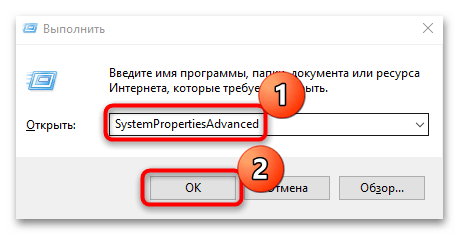
- Самый быстрый метод открыть окно со свойствами системы – воспользоваться диалоговым окном «Выполнить», для чего одновременно зажмите клавиши «Win + R». Введите в строке команду SystemPropertiesAdvanced и нажмите на кнопку «ОК».
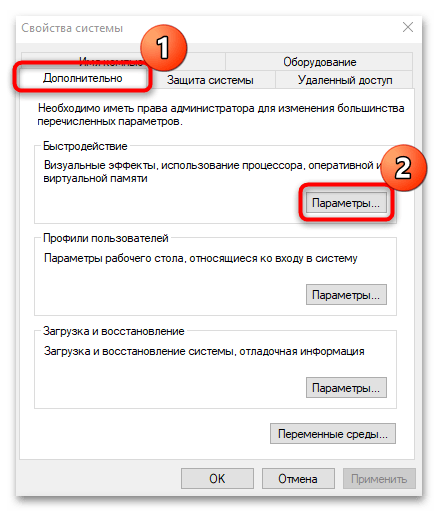
- Перейдите на вкладку «Дополнительно» и кликните по кнопке «Параметры…» в блоке «Быстродействие».
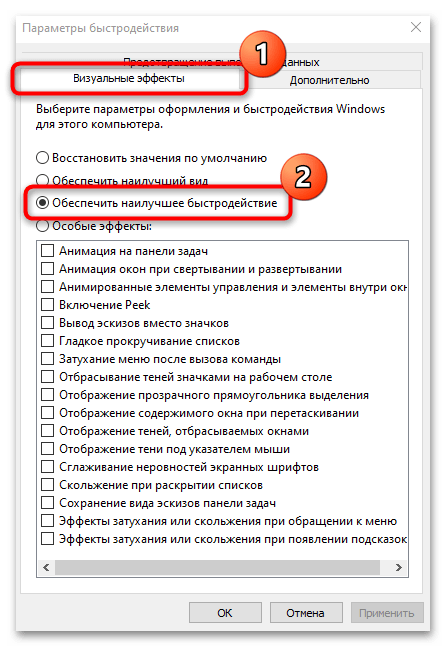
- Нажмите на раздел «Визуальные эффекты». Чтобы полностью отключить все возможности, выберите пункт «Обеспечить наилучшее быстродействие». Кликните на «ОК», чтобы подтвердить действие.
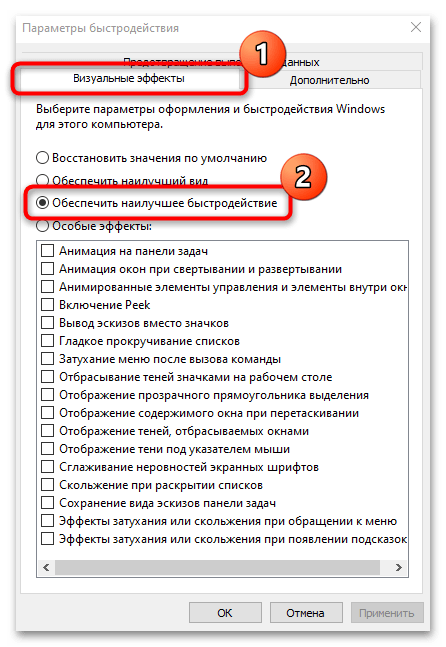
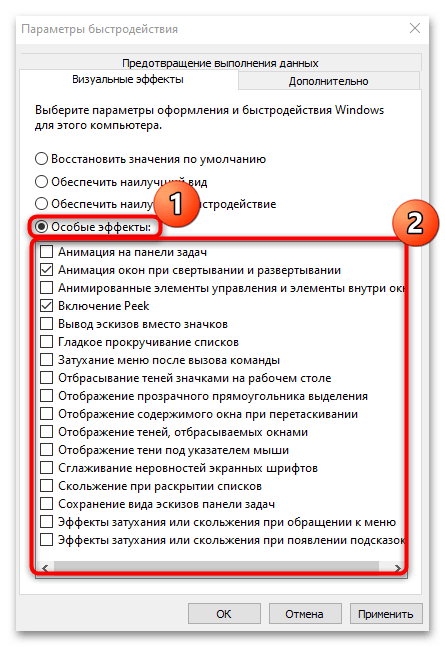
В «Параметрах быстродействия», в отличие от других способов, можно выборочно отметить определенные эффекты, например, чтобы немного повысить производительность, но при этом не ухудшать визуальную составляющую интерфейса. Для этого в окне отметьте «Особые эффекты», а затем в списке ниже выбирайте те компоненты, которые нужно оставить.
Способ 2: Системные «Параметры»
Следующий способ подразумевает частичное упрощение внешнего вида интерфейса Windows 10, но при этом отключаются не все эффекты.
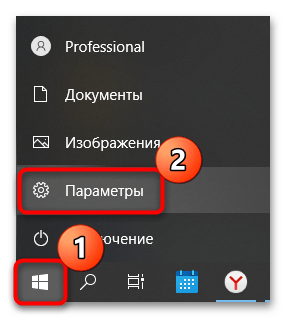
- Запустите приложение «Параметры», выбрав его в главном меню.
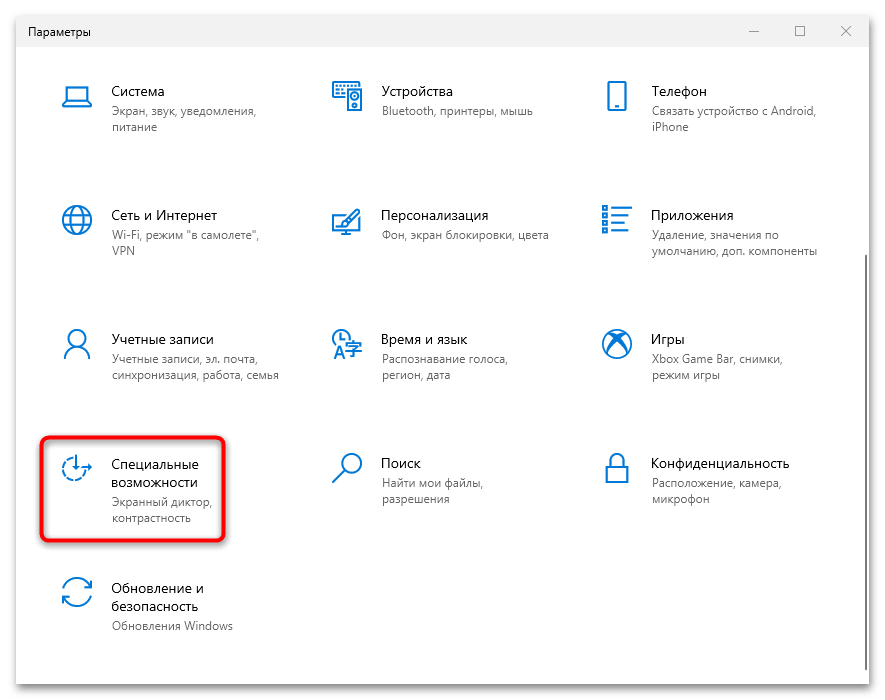
- Перейдите в раздел «Специальные возможности».
- На вкладке «Дисплей» переключите тумблеры в блоке «Упрощение и персонализация Windows». Таким образом, будет отключена анимация, прозрачность и автоматическое скрытие полос прокрутки.
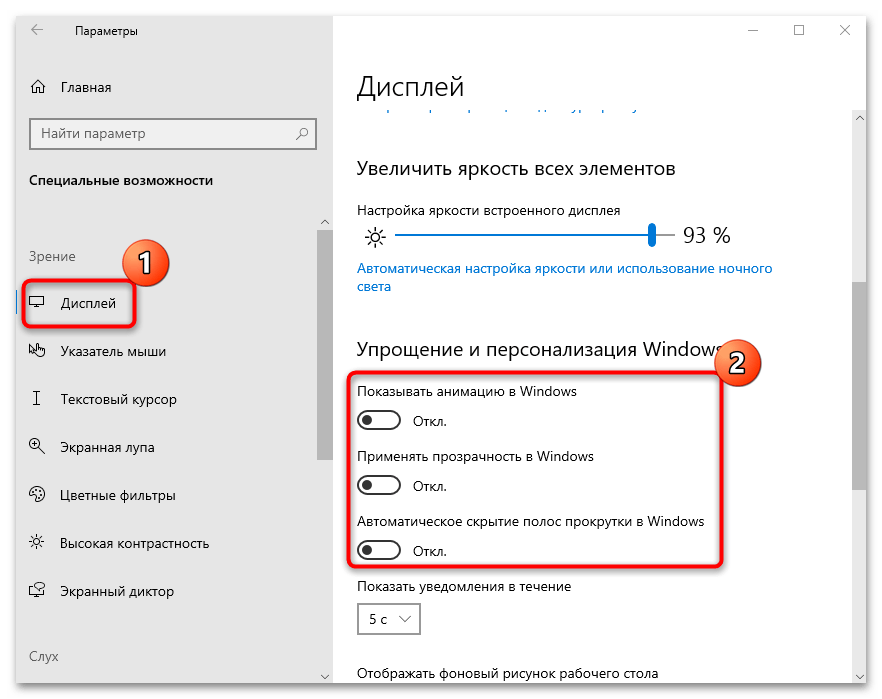
Этот метод можно использовать в качестве дополнения к Способу 1.
Способ 3: «Панель управления»
Еще есть один вариант, при котором пользователь перекладывает ответственность на саму операционную систему, позволяя ей автоматически решать, какие визуальные эффекты отключить.
-
Через поисковую строку «Пуска» отыщите встроенное средство «Панель управления».
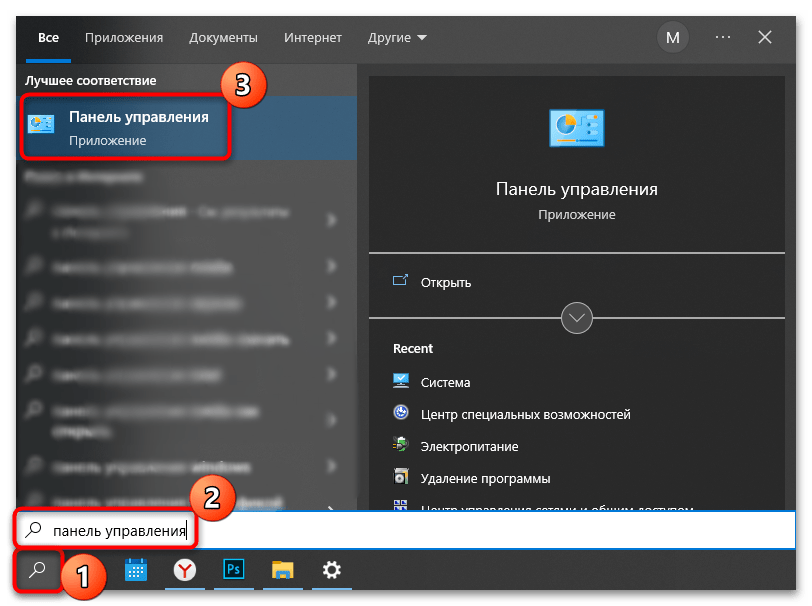
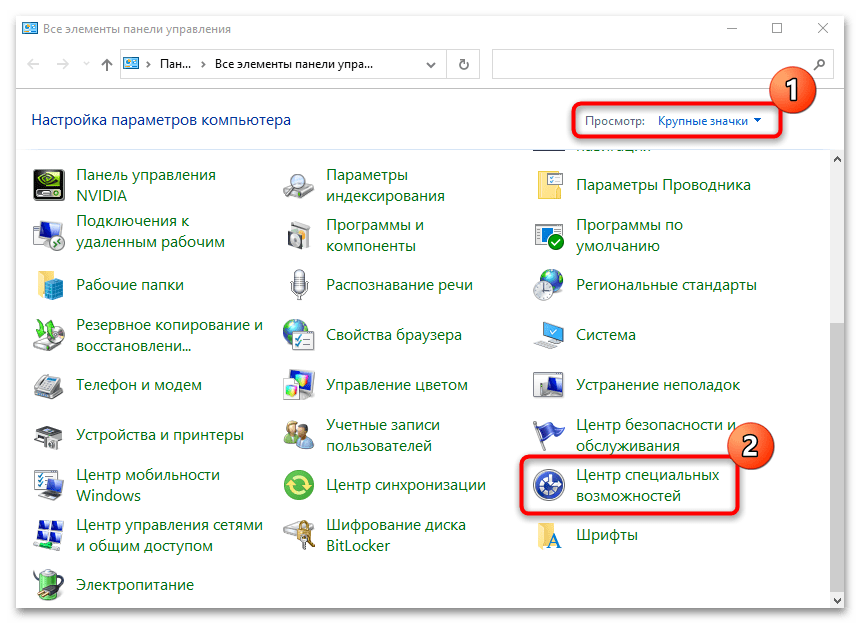
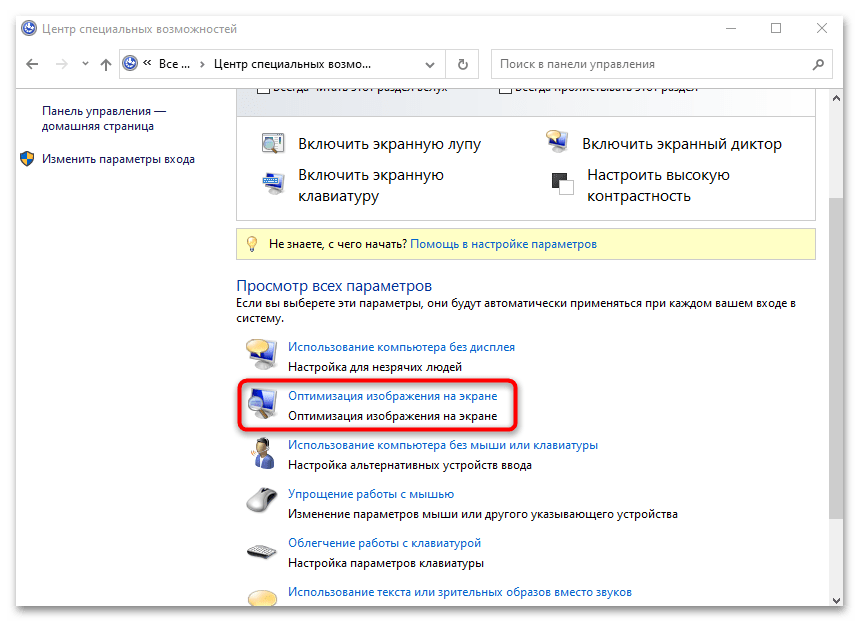
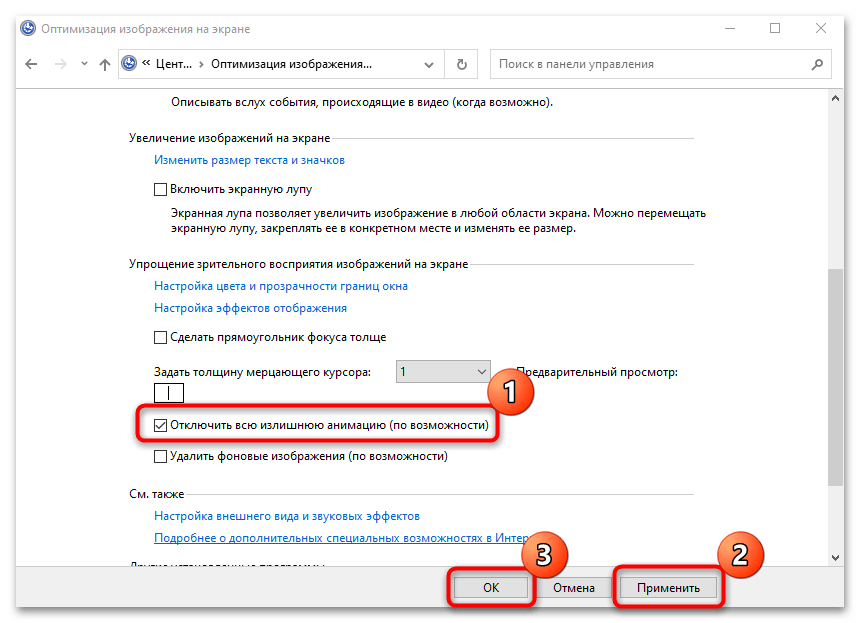
Способ также можно, а лучше – нужно использовать в совокупности с предыдущими, поскольку это поможет в полной мере снизить нагрузку на оперативную память и ЦП, что сделает работу системы быстрее.
Настройка визуальных эффектов в Windows 10
Обратите внимание! Зачастую пользователи вносят изменения в настройки визуальных эффектов Windows 10 для повышения производительности компьютера. В этом случае выполняется отключение лишних функций, которые никак не влияют на работу операционной системы. На нашем сайте есть отдельная статья, посвященная этой теме. При необходимости рекомендуем с ней ознакомиться.
Подробнее: Как отключить визуальные эффекты в Windows 10
Настройка визуальных эффектов в Windows 10 осуществляется в специальном меню под названием «Параметры быстродействия». Поэтому изначально необходимо перейти туда, чтобы впоследствии иметь доступ к нужным функциям операционной системы. Ниже будет предложен универсальный способ, но он не единственный:
- Перейдите в «Параметры» системы. Для этого откройте меню «Пуск» и кликните по кнопке в виде шестерни, которая находится в нижнем левом углу экрана над кнопкой питания.
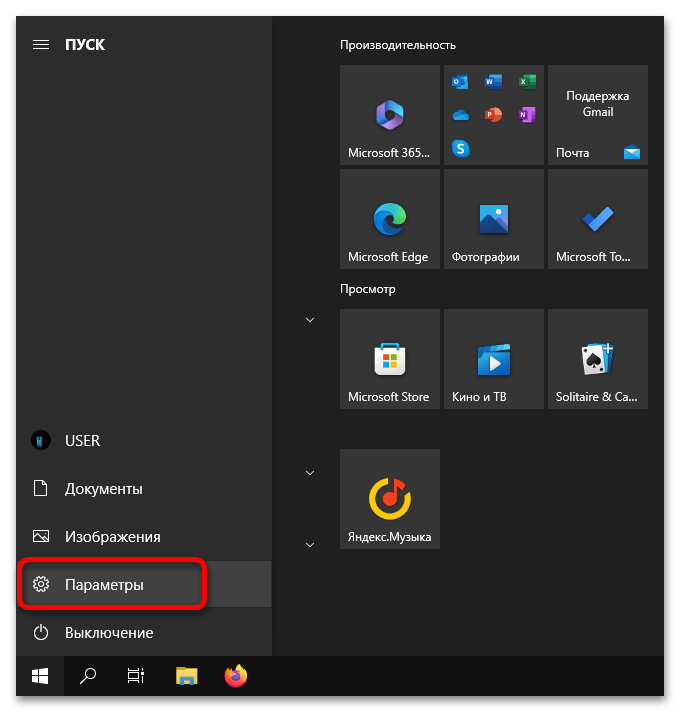 Читайте также: Как открыть «Параметры» в Windows 10
 - В открывшемся окне проследуйте в раздел «Система», щелкнув левой кнопкой мыши по соответствующему пункту меню.
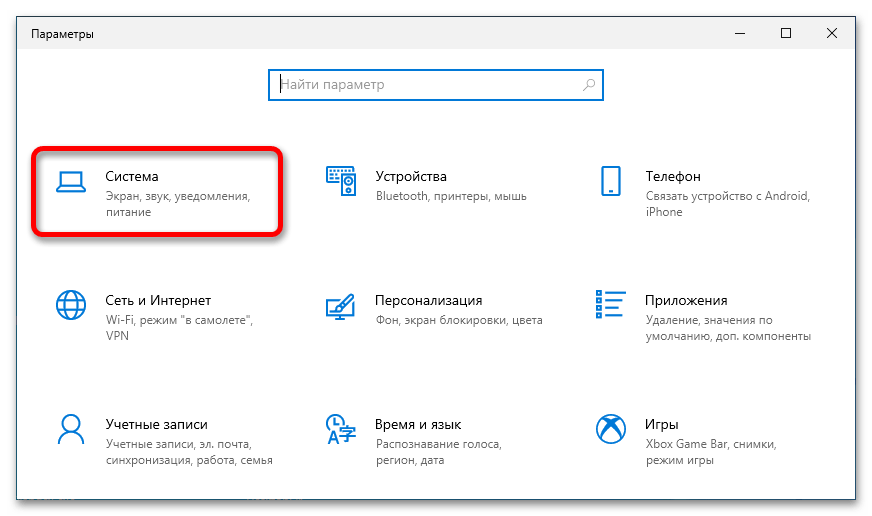
- Воспользовавшись навигацией в левой части, перейдите во вкладку «О программе». В основной части окна спуститесь в самый низ и щелкните по ссылке «Дополнительные параметры системы», расположенной в блоке «Сопутствующие параметры».
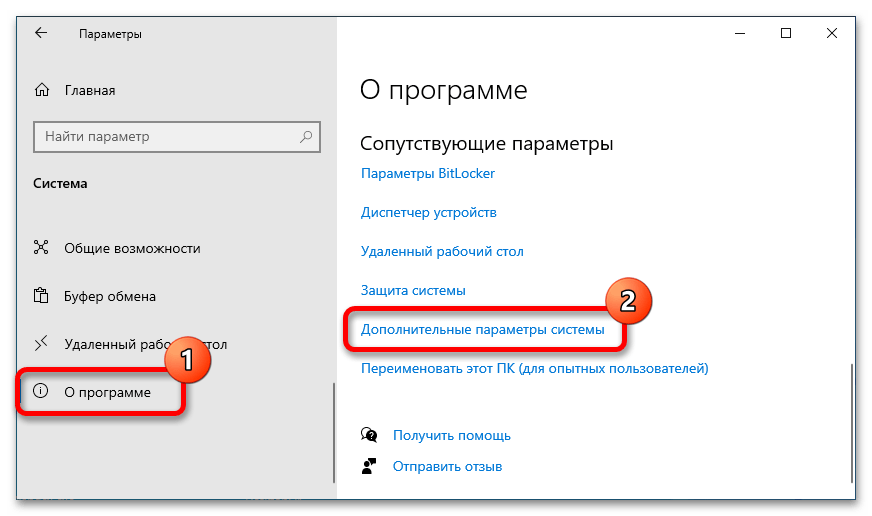
- В открывшемся окне, находясь на вкладке «Дополнительно», кликните по кнопке «Параметры», размещенной в блоке «Быстродействие».
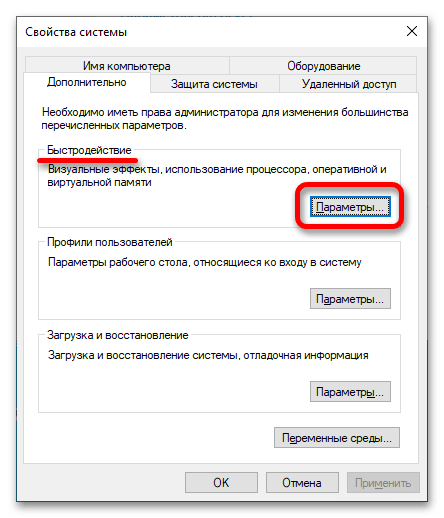
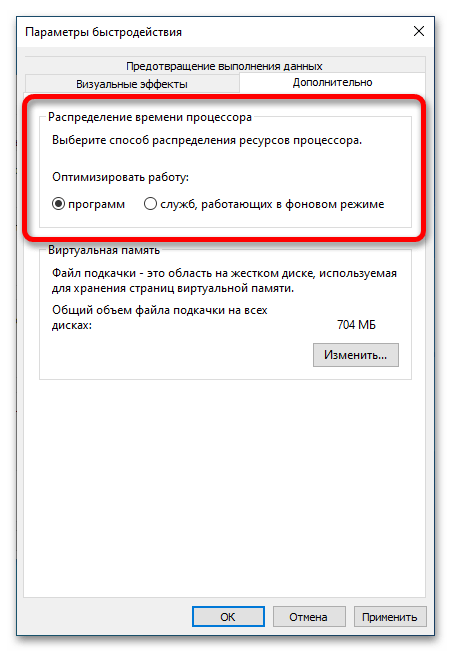
Примечание! Посредством меню «Параметров быстродействия» можно редактировать не только настройки визуальных эффектов, в нем доступно и множество других параметров, влияющих на производительность компьютера. На нашем сайте есть отдельная статья, в которой подробно рассматриваются эта тема.
Подробнее: Обзор меню «Параметры быстродействия» в Windows 10
После выполнения вышеописанной инструкции откроется целевое окно «Параметров быстродействия», в котором и будет выполняться настройка визуальных эффектов. Интересующие нас опции находятся непосредственно на вкладке «Визуальные эффекты», где сразу предлагается выбрать предустановленные параметры:
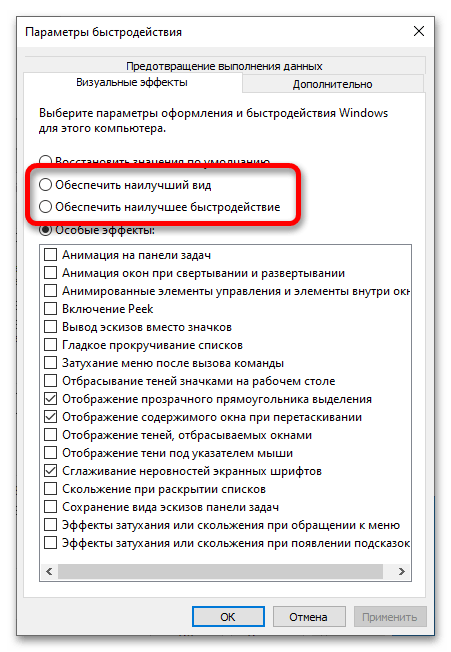
- «Обеспечить наилучший вид». Автоматически активирует все визуальные эффекты, список которых можно наблюдать в нижней части окна. Если установить переключатель в это положение и нажать кнопку «Применить», в операционной системе будет активирована вся анимация, тени, сглаживания и заполнители оконного пространства. Делать это рекомендуется пользователям, у которых оперативной памяти в компьютере более 4 ГБ и не устаревшая модель процессора. Читайте также: Как увеличить объем оперативной памяти в Windows 10
- «Обеспечить наилучшее быстродействие». Автоматически отключает все визуальные эффекты. Это в значительной мере повысит производительность компьютера, но снизит привлекательность оформления, так как шрифты лишатся сглаживания, пропадет анимация, а также тени окон и их заполнители при перетаскивании. Рекомендуется выбирать этот параметр в случае, если компьютер старый и не обладает достаточной мощностью для отрисовки всех визуальных эффектов.
Описанные выше опции являются крайностями, поэтому подойдут не для подавляющего количества пользователей. Предпочтительней выбирать третий параметр под названием «Особые эффекты». Он дает возможность вручную определять, какие визуальные эффекты будут активированы в операционной системе. Ниже в таблице приведен список функций и дано их определение с оценкой степени нагрузки на компьютер. Исходя из этих данных, выберите для себя, чем вы готовы пожертвовать в угоду повышения производительности.
| Название | Описание | Нагрузка на компьютер |
|---|---|---|
| Анимация на панели задач | При активированной опции скрытия панели задач она делает это плавно, а не исчезает мгновенно. | Низкая |
| Анимация окон при свертывании и развертывании | Плавное сворачивание и разворачивание окон приложений, вместо мгновенного исчезновения. | Высокая |
| Анимированные элементы управления и элементы внутри окна | Плавное появление полосы прокрутки в окнах обновленного дизайна и другая анимация перехода на новую вкладку или раздел. | Средняя |
| Включение Peek | Делает доступной опцию «Показывать рабочий стол при наведении» в контекстном меню элемента «Свернуть все окна», который расположен в крайней правой части панели задач. При активированной функции все окна будут становиться прозрачными, если навести туда курсор. | Низкая |
| Вывод эскизов вместо значков | Иконки медиафайлов в «Проводнике» отображают их содержимое. | Высокая |
| Гладкое прокручивание списков | Информация в выпадающем меню будет пролистываться плавно, а не рывками. | Средняя |
| Затухание меню после вызова команды | Активирует анимацию плавного исчезновения меню в верхней части окон. | Низкая |
| Отбрасывание теней значками на рабочем столе | Под значками и ярлыками на рабочем столе появляется их тень. | Высокая |
| Отображение прозрачного прямоугольника выделения | При зажатой левой кнопке мыши и ее передвижении отображается синий прямоугольник, а не прозрачная рамка. | Низкая |
| Отображение содержимого окна при перетаскивании | При перемещении окон с зажатой левой кнопкой мыши их содержимое продолжает отображаться. При отключении этой опции на месте окна будет прозрачная рамка. | Средняя |
| Отображение теней, отбрасываемых окнами | От открытых окон отбрасывается тень. | Средняя |
| Отображение тени под указателем мыши | Под указателем мыши появляется тень. | Низкая |
| Сглаживание неровностей экранных шрифтов | Активируется сглаживание шрифтов, что делает их более четкими. | Низкая |
| Скольжение при раскрытии списков | После щелчка по выпадающим меню список разворачивается плавно, а не появляется мгновенно. | Высокая |
| Сохранение вида эскизов панели задач | Отображение содержимого свернутого окна при наведении на иконку программы на панели задач. При отключенной опции выводится наименование приложения (в последних сборках Windows 10 включено перманентно). | Средняя |
| Эффекты затухания или скольжения при обращении к меню | После щелчка по одному из пунктов в верхней части окна меню появляется с плавной анимацией, а не мгновенно. | Средняя |
| Эффекты затухания или скольжения при появлении подсказок | При наведении на элемент с подсказкой она появляется и исчезает плавно. | Средняя |
На деле определить лучшую конфигурацию можно только практическим путем, поэтому рекомендуется после каждой настройки нажимать кнопку «Применить» и проверять быстродействие операционной системы. Для пользователей со слабым железом компьютера необязательно отключать все эффекты, можно оставить следующие:
- «Сглаживание неровностей экранных шрифтов»;
- «Отображение прозрачного прямоугольника выделения»;
- «Вывод эскизов вместо значков»;
- «Отображение содержимого окна при перетаскивании».
Они не сильно нагружают центральный процессор, зато оставляют приятные для восприятия визуальные эффекты.
Обратите внимание! Повысить производительность компьютера путем отключения визуальных эффектов в меню «Быстродействия компьютера» можно, но это не единственный способ выполнить поставленную задачу. На нашем сайте есть статья, в которой рассматривается комплекс мероприятий, направленных на повышение производительности операционной системы Windows 10.
Подробнее: Увеличение производительности компьютера на Windows 10