Как создать RAM диск в Windows 11 и Windows 10
Если на вашем компьютере достаточно много оперативной памяти (RAM), значительная часть которой не используется, вы можете создать RAM диск (RAMDisk, RAM Drive), т.е. виртуальный накопитель, который операционная система видит, как обычный диск, но который фактически находится в оперативной памяти. Главное преимущество такого диска — он очень быстрый (быстрее, чем SSD накопители).
В этом обзоре о том, как создать RAM диск в Windows, для чего его можно использовать и о некоторых ограничениях (помимо размера), с которыми при этом можно столкнуться. Все программы для создания RAM диска были протестированы мной в Windows 10, работают в Windows 11 и совместимы с предыдущими версиями ОС, вплоть до 7-ки.
Для чего может пригодиться RAM диск в оперативной памяти
Как уже было отмечено, главное в этом диске — высокая скорость (можно увидеть результат теста на скриншоте ниже). Вторая особенность — данные с RAM диска автоматически исчезают при выключении компьютера или ноутбука (т.к. для хранения информации в оперативной памяти нужно питание), правда этот аспект некоторые программы для создания рам-дисков позволяют обойти (сохраняя содержимое диска на обычный диск при выключении компьютера и снова загружая его в RAM при включении).

Эти особенности, при наличии «лишней» оперативной памяти, позволяют эффективно использовать диск в оперативной памяти для следующих основных целей: размещение на нем временных файлов Windows, кэша браузеров и подобной информации (получаем прирост скорости, они автоматически удаляются), иногда — для размещения файла подкачки (например, если какая-то программа не работает с отключенным файлом подкачки, а хранить его на жестком диске или SSD мы не хотим). Можно придумать и собственные применения для такого диска: размещение любых файлов, нужных лишь в процессе работы.
Конечно, есть у использования дисков в оперативной памяти и минусы. Главный такой минус — как раз использование RAM, которая часто лишней не бывает. И, в итоге, если какой-то программе нужно больше памяти, чем осталось после создания такого диска, она будет вынуждена использовать файл подкачки на обычном диске, что будет медленнее.
Создание RAM диска в Windows — лучшие бесплатные программы
Далее — список лучших бесплатных (или условно-бесплатных) программ для создания RAM-диска в Windows, об их функциональности и ограничениях использования.
AMD Radeon RAMDisk
Программа AMD RAMDisk — одна из самых популярных программ для создания диска в оперативной памяти (нет, она не требует, чтобы на компьютере было установлено оборудование AMD, если у вас возникло такое подозрение из названия), несмотря на своё основное ограничение: бесплатная версия AMD RAMDisk позволяет создавать RAM диск размером не более 4 гигабайт (или 6 Гб, если у вас установлена оперативная память AMD).
Однако, часто такого объема оказывается вполне достаточно, а простота использования и дополнительные функции программы позволяют рекомендовать её к использованию.
Процесс создания RAM диска в AMD RAMDisk сводится к следующим простым шагам:
- В главном окне программы укажите желаемый размер диска в мегабайтах.

- При желании отметьте пункт «Create TEMP Directory» для создания папки под временные файлы на этом диске. Также, если нужно, задайте метку диска (Set disk label) и букву.
- Нажмите кнопку «Start RAMDisk».
- Диск будет создан и смонтирован в системе. Также он будет отформатирован, однако в процессе создания, Windows может показать пару окон о том, что диск нужно отформатировать, нажмите «Отмена» в них.

- Среди дополнительных возможностей программы — сохранение образа RAM-диска и его автоматическая загрузка при выключении и включении компьютера (на вкладке «Load/Save».

- Также по умолчанию программа добавляет себя в автозагрузку Windows, её отключение (а также ряд других опций) доступны на вкладке «Options».
Softperfect RAM Disk
Softperfect RAM Disk единственная в этом обзоре платная программа (бесплатно работает 30 дней), однако я решил включить её в список, поскольку это единственная программа для создания RAM-диска на русском языке.
В течение первых 30 дней никаких ограничений по размеру диска, а также по их количеству (можно создавать более одного диска) нет, а точнее они ограничены объемом доступной оперативной памяти и свободных букв дисков.
Чтобы сделать RAM Disk в программе от Softperfect, используйте следующие простые шаги:
- Нажмите по кнопке с изображением «Плюса».

- Задайте параметры вашего RAM-диска, при желании можно загрузить его содержимое из образа, создать набор папок на диске, указать файловую систему, а также сделать так, чтобы он определялся Windows как съемный накопитель.

- Если вам требуется, чтобы данные автоматически сохранялись и загружались, то укажите в пункте «Путь к файлу образа» путь, куда будут сохраняться данные, тогда отметка «Сохранять содержимое» станет активной.
- Нажмите «Ок». RAM диск будет создан.
- При желании, вы можете добавить дополнительные диски, а также перенести папку с временными файлами на диск прямо в интерфейсе программы (в пункте меню «Инструменты»), для предыдущей программы и последующих для этого нужно заходить в параметры системных переменных Windows.
ImDisk
ImDisk — полностью бесплатная программа с открытым исходным кодом для создания RAM-дисков, без каких-либо ограничений (можно задавать любой размер в пределах доступной оперативной памяти, создавать несколько дисков).
- После установки программы, она создаст пункт в панели управления Windows, создание дисков и управление ими осуществляется там.

- Для создания диска откройте ImDisk Virtual Disk Driver и нажмите «Mount New».
- Задайте букву диска (Drive letter), размер диска (Size of virtual disk). Остальные пункты можно не изменять. Нажмите «Ок».

- Диск будет создан и подключен к системе, но не отформатирован — это можно сделать средствами Windows.
OSFMount
PassMark OSFMount — ещё одна полностью бесплатная программа, которая, помимо монтирования различных образов в системе (её основная задача), также умеет создавать RAM диски без ограничений.
Процесс создания выглядит следующим образом:

- В главном окне программы нажмите «Mount New».
- В следующем окне в пункте «Source» укажите «Empty RAM Drive» (пустой RAM диск), задайте размер, букву диска, тип эмулируемого накопителя, метку тома. Также можно сразу отформатировать его (но только в FAT32).
- Нажмите Ок.
StarWind RAM Disk
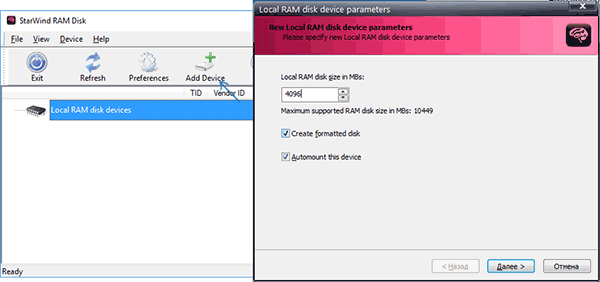
Ещё один инструмент для тех же целей — программа StarWind RAM Disk, позволяющая создавать несколько RAM дисков произвольного объема в удобном интерфейсе. Процесс создания, думаю, будет ясен из скриншота ниже.
Скачать программу можно бесплатно с официального сайта https://www.starwindsoftware.com/high-performance-ram-disk-emulator, но для загрузки потребуется зарегистрироваться (ссылка на установщик StarWind RAM Disk придет на электронную почту).
GPU RAM Drive
Утилита с открытым исходным кодом GPU RAM Drive (GPURamDrive) отличается от всех перечисленных программ тем, что диск создается не в оперативной памяти компьютера, а в памяти дискретной видеокарты. Возможно, для кого-то из пользователей такая возможность окажется полезной.

Создание RAM диска в Windows — видео
На этом всё. Думаю, приведенных программ будет достаточно под почти любые потребности. Кстати, если вы собираетесь использовать RAM диск, поделитесь в комментариях, для каких именно сценариев работы?
А вдруг и это будет интересно:
- Лучшие бесплатные программы для Windows
- Ноутбук тормозит на зарядке или без неё — причины и варианты решения
- 403 Forbidden — что это за ошибка и как исправить?
- Непредвиденная ошибка компонента службы теневого копирования томов — как исправить?
- Ошибка 0x00000005 в Microsoft Store — как исправить?
- Как добавить папку в панель навигации Проводника Windows
- Windows 11
- Windows 10
- Android
- Загрузочная флешка
- Лечение вирусов
- Восстановление данных
- Установка с флешки
- Настройка роутера
- Всё про Windows
- В контакте
- Одноклассники
-
Александр 11.07.2018 в 13:53
- Сергей 31.03.2019 в 21:36
Как сделать из жесткого диска оперативную память
↑ Выживаем на слабом ПК: работа с Интернетом на RAM-диске
↑ Что такое RAM-диск
RAM-диск – это виртуальный диск, создаваемый за счёт ресурса оперативной памяти, самой быстродействующей памяти компьютера. Её мощности превосходят мощности SSD в несколько раз, а HDD – в несколько десятков раз. Взглянем на тесты чтения и записи данных дисками HDD, SSD и RAM.
Созданный за счёт оперативной памяти RAM-диск развил последовательную скорость чтения и записи в районе 2000 Мб/с. Выборочно мелкие файлы RAM-диск прочитал и записал со скоростью 120-150 Мб/с. Тогда как примерно в этом районе скорость HDD выдал на пике своих возможностей: при последовательном чтении и записи данных винчестер разогнался до 140 Мб/с. Да и то, такая скорость была развита, поскольку в тесте участвовал современный HDD. Но даже современный HDD выборочно с мелкими файлами возился очень долго, со скоростью чтения и записи до 1 Мб/с.
Чудовищно медленная скорость чтения и записи маленьких файлов классическими винчестерами является причиной долгого запуска браузера и открытия в нём сайтов. Ведь кэш, профили, расширения и прочие составляющие веб-обозревателей обычно состоят из множества (или хотя бы нескольких) маловесных файликов. У проблемы с медленными скоростями работы HDD давно уже есть решение – жёсткие диски SSD. Вот только покупка такого дорогостоящего устройства хранения данных, как SSD, целесообразна не в каждом случае.
Если мы говорим о старых ПК или ноутбуках, которым до достижения более-менее приемлемого уровня производительности, кроме жёсткого диска, нужно поменять процессор, а вместе с ним материнку и, возможно, оперативную память, такой апгрейд может вылиться в хорошую сумму. Тогда как добавление одной лишь оперативной памяти, если её изначально мало на устройстве, особо на месячный бюджет не повлияет. Так, к примеру, планку б/у-шной старой памяти DDR/DDR2 на 1 Гб сегодня можно купить за 100-200 рублей.
Итак, RAM-диск – это виртуальный диск с сумасшедшей, по сравнению с HDD, производительностью. Создаётся он за счёт ресурса оперативной памяти с помощью специальных программ. Однако не каждая из таких программ способна обеспечить сохранение данных на RAM-диске после перезагрузки компьютера. Зачем нужно такое сохранение данных, и какие ещё у RAM-дисков есть особенности?
↑ Особенности RAM-диска
Оперативная память предназначается только для временного хранения данных. Всё, что было помещено в неё, после отключения питания компьютера исчезает. Потому о сохранности находящихся на RAM-диске папок и файлов должен позаботиться софт, с помощью которого в среде Windows реализуется такой виртуальный диск. Эта функция предусматривается не каждой программой, умеющей создавать RAM-диски. Но платные программы обычно предусматривают. Реализуется такое сохранение данных за счёт подвязки RAM-диска к другим типам виртуальных жёстких дисков, существующих в файлах-образах. Всё, что записывалось или стиралось на RAM-диске, периодически или по завершении работы Windows переносится в файл-образ. И, соответственно, изымается оттуда при новом запуске Windows. Если мы намереваемся постоянно работать с данными RAM-диска, следовательно, нам нужно использовать программу, обеспечивающую сохранность данных.
Другая особенность создания RAM-диска – это наличие лишнего объёма оперативной памяти. Желательно, чтобы у системы было хотя бы 2 Гб для нужд её самой и стороннего ПО. И только из излишка уже можно формировать RAM-диск.
↑ Как создать RAM-диск
Для создания RAM-диска в нашем случае будет использоваться платная программа Daemon Tools Ultra. У неё понятный русифицированный интерфейс, и она обеспечивает сохранение данных в файл-образ виртуального жёсткого диска. Что же, поехали.
Всё, теперь можно приступать к работе с RAM-диском. Всё его содержимое будет дублироваться в VHD-образ в указанном месте. И если с RAM-диском что-то случится – программа Daemon Tools Ultra перестанет работать или саму Windows придётся переустанавливать, наши данные останутся в целости и сохранности. И мы сможем получить доступ к ним, подключив VHD-образ.
↑ Как использовать RAM-диск

Если на вашем компьютере достаточно много оперативной памяти (RAM), значительная часть которой не используется, вы можете создать RAM диск (RAMDisk, RAM Drive), т.е. виртуальный накопитель, который операционная система видит, как обычный диск, но который фактически находится в оперативной памяти. Главное преимущество такого диска — он очень быстрый (быстрее, чем SSD накопители).
В этом обзоре о том, как создать RAM диск в Windows, для чего его можно использовать и о некоторых ограничениях (помимо размера), с которыми при этом можно столкнуться. Все программы для создания RAM диска были протестированы мной в Windows 10, но совместимы и с предыдущими версиями ОС, вплоть до 7-ки.
Для чего может пригодиться RAM диск в оперативной памяти
Как уже было отмечено, главное в этом диске — высокая скорость (можно увидеть результат теста на скриншоте ниже). Вторая особенность — данные с RAM диска автоматически исчезают при выключении компьютера или ноутбука (т.к. для хранения информации в оперативной памяти нужно питание), правда этот аспект некоторые программы для создания рам-дисков позволяют обойти (сохраняя содержимое диска на обычный диск при выключении компьютера и снова загружая его в RAM при включении).

Конечно, есть у использования дисков в оперативной памяти и минусы. Главный такой минус — как раз использование RAM, которая часто лишней не бывает. И, в итоге, если какой-то программе нужно больше памяти, чем осталось после создания такого диска, она будет вынуждена использовать файл подкачки на обычном диске, что будет медленнее.
Лучшие бесплатные программы для создания RAM диска в Windows
Далее — обзор лучших бесплатных (или условно-бесплатных) программ для создания RAM-диска в Windows, об их функциональности и ограничениях.
AMD Radeon RAMDisk
Программа AMD RAMDisk — одна из самых популярных программ для создания диска в оперативной памяти (нет, она не требует, чтобы на компьютере было установлено оборудование AMD, если у вас возникло такое подозрение из названия), несмотря на своё основное ограничение: бесплатная версия AMD RAMDisk позволяет создавать RAM диск размером не более 4 гигабайт (или 6 Гб, если у вас установлена оперативная память AMD).
Однако, часто такого объема оказывается вполне достаточно, а простота использования и дополнительные функции программы позволяют рекомендовать её к использованию.
Процесс создания RAM диска в AMD RAMDisk сводится к следующим простым шагам:
Softperfect RAM Disk
Softperfect RAM Disk единственная в этом обзоре платная программа (бесплатно работает 30 дней), однако я решил включить её в список, поскольку это единственная программа для создания RAM-диска на русском языке.
В течение первых 30 дней никаких ограничений по размеру диска, а также по их количеству (можно создавать более одного диска) нет, а точнее они ограничены объемом доступной оперативной памяти и свободных букв дисков.
Чтобы сделать RAM Disk в программе от Softperfect, используйте следующие простые шаги:
ImDisk
ImDisk — полностью бесплатная программа с открытым исходным кодом для создания RAM-дисков, без каких-либо ограничений (можно задавать любой размер в пределах доступной оперативной памяти, создавать несколько дисков).
OSFMount
PassMark OSFMount — ещё одна полностью бесплатная программа, которая, помимо монтирования различных образов в системе (её основная задача), также умеет создавать RAM диски без ограничений.
Процесс создания выглядит следующим образом:
StarWind RAM Disk
И последняя бесплатная программа в этом обзоре — StarWind RAM Disk, также позволяющая создавать несколько RAM дисков произвольного объема в удобном интерфейсе. Процесс создания, думаю, будет ясен из скриншота ниже.

Создание RAM диска в Windows — видео
На этом, пожалуй, завершу. Думаю, приведенных программ будет достаточно под почти любые потребности. Кстати, если вы собираетесь использовать RAM диск, поделитесь в комментариях, для каких именно сценариев работы?
А вдруг и это будет интересно:
11.07.2018 в 13:53
До сих пор пользуюсь бесплатной ASUS ROG RamDisk, хоть она давно не обновляется. На русском языке. Диск создаётся в два клика. Отправляю туда кэш браузера. По результатам тестов (из сети, сам не тестировал) — самая быстрая.
11.07.2018 в 14:29
До сих пор пользуюсь ASUS RAMDisk, хоть давно и не обновляется. На русском языке. Диск создаётся в два клика. Отправляю туда кэш браузера.
По тестам — самая быстрая.
31.03.2019 в 21:36
А сколько выделили под кэш скажите пожалуйста?
11.07.2018 в 22:13
Для хранения кэша локального прокси торрент ТВ, и скорость радует, и физический диски не портит.
12.07.2018 в 08:43
А если мало оперативной памяти? Есть ли смысл создать диск.
12.07.2018 в 08:58
Скорее нет, чем да: т.е. у вас в итоге станет ещё меньше её, что скажется на скорости работы системы.
25.08.2018 в 13:25
Конечно нет, ведь память берётся именно из оперативки.
12.07.2018 в 16:39
просто хочу сказать спасибо,много раз вытащили мой камп из халепы, давно на вас подписан, благодаря вам я сильнее как юзер, год назад думал поставить в оперативку игру 6 гиг, в этом нет особо надобности, так шутки ради потренируюсь, у меня всё равно 7 из 16 бездействует,как ни крути
25.08.2018 в 13:23
Я в нём браузер запускаю просто летает.
01.09.2018 в 11:23
Здравствуйте! Стесняюсь спросить, а каким образом браузер заработает на RAM диске? И ещё один тупой вопрос: если у меня вообще на всё про всё 4ГБ памяти и пробовать не стоит? Спасибо.
01.09.2018 в 12:23
Ну я про размещение браузера на RAM-диске не писал, кажется (только про кэш браузера), хотя да, в комментариях такое кто-то сделал. В принципе, это возможно и работать будет, хотя из плюсов — разве что очень быстрый запуск браузера (с некоторыми оговорками, например, расширения могут тормозить запуск, независимо от того, где расположены).
А вот если у вас 4 Гб RAM всего — нет, настойчиво рекомендую не пробовать, заметно потеряете в скорости работы самой Windows, а это все-таки приоритетнее.
16.04.2019 в 21:25
Хардлинками Не надо весь браузер туда пихать, пусть он так и сидит в программфайлсах. Дайте ссылку на профиль (что обычно в %appdata%) и ни кеш, ни купи не побеспокоят вас. А если захватите особо тупого червя что перезапускает комп как только скопируется в темпы — удачи ему. Память не слита, кеш откатился к последнему удачному запуску. И вы дальше радуйтесь жизни.
12.12.2018 в 09:31
Здравствуйте! Что-то не понятно, ImDisk откусывает от HDD или оперативки?
12.12.2018 в 09:33
03.02.2019 в 19:36
Здравствуйте. Зачем AMD Radeon RAMDisk создает образ рам диска на хдд диске, если потом он не загружается в рам диск? Какая программа может после перезагрузки восстанавливать данные на рам диске?
04.02.2019 в 11:25
Здравствуйте. AMD как раз может, там на вкладке Load/Save настройки.
04.02.2019 в 19:51
По идее да, но у меня почему не восстанавливает. Установил RAMDisk, он восстанавливает, только ограничение в 1ГБ
11.02.2019 в 04:59
Включаю комп — и вся теория просто ломается. Теория про то, что данные из оперативной памяти хранятся только пока электропитание есть.
Есть ли рациональное объяснение происходящему?
11.02.2019 в 05:21
Короче, я как предыдущий коммент написал, придумал скопировать кучу мелких файлов на несколько гигабайт на RAM-диски… о да, выключалась система несколько минут! Включался тоже комп не быстро.
Вывод? Перед выключением компа надо удалять эти долбаные рам-диски, иначе всё ненужное, все файлы то есть с ram-дисков будут сохраняться на винчестер.
Хотелось бы решение этой проблемы.
11.02.2019 в 09:26
Так просто отключить сохранение содержимого рам-диска на жесткий в программе, где создаете его, вот и все решение….
21.03.2019 в 20:22
всем привет.
поставил SoftPerfect RAM Disk и что то не пойму, как сохранять образ диска?
22.03.2019 в 09:56
25.03.2019 в 22:55
У меня две планки ддр3 4 и 8 гб, в самом конце второй планки битые ячейки есть. Из-за них видимо блюсткрины вылетают иногда. Вот думаю — можно ли как-то создать этот рам-диск, чтобы битая ячейка оказалась в нем и винда к ней не обращалась в процессе работы? Он вообще какую часть памяти использует? Начало или конец?
и еще такой вопрос — там резервируется 100 мб под видеокарту. Они откуда берутся — из начала диапазона или из конца?
26.03.2019 в 09:22
08.04.2019 в 13:49
Ок, буду тестить проги дальше. Просто StarWind RAM Disk странно работает. При перезагрузке помню обнулялись диски, а вот выключил на ночь комп, из розетки в том числе, включаю днём систему и… рам-диски на месте в смысле (галочку автомонтирования НЕ ставил, естественно). В оперативке они храниться не могли в принципе. Значит чо? Значит на диск всё это скидывалось. Придётся снова RamSoft поставить пока что ли.
Вообще найти бы решение, чтобы уходе в спящий режим рам-диски удалялись сами. А тут даже при выключении не справляется с элементарными задачами (просто очищении RAM) эти проги.
13.05.2019 в 23:24
Спасибо за обзор!
10.07.2019 в 12:03
11.07.2019 в 14:34
А этот же способ не работает для RAM-дисков? Мне первый именно он пришел в голову, но провести эксперимент сейчас не могу.
18.07.2019 в 13:58
17.09.2019 в 22:48
Вот бы еще инструкцию по созданию на этом диске нужных папок (вроде Темпа и кэша браузера)
18.09.2019 в 11:21
А такие инструкции есть: про перенос временных файлов на другой точно писал, про кэш я вроде не писал, но на других сайтах, уверен, найдется.
19.09.2019 в 12:52
Спасибо большое, нашел про Темп у Вас, а про Хром в другом месте =) Только много разной информации, говорят увеличивается время загрузки и выключения системы из-за сохранения образа. Так же видел, что можно не сохранять информацию, тот же Темп может быть очень большим по размеру (придется чистить). Но если не сохранять кэш браузера, то как будет прирост в скорости? В общем надо еще изучать и лучше потестировать =)
19.09.2019 в 12:59
Темп-то чистить можно. Что касается кэша браузера, то двояко: конечно, ресурсы он заново каждый раз загружать будет вместо того, чтобы брать из кэша, но на сегодняшних скоростях домашнего Интернета обычно прирост времени несущественен.
19.09.2019 в 14:59
Я немного запутался… Если скорость интернета такая быстрая, то зачем вообще кэш и тем более RAMdisc? Ну вот, нужно теперь изучать как этот кэш работает и ускоряет работу =)
И еще можно вопросик? Воспользовался я другой программой и у меня скорость значительно ниже показывает, от нее может зависеть или от мощности оборудования в целом?
19.09.2019 в 16:18
Может и от нее зависеть тоже, по-разному они могут реализовывать доступ к памяти)
Насчет запутались: с кэшэм в общем случае быстрее, чем без него (при условии, что жесткий диск не тормоз). Но часто это быстрее-медленнее для пользователя, посещающего десяток простых сайтов и социальных сетей оно просто незаметно, во всяком случае на домашнем интернете (на телефоне лучше с кэшем жить).
19.09.2019 в 16:38
Еще раз спасибо) Вообще я из-за покупки ССД этим стал интересоваться, для увеличения срока службы, хотя лет через 5 можно будет новый купить) Но лучше уж буду игры устанавливать, чем зря мучать его ютубом и стримами)
А еще сильнее стало видно, что надо скорее менять процессор…
14.02.2020 в 17:53
Сейчас наверное проще диск м.2 ставить у них сейчас скорость 3000 мбс и выше
16.02.2020 в 09:15
Здравствуйте! Интересует такой вопрос: Вам доводилось создавать Рам-диски в недоступной для виндовс 7 памяти? Перешел с Вин 10 на Вин 7. Вин 10 домашняя видела и могла использовать 16 гб оперативной памяти, а Вин 7 видит 16, а доступно только 8. SuperSpeed Ramdisk Plus вроде бы как может создавать рам-диски в недоступной памяти.
16.02.2020 в 14:33
Здравствуйте.
Не пробовал, так что ответа к сожалению нет.
25.11.2021 в 15:04
Прога видит то пространство RAM, что выдаёт ОС. В Вашем случае ограничение со стороны 7: Starter (х32) = 2Gb, Home (любая х64) = 8Gb, Pro (и выше х64)= 192Gb.
01.12.2020 в 08:46
Здравствуйте.
У меня 16гб памяти всего, сколько из них стоит отвести под ramdisk? Хочу кеш браузера и временные файлы в него отправлять.
01.12.2020 в 13:16
Здравствуйте.
Тут уж вам решать, смотрите по использованию памяти при ваших типичных задачах, чтобы оставшегося хватало.
29.03.2021 в 10:57
Создал RAM диск и установил в него портабельный браузер камодо другое! Кучу вкладок открыты, работает все на Ура!
07.06.2021 в 12:19
Создал ram-диск на 4 гб. Теперь у меня на накопителе лежит образ диска на 4 гб, который перезаписывается каждый раз при выключении компьютера. Я перенес на него портативные программы, в том числе браузеры, и папку Temp. Основной мотив — уменьшение износа накопителя. Какого-то ускорения работы особо не заметил.
Подскажите, правильно ли я понимаю, что каждый раз при отключении на накопитель записывается 4 гб информации? Уместно ли в таком случае говорить об уменьшении износа накопителя? Может, без ram-диска за один сеанс на накопитель записывалось бы меньше информации?
07.06.2021 в 20:31
Здравствуйте.
Понимаете правильно. И действительно в вашем сценарии цели поставленные не достигаются: количество записанной информации на накопитель будет большим, чем без RAM-диска.
21.08.2021 в 21:24
Хром при просмотре ютуб постоянно пишет много потоков на диск. Нафига? У меня неплохой сетап: R5-3600+nvme Samsung 512 EVO+ и 32ГБ ОЗУ, а при просмотре длинного списка комментариев начитает подтупливать, интернет 150мбит. Может это проделки резалки Ghostery, но страница с видео и комментариями может спокойно выжрать 1.5ГБ ОЗУ. Докатились! этот монстр спокойно может накэшировать в ОС 10 ГБ! Короче скорость такая же как на 10летней давности E5450 +8ГБ ОЗУ SATA2 SSD, но с кешем в ОЗУ.
Если пусть на рам-диск кеш Хрома, то он забивает его всего на100мб. Но диск заметно меньше минимально дергает.
22.08.2021 в 11:44
А попробуйте проверить поведение в инкогнито на тех же видео. Тот же результат? Если нет, то может оказаться что действительно какое-то расширение, не обязательно Ghostery, а что-то ещё, что работает с контентом страницы… не знаю, например, в каком-нибудь неумело сделанном цикле лопатит тысячи вложенных HTML-элементов комментов и съедает ресурсы.
06.09.2021 в 20:07
Подскажите какая будет разница в скорости чтения\записи у RAM диска-ОЗУ DDR4 на 2133 и RAM диска-озу DDR4 частотой на 3200.
в обоих случаях оперативки на 128 гб.
нигде не могу найти инфу.
Если нет разницы особой то лучше купить серверную, будет в несколько раз дешевле))
07.09.2021 в 10:17
Не могу ответить. Сейчас решил потестировать — скриншот в начале статьи как раз на 2133 сделан. Запустил тот же тест, сделав рам-диск на 2933 Мгц и странные результаты: последовательная запись-чтение быстрее на 70% (8 с лишним тысяч мб/сек, ближе к 9), а те, которые случайные 4kb — на том же уровне.
И сдаётся мне, что там не только в память будет упираться, а эти 70% больше объясняются тем что тогда был i5-7200u, а сейчас i7-10870h (хотя могу и ошибаться), но полноценно поэкспериментировать нет возможности.
25.11.2021 в 15:16
Разница будет и по скорости и по задержкам, т.е. если читать/писать в 128 гиг образ ОС из VHD — на высокой частоте будет быстрее, но задержки по обычным операциям с файлами будут тоже выше. Регистровая (сервачная) оператива не поддерживается десктопными процами, но если у Вас Зеон и куча слотов — можете попробовать…
22.01.2022 в 15:48
Этот проект начался несколько лет назад в рамках DC программы (*distributed computing – распределённые вычисления). Со временем скорость интернет-соединения выросла и основной проблемой скорости DC стала низкая скорость HDD. SSD частично решали эту проблему, но повышенный износ SSD, вызванный постоянной перезаписью заданий, отталкивал новых пользователей DC сети. Никому не хочется гробить свой недешёвый SSD ради абстрактной цели. Но ресурс и большая скорость записи/чтения с равномерной латентностью очень важны для DC вычислений, где задержка или сбой в каждом сегменте замедляет всю сеть вычислителей.
В этот момент наша команда сформировала образ будущего RAM диска на базе re-fan (*бывшей в употреблении и перепаянной) DDR памяти. Дело в том, что такая память стоит достаточно дёшево – примерно 40 центов за гигабайт для DDR3 – и хорошо доступна в больших количествах. Перепайка, выполненная с соблюдением температурных режимов, не вредит RAM чипам. Такие производители памяти как Kllisre, ZIFEI, TANBASSH, Rasalas etc. используют именно re-fan чипы. Они же установлены в большинстве бюджетных ноутбуков и планшетов Китайских производителей. Использование re-fan позволяет снизить стоимость конечного устройства до приемлемых значений без потери его характеристик или надёжности.
Вторым очевидным условием было то, чтобы будущий диск работал в системе также, как HDD или SSD диск и был бы полностью совместим с операционной системой и программными продуктами. Поэтому за основу был взят чип Silicon Motion SM2262EN. Этот чип поддерживает PCIe x4, NVME 1.3, собственную DDR память для буферизации и 8 каналов NAND/TLC памяти. Благодаря этому он может использовать всю доступную скорость PCIe x4 не теряя её.
Первая проблема таилась в том, что интерфейсы NAND и DDR памяти очень сильно отличаются и просто так подключить DDR вместо NAND не получится.
Вторая проблема была в том, что длина дорожек между DDR чипом и SM2262EN не может быть бесконечной. А чтобы набрать объём в 1 TB нам потребуется 256 чипов DDR памяти по 4GB каждый.
Напрашивалось использование FPGA в роли промежуточного звена между SM2262EN и DDR, но третья проблема состояла в том, что HMC FPGA не может адресовать такое количество чипов DDR памяти (данный диск возможен в версиях от 128 гигабайт до 2 терабайт).
Я не буду тратить ваше время на историю наших поисков, но, в итоге, мы пришли к архитектуре с четырьмя FPGA, равномерно распределёнными по плате, каждая из которых подключена к двум банкам по 32 чипа DDR и программно имитирует работу двух NAND чипов каждая.
Благодаря этому решению SM2262EN не видит трюка и работает с памятью также, как с NAND чипами. Длины дорожек между FPGA и самым дальним DDR чипом в банке находятся в рамках допустимого и их импедансы могут быть согласованы, используя резисторы и DCI (*Digitally Controlled Impedance) технологию. Большая площадь 12-и слойной платы и изобилие свободного места позволило нам сократить множество пассивных компонентов используя межслойную ёмкость и сопротивление самих проводников. Данные решения тщательно обкатывались в HyperLynx и позже подтвердили работоспособность в прототипе. Пример такой трассировки изображён на рис. ниже.

Дополнительно на плате установлены управляемые источники питания (PIMC) и система загрузки с двумя чипами памяти BIOS, содержащими битстримы и настроечную информацию. Два чипа установлены из соображений надёжности. Также диск имеет индикатор нагрузки и семисегментный индикатор, на который выводятся статусы работы диска, коды самодиагностики и ошибок. Этот маленький помощник позволит оперативно диагностировать диск и выявлять проблемы. Ниже показан проект печатной платы и изготовленные образцы:
Чертёж печатной платы диска Изготовленные платы
Тестирование диска показало скорость чтения/записи на уровне 7000/6000 МБ/с соответственно, что является пределом для PCIeX4 gen 4 и приближается к пределу скорости DDR3 памяти (см. скриншот из этого видео).
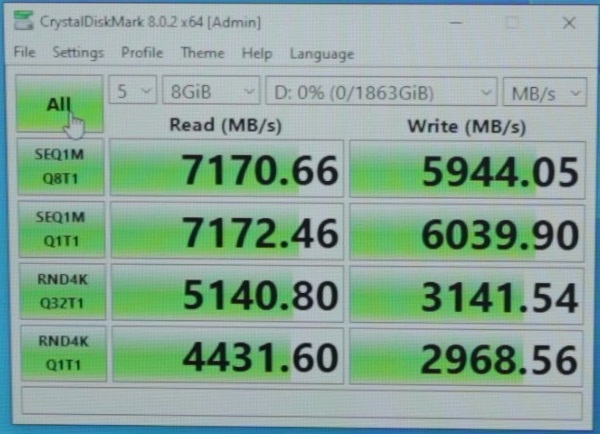
Особенно примечательны результаты тестов RND4K Q32T16 и Q1T1 – такая скорость достигается за счёт особенностей работы банка памяти DDR чипов, представляющего собой виноградную гроздь из носителей малого объёма, что позволяет работать с ними параллельно и одновременно, в отличие от одного единственного NAND чипа. Нам не известны SSD диски, способные показать сравнимую скорость в таких тестах.

Сравнение последовательного и рандомного доступа (картинка стырена с вики).
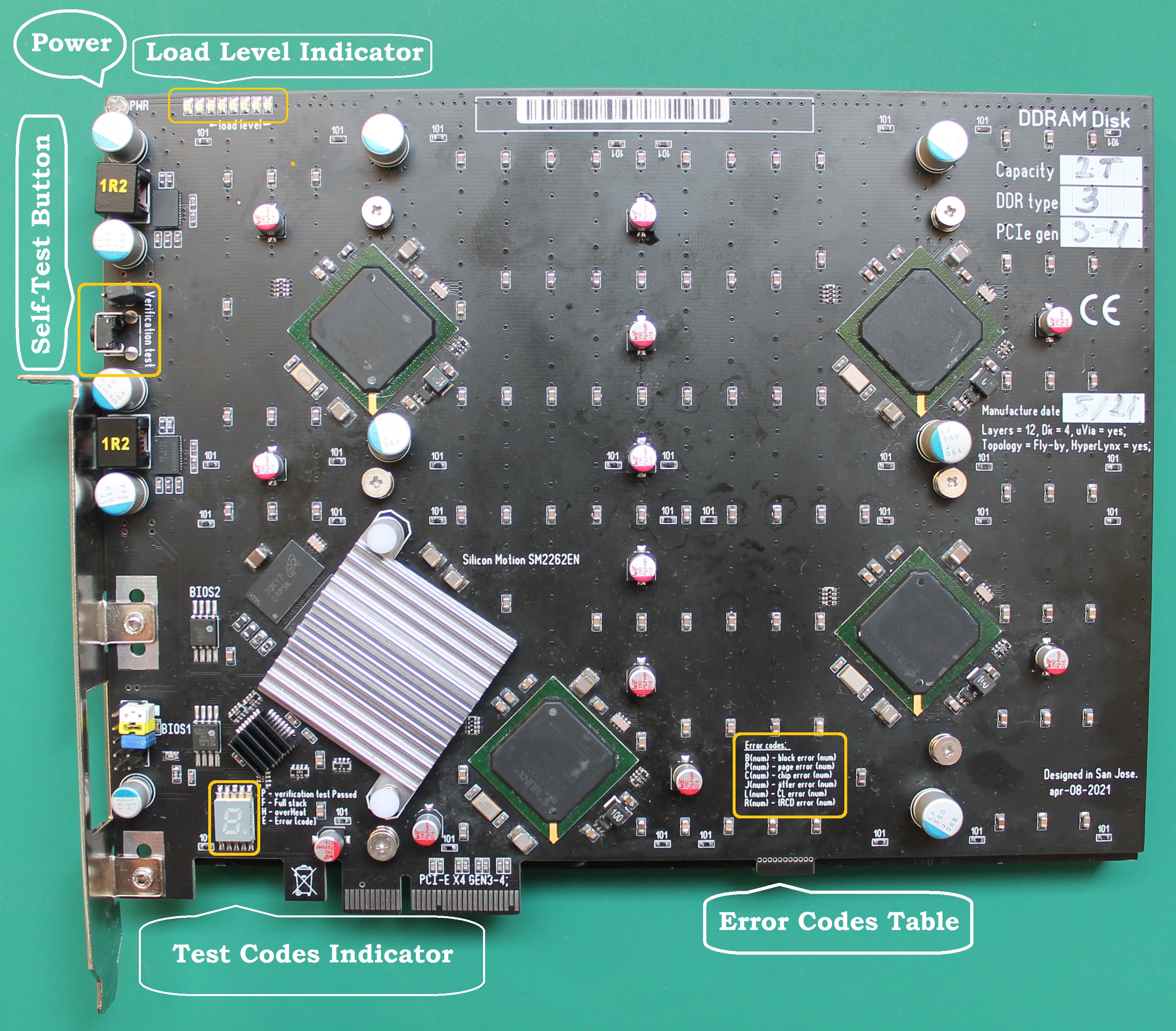
На рисунке ниже показаны основные элементы управления DDRAM диском. Это индикатор нагрузки, дисплей и кнопка самотеста. После нажатия данной кнопки диск отключает весь обмен по PCIe и запускает тестирование всех своих элементов, включая чипы памяти. Все данные на диске будут уничтожены при этом. В течение теста индикатор показывает номер тестируемого банка памяти. Если тест пройден, индикатор покажет P = passed. В противном случае будет отображён код ошибки. Для удобства пользователя таблица расшифровки кодов ошибок нарисована на плате диска справа от индикатора. Во время работы индикатор мигает десятичной точкой с частотой 2 Гц. Это является признаком нормальной работы всех систем диска.
С обратной стороны платы диска установлены чипы DDR памяти, накрытые радиатором. Радиатор необходим, т.к. чипы установлены очень плотно и снизу дополнительно подогреваются чипами FPGA и другими элементами устройства. Радиатор не только отводит лишнее тепло, но также выравнивает нагрев различных участков платы диска, что исключает перекос характеристик DDR чипов вызванный неравномерным нагревом. Использован сухой термоинтерфейс на базе термопрокладки от 3M.
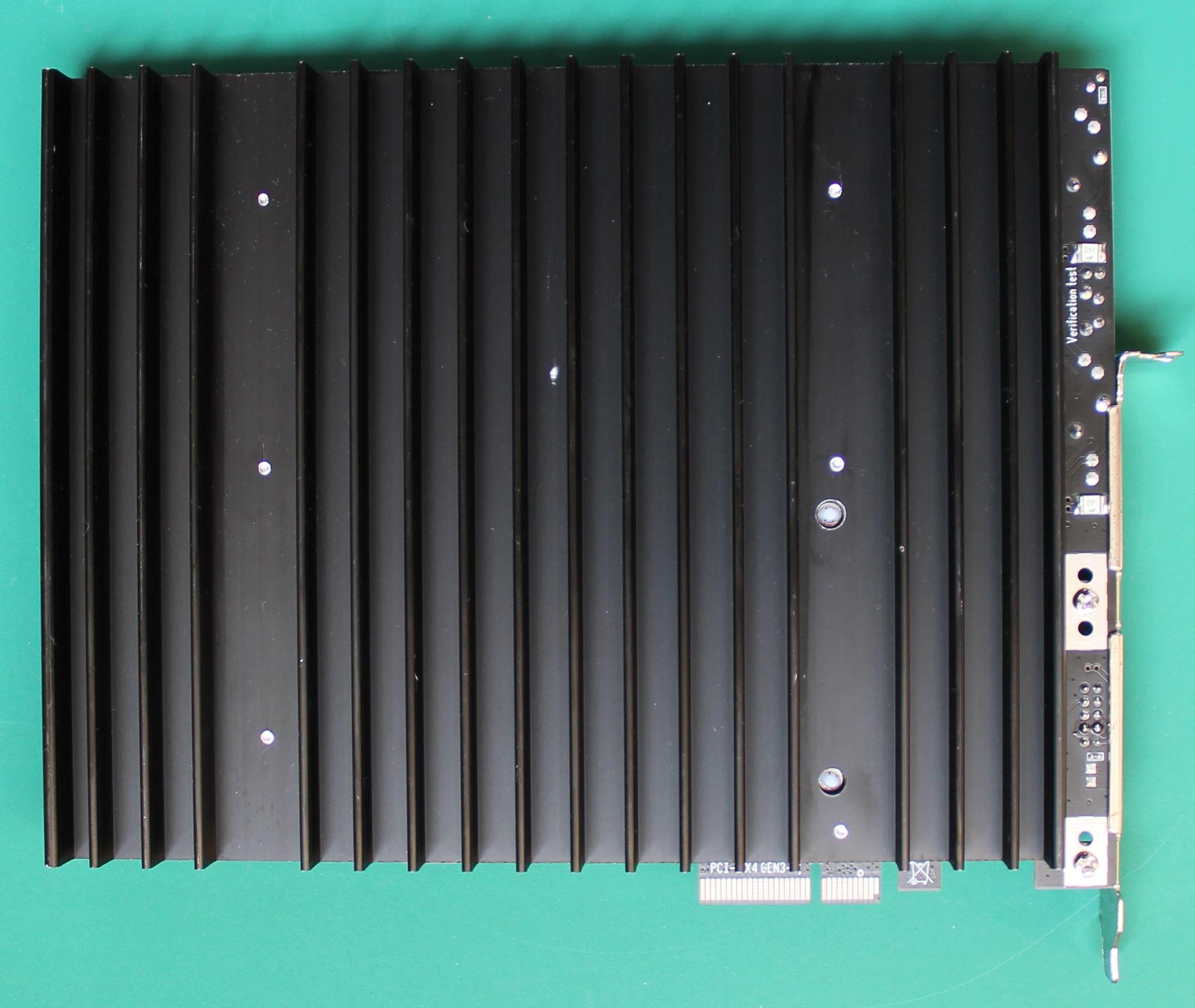
Для снижения механической нагрузки на PCIe разъём и упрощения установки диска в материнскую плату диск имеет выступ на плате, опирающийся на край разъёма. При необходимости этот выступ можно отломать, для этого предусмотрена линия разлома из просверленных в ряд отверстий. Однако, мы пока не встречали материнскую плату, где он бы мешал.
Во время ресурсных испытаний диск отработал 200 часов непрерывно под максимальной нагрузкой и чередующимися операциями чтения/записи. Никаких изменений в характеристиках диска отмечено не было. Ниже можно увидеть видео тестирования скорости:
Сейчас мы тестируем прототип RAM диска, использующего два чипа SM2262EN параллельно и работающего в слоте x8. Ожидаемо, скорость выросла вдвое.
Сразу оговорюсь, что мне не нужен ram-disk, а нужно сделать так, чтобы SSD считался системой как некая планка(и) памяти ОЗУ. Вопрос про скорость и латентность не ставится.
То есть, я определяю на SSD некий файл или весь диск, который в системе считается как слот памяти.
Виртуальная (swap) память не подходит, поскольку является «прозрачной» или невидимой для ПО.
Для примера: есть 4ГБ реального ОЗУ и 128ГБ SSD. Хотелось бы получить часть SSD как ОЗУ для ВМ и в целом для программ. При желаемой схеме я могу предоставить до максимума для процессора (64ГБ), а не максимум доступной ОЗУ (4ГБ)
Рассмотрю все варианты, кроме варианта «купи ОЗУ и не свопь мозги».
Благодарю всех за разъяснение теории работы ОЗУ и страничной организации памяти.
Речь про чисто программный способ «подделки» памяти, чтобы можно было выделять для программ больше памяти, чем есть на борту. Пример с ВМ наглядный: ни одна из ВМ не позволит выделить больше памяти, чем есть ОЗУ, даже при наличии своп-файла в 16 раз больше.

На уровне ядра системы такое можно сделать. На уровне драйвера такое возможно сделать немного «матюком», и довольно затратно по-времени. А SWAP — как раз то что нужно, и что значит не видно, параметр Total paging file/ free pagin file. SSD всёравно во первых будет работать медленнее чем ОЗУ, во вторых оно не поддерживает DMA именно в том смысле в котором его поддерживает физическая память. Поэтому — делайте своп.
Виртуальная память = физическая память + своп. Поэтому лучшее решение — разместить своп в SSD. ОС сама следит за страницами, и переписывает память из свопа в физическую (а с SSD по-другому не выйдет), т.е. ваша задача уже давно решена и называется это своп, либо вы не совсем понимаете что есть своп, или вас он чем-то кардинально не устраивает.
Итог: SSD невозможно прилинковать как оперативку, ввиду наличия последовательно интерфейса и блочного доступа (нельзя прочесть 1 байт, нужно читать или писать весь блок кратно 512 байт) что замедлит быстродействие. В итоге, работа такого эмулятора будет на 99% похожа на работу page file (swap), ввиду этого, всеравно рекомендуем вам использовать swap. Теоретически написание такого ПО возможно, но практически будет много трудностей, таких которые сводят написание такого чуда к нулю. Фактически нужно найти алгоритм своп-файла и чуть переделать (для линукса да, винда — нет).
Это принципиально невозможно на уровне железа. Поэтому в любом случае вам придется выделять на уровне ядра ОС реальную RAM и мапировать в нее адреса SSD. Т.о. получится еще одно пространство виртуальной памяти.
1 ответ 1
Вам нужно использовать page file или swap. Попробую подробно обьяснить почему.
Вначале — какая вообще бывает память.
Реально для ОЗУ существует физически два интерфейса поддерживающих оперативную память, один DDR(RAM) разьем, второй PCI (или PCI-express) как живой пример — память видеокарты. Есть и другие устаревшие интерфейсы AGP PCMMCI не могу все перечислить, но они уже впрошлом.
Если ваш девайс физически не вставляется не в первый интерфейс не во второй — то физически ваше устройство не может быть непосредственно источником оперативной памяти т.к. не существует другого протокола обмена между ЦП и устройством чем вышеприведенные. Поэтому гипотетически можно «спаять» переходник. Правда. как PCI память сделать доступной ПК — это отдельный вопрос, на который я не могу однозначно ответить.
Интерфейс SATA и IDE не поддерживают прямой обмен оперативной памятью, поэтому его устройства не могу быть источниками оперативной памяти. UPD почитав интернет, я нашел PCIe SSD диски, их нельзя использовать как оперативку потому что в PCIe-SSD-диск вшита программа SATA, а не программа оперативной памяти. Можно ли вшить другую программу что б PCIe виделась как оперативная (очень медленная) память — это под вопросом. Теоретически можно поспорить, на практике не встречал, и убить SSD перепрошивкой — не весело.
Итак физическая оперативная память доступна через контроллер памяти между PCI и DDR-RAM всё.
SATA IDE USB устройства поддерживают DMA, но DMA является неполноценным доступом в память, а доступом в память через «посредника», т.е. надо сначала выставить счётчик адреса в регистр DMA, потом сказать устройству что оно может использовать DMA, а потом устройство может использовать DMA а может не использовать — там сложный метод обмена, который аппаратно кардинально отличается от оперативного доступа в память. Т.е. DMA не является оперативным доступом в память, оно даже не знает сколько памяти на устройстве, хоть и упрощает работу.
Програмы под Windows и Linux работают как правило с виртуальной памятью, это означает что память может быть оперативной, может быть дисковой (и SSD тоже) а может не быть вообще. Память программы разделена на блоки (минимум 4096 байт бывают больше), и в оперативной памяти находятся лишь те блоки, которые программа непосредственно сейчас использует. Остальные блоки могут быть как на диске, так и вообще не быть. При попытке доступа к виртуальной памяти которая неоперативная при определенный условиях память подменяется оперативной, т.е. ОС смотрит дисковая эта память или нет. Если память дисковая — ОС ищет кусок оперативной памяти, считывает с диска в оперативную память кусок, и память снова из дисковой становиться оперативной. Если свободного оперативного куска нет — ОС может сбросить кусок малоиспользуемой (вычисляется) памяти на диск, таким образом свободный кусок ОС всегда найдет.
Такой механизм называется swap, page file, файл подкачки. Т.е. объем виртуальной памяти это объем физической оперативной памяти + объем файла подкачки.
Ваш предложенный алгоритм очень похож на алгоритм описанный выше, но с той разницей, что вы не хотите программам ничего сообщать о наличии дисковой памяти. Не думаю что это хорошо, поскольку если «ядро» ОС попадёт на диск — то всё будет ужасно тормозить. В ОС идет разграничение какие участки можно сделать дисковой памятью, а какие нельзя. Теоретически такую программу создать можно. К сожалению, вам её никто не поможет делать, а на реализацию у вас уйдут годы, и надеюсь вы понимаете что пользы от такой программы много не будет.
Для такой цели обычно используют файл подкачки.
Вопрос Речь про чисто программный способ «подделки» памяти, чтобы можно было выделять для программ больше памяти, чем есть на борту Ответ- это можно, но не так как обычно. Очень желательно выделать память именно через VirtualAlloc, потому что штатный мененджер памяти будет в ступоре, он вероятнее всего не расчитан на такой объем. Выделать надо кратно размеру страницы памяти (что б узнать размер нужно вызвать GetSystemInfo и взять параметр dwAllocationGranularity). А дальше ОС сама распределит где у вас будет оперативная память, а где дисковая. Надо понимать, что в х86 это сделать нельзя в рамках одного процесса (т.к. теоретически макс объем виртуальной памяти 4Gb, а где-то половина из них зарезервирована под ОС и библиотеки, линейный свободный кусок ещё меньше половины), для x86-программ прийдется создать более одного процесса, и на каждый процесс можно выделить где-то по 1Gb (условно). Т.е. если вы хотите взять 64Gb то надо создать 64 процесса. Память можно читать с помощью ReadProcessMemory например. Некоторые web-браузеры создают много процессов, думаю для этой цели. Так же можно использовать AWE окно (но на практике только через админские права или службу).
Для x64 можно, быть может с одной особенность. Думаю что нельзя выделить огромный обьем одним куском. Зато можно выделить 64 раза по 1Gb (или больше) и именно через VirtualAlloc . Под линуксом не скажу точно как, но думаю аналогично. Пробуйте, будут ещё вопросы — спрашивайте.
Вопрос ни одна из ВМ не позволит выделить больше памяти, чем есть ОЗУ — Ответ позволяют ещё и как. Может не все программы, но часть программ точно могут «съесть» больше чем ОЗУ.
P.S. Не забываем, что файл подкачки не обязательно должен быть файлом. Под линуксом можно выделить в партиции раздел под подкачку, и тогда определенная часть диска будет задействована под файл подкачки, и за счёт отсутствия файловой системы на этой части — работа будет быстрее.
UDP: RAM-Диск. Появились RAM-диски, на них можно записывать информацию, но информация с них теряется после выключения питания. Например Gigabyte i-RAM (GC-RAMDISK) в PCIe широкий разьём. Вероятно они хорошо подходят для файлов подкачки или темповых папок. Туда вставляется оперативка, но используется она как диск, т.е. наоборот чем в вопросе — память используется как диск.
Ещё замечу, PCIe v 1.0 можно сделать на микроконтроллере, v2.0 условно можно сделать на микроконтроллере.
О PCIe. Скорость 2.5GT/s до 10.0GT/s(8 линий) для PCIe1.0 возможна на частоте 250Мhz. Для 99% логики и микроконтроллеов это потолок (при условии что логика распаралеливает сигнал, еденицы МС потянут 250Мhz (D-триггеры есть на 350 МHz у TI)). Для реализации скоростей выше нужно использовать дорогие ПЛИС, которые к тому же нужно уметь программировать и паять. Извесных ПЛИС на которые есть документация — не более 10-20 штук (не учитывая разделение на серии), плюс ещё в документации что-то пишут о лицензии на PCIe. Поэтому самому «пощупать» PCIe 2.0+ не получится, и PCIe будет развиваться исключительно у компаний которые могут себе позволить изготавливать чипы самостоятельно, или хотя бы могут программировать ПЛИС, т.е. новинок PCIe от обычных белых людей можно не ждать, нам туда дорога пока что закрыта. Разве что какие-то отдельные энтузиасты могут освоить ПЛИС. Переходников или PCI-phy-layer микросхем для PCIE почему то до сих пор нету и наверно не будет т.к. даная область вероятно не востребована.
Владельцы ноутбуков и стационарных ПК знают о том, что увеличение объема оперативной памяти по определению подразумевает ускорение работы устройства. Однако, если в случае с ПК увеличить объем ОЗУ проще простого – достаточно вставить память в свободные слоты, то с ноутбуком все немного сложнее из-за риска потерять гарантию, если ее срок еще не истек.
Как увеличить оперативную память на ноутбуке без переустановки Windows
В целом механизмы добавления оперативной памяти в ноутбук и ПК не особо отличаются друг от друга, разве только в конструкционных особенностях этих устройств. Другое дело – сам апгрейд, который будет иметь свои особенности, в зависимости от того, с каким именно девайсом доводится работать.
В каких случаях действительно нужен апгрейд памяти
Часто при длительной эксплуатации ноутбук начинает тормозить, особенно при открытии нескольких требовательных программ одновременно. Один из способов решения данной проблемы заключается в увеличении объема ОЗУ.
Но как расширить оперативную память, не влезая внутрь ноутбука, тем самым перечеркивая возможность гарантийного обслуживания? Возможно ли это вообще? Да, возможно, и ниже мы опишем, как это сделать.
Разумеется, просто так, к примеру, сразу же после покупки, увеличивать количество оперативной памяти не нужно. Делать это следует только в случае возникновения такой необходимости.
Итак, как же понять, что ноутбук действительно нуждается в апгрейде?
Существует ряд характерных признаков, среди которых:
- При запуске требовательных приложений или нескольких обычных одновременно ПК начинает зависать, медленно работать и т. д.
- Проблемы начались после обновления операционной системы: устройство стало медленно справляться с выполнением своих повседневных сценариев, появились баги, самопроизвольное отключение и пр.
- Операционная система сама сообщает о нехватке оперативной памяти.
Увеличение ОЗУ за счет жесткого диска для разных версий ОС
Для расширения RAM за счет жесткого диска был придумал файл подкачки. Он используется системой для работы приложений, если не хватает основной ОЗУ. Размер файла подкачки обычно определяется системой автоматически. Обычно он должен в 1,5-2 раза превышать объем установленной оперативной памяти. Кроме того, его можно регулировать вручную, о чем, собственно, и пойдет речь.
Windows XP
Начнем с ОС Windows XP, ведь несмотря на то, что корпорация Microsoft уже прекратила поддержку этой версии, последняя все еще имеет своих пользователей. Чаще всего она установлена на старых ноутбуках или нетбуках, которые в силу своих характеристик, не могут заполучить более продвинутую ОС.
Со временем даже самый внушительный объем памяти может себя исчерпать, что не самым лучшим образом отразиться на производительности устройства
Увеличить объем ОЗУ за счет жесткого диска на Windows XP можно за счет нескольких простых шагов:
Windows 7/Vista
Однако будет лучше, если пользователь станет хранить его на другом диске, ведь тогда компьютер станет работать быстрее.
Для этого необходимо:
Windows 10
Для Windows 10 предусматривается несколько другой алгоритм действий.
Менять конфигурации памяти можно на любом устройстве, другое дело, что это может грозить гарантии, если та еще не истекла
Он подразумевает выполнение следующих шагов:
Как добавить память с помощью USB-флешки
ReadyBoost – технология, позволяющая использовать флешку для расширения объема ОЗУ. Данная функция была создана в Windows vista совместно со службой Superfetch. При использовании функции на флешке создается кэш, позволяющий ускорить передачу данных между жестким диском и RAM.
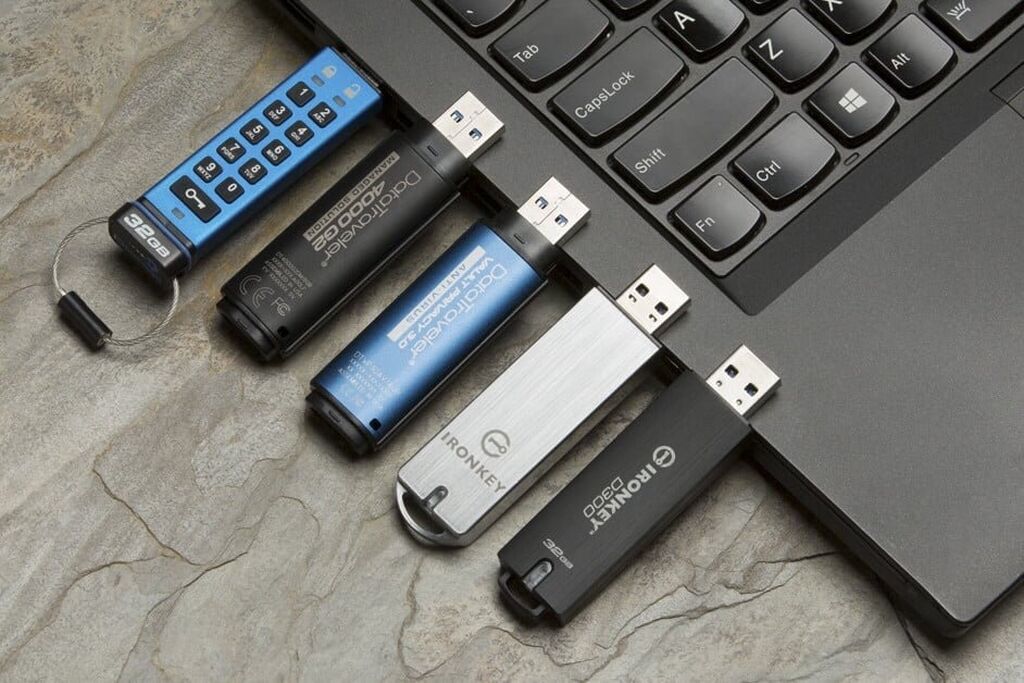
Некоторые моменты, которые требуют учета, касаясь переносимых устройств, подключаемых для использования ReadyBoost:
- пропускная способность 2,5 Мб/сек;
- общий объем устройств до 256 ГБ в целом;
- объем флешки должен втрое превышать объем ОЗУ на ноутбуке;
- максимальный объем кэша составляет 32 ГБ. Дабы задать размер кэша более 4 ГБ, флешка должна быть отформатирована в NTFS или exFAT.
Как воспользоваться ReadyBoost:
Можно ли менять конфигурации оперативки без потери гарантии и в каких случаях
Но следует помнить, что прибегать к таким приемам своими силами в большинстве случаев подразумевает лишение права на гарантийное обслуживание. Чтобы этого не произошло, для установки дополнительных плат ОЗУ следует обращаться в официальный сервисный центр.

Чтобы расширить объем памяти на ноутбуке, не потеряв при этом гарантию, необходимо обращаться в сервисный центр
Поэтому имеет смысл заранее изучать свои гарантийные обязательства еще до того, как совершать какие-либо действия, подразумевающие любые радикальные вмешательства в конструкцию и аппаратную составляющую используемого ПК.
Читайте также:
- Как сделать садовые дорожки из газет
- Как сделать продувание ушей дома
- Как сделать тутовку в домашних условиях
- Как сделать подписку на xbox one s бесплатно на русском
- Как сделать пакмана на паскале
Как добавить оперативной памяти с жесткого диска на windows 10


Удивительно, но утилиты Windows 10 позволяют увеличивать «оперативку» на компьютере, не прибегая к сторонним программам. Более того, для ее оптимизации не придется ничего докупать!

Увеличение файла подкачки
Это еще называют «увеличение объема виртуальной памяти». Файл подкачки – это раздел в винчестере, в котором хранится кэш приложений и системы, не поместившийся в оперативную память. Изначально Windows сама выбирает объем виртуальной памяти.
Нам же нужно самостоятельно задать его вместимость, чтобы:

Заходим в «Панель управления», оттуда – в «Систему и безопасность». Дальше выбираем «Система» и нажимаем «Дополнительные параметры системы». Кликаем на вкладку «Быстродействие»; затем переходим во вкладку «Дополнительно». В разделе «Виртуальная память» нажимаем на кнопку «Изменить». Снимаем галочку с пункта автоматического выбора объема ОП и в поле «Указать размер» пишем тот объем, который вам необходим (число в полях «Исходный размер» и «Максимальный раздел» должно быть одинаковое).
Сохраняем все изменения и делаем рестарт системы.

С помощью ReadyBoost
Для использования этой утилиты нужен носитель, подключающийся по USB (флешка, внешний винчестер, карта памяти и так далее). Принцип работы ReadyBoost состоит в том, чтобы переместить кэш всех программ и самой Windows с файла подкачки на съемный носитель. Эта утилита полезна, если скорость работы вашего жесткого диска меньше, чем подключаемого хранилища. Ускорение в таком случае может быть до 300-500%. Вот что значит «оперативный ПК»!
Для работы ReadyBoost требуется накопитель со скоростью работы от 3,5 Мбит/сек, от 1 до 32 ГБ свободного места, а также интерфейс USB 2.0 или более новый.
Перед подключением носителя проверим, включена ли служба Superfetch – она обязательна для RB.

Наводим манипулятор на «Пуск» и кликаем правой кнопкой. В появившемся перечне пунктов выбираем «Управление компьютером», затем – «Службы и приложения». Оттуда отправляемся в «Службы». Находим Superfetch и включаем, если она ранее была отключена.
Далее вставляем носитель. Заходим в «Мой компьютер», далее кликаем по изображению флешки правой кнопкой манипулятора. Переходим во вкладку «Свойства», оттуда – в «ReadyBoost».

Ставим галочку перед пунктом «Предоставлять это устройство для технологии RB». Сохраняем изменения.
Стоит отметить, что перед использованием данной утилиты лучше отформатировать накопитель, предварительно сделав копию всех файлов, размещенных на нем. Форматировать лучше в NTFS – так вы сможете задать объем памяти более 4 ГБ, если требуется.

Работа с реестром
Можно ускорить оперативную память, грамотно отредактировав реестр. Нажимаем кнопки Win+R, в появившемся поле вводим regedit.

Откроется редактор реестра.
Затем ищем раздел менеджмента памяти (HKEY_LOCAL_MACHINE/SYSTEM/CurrentControlSet/Control/Session Manager/Memory Management). В нем мы находим пункты DisablePagingExecutive и LargeSystemCache. Кликаем по ним два раза левой кнопкой манипулятора и присваиваем значение 1. Сохраняем изменения.
Включение этих параметров приводит к тому, что коды всех драйверов будут перманентно храниться и обрабатываться именно в оперативной памяти, а не в файле подкачки. Это заметно увеличит производительность Windows.

Как добавить оперативной памяти компьютеру с Windows 10
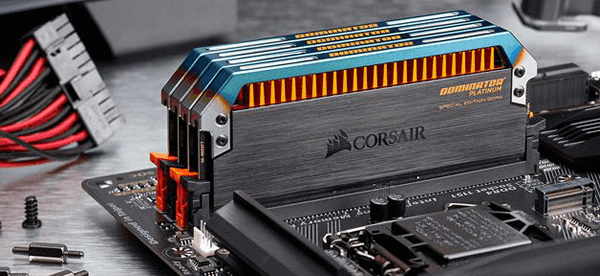
Вы недавно приобрели компьютер с 4 ГБ ОЗУ и Windows 10, но после нескольких месяцев использования вы поняли, что более тяжелые программы испытывают трудности с запуском, замедляя выполнение другого программного обеспечения или полностью блокируя всю операционную систему.
Если снижение нагрузки компьютера приложениями не дало ожидаемых результатов, скорее всего, «виновником» нежелательного поведения является оперативная память, слишком маленькая для программ, которые вы собираетесь открывать на своем ПК. Вы уже думаете о смене компьютера? Подождите, вы можете потратить намного меньше, чем вы думаете, установив дополнительную оперативную память на вашем компьютере!
Остановитесь на секунду и прочитайте руководство, которое я сделал специально для вас: ниже, я дам вам все советы о том, как увеличить объем оперативной памяти вашего ПК с Windows 10, – применимо, даже если вы никогда ранее не делали обновления аппаратных компонентов на вашем ПК.

Расширение RAM – предварительные операции
Прежде чем приступить к обновлению такого типа, вы должны знать, что ОЗУ не все одинаковы и что доступны модули разных версий и частот: это очень важно, поскольку планка ОЗУ с версией или частотой, не поддерживаемой вашим компьютером, может оказаться бесполезной покупкой.
Чтобы избежать ошибок, вы можете записать эти детали заранее, проанализировав оперативную память, уже имеющуюся на вашем компьютере. Есть несколько программ, подходящих для этой цели, но лично я рекомендую вам полагаться на CPU-Z: это программное обеспечение, изначально предназначенное для доступа к информации о процессоре, предоставляет очень полезную информацию, также предназначенную для замены планок оперативной памяти, иллюстрируя те характеристики, которые уже присутствуют, а также количество слотов, доступных на материнской плате.
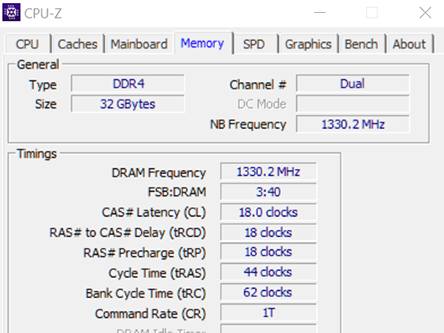
На этом экране вы получите всю основную информацию об оперативной памяти, в том числе ту, которую следует учитывать при покупке дополнительных модулей: в частности, следует обратить внимание на тип (то есть тип установленной оперативной памяти) и размер (объём оперативной памяти, установленной в данный момент).
Чтобы получить более подробную информацию об отдельных планках оперативной памяти, нажмите на вкладку SPD: там есть информация о различных слотах памяти (слот 1 будет показан как основной), а также другие ценные детали, такие как объём памяти на планке, полоса частот (максимальная полоса пропускания), производитель и информация о времени доступа и напряжении (раздел таблицы таймингов). Наконец, проверьте наличие свободных слотов оперативной памяти, щелкнув поле в разделе «Выбор слотов памяти» (на вкладке SPD).
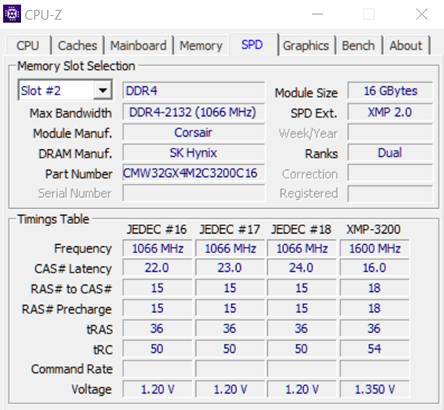
Другим аспектом, который нужно проверить, является форм-фактор памяти: если вам нужно расширить оперативную память на ноутбуке или мини-ПК, форм-фактор для ноутбуков – это so-DIMM, а для настольных ПК – форм-фактор DIMM; однако для обоих форматов все параметры, указанные ранее, применяются одинаково.
Ещё одна деталь, которую вы можете проверить в оперативной памяти для стационарных компьютеров, – это наличие или отсутствие радиатора, который может определять, соответственно, высокий профиль или низкий профиль: последний легче разместить на небольших компьютерах или на тех, которые уже оснащены системой охлаждения.
Чтобы избежать ошибок, при покупке нового модуля памяти убедитесь, что тип ОЗУ идентичен (например, DDR4 или DDR5) и что полоса частот соответствует уже используемой. Более того, я предлагаю вам также проверить совместимость со значениями времени доступа (или CAS), указанными в таблице таймингов CPU-Z (обычно выражается в «коммерческом» формате 9-9-9-25 или аналогичном). Если эти параметры совпадают, совместимость будет хорошей, даже если вам придётся покупать модули других производителей, отличные от уже имеющихся в компьютере.
Купите новую оперативную память
Теперь, когда вы знаете достаточно информации, чтобы избежать ненужной покупки, пришло время понять, как (и где) купить новую оперативную память: обычно, этот компонент доступен в лучших IT-магазинах или онлайн.
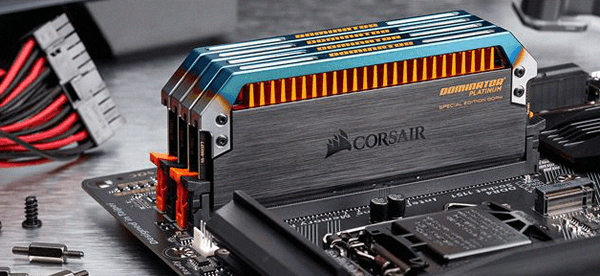
В зависимости от выбранного канала продаж, обязательно укажите точные характеристики памяти, которую вы ищете, или внимательно проверьте технические характеристики, будьте предельно осторожны на этом этапе: если «правильная» покупка может принести только пользу вашему компьютеру, несовместимый или частично совместимый модуль ОЗУ может оказаться не подходящим для установки, не обнаружим или, что ещё хуже, помешать правильному запуску и эксплуатация операционной системы.

Как увеличить оперативную память Windows 10
После того как вы получили новые планки оперативной памяти, настало время разобрать «корпус» вашего компьютера, чтобы правильно установить их на материнскую плату. Прежде чем выполнять эту операцию, убедитесь, что компьютер полностью выключен и отсоединен от любого источника питания (включая любой ИБП): таким образом, вы значительно снизите риск получения личного вреда из-за электричества и/или повреждения аппаратного обеспечения.
Если вы не уверены, не стесняйтесь обратиться за помощью к специалисту: в некоторых случаях лучше не совершать ошибок!
Чтобы получить доступ к внутренним компонентам стационарного ПК, вы должны получить доступ к лицевой части материнской платы, открутив маленькие винты на задней части корпуса, необходимые для удержания панели; однако, на других типах компьютеров (базовых или мини-ПК) снимать нужно нижнюю панель, которая удерживается на месте с помощью длинных винтов, которые часто доступны путём переворачивания устройства вверх ногами.
Открыв одну из панелей компьютера, вы получите доступ к материнской плате и всем остальным аппаратным компонентам: немедленно определите слоты, в которых уже установлены планки ОЗУ, обычно расположенные в верхней правой части, непосредственно рядом с блоком процессора (вы должны увидеть только вентилятор и радиатор).
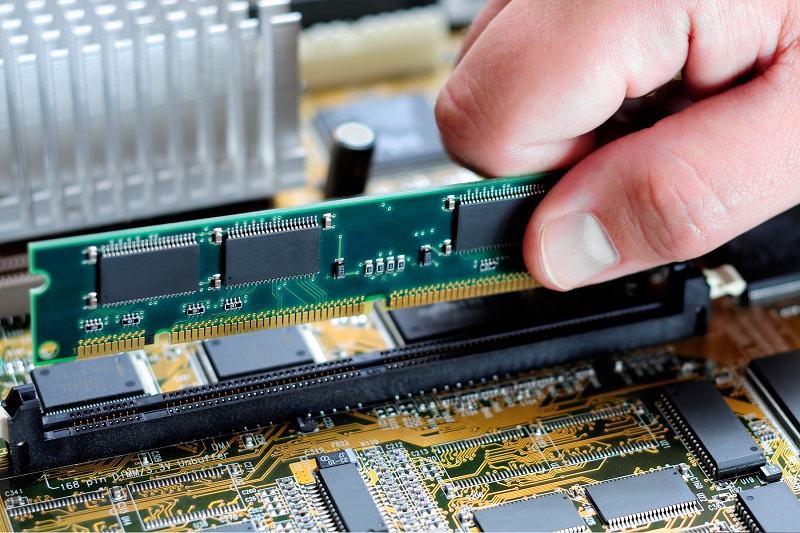
Если вам необходимо отсоединить одну или несколько из имеющихся планок ОЗУ, переместите предохранительные рычаги (похожие на небольшие защёлки) по бокам модуля наружу: они блокируют планки сверху и снизу. После перемещения рычагов вы можете осторожно поднять модуль RAM со своего места, и он оторвётся без особых усилий.
Чтобы установить новый модуль ОЗУ, переместите рычаги наружу, чтобы они не мешали во время вставки, определите свободную «выемку» на контактах модуля, чтобы получить правильное направление (выемка должна совпадать с пластиковой «перемычкой» на слоте), затем осторожно вставьте модуль, стараясь задвинуть его до конца. Как только правильная позиция достигнута, рычаги должны автоматически защелкнуться, чтобы закрепить планку в слоте; в противном случае вы можете защёлкнуть их вручную. Если ОЗУ не «входит», не нажимайте сильнее, а проверьте направление установки.
Когда вы закончите, закройте корпус, вставив и завернув винты на место, подключите компьютер к источнику питания и включите его: если всё пошло в правильном направлении, компьютер должен немедленно распознать новую RAM, правильно запустив операционную систему. После входа в систему снова используйте CPU-Z, чтобы проверить, правильно ли определяется новая оперативная память. Если компьютер должен включиться, но при запуске он кажется «мертвым» или издаёт странные звуки, я рекомендую снова открыть его и проверить правильность установки нового модуля памяти.
Примечание: в некоторых случаях BIOS / UEFI может предупредить вас об изменении конфигурации системы после установки нового ОЗУ; если это произойдёт, нажмите указанную клавишу, чтобы продолжить нормальный запуск компьютера (обычно F1 или F2 ).

Как увеличить оперативную память ноутбука Windows 10
Чтобы увеличить объем оперативной памяти на ноутбуке, шаги очень похожи на те, что применимы для настольного компьютера: однако способы доступа к соответствующему слоту на материнской плате меняются, что может быть несколько более сложным, чем раньше. Опять же, если вы не уверены, не стесняйтесь обратиться за помощью к технику или другу, который компетентен в этом вопросе.
Прежде всего, выключите ноутбук, выньте аккумулятор (если это возможно) и отсоедините машину от источника питания, чтобы не было никакой опасности. Если ваш ноутбук не позволяет извлечь аккумулятор, я предлагаю вам действовать в перчатках и с помощью изолирующих отверток, чтобы избежать нежелательного удара током.
После отключения от источника питания переверните ноутбук, с тем чтобы увидеть нижнюю панель, закрывающую модули памяти. На некоторых ноутбуках вам придётся разбирать только часть панели, чтобы получить доступ к слотам ОЗУ, на других – разбирать придётся всю панель: вы можете понять, как вам придется действовать, просто взглянув на дно ноутбука. Если есть небольшая «дверца», часто сопровождаемая маленькими значками (например, ОЗУ и диск), вам, вероятно, потребуется разобрать только часть.
Как только панель будет идентифицирована, используйте небольшую отвертку, чтобы выкрутить винты, и поднимите панель, чтобы получить доступ к слотам so-DIMM: обычно планки ОЗУ располагаются одна над другой и их можно вытащить «защелкой». Следовательно, вам нужно будет осторожно нажать на небольшие предохранительные рычаги на боковой стороне каждого модуля, чтобы поднять одну из её положения, а затем снять его, осторожно потянув вверх. Как только верхний модуль будет удален, у вас также будет доступ к нижнему модулю, который можно удалить точно так же, как описано ранее.
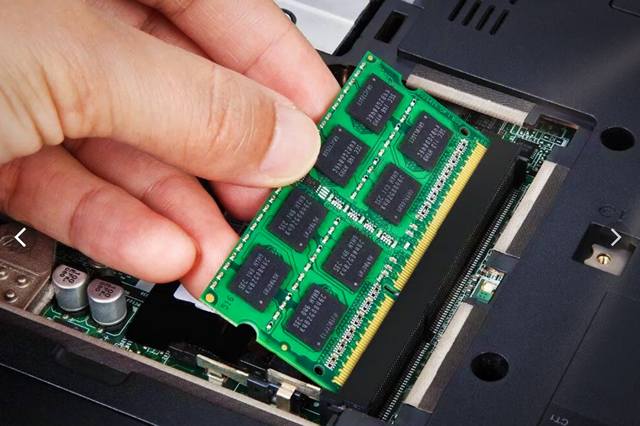
Как только вы дойдёте до интересующего вас слота, аккуратно расположите новую планку ОЗУ, обращая внимание на направление контактов и соблюдая отметки на самом ОЗУ. Как только вы найдете правильное положение, вы можете просто нажать на поднятую сторону модуля, пока он не защелкнется (рычаги будут удерживать модуль на месте). При необходимости повторите шаги, чтобы разместить второй модуль памяти RAM.
В конце установки установите защитную крышку и закрутите винты, затем попробуйте запустить ноутбук: если всё пошло в правильном направлении, запустится Windows 10.

Другие способы увеличения оперативной памяти
Если вы хотите увеличить ОЗУ вашего ПК с Windows 10 без добавления модулей на компьютер, возможно, потому, что вы не чувствуете себя достаточно готовым для разборки компьютера, или, возможно, из-за того, что вы не собираетесь вкладывать деньги, вы можете получить некоторые преимущества, воздействуя на объём управляемой виртуальной памяти.
Виртуальная память, о которой идёт речь, называется файлом подкачки и, по сути, является файлом, хранящимся в системном разделе, который предоставляет дополнительную виртуальную память. Когда физическая ОЗУ заполнена, Windows может переместить некоторые данные в этот файл, используя, таким образом, часть пространства на жестком диске, как если бы это было дополнительная ОЗУ.
Однако, я хочу вас предупредить, что это буферное решение и вам не нужно на него полагаться: скорость обмена данными с диском значительно ниже, чем с оперативной памятью (хотя современные твердотельные накопители уменьшили проблему), поэтому компьютер может казаться достаточно медленным в случае его использования.
Чтобы увеличить виртуальную память в Windows 10, откройте меню «Пуск» затем введите в поле поиска слова Просмотр расширенных параметров системы; наконец, нажмите в результатах Просмотр расширенных параметров системы.
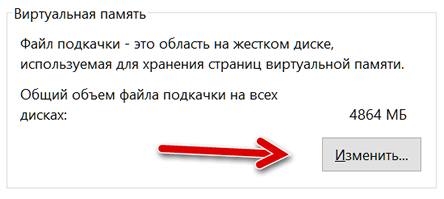
Если всё пошло в правильном направлении, два поля Исходный размер (МБ) и Максимальный размер (МБ) должны стать активными: с их помощью вы можете выбрать минимальный размер файла подкачки, когда он не используется, и максимальный размер, которого он может достичь.
Если вы не знаете, сколько виртуальной памяти зарезервировать для системы, вы можете использовать значение из пункта Рекомендуется в обоих полях: оно подходит для большинства сценариев использования. Если у вас есть ПК с объемом оперативной памяти менее 4 ГБ, вы можете увеличить объем виртуальной памяти до 4096 МБ, чтобы объём виртуальной памяти соответствовал требованиям физической памяти.

Файл подкачки Windows 10
Файл подкачки – это часть накопителя, который зарезервирован системой для выгрузки данных, не использующихся в определенный момент в Windows 10. Он располагается на том накопителе, на котором установлена ОС. При возвращении к неиспользуемому софту, он поменяется местами с другой программой. Мы разберем, как настроить и отредактировать файл подкачки, компенсирующего нехватку ОЗУ.

Что такое файл подкачки
Windows 10 самостоятельно может определить объем дополнительной памяти, основываясь на потребностях ОС и особенностей функционирования. В некоторых ситуациях для оптимизации работы системы рекомендуется отредактировать параметры файла pagefile.sys или вовсе деактивировать его. В иных случаях следует не трогать его. Необходимо следовать всем рекомендациям при настройке в зависимости от характеристики ПК и цели его использования.
Если подкачка отключена, то в производительности и функционировании системы ничего не изменится. Но если установлен небольшой объем памяти ОЗУ, то при запуске требовательных программ появится сообщение о том, что на ПК не хватает ресурсов. При сбоях работы системы аварийные дампы не сохраняются.

В Windows 10 используются 2 файла подкачки, что отличает ее от предыдущих версий ОС от Microsoft. Кроме pagefile.sys, есть также swapfile.sys. Первый вариант подразумевает «классическую» виртуальную память, которая активируется, если в ПК установлено мало ОЗУ. Он предназначен для хранения сведений от универсальных приложений. Рекомендуется не отключать его, тем более, он занимает не более 256 Мб места на накопителе.
Новый тип файла понадобился из-за того, что способ работы современных приложений с памятью отличаются от стандартных методов. Если pagefile.sys используется ОС в качестве обычной ОЗУ, то swapfile.sys представляет собой гибернацию определенных приложений. При обращении программы продолжают работу на небольшое время из этого файла.
Оба типа файлов подкачки взаимосвязаны: если разобраться, как выключить «классическую» виртуальную память, то так же можно деактивировать и swapfile.sys.
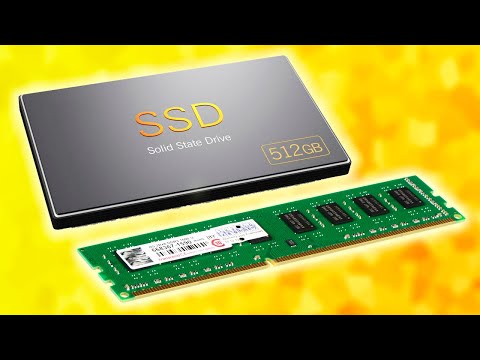
Редактирование файла подкачки Windows 10
Если ОЗУ достаточно для стабильной работы системы, объем подкачки Windows 10 можно сделать меньше или вовсе отключить, освободив место на HDD или SSD. Рекомендуется использовать параметры, которые определяет система, но настроить память возможно вручную.
Чтобы найти параметры виртуальной памяти, можно воспользоваться самым простым способом: через поиск ввести запрос «Настройка представления и производительности системы», затем выбрать соответствующее средство, отображенное в результате.

Также предусмотрен способ попасть в настройки через командную строку. Для этого одновременно зажмите клавиши Win+R и введите sysdm.cpl. После этого кликните на кнопку Enter для выполнения.

В появившемся окне перейдите в «Дополнительно» и кликните по кнопке «Параметры» в разделе быстродействия.

Чтобы изменить объем дополнительной памяти вручную, следуйте инструкции:
1. Нажмите на вкладку «Дополнительно», затем кликните на кнопку «Изменить» в разделе дополнительной памяти.

2. В появившемся окне можно увидеть галочку напротив пункта автоматического выбора объема файла подкачки. Чтобы отредактировать параметры, снимите ее. Затем поставьте отметку напротив параметра «Указать размер» и введите нужные значения. Обязательно нажмите на кнопку «Задать».

Для изменения параметров нажмите на кнопку «ОК» внизу, затем перезагрузите Windows 10.
Рекомендованным объемом файла подкачки является кратный размер ОЗУ, которая установлена на ПК. Для этого значение оперативной памяти необходимо умножить на 3, 2, 1,5 или 0,5. Если память равна 4096 Мб, то, значит, виртуальная память будет составлять 2048, 6144, 8192 или 12288.
Если необходимо задать свое значение размера, то следуйте простым правилам для оптимальной работы системы:
Для отключения подкачки необходимо в окне настроек поставить отметку напротив пункта «Без файла подкачки», затем кликнуть по опции «Задать» и применить настройки. Все изменения станут активны после перезагрузки ПК: до этого момента он не пропадет с накопителя.


Способ перемещения
Для улучшения производительности системы перенос файла подкачки на отдельный диск становится полезным. Следует сразу отметить, что такой вариант подходит и для твердотельных накопителей.
1. Перейдите в параметры редактирования подкачки способом, описанным выше.
2. Снимите галочку напротив автоматического выбора объема файла подкачки.
3. Выделите тот накопитель, на котором располагается память, и выберите «Без файла подкачки».

5. Выделите другой диск, на который нужно перенести файл.
6. Выберите один из пунктов указания размера.
7. Кликните по «Задать», затем сохраните настройки с помощью кнопки «ОК».

Затем необходимо перезагрузить ПК, чтобы pagefile.sys автоматически был удален. Если этого не произошло, то можно деинсталлировать его вручную. Если показ скрытых файлов включен, а виртуальная память не отображается в корневой папке, то действуйте следующим образом:
1. Перейдите в проводник системы и нажмите на кнопку «Параметры» в верхней панели. Затем щелкните по пункту «Изменить параметры папок и поиска».

2. Перейдите во вкладку «Вид» и пролистайте список параметров вниз. Снимите галочку напротив пункта «Скрывать защищенные системные файлы», затем кликните по кнопке «ОК».

Найти файлы можно в корневой папке диска, на котором размещена виртуальная память. По умолчанию она скрывается, чтобы пользователь нечаянно не удалил важные данные.


В каких случаях можно обойтись без файла подкачки
Если на ПК 6 Гб ОЗУ, и пользователь просматривает веб-страниц или запускает нетребовательные игры, то деактивация файла подкачки возможна без ущерба функционирования системы. При этом пространство на накопителе может значительно освободиться. Если для работы необходимы редакторы графических изображений и программы для монтажа видео, виртуальная память должна быть активна. Кроме того, ее деактивация может привести к тому, что при нехватке ресурсов потеряются несохраненные проекты или документы после сбоя.
Существует способ понять, сколько требуется оперативной памяти для конкретной ситуации. Следует отметить, что он может подойти не всем.

Затем нужно произвести несложный математический подсчет: вычесть из установленной ОЗУ объем использованной и увеличьте результат на 100%. Если имеется 6 Гб оперативки, задействовано 5, то можно поставить 2 Гб дополнительной памяти, чтобы обеспечивать стабильную работу системы.
Оставить определение объема pagefile.sys системе самостоятельно – лучшее решение. Функция анализирует особенность работы ПК и его особенности, чтобы избежать сбоев в работе. Но средства Windows 10 позволяют внести изменения в объем виртуальной памяти, переместить ее на другой диск или вовсе отключить, чтобы сэкономить место на накопителе. К этому вопросу рекомендуется подойти серьезно и проверить работоспособность системы, чтобы не допустить потери важной информации или ошибок во время использования программ.
Авторизуясь, вы даете согласие на обработку персональных данных.
Как увеличить оперативную память на компьютере – все способы

Один из важных факторов, влияющих на производительность ПК – это размер оперативной памяти. Нехватка тормозит систему, препятствует запуску приложений и замедляет работу в целом. Что сделать для исправления ситуации и как увеличить ОЗУ на компьютере Windows 10 – рассмотрим возможные варианты.
Увеличение оперативной памяти на компьютере Windows 10 через жесткий диск
Прежде всего, обратите внимание на то, что оперативная память и системный диск – это разные вещи. Для увеличения оперативки, отвечающей за производительность системы, необходимо чтобы на диске было достаточно свободного места – не менее 10, а лучше 15 ГБ.
Если места меньше, оперативку с файлами просто-напросто некуда будет вместить. Сначала расширяем жесткий диск и приступаем к действиям:
- Кликаем по иконке «мой компьютер» расположенной на рабочем столе. При отсутствии ярлыка, жмем правой кнопкой мыши, из контекстного меню выбираем – «Свойства системы».
- При открытии «Свойства системы» перед нами открывается множество вкладок, выбираем из списка «Дополнительно», нажимаем на нее.
- Выбираем – «Быстродействие» в нем кликаем по пункту – «Параметры быстродействия». Пробегаемся по нему глазами, ищем пункт – «Дополнительно».
- Из трех предложенных пунктов кликаем по строке – «Виртуальная память» и жмем – «Изменить».
- Перед нашими глазами вновь открывается уже третья по счету вкладка – «Виртуальная память».

Теперь от пользователя требуется быть особо внимательным, потому как одно неверное действие может свести на «нет» все старания. На следующем этапе необходимо определить наличие свободного места на дисках C, и D. Потому как именно за счет них и осуществляется расширение памяти.
Рассмотрим на примере последний вариант:
- Кликаем по «Виртуальной памяти», выбираем диск D – «Особый размер» и вписываем его значение (например, 2000 или 4000 – это максимальное число). Для максимума и минимума можно выставить одинаковые числа. Далее подтверждаем действие командой OK.
- В остальных окнах – «Параметры быстродействия» и «Свойства системы» тоже нажимаем OK.
Перезагружаем компьютер, кликаем правой кнопкой мыши на «Мой компьютер» в открывшемся окне и видим количество оперативной памяти, за счет диска D она увеличена.

Увеличение ОЗУ за счет дополнительных планок
Физически увеличить оперативку можно только таким образом:
- Открываем крышку стационарного ПК или ноутбука видим память в виде продолговатых планок. На каждой из них указано содержание гигабайт. На старых моделях это, как правило, по 512 мегабайт. Обычно используется две планки, а в редких случаях — 4. Они могут быть разных номиналов. Например, 4 и 2 гигабайта памяти в сумме дадут 6.
- При покупке важно обращать внимание на версию DDR. Она может быть DDR1, DDR2, DDR3 и DDR4. Чем она новее, тем лучше. Кроме того необходимо знать, для какой конкретно версии DDR имеется свободное место, потому как планка одной версии не встанет в паз для другой.
- Перезагружаем компьютер и работаем, память увеличена.
32-битная система способна работать лишь с ОЗУ до 4 ГБ. Следовательно, если требуется увеличить ОЗУ до 8 ГБ и более, первое, что нужно сделать – установить 64-битную версию операционной системы.

Способы увеличения оперативной памяти на компьютере Windows 10 для игр
Разберем варианты по высвобождению оперативной памяти. Возможно, за время пользования ПК на нем накопилось множество программ, о которых давно забыли. Их не используют, но они значительно «съедают» память.
Проверяем и очищаем процессы
Дальнейшие действия производим следующим образом:
- Нажатие комбинации клавиш Ctrl+Alt+Del вызываем диспетчер задач.
- Выбираем вкладку «Процессы».
- Кликаем по столбцу «Память». Тот процесс, что потребляет слишком много памяти, останавливаем или удаляем.
Но так поступаем лишь, будучи полностью уверенными в своих действиях.

Отключение автозагрузок программ
Для активации функции делаем следующее:
- В том же «Диспетчере задач» нажимаем по «Автозагрузкам».
- Затем выбираем – «Влияние на автозапуск». Таким образом, отсортировываем программы по мере их использования.
- Ненужный софт отключаем нажатием правой кнопки мыши.
Программы, активирующиеся при загрузке в фоновом режиме без нашего согласия, больше не будут потреблять память.

Остановка работы фоновых приложений
Приложения, запуск которых происходит в фоновом режиме, тоже имеют свойство потребления оперативной памяти. Чтобы это исправить делаем так:
- Переходим в настройки ПК. Выбираем раздел «Конфиденциальность».
- Прокручиваем ползунок вниз до вкладки – «Фоновые приложения» и отключаем все, что давно не используем.
Эти действия помогут значительно сэкономить память ОЗУ.
Очищение файла подкачки при завершении работы
Как правило, файлы подкачки при перезагрузке системы не очищаются, а все хранятся на жестком диске. Исправить ситуацию поможет автоматическая настройка удаления файлов подкачки при выключении компьютера:
- В стартовом меню (в строке поиска) прописываем «редактор реестра».
- Для разрешения внесения изменений жмем – «да».
- Прокручиваем ползунок до «HKEY_LOCAL_MACHINE».
- Затем еще ниже, до «SYSTEM».
- Кликаем по «CurrentControlSet».
- Находим «Control».
- Выбираем «Session Manager».
- Находим и кликаем по «Memory Management».
- Нажимаем «ClearPageFileAtShutdown».
- В качестве значения нажимаем единицу и подтверждаем команду клавишей OK.
Эти действия должны разгрузить систему и значительно освободить оперативную память.

Удаление визуальных эффектов
Оказывается, анимация приложений и значков тоже «съедает» оперативку. Чтобы исправить ситуацию, можно временно их отключить:
- Заходим в «Проводник». Нажимаем правой кнопкой мыши на «Мой компьютер», выбираем «Свойства».
- Затем «Дополнительные параметры системы», расположенные слева.
- Кликаем по вкладке – «Дополнительно» и переходим в «Быстродействие».
- Изменяем на «Обеспечить наилучшее быстродействие».
Таким образом мы отключаем все анимированные функции нашего компьютера.
Как увеличить оперативную память на компьютере Windows 8.1
Этот способ подходит не только для Windows 8.1, но и Windows XP и всех последующих версий. Производитель включил виртуальную память по умолчанию. Это значит, что на жестком диске имеется место для файла подкачки, за счет которого можно увеличить производительность. Для настройки проделываем следующие шаги:
- Кликаем правой кнопкой мыши по «Моему компьютеру» и открываем «Свойства».
- Нажимаем на «Дополнительные параметры», заходим в «Дополнительно».
- В «Быстродействии» открываем – «Параметры». Кликаем по кнопке – «Изменить», расположенной на вкладке «Дополнительно».
На системе XP выполняем аналогичные действия, за исключением того, что в этом случае сразу нажимаем – «Дополнительно». И в появившемся окне устанавливаем автоматический выбор размера подкачки файла. Максимальный размер не должен превышать 2 ГБ. Если же установлен обычный не SSD-накопитель – выделенный объем будет фрагментирован, что не лучшим образом сказывается на производительности системы.
Оптимальным решением в этом случае станет исходный и максимальный размер с одинаковыми – равными объему физических модулей ОЗУ. Таким образом, можно увеличить оперативную память на компьютере, котором установлена система Windows Xp.

Увеличение оперативной памяти на компьютере Windows 7
Без лишних слов, переходим к делу, все, что нужно пользователю – четко следовать пошаговой инструкции:
- Кликаем правой кнопкой мыши по иконке «Мой компьютер» и выбираем – «Свойства». Нажимаем на – «Дополнительные параметры системы». Выбираем – «Дополнительно», затем – «Быстродействие» и – «Параметры».
- Снова жмем на «Дополнительно» потом «Виртуальная память». Кликаем по вкладке «Изменить».
- Выбираем том винчестера, у нас на примере это диск C. В случае если он полностью занят системой, ставим любой другой.
- Чтобы все слаженно работало, делаем объем файла подкачки примерно в полтора раза больше, существующего объема оперативки.
- Запускаем утилиту мониторинга типа CPU-Z или HWMonitor. Обращаем внимание на модель материнской платы.
- Переходим на сайт производителя, изучаем характеристики. Вскрываем системный блок для определения наличия свободного слота.
- Покупаем тот модуль, который поддерживает именно наша материнская плата и вставляем в свободный слот.
Все, мы разобрались с вопросом, как увеличить оперативную память на компьютере Windows 7 через жесткий диск. Остается перезагрузить компьютер, отсутствие посторонних звуков и запуск системы, прямое свидетельство того, что все сделано правильно.

Увеличение оперативной памяти на компьютере Windows 10 с помощью флешки
Используя флешку, можно увеличить объем ОЗУ, способ подходит для Windows 10 и даже 7. Фактически это тот же файл подкачки, с той лишь разницей, что он хранится на съемном носителе, что позволяет значительно снизить нагрузку с винчестера. К тому же, съемный накопитель имеет в разы лучшие показатели, поэтому его использование более эффективно:
- Первым делом включаем службу Superfetch. Нажимаем «Win+R» и вводим «services.msc».
- В открывшемся окне ищем Superfetch и дважды по ней кликаем, должен стоять статус «работает».
- Подключаем флешку, заходим в «Мой компьютер», найдя флешку, кликаем по ней правой кнопкой мыши и выбираем «Свойства» затем Ready Boost.
- Кликаем по «Ускорить работу системы», затем «Предоставлять это устройство для технологии Ready Boost».
- Задаем объем памяти (на пустой флешке можно использовать все место). Подтверждаем действия, нажатием OK.
Для отключения Ready Boost нужно зайти в свойства флешки и на одноименной вкладке просто нажать – «Не использовать это устройство», затем кликнуть – «Применить».
Если объем флешки более 4 ГБ предварительно ее необходимо отформатировать в NTFS.
Каждый из описанных способов поможет исправить проблему связанную с производительностью ПК, и он станет работать в разы быстрее. Выбирайте наиболее подходящий вариант и приступайте к действию.