Как подключиться к FTP-серверу: основные способы

FTP-сервер предназначен для того, чтобы обмениваться файлами через интернет или локальную компьютерную сеть. Он характеризуется определенными особенностями – использованием для каждого соединения отдельного канала, поддержкой двоичного и текстового режима передачи информации, необходимость аутентификации пользователя . Чаще всего FTP-сервер используется для:
- передачи личных файлов;
- обмена корпоративными данными;
- передачи контента веб-сайта на сервер хостинговой компании.
Подключение к ftp серверу (протоколу удаленной передачи файлов) чаще всего осуществляется с помощью сторонних программ различного назначения и встроенных средств. Работать с ними возможно только при условии использования FTP-клиентов. Подробная информация по теме с пошаговой инструкцией в этой статье!
Данные для доступа к FTP-серверу
Чтобы подключиться к FTP-серверу, крайне важно использовать правильные данные. После того, как вы пройдете процесс регистрации, вам на почту придет письмо с данными, необходимыми для подключения. Чтобы получить доступ к серверу, понадобится такая информация – логин, пароль , ссылка на ФТП-сервер и порт.
Как подключится к FTP через Проводник Windows
Как зайти на ftp сервер через проводник ? Рекомендуем придерживаться наших рекомендаций, тогда обязательно все получится! Если вы используете Windows 10, никаких дополнительных системных установок не потребуется. Откройте системный файловый менеджер и нажмите на правую кнопку мыши, чтобы выйти в контекстное меню. Выбирайте «Добавить новый элемент в сетевое окружение »:

Затем откроется окно «Добавление сетевого расположения». Нажмите на кнопку «Далее»:

Выбираем дальнейшее месторасположение файла. Опять нажимайте «Далее»:

В появившемся окне укажите ссылку на сетевой ресурс, к которому планируете подсоединиться. Обязательно соблюдайте заданный формат. В данное поле, отмеченное на картинке красным, введите ссылку:

Введите в поле пользовательское имя. При этом пароль заранее вводить не потребуется, он понадобится только при подключении. На некоторых хостах существует опция анонимного входа. Вот как это выглядит:

Все почти готово! В конце обязательно дайте название сетевому окружению, введя его в соответствующую строку:

Подключение к ftp через проводник окончено! Можно переходить к работе с сервером. Некоторые пользователи, которые работают с системой Windows 7 или 10, не всегда могут найти, где находится новое сетевое подключение. Отвечаем на этот вопрос: в «Сетевых расположениях», раздел «Этот компьютер».
Затем надо подключиться, открыв созданное только что соединение. В маленьком окошке, которое откроется, введите пароль :
После введения данных откроется папка сервера. Вы можете приступать к работе!
Многие люди интересуются, как происходит mac os подключения к ftp server . Рассмотрим вопрос подключения через macOS поэтапно:
Этап 1. В Строке Меню программы Finder выберите Переход (Go) > Подключение к серверу (Connect to server):

Этап 2. Введите в строку адрес сервера, нажмите кнопку «+», а затем – «Подключиться»:

Этап 3. Далее, чтобы перейти на ftp хост mac os надо ввести имя пользователя, пароль и нажать «Подключиться»:

Все готово, можно приступать к работе!
Подключение через командную строку Windows
Подключение к ftp через командную строку – не самый удобный способ. Учтите, что вам вручную придется вбить команды на загрузку документов, скачивание и открытие папок. Придерживайтесь следующего алгоритма:
- Вводите команду ftp. Нажмите «Enter» для подтверждения действий.
- Задайте команду наименование_ftp_хоста.
- Введите свой пользовательский логин или осуществите анонимный вход. Для этого введите Anonymous.
- Вбейте пароль. Если вы вошли, как Anonymous, поле пароля оставляйте пустым. Нажимайте «Enter» снова.
Вся последовательность действий отображена на скриншоте:


Разбираясь с тем, как зайти на ftp с помощью командной строки, подробнее остановимся на командах, так как у многих людей возникают проблемы именно с ними:
- dir – просмотр содержимого сервера;
- cd «имя_папки» – открытие заданной папки;
- put «путь_к_файлу» – загрузка документа с компьютера на сервер.
- get «наименование_файла.формат» – скачивание с хоста на компьютер;
- quit – отключение от FTP.
- FTP-подключение через любой браузер
FTP-подключение через любой браузер
Доступ к ftp через браузер любых операционных систем – не самый безопасный и удобный способ, ведь часть нужных функций останется недоступной. Поэтому лучше всего использовать специальные программы, например – Total Commander или FileZilla.
Чтобы подключиться к ftp через браузер, понадобятся такие данные:
- логин;
- пароль;
- IP-адрес сервера.
Где взять эти данные? Напоминаем, что они будут обязательно указаны в письме, которое придет на вашу электронную почту после того, как вы закажите услугу аренды виртуального сервера. Иногда люди сталкиваются с тем, что письма на почте нет. Рекомендуем не паниковать заранее, а проверить папку спам. Если и там данные для доступа не обнаружены, обязательно обратитесь в службу клиентской поддержки.
Рассмотрим соединение по ftp через браузер пошагово:
Шаг первый. Откройте браузер.
Шаг второй. Введите в адресную строку ftp://логин:пароль@ip_ адрес сервера. Это должно выглядеть примерно таким образом:
Шаг третий. Нажмите кнопку «Enter». Затем должно открыться окно, куда надо ввести логин и пароль. Затем кликните «Вход». Должна появиться корневая папка сервера с файлами:

Все готово, подключение через один из интернет-браузеров прошло успешно и вы можете приступать к работе с файлами!
Как подключиться к FTP с помощью FileZilla
Filezilla подключение к ftp – один из самых простых и удобных. Эта программа наиболее рекомендуемый и востребованный ФТП-клиент. Подключаться к нему можно вне зависимости от того, какая именно операционная система установлена на вашем компьютере. Скачивать это бесплатное приложение надо на официальном сайте. Просто выберите нужный вариант и дождитесь, пока ПО загрузится:

Как подключиться к ftp серверу через filezilla ? После скачивания установите приложение, введя в верхней панели следующую информацию:
- Хост ( ссылка на ФТП-сервер или адрес).
- Пользовательский логин (его предварительно вышлют на вашу электронную почту).
- Пароль.
- Порт . Это поле рекомендуем оставить пустым или установить значение числа 21.
Заполнив необходимые поля, нажмите на кнопку «Быстрое соединение»:

После того, как каталог открыт, приступайте к загрузке и начинайте скачивать необходимые файлы. Чтобы не вводить разные данные для подключения, советуем использовать менеджер сайтов. Он доступен в меню «Файл».
Как зайти на FTP сервер через Total Commander
Подключение к фтп через тотал командер – один из самых популярных видов соединения. Для начала скачайте эту бесплатную программу на официальном сайте и установите на свой рабочий компьютер. Далее откройте приложение и перейдите в раздел «Сеть», где надо выбрать вкладку «Соединиться с FTP-сервером».
Наглядная информация по теме отображена на скриншоте:

Следующее, что надо сделать – нажать на кнопку «Добавить». Затем – ввести название хоста, имя нового соединения, учетную запись, пароль. Сохраните всю эту информацию, нажав на «ОК».

Новое подключение обязательно должно отразиться в списке. Соединяйтесь с сервером:

Как подключиться к FTP-серверу через терминал Linux
Подключение к ftp через командную строку linux довольно часто используется пользователями. Последовательность действий та же, что и при использовании Windows. Сначала надо набрать команду ftp, а потом активировать ее, нажав на кнопку «Enter». Пропишите open ссылка_на_хост, не забыв при этом указать пароль и логин.
Детальнее разберем примеры доступных опций:
- get – скачать файл;
- mget – скачать документ в определенном формате;
- mput – загрузить несколько документов аналогичного формата;
- mkdir – создать новый каталог;
- rmdir – удалить каталог;
- delete – удалить файл;
- close – выйти из текущего сеанса;
- bye – завершить работу.
Как зайти на ftp linux , используя другой способ? Рассмотрим алгоритм действий пошагово. Шаг первый Для начала установите нужный пакет:


Шаг второй. Предоставление прав на определенную папку:

Шаг третий. Смонтировать ftp- директорию:
Шаг четвертый. Для размонтирования папки используйте команду:

Выводы
FTP-сервер – лучшее решение для облачных хранилищ, файлообменников, архивов драйверов. Если вы пользуетесь услугами надежной компании, предоставляющей в аренду выделенные серверы , то быстрая скорость загрузки и стабильность работы гарантированы. У компании Unihost можно арендовать хранилище файлов FTP , к которым можно подключиться из любой точки мира в круглосуточном режиме.
Почему виртуальные сервера от Unihost так выгодно? Рассмотрим основные преимущества, которые получает каждый наш клиент:
- Опция удаленного доступа через IPMI для выполнения функции мониторинга и инвентаризации.
- Возможность управлять процессором непосредственно с личного кабинета.
- Гарантированный безлимитный трафик.
- Огромный выбор конфигураций.
- Возможность выбора геолокации сервера.
Подводя итоги, отметим, что подключиться к ФТП-серверу достаточно просто, для этого существуют специальные способы для разных операционных систем. Еще один эффективный вариант – специальная программа для подключения к ftp , например, Total Commander. Чтобы узнавать еще больше полезной информации о выделенных серверах для воплощения в жизнь самых амбициозных проектов, следите за обновлениями нашего блога!
Как настроить и управлять FTP-сервером в Windows 10

Настройка сервера протокола передачи файлов (FTP) в Windows 10 , возможно, является одним из наиболее удобных решений для загрузки и выгрузки файлов практически из любого места на ваш компьютер без ограничений, обычно встречающихся в облачных сервисах хранения.
Используя FTP-сервер, вы в основном создаете частное облако, которое полностью контролируется вами. У вас нет месячных ограничений на переводы, и скорость может быть высокой (в зависимости от вашей интернет-подписки).
Кроме того, нет ограничений по типу или размеру файла, что означает, что вы можете передавать текстовый файл размером 1 КБ, а также файл резервной копии объемом 1 ТБ, и вы можете создать столько учетных записей, сколько хотите, чтобы семья и друзья хранили и обменивались файлами друг с другом.
Существует множество сторонних решений для настройки файлового сервера такого типа, но даже если это может показаться сложным, функцию FTP, входящую в комплект Windows 10, не сложно настроить.
В этом руководстве по Windows 10 мы расскажем, как настроить FTP-сервер на вашем компьютере и управлять им для передачи файлов в домашней сети или удаленно через Интернет.
- Как установить компоненты FTP-сервера в Windows 10
- Как настроить FTP-сервер сайта в Windows 10
- Как настроить несколько учетных записей FTP в Windows 10
- Как подключиться к FTP-серверу удаленно в Windows 10
Как установить компоненты FTP-сервера в Windows 10
Хотя в Windows 10 включена поддержка настройки FTP-сервера, вам необходимо добавить необходимые компоненты вручную.
Чтобы установить компоненты FTP-сервера, выполните следующие действия:
- Откройте панель управления .
- Нажмите на Программы .
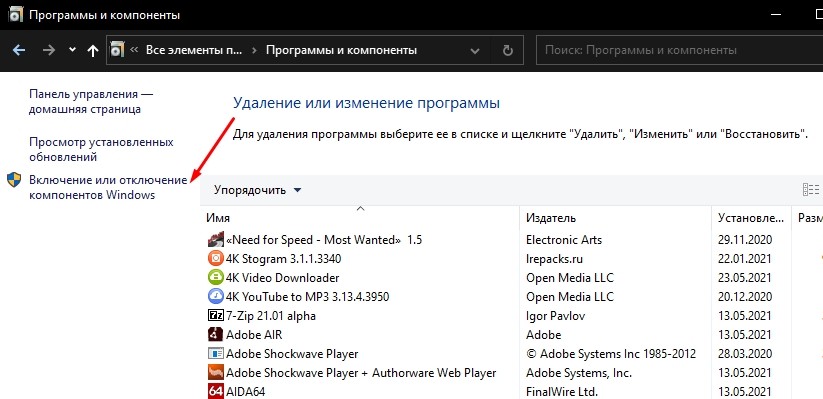
- В разделе «Программы и компоненты» щелкните ссылку « Включить или отключить функции Windows» .

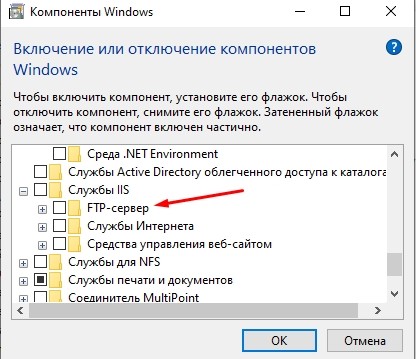
- Разверните функцию «Информационные службы Интернета» и раскройте опцию FTP-сервер .
- Проверьте параметры расширенияFTP и службы FTP .
- Установите флажок « Инструменты веб-управления» с параметрами по умолчанию, но убедитесь, что установлен флажок « Консоль управления IIS» .

- Нажмите кнопку ОК .
- Нажмите кнопку Закрыть .
После того, как вы выполните эти шаги, на вашем устройстве будут установлены компоненты для настройки FTP-сервера.
Как настроить FTP-сервер сайта в Windows 10
После установки необходимых компонентов вы можете приступить к настройке FTP-сервера на компьютере, что предполагает создание нового FTP-сайта, настройку правил брандмауэра и разрешение внешних подключений.
Настройка FTP-сайта
Чтобы настроить FTP-сайт, выполните следующие действия:
- Откройте панель управления .
- Нажмите на систему и безопасность .
- Нажмите на Администрирование .

- Дважды щелкните ярлык диспетчера служб IIS .

- На панели «Подключения» щелкните правой кнопкой мыши Сайты и выберите опцию Добавить сайт FTP .

- В поле имени FTP-сервера введите краткое описательное имя для сервера.
- В разделе «Каталог содержимого» в разделе «Физический путь» нажмите кнопку справа, чтобы найти папку, которую вы хотите использовать для хранения файлов FTP. Совет: рекомендуется создать папку в корне основного системного диска или на совершенно другом жестком диске. В противном случае, если вы добавите домашнюю папку в одну из папок по умолчанию при добавлении нескольких учетных записей, у пользователей не будет разрешения на доступ к папке. (Вы можете настроить разрешения для папок, но это не рекомендуется.)

- Нажмите кнопку Далее .
- Используйте настройки по умолчанию для привязки .
- Установите флажок Запускать FTP-сайт автоматически .
- В разделе «SSL» установите флажок « Без SSL» .
 Важное замечание: В бизнес-среде или на FTP-сервере, на котором размещаются конфиденциальные данные, рекомендуется настроить сайт так, чтобы он требовал SSL для предотвращения передачи данных в виде открытого текста.
 - Нажмите кнопку Далее .
- В разделе «Аутентификация» выберите опцию « Базовый» .
- В разделе «Авторизация» используйте раскрывающееся меню и выберите опцию « Указанные пользователи» .
- Введите адрес электронной почты вашей учетной записи Windows 10 или имя локальной учетной записи, чтобы разрешить себе доступ к FTP-серверу.
- Проверьте параметры чтения и записи .

- Нажмите кнопку Готово .
После выполнения этих шагов, FTP-сайт должен работать на вашем компьютере.
Настройка правил брандмауэра
Если вы используете встроенный брандмауэр в Windows 10, подключения к FTP-серверу будут по умолчанию заблокированы, пока вы не пропустите службу вручную, выполнив следующие действия:
- Откройте Центр безопасности Защитника Windows .
- Нажмите на Брандмауэр и защита сети .
- Нажмите « Разрешить приложение через брандмауэр» .

- Нажмите кнопку Изменить настройки .
- Проверьте параметр FTP-сервера , а также параметры, разрешающие частный и публичный доступ.

После того, как вы выполнили эти шаги, FTP-сервер теперь должен быть доступен из локальной сети.
В случае, если вы используете стороннее программное обеспечение для обеспечения безопасности, обязательно посетите веб-сайт поддержки вашего поставщика для получения более подробной информации о добавлении правил брандмауэра.
Разрешение внешних подключений
Чтобы сделать ваш FTP-сервер доступным из Интернета, вам также необходимо открыть порт 21 протокола управления передачей / Интернет-протокола (TCP / IP) на маршрутизаторе.
Инструкции по переадресации порта будут отличаться в зависимости от маршрутизатора и даже в зависимости от версии прошивки. В следующих шагах мы опишем общие шаги, но вам может потребоваться обратиться к веб-сайту поддержки производителя для получения подробной информации.
Чтобы перенаправить порт 21, чтобы разрешить FTP-соединения за пределами локальной сети, выполните следующие действия:
- Откройте Настройки .
- Нажмите на Сеть и Интернет .
- Нажмите на статус .
- Нажмите кнопку Изменить свойства соединения .

- Запишите адрес DNS-сервера IPv4 , который является адресом вашего маршрутизатора. Обычно это частный адрес в диапазоне 192.168.xx. Например, 192.168.1.1 или 192.168.2.1.

- Откройте веб-браузер по умолчанию.
- В адресной строке введите IP-адрес маршрутизатора (например, 192.168.1.1) и нажмите Enter .
- Войдите с учетными данными маршрутизатора.
- Откройте страницу переадресации портов . (Обычно эти настройки можно найти на страницах WAN, NAT или Advanced settings.)
- Добавьте новое правило для пересылки входящих соединений на FTP-сервер из Интернета, включив эту информацию:
- Имя службы: введите описательное имя для правила переадресации портов.
- Диапазон портов: 21.
- Локальный IP: это IP-адрес сервера FTP, который маршрутизатор будет пересылать входящие соединения. (Это ваш IPv4-адрес. См. Шаг № 5. )
- Локальный порт: 21.
- Протокол: TCP.
- Нажмите кнопку Добавить.

- Нажмите кнопку Применить , чтобы сохранить изменения.
После выполнения этих шагов любое входящее соединение через порт 21 будет перенаправлено на FTP-сервер для установления сетевого сеанса.
Настройка статического IP-адреса
Если вы планируете передавать файлы через Интернет на регулярной основе, то рекомендуется настроить статический IP-адрес, чтобы избежать необходимости перенастраивать маршрутизатор в будущем, если IP-адрес вашего устройства изменится.
- Откройте панель управления .
- Нажмите на Сеть и Интернет .
- Нажмите на Центр управления сетями и общим доступом .
- На левой панели выберите параметр « Изменить настройки адаптера» .

- Щелкните правой кнопкой мыши сетевой адаптер и выберите параметр « Свойства» .

- Выберите вариант Интернет-протокола версии 4 (TCP / IPv4) .
- Нажмите кнопку Свойства .

- Выберите опцию Использовать следующий IP-адрес .
- Укажите настройки IP:
- IP-адрес: укажите статический сетевой адрес для компьютера. Вы должны использовать адрес вне области DHCP-сервера, настроенный в вашем маршрутизаторе, чтобы предотвратить конфликты. Например, 192.168.1.200 .
- Маска подсети: В домашней сети адрес обычно составляет 255.255.255.0 .
- Шлюз по умолчанию: Обычно это IP-адрес маршрутизатора. Например, 192.168.1.1 .
- Предпочитаемый DNS-сервер. Как правило, это также IP-адрес вашего маршрутизатора.

После того, как вы выполнили эти шаги, конфигурация IP больше не изменится, и это предотвратит потенциальные проблемы с подключением в будущем.
Как настроить несколько учетных записей FTP в Windows 10
Если вы хотите, чтобы несколько человек могли одновременно загружать и выгружать файлы на FTP-сервер, вам нужно настроить несколько учетных записей с определенными разрешениями.
Этот процесс выполняется путем создания новых стандартных учетных записей Windows 10 и настройки правильных настроек.
Создание новых учетных записей пользователей
Чтобы добавить несколько учетных записей на FTP-сервер, выполните следующие действия:
- Откройте Настройки .
- Нажмите на учетные записи .
- Нажмите на семью и других людей .
- Нажмите кнопку Добавить кого-то еще на этот компьютер .

- Введите адрес учетной записи Microsoft для пользователя, которому вы хотите разрешить доступ к FTP-серверу.
 Совет. Если вы хотите, чтобы пользователи обращались к серверу с использованием локальных учетных записей , выберите параметр « У меня нет данных для входа в систему» , нажмите « Добавить пользователя без учетной записи Microsoft» и следуйте инструкциям на экране, чтобы создать учетную запись.
 - Нажмите кнопку Далее .
После того, как вы выполнили эти шаги, вам может потребоваться повторить шаги для создания дополнительных учетных записей.
Настройка учетных записей пользователей на FTP-сервер
Если вы хотите, чтобы несколько пользователей имели доступ к FTP-серверу одновременно, вам нужно изменить настройки сервера, выполнив следующие действия:
- Откройте панель управления .
- Нажмите на систему и безопасность .
- Нажмите на Администрирование .
- Дважды щелкните ярлык диспетчера служб IIS .
- На левой панели разверните «Сайты» и выберите сайт, который вы создали ранее.
- Дважды щелкните параметр « Правила авторизации FTP» .

- На правой панели выберите опцию Добавить разрешающее правило .

- Выберите один из этих двух вариантов:
- Все пользователи: разрешает каждому пользователю, настроенному на вашем устройстве Windows 10, доступ к FTP-серверу.
- Указанные пользователи: вы можете использовать эту опцию, чтобы указать всех пользователей, которым вы хотите получить доступ к FTP-серверу. (Вы должны разделять каждого пользователя запятой.)
- Проверьте параметры чтения и записи .

- Нажмите кнопку ОК .
После выполнения этих шагов все указанные вами пользователи должны иметь доступ к FTP-серверу для удаленной загрузки и выгрузки файлов.
Как подключиться к FTP-серверу удаленно в Windows 10
После того, как вы создали и настроили свой FTP-сервер, существует множество способов просмотра, загрузки и загрузки файлов.
Просмотр и загрузка файлов
Если вы хотите просматривать и загружать файлы, вы можете сделать это с помощью Internet Explorer, Firefox или Chrome:

- Откройте веб-браузер .
- В адресной строке введите IP-адрес сервера, используя ftp: // , и нажмите Enter . Например, ftp://192.168.1.100 .
- Введите учетные данные вашей учетной записи.
- Нажмите кнопку Вход в систему .
После выполнения этих шагов вы сможете перемещаться и загружать файлы и папки с сервера.

В случае, если вы пытаетесь подключиться из Интернета, вы должны указать публичный (интернет) IP-адрес сети, в которой размещен FTP-сервер.
Самый простой способ выяснить это — выполнить поиск «Какой у меня IP» в Google или Bing в сети, прежде чем пытаться подключиться через удаленное соединение. Кроме того, если у вас нет статического IP-адреса от вашего интернет-провайдера или вы не используете службу DDNS, вам может потребоваться регулярно проверять ваш общедоступный IP-адрес, чтобы подключиться, в случае его изменения.
Просмотр, загрузка и загрузка файлов
Самый простой способ просмотра, загрузки и выгрузки файлов — использовать File Explorer с этими шагами.
- Откройте проводник .
- В адресной строке введите адрес сервера с помощью ftp: // и нажмите Enter . Например, ftp://192.168.1.100 .
- Введите учетные данные вашей учетной записи.
- Отметьте опцию Сохранить пароль .
- Нажмите кнопку Вход в систему .
После выполнения этих шагов вы сможете просматривать папки и файлы, а также загружать и выгружать файлы, как будто они локально хранятся на вашем устройстве.

Чтобы избежать повторного подключения к серверу FTP, можно щелкнуть правой кнопкой мыши Быстрый доступ на левой панели и выбрать параметр « Прикрепить текущую папку к быстрому доступу» .
Конечно, вы не ограничены в использовании File Explorer, так как существует множество FTP-клиентов, таких как FileZilla, которые вы можете использовать для передачи файлов.
Завершение вещей
В этом руководстве мы изложили шаги для начала работы с функцией FTP-сервера, доступной в Windows 10, а также шаги для просмотра, загрузки и загрузки файлов. Однако имейте в виду, что вы можете установить соединение, только если устройство, на котором размещена служба, включено. Вы не сможете получить доступ к своим файлам, когда компьютер спит или находится в спящем режиме.
Компонент FTP-сервер доступен в Windows 10 Pro, а также в Windows 10 Home и более старых версиях ОС, включая Windows 8.1 и Windows 7.
Больше ресурсов по Windows 10
Для получения более полезных статей, обзоров и ответов на распространенные вопросы о Windows 10 посетите следующие ресурсы:
- Windows 10 в Windows Central — все, что вам нужно знать
- Справка, советы и рекомендации по Windows 10
- Форумы по Windows 10 на Windows Central
Как подключиться к FTP-серверу
FTP (File Transfer Protocol) представляет собой протокол удаленной передачи файлов. С его помощью можно загрузить на сервер и скачивать с него же данные любого типа и размера, создавать или удалять файлы и папки.
В Windows, Linux и macOS подключиться к FTP-серверу можно с помощью встроенных средств и сторонних программ разного назначения. Полноценная работа со всеми средствами возможна только через специальные приложения, называемые FTP-клиентами. Теперь подробнее расскажем обо всех этих способах.
Данные для доступа к FTP-серверу
При подключении к FTP-серверу очень важно вводить правильные данные. Возьмем в качестве примера Timeweb. После регистрации на почту приходят два письма. Письмо с данными выглядит вот так:
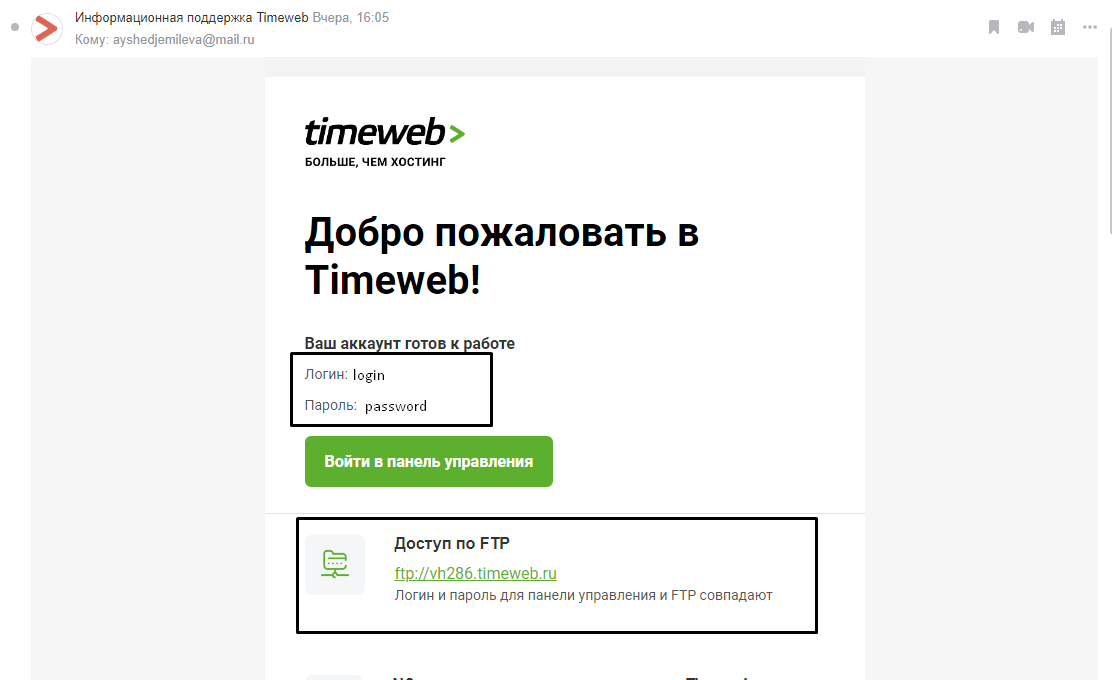
Теперь о том, какие данные необходимо иметь под рукой:
- логин,
- пароль,
- ссылка на FTP-сервер (указывается в том же письме),
- порт (по умолчанию устанавливается значение 21).

Комьюнити теперь в Телеграм
Подпишитесь и будьте в курсе последних IT-новостей
Как подключится к FTP через Проводник Windows
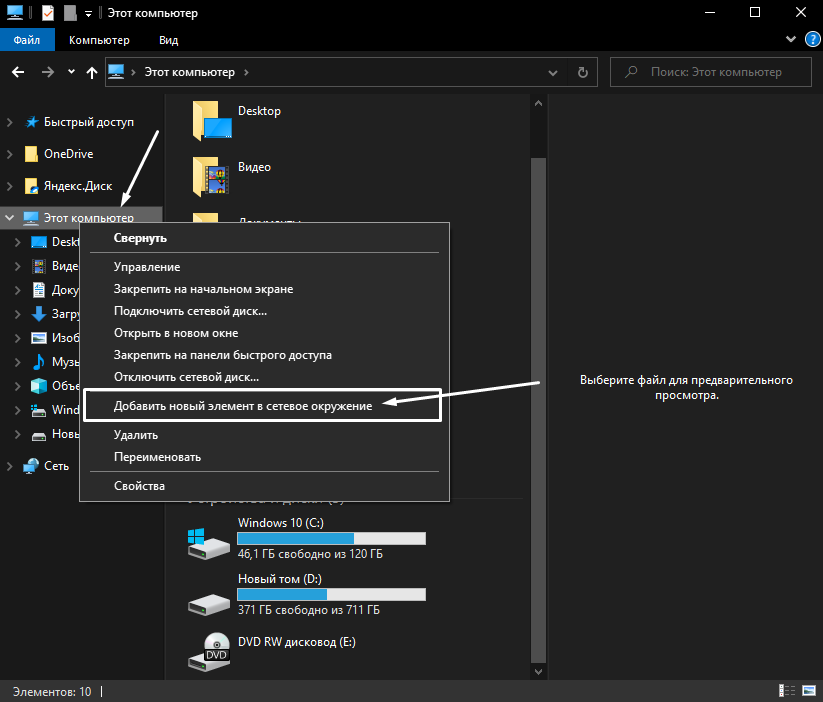
Сначала рассмотрим, как подключиться к FTP-серверу через программу «Проводник» в Windows 10. Здесь ничего дополнительно устанавливать не надо, просто открываем системный файловый менеджер. В левой панели находим значок «Этот компьютер» и жмем по нему правой кнопкой мыши для вывода контекстного меню. В списке выбираем элемент «Добавить новый элемент в сетевое окружение».
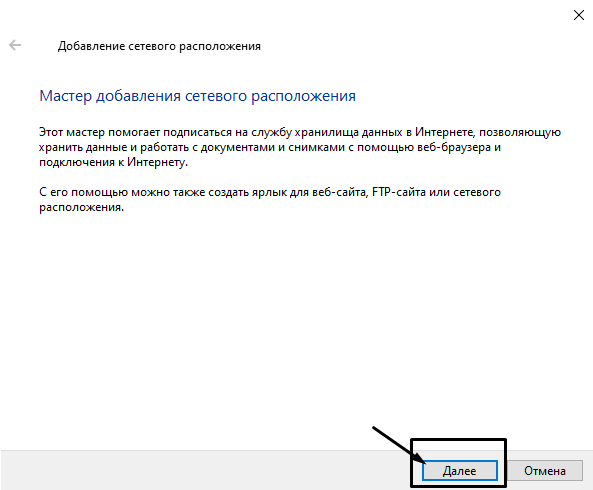
В результате откроется окно мастера добавления сетевого расположения. В начальном окне просто нажимаем «Далее».
Следом надо выбрать его дальнейшее местоположение, но в этом окне нам доступен только один вариант. Для продолжения снова нажимаем на кнопку «Далее».
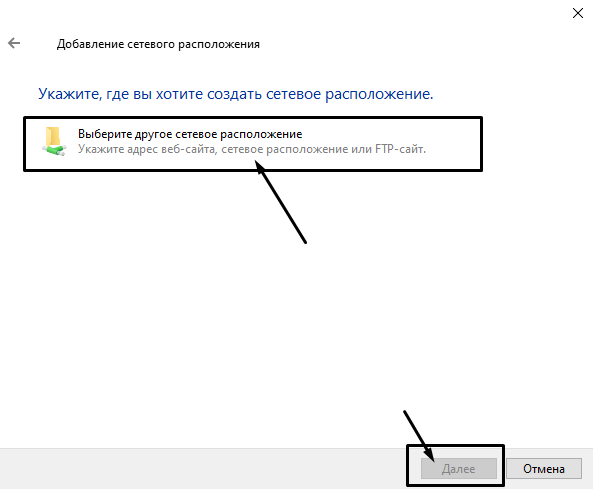
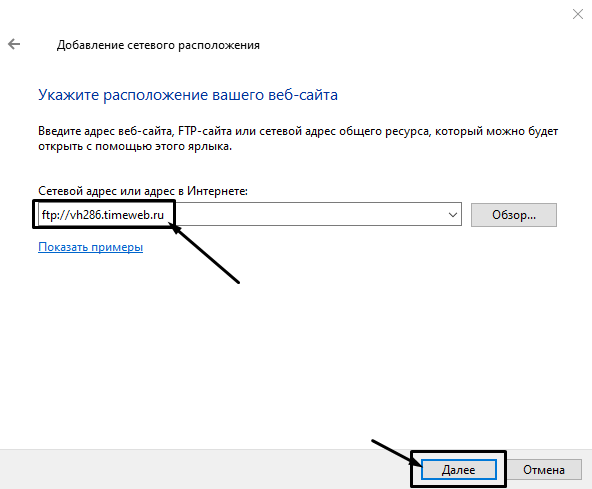
В этом окне понадобится указать ссылку на сетевой ресурс, к которому планируется провести подсоединение. Важно соблюдать предписанный формат (чуть ниже есть несколько примеров). В поле вводим адрес/ссылку и вновь идем дальше.
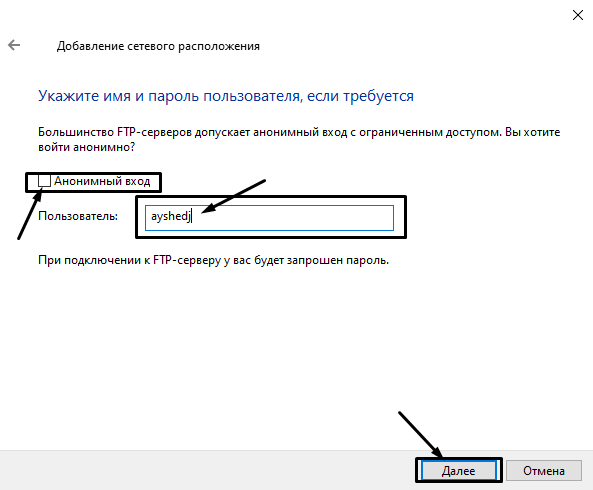
Теперь понадобится ввести в поле имя пользователя. Пароль заранее вводить не нужно, он будет запрашиваться только при подключении. Если на вашем хосте есть такая возможность, вход можно осуществить анонимно, отметив соответствующую галочку.
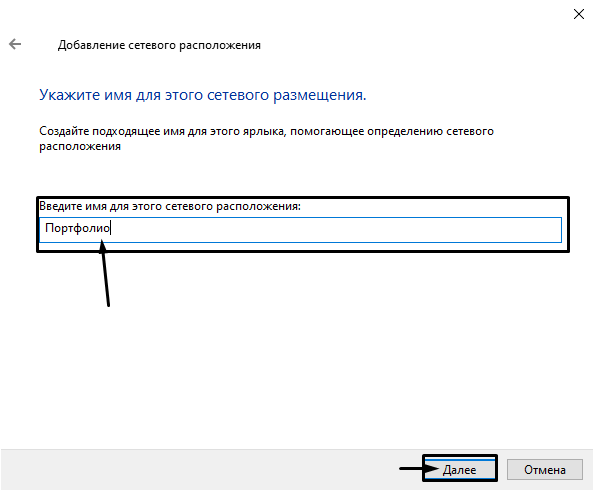
В самом конце даем название новому сетевому окружению.
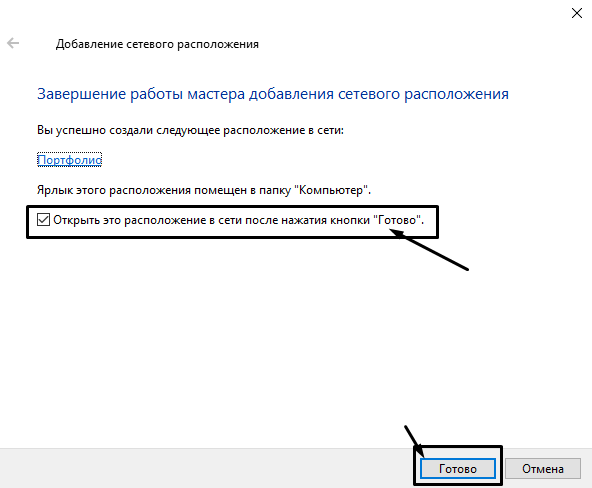
На этом настройка завершена. При необходимости можно поставить галочку, чтобы сразу после нажатия на кнопку «Готово» открыть указанный сервер и приступить к работе.
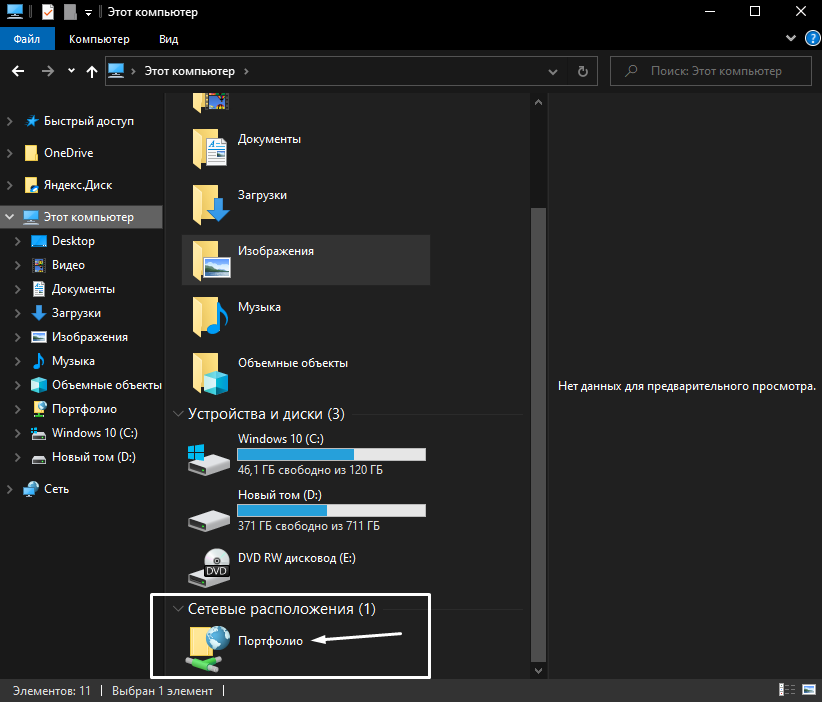
Новое подключение теперь находится в «Сетевых расположениях» в разделе «Этот компьютер».
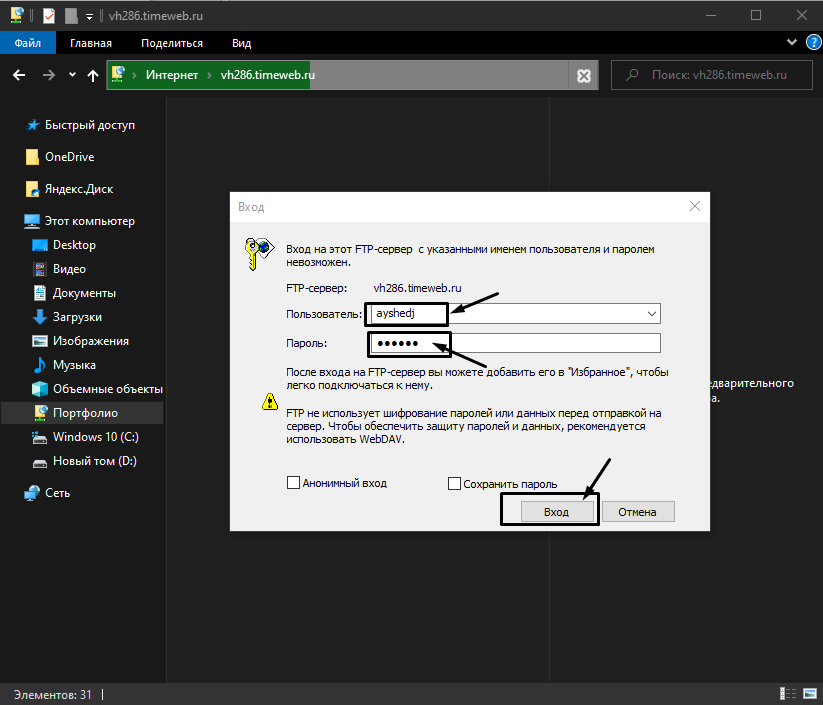
Теперь подключаемся – открываем только что созданное соединение. Открывается маленькое окошко, где мы вводим пароль, затем жмем на кнопку «Вход».
Если все данные введены успешно, откроется папка сервера. Можно приступать к работе.
Как создать сервер FTP и его настройка на ОС Windows 10, топ-10 лучших

Компьютеры на базе Виндовс 10 представляют собой многофункциональные устройства, позволяющие пользователям осуществить практически любую задумку. Кто-то работает в фоторедакторах, кто-то монтирует видео, а кто-то подключает FTP-сервер на операционной системе Windows 10. Далее разберемся, что это за сервер, для чего он нужен и как его можно настроить, используя встроенные средства ОС и специальные программы.
Для чего он нужен

Перед началом настройки сервера нужно понять, что за аббревиатура «FTP» прячется в его названии. FTP (File Transfer Protocol) – это протокол передачи данных через интернет. В первоначальном виде он появился в далеком 1971 году, но до сих пор пользуется популярностью. Следовательно, FTP-сервером допустимо назвать хранилище данных в интернете, к которому может обратиться человек, чтобы скачать музыку, фильмы, фото и другие файлы. Раз уж в этом материале мы говорим о настройке FTP-сервера на ПК с операционной системой Windows 10 на борту, то стоит пояснить, что в нашем случае в качестве хранилища (сервера) будет выступать сам компьютер. А FTP будет использоваться в качестве протокола для передачи данных. Таким образом, вы сможете делиться информацией, сохраненной на вашем устройстве, с другими пользователями, не тратя время на загрузку данных в облако и, уж тем более, копирование данных на флеш-накопители.
Как создать и настроить FTP-сервер на компьютере Windows 10

Настройка FTP-сервера – это сложный процесс, который вызывает у новичков массу сложностей. Однако встроенные средства Windows 10 дают возможность подготовить сервер для подключения устройств любому желающему. Главное – четко следовать требованиям инструкции, а они не такие мудреные, как может показаться на первый взгляд. Алгоритм действий для создания и настройки FTP-сервера выглядит следующим образом:
- Сначала нам нужно активировать встроенный FTP-протокол на компьютере, так как по умолчанию он отключен. Для этого нужно открыть «Панель управления» через поисковую строку Windows или любым другим способом.
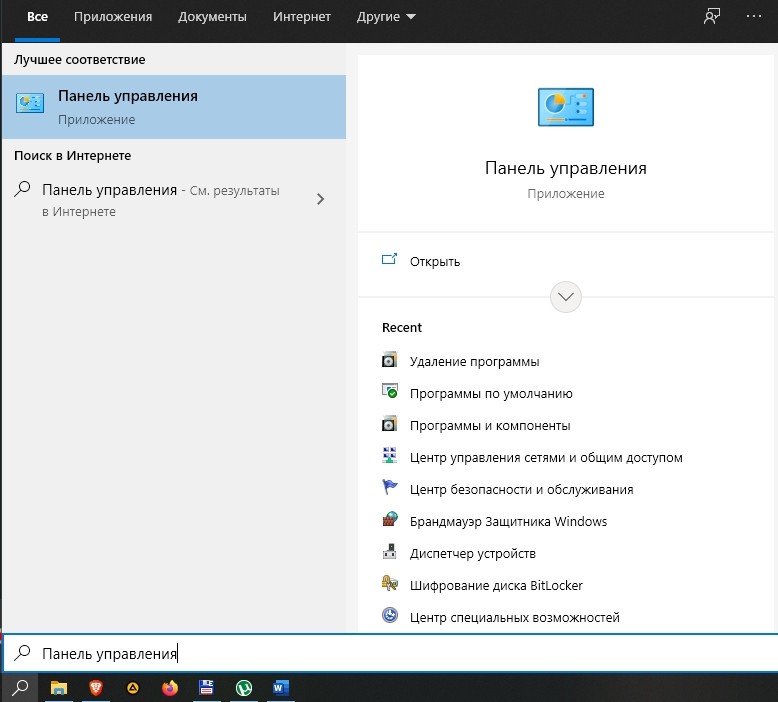
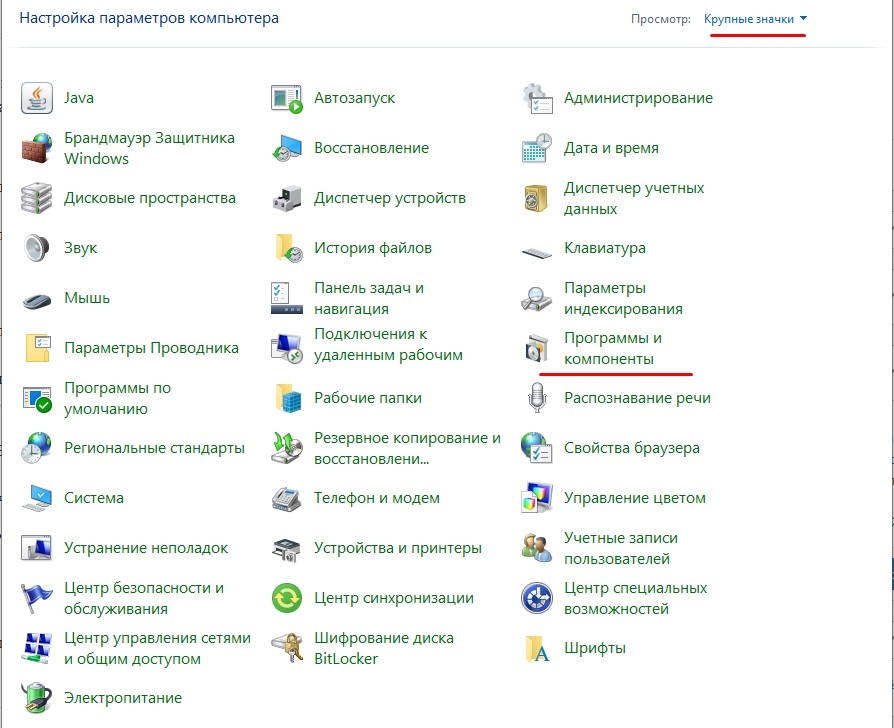
- Во вкладке «Просмотр» установите значение «Крупные значки». Это поможет вам как можно быстрее найти нужный раздел «Программы и компоненты», в который необходимо перейти для дальнейшей настройки.
- В открывшемся окне вы увидите несколько вкладок. Поочередно раскройте «Службы IIS» и «FTP-сервер».
- Отметьте галочками вкладки «FTP-сервер», «Расширяемость FTP» и «Служба FTP».
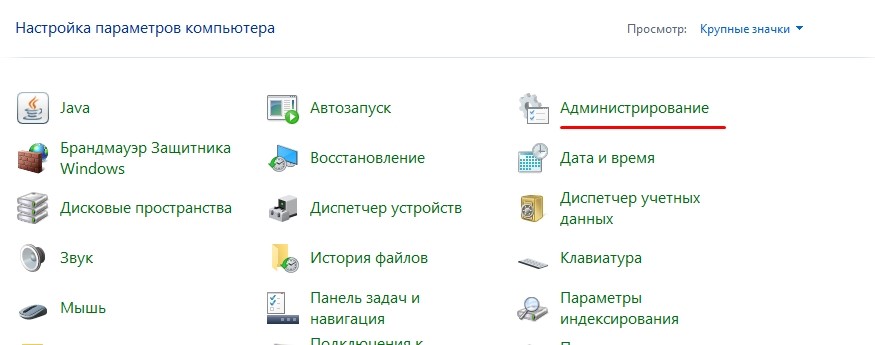
- Теперь можно сказать, что мы активировали протокол. Далее останется создать собственный сервер и задать координаты для подключения к нему. Поэтому вернитесь на главную страницу «Панели управления» и перейдите в раздел «Администрирования».
- Здесь находится множество файлов, среди которых нас будет интересовать «Диспетчер служб IIS». Запустите его двойным щелчком ЛКМ или откройте любым другим способом.
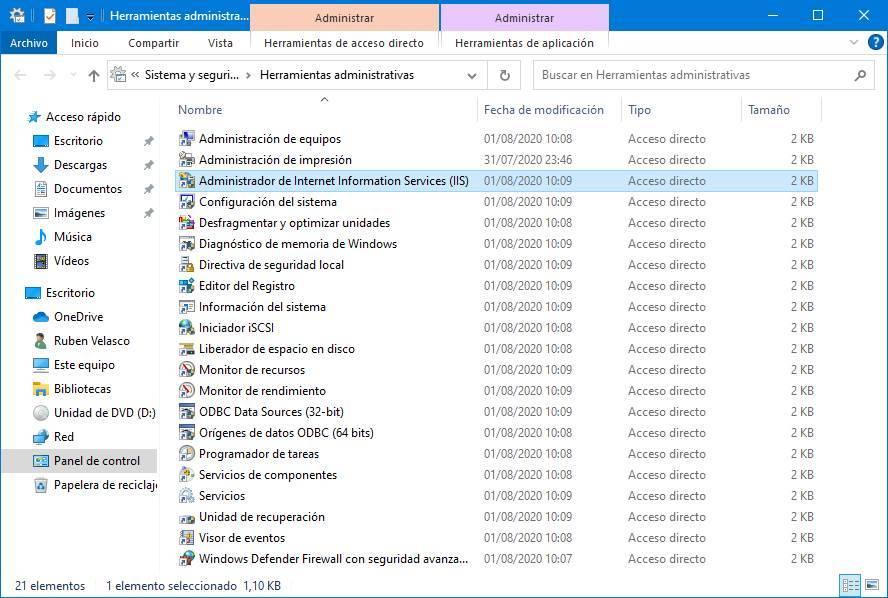
- В левой части открывшегося интерфейса будет располагаться вкладка «Сайты». Щелкните по ней ПКМ и выберите опцию «Добавить FTP-сайт».
- Придумайте название и укажите расположение данных (например, диск «D» или конкретная папка).
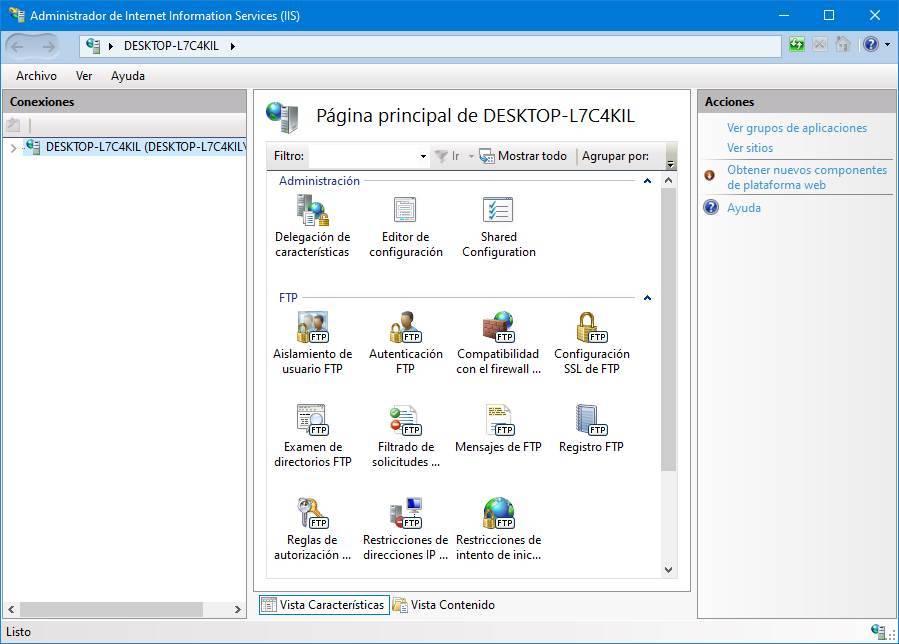
- Следующим шагом требуется настроить параметры привязки. Здесь рекомендуется установить значение «Все свободные» в качестве IP-адреса, выбрать порт «21», отметить галочкой пункт «Запускать сайт FTP автоматически» и запретить использование SSL («Без SSL»).

- На следующем этапе настраиваем параметры доступа. «Анонимный» – доступ к серверу можно будет получить без логина и пароля, «Обычный» – наоборот.

Важно. После создания FTP-сервера необходимо перейти в настройки брандмауэра и активировать доступ к FTP. Для этого откройте «Дополнительные параметры» и поставьте соответствующие галочки.
Создание сервера закончилось, и теперь нам осталось определить, кто из пользователей получит к нему доступ:
- Через «Панель управления» запустите инструмент «Управление компьютером» (находится в разделе «Администрирование»).
- Щелкните ПКМ и выберите «Создать группу».
- Добавьте пользователей, открыв получившуюся группу и нажав ПКМ.
- Как только все учетные записи будут добавлены, перейдите в «Свойства» группы и откройте вкладку «Безопасность».
- Нажмите на кнопку «Изменить» и добавьте созданную группу в список.

Теперь пользователи, добавленные в группу, смогут получить доступ к вашему FTP-серверу.
Лучшие FTP-серверы
Как вы уже могли догадаться, создание сервера FTP встроенными средствами компьютера – рутинное и очень сложное занятие. Намного легче установить приложение с собственным сервером и разрешить ему доступ к файлам, сохраненным на компьютере.
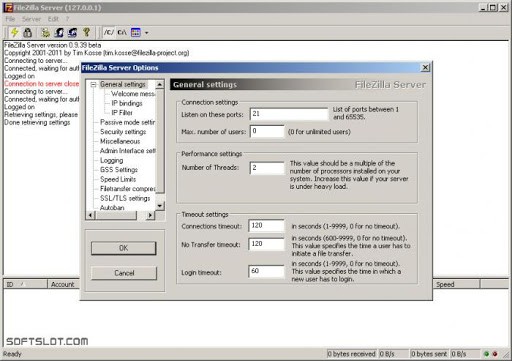
FileZilla Server 0.9.23
Самое известное приложение, которому удалось поднять вопрос удобства при подключении средствами FTP. Вам достаточно разрешить доступ к определенной папке, настроить параметры входа (имя сервера и пароль), а затем отправить эти данные человеку, решившему подключиться к вам через ту же программу FileZilla.
Xlight FTP Server
Еще одна программа, способная сделать пользовательский сервер. Приложение отличается устаревшим, но в то же время удобным интерфейсом. Русского языка нет, зато есть масса настроек вроде активации доступа через IPv6.

FAR
FAR-manager – еще один популярный клиент с массой настроек. Его можно посоветовать лишь тем, кто уверен в собственных знаниях, так как меню приложения напоминает старые версии BIOS, а весь интерфейс представлен на английском языке.

Total Commander
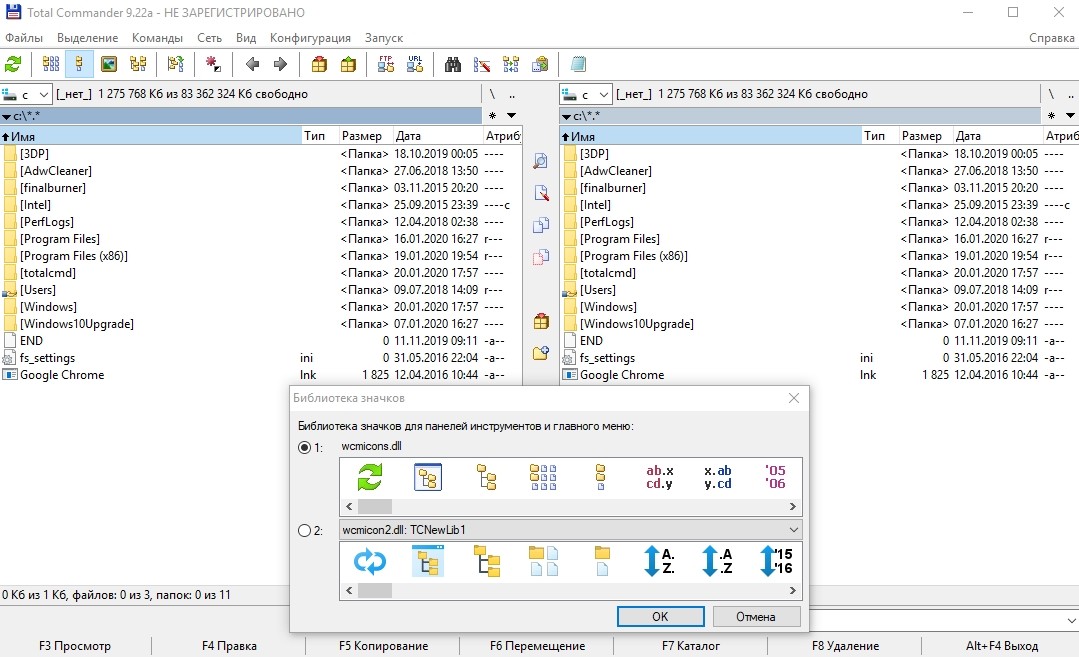
Файловый менеджер с функцией создания удаленного сервера, на который сможет попасть любая папка вашего ПК. Точнее, менеджер не создает сервер, а только управляет им. Отличается высоким уровнем удобства за счет поддержки русского языка и наличия раздела «Справка». Работает как на компьютере, так и на смартфоне.
FTP-сервер Complete FTP
Инструмент без файлового менеджера, но с интуитивно понятным меню. Интерфейс выглядит приветливым даже для новичка, а настройка сервера осуществляется за 5-7 нажатий и требует от пользователя не более пяти минут свободного времени.

Direct FTP
Платный клиент, чей недостаток с лихвой компенсируется удобством взаимодействия. Наличие раздела «Справка» позволяет без труда разобраться в азах даже новичку, но на изучение инструкции придется выделить от получаса до часа.
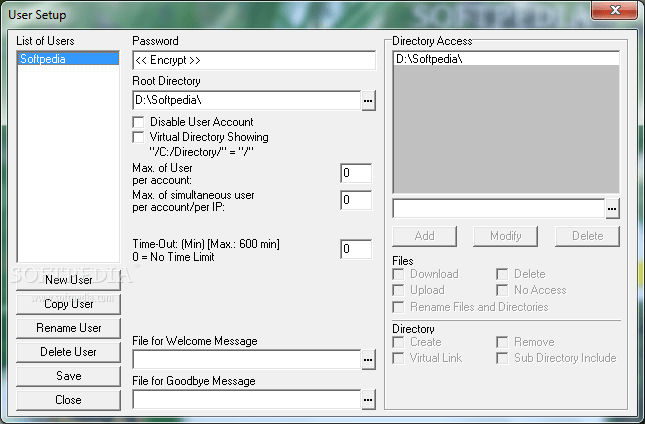
TYPSoft FTP Server 1.10
Простой клиент, который пользуется популярностью, как среди профессионалов, так и среди новых пользователей. Отличается удобным интерфейсом, наличием русского языка и настройкой массы удаленных функций – от скачивания до удаления файлов.
FTP-сервер Core FTP Server
Приложение распространяется в двух версиях. Одна является платной, вторая – бесплатной. У второй модификации есть ряд функциональных ограничений, но базовые потребности пользователя способна удовлетворить даже она.
FTPRush
Бесплатная программа, выполненная в стилистике продуктов Microsoft. Это позволяет рассчитывать на быстрое освоение утилиты. Также приложение готово похвастать наличием менеджера закачек.

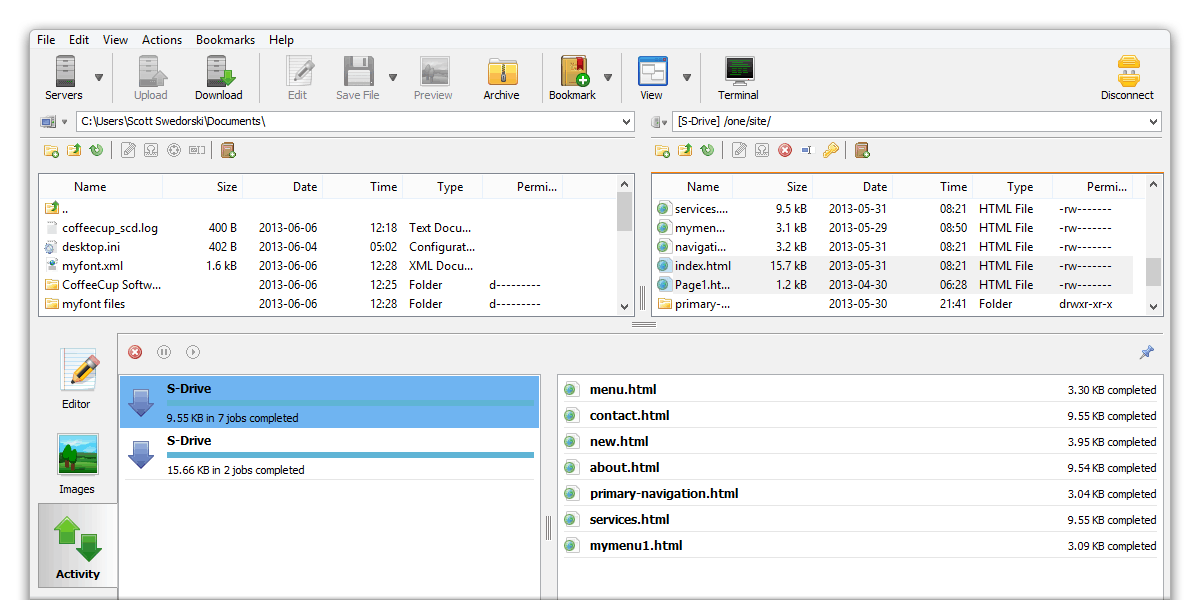
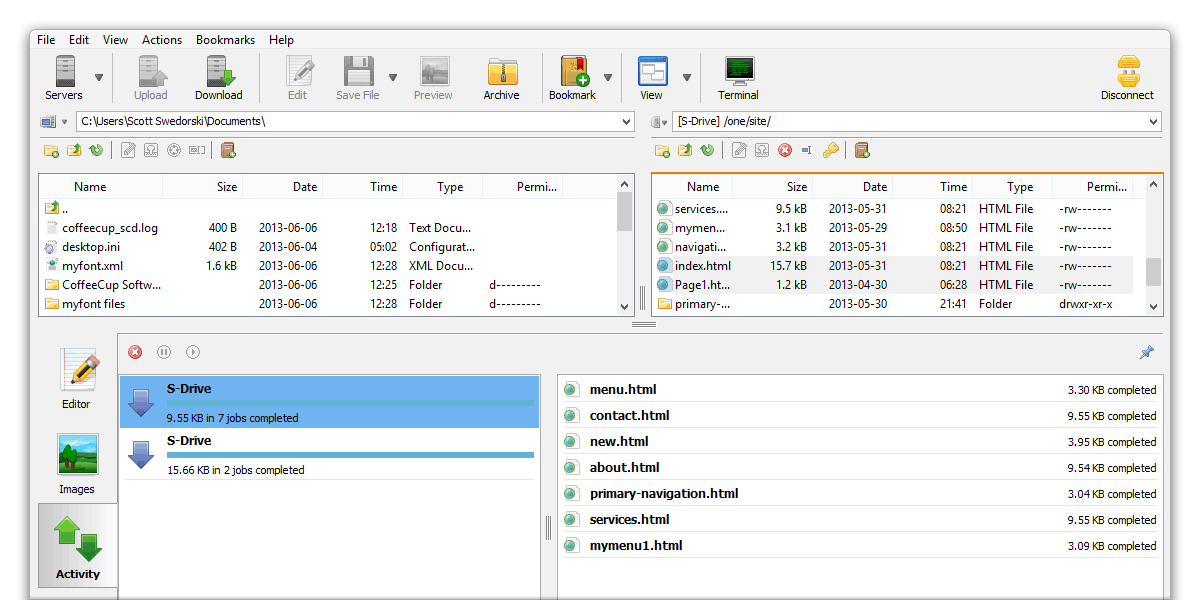
CoffeeCup Free FTP
Незамысловатая программа, которая подойдет новичкам. Интерфейс переведен на русский язык, а меню не выглядит перегруженным. Есть поддержка двухпанельного режима работы и передачи файлов с одного сервера на другой без прямого взаимодействия с хранилищем ПК.
Причины, по которым могут не работать
Чаще всего FTP-сервер не работает по причине того, что пользователь забыл активировать соответствующую опцию в Панели управления через инструмент «Программы и компоненты». Также сложности связывают с неправильным вводом логина и пароля, закрепленных за определенным сервером.