Использование интеллектуальной зарядки в Windows
Аккумуляторы литий-ионных аккумуляторов со временем изнашваются, что может привести к неоплаты заряда до тех пор, пока он был новым. Постоянное сохранение заряда батареи на 100 % может привести к его более быстрой зарядке. Чтобы решить эту проблему, некоторые изготовители устройств включит интеллектуальную зарядку Windows 11. Благодаря интеллектуальной зарядке вам больше не нужно беспокоиться о том, что устройство не будет заряжаться до 100 % в течение более длительного времени — за вас будут взиматься смарт-зарядные устройства.
Если на вашем устройстве включена интеллектуальная зарядка, уровень заряда батареи будет установлен на более низкий уровень, который лучше всего работает с аккумулятором. Устройство может не заряжаться до 100 %, что помогает поддерживать заряд батареи в долгосрочной перспективе.
Если она заряжена, на значке Аккумулятор в следующих местах (с правой стороны панели задач и в параметрах аккумулятора Power &) вы увидите сердце. При наведении указателя мыши на значок аккумулятора выведет «Полностью интеллектуальный, заряженный» и означает, что батарея не заряжается, даже если устройство по-прежнему подключено. В этом случае уровень заряда батареи может быть ниже 100 %. Это сделано намеренно и помогает защитить ваш аккумулятор.
Как работает интеллектуальная зарядка
Каждый производитель устройства внедряет интеллектуальные зарядки немного по-разному, оптимизированные для конкретного устройства. Дополнительные сведения о работе интеллектуальной зарядки на вашем устройстве можно получить на веб-сайте изготовителя устройства.
Зачем отключать интеллектуальную зарядку?
Если на вашем устройстве включена интеллектуальная зарядка, не отключите ее, если не считаете, что в ближайшее время аккумулятор будет полностью заряжен. Например, если вы будете на рабочем месте с подключенным устройством.
Вот когда может потребоваться отключить интеллектуальную зарядку:
- Во время путешествий.
- Работая дольше в местах, где вы, возможно, не находитсяе рядом с розеткой питания.
- Если вы считаете, что вам может потребоваться заряд батареи полностью.
Отключение интеллектуальной зарядки
Так как каждый производитель устройства немного реализует интеллектуальные зарядки, посетите веб-сайт изготовителя устройства, чтобы узнать, как отключить ее для вашего устройства.
Как зарядить ноутбук леново без зарядки
Подзаголовки:
1. Требования к зарядке
2. Использование USB-порта
3. Подключение через адаптер автомобиля
4. Зарядка через другой ноутбук
5. Увеличение времени работы от аккумулятора
6. Полезные советы по экономии заряда
1. Проверьте требования к зарядке: ноутбуки Lenovo требуют специальный адаптер с определенным напряжением и током. Убедитесь, что имеете такую зарядку подходящую к вашей модели ноутбука.
2. Используйте USB-порт: некоторые ноутбуки Lenovo поддерживают зарядку через USB-порт. Подключите ноутбук к другому устройству (например, смартфону), которое обеспечит достаточное напряжение и ток для зарядки ноутбука. Обратитесь к руководству пользователя ноутбука для проверки совместимости и настройки.
3. Подключите ноутбук к адаптеру автомобиля: если у вас есть автомобильный адаптер для зарядки ноутбука, подключите его к прикуривателю в автомобиле и к разъему зарядки ноутбука. Обратите внимание на напряжение и ток, поддерживаемые адаптером автомобиля, чтобы не повредить ноутбук.
4. Используйте другой ноутбук: если у вас есть доступ к другому работающему ноутбуку Lenovo с зарядкой, подключите их с помощью специального кабеля для передачи заряда. Убедитесь, что зарядный кабель правильно подключен к обоим ноутбукам и дождитесь, пока ноутбук зарядится.
5. Увеличьте время работы от аккумулятора: чтобы продлить время работы ноутбука без зарядки, уменьшите яркость экрана, отключите ненужные программы и устройства, не используйте беспроводные сети или переключитесь на режим энергосбережения.
Полезные советы:
— Периодически проверяйте состояние батареи ноутбука и заряда. Установите соответствующую программу для мониторинга.
— Избегайте глубокого разряда батареи, по возможности заряжайте ноутбук, когда заряд падает до 20-30%.
— Перед подключением ноутбука к другому источнику питания, выключите его, чтобы избежать возможных повреждений.
— При экстренной необходимости зарядки ноутбука без зарядки не рекомендуется использовать неофициальные или неподходящие методы, которые могут значительно повредить ноутбук и аккумулятор.
— В случае постоянных проблем с зарядкой, обратитесь в сервисный центр Lenovo для замены или ремонта батареи или зарядного устройства.
Помните, что рекомендуется использовать только оригинальные аксессуары и следовать инструкциям производителя для безопасной и правильной зарядки ноутбука Lenovo без зарядки.
Как зарядить ноутбук без зарядки леново
В любом случае для того чтобы зарядить саму батарею, ноутбуку нужна все же какой то источник самого питания, от которого он будет заживлен, то есть если даже нет света , но есть какой то генератор, который дает свет , но он в своем роде может дать энергию,но обратно же там все также через розетку.Я не видел таких приспособлений , которые могли бы хоть каким то образом быть на столько мощными и переносными , у которых была бы розетка в нем , а иначе все равно вся зарядка в любом случае выполняется через зарядное от самого ноута.
7 способов зарядить ноутбук, если рядом нет зарядки

Подзарядить настольный ПК в дороге, вагоне-плацкарте или на природе — сложная, но вполне выполнимая задача. В этой статье разберем разные способы зарядить ноутбук без зарядки в домашних условиях.
Актуально для всех популярных марок и моделей ноутбуков: Acer / Асер , Apple MacBook / Эпл Макбук, Asus / Асус, Dell Inspiron / Делл Инспирон, HP Pavilion / Хьюлет-Паккард Павильон, Lenovo / Леново, Samsung / Самсунг, Xiaomi / Сяоми и других после полной и частичной разрядки.
Для начала
Все делаете на свой страх и риск
Все способы ниже вы пробуете на свой страх и риск. Зарядка без родного адаптера может привести к тому, что у ноутбука сгорят контроллеры питания, произойдут сбои в материнской плате, а от высокого напряжения могут загореться или расплавиться провода.
Без элементарных знаний лучше не соваться
Варианты зарядки, которые мы привели, требуют минимальных знаний и опыта работы с электричеством. Но если у вас мало опыта, лучше остановиться и попросить помочь знающих людей.
Не используйте адаптер большей мощности
Риск сломать ноут резко увеличится, если вы подключитесь к блоку питания большей мощности, чем «родной» адаптер. Обычно напряжение должно быть не больше 19 вольт, сила тока — не выше 3 ампер.
Стандартные способы
Эти способы рекомендуется пробовать только в крайних случаях — например, когда зарядка нужна срочно — и только опытным пользователям, умеющим работать с электропитанием. В худшем случае можно спалить устройство и получить ожоги от электросети.
Заряжаем аккумулятор отдельно
Единственный способ правильно зарядить АКБ ноутбука отдельно — использование адаптера питания на 19 вольт. Его можно изготовить самостоятельно. Инструкция подойдет как для несъемных, так и отделяемых аккумуляторов.
- стандартный или аналогичный адаптер питания;
- гнездо, подходящее под штекер используемого адаптера;
- мультиметр;
- несколько медных проводов;
- изолента;
- паяльник.
- Возьмите в руки аккумулятор ноутбука и осмотрите контакты. Современные батареи используют сложную систему диагностики и распределения напряжения, поэтому стандартное количество клемм может достигать до 7 штук и более.
- Определите полярность батареи. Часто в подобных устройствах действует одна и та же схема: средний фрагмент — «плюс», крайние — «минус».
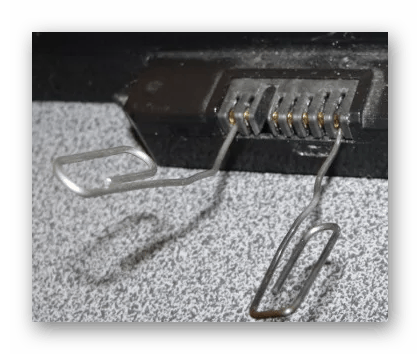
На некоторых моделях заряды сегментов указаны напрямую. Если этих данных нет, изучите информацию от производителя на батарее. Нет данных там — подключайте мультиметр, чтобы найти «плюс» и «минус». Если измерение затруднено из-за пластиковых накладок в сотах, вденьте скрепки в крайний левый и правый контакты.
- Зачистите медные провода и приложите к контактам, которые вы определили как «плюсовой» и «минусовой».
- Заизолируйте провода при помощи изоленты.
- Прикрепите подготовленные провода к контактам разъема.
- Подключите штекер блока питания, включите его в сеть.
- Должен начаться процесс пополнения аккумулятора.
Напрямую к плате
Чтобы временно запитать ноут напрямую на плату, потребуется:
- адаптер питания с напряжением выше, чем у батареи (10.8 – 11.1 В);
- мультиметр;
- несколько медных проводов;
- изолента;
- паяльник.
- Найдите полюса на батарее и прикрепите к ним медные провода, как в инструкции выше.
- Воспользуйтесь мультиметром, чтобы определить, проходит ли ток.
- Освободите контакты блока питания и определите полярность.
- Прочно соедините и скрутите провода от адаптера и аккумулятора. Используйте изоленту для изоляции.
- Проверьте все нюансы.
В процессе зарядки необходимо постоянно проверять аккумулятор: он может перегреться и вздуться.
С помощью кембрика или термоусадки
Если есть проблемы со штекером, поможет кембрик, то есть маленький изолятор, или термоусадка. Подробнее на видео в разделе «Type-C» и в ролике ниже:
Нестандартные способы
Type-C
В каждом ноутбуке можно найти несколько портов USB. В основном их нельзя использовать для зарядки самого компьютера, только для подключения и подзарядки других устройств: телефонов, планшетов, жестких дисков и так далее. Современные модели оснащены USB-портами типов B и C, которые позволяют зарядить само устройство через специальный кабель (но не все, читайте в инструкции).

Существует несколько способов зарядки через кабель. Здесь приведем самый простой. Понадобится внешний блок питания с разъемом Type-C.
- Заранее проверьте, каким проводом и к какому разъему будете подключать аккумулятор — подойдут далеко не все ЮСБ-провода. Если нет нужного «шнурка» или разъема на лэптопе, понадобится переходник или адаптер. Вы узнаете их по названию типа «Type-A to Type-C» и поддержке стандарта USB 3.1.
- Подготовьте внешний аккумулятор.
- Подключите провод к ноутбуку, а блок питания — к розетке.
Power Bank
Пауэрбанк, он же powerbank — переносное зарядное устройство, которое позволит заряжать компьютер в любом месте. Дополнительное преимущество — когда зарядка дойдет до 100%, блок автоматически перестает подавать ток к устройству, что поможет сохранить ресурс аккумулятора лэптопа.
Для стандартного ноутбука нужен мощный «повербанк» мощностью 45 Ватт или более, иначе устройство просто не станет заряжаться. Более легкие ультрабуки могут работать от ЗУ средней мощности.
- Зарядите пауэрбанк.
- Подключите к устройству специальный USB-переходник.
- Включите второй разъем переходника в ноутбучный USB-порт Type-C.
Если подсоединить устройство к «старому» порту Type-B, лэптоп тоже будет заряжаться, но гораздо медленнее. Таким способом можно подзаряжать компьютер с нескольких портативных зарядок и увеличить стандартный лимит работы батареи.
Автоинвертор
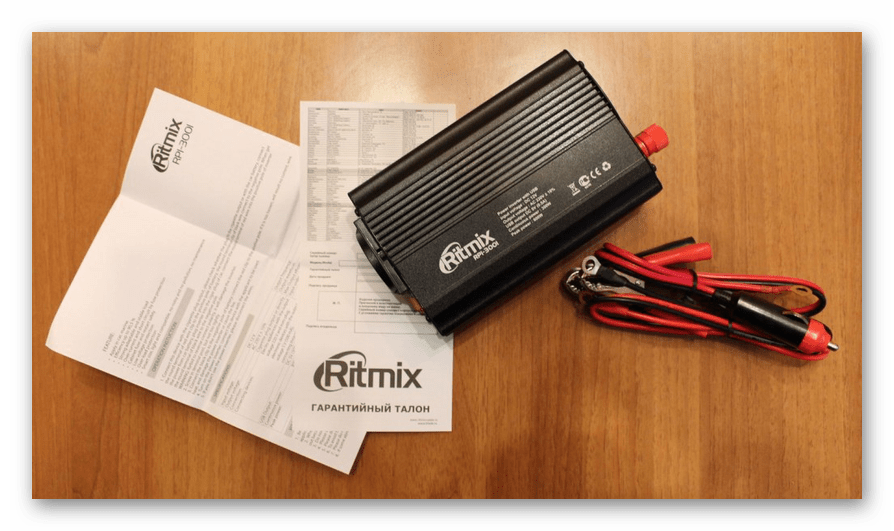
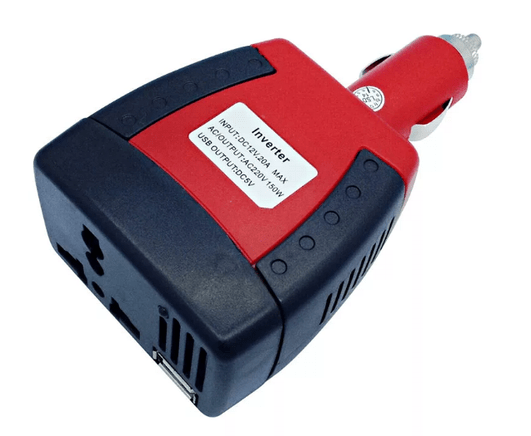
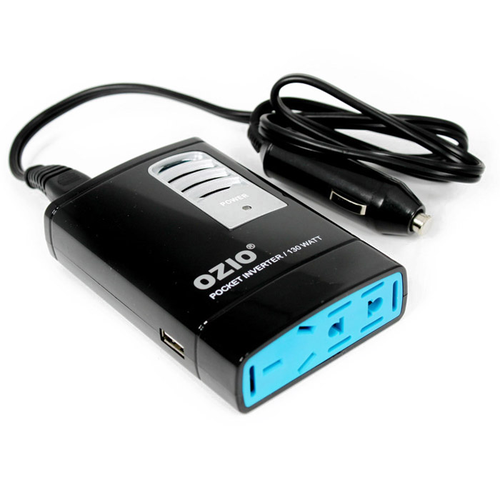
Автомобильный инвентор помогает зарядить мобильные устройства в пути — он преобразует стандартное напряжение 12 вольт транспорта в 220 В. И уже к стандартной розетке подключаете штатный блок питания на 19 вольт. Для подключения смартфонов, планшетов и другой маломощной электроники, на инверторе есть USB-порт с напряжением в 5 В.
- Подключите автоинвертор к прикуривателю авто согласно инструкции.
- Подключите штатный БП или используйте УСБ разъем.
- Вставьте USB-переходник в специальный разъем на инвенторе.
- Подключите второй конец переходника к ноутбучному порту USB (Type-C).
Как и в случае с пауэрбанком, процесс зарядки зависит от выбранного порта ноутбука.
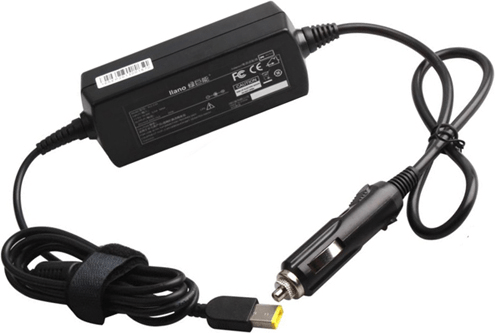
Существуют специальные адаптеры и блоки питания, которые подзаряжают компьютер от прикуривателя машины напрямую. Их нужно подбирать конкретно под вашу модель компьютера.
Ветро- и электрогенераторы
При подключении к генераторам электричества — солнечной батарее, ветрогенератору и подобным — АКБ быстро восстанавливает заряд. Минус: заряжать девайс в дни, когда нет ветра или солнца, станет ещё сложнее. Но солнечные батареи, как и «повербанки», могут сохранить наработанную энергию с помощью встроенных АКБ.
- Купите подходящее зарядное устройство. Обязательно посмотрите выдаваемую мощность: идеальный вариант снова — от 45 Ватт.
- Купите специальные переходники для новой зарядки.
- Подключите один конец переходника к батарее, а второй к устройству.
- В течение времени энергия постепенно перейдет к базовой батарее лэптопа.
Вопрос-ответ
Можно ли заряжать ноутбук в поезде или самолете?
Да, заряжать лэптоп в поезде дальнего следования можно благодаря розеткам на 220в. Изначально они предназначены для подзарядки телефонов, электрощеток и других слабых устройств, но проводники не запрещают подключать другую технику.
Что касается самолетов, тут придется просить бортпроводника помочь, так как розетки в их ведомстве.
Какие стандартные емкости батарей ноутбуков?
В основном от 4200 до 4800 мА/ч. Существуют усиленные аккумуляторы емкостью от 6600 до 8800 мА/ч, но они очень редко встречаются и не особо отличаются от обычных батарей, разве что размерами.
Сколько займет времени
Это зависит от различных показателей: объема аккумулятора, силы тока и так далее. В среднем, при мощности свыше 45 Ватт, аккумулятор зарядится с 0 до 100% за 3 часа.
Минимальная мощность блока питания — 12 В × напряжение 3,5 А = 42 Вт.
Можно ли зарядить ноут от другого ноутбука?
Да, но не через USB-порт. Причина такая же, как с портами Type-C: разъем отдает всего 4,5 Вт. Этого хватает, чтобы зарядить смартфон, планшет или плеер, но лэптопу необходимо от 30 Ватт.
Если батареи компьютеров совместимы, можно протянуть провода от одного к другому. Если нет, лучше не рисковать: во-первых, из проводов придется плести целую «паутину», во-вторых, неизвестно, что потом будет с обеими АКБ.
Есть ли способы зарядить лэптоп через WiFi?
Нет, это невозможно. Вай-фай — технология подключения к интернету по радиосигналу. Этот сигнал не имеет ничего общего с электрической сетью.
А от телефона?
Не возможно, даже если у телефона есть полноценный USB-разъем. Таких моделей мало — например, Philips Xenium или Xiaocai X6, и это скорее исключения из правил. Но УСБ порт не сможет выдать достаточную энергию для зарядки «ноута», забудьте об этом.

Зарядится ли ноутбук от телефонной ЗУ?
Скорей всего, нет — не хватит мощности БП. Если нет другого выбора, можно попробовать, но аккумулятор дойдёт до ста процентов очень долго, даже дольше суток. Зарядные устройства смартфонов имеют напряжение 5 В, а сила тока едва ли достигает 1-2 А. Вспомним формулу выше и вычислим мощность — до 5 Вт и ниже. Она меньше, чем у «зарядника» ноутбука, в восемь с половиной раз.
И от компьютерного блока питания не зарядится?
Нет. Компьютерный блок питания выдает 12 и 5 Вт, а входное напряжение питания лэптопа — от 19 Вт.
Заключение
Лучший способ зарядить современный небольшой ноутбук без зарядки — подключить внешнюю батарею через USB. Для больших и мощных устройств, поможет только подключение источника энергии напрямую к контактам. Другие варианты могут сильно навредить батарее — обычному пользователю будет выгодней просто купить новый адаптер.
Как зарядить ноутбук без зарядки? Что делать, если зарядное устройство для ноутбука недоступно или не работает?
Иногда в дальнюю дорогу необходимо взять ноутбук. Однако нередко возникает ситуация, когда зарядное устройство выходит из строя или поблизости нет источника переменного тока. В этом случае возникает вопрос: «Как зарядить ноутбук без зарядки?»
Что делать, если в дороге вышло из строя ЗУ?
Если поломка зарядного устройства произошла в неподходящий момент, можно попробовать самостоятельно починить адаптер. Нужно проверить состояние кабеля, который присоединяется к ноутбуку. В большинстве случаев он портится от неправильного использования или, например, когда батарея защелкнута не до конца.
Можно попробовать разобрать зарядное устройство. Бывает так, что один или несколько проводов отходят. В остальных случаях, когда не работает зарядное устройство ноутбука, требуется либо его замена, либо использование нетрадиционных средств подпитки аккумулятора.
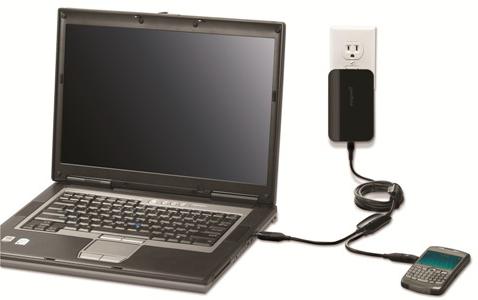
Особенности использования солнечных батарей для аккумулятора
Если большую часть времени вы проводите на природе, а ноутбук необходим для работы или развлечения, то один из способов продления времени работы портативного компьютера от аккумулятора – покупка солнечной батареи. Она подключается непосредственно к разъему питания и позволяет перерабатывать энергию солнечного света в электричество.
В целом солнечные батареи для зарядки ноутбука бывают 2 видов: станции, предназначенные для поддержания работоспособности большого количества электронного оборудования, и портативные мини-аккумуляторы с небольшой мощностью. Первый вариант не подходит для выезда на природу: огромные габариты и сложность установки не позволяют оперативно свернуть работу в случае осадков.
Основным достоинством такого способа зарядки является то, что с его помощью можно продлить время работы литиевого аккумулятора на пару часов (в зависимости от мощности). Стандартная портативная солнечная батарея имеет напряжение в 19 В. Однако важно учитывать, что такой показатель можно получить исключительно в ясную, безоблачную погоду. Этой мощности достаточно для зарядки АКБ ноутбука.
Единственным недостатком солнечной батареи считается невозможность работы на компьютере в процессе подзарядки. Это обусловлено тем, что максимальное напряжение в 19 В – величина непостоянная. Через определенное время батарея постепенно будет терять энергетические характеристики. Таким образом, размышляя над вопросом о том, как зарядить ноутбук без зарядки, следует помнить, что покупка вышеупомянутого устройства будет выгодна лишь в случае, когда вы собираетесь находиться в солнечном месте длительный промежуток времени.
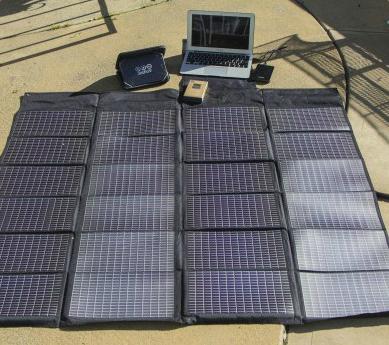
Продление работы ноутбука с применением внешнего аккумулятора
Еще один способ зарядить ноутбук без зарядного устройства – приобрести внешний аккумулятор. Это переносное оборудование, которое позволяет увеличить время работы компьютера на несколько часов. В большинстве случае стандартный ноутбук может функционировать без подзарядки около 2 часов. При покупке внешнего аккумулятора, этот период можно увеличить примерно в 2 раза.
Отвечая на вопрос «как зарядить ноутбук без зарядного устройства», заметим, что на данный момент существует большой выбор внешних адаптеров, различающихся как размерами, так и запасом энергии, необходимым для работы без сети.
Преимуществом такого способа зарядки можно считать еще и то, что в комплекте с внешним аккумулятором идут разветвления, позволяющие заряжать смартфон, цифровой фотоаппарат, планшет. Что касается недостатков, то к ним можно отнести размеры батареи. Однако в интернет-магазине можно подобрать аккумулятор с небольшим объемом заряда, который помещается в походную сумку или рюкзак.
Таким образом, зарядка ноутбука с использованием внешней батареи может осуществляться в любом месте, вне зависимости от погодных условий (чего нельзя сказать об элементах питания, использующих солнечную энергию) и месторасположения компьютера.
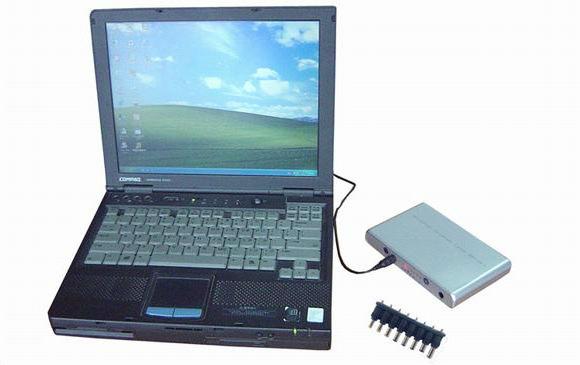
Зарядка ноутбука в автомобиле
Если нельзя обойтись без ноутбука в дальней поездке, возникает необходимость в его подзарядке. Даже если ЗУ нормально функционирует, большинство автомобилей не имеет розетки для поддержания устройства в рабочем состоянии (исключение составляют дорогостоящие иномарки).
Есть вариант – приобрести портативный инвертор на 17 В. Важно отметить, что в большинстве магазинов электроники можно подобрать зарядку для любой модели компьютера. Решая вопрос «как зарядить ноутбук без зарядки», следует знать, что такой способ подпитки ноутбука возможен только при включенном зажигании автомобиля. В противном случае есть риск разрядки аккумулятора за счет большого потребления энергии.
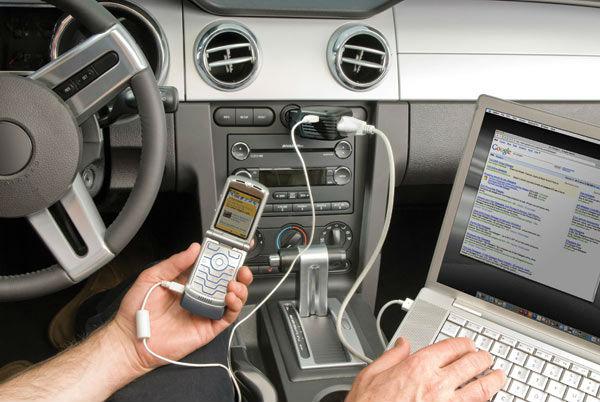
Несколько советов
Эти способы зарядки разрядившегося аккумулятора подходят прежде всего тем, кто не разбирается в электронике и не может самостоятельно диагностировать неисправность в вышедшем из строя зарядном устройстве. Кроме того, если поблизости нет сервисного центра, обслуживающего вашу модель ноутбука, рассмотренные варианты можно считать единственным выходом в ситуации, когда возникла необходимость в срочной подзарядке ноутбука или планшета.
К тому же использование внешнего аккумулятора с большим объемом заряда даст возможность подпитать не только разряженный компьютер, но и иные виды цифрового оборудования — фотоаппарата, видеокамеры, планшета или смартфона. Выбор способа подзарядки зависит от конкретной ситуации, а также от ваших финансовых возможностей (солнечная батарея будет стоить на порядок дороже, чем внешний аккумулятор и автомобильный адаптер вместе взятые).
Заключение
Таким образом, если семейная поездка или деловая командировка не позволяют обойтись без компьютера, а зарядное устройство вышло из строя, можно воспользоваться одним из рассмотренных способов поддержания работоспособности АКБ. В целом ответ на вопрос о том, как зарядить ноутбук без зарядки, предельно прост: использование портативного внешнего аккумулятора, солнечной батареи или автомобильного адаптера поможет решить проблему и предоставит возможность воспользоваться ПЭВМ в нужный момент.
Похожие публикации:
- Как добраться до разъема ноутбука леново в560
- Как изменить время на планшете леново
- Как обновить планшет леново
- Как отключить спящий режим на ноутбуке леново
Как зарядить ноутбук без зарядного устройства
Процесс зарядки лэптопа без использования зарядного устройства — довольно сложная, однако вполне выполнимая задача. В данной статье мы вам максимально подробно расскажем о способах реализации средств подзарядки ноутбука, если нет в наличии родного и, что немаловажно, исправного адаптера питания.
Заряжаем лэптоп без зарядного устройства
Ввиду того, что действия по зарядке ноутбука без адаптера питания требуют прямого вмешательства в работу портативного компьютера, важно сделать замечание касательно автоматического решения проблем с включением устройства без использования батареи и зарядника. Таким образом, после внимательного изучения предписаний вы сможете не только восполнить энергию батареи, но и заставить ноут работать вовсе без встроенного источника питания.
Кроме прочего, вам следует понимать некоторые дополнительные аспекты, заключающиеся в возможных неполадках компьютера и напрямую связанные с причиной возникновения необходимости подобного рода зарядки. Углубляясь в суть сказанного, прежде чем выполнять рекомендации из инструкции, обязательно убедитесь в исправности лэптопа.
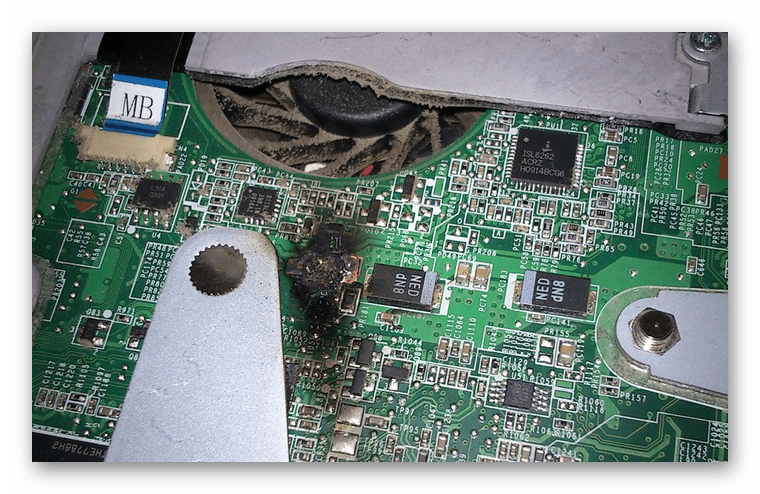
Будьте предельно осторожны, выполняя какие-либо действия, изначально не предусмотренные производителем! В целом, даже после четкого исполнения рекомендаций мы не можем дать гарантию, что устройство будет заряжаться до уровня нормы. Более того, вполне могут произойти осложнения, например, в виде короткого замыкания и выгорания внутренних компонентов питания ноутбука.
Способ 1: Заряжаем аккумулятор без ноутбука
Заключается такой метод зарядки ноутбука в том, чтобы отключить непосредственно сам аккумулятор от портативного компьютера и, путем использования некоторых инструментов, восполнить запас энергии. При этом вам все же может потребоваться адаптер питания от лэптопа, который, однако, вполне возможно подменить на любой другой, удовлетворяющий требованиям технической спецификации.
Обратите внимание, что в рамках приведенной нами подробной инструкции по данному методу мы также рассмотрели возможность замены батареи на новый компонент. Исходя от темы настоящей статьи, эти примечания вполне могут оказаться полезными, так как путем замены старого разряженного аккумулятора на заряженный новый, возможно восстановить полноценную работоспособность ноута.
Способ 2: Используем прямое подключение
По аналогии с первым способом, данный метод является в крайней степени радикальным и предназначен для пользователей, которые, как минимум, имели опыт работы с теми или иными электрическими приборами. Несмотря на это, конечно, даже новичок может справиться с требуемыми задачами, однако при возникновении малейших сомнений лучше перейти сразу к следующему разделу статьи.
Ноутбук может прийти в негодность от неправильных действий и нарушений правил безопасности.
Переходя к сути способа прямого подключения, важно сделать оговорку на малочисленность существующих методов. Как итог, какой бы из вариантов зарядки вы не выбрали, перед вами встают определенные требования, в целом равноценные покупке нового зарядного устройства.
Определившись с приоритетами, вам потребуется заранее подготовить пару небольших проводков с медными мягкими жилами и любой достаточно мощный внешний блок питаний, напряжение от которого, как минимум, должно быть эквивалентно стандартному адаптеру. Тут же учтите, что при недостатке напряжения заряд к аккумулятору поступать все же будет, однако не полностью.
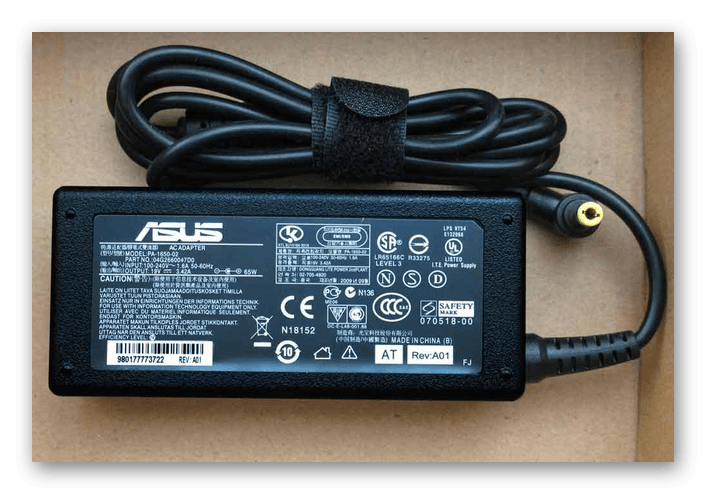
Недостаток вольтажа используемого блока питания, вероятнее всего, будет проявляться в существенных упадках производительности портативного компьютера.
Чтобы избежать проблем, работать следует с выключенным ноутбуком и отключенным от сети адаптером питания. Желательно также изъять батарею, пока не будет налажен канал передачи электроэнергии к лэптопу.
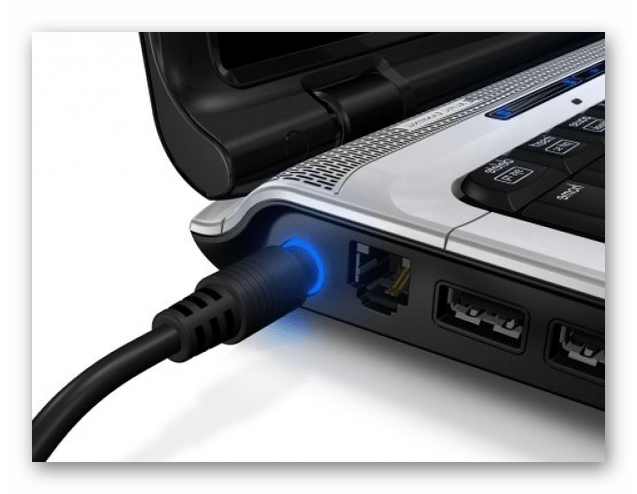
- В современных реалиях любой ноутбук или ультрабук оснащается гнездом для штекера от зарядки круглой формы.
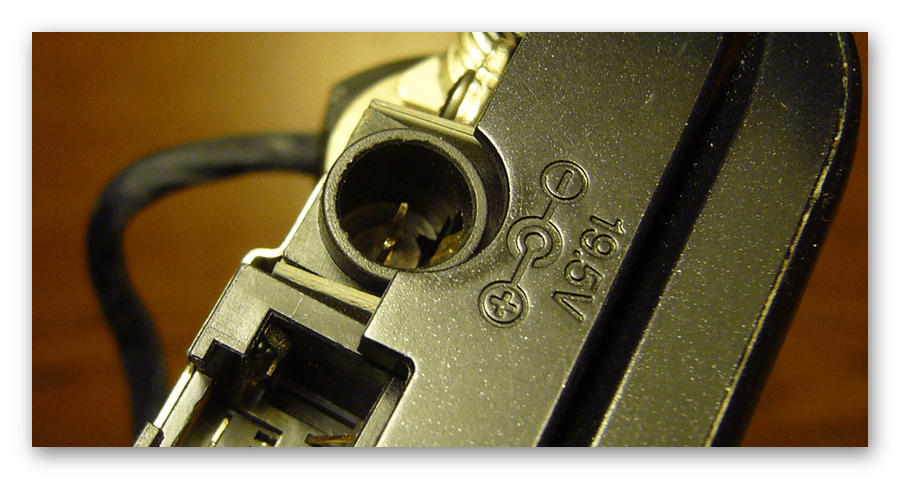
- Используя это как преимущество, вам нужно соединить подготовленные провода с контактами входа на ноутбуке.
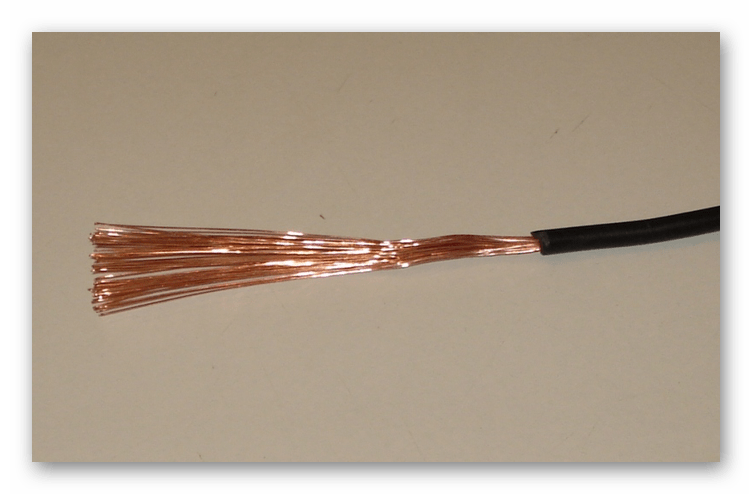
- Вне зависимости от разновидности портативного компьютера, полярность у контактов следующая:
- центр – «+»;
- край – «-».
Нейтральная линия обычно проходит через отрицательный контакт.
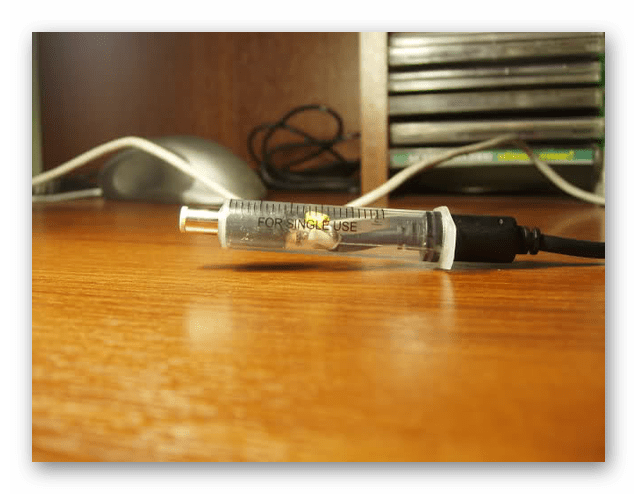
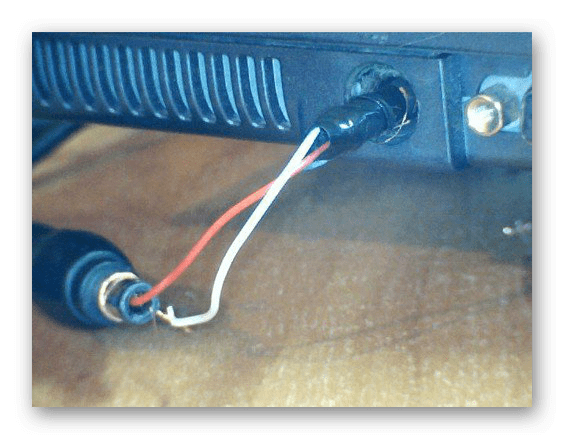
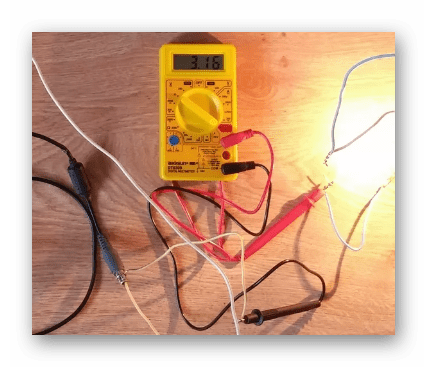
Закончив с подключением проводков, можно заняться блоком питания в зависимости от его ценности.
- Если выбранный адаптер питания вами используется и нужен в будущем в целостности, потребуется выполнить аналогичные вышеописанным действия, но по отношению к самому штекеру.
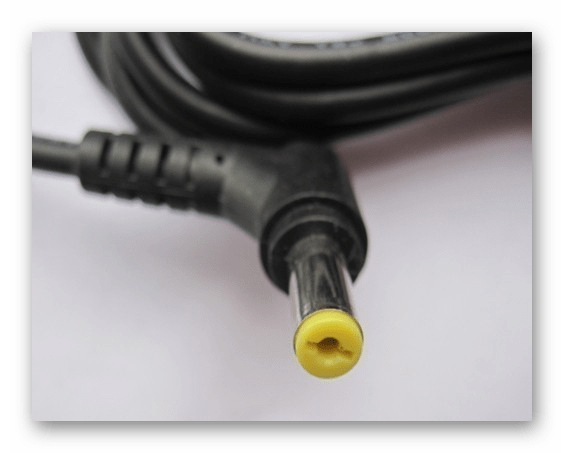
- Учитывается в нашем случае круглый выход адаптера, так как в иных случаях подключение может вызвать множество трудностей.
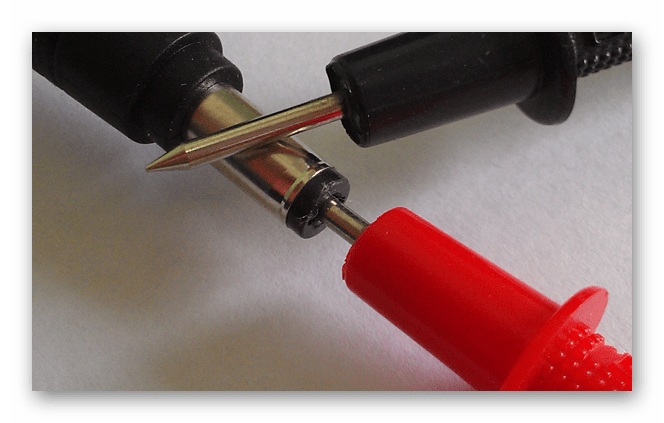
- Как и в случае с гнездом, требуется подключить провод, назначенный плюсом, к средней части штекера.
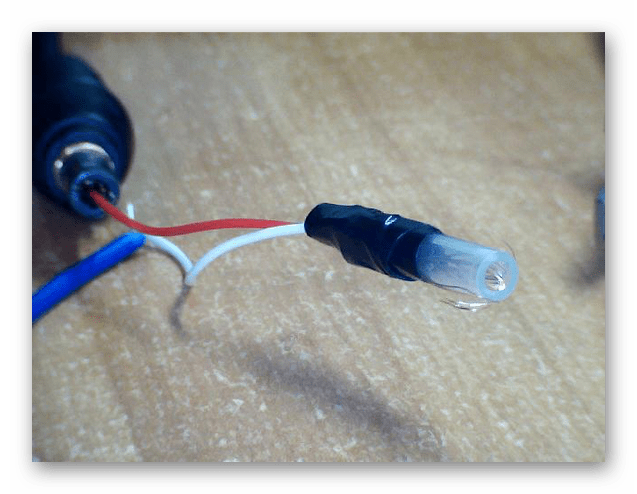
- Отрицательная фаза должна пересекаться с внешним обрамлением выхода блока питания.
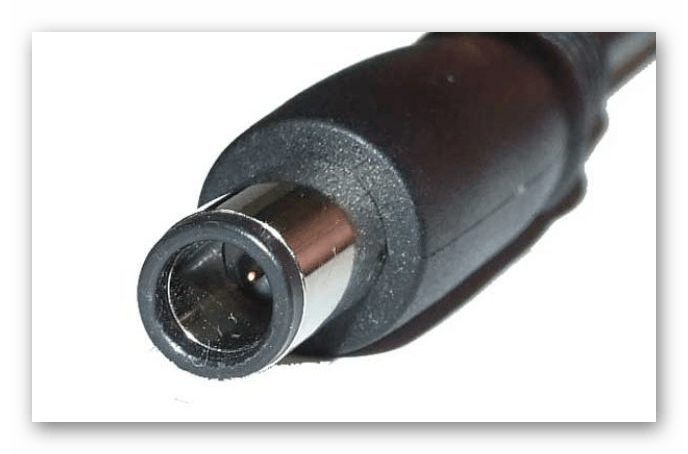
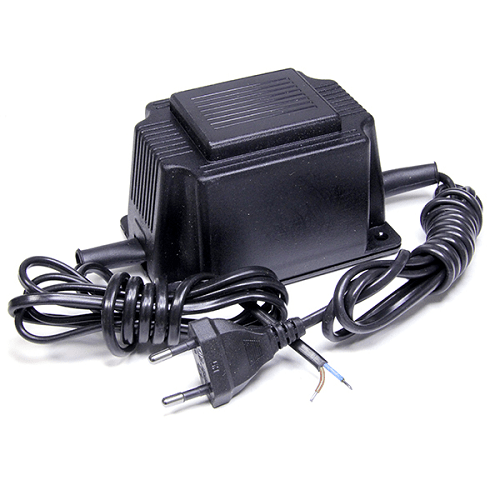
Помимо описанного, можно поступить и несколько иначе.
- Удалите оригинальный выход от адаптера и вычистите провода.
- Скрепите полученные контакты в соответствии с правильной полярностью.
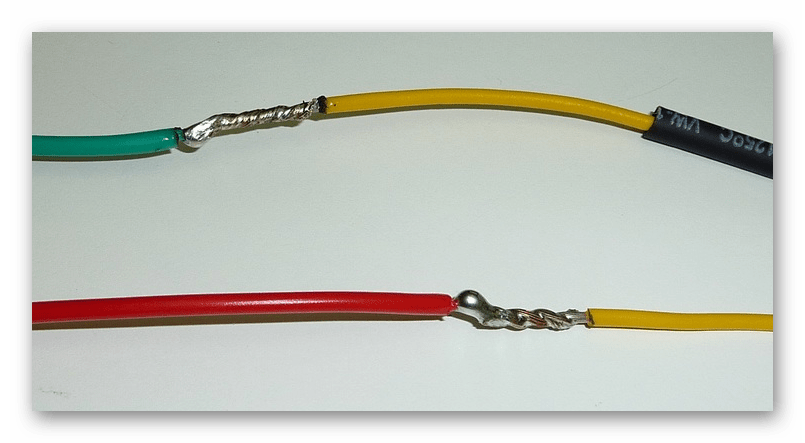
- Обязательно изолируйте места соединения, во избежание возможности замыкания.
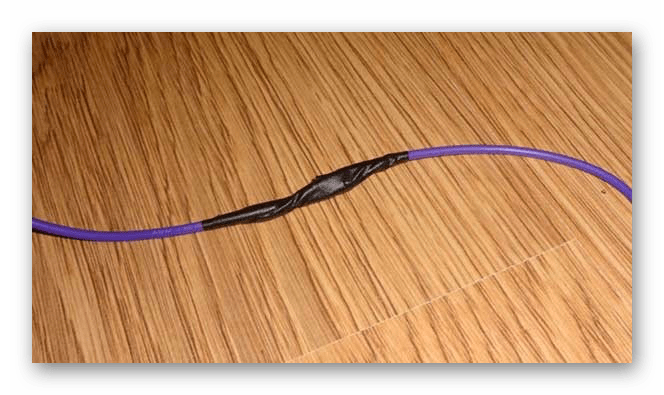
- Далее вам потребуется запитать блок питания от высоковольтной сети и удостовериться в том, что созданная схема подзарядки стабильно работает.
Когда выбранный вами адаптер несколько мощнее оригинального, стоит проявить особую внимательность, чтобы не допустить перегрева компонентов ноутбука и непосредственно самой батареи.
На этом, по сути, со способом можно закончить, так как после выполнения рекомендаций останется лишь установить аккумулятор и дождаться его полной загрузки.
Способ 3: Используем USB-порты
Как известно, сегодня достаточно большое количество возможностей предоставляют стандартные USB-порты, имеющиеся буквально на любом портативном компьютере. В число таких дополнительных возможностей по праву можно отнести зарядку аккумулятора без использования оригинального зарядного устройства.
Следует заметить, что хотя специальные кабели и можно без особых проблем приобрести в любом магазине электроники, все же у них есть определенные требования к заряжаемому устройству. Напрямую это касается наличия у портативного компьютера современного порта USB 3.1, способного передавать нужные импульсы.
Узнать о наличии подобного входа можно путем прочтения технической спецификации от компьютера, где описаны все имеющиеся порты. Обычно нужное гнездо имеет название USB 3.1 (Type-C).
Итак, как зарядить ноутбук без зарядки через USB:
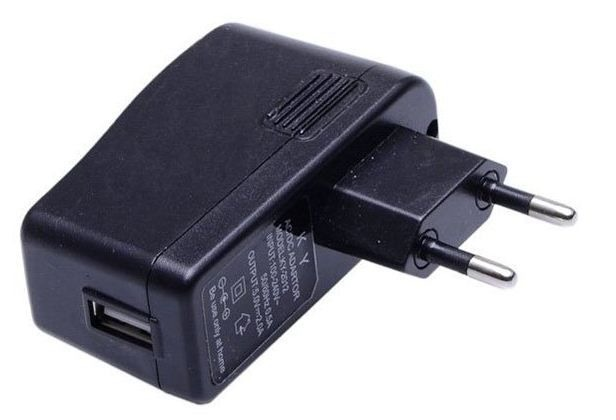
- Обзаведитесь специальным внешним блоком питания, позволяющим подключить к себе USB-переходник.
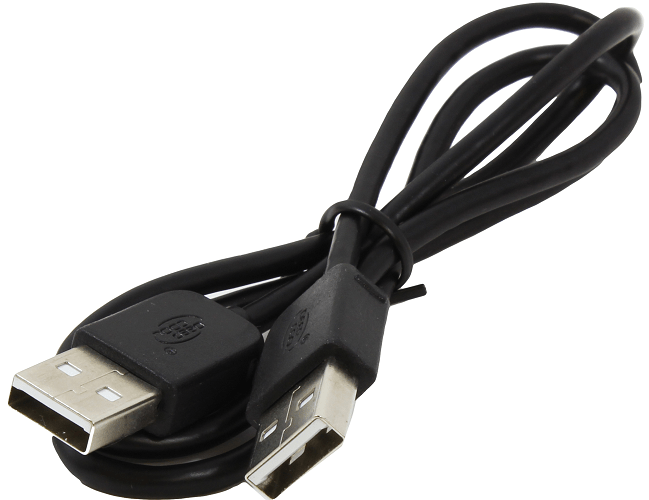
- Подключите также заранее подготовленный USB-кабель к адаптеру питания и ноутбуку.
- Запитайте устройство от высоковольтной сети и ожидайте окончания процесса зарядки.
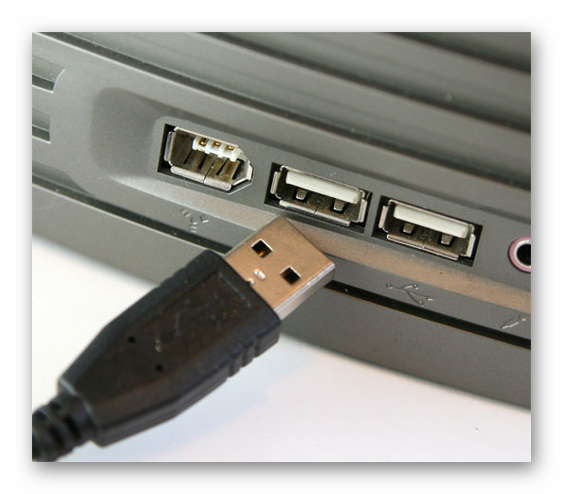
Безусловно, благодаря такому подходя к восполнению энергии в батареи вы можете пользоваться всеми возможностями ноутбуками без каких-либо видимых ограничений.
Способ 4: Используем внешний аккумулятор
Этот способ, в отличие от прочих, позволяет заряжать ноутбук не только в домашних условиях, но и в любом другом месте. Более того, от вас по-прежнему не требуется стандартная зарядка от портативного компьютера.
- Для того, чтобы воспользоваться этим методом, вам необходимо приобрести специальную внешнюю батарею, мощность и стоимость которой зависит от ваших требований.
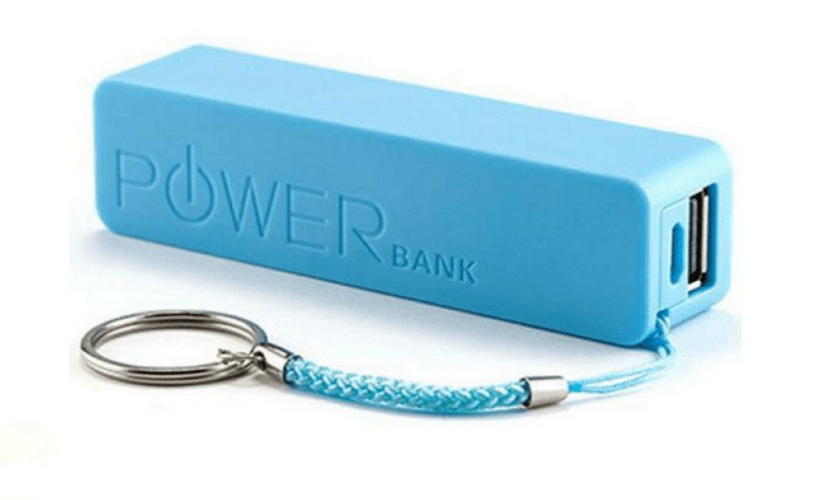
- Размеры такого аккумулятора также могут существенно отличаться и зависят от тех же критериев.
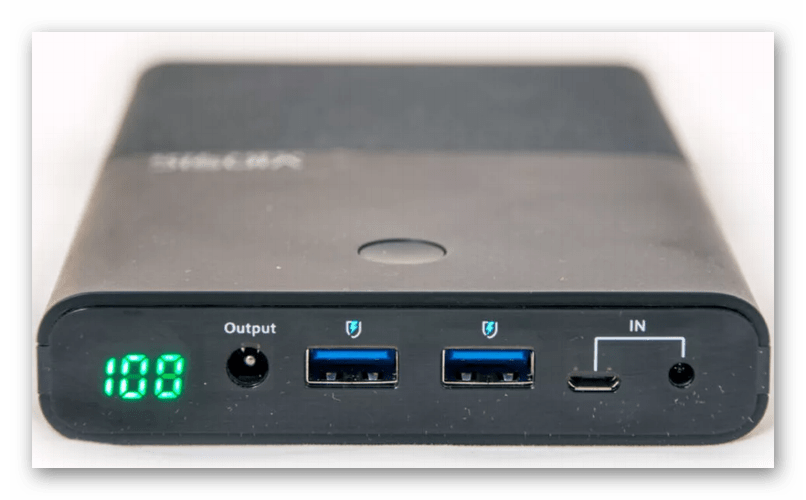
- Сама батарея заряжается через специальный адаптер питания от высоковольтной сети.
Обратите внимание, что внешняя батарея, именуемая Power Bank, предназначена для подзарядки не только ноутбуков, но и других портативных гаджетов. В зависимости от разновидности приобретенного аккумулятора вы сможете подзарядить сразу несколько устройств.
- К заранее заряженному Power Bank подключите специальный USB-переходник.
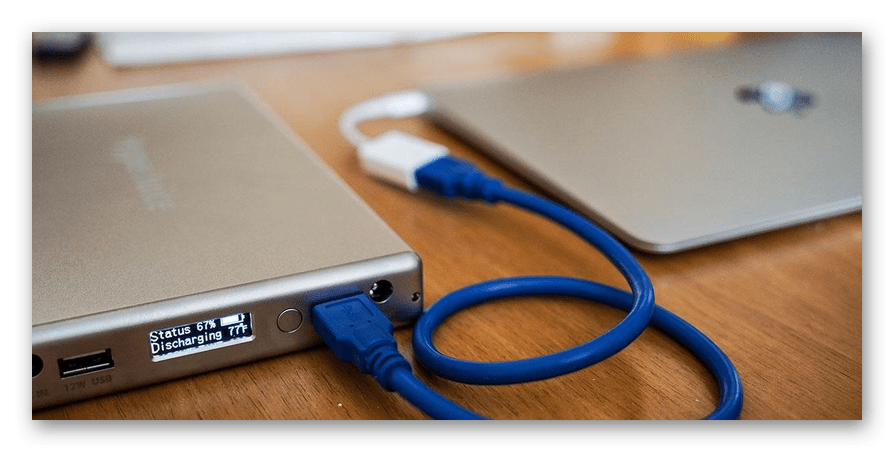
- Проделайте точно то же самое с любым удобным USB-портом на ноутбуке.
- От функциональности используемого порта зависит скорость и стабильность процесса подзарядки батареи ноутбука.
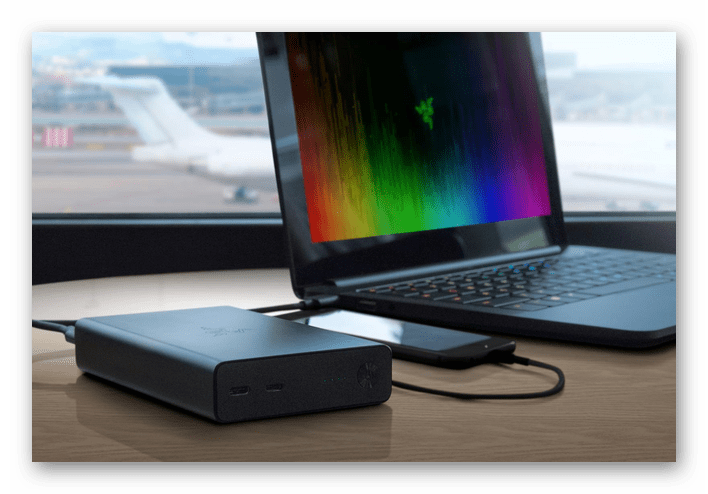
Приведенные на скриншотах в рамках статьи устройства не являются рекомендованными – выбор зависит только от вас.
Используя такой подход, в особенности если вы располагаете несколькими накопителями, можно увеличить стандартный лимит работы аккумулятора лэптопа до уровня эксплуатации стандартного адаптера питания.
Способ 5: Используем автоинвертор
Многие владельцы автомобилей и вместе с тем пользователи ноутбуков сталкивались с проблемой нехватки стандартного заряда батареи при активном использовании компьютера в пути. В таком случае идеальным решение трудности является специальный автомобильный конвертор, преобразующий базовое напряжение транспортного средства.
Тут стоит оговориться, что воспользоваться подобным устройством можно как при наличии стандартного адаптера питания, так и при его отсутствии. Однако, учитывая, что в вашем случае скорее всего зарядника нет вовсе, потребуется дополнительный USB-переходник.
- Подключите автомобильный инвертор по инструкции, поставляемой вместе с этим гаджетом для машины.
- Воспользуйтесь USB-переходником, чтобы подключить ноутбук к соответствующему разъему на инверторе.
- Как в раннем случае с Power Bank, разновидность используемого USB-порта значительно влияет на процесс зарядки.
Помимо сказанного, вполне можно приобрести автомобильный адаптер питания для вашего ноутбука и заряжать компьютер с его помощью через прикуриватель. Однако такие блоки питания обычно поддерживаются ограниченным количеством моделей лэптопов.
Данный способ, как можно заметить, является скорее дополнительным и подойдет в качестве решения в единичных случаях.
Способ 6: Используем электрогенератор
В современных реалиях многие пользователи прибегают к помощи таких гаджетов, как солнечные батареи или любые другие портативные генераторы, с целью зарядки личных устройств. Такое отношение к подобным видам подзарядки вполне оправдано, так как аккумулятор, зачастую, восполняется достаточно быстро.
Главной отрицательной чертой подобных гаджетов выступает их зависимость от тех или иных погодных явлений, что делает использование в домашних условиях несколько затруднительным.
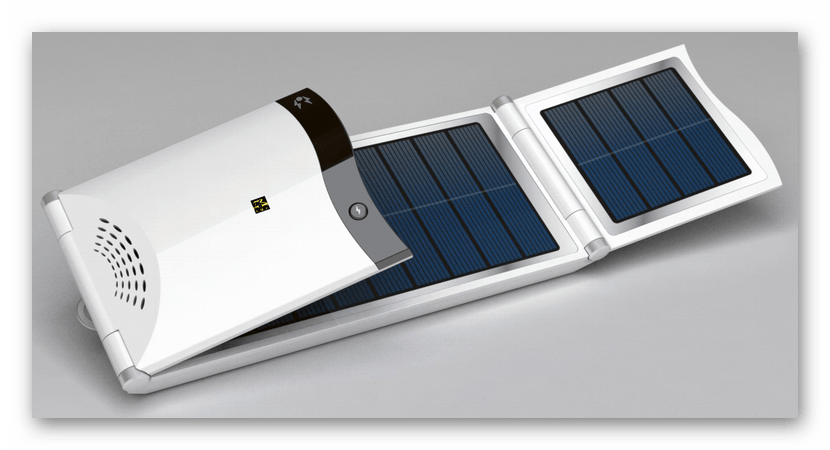
-
Первым дело нужно приобрести в магазине электроники нужное вам устройство.
В нашем случае это солнечная батарея, ввиду максимальных показателей компактности.
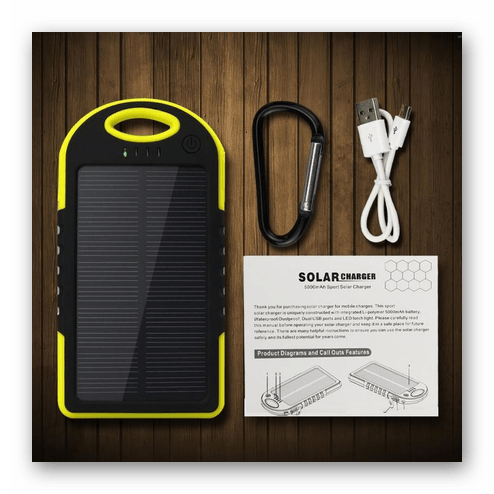
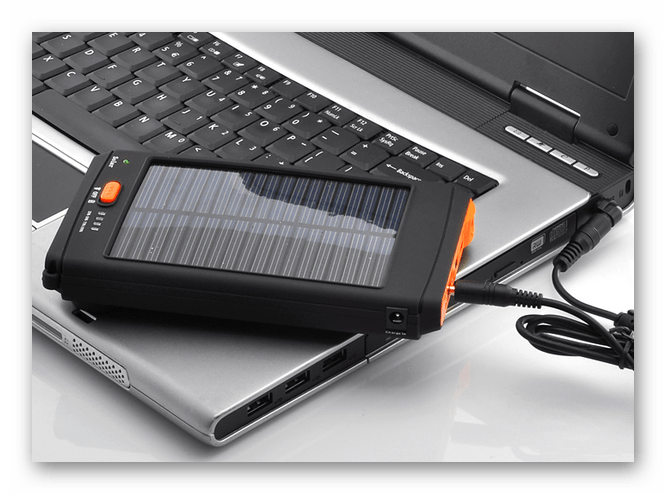
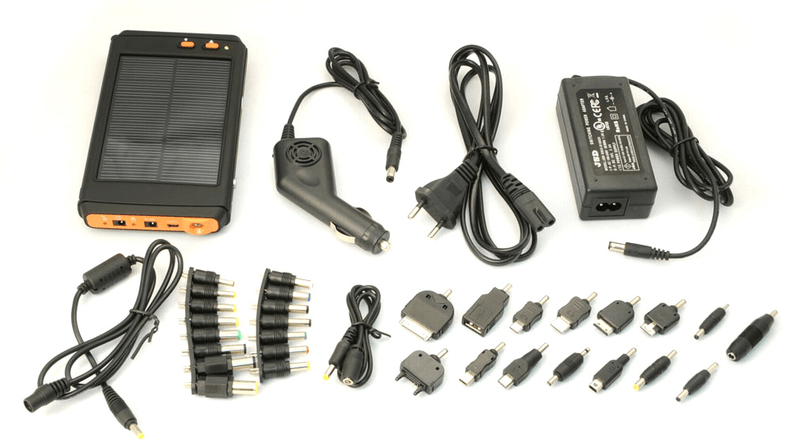
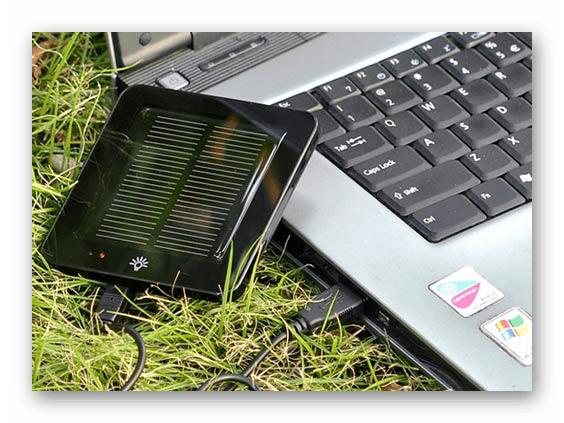
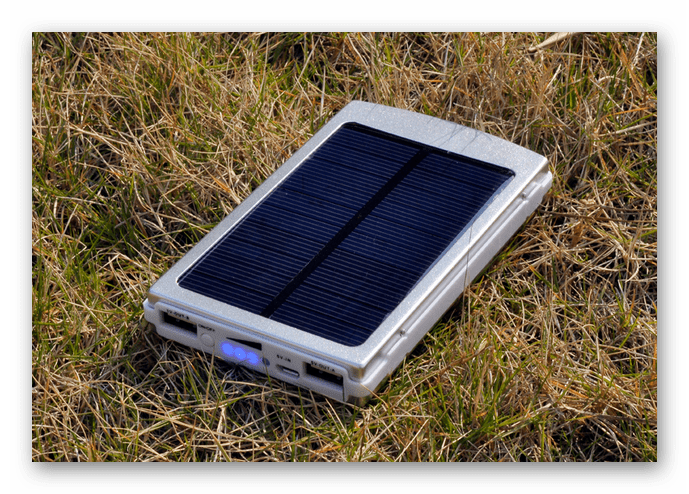
Подобные генераторы способны сохранять в себе напряжение, являясь своеобразной разновидностью Power Bank. То есть, например, можно оставить солнечную батарею под открытым небом и в скором времени она сможет запитать все ваши устройства.
Вместительность хранилища зависит от модели генератора.
На этом с инструкцией можно закончить.
Вне зависимости от выбранного вами способа заряда батареи вы сможете восполнить энергетический запас аккумулятора. И хотя все методы являются довольно равноценными, при отсутствии нужных деталей и знаний куда выгоднее будет все же обзавестись новым адаптером питания.