Linux как скопировать файл в другую папку
Для копирования файлов используйте команду cp («copy»). Она принимает два аргумента: исходный файл, который существует и должен быть скопирован, и целевой файл, который определяет имя файла-копии. cp создает идентичную копию файла, присваивая ей указанное имя целевого файла. Если файл с таким именем уже существует, cp перезаписывает его. Она не изменяет исходный файл.
Чтобы скопировать файл `my-copy’ в файл `neighbor-copy’, наберите:
$ cp my-copy neighbor-copy [Enter]
Эта команда создает новый файл с именем `neighbor-copy’, который является идентичным файлу `my-copy’ во всех отношениях, кроме имени файла, имени владельца, группы и времени модификации — новый файл имеет время модификации, указывающее момент его копирования. Файл `my-copy’ не изменяется.
Чтобы сохранить все атрибуты оригинального файла, включая его время модификации, имя владельца, группу и права доступа, используйте ключ `-p’ («preserve»)(сохранить).
Чтобы скопировать файл `my-copy’ в файл `neighbor-copy’, сохранив все атрибуты исходного файла в копии, наберите:
$ cp -p my-copy neighbor-copy [Enter]
Эта команда копирует файл `my-copy’ в новый файл `neighbor-copy’, полностью идентичный исходному по всем аспектам, кроме имени файла.
Чтобы скопировать каталог вместе со всеми подкаталогами и файлами, которые он содержит, используйте опцию -R — она создает рекурсивную копию указанного каталога и его содержимого.
Чтобы скопировать каталог `public_html’ вместе со всеми его файлами и подкаталогами, в новый каталог `private_html’, введите:
$ cp -R public_html private_html [Enter]
Опция `-R’ не копирует файлы, являющиеся символической ссылкой, и не сохраняет оригинальные права доступа к файлам. Чтобы скопировать каталог рекурсивно, включая все ссылки и учитывая все права доступа, используйте опцию `-a’ («archive»). Это полезно для резервного копирования больших по объему деревьев каталогов.
Чтобы сделать резервную копию дерева каталогов `public_html’ в каталог `private_html’, введите:
$ cp -a public_html private_html [Enter]
Alex Otwagin 2002-12-16
Копирование, перемещение, создание и удаление файлов и каталогов
Частыми операциями в файловой структуре являются создание файлов и каталогов, их копирование, перемещение, переименование, а также удаление. Очевидно для подобных действий в командной оболочке Linux должны быть предусмотрены специальные команды.
Копирование файлов и каталогов
В Bash для копирования файлов используется команда cp (от «copy»), которой обычно передаются два аргумента:
- адрес с именем исходного файла,
- новый адрес с именем или просто адрес каталога, куда помещается копия.
Адрес может быть как абсолютным, так относительным. Если операции с файлами выполняются в текущем каталоге, то указывать адрес смысла нет. Пишется только имя исходного файла и имя копии. Поскольку файлов с одинаковыми именами и адресами быть не может, имя копии должно отличаться от имени исходного файла.
cp readme readme2
В данном случае создается копия файла readme , которая остается в той же директории под именем readme2 .
cp readme Desktop/
В папку Desktop копируется файл readme . Здесь текущим является родительский Desktop’у каталог. Имена копии и файла оригинала будут совпадать, а вот полные адреса – нет.
cp /home/irina/tux.png /mnt/D/pingvin.png
Здесь копируется файл из одного каталога в другой, используются абсолютные адреса, имя копии изменяется.
Если надо скопировать несколько разных файлов в один и тот же каталог, то после команды cp сначала перечисляются все файлы-оригиналы, а последним указывается каталог, куда помещаются копии. Понятно, что при таком групповом действии имена файлов изменить не удастся.
Чтобы скопировать каталог со всем его содержимым, необходимо использовать ключ -r команды cp :
cp -r ./letters ./oldletters
Перемещение и переименование
В Bash-оболочке Linux для перемещения и переименования используется одна и та же команда – mv (от «move» – перемещать). Переименование можно рассматривать как частный случай перемещения, ведь по-сути изменяется полный адрес файла, что равносильно перемещению, даже если файл остается в том же каталоге.
Также как в случае cp , для mv необходимо указать пару аргументов. Выбор между перемещением и переименованием зависит от того, что это за аргументы. При перемещении файл меняет свой адрес, следовательно, если в первом и втором аргументах указаны разные адреса, то произойдет перемещение. Если адреса одинаковые, а различаются только имена, происходит переименование. Кроме того, перемещение может быть совмещено с переименованием.
В случае перемещения без переименования во втором аргументе указывается только каталог места назначения.
mv document.txt Work
mv document.txt Work/doc23.txt
Здесь в первом случае файл document.txt перемещается в каталог Work . Во-втором случае одновременно происходит перемещение файла и его переименование: document.txt перемещается в директорию Work и получает новое имя doc23.txt .
При использовании команды mv для переименования в качестве второго аргумента указывается новое имя:
mv order.txt orderNew.txt
mv Work/list.odt Work/names.odt
Каталоги перемещаются и переименовываются по тому же принципу, что и файлы (в отличие от cp ключ -r здесь не нужен).
Групповое перемещение файлов работает также, как с командой cp : сначала указываются перемещаемые объекты, в конце каталог назначения.
Создание файлов и каталогов
Новые директории создаются командой mkdir. Например, чтобы создать каталог Work в текущей директории необходимо выполнить следующую команду:
mkdir Work
или
mkdir ./Work
Существует множество способов создания файлов, обычно они создаются какой-либо программой. Если все же возникает необходимость создать пустой файл, сделать это можно с помощью программы touch . В качестве аргумента ей передается имя создаваемого файла. Еще один способ – перенаправление вывода какой-либо команды в файл. Пример:
Здесь программа cal выводит календарь на текущий месяц, а поскольку стоит знак перенаправления вывода, то вывод команды будет записан в файл January , находящийся в папке Work .
Удаление файлов и каталогов
Для удаления файлов используется команда rm. Например:
Командой rmdir можно удалить пустой каталог. Если же каталог не пуст, следует использовать команду rm с ключом -r :

Вопросы
У вас в каталоге есть файлы с разными расширениями. Вам надо группу файлов, имеющих одно и тоже расширение, скопировать в другой каталог. Как это сделать одной командой?
Какой ключ надо использовать, чтобы при перемещении случайно не перезаписать уже имеющийся в каталоге файл с таким именем?
Курс с ответами к заданиям и дополнительными уроками в PDF
X Скрыть Наверх
Введение в Linux и Bash. Курс
Копирование файлов и директорий: команда cp в Linux и MacOS
Перевод статьи «Copy a Directory in Linux – How to cp a Folder in the Command Line in Linux and Unix (MacOS)».

Для копирования файлов или директорий (папок) в Unix-подобных операционных системах (Linux и MacOS) используется команда cp .
Команда cp относительно простая, но ее поведение может изменяться в зависимости от передаваемых опций и того, что именно (файлы или директории) и куда копируется.
Для просмотра документации или руководства по использованию команды cp выполните в терминале команду man cp :
$ man cp NAME cp -- copy files SYNOPSIS cp [OPTIONS] source_file target_file cp [OPTIONS] source_file . target_directory .
Примечание редакции Techrocks. Также для получения справки можно воспользоваться командой cp —help .
В своей базовой форме эта команда принимает в качестве инпута источник, который вы хотите скопировать, и «пункт назначения» — то, куда именно вы хотите его скопировать. Источником может быть файл, несколько файлов или вообще директория.
cp [OPTIONS] source_file target_file
Как создать копию файла в текущей директории
Чтобы создать копию файла в той же директории, нужно передать команде cp имя исходного файла и имя, которое нужно дать файлу-копии.
Допустим, у вас есть файл a.txt и вы хотите создать его копию под именем b.txt в той же директории:
$ ls a.txt $ cp a.txt b.txt $ ls a.txt b.txt
Для справки: команда ls выводит список файлов в текущей директории.
По умолчанию команда cp использует в качестве пути к файлам вашу текущую директорию.
Как скопировать файл в другую директорию
Чтобы скопировать файл в директорию, отличную от вашей текущей, нужно просто указать путь к ней:
$ ls ../directory-1/ $ cp a.txt ../directory-1/ $ ls ../directory-1/ a.txt
После выполнения команды cp ранее пустая directory-1 содержит файл a.txt.
Примечание редакции Techrocks. В примере показан относительный путь к директории. Две точки перед слэшем означают «родительская директория». Допустим, ваша текущая директория — directory-2, которая находится в директории parent_directory. Команда ls ../directory-1/ выведет список файлов в directory-1, которая тоже находится в parent_directory.
По умолчанию копируемый файл сохраняет свое имя, но вы можете указать любое другое:
$ cp a.txt ../directory-1/b.txt $ ls ../directory-1/ b.txt
Как скопировать несколько файлов в другую директорию
Чтобы одновременно скопировать несколько файлов, вы можете передать команде несколько источников, а в конце указать пункт назначения:
$ ls ../directory-1/ $ cp first.txt second.txt ../directory-1/ $ ls ../directory-1/ first.txt second.txt
В этом примере оба файла (first.txt и second.txt) были скопированы в директорию directory-1.
Примечание: при передаче нескольких источников последний аргумент обязательно должен быть директорией.
Как скопировать одну директорию в другую
Если вы попытаетесь передать команде cp в качестве источника имя директории, вы получите ошибку:
$ cp directory-1 directory-2 cp: directory-1 is a directory (not copied).
Для копирования директории целиком нужно добавить флаг -r (или -R , или —recursive ), указывающий, что копировать надо рекурсивно:
В следующем примере у нас есть две директории (directory-1 и directory-2), расположенные в нашей текущей директории. В directory-1 есть файл a.txt. Мы рекурсивно копируем directory-1 в directory-2. После этого в нашей текущей директории по-прежнему есть directory-1 и directory-2, при этом в directory-2 есть копия directory-1, содержащая файл a.txt.
$ ls directory-1 directory-2 $ ls directory-1 a.txt $ ls directory-2 $ cp -r directory-1 directory-2 $ ls directory-2 directory-1 $ ls directory-2/directory-1 a.txt
Копирование директории целиком и копирование всего содержимого из директории
Примечание редакции Techrocks. Когда мы попробовали применить эту инструкцию в терминале Linux, у нас ничего не вышло. В одной статье мы нашли, что описанный функционал работает в MacOS, но не в Linux. Поэтому здесь мы сначала приведем перевод инструкций автора, а затем от себя дополним их.
При копировании директории есть интересный нюанс. Если директория, которую вы указываете как пункт назначения, уже существует, вы можете скопировать в нее либо все содержимое директории-источника, либо всю директорию-источник целиком. Выбор регулируется добавлением конечного слэша / к имени директории-источника.
Вот описание опции -R в мануале ( man ):
Если файл_источник является директорией, cp копирует директорию и все поддерево, подключенное к этой точке. Если файл_источник заканчивается на / , копируется содержимое этой директории, а не сама директория.
Поэтому, если вы хотите скопировать в другое место только файлы и папки из директории-источника, добавьте в конце слэш / .
$ ls directory-1 a.txt $ cp -r directory-1/ directory-2 $ ls directory-1 directory-2 $ ls directory-2 a.txt
Если вы хотите скопировать всю папку вместе со всем ее содержимым, не добавляйте в конце слэш / .
Для пользователей Linux: после слэша нужно добавить точку. Если хотите почитать более подробно, вот хорошая статья на Хабре.
$ ls directory-1 a.txt $ cp -r directory-1/. directory-2 $ ls directory-1 directory-2 $ ls directory-2 a.txt
Как предотвратить перезапись файлов при копировании
По умолчанию команда cp перезаписывает существующие файлы. Для примера создадим в текущей директории файл a.txt с текстом A, а в директории directory-1 — файл a.txt с текстом B. При копировании файла a.txt из текущей директории в directory-1 файл a.txt перезаписывается (в его содержимом было B, стало A).
$ cat a.txt A $ cat directory-1/a.txt B $ cp a.txt directory-1/a.txt $ cat directory-1/a.txt A
Примечание: команда cat среди прочего служит для вывода содержимого файлов на экран.
Есть два способа предотвратить перезапись файлов.
Флаг —interactive
Чтобы при возможной перезаписи получить предупреждение, можно добавить к команде cp флаг -i (или —interactive):
$ cp -i a.txt directory-1/a.txt overwrite directory-1/a.txt? (y/n [n])
Флаг —no-clobber
Флаг -n (или —no-clobber ) позволяет предотвращать перезапись по умолчанию, не спрашивая пользователя:
$ cat a.txt A $ cat directory-1/a.txt B $ cp -n a.txt directory-1/a.txt $ cat directory-1/a.txt B
На этом примере видно, что благодаря флагу -n содержимое файла directory-1/a.txt не было перезаписано.
Другие опции
Команде cp можно передавать много других полезных опций. Например, -v для «многословного» вывода или -f для «принудительного» выполнения. Я советую почитать страницу man , чтобы хотя бы знать, какие есть варианты.
07. Создание и копирование файлов
Чтобы научиться работать с файлами, нам понадобятся тестовые файлы. Их мы можем создать с помощью команды touch filename. Вообще, основная задача touch – обновить время доступа к файлу, поэтому и такое название – потрогать. Если файл существует, применив touch на него ничего с ним не случится, только обновится информация в иноде, а если файла не существует – он создастся.
touch file
Это может быть полезно в каких-нибудь скриптах, но и сейчас это помогает нам создать тестовые файлы.
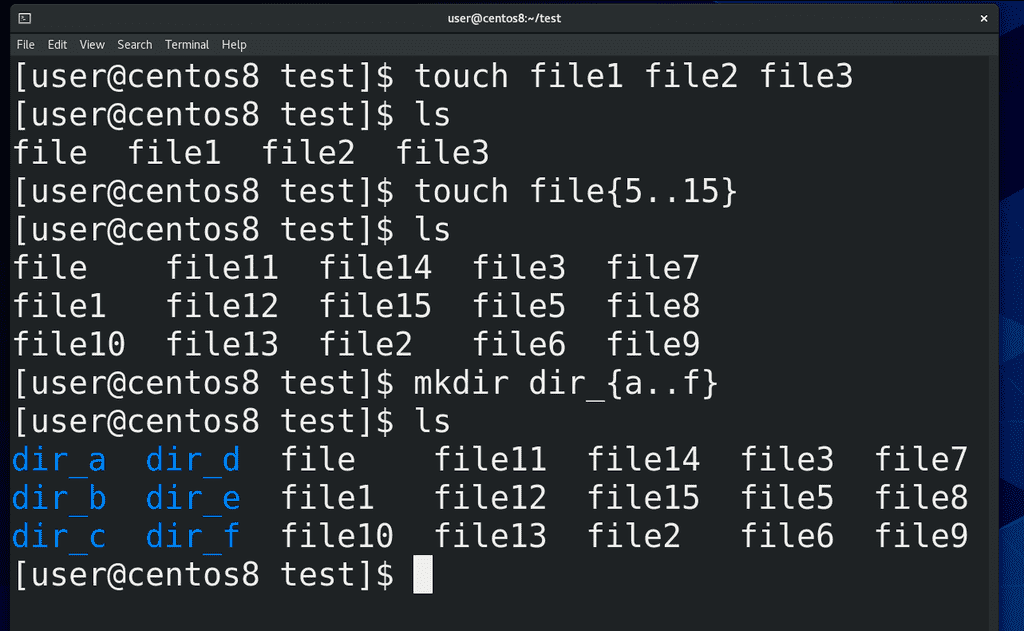
С помощью touch можно разом создать несколько файлов:
touch file1 file2 file3
Одна из фишек командной строки – возможность работать с регулярными выражениями. Например, мы можем написать:
touch file5..15>
и баш преобразит это в:
touch file5 file6 file7 .
и т.д., в итоге мы получим кучу файлов. Тоже самое работает и с буквами, допустим, тот же:
mkdir dir_a..f>
Но о регулярных выражениях мы еще поговорим.
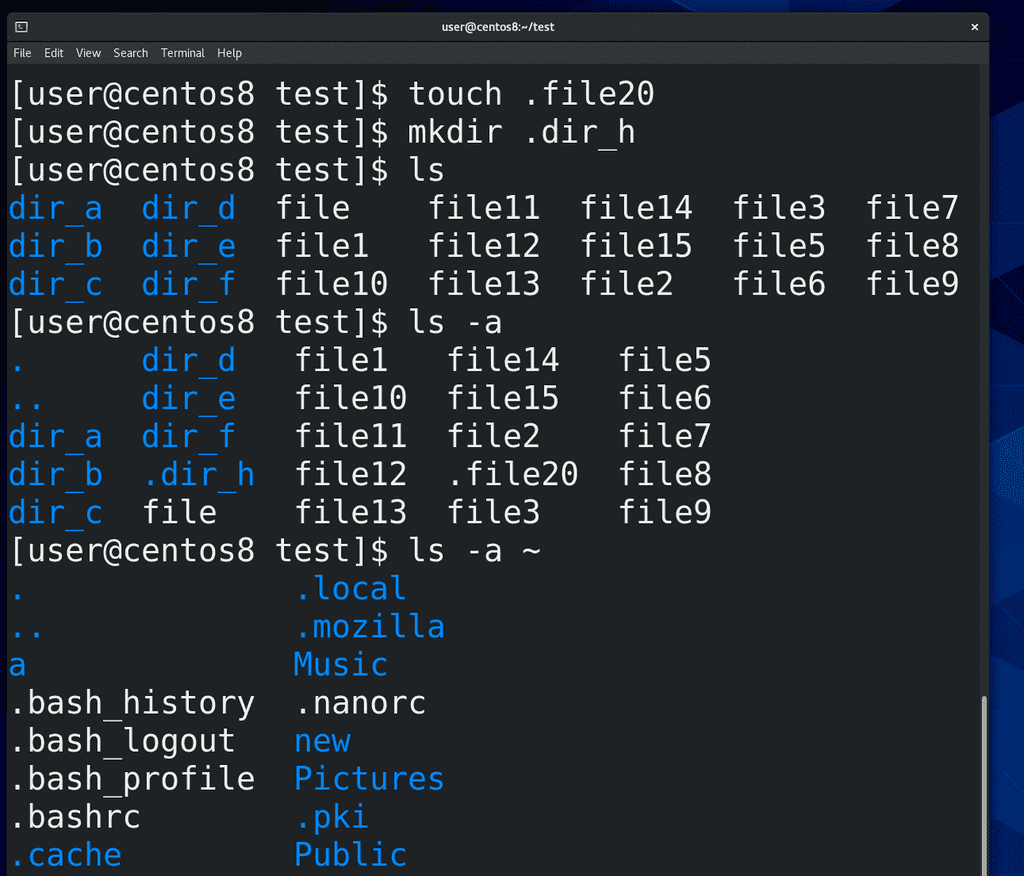
Также можно создавать невидимые файлы и директории. Для этого в начале имени файла или директории следует указывать точку. Например:
touch .file20 mkdir .dir_h
Если посмотреть на вывод ls, скрытых файлов и директорий не увидеть. Чтобы их увидеть, для ls нужен ключ -a:
ls -a
Тогда мы увидим все файлы в директории. Для того, чтобы увидеть скрытые файлы в файловом менеджере, можно нажать Ctrl + h. Тоже самое, чтобы скрыть. Обычно скрытые файлы нужны всяким программам для хранения настроек в домашней директории пользователя, но не только. В целом это позволяет скрыть ненужные пользователю файлы и директории.
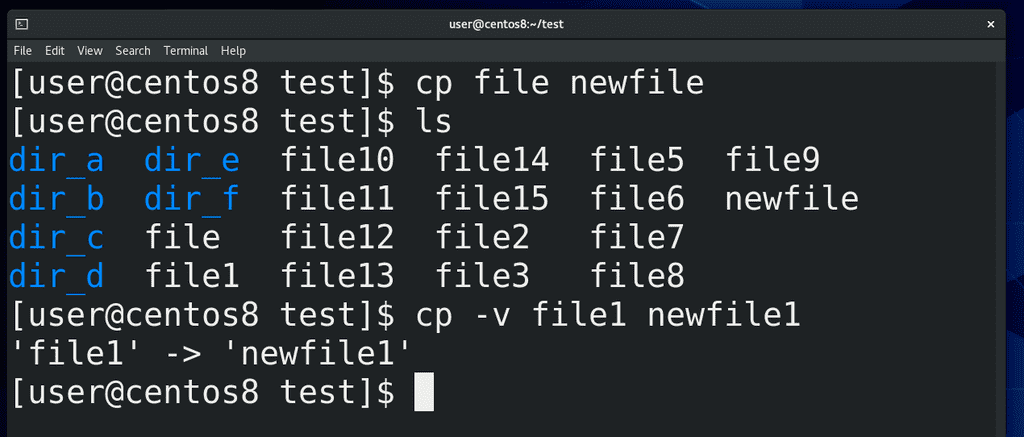
И так, что можно делать с файлами? Начнём с копирования. Для этого используется команда cp – copy. Чтобы скопировать файл в текущую директорию, используем cp имя нужного файла и имя для копии:
cp file newfile
Команда что-то сделала, а чтобы увидеть, что произошло, нужно посмотреть (ls). Многие команды сами могут показывать, что происходит во время работы. Обычно для этого используется опция verbose (подробно) — вы часто будете натыкаться на эту опцию. Обычно она пишется как -v. То есть:
cp -v file1 newfile1
Тут мы видим, что файл скопировался.
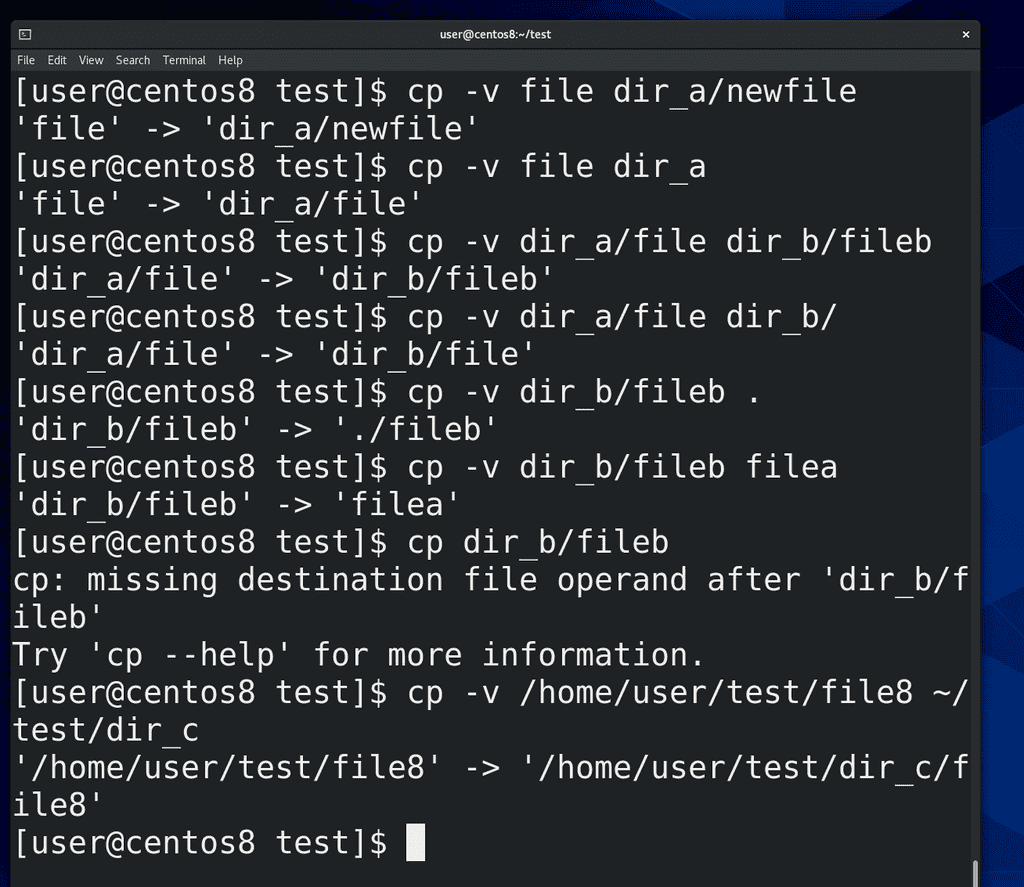
Чтобы скопировать файл в директорию, используем:
cp -v file dir_a/newfile
Но вообще, если копировать в другую директорию, то необязательно указывать новое имя, можно просто написать:
cp -v file dir_a
Можно копировать из одной директории в другую:
cp -v dir_a/file dir_b/fileb
либо также не указывая нового имени:
cp -v dir_a/file dir_b
Ещё можно копировать из другой директории в текущую, используя ссылку для текущей директории – точку, как я говорил в прошлый раз. То есть:
cp -v dir_b/fileb .
если вы не хотите менять имя, либо, если вы хотите новое имя, то достаточно просто указать его:
cp -v dir_b/fileb filea
В общем, идея какая – для текущей директории путь не нужен, но нельзя просто написать:
cp dir_b/fileb
потому что синтаксис требует указать, куда файл нужно копировать. Если это не сделать, команда подумает, что недописана и просто выдаст ошибку. Ну и до этого мы использовали относительные пути, а так мы можем работать и с полными путями, например:
cp -v /home/user/test/file8 ~/temp/dir_c
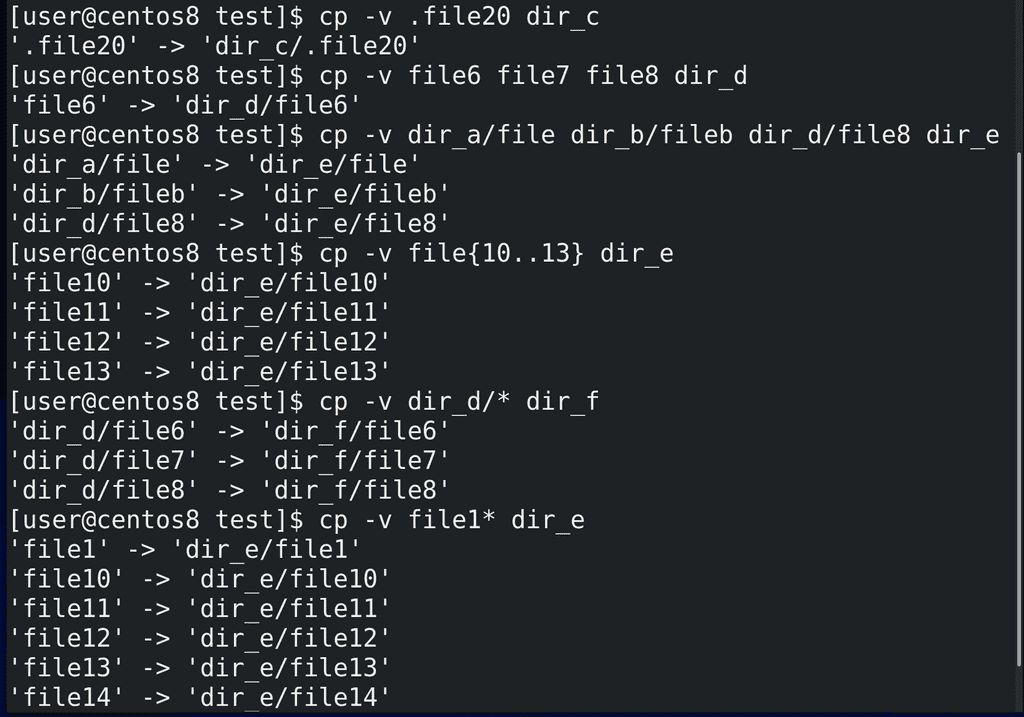
Копирование скрытых файлов ничем не отличается от копирования обычных файлов – просто не забывайте указывать точку в начале названия файла, потому что это часть названия файла:
cp -v .file20 dir_c
Можно копировать несколько файлов разом, но тогда нужно копировать их в другую директорию:
cp -v file6 file7 file8 dir_d
Ну и по той же логике, указывая пути:
cp -v dir_a/file dir_b/fileb dir_d/file8 dir_e
Помните про регулярные выражения? Можем использовать и здесь. Допустим:
cp -v file10..13> dir_e
Кроме фигурных скобок, можно использовать и звёздочку – её часто называют wildcard – она означает, что подойдёт любое значение. Допустим, в директории dir_d есть три файла и я хочу скопировать все три:
cp -v dir_d/* dir_f
Тогда все файлы скопируются. Или, допустим, я хочу скопировать все файлы, названия которых начинаются с file1, а сюда подходят файл file1, file10, file11, file12 и т.д. Я пишу cp -v file1* dir_e и все подходящие файлы скопируются.
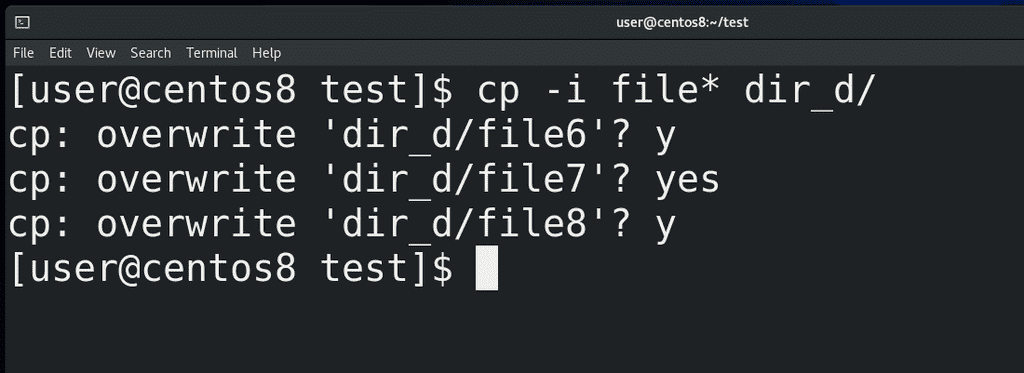
Давайте рассмотрим ещё пару ключей. Допустим, ключ -i – интерактивно. Что это значит? Когда вы копируете файл, если существует файл с таким названием в директории назначения, этот файл просто перезапишется. Это не всегда нас устраивает, иногда мы хотим лично решать, что перезаписывать, а что нет. Поэтому здесь нам поможет ключ -i. Допустим, cкопируем все файлы в директорию dir_d:
cp -i file* dir_d
Командная строка начнёт спрашивать, а что же делать с файлами, которые существуют там с тем же именем. Мы можем отказаться от перезаписывания файла, либо согласится. Обычно когда какая-то команда спрашивает вопрос, на который нужно ответить да/нет, то подходят ответы y, либо yes, n, либо no. Такой вариант – интерактивный — требует, чтобы вы лично сидели и решали, что делать с каждым совпадающим файлом.
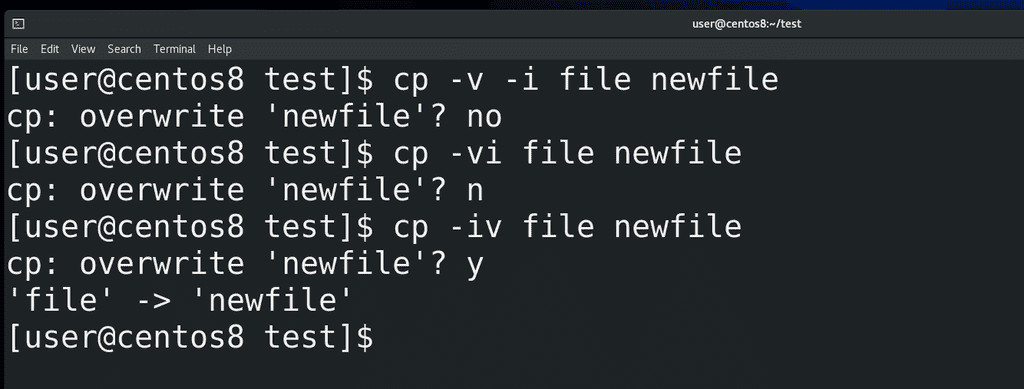
Кстати, ключи можно использовать вместе. Допустим, мы знаем ключ -v и ключ -i. Мы можем использовать их вместе:
cp -v -i file newfile cp -iv file newfile cp -vi file newfile
Порядок – какой ключ вначале, какой потом – почти никогда не имеет значения.
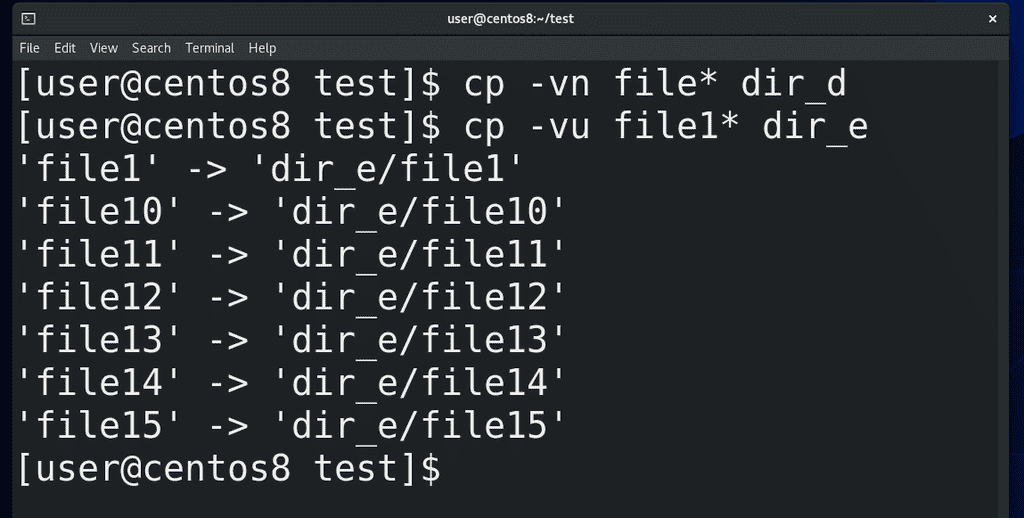
Другой вариант – мы не хотим перезаписывать файлы – тогда сразу используем опцию -n. Например:
cp -vn file* dir_d
Тогда файлы в директории не перезапишутся. А если, допустим, мы хотим пропустить совпадающие файлы, а скопировать только файлы новее или отсутствующие файлы – тогда опция -u – update. То есть:
cp -vu file1* dir_e.
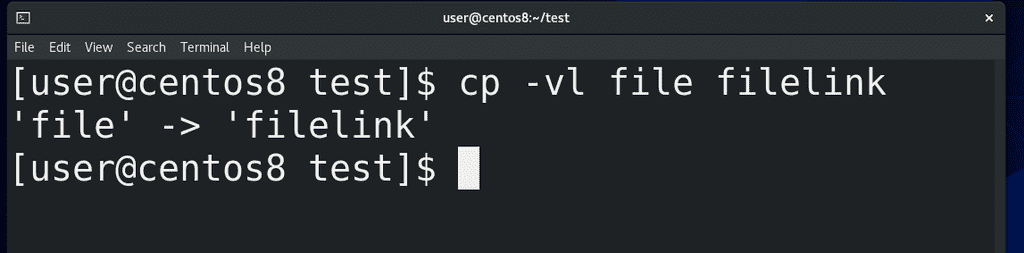
Помните про жёсткие ссылки? Мы можем вместо копирования создать жёсткую ссылку. Например:
cp -vl file filelink
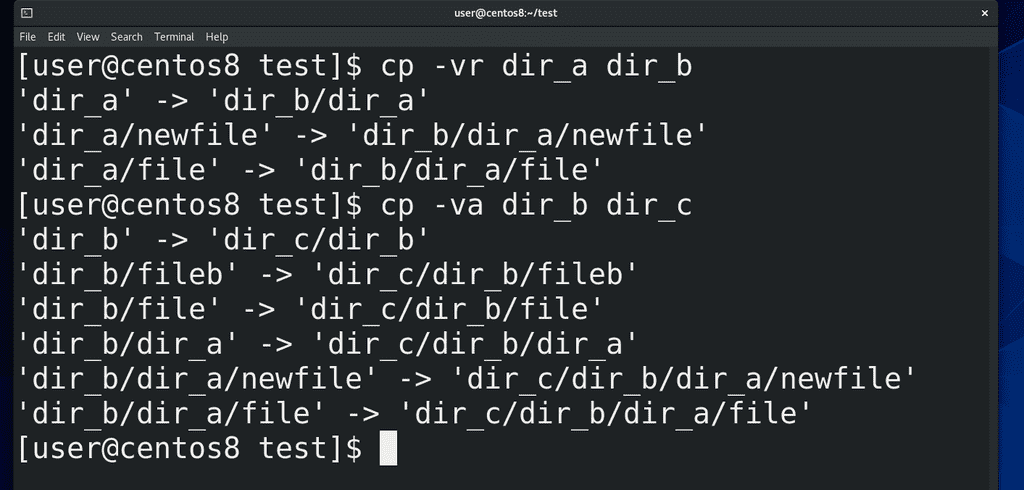
Также мы можем копировать директории. Для этого используем опцию -r – рекурсивно. Допустим, я хочу скопировать директорию dir_a в директорию dir_b:
cp -vr dir_a dir_b
Эту опцию можно использовать не только с директориями, но и с файлами, никому от этого хуже не станет. Забегая вперёд, скажу, что в большинстве случаев правильнее копировать с опцией -a вместо -r, по сути -a это опции -r и -d. Вкратце, это позволяет сохранить права и владельца файла у копии файла.
cp -va dir_a dir_b
Как-то получилось, что я очень много времени уделил на копирование и лучше пока не перегружать вас информацией о других командах. Но то что мы сделали сегодня с одной командой, актуально и для большинства других команд – во многом ключи и подходы похожи.
© Copyright 2021, GNU Linux Pro, CC-BY-SA-4.0. Ревизия 5f665cc2 .