Что такое Visual Studio?
Область применения: Visual Studio Visual Studio для Mac
 Visual Studio Code
Visual Studio — это мощное средство разработчика, которое можно использовать для выполнения всего цикла разработки в одном месте. Это комплексная интегрированная среда разработки (IDE), которую можно использовать для записи, редактирования, отладки и сборки кода, а затем развертывания приложения. Помимо редактирования и отладки кода Visual Studio включает компиляторы, средства завершения кода, управление версиями, расширения и многое другое, чтобы улучшить каждый этап процесса разработки программного обеспечения.
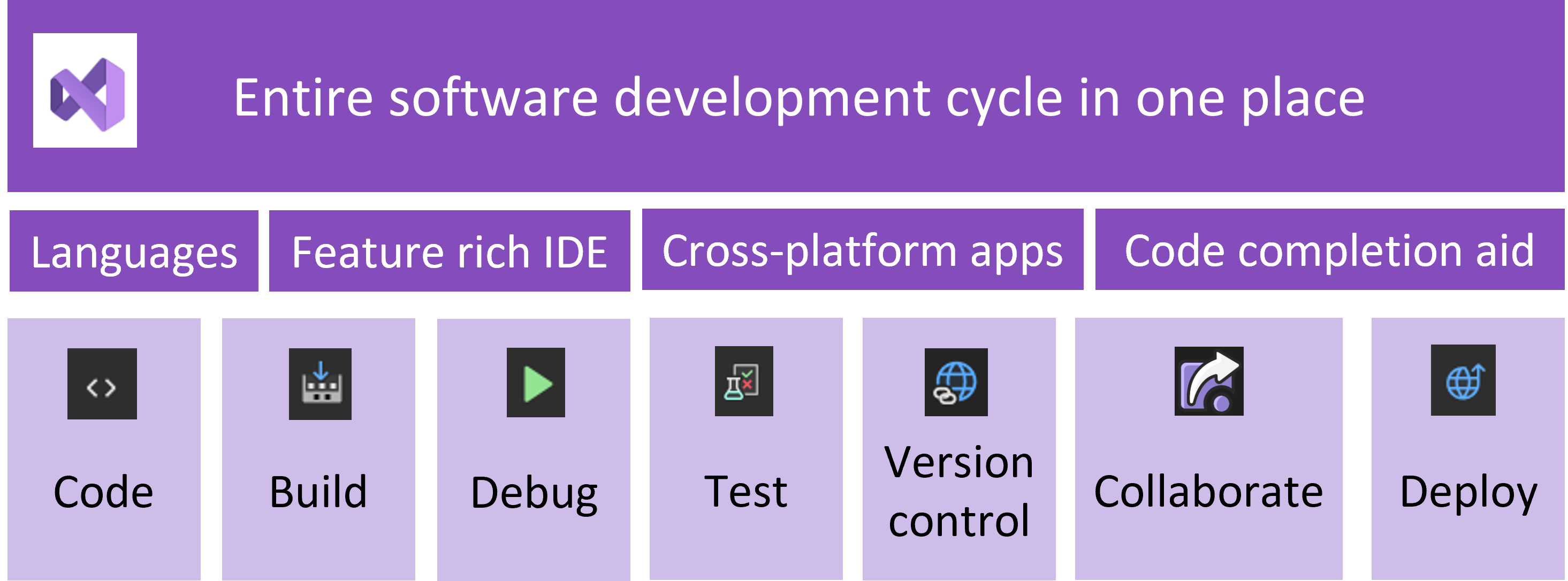
Благодаря поддержке различных функций и языков в Visual Studio вы можете начать с написания первой программы Hello World до разработки и развертывания приложений. Например, создание, отладка и тестирование приложений .NET и C++, изменение ASP.NET страниц в представлении веб-конструктора, разработка кроссплатформенных мобильных и классических приложений с помощью .NET или создание адаптивных веб-интерфейсов в C#.
Чтобы установить Visual Studio, нажмите следующую кнопку и выберите выпуск Visual Studio для скачивания.
Чтобы установить Visual Studio, нажмите следующую кнопку и выберите выпуск Visual Studio для скачивания.
Зачем использовать Visual Studio?
Visual Studio предоставляет разработчикам широкие возможности среды разработки для эффективного и совместного разработки высококачественного кода.
- Установщик на основе рабочей нагрузки — установите только то, что вам нужно
- Мощные средства написания кода и функции — все, что необходимо для создания приложений в одном месте
- Поддержка нескольких языков — код на C++, C#, JavaScript, TypeScript, Python и многое другое
- Кроссплатформенная разработка — создание приложений для любой платформы
- Интеграция управления версиями — совместная работа над кодом с товарищами по команде
- Разработка с поддержкой искусственного интеллекта — создание кода более эффективно с помощью ИИ
Обнаружение Visual Studio
Разработка кода
Интегрированная среда разработки Visual Studio предоставляет множество функций , упрощающих написание кода и управление ими с уверенностью. Например, код быстро и точно с помощью средств разработки с помощью ИИ, таких как GitHub Copilot и IntelliCode, позволяет быстро улучшить код с помощью лампочек, предлагающих действия, или развернуть или свернуть блоки кода с помощью структурирования. Упорядочение и изучение кода с помощью Обозреватель решений, включающего код, упорядоченный по файлам или представлению классов, который показывает код, упорядоченный по классам.
Дополнительные сведения обо всех функциях интегрированной среды разработки для упорядочивания и редактирования содержимого:
- Редактор кода
- Персонализация интегрированной среды разработки и редактора
- Упорядочение кода
- Советы и рекомендации
Сборка приложения
Вы можете компилировать и создавать приложения, чтобы сразу создавать сборки и тестировать их в отладчике. Вы можете запускать сборки с несколькими процессорами для проектов C++ и C#. Visual Studio также предоставляет несколько вариантов, которые можно настроить при создании приложений. Вы можете создать настраиваемую конфигурацию сборки в дополнение к встроенным конфигурациям, скрыть определенные предупреждающие сообщения или увеличить выходные данные сборки.
Дополнительные сведения о компиляции и сборке в Visual Studio:
- Создание конфигураций сборки для проекта
- Создание приложения
Отладка кода
Встроенная отладка в Visual Studio позволяет легко выполнять отладку, профилирование и диагностику. Вы выполняете пошаговое руководство по коду и просматриваете значения, хранящиеся в переменных, устанавливаете контроль над переменными, чтобы увидеть, когда значения изменяются, проверяют путь выполнения кода и другие способы отладки кода во время его выполнения.
Дополнительные сведения об эффективной отладке в Visual Studio:
- Отладка приложения
- Методы и инструменты отладки
- Измерение производительности приложения
- Отладка с помощью Copilot
- Советы и рекомендации
Тестирование кода
Вы можете написать высококачественный код с помощью комплексных средств тестирования в Visual Studio. Модульные тесты позволяют разработчикам и тестировщикам быстро находить ошибки логики в коде. Вы можете проанализировать, сколько кода вы тестируете и видите мгновенные результаты в наборе тестов или знать влияние каждого изменения, которое вы вносите с помощью расширенных функций, которые тестируют код по мере ввода.
Дополнительные сведения о средствах тестирования, доступных в Visual Studio:
- Использование средств тестирования в Visual Studio
- Создание и выполнение модульных тестов
- Использование покрытия кода для определения объема протестированного кода
Управление версиями
С помощью интегрированных функций Git в Visual Studio можно клонировать, создавать или открывать собственные репозитории. В окне средства Git есть все необходимое для фиксации и отправки изменений в код, управления ветвями и разрешения конфликт слияния. Если у вас есть учетная запись GitHub, вы можете управлять этими репозиториями непосредственно в Visual Studio.
Дополнительные сведения об управлении версиями в Visual Studio:
- Управление версиями с помощью Git
- Visual Studio и GitHub
Совместная работа с другими пользователями
Visual Studio Live Share обеспечивает совместную разработку в режиме реального времени. С помощью Live Share вы можете поделиться проектом с одноранговыми узлами, независимо от языка или платформы. Быстро перейдите к нижней части проблемы, позволяя команде подключаться, перемещаться, задавать точки останова и вводить в сеансе редактора.
Узнайте больше о совместной работе с Live Share:
- Совместная работа с Live Share
- Распространенные варианты использования
Развертывание приложения
Развертывание приложения, службы или компонента — это механизм их распространения для установки на других компьютерах, устройствах, серверах и в облаке. Вы можете выбрать подходящий метод в Visual Studio для типа развертывания, который требуется. Предоставление общего доступа к приложениям и коду путем публикации в Интернете или Azure или путем развертывания в сетевой папке или локальной папке.
Дополнительные сведения о развертывании приложения с помощью Visual Studio:
- Развертывание приложения из Visual Studio
- Развертывание приложения в папке, веб-сервере, Azure или другом месте назначения
Разработка с помощью ИИ
GitHub Copilot, GitHub Copilot Chat и IntelliCode помогают разработчикам быстрее писать код и с большей точностью, развивать более глубокое понимание базы кода и помочь в других задачах разработки, таких как написание модульных тестов, отладка и профилирование.
Дополнительные сведения о разработке с помощью ИИ в Visual Studio:
- Использование GitHub Copilot в Visual Studio
- Использование чата GitHub Copilot в Visual Studio
- Отладка с помощью Copilot
Выбор выпуска Visual Studio
Существует три выпуска Visual Studio:
- Сообщество — бесплатная, полностью интегрированная среда разработки для учащихся, разработчиков с открытым кодом и отдельных разработчиков
- Профессиональный — вариант на основе подписки для отдельных разработчиков или небольших команд.
- Enterprise — вариант на основе подписки для малых и крупных организаций.
Сравните функции в выпусках Visual Studio и получите выпуск Visual Studio, который лучше всего соответствует вашим потребностям.
Установите Visual Studio.
Нажмите следующую кнопку, чтобы установить Visual Studio, и выберите выпуск Visual Studio.
Нажмите следующую кнопку, чтобы установить Visual Studio, и выберите выпуск Visual Studio.
Начать
Для разработки любого типа приложения или изучения языка вы будете работать в полнофункциональной интегрированной среде разработки Visual Studio (IDE). Дополнительные сведения о Visual Studio см. в одной из следующих вводных статей:
- Изучите интегрированную среду разработки, чтобы ознакомиться с функциями интегрированной среды разработки и узнать, как использовать ее для основных задач.
- Основные сведения в этом модуле Learn: введение в Visual Studio
- Ознакомьтесь с дополнительными руководствами по программированию, используя одно из следующих учебников по языку:
- Создание простого консольного приложения C#
- Приступая к работе с Python
- Создание простого консольного приложения VB
- Создание консольного приложения C++
- Создание приложения Node.js и Express
Обзор среды выполнения набор средств Visual Studio для Office
Область применения:
Visual Studio Visual Studio для Mac Visual Studio Code Чтобы запустить решения, созданные с помощью средств разработчика Microsoft Office в Visual Studio, на конечных компьютерах необходимо установить средства Visual Studio 2010 для среды выполнения Office. Дополнительные сведения см. в статье «Практическое руководство. Установка распространяемого набор средств Visual Studio для Office среды выполнения». Средства Visual Studio 2010 для среды выполнения Office состоят из двух основных компонентов:
- Расширения Office для платформы .NET Framework. Эти компоненты представляют собой управляемые сборки, обеспечивающие слой связи между вашим решением и приложением Microsoft Office. Дополнительные сведения см. в разделе «Общие сведения о расширениях Office для платформа .NET Framework».
- Загрузчик решения Office. Этот компонент представляет собой набор неуправляемых библиотек DLL, которые используются приложениями Office для загрузки среды выполнения и ваших решений. Дополнительные сведения см. в статье » Общие сведения о загрузчике решений Office». Эта среда выполнения может быть установлена несколькими различными способами. В зависимости от конфигурации компьютера при установке среды выполнения устанавливаются различные ее компоненты. Дополнительные сведения см. в сценариях установки среды выполнения набор средств Visual Studio для Office.
Общие сведения о расширениях Office для платформа .NET Framework
Средства Visual Studio 2010 для среды выполнения Office включают расширения Office для платформа .NET Framework 3.5, платформа .NET Framework 4 и более поздних версий. Решения, нацеленные на каждую из версий .NET Framework, используют расширения, соответствующие этой версии.
Эти расширения состоят из сборок, используемых решениями для автоматизации и расширения приложений Office. При создании проекта Office Visual Studio автоматически добавляет ссылки на сборки , используемые для данного типа проектов и платформы .NET Framework, для которой предназначен этот проект. Дополнительные сведения о сборках в расширениях Office см. в разделе «Сборки» в среде выполнения набор средств Visual Studio для Office.
Различия в проектировании расширений Office
Большинство типов, используемых в расширениях Office для .NET Framework 3.5, являются классами. Это те же классы, которые были включены в предыдущие версии среды выполнения набор средств Visual Studio для Office. В отличие от этого, большинство типов, используемых в расширениях Office для платформа .NET Framework 4 или более поздних версий, являются интерфейсами. Например, при целевом платформа .NET Framework 4 или более поздней версии Worksheet интерфейсы и Document типы — это интерфейсы вместо классов.
В большинстве случаев код, который вы пишете в решениях Office, совпадает с тем, предназначен ли ваше решение для платформа .NET Framework 3.5 или платформа .NET Framework 4. Однако для некоторых функций требуется различный код, зависящий от версии платформы .NET Framework, для которой он предназначен. Дополнительные сведения см. в разделе «Миграция решений Office» на платформа .NET Framework 4 или более поздней версии.
Интерфейсы в расширениях Office для платформа .NET Framework 4 или более поздней версии
Большинство интерфейсов в расширениях Office для платформа .NET Framework 4 или более поздних версий не предназначены для реализации пользовательским кодом. Единственными интерфейсами, которые можно реализовать напрямую, имеют имена, начинающиеся с буквы I, например ISmartTagExtension.
Все интерфейсы, которые не начинаются с буквы I , реализуются внутренне средствами Visual Studio 2010 для среды выполнения Office, и эти интерфейсы могут измениться в будущих выпусках. Чтобы создать объекты, реализующие эти интерфейсы, используйте методы, предоставленные объектом Globals.Factory в проекте. Например, чтобы получить объект, реализующий интерфейс SmartTag, используйте метод Globals.Factory.CreateSmartTag . Дополнительные сведения см Globals.Factory . в статье «Глобальный доступ к объектам в проектах Office».
Включение эквивалентности типов и внедренных типов в проектах, предназначенных для платформа .NET Framework 4 или более поздней версии
Так как объектная модель расширений Office для платформа .NET Framework 4 или более поздней версии основана на интерфейсах, можно использовать функцию эквивалентности типов в Visual C# и Visual Basic в Visual Studio для внедрения сведений о типах из среды выполнения набор средств Visual Studio для Office в решение. Эта функция позволяет решениям Office и среде выполнения набор средств Visual Studio для Office версии независимо друг от друга. Например, если в решении используется интерфейс Document в виде внедренного типа и следующая версия среды выполнения добавляет участников в интерфейс Document , решение по-прежнему будет работать со следующей версией среды выполнения. Если в решении не используется интерфейс Document в виде внедренного типа, решение не будет работать в следующей версии среды выполнения.
По умолчанию функция эквивалентности типов не включена при создании проекта Office, предназначенного для платформа .NET Framework 4 или более поздней версии. Если ее необходимо включить, задайте свойство Внедрить типы взаимодействия любой из следующих ссылок на сборки в проекте как True:
- Microsoft.Office.Tools.dll
- Microsoft.Office.Tools.Common.dll
- Microsoft.Office.Tools.Excel.dll
- Microsoft.Office.Tools.Outlook.dll
- Microsoft.Office.Tools.Word.dll После внесения этого изменения сведения о типе для всех типов среды выполнения, используемых проектом, внедряются в сборку решения при построении проекта. Такие внедренные сведения о типах, а не сведения о типах в ссылочных сборках, используются решением во время выполнения.
Общие сведения о загрузчике решения Office
Среда выполнения Visual Studio Tools for Office включает несколько неуправляемых библиотек DLL, которые используются приложениями Office для загрузки среды выполнения и решений Office. Хотя работать напрямую с данными библиотеками DLL не следует, необходимо знать их назначение, чтобы лучше понимать архитектуру решений Office.
Сведения о том, как эти компоненты используются во время загрузки, см. в разделе «Архитектура настроек на уровне документа» и «Архитектура надстроек VSTO».
vstoee.dll
Когда пользователь открывает настройку на уровне документа или запускает надстройку VSTO, Приложение Office lication вызывается в VSTOEE.dll для выполнения задач, необходимых для загрузки среды выполнения набор средств Visual Studio для Office.
VSTOEE.dll гарантирует, что правильная версия среды выполнения набор средств Visual Studio для Office загружается для решения и установленной версии Office. Хотя на одном компьютере может быть установлено несколько версий среды выполнения набор средств Visual Studio для Office, одновременно устанавливается только один экземпляр VSTOEE.dll. Это библиотека VSTOEE.dll , которая была включена в последнюю версию среды выполнения, установленной на компьютере. Дополнительные сведения о различных версиях среды выполнения набор средств Visual Studio для Office, которые можно использовать для других решений, см. в статье «Запуск решений в разных версиях Microsoft Office».
VSTOLoader.dll
После загрузки библиотеки VSTOEE.dll соответствующей версии среды выполнения набор средств Visual Studio для Office библиотека VSTOLoader.dll выполняет большую часть работы, необходимой для загрузки сборки решения. VSTOLoader.dll выполняет несколько действий:
- Создает домен приложения для каждой сборки решения.
- Выполняет ряд проверок безопасности для подтверждения того, что сборка решения имеет разрешение на выполнение.
- Загружает версию расширений Office для платформы .NET Framework, которая требуется для этого решения. VSTOLoader.dll также выполняет несколько действий, относящихся к надстройкам VSTO:
- Реализует интерфейс IDTExtensibility2 . ИнтерфейсIDTExtensibility2 — это COM-интерфейс, который должен реализовываться всеми надстройками VSTO для приложений Microsoft Office. С помощью этого интерфейса определяются методы, вызываемые приложением для взаимодействия с надстройкой VSTO.
- Он реализует интерфейс IManagedAddin. Этот интерфейс используется Приложение Office ликациями для загрузки надстроек VSTO. Дополнительные сведения см. в интерфейсе IManagedAddin.
Общие сведения о 32-разрядных и 64-разрядных версиях среды выполнения
Существуют отдельные 64-разрядные и 32-разрядные версии средств Visual Studio 2010 для среды выполнения Office. Эти версии среды выполнения используются для запуска решений в 64- и 32-разрядных выпусках Office. В следующей таблице показано, какие версии среды выполнения необходимы для каждого сочетания Windows и Office.
Выпуск Windows Выпуск Microsoft Office Необходимая версия среды выполнения Visual Studio Tools for Office 32-разрядное 32-разрядное 32-разрядное 64-разрядное 32-разрядное 64-разрядное 64-разрядное 64-разрядное 64-разрядное При установке Office необходимой версии среды выполнения набор средств Visual Studio для Office устанавливается вместе с Office. Например, при установке 64-разрядного выпуска Office в 64-разрядной версии Windows также устанавливается 64-разрядная версия среды выполнения набор средств Visual Studio для Office. Дополнительные сведения об установке среды выполнения набор средств Visual Studio для Office в Office см. в набор средств Visual Studio для Office сценариях установки среды выполнения.
Решения Office, созданные с использованием шаблонов проектов для выпуска 2007 системы Microsoft Office в Visual Studio 2008, также работают в 64-разрядной версии Office. Однако решения Office, созданные с использованием шаблонов проектов для Microsoft Office 2003 в Visual Studio 2008 или Visual Studio 2005, в этой версии не работают. Дополнительные сведения см. в разделе «Запуск решений» в разных версиях Microsoft Office.
Восстановление средств Visual Studio 2010 для среды выполнения Office
При необходимости устранить ошибки в среде выполнения откройте окно Программы и компоненты или Установка и удаление программ на панели управления, выберите в списке программ Среда выполнения средств Microsoft Visual Studio 2010 для Office и нажмите кнопку Удалить. Запущенная программа установки позволяет удалить ошибки среды выполнения. При выборе команды Изменитьпользователь не получает возможности удалить ошибки среды выполнения.
См. также
- сценарии установки среды выполнения набор средств Visual Studio для Office
- Сборки в среде выполнения набор средств Visual Studio для Office
- Архитектура решений Office в Visual Studio
- Архитектура настроек на уровне документа
- Architecture of VSTO Add-ins
- Практическое руководство. Создание проектов Office в Visual Studio
- Обновление и перенос решений Office
Набор средств Visual Studio для Office (среда выполнения)
Область применения:
Visual Studio Visual Studio для Mac Visual Studio Code Среда выполнения средств Visual Studio 2010 для Office (среда выполнения VSTO) поставляется с различными версиями Visual Studio и Microsoft Office, и для нее используется жизненный цикл поддержки родительского продукта.
Она также доступна для скачивания и установки независимо. Версии среды выполнения VSTO, доступные в центре загрузки, соответствуют жизненному циклу поддержки последней версии Microsoft Office, которая была доступна на момент выпуска.
Разработчикам рекомендуется установить последнюю версию среды выполнения VSTO со своими приложениями. Она поддерживается при запуске с поддерживаемыми версиями Office. Если среда выполнения VSTO должна обслуживаться, обновляется только последняя версия.
Ниже приведен список выпусков среды выполнения VSTO и соответствующих версий Office, жизненный цикл поддержки которых будет использоваться.
Версия среды выполнения VSTO Дата запуска в производство Версия Microsoft Office 10.0.21022 15.07.2010 Microsoft Office 2010; 10.0.40303 21.12.2012 Microsoft Office 2010 SP1 10.0.31007 15.06.2011 Microsoft Office 2010 SP1 10.0.40305 01.05.2013 Microsoft Office 2010 SP2 10.0.31129 09.01.2013 Microsoft Office 2013 10.0.40309 18.06.2013 Microsoft Office 2013 10.0.40820 16.10.2013 Microsoft Office 2013 10.0.50325 10.04.2014 Microsoft Office 2013 SP1 10.0.60301 22.09.2015 Microsoft Office 2016; 10.0.60715 20.07.2015 Microsoft Office 2016; 10.0.60724 24.07.2015 Microsoft Office 2016; 10.0.60825 19.11.2016 Microsoft Office 2016; 10.0.60828 12.01.2018 Microsoft Office 2019 /
Microsoft Office 2021 /
Office 36510.0.60910 08/08/2023 Microsoft Office 2013 /
Microsoft Office 2016 /
Microsoft Office 2019 /
Microsoft Office 2021 /
Office 36510.0.60912 11/01/2023 Microsoft Office 2019 /
Microsoft Office 2021 /
Office 365Дополнительные сведения о жизненном цикле поддержки Office см. в статье Вопросы и ответы о жизненном цикле: Office, Office 365 и Microsoft 365.
Microsoft Visual Studio 2010 Tools для среды выполнения Office обновление
Доступно обновление, которое устанавливает Microsoft Visual Studio 2010 Tools для среды выполнения Office. Данное обновление необходимо установить для запуска решений на основе Microsoft Office, построенные с помощью Visual Studio 2010.
Кроме того данное обновление устраняет следующую проблему:
После удаления последней строки будут отменены все изменения, внесенные в элемент управления ListObject . 31119.00— номер сборки данного обновления.
Дополнительные сведения
Сведения об обновлении

Следующие файлы доступны для скачивания из Центра загрузки Майкрософт:
Загрузить пакет среды выполнения Visual Studio 2010 Tools for OfficeДля получения дополнительных сведений о том, как скачать файлы поддержки Майкрософт, щелкните следующий номер статьи базы знаний Майкрософт.
Как загрузить файлы поддержки Microsoft через оперативные службы 119591
Корпорация Майкрософт проверила этот файл на наличие вирусов. Корпорация Майкрософт использует последнее антивирусное программное обеспечение, доступное на период публикации файла. Файл хранится на защищенных серверах, что предотвращает его несанкционированное изменение.Примечание. Набор средств Microsoft Visual Studio для системы Microsoft Office (версии 4.0 среда выполнения) языковой пакет содержит текст во время выполнения элементы пользовательского интерфейса, например сообщения об ошибках, для языков, отличных от английского.
Предварительные условия
Установка этого обновления не требует выполнения предварительных условий.
Необходимость перезагрузки
Может потребоваться перезагрузить компьютер, если используются уязвимые файлы или заблокированы. Для уменьшения вероятности перезагрузки, перед установкой обновления следует закрыть все приложения.
Сведения о замене обновлений
Это обновление заменяет все предыдущих выпусков Visual Studio 2010 Tools для среды выполнения Office.
Ссылки
Дополнительные сведения об установке Visual Studio Tools для среды выполнения Office посетите следующий веб-узел MSDN: