Discord GIF PFP — Как сделать GIF для аватара в Discord
Если вам нужно сделать свой аватар в Discord более интересным, выбор анимированного GIF-файла всегда будет хорошим выбором. Но возможно ли сделать GIF для Discord PFP? Вот полное руководство о том, как сделать ваш PFP в формате GIF, добавить анимацию и лучшие советы. Просто прочтите статью и соответственно оформите интересный профиль.
- Часть 1. Можете ли вы сделать профиль Discord в формате GIF
- Часть 2: Как создать анимированный GIF для Discord PFP
- Часть 3. Часто задаваемые вопросы о GIF PFP для Discord
Часть 1. Можете ли вы сделать профиль Discord в формате GIF
Да. Аватар Discord поддерживает изображение размером не менее 600×240 в форматах JPG, PNG и анимированных GIF. Файл GIF полностью настраиваемый. Когда вам нужно загрузить желаемый Discord GIF с оптимальным эффектом, вы должны заранее выбрать редактор GIF.
Для загружаемого вами анимированного GIF-файла Discord нет ограничений по размеру, но размер файла, который Discord будет отображать в качестве вашего аватара, ограничен 128 × 128 пикселей. Если вы загружаете изображение большего размера, вам нужно будет обрезать или изменить его размер с помощью встроенного редактора изображений Discord, чтобы оно подошло.
Часть 2: Как создать анимированный GIF для Discord PFP
Если вам нужно сделать портретное видео в анимированном профиле GIF Discord, сделать GIF обои, объедините фотографии в анимированный GIF или даже выберите подходящий размер в соответствии с требованиями, Aiseesoft Video Converter Ultimate это универсальный инструмент для создания GIF. Помимо вышеперечисленных функций, вы также можете применять фильтры GIF, добавлять водяные знаки, улучшать качество файла, вырезать нужную часть и инвертировать файлы GIF.
- Конвертируйте фотографии, видео или даже объединяйте видеофайлы в анимированные GIF.
- Добавляйте фильтры GIF, водяные знаки, переходы, подписи и многое другое.
- Настройте частоту кадров, настройте качество видео и вырежьте видео.
- Настройте частоту кадров, настройте качество видео и вырежьте видео.
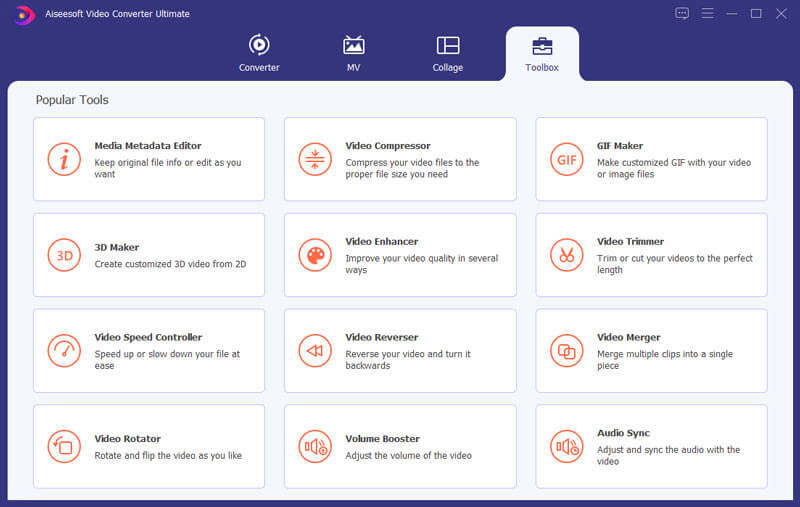
Скачав и установив Video Converter Ultimate, вы можете запустить программу на своем компьютере. Выбрать Ящик для инструментов и выберите GIF чайник возможность создавать гифки из фото и видео. Кроме того, вы можете объединять фотографии и видео в анимированный GIF из MV меню.
Выберите вариант «Видео в GIF» или «Фото в GIF», чтобы сделать Discord GIF PFP. После этого вы можете выбрать желаемый размер вывода и частоту кадров. Это также позволяет вам проверить Loop Animation возможность воспроизводить анимированный GIF в цикле воспроизведения.
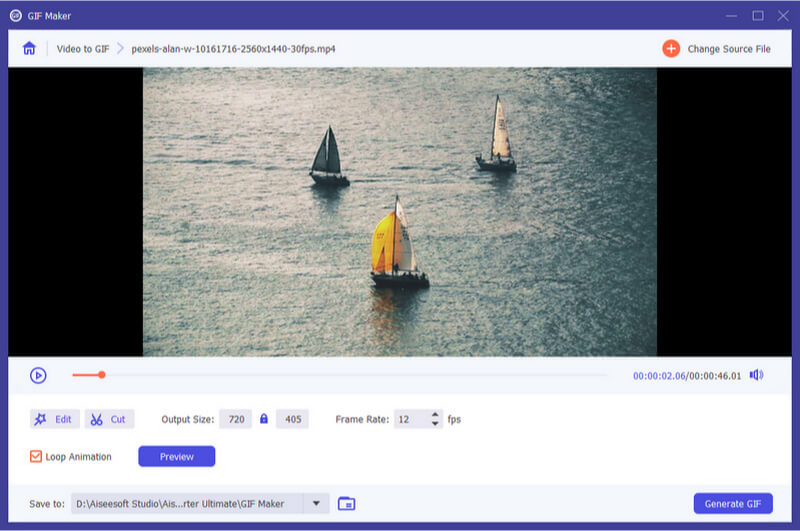
Вы также можете обрезать нужную часть, применить потрясающий эффект или даже добавить водяной знак в анимированный GIF. Когда вы будете удовлетворены Discord GIF PFP, вы можете щелкнуть Создать GIF кнопку, чтобы экспортировать файл в папку назначения на вашем компьютере.
Как только вы получите желаемый анимированный GIF для Discord PFP, вы можете перейти в Discord в своем браузере. Выберите Настройки значок и выберите Профиль пользователя вариант. После этого вы можете выбрать Сменить аватар кнопку, чтобы изменить свой аватар в Discord.
С помощью мыши измените положение изображения и выберите нужную часть анимированного GIF. Когда вы будете готовы сохранить анимированный GIF как Discord PFP, вы можете просто нажать кнопку Применить кнопка. Теперь изображение должно стать видимым для других.
Часть 3. Часто задаваемые вопросы о GIF PFP для Discord
Где я могу напрямую загрузить профиль Discord в формате GIF с анимацией?
Если вам нужно найти эффект для профиля анимированного GIF Discord, вы можете просто перейти на Tenor, GIPHY и другие сайты GIF. Если вас не устраивают файлы GIF, вы можете загрузить видео и соответственно преобразовать их в анимированные GIF.
Почему я не могу загрузить Discord PFP в анимированном формате GIF?
Убедитесь, что вы уже установили последнюю версию Discord на свое устройство. Проверьте размер вашего PFP, как наиболее подходящий размер для любого разногласия, PFP составляет 128 × 128 в пределах 8 МБ. Медленное интернет-соединение должно быть причиной загрузки GIF PFP в Discord.
Стоит ли мне подписываться на Discord Nitro, чтобы создавать гифки для Discord?
С Discord Nitro вы можете установить GIF в качестве PFP, больше эмодзи, баннеров, загружать файлы большего размера и т. Д. — и все это за небольшую ежемесячную плату. Но вы также можете выбрать профессиональные редакторы GIF или онлайн-создатели GIF, чтобы создать специальный GIF для ваших профилей Discord без подписки.
Когда вы хотите изменить Discord PFP в GIF, это окончательное руководство, которому вы должны следовать. Чтобы добиться оптимального эффекта для профиля Discord или создать GIF из видео, вы можете выбрать лучший производитель GIF, чтобы получить нужные файлы с подходящим размером и потрясающими фильтрами. Нажмите, чтобы узнать, как петля гифка.
Что вы думаете об этом посте.
Рейтинг: 4.7 / 5 (на основе голосов 167) Подпишитесь на нас в
Более Чтение

Оставьте свой комментарий и присоединяйтесь к нашему обсуждению

Видео конвертер Ultimate
Video Converter Ultimate — отличный видео конвертер, редактор и энхансер для преобразования, улучшения и редактирования видео и музыки в 1000 и более форматах.
Как добавить гифку в дискорд
Как сделать GIF Выберите «Видео», чтобы добавить видео из ваших файлов, выберите «Добавить любой URL», чтобы ввести URL-адрес YouTube или видео, или перетащите видеофайл на экран GIFMaker, чтобы начать работу. Используйте ползунки, чтобы выбрать время начала видео и продолжительность вашего GIF. У вас будет возможность украсить, если вы выберете.
Как создать собственный GIF в Discord?
Первый способ: перетаскивание Первый способ загрузить изображение в Discord очень прост: просто перетащите изображение или GIF-файл из другого источника и перетащите его в окно Discord. Это можно сделать в браузере или настольном приложении! Перетащите в клиент. Это просто! 1 июня 2020 г.
Как создать изображение в формате GIF?
Начнем! Создайте новую папку с файлами. Откройте ваши файлы в Photoshop. Расположите файлы слоя в Photoshop. Создайте кадры в палитре анимации. Измените продолжительность каждого кадра. Установите количество раз, которое будет воспроизводиться GIF. Сохраните GIF. Протестируйте GIF.
Как превратить что-то в GIF?
Приложение Giphy для iOS и Android Чтобы начать, откройте приложение и коснитесь значка плюса внизу. Вы можете записать видео с нуля или использовать существующее с телефона. Затем вы увидите предварительный просмотр вашего GIF в реальном времени, который вы можете обрезать и добавить к нему текст, эффекты или наклейки. Когда закончите, нажмите на фиолетовую стрелку.
Какой GIF использует Discord?
Для поиска GIF в Discord используется Tenor, онлайн-сервис GIF. Вы можете искать GIF-файлы вверху или выбирать из категорий ниже. Когда вы найдете GIF, вы можете нажать на него, чтобы опубликовать его прямо в чате.
Какой лучший инструмент для создания GIF?
12 лучших приложений для создания GIF на iPhone и Android GIPHY Cam. Подари мне! Камера. Пиксельный аниматор: Создатель GIF. ImgPlay — программа для создания GIF. Тамблер. GIF Тостер. Приложения для создания GIF для iPhone. ГИФКС. Создатель GIF.
Можно ли сделать GIF на телефоне?
Знаете ли вы, что на телефоне Android можно создавать GIF-файлы? Вы можете превратить ваши любимые шоу и фильмы в движущиеся изображения реакции или создать несколько забавных GIF-файлов из видео ваших друзей, семьи или домашних животных! Вы даже можете добавлять движущиеся элементы к изображениям, чтобы создавать уникальные GIF-файлы.
Является ли GIPHY безопасным приложением?
GIPHY предлагает увлекательный и безопасный способ поиска, создания и публикации лучших GIF-файлов в Интернете. GIPHY GIF-файлы после индексации может увидеть любой, кто использует GIPHY; поэтому важно помнить о том, какие типы GIF-файлов подходят для сайта.
Можно ли превратить видео в GIF?
GIF Maker, GIF Editor. Это приложение для Android позволяет преобразовать видео в GIF или преобразовать GIF в видео. Вы также можете добавлять фильтры, стикеры и использовать функции быстрого редактирования.
Почему мой GIF PFP не работает в Discord?
1) Проверьте размер GIF. Discord поддерживает все возможные GIF-файлы, которые вы, возможно, захотите использовать, но есть проблема, с которой вам придется столкнуться, если Gif-файл, который вы пытаетесь загрузить, слишком велик по размеру. Вам нужно убедиться, что вы используете Gif среднего размера, и это сработает идеально.
Является ли GIF Maker бесплатным?
Редактор мемов Filmora — идеальное решение. Это поможет вам создавать изображения, GIF и видеомемы напрямую без водяных знаков. Это абсолютно БЕСПЛАТНО для использования и без регистрации. Вы можете изменить размер, цвет и положение текста для создания подписи при использовании этого онлайн-редактора GIF.
Какое приложение лучше всего подходит для GIF?
Лучшие приложения для создания GIF-файлов для Android Coub. GIF Maker и редактор. Gif Me Camera и GIF Maker. Гиф Кэм. Пиксельная студия.
Есть ли приложение для GIF?
GIF Maker Доступно бесплатно для Android и iOS. На Android платные функции доступны через отдельное приложение GIF Maker Pro за 2,99 доллара США. Premium не содержит рекламы и предлагает неограниченное пространство для хранения GIF-файлов и мемов. Вы также получаете доступ к специальным фильтрам, наклейкам и шрифтам.
Как сделать GIF бесплатным?
4 бесплатных онлайн-инструмента для создания GIF-файлов 1) Toonator. Toonator позволяет легко рисовать и оживлять анимированные изображения. 2) имгфлип. Мой любимый из 4 перечисленных здесь, imgflip берет ваши готовые изображения и анимирует их. 3) GIFMaker. 4) Сделать GIF.
Бесплатен ли Giphy?
Он не берет денег за использование своих приложений. В настоящее время компания работает за счет 20 млн долларов венчурного капитала, привлеченного за последние два года.
Может ли GIF содержать вирус?
Если вы действительно беспокоитесь, просто убедитесь, что на вашем компьютере установлены последние обновления безопасности и приличный антивирус, насколько мне известно, вы не можете заразиться вирусом, открыв изображение в формате gif. Кажется, что это показывает полезную нагрузку вируса в файле gif, но пользователь должен пройти через большой обруч, чтобы фактически активировать полезную нагрузку.
Почему Giphy 17+?
Повсюду сексуальный контент и грубый юмор. GIF-файлы имеют теги, в том числе «сексуальные», «девушки», «голые», «попки» и другие. Хотя мы не нашли в приложении порнографических GIF-файлов, оно включает исходный веб-сайт для каждого GIF-файла.Это «неограниченный доступ в Интернет», благодаря которому приложение получает рейтинг 17+.
Безопасны ли GIF для детей?
Gifs4Kids – это новый онлайн-ресурс для учителей и учащихся, который собирает удобные для учащихся анимированные GIF-файлы для использования в проектах. Популярные сайты, такие как Giphy, Gfycat и т. д., содержат гифки, которые не подходят для детей. Таким образом, Gifs4Kids — это удивительный и БЕЗОПАСНЫЙ ресурс для преподавателей и учащихся! 11 августа 2018 г.
Как сделать GIF из ярлыка видео?
Если у вас еще нет видео, сейчас самое время их снять. Когда ваше видео будет готово, выполните следующие действия: Откройте «Ярлыки» и перейдите в «Мои ярлыки». Коснитесь ярлыка «Видео в GIF».


КАК ОТПРАВЛЯТЬ ГИФКИ В ЧАТ DISCORD НА ПК ИЛИ MAC (С .
КАК ИСПОЛЬЗОВАТЬ GIF-файлы DISCORD | ОБНОВЛЕНО ОКТЯБРЬ 2021 Г. — DROPLR
ВИДЕО В GIF ДЛЯ DISCORD – СОТНИ МЫШЛЯЮЩИХ ЭМОДЖИ .
ОТПРАВКА GIF-файлов В DISCORD — DISCORD
МЕНЮ GIF ТЕНОРА: DISCORDAPP
ЕСЛИ ВЫ СОБИРАЕТЕСЬ НАС ЗАСТАВИТЬ КНОПКУ GIF, ПО КРАЙНЕЙ МЕРЕ .
КАК ЗАГРУЗИТЬ GIF В DISCORD – НУЖЕН ЛИ DISCORD NITRO В .
TENOR-BOT-DISCORD/TENOR.PY AT MASTER · MRMLIK12/TENOR-BOT .
DISCORD GIFS TENOR – INTUMENTAL ST
ЛУЧШИЕ РЕЦЕПТЫ GIF PFP ДЛЯ DISCORD
КАК ЗАГРУЗИТЬ ГИФКИ В DISCORD UNIVERSITY
ВИДЕО В GIF FOR DISCORD — С ТЕНОРОМ, СОЗДАТЕЛЕМ GIF .
ГИФ АНИМИРОВАННЫЕ КРУТЫЕ ИЗОБРАЖЕНИЯ ПРОФИЛЯ ДЛЯ DISCORD С ИСПОЛЬЗОВАНИЕМ GIF .
КАК ЗАГРУЗИТЬ ИЗОБРАЖЕНИЯ И ГИФКИ? – РАЗНОГЛАСИЯ
Сейчас вы сидите на диете или просто хотите контролировать состав пищи и ингредиенты? Мы поможем подобрать рецепты по способу приготовления, питательности, ингредиентам.
Вам тоже понравится
Potatonik или Potato Nik В любом случае, это божественно!
Запеканка из риса и гамбургера
Растопка остатков мясного рулета
Яблочный хлеб с корицей для завтрака короля Артура
Часто задаваемые вопросы
Как вы публикуете гифки в Discord?
Если вы выберете последнее, вы можете затем загрузить GIF на Discord, нажав кнопку + в левой части окна чата, а затем нажав «Загрузить файл». Здесь вы можете добавить комментарий к вашему файлу или пометить его как спойлер.
Должен ли Дискорд перестать использовать тенор?
Честно говоря, Discord следует прекратить использовать Tenor, единственное, что вы найдете на Tenor, — это случайные испанские рождественские GIF-файлы. И вдобавок к этому, Discord должен удалить функцию GIF, она слишком неприятная. Если люди в возрасте 13+ хотят видеть вещи nsfw. мало что можно сделать, чтобы остановить это.
Как загрузить изображения в текстовый канал Discord?
Здесь мы сосредоточимся на двух разных методах загрузки изображений и других встроенных медиафайлов в текстовый канал Discord. Первый способ загрузить изображение в Discord очень прост: просто перетащите изображение или GIF-файл из другого источника в окно Discord.

Discord – новейшее приложение, которое позволяет пользователям бесплатно общаться в голосовом, видео и текстовом чате. Его используют миллионы людей, особенно в возрасте 13+. Это приложение используется, чтобы болтаться с вашими близкими или вашим товариществом. Он используется для художественных работ, домашних заданий, проблем с психическим здоровьем и так далее. Поскольку время так сильно изменилось в области онлайн-приложений, это приложение предоставляет вам изображение профиля в формате gif. GIF означает «формат обмена графикой» или формат растрового изображения.Это разработано командой поставщика онлайн-услуг CompuServe, которым управляет американский ученый-компьютерщик сэр Стив Уилхайт. С тех пор он стал настолько распространенным во всемирной паутине из-за огромного диапазона поддержки между приложениями и операционными системами. Формат gif поддерживает до 8 бит на пиксель для каждого изображения, он может преобразовывать одно изображение в 256 различных цветов, выбранных из 24-битного цветового пространства RGB.
1: Разные диапазоны Discord gif, фото профиля
В Discord мы можем загружать GIF PFP в различных стилях, в виде анимированного воплощения, текстовой анимации или видеоклипа. У вас может быть забавная анимация или специальное изображение персонажа, которое можно применить в качестве изображения вашего профиля в дискорде. Что касается вас, то вы находитесь в состоянии начать разногласия, особенно с сообществом вашего возраста и склада ума. Вам понадобится какое-нибудь классное визуальное свойство, например, изображение вашего профиля в Discord, чтобы взаимодействовать с вашей аудиторией. Несколько вариантов фото профиля — лучший способ описать ваше настроение, стиль и выбор.
2: Способ добавления аватарки в Discord
Есть два простых способа загрузить файл GIF PFP в Discord.
- Первый способ очень прост: просто перетащите изображение или GIF из другого источника в окно разногласий. Это можно сделать в настольном приложении или в браузере.
- Чтобы вручную загрузить изображение или GIF, нажмите на маленькую стрелку рядом с текстовым полем. Затем прокрутите папки вниз, пока не найдете изображение по вашему выбору. Дважды щелкните по нему. Готово!
В обоих методах перетащите или выберите файл, у вас есть возможность добавить комментарий или название файла перед его загрузкой в Discord.
3: Размер PFP для GIF в Discord
Изображение вашего профиля также известно как воплощение раздора в вашем профиле. Таким видит вас весь мир и особенно пользователи разногласий при использовании этого носителя приложения. Для этого конкретного взгляда на Discord вам нужно выбрать лучший размер для вашего GIF-изображения профиля. Наиболее точный размер GIF-файла PFP на дискорде — 128 × 128 пикселей, но если вы загрузите изображение с более высокими пикселями, это приложение автоматически уменьшит его до нужного размера. JPG, PNG или GIF можно выбрать в качестве изображения профиля на дискорде. Discord следует стилю обрезки в форме круга, когда вы выбираете изображение для PFP, вы должны помнить, что его можно вырезать в круг, поэтому старайтесь, чтобы ваш текст находился в центре изображения, это должно соответствовать этому.
Таблица размеров в дискорде
| Тип файла | Разрешение | Размер файла |
| Размер Discord PFP | 128×128 пикселей | 8MB |
| Размер эмодзи Discord | от 32 × 32 до 128×128 пикселей | 256 КБ |
| Размер значка сервера Discord | 512×512 пикселей | 8MB |
| Баннер сервера Discord | 960× 540 пикселей | 8 МБ |
4: GIF PFP не загружается в Discord
За последние несколько лет Discord превратился в гигантскую программу обмена мультимедийными сообщениями. По-прежнему получает импульс, особенно в жанре игровой индустрии, и продвигает различные предприятия. Из-за перегрузки использование этого приложения не только делает его преобладающим, но и создает множество проблем при его использовании. Одна из загадок заключается в том, что он не отвечает, когда мы пытаемся загрузить GIF PFP.
Сообщения, которые часто получают пользователи, имеют неточный размер, попробуйте другой PFP и т. д. Чтобы решить эту проблему с загрузкой изображения профиля или GIF, вам просто нужно проверить;
- Независимо от того, обновлено ли ваше приложение Discord до новой версии или нет. Если вы используете старую устаревшую версию, это должно быть причиной того, что вы не можете загрузить свой GIF-файл PFP на дискорд.
- Второе, что вы должны проверить, это размер вашего PFP, так как наиболее подходящий размер для любого разногласия, PFP составляет 128 × 128 (8 МБ). Из-за увеличенного размера картинки в вашем приложении может возникнуть ошибка. Таким образом, вы должны быть бдительны при выборе изображения нужного размера.
- Третья проблема может быть связана с медленным подключением к Интернету, потому что это может произойти, если у вас нет надежного подключения к Интернету, или загрузка GIF и PFP может занять много времени.
- Вы также можете получить сообщение об ошибке восстановления изображения профиля, если будете менять его чаще.
5: Создатель фото профиля Discord
Поскольку область приложения Discord заполнена множеством цветов, анимацией, смайликами, шаблонами и т. д. Все это делает его уникальным среди других платформ приложений. Это привлекает внимание молодежи к тому, чтобы рисовать то, что у них в голове, с помощью большого диапазона цветов, света, стилей анимации, забавных эмодзи и так далее. Пользователю просто нужно следовать своему разуму, чтобы сделать любую фотографию профиля в раздоре, и он может выбирать различные стили, чтобы правильно использовать свой внутренний талант.Это может быть любой мультяшный персонаж, анимационный персонаж или реальное изображение чего-то информативного. Поскольку Discord — это не обычное приложение для общения с другими существами, оно предлагает множество задач, таких как игры, искусство и психическое здоровье. Связь с искусством пришла из широкого спектра цветов и форм алфавита, вещей и значков, чтобы сделать ваш профиль привлекательным. Создание аватарок на дискорде не только делает вас внимательным, но и в некотором роде художником ваших мыслей. Это оказалось очень полезным для развития у молодежи уверенности в себе.
6: Аватар в разногласиях
На компьютерном языке аватар называется (изображение профиля или изображение пользователя). Discord — это приложение, которое вращается вокруг этого слова «аватар», потому что в этом приложении PFP представляет собой очень важную его часть, на обычном языке его идентичность для пользователя. По сути, это графическое представление пользователя, его личности или персонажа. Эти изображения аватара также называются «PIcons» (персональные значки). Это слово Аватар относится к личности, связанной с псевдонимом. Появление социальных сетей, таких как Facebook, где пользователи не являются безымянными, привело к широкому использованию своих фотографий в профилях. Это стало частью любого приложения, чтобы иметь личность, в приложении Discord аватар имеет большое значение.
Заключение
В этой статье мы попытались сосредоточиться на применении Gif в качестве изображения профиля в Discord. В наше время приложений для социальных сетей Discord использует свои настройки с широким спектром тактик.
- Эта статья содержит полезную информацию о приложении Discord, его основных функциях, а также сообщает вам об интересе молодежи к этому приложению.
- Если вы новый пользователь приложения для разногласий, эта статья должна помочь вам применить к нему GIF-изображение профиля.
- Кроме того, это помогает выбрать наилучший размер изображения профиля даже с учетом структуры таблицы, чтобы вы лучше понимали, как правильно его использовать.
- Он предоставляет информацию о загрузке PFP в Discord, что, безусловно, позволит вам избежать такой суеты при использовании приложения.
- Данные о его стилях и диапазонах также прояснят ваше представление об основных функциях Gif PFP.
- Мастер создания изображений профиля в Discord показывает, как это может быть полезно для вас, и также упоминается в качестве руководства.
- Самым распространенным и востребованным моментом является создание аватарки в разногласиях, которая привлекает внимание аудитории на платформе соответствующего приложения. Как вы можете использовать свой разум для создания аватара, также упоминалось выше, чтобы вы были более осторожны в отношении своей интернет-идентификации в этом конкретном приложении.
В целом, мы подытожили, что это увеличивающее приложение, которое имеет уникальную функцию изображения профиля в формате Gif, которое перемещается и делает его привлекательным. В этот период онлайн-социальных сетей все пробовали новые способы быть разными и заметными, в разногласиях это делается с широким спектром вашего таланта, как вы использовали его, чтобы выразить свою позицию. Надеюсь, эта статья поможет вам во многих отношениях.
В этой статье я поделился тем, как публиковать GIF-файлы в Discord со ссылками и без них, что означает, что когда вы выбираете и выбираете GIF для отправки, он также поставляется со ссылкой. Так что если вы хотите, вы можете отправить его со ссылкой или без ссылки.
Я также расскажу, как отправлять GIF-файлы в Discord для мобильных устройств, так что продолжайте читать до конца.
Прочитайте всю статью, чтобы понять и изучить
- Как публиковать GIF-файлы в Discord?
- Как загрузить GIF в Discord?
- Как отправить GIF в Discord без ссылки?
Как публиковать GIF-файлы в Discord с помощью встроенных в Discord GIF-файлов
В этом методе вы можете публиковать GIF-файлы любому отдельному участнику или серверу со встроенными GIF-файлами Discord. Следуйте инструкциям ниже
-
Откройте панель управления Discord через приложения или Интернет.

как публиковать гифки в раздоре

Как загрузить GIF в Discord с устройства или с веб-сайта GIF
-
Найдите и выберите тот, который хотите отправить.
скачать с giphy

-
Снова вернитесь в окно чата Discord и нажмите знак +, чтобы выбрать местоположение только что сохраненного GIF-файла и открыть его.
Комментарий перед отправкой GIF
-
Напишите любой комментарий, если хотите, и нажмите Загрузить.
Примечание. – Вы также можете загружать GIF-файлы со своего устройства, чтобы напрямую отправлять их в окно чата
Как отправить GIF в Discord без ссылки
Описанный выше метод загрузки GIF-файлов в Discord позволяет загружать GIF-файлы с вашего устройства или веб-сайта без какой-либо ссылки.
Без средств ссылки отправка GIF будет без какой-либо ссылки и будет просто GIF.
Изучая, как публиковать GIF-файлы в Discord с помощью встроенных в Discord GIF-файлов, вы, должно быть, заметили, что GIF-файлы отправляются пользователю или серверу вместе с веб-ссылкой на GIF-файлы.
В любом случае, если вы хотите отправлять GIF-файлы через встроенные в Discord GIF-файлы без ссылки, вам остается только
-
Откройте панель управления Discord
Как отправлять GIF-файлы в Discord Mobile
Существует простой прием или способ, которому нужно следовать, чтобы отправлять GIF-файлы в Discord для мобильных устройств как на Android, так и на iPhone.
Поскольку в мобильном приложении Discord нет опции GIF, просто выполните следующие простые шаги.
Точно так же вы можете выполнить те же шаги, если хотите отправить любые внешние GIF-файлы без ссылок с помощью шагов, указанных выше.
Статья по теме: Как проверить голос в Discord
Часто задаваемые вопросы
Вопрос: – Как получить GIF-файлы в Discord?
Ответ: ЕСЛИ вы используете Discord на ПК, у вас есть два варианта
Вопрос: – Есть ли в Discord GIF-файлы?
Ответ: – Да, и теперь Discord также предлагает опции «Добавить в избранное», где при отправке любых GIF-файлов вы получите возможность добавить их в избранное.
Вопрос: – Какие сайты лучше всего подходят для скачивания GIF-файлов для Discord?
Discord предлагает нам множество функций при отправке текстовых сообщений и вызовов. В этой статье вы узнали не только как разместить GIF в Discord, но и как отправить без ссылки, а также другие способы.
После того, как вы поймете и освоите использование GIF-файлов в Discord, вы сможете легко играть и с другими вещами, и так ваши знания расширятся.
Я изо всех сил старался объяснить, как отправлять и загружать GIF-файлы в Discord, однако, если я что-то пропустил или вы хотите узнать больше, сообщите мне об этом в поле для комментариев. Я быстро вернусь с ответом.
Пожалуйста, поделитесь своим вопросом и темой, если хотите, чтобы я написал об этом.
Читайте также:
- Как установить cleandwg в AutoCAD
- Как сделать автозамену в Excel
- Программа Moment для Android
- Президент Photodex, что это за программа
- Как найти максимальное значение в Excel
Как в Дискорде поставить гифку на аватарку?

В каких случаях можно установить гифку на аватарку в Дискорд?
Гиф-аватарку можно поставить при условии подключения платной опции Discord Nitro, плата в месяц составляет 9.99 долларов. После ее покупки пользователь получает новый статус, появляется возможность использовать смайлики, гиф-аватарки, загружать объемные файлы. Как подключить опцию:
- Зайти в настройки.

- Найти «Discord Nitro»;
- Выбрать период подписки и совершить оплату.

При большом желании можно пойти другим путем. Существует бесплатный способ:
- Найти гиф на сайте или создать с помощью программы.
- Конвертировать формат gif в png.

- Сжать до 128×128;
- Поставить гифку на аватарку.
Программы для создания гиф
- GiftedMotion. Подходит для разных операционных систем. Программа поддерживает много форматов изображений, присутствуют инструменты для редактирования. Недостаток заключается в неудобном интерфейсе.
- Wondershare Filmora. Программа с понятным интерфейсом и управлением, позволяющая добавлять эффекты. Можно поворачивать гифки, обрезать, ускорять, замедлять.
- Photoscape. Программа, в которой есть возможность редактирования, наложения эффектов и фильтров. Выделен недостаток – скорость обработки медленная.
Без заморочек можно использовать готовые гифки. Для этого есть специальные сайты, большой выбор на gifer.com и avatarmaker.ru.
Установка гиф-аватарки
Действие выполняется несколькими способами.
На компьютере в приложении
- Войти в дискорд.
- Найти настройки и зайти.
- Найти раздел «Моя учетная запись.
- Нажать кнопку «изменить».

- Нажать на аватарку и указать путь к необходимому изображению;
- Сохранить настройки.
При желании изменить аватарку следует помнить об ограничениях, запрещающие выполнять это действие слишком часто.

На телефоне
- Зайти в дискорд, а затем в меню;
Читайте также: Как включить горячие клавиши в Дискорде?

- Найти настройки и кликнуть на них;

- Нажать на раздел с учетной записью;

- Нажать на аватарку, разрешить доступ приложению;
- Указать путь к выбранному заранее изображению;
- Сохранить данные.
На сайте дискорда
Алгоритм действий не отличается от приложения на компьютере. Кроме того, что для авторизации необходимо перейти на discordapp.com и зайти в свою учетную запись. Теперь действия точно такие же, как и прежде, нужно зайти в раздел «Моя учетная запись» и загрузить выбранное заранее изображение.
Вывод
После прочтения статьи пользователь узнает, как устанавливать гиф-аватарку. Что нужно делать и какие пути использовать, платный или повозиться с бесплатными вариантами
Gif аватарки для Discord
Гифки для Дискорда — анимированные картинки, которые можно установить на аватарку и тем самым персонализировать свой профиль. Ниже рассмотрим, можно ли устанавливать гифки в программе, где их взять, и как правильно установить в качестве аватарки.
Когда можно поставить гифки для Дискорда
Сразу отметим, что добавление аватарки в формате GIF доступно после подключения функции Discord Nitro. Это платная опция, открывающая ряд возможностей — применение эмодзи, передача больших файлов, получение нового статуса и добавление гифок на аватарки. Стоимость новой опции на Дискорде составляете 9,99 долларов в месяц или 99,99 долларов в год.
Чтобы использовать гиф аватарки для Дискорда, упомянутую функцию необходимо подключить. Для этого сделайте следующие шаги:
-
- Войдите в приложение под своими данными.
- Жмите на шестеренку внизу

- Войдите в пункт Discord Nitro.
- Ознакомьтесь с информацией о преимуществах системы.
- Выберите срок подписки и сделайте оплату.

Если вы не желаете платить и хотите использовать анимированные аватарки для Дискорда, можно пойти обходным путем. Сделайте следующие шаги:
-
- Найдите подходящую гифку для приложения на одном из доступных сайтов (список приведем ниже) или сделайте свою версию картинки с помощью программы.

-
- Конвертируйте сделанную картинку из формата gif в apng. Здесь можно использовать любой из доступных конвертеров,например https://ezgif.com/
- Жмите правой кнопкой на картинку и скачайте ее в формате имя.gif.

- Сожмите получившуюся гифку до размера 128х128.
- Установите GIF-анимацию на аватарку через телефон или компьютер. Как это сделать правильно, рассмотрим ниже.


Где найти гифки для Discord
Многие пользователи не знают, где взять gif аватар для Discord, чтобы сделать профиль более оригинальным. Здесь имеется два пути — сделать картинку самому или найти уже готовые варианты на сайтах в Интернете.
- Wondershare Filmora — мощная программа, предназначенная для обработки видео и гиф. Здесь предлагается много эффектов. Она проста в применении и позволяет добавлять много красивых эффектов. Имеется опция редактирования гиф-анимации, ее поворотов, обрезки, ускорения, замедления и другие функции.
- Photoscape — простая и эффективная программа, позволяющая сделать GIF для Дискорда. Здесь доступно много возможностей, в том числе наложение фильтров, редактирование, удобный интерфейс и другое. Недостатком является лишь медленная скорость обработки изображений.
- GiftedMotion — софт, предназначенный для разных ОС и позволяющий создавать анимированные GIF-файлы. Здесь поддерживается много форматов картинок, имеется ряд полезных инструментов по созданию и редактированию изображений. Минус в том, что многие жалуются на неудобство работы.
В качестве альтернативы можно использовать уже готовые гифки для Дискорда. Они доступны на разных сайтах в Интернете. Наиболее популярным является сервис gifer.com. Здесь можно найти картинки в разных тематиках — вечеринка, восторг, аниме и прочие. Еще один источник — сайт avatarmaker.ru. На нем пользователей также ждет большой выбор анимированных картинок в разделах мужчины, известные люди, девушки, аниме, гламурные и другие.
Как установить аватарку
После создания картинки возникает следующий вопрос — как поставить гифку на аву в Дискорде. Эту работу можно сделать несколькими способами — с применением специального приложения, в онлайн-версии или на телефоне (Андроид или iOS). Для удобства приведем краткую инструкцию, как сделать эту работу.
В приложении на ПК
Для начала рассмотрим, как сделать анимированную аватарку в Дискорде с помощью приложения. Здесь алгоритм действий такой:
-
- Войдите в программу под своими данными.
- Слева внизу отыщите символ шестерни и жмите на него. Он находится возле логина.
- В левой колонке найдите пункт Моя учетная запись.
- Выберите пункт Изменить.
- Жмите на символ аватарки. Здесь указано, что размер гифки или другой картинки должен быть не больше 128х128.
- Укажите путь к месту, где сохранено подготовленное ранее изображение для Дискорда.
- Убедитесь, что гифка заняла место в аватарке.
- Сохраните внесенные изменения.
В дальнейшем вы можете поменять изображение и добавить другую гифку в Дискорд. Но здесь помните об ограничениях, ведь программа не разрешает делать работу слишком часто.
Через телефон на Андроид или iOS
Если под рукой только смартфон с приложением, установить гифку для Дискорда можно с его помощью. Для этого пройдите следующие шаги:
-
- Авторизуйтесь в программе на смартфоне.
- Жмите на три горизонтальные полосы слева.

-
- Кликните на шестеренку (находится с правой стороны внизу).
-
- Перейдите в раздел учетной записи.
- Жмите на пустое место, где должна быть гифка для Дискорда.
- Дайте софту доступ к фотографиям и другим файлам.
- Укажите путь к сохраненному изображению.
- Выберите и установите подготовленную картинку.
Теперь проверьте, чтобы вместо старого изображения или пустого места появилась новая GIF.
В веб-версии

Еще один способ установить гифку в Discord — использование для этой цели онлайн-версии приложения. Здесь алгоритм действий такой же, как и в приложении на ПК. Разница в том, что для выполнения работы необходимо перейти в discordapp.com и авторизоваться под своими данными. После этого войдите в необходимый раздел и загрузите фото.
Итоги
Теперь вы знаете, как добавлять гифки для Дискорда, где их можно сделать, и какой инструкции следовать для изменения аватарки в телефоне или на ПК. Знание этих моментов — возможность сделать профиль уникальным. Для реализации этой цели может потребоваться покупка версии Nitro или применение обходных путей.