Что легче Аблетон или ФЛ студио

FL Studio и Ableton, это две великие компании на рынке прямо сейчас. Оба имеют огромные возможности, так как с FL легче начать и изучить, в то время как Ableton требует более тяжелой работы.
Что лучше аблетон или фл студио
Интерфейс Ableton Live лучше и интуитивно понятнее интерфейса FL Studio, но лично FL studio piano roll дает мне больше творчества из-за некоторых дополнительных функций и инструментов. Плагины FL Studio stock, встроенные в программу, намного лучше, чем плагины Ableton. Вы даже можете создать хорошую песню без VSTs в FL studio.
Как открыть пианино в Ableton Live 10
Чтобы вызвать окно пианоролла нажмите правой кнопкой мыши по кнопке инструмента для которого вы хотите создать мелодию, и в появившемся меню выберите Piano roll. В нашем случае надо нажать по инструменту FL Keys. Как поменять октаву в Ableton Live 10?
Что лучше Cubase или fl studio
FL Studio — это платная платформа, и вы получаете обновления на всю жизнь, тогда как Cubase требует, чтобы вы платили за новые версии, но обновления до версии, которую вы приобрели, бесплатны.
FL Studio отлично подходит для создания музыки и составления MIDI, тогда как Cubase лучше всего подходит для вокала и простого создания полноценных песен.
Как узнать тональность сэмпла в fl studio
Чтобы узнать тональность семпла — воспользуйтесь сторонним софтом для начала. «KeyFinder» На пример, но не лучший вариант. Лично я использую метод «мычания». Т.е Мычу вместе с мелодией, и ищу тональность голосом. Как только голос и музыка звучат гармонично — ищу эту ноту на пианино.
Как ускорить работу fl studio 20
Отключите неактивные плагины: Tools > Macros > Switch smart disable for all plugins. Это отключит эффекты и инструменты, когда они не используются, и тем самым значительно уменьшит нагрузку процессора. Уменьшите полифонию в каналах инструментов. Выключите ‘Keep on disk’ для каналов Sampler и Audio-Clip. Сэмплы будут грузиться в память, что ускорит быстродействие. Запишите микшированные каналы в аудио и отключите инструменты от каналов.
Программы похожие на fl studio
Ableton Live Fl Studio Logic Pro X Pro Tools Adobe Audition Propellerhead Reason Steinberg Cubase PreSonus Studio One Magix Acid Pro 8 Tracktion 6 GarageBand Audacity OcenAudio MixPad Zynewave Podium Ohm Studio Soundtrap (online) AudioTool (online).
Если посмотреть график популярных программ для написания музыки 2015 года FL Studio стоит в конце списка.
Что такое DAW FL Studio
FL Studio (ранее — FruityLoops) — цифровая звуковая рабочая станция (DAW) и секвенсор для написания музыки. Музыка создаётся путём записи и сведения аудио- или MIDI-материала.
Что лучше фл студио или Аблетон
Несомненным победителем здесь является FL Studio. Ее возможности редактирования MIDI не имеют себе равных в плане эффективности. Кроме того, обе программы предлагают отличную поддержку MIDI-контроллеров, однако система plug-and-play в Ableton кажется более удобной.
Лучшее соотношение цены и качества: FL Studio. Пока что Ableton Live, похоже, несколько отстает. Однако цена — это та область, в которой она страдает. Ableton Live в настоящее время работает на версии 10 и стоит 449 долларов США за стандартную версию и 749 долларов США за комплект. FL Studio 20 имеет несколько версий, от Fruity за 99 $ до версии All Plugins Bundle за 899 $.
Кто пользуется фл студио
FL Studio пользуются многие известные артисты, в том числе Мартин Гаррикс, Avicii, Tyler, The Creator или музыкант-видеоблогер Enjoykin.
Image-Line FL Studio (бывшая FruityLoops) — одна из самых популярных DAW. Благодаря своей простоте и лёгкости использования, ежегодно программа для записи музыки наращивает базу пользователей. Несмотря на заявления некоторых музыкантов, что FL Studio нельзя считать серьёзным студийным инструментом, «фруктами» активно пользуются известные музыканты: программой пользовались Avicii, Deadmau5, Nickelback и другие исполнители.
Как не слышать себя в фл студио
Для этого в FL Studio нужно зайти в микшер, выбрать канал на который пишется голос и выкрутить эту крутилку на мастер в ноль.
Как расшифровывается фл студио
FL Studio представляет собой программное обеспечение для записи и обработки звука. Ранее она называлась Fruity Loops Studio, разработана бельгийской компанией под названием Image-Line.
FL Studio (ранее Fruity Loops) — DAW (Digital Audio Workstation), популярная Цифровая Аудио Станция для написания музыки, созданная программистом Дидье Дэмбреном (также известным под псевдонимом «gol»), который разрабатывал эту программу восемь лет, и выпускаемой компанией Image-Line Software.

Что такое такты в фл студио
Панель времени отображает время песни в тактах или минутах. Bar : Beat/Step : Tick (такты : доли/шестнадцатые : тики) — время отображается в тактовом формате. Примечание: Количество долей в такте устанавливается в настройках Project, PPQ (длина тиков).
Как сделать эффект в фл студио
FL Studio имеет большое количество высококачественных эффектов (FX) для вашего распоряжения….Как добавить эффект
- Щёлкните по слоту эффекта и из выпадающего подменю Select выберите эффект. …
- Перетащите пресет из базы данных плагинов — перетащите пресет из браузера на канал микшера или слот эффекта канала микшера.
Как выбрать инструмент в фл студио
Нажмите More plugins… (ещё плагины), чтобы открыть окно выбора плагинов, которое содержит список всех инструментов, присутствующих в FL Studio (включая VST/AU). Чтобы открыть инструмент — дважды нажмите по названию устройства.
Сколько стоит подписка на Ableton
Лицензии от 56700 руб. MCI51499 Ableton Live (Suite Version) Старая цена: 64 071 руб. -12% 56 700 руб.
Сколько стоит Ableton Live 11
Купить Программное обеспечение Ableton Live 11 Suite, EDU multi-license 5-9 Seats в Москве, цена: 39040 руб, — интернет-магазин Pult.ru.
Что такое семпл в фл студио
Сэмпл – это короткий оцифрованный звук. Это может быть хлопок, хэт, бочка, другие синтетические и живые звуки. Отличие сэмплера от синтезатора заключается в следующем. Синтезатор генерирует аудио сигнал с помощью специальных алгоритмов, а сэмплер использует готовые записанные заранее оцифрованные звуки.
Как обрезать сэмпл в fl studio 20
Cut (Обрезка) (Shift+C) обрезает выбранный семпл или блок, это необходимо, если вы хотите вырезать необходимую часть семпла или блока или же обрезать и удалить ненужную часть блока или семпла; Выбрать Select (Shift+E) – выделяет блок; Zoom to selection (Регулировка размера плейлиста) (Shift+Z) — изменить масштаб плейлиста используя готовые шаблоны. Playback (Воспроизведение) — воспроизведение выбранных клипов с повторением.

Как добавить сэмплы в фл студио 20
Для того, чтобы загрузить сэмплы в FL studio, необходимо, чтобы все необходимые сэмплы находились у вас на компьютере. Обычно сэмплы хранятся в папке или отдельными файлами. Необходимо скопировать один сэмпл или папку с сэмплами. Для этого кликаем по папке или по файлу правой клавишей мыши и жмем «копировать». Переходим в папку C:Program Files\image line\fl studio\data\patches и вставляем скопированные файлы в нее.
Что такое сэмплы
Семпл, сэмпл (англ. sample [ˈsɑ:mpəl] — «образец») — относительно небольшой оцифрованный звуковой фрагмент. В качестве семпла чаще выступает звук акустического инструмента (например, рояля Steinway, литавр, флейты и тому подобных), но также и звуки электромузыкальных инструментов (например, родес-пиано). Электронный музыкальный инструмент, в основе которого лежат семплы (во многих случаях — с последующей обработкой огибающей и дополнительными звуковыми эффектами), называется семплером (сэмплером).
Где искать сэмплы
Сэмплы, входящие в состав установочного пакета FL Studio располагаются по следующему пути: /C:/Programm Files/Image-Line/FL Studio 12/Data/Patches/Packs/, либо же по аналогичному пути на диске, на который вы установили программу. Примечание: на 32-х битных системах путь будет выглядеть следующим образом: /C:/Programm Files (x86)/Image-Line/FL Studio 12/Data/Patches/Packs/.
Что такое сэмпл данных
Выборка (сэмпл) – часть Cовокупности (Population), подмножество точек ее данных. Процесс получения набора сэмплов называют Сэмплингом (Sampling). Первый шаг статистического анализа – определить, является ли набор данных, с которым Вы имеете дело, генеральной совокупностью или Выборкой.
Где сводить песни
16 лучших программ для создания музыки
- Steinberg Cubase. Платформы: Windows, macOS. …
- Adobe Audition. Платформы: Windows, macOS. …
- Reaper. Платформы: Windows, macOS, Linux. …
- Sound Forge Pro. Платформы: Windows, macOS. …
- Ableton Live. Платформы: Windows, macOS. …
- Mixcraft. Платформы: Windows. …
- FL Studio (FruityLoops) …
- Virtual DJ.
Как развернуть звук в фл студио
Итак, как развернуть аудиофайл в обратную сторону в FL Studio? Переместите аудиофайл на пустую дорожку в окне Channel Rack. Дважды кликните левой клавишей мыши по дорожке для вызова ее настроек, а затем нажмите кнопку ‘Reverse’. Вы заметите, как форма звуковой волны изменится, отражая реверс аудиофайла.
Как растянуть звук в fl studio 20
Ctrl+Alt+R Принудительное повторное растяжение всех каналов аудиоклипа. Ctrl+Enter Плейлист фокуса. Ctrl+С Скопировать шаги / ноты канала. Ctrl+L Направить выбранные каналы на свободные дорожки микшера. Ctrl+V Вставить шаги / ноты канала. Ctrl+Х Вырезать шаги / ноты канала. Shift+колесо мыши Перемещает выбор канала вверх / вниз. Shift+стрелка вверх / вниз Перемещает выбор канала вверх.
Как открыть дорожку в fl studio
Чтобы открыть новый проект (рабочее поле для создания музыкальной композиции), необходимо выполнить комбинацию Ctrl*O. Не путать с открытием уже сохраненного файла (Alt+цифра, обозначающая порядок предыдущего использования использованных работ).
Как увеличить громкость трека в fl studio
Для увеличения громкости наиболее эффективное место для начала это лимитирование на мастере, установите Fruity Limiter в последний слот эффектов на мастер канале микшера (он уже может быть там) и с настройками по умолчанию, поднимите ручку GAIN. Поэкспериментируйте подняв лимитирование на мастере «слишком много» и «слишком мало», и почувствуйте, что лимитер делает со звуком.
Почему в фл студио нет звука
Бывают случаи когда при включении Fl Studio, звука в нем нету. Это бывает потому что параллельно ему была включена другая программа или браузер, который воспроизводил видео или музыку. Т.е. когда вы запустили Fl Studio ваша звуковая карта уже была занята другим приложением и все. Чтобы решить этот вопрос просто все закройте и заново запустите Fl Studio. Может случиться и наоборот в Fl Studio звук есть а в других программах нету.
Как установить нексус в фл студио 20
Установка плагина Нексус 2
- Монтируем ISO Nexus content
- Копируем папку Nexus content любое место на Вашем жёстком диске
- Монтируем ISO Nexus 2
- Запускаем Nexus 2 Setup и устанавливаем в папку с Вашими плагинами
- Запускаем AiR eLicenser Emulator Setup
- Запускаем DAW, в ней запускаем Nexus 2
- Ждём когда он найдёт и просканирует папку Nexus content
- Наслаждаемся
Как сделать уникальным звук в фл студио
В плейлисте режете аудиофайл, жмете на нужный фрагмент, чтобы вылезло небольшое окошко и выбираете make unique. Теперь с этим фрагментом можно делать все, что угодно, так как он сохраняется, как отдельный файл.
Как нарезать сэмпл в фл студио
Нарезка семпла в FL Studio
- Используйте инструмент «Срез» «Slice Tool» — это один из «элементов управления списком воспроизведения» в левом верхнем углу «Playlist». …
- Используйте функцию «Нарезать» Beat Slice — позволяет равномерно разделить клип по тактам или долям на временной шкале.
Как разрезать трек в Аблетон
Ableton Live разделение клипов
- Раскройте трек.
- Установите позицию (мигающий вставляемый маркер) по середине или в любой части аудио или MIDI клипа, где вы хотите, чтобы клип был разделён.
- Выполните команду Split из контекстного меню нажатием по клипу правой кнопкой мыши (PC)/Ctrl+левая кнопка мыши (Mac).
Как разрезать дорожку в аблетон
Это аналог кнопки Ctrl на Windows.
- CMD+E — Разделить трек на 2 части
- A — показать / скрыть автоматизацию (в Ableton Live 10)
- Shift+Z — отдалить экран чтобы показать проект целиком
- CMD+Shift+F — следовать за курсором при проигрывании
- CMD+Shift+Delete — удалить временной промежуток
- CMD+i — вставить временной промежуток
- CMD+Shift+r — экспорт
- Fn+F1 — включить/выключить первую дорожку (F2 — вторую и так далее до F8)
- Fn+F9 — включить запись (record)
- СMD+Shift+m — создать миди клип
- CMD+, — открыть настройки Ableton Live
Как записать голос в аблетон
Нужно зайти в Insert > Insert Audio Track. Появится дорожка, активируем режим записи. Далее нажимаем значок записи — такая красная кнопка с кружком внутри. После того, как запись закончена, нажмите Stop.
Как не слышать себя во время записи фл студио
Почти всегда, мы будем её слышать, если нет прямого мониторинга на Вашей звуковой карте! решение этой проблемы простое при записи нужно отключить ваш голос в fl studio Так как это сделать? Заходим в микшер, выбираем канал с записывающим голосом, и отключаем его связь с мастер шиной! Всё!
Как не слышать себя в фл студио? решение этой проблемы простое при записи нужно отключить ваш голос в fl studio Так как это сделать? Заходим в микшер, выбираем канал с записывающим голосом, и отключаем его связь с мастер шиной! Всё! Мы отключили мониторинг и не будем слышать свой голос! Как выключить запись звука в фл студио? Остановите запись — остановите FL Studio и нажмите на кнопку записи в Edison, чтобы отключить её.

Как увеличить громкость дорожки в FL Studio
Для увеличения громкости наиболее эффективное место для начала это лимитирование на мастере, установите Fruity Limiter в последний слот эффектов на мастер канале микшера (он уже может быть там) и с настройками по умолчанию, поднимите ручку GAIN.
Что такое паттерн в фл студио
Паттерны могут содержать ноты и/или автоматизацию хранящуюся в виде данных событий автоматизации. Паттерны могут быть помещены в плейлист, как паттерн клипы. Названия паттерн клипов отображаются в строке заголовка клипа.
Паттерн (pattern) — базовый логический элемент проекта FL Studio. Паттерн представляет собою последовательность запрограммированных шагов. Редактирование паттернов осуществляется в пошаговом секвенсоре (окно Step sequencer). Каждому шагу соответствует своя кнопка. Если эта кнопка включена, то на соответствующем шаге звук будет воспроизводиться.
Как в Аудасити наложить музыку на музыку
Сколько стоит FL студио
Артикул: IMGL630249. Старая цена: 22 013 руб. -5% 20 965 руб. Image-Line FL Studio Producer Edition представляет собой полную программную среду или DAW для сочинения, аранжировки, записи, микширования и мастеринга современной музыки профессионального качества.
Сколько стоит купить Аблетон
от 34830 руб. MCI51500 Ableton Live (Standard Version) Старая цена: 39 358 руб. -12% 34 830 руб. от 8910 руб.
Что лучше для новичка FL Studio или Ableton
Если вы продюсер, которому нужно просто быстро делать ритмы, то, возможно, стоит попробовать FL Studio. Напротив, если вам нужна DAW, которая отлично работает в студии и во время живых выступлений, то Ableton будет очевидным выбором.

Почему FL Studio лучше
FL Studio значительно упрощает создание музыки с помощью кнопок пошагового секвенсора, предустановок и простой записи. Например, вы можете создать музыку, усложив ноты. Или вы можете использовать функции Fill in Steps для более быстрых результатов.
Кто пользуется Ableton Live
Ableton Live Для кого: для электронщиков. Особенно тех, которые играют вживую. По данным опроса, проведённого изданием Ask. Audio, Ableton Live в 2015 году обогнал все остальные секвенсоры: 23,14% опрошенных признались, что используют его в качестве основной DAW-программы.
Сколько стоит фл студио 20
Также FL Studio 20 поддерживает интеграцию с контроллером Akai FL Studio FIRE. Image Line FL Studio 20 доступна в четырех редакциях: Fruity Edition, Producer Edition, Signature Bundle, All plugins Bundle. Стоимость начиная с базовой – 100$, 200$, 300$, 900$.
Можно ли пользоваться FL Studio бесплатно
Пользоваться ей бесплатно можно только в течении пробного периода, который постоянно сокращают по неизвестным мне причинам, причем в пробном режиме нельзя сохранять свои треки. Тем, кто не обладает весьма значительным бюджетом обычно скачивают пиратские версии FL Studio и довольствуются ими.
Какой компьютер нужен для FL Studio
Для того, чтобы спокойно писать музыку в жанрах EDM и многую другую «электронщину» я советую приобрести как минимум 4-ядерный процессор от Intel, это может быть Intel Core i5 или Intel Core i7. Семейство выше, кончено же будет гораздо шустрее. От семейства i7 это могут быть – 4770k, 7700, 6700.
Лучшие ноутбуки для FL Studio в 2021 году
- Asus Vivobook S15
- Lenovo Y720
- Ноутбук HP Envy 17t
- MSI GV62 8RD-034 (лучший доступный ноутбук)
- Dell XPS 9570
- Тонкий ноутбук Acer Aspire 5
- Apple MacBook Pro
- ASUS ROG Strix Scar II
- Игровой ноутбук Dell G5587-7866BLK-PUS G5 15 5587
- Игровой ноутбук ASUS TUF Thin & Light (FX504)
Сколько стоит FL Studio Mobile
Стоимость FL Studio Mobile 3 составляет примерно $15 для каждой из трёх платформ. Что касается пользователей предыдущей версии приложения, то они имеют право на бесплатное обновление до FLM 3.
Какой процессор нужен для Ableton
Процессор Intel® Core ™ 2 Duo. Рекомендуется процессор Intel® Core ™ i5 или более быстрый.
- Windows 7, Windows 8 или Windows 10
- 64-разрядный процессор Intel® (рекомендуется процессор Intel® Core ™ i5 или более быстрый) или многоядерный процессор AMD
- 4 ГБ ОЗУ (рекомендуется 8 ГБ или более)
- От 6 до 55 ГБ свободного места на диске

Какой секвенсор самый лучший
7 лучших DAW-программ для работы со звуком (в одной из них работает сам Ханс Циммер!)
- Avid Pro Tools.
- Steinberg Cubase 10.
- Image-Line FL Studio.
- Logic Pro X.
- Ableton Live.
- Presonus Studio One.
- Adobe Audition.
Лучшие программы для создания музыки:
- 1.Cubase
- 2.Fruity Loops Studio
- 3.Ableton Live
Этот список основан на популярности и отзывах пользователей по всему миру и не исключено что для вас лучшей будет совершенно другая программа, которая будет более удобной для решение задач. Потому что программа для создания музыки это еще и полноценный аудиоредактор.
Что скачать для FL Studio
FL Studio много лет держит верхние строчки в списках популярных DAW, к которым обращаются продюсеры всех уровней….DJSTORE
- Native Instruments Kontakt.
- Spectrasonics Omnisphere.
- Native Instruments FM8.
- Reveal Sound Spire.
- reFX Nexus.
- Native Instruments Massive.
- Native Instruments Reaktor.
- U-He DIVA.
Что такое FL Studio для Windows 10
FL Studio для Windows 10 подходит для этого как нельзя лучше. Пишите музыку в различных размерностях, создавайте оранжировки и объединяйте избранные инструменты по группам. Запускайте приложение сразу на нескольких экранах, чтобы увидеть проект во всей красе. Работайте над своими проектами с любого устройства, благодаря облачному хранению данных.
Какие бесплатные образцы можно хранить в FL Studio
Вы найдете бесплатные барабаны, синтезаторы, басы , инструменты, перкуссии , шумы, удары и т. д. Конечно, вам понадобится огромный жесткий диск для хранения всех этих бесплатных образцов… Большой сборник сэмплов, более 5Gb сэмплов для Fl Studio. Огромный сборник различных сэмплов, 50Gb сэмплов! Огромный сборник различных сэмплов, 61Gb сэмплов!
Можно ли запустить FL Studio на Mac
Впервые, вы можете запустить FL Studio на своем Mac с полной поддержкой! С FL Studio 20 Producer Edition вы можете создать практически любой звук. Вы получаете 13 виртуальных синтезаторов, дающих вам великолепно звучащие акустический / синтезаторный бас, электрогитару и щипковые струны, инструменты для сэмплинга, включая пианино и многое другое.
Сколько места занимает FL Studio
32 битные программы имеют максимально 4 Гб (хотя существуют обходные пути, см. «Управление памятью FL Studio 32 Bit», ниже). 64 битные программы могут получить доступ до 8 ГБ на программу.
Как обрезать несколько аудиозаписей разом?
Есть больше сотни звуковых сигналов длительностью в 2 секунды. Есть ли какой-нибудь способ, чтоб разом обрезать их до одной секунды. Имеется FL Studio 20, но среди стандартных инструментов не нашёл ничего подходящего
- Вопрос задан более года назад
- 38 просмотров
Комментировать
Решения вопроса 0
Ответы на вопрос 1

Программист

FL studio возможно не умеет это(batch processing).
Эта вроде умеет, а ставить студию чтобы только узнать умеет она так или нет — мне лень.
Ответ написан более года назад
Комментировать
Нравится Комментировать
Fl Studio Горячие клавиши
На этой странице перечислены некоторые сочетания клавиш для выполнения полезных команд в FL Studio. Изучите меню/контекстные меню для более быстрого доступа к этому списку.
Примечание: Ярлыки с одной клавишей будут работать только тогда, когда печатная клавиатура как фортепьянная клавиатура ( Ctrl+T ) выключено.
Эквивалентные клавиши Windows в сравнении Mac [ править ]
В следующих таблицах предполагается, что вы используете клавиатуру Windows. Чтобы использовать эти ярлыки под Mac, замените клавиши следующим образом:
| Windows | Эквивалент Mac |
| Alt | option |
| Backspace | delete ( < X) |
| Ctrl | command |
| Delete | fn+delete ( < X) |
| Insert (Ins) | fn+return |
| Windows | command |
Глобальные горячие клавиши [ править ]
| Клавиши/Действия | Операции с файлами |
| Ctrl+Z | Отменить/Повторить последнее действие |
| Ctrl+Alt+Z | Пошаговая отмена |
Горячие клавиши для Window [ править ]
Горячие клавиши файловых команд [ править ]
| Клавиши/Действия | Файловые операции |
| Ctrl+O | Открыть файл |
| Ctrl+S | Сохранить файл |
| Ctrl+N | Сохранить новую версию |
| Ctrl+Shift+S | Сохранить как. |
| Ctrl+R | Экспорт в wav файл |
| Ctrl+Shift+R | Экспорт в mp3-файл |
| Ctrl+Shift+M | Экспорт в MIDI-файл |
| Alt+0,1..9 | Открыть последние файлы 0..9 |
| Ctrl+Shift+H | (Пере)упорядочить окна |
Горячие клавиши операции над паттернами [ править ]
| Клавиши/Действия | Выбор паттерна (калькуляторная клавиатура) |
| 1..9 | Выбор паттерна 1..9 |
| + | Следующий паттерн |
| — | Предыдущий паттерн |
| F2 | Открыть редактор названия для выбранного паттерна. Повторное нажатие случайным образом выбирают цвет. |
| F4 | Следующий пустой паттерн с диалоговым окном именования |
| Ctrl+F4 | Следующий пустой паттерн |
Горячие клавиши стойки инструментов [ править ]
| Клавиши/Действия | Стойка инструментов и пошаговый секвенсор |
| 1. 9, 0 | Отключить/Включить первые 10 инструментов |
| Ctrl+1..9,0 | Солировать/разсолировать первые 10 инструментов |
| Стрелка вверх | Выбрать предыдущий инструмент |
| Стрелка вниз | Выбрать следующий инструмент |
| Page Up | Следующая группа инструментов |
| Page Down | Предыдущая группа инструментов |
| Alt+Del | Удалить выбранный инструмент/ы |
| Alt+Стрелка вниз | Переместить выбранный инструмент/ы на один шаг вниз |
| Alt+Стрелка вверх | Переместить выбранный инструмент/ы на один шаг вверх |
| Alt+C | Клонирование выбранных инструментов |
| Alt+G | Группировка выбранных инструментов |
| Alt+M | Переключатель выбора канала микшера |
| Alt+U | Развернуть выбранный инструмент |
| Alt+Z | Свернуть выбранный инструмент |
| Ctrl+Alt+R | Принудительное перерастяжение всех аудиоклипов |
| Ctrl+Enter | Фокус-плейлиста |
| Ctrl+C | Копировать шаги/партитуру инструмента |
| Ctrl+L | Маршрутизировать выбранный инструмент/ы на пустой канал/ы микшера |
| Ctrl+V | Вставить шаги/партитуру инструменту |
| Ctrl+X | Вырезать шаги/партитуру инструмента |
| Shift+колесо мыши | Перемещение выбранного инструмента вверх/вниз |
| Shift+стрелка вверх | Перемещение выбранного инструмента(ов) вверх |
| Shift+стрелка вниз | Перемещение выбранного инструмента(ов) вниз |
| Shift+стрелка влево | Сдвиг шагов влево |
| Shift+стрелка вправо | Сдвиг шагов вправо |
Горячие клавиши транспортных команд/записи [ править ]
| Клавиши/Действия | Запись/Воспроизведение/Транспорт |
| Backspace | Переключить привязку Line/None |
| Пробел | Старт/Остановка воспроизведения |
| Ctrl+Пробел | Старт/Пауза воспроизведения |
| L | Переключение режима паттерн/песня |
| R | Включение/выключение записи (это также работает во время воспроизведения) |
| 0 (калькуляторная клавиатура) | Ускоренная перемотка вперед |
| / (калькуляторная клавиатура) | Предыдущий такт (режим песни) |
| * (калькуляторная клавиатура) | Следующий такт (режим Песни) |
| Ctrl+E | Переключить режим редактирования шагов |
| Ctrl+H | Остановить звук (паника) |
| Ctrl+T | Переключить печатную клавиатуру на фортепианную клавиатуру |
| Ctrl+B | Включить смешивание нот |
| Ctrl+M | Включить метроном |
| Ctrl+P | Включить обратный отсчет метронома |
| Ctrl+I | Включить ожидание входа для начала записи |
Горячие клавиши окон [ править ]
| Клавиши/Действия | Навигация по окнам |
| Tab | Переключаться по вложенным окнам |
| F8 | Открыть сборник плагинов |
| Enter | Переключиться между максимальным/минимальны размером окна плейлиста |
| Esc | Закрыть окно |
| F1 | Эта помощь |
| F5 | Открыть/закрыть плейлист |
| F6 | Открыть/закрыть стойку инструментов |
| F7 | Открыть/закрыть пианоролл |
| Alt+F8 | Открыть/закрыть браузер сэмплов |
| F9 | Открыть/закрыть микшер |
| F10 | Открыть/закрыть настройки MIDI |
| F11 | Открыть/закрыть информацию о песне |
| F12 | Закрыть все окна |
| Ctrl+Shift+H | Упорядочить окна |
Горячие клавиши плейлиста [ править ]
| B | Инструмент кисть |
| C | Инструмент резак |
| D | Инструмент удаления |
| E | Инструмент выделения |
| P | Инструмент карандаш |
| S | Включить скольжение |
| T | Инструмент заглушения |
| Y | Инструмент воспроизведения |
| Z | Инструмент масштабирования |
| Alt | Обход привязки (очень полезно в сочетании с другими модификаторами) |
| Alt+G | Разгруппировать выделенные клипы |
| Alt+P | Откройте пианоролл или инструмент, в зависимости от того, что выбрано в плейлисте |
| Alt+T | Добавить временной маркер |
| Alt+/* и Ctrl+Alt+/* | Перейти к следующему/предыдущему маркеру песни (если таковые имеются) |
| Alt+левая кнопка мыши | По значку заглушения сгруппированных треков — загушить/включить все |
| Alt+правая кнопка мыши | Прослушать выбранный клип |
| Alt+правый Shift | Включить свободную привязку «режима нарезки», отпустите Alt после нажатия по клипу, чтобы использовать привязку |
| Alt+Shift+M | Включить звук |
| Ctrl+A | Выделить всё |
| Backspace | Переключить глобальную привязку между (нет, текущее значение) |
| Ctrl+B | Дублировать выделение (или если ничего не выделено, то все клипы в диапазоне масштабирования) вправо |
| Ctrl+С | Копирование выделенного |
| Ctrl+D | Убрать выделение |
| Ctrl+P | Включение режима выступления |
| Ctrl+T | добавить временной маркер |
| Ctrl+V | Вставка выделенного |
| Ctrl+X | Вырезание выделенного |
| Ctrl+Alt+C | Консолидация выбранных паттерн/аудио клипов в звук, начиная с первого выделенного клипа |
| Ctrl+Alt+Shift+C | Консолидация выбранных паттерн/аудио клипов в звук, начиная с начала пейлиста |
| Ctrl+Alt+G | Цвет сетки |
| Ctrl+Alt+Home | Включение возможности изменения размера с левой стороны клипа |
| Ctrl+F8 | Открыть сборник проекта |
| Ctrl+Insert | Вставить пространство равное текущему выделению во временной шкале |
| Ctrl+Delete | Удалить пространство, равное выделению |
| Ctrl+Enter | Выбрать время выделения |
| Ctrl+стрелка влево/стрелка вправо | Выделение времени до (влево) и после (вправо) текущего выделения |
| Ctrl+левая кнопка мыши | Выделение |
| Ctrl+Shift+левая кнопка мыши | Добавить к текущему выделению |
| Ctrl+Shift+правая кнопка мыши | Масштабировать до выделенного клипа |
| Ctrl+правая кнопка мыши | Масштабировать до выделения/перетаскивая создайте выделение для масштабирования (масштабирование происходит при отпускании кнопки) |
| Delete | Удаление выделенных клипов |
| Двойной щелчок левой кнопкой мыши по клипу | Открытие свойств клипа (например настройки инструмента, пианоролл) |
| Home | Перемещение маркера воспроизведения в начало плейлиста |
| Клавиша Insert | Разрезать клип в позиции курсора мыши |
| Левый Shift+левая кнопка мыши (в плейлисте) | Добавление и изменение длительности клипов/паттернов (для изменения размера удерживайте левую кнопку мыши и перемещайте мышь влево-вправо) |
| Левый Shift+правая кнопка мыши | Обзор |
| Средняя кнопка мыши | Обзор (удерживайте и перемещайте влево/вправо) |
| PgageUp/PgageDown | Приблизить/отдалить. |
| Инструмент карандаш+Shift | Переключить на щётку |
| Правая кнопка мыши | Удаление выбранных клипов |
| Правый Shift+левая кнопка мыши | Нарезка клипов (нажмите выше/ниже клипа и перетащите вертикально) |
| Правый Alt+Правый Shift+левая кнопка мыши | Вертикальная нарезка клипа. Для включения привязки отпустите Alt |
| Правый Shift+правая кнопка мыши | Нарезка клипа и удаление самой маленькой части (нажмите выше/ниже клипа и перетащите вертикально) |
| Правый Alt+правая кнопка мыши | Квантование выделенного |
| Правый Alt+левая кнопка мыши | Заглушить выделенное |
| Shift+C | Выбрать все клипы в соответствии с выбранным в данный момент исходным клипом |
| Shift+G | Группировать выделенные клипы |
| Shift+I | Инвертировать выделенное |
| Shift+Q | Быстрое квантование |
| Shift+стрелка влево/вправо | Переместить выделенное влево/вправо |
| Shift+стрелка вверх/вниз | Переместить выделенное вверх/вниз |
| Shift+левая кнопка мыши (по клипу) | Клонирование (перетащите удерживая клип) |
| Shift+колесо мыши (по клипам) | Сдвиг позиции клипа на треке |
| Shift+Alt+T | Установить временную сигнатуру в точке плейлиста или выделенном времени |
| Shift+M | Переключение режима растяжения |
| Shift+колесо мыши (по области названий треков) | Изменение порядка клиповых треков |
| Shift+0 (ноль) | Центрирование позиции воспроизведения (большие числа изменяют масштаб) |
| Shift+1,2,3 | Уровни горизонтального масштабирования |
| Shift+4 | горизонтальное масштабирование (показать всё) |
| Shift+5 | Масштабировать к выделению |
| Shift+6 | переход к зоне выступления в плейлисте (цифры над клавишами набора текста) |
Горячие клавиши пианоролла [ править ]
Некоторые сочетания клавиш работают только в режиме карандаша ( ).
| B | Инструмент монофоническая кисть |
| C | Инструмент нож |
| D | Инструмент удаления |
| E | Инструмент выделения |
| F | Показать следующее свойство в окне событий пианоролла (нижней части) |
| G | Выбирает инструмент выше |
| H | Выбирает инструмент выше с нотными данными |
| J | Выбирает инструмент ниже с нотными данными |
| K | Выбирает инструмент ниже |
| M | Переключить режим вида клавиатуры |
| O | Включить портаменто |
| P | Инструмент карандаш |
| S | Включить скольжение |
| T | Инструмент заглушения |
| Y | Инструмент воспроизведения |
| Z | Инструмент масштабирования |
| Alt | Обход привязки (очень полезно в сочетании с другими модификаторами) |
| Alt+A | Арпеджиатор |
| Alt+B | Отображение нотной помощи |
| Alt+C | Изменение цвета выделенных нот (в выделенной цветовой группе) |
| Alt+E | Риф машина |
| Alt+F | Форшлаг |
| Alt+G | Разгруппировать выделенные ноты |
| Alt+K | Открыть инструмент лимитирования клавиш |
| Alt+L | Открыть инструмент артикулятор |
| Alt+М | Заглушить выделенное |
| Alt+N | Переключение отображения помогающего сигнала |
| Alt+O | LFO |
| Alt+Q | Квантование |
| Alt+R | Рандомайзер |
| Alt+S | Инструмент бренчания |
| Alt+U | Инструмент нож |
| Alt+V | Вкл./выкл призраков инструментов |
| Alt+W | Дробильная машина |
| Alt+X | Инструмент масштабирования |
| Alt+Y | Инструмент переворачивания |
| Alt+Shift+M | Включить выделенное |
| Alt+Колесо мыши | Изменение выбранного свойства ноты, когда указатель мыши находится над нотой или вблизи |
| Alt+Стрелки | Сдвигает положение выбранных нот или все ноты если ничего не выделено |
| Backspace | Переключить глобальную привязку в (none (нет), текущее значение) |
| Ctrl+A | Выделить всё |
| Ctrl+B | Дублировать выделение, или все ноты в диапазоне приближения, если ничего не выбрано, в правую сторону. Также работает при выделении временной шкалы |
| Ctrl+С | Копирование выделенного |
| Ctrl+D | Убрать выделение |
| Ctrl+G | Склеить рядомстоящие ноты |
| Ctrl+I | Вставить текущее значение контроллера |
| Ctrl+L | Быстрое легато |
| Ctrl+M | Импорт MIDI-файла |
| Ctrl+Q | Быстрое квантование |
| Ctrl+U | Быстрая нарезка |
| Ctrl+V | Вставка выделенного |
| Ctrl+X | Вырезание выделенного |
| Ctrl+Alt+G | Цвет сетки |
| Ctrl+Alt+Home | Включение возможности изменения размера ноты с помощью её левой стороны |
| Ctrl+Delete | Удалить пространство, равное выделению |
| Ctrl+Enter | Выбрать время выделения |
| Ctrl+Insert | Вставить пространство равное текущему выделению во временной шкале |
| Ctrl+стрелка вверх/стрелка вниз | Транспонирование выделенного вверх/вниз на 1 октаву |
| Ctrl+стрелка влево/стрелка вправо | Выделение времени до (влево) и после (вправо) текущего выделения |
| Ctrl+левая кнопкой мыши | Выделить |
| Ctrl+Shift+левая кнопкой мыши | Добавить к выделенному |
| Ctrl+правая кнопка мыши | Масштабировать к выделению/Перетащите чтобы сделать выделение масштабирования (масштабируется после отпускания) |
| Delete | Удалить выбранное |
| Двойной щелчок левой кнопкой мыши по ноте | Открытие свойств ноты |
| Двойной щелчок правой кнопкой мыши по ноте призраку | Переключает к редактированию нот инструмента призрака |
| Левый Shift+левая кнопка мыши (в пианоролле) | Добавление и изменение длительности нот (для изменения размера удерживайте левую кнопку мыши и перемещайте мышь влево-вправо) |
| Левый Shift+правая кнопка мыши | Обзор |
| Левый Alt+правая кнопка мыши | Предварительное прослушивание звука |
| Средняя кнопка мыши | Обзор (удерживайте и перетаскивайте влево-вправо) |
| PgUp/PgDown | Приблизить/отдалить |
| Инструмент карандаш+Shift | Переключить на щётку |
| Правая кнопка мыши | Удаление выбранных нот |
| Правый Alt+правая кнопка мыши | Квантование выделенного |
| Правый Shift+левая кнопка мыши | Разрезка нот (нажмите выше/ниже ноты и перемещайте вертикально) |
| Правый Shift+правая кнопка мыши | Разрезка ноты и удаление маленькой части (нажмите выше/ниже ноты и перемещайте вертикально) |
| Shift+Alt+T | Установка временной сигнатуры в точке воспроизведения или выделенном временном отрезке |
| Shift+Ctrl+V | Вставка из MIDI буфера обмена |
| Shift+C | Выделить по цвету |
| Shift+D | Отбросить длительность выделенных нот |
| Shift+G | Группировать выделенные ноты |
| Shift+H | Выбрать следующий инструмент в выбранном паттерне с нотными данными |
| Shift+I | Инвертировать выделенное |
| Shift+K | Выделить следующий инструмент |
| Alt+M | Заглушить выделенное |
| Shift+N | Отменить режим печати/аккорда |
| Shift+Q | Быстрое квантование |
| Shift+M | Выбрать случайную группу нот |
| Shift+R | Случайное выделение (несколько нажатий добавляет выделение нот) |
| Shift+стрелка влево/вправо | Переместить выделенное влево/вправо |
| Shift+стрелка вверх/вниз | Переместить выделенное вверх/вниз |
| Shift+левая кнопка мыши (по ноте) | Клонирование нот (перетащите, удерживая ноты), отпустите Shift после перетаскивания, чтобы разблокировать вертикальное перемещение |
| Shift+крутить колесо мыши (на клипах) | Сдвиг положения нот, когда указатель мыши находится над нотой или вблизи |
| Shift+крутить колесо мыши (в области названия трека) | Изменение порядка клиповых-треков |
| Shift+0 (ноль) | Центрировать к позиции воспроизведение |
| Shift+1,2,3 | Уровни горизонтального масштабирования |
| Shift+4 | горизонтальное масштабирование (показать всё) |
| Shift+5 | Масштабировать к выделению |
20 «сочных» приемов работы в FL Studio
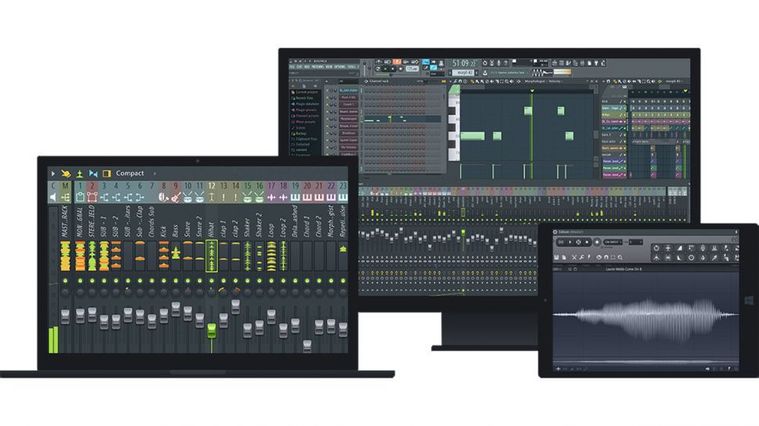
У FL Studio сильная фанатская база — благодаря ей софт часто лидирует в рейтингах лучших DAW.
Программу легко освоить новичкам, но и для продвинутых пользователей есть много полезных функций. Перед вами 20 способов выжать максимум из программы от Image-Line.
1. Работа с базой данных
База плагинов состоит из пары папок на винчестере, поэтому вы можете добавлять, перемещать и копировать их просто через Проводник. Также возможно сохранять папку в папке.
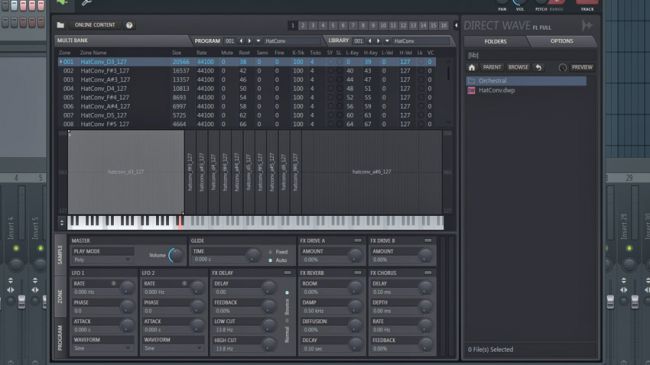
2. DirectWave и оптимизация
Консолидируйте нужную дорожку с помощью ресемплинга. Начиная с FL Studio 12.5, вы можете использовать инструмент DirectWave, чтобы снизить размер семплов для обмена проектами.
3. Разметка семплов
С помощью инструмента Edison можно легко ставить метки на продолжительных семплах. Выберите отрывок, нажмите Alt+L, чтобы поставить метки, и Ctrl+L, чтобы открыть опции Tune Loop.
4. Сайдчейн и Love Filter
Fruity Love Philter можно использовать для создания сайдчейна. Выберите Vol и Pat, чтобы нарисовать форму огибающей и воспользуйтесь пресетом Sidechain Low Frequency.
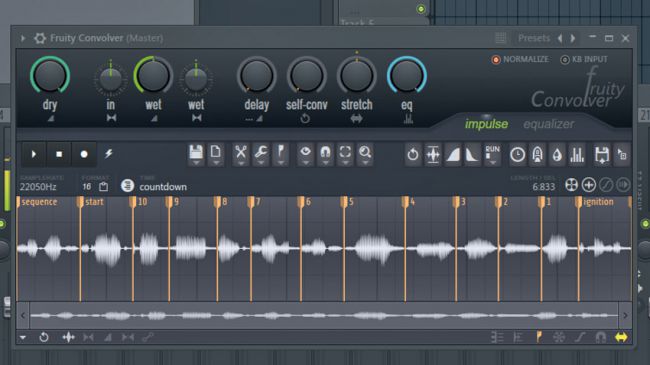
5. Convolution и саунд-дизайн
Fruity Convolver отвечает не только за реверб, но и за обработку семплов и лупов. Так вы можете получить самые неожиданные эффекты.
6. Zoom in/out
В FL легко приближать и отдалять рабочую зону. Нажмите правую кнопку мыши и протяните курсор в соответствующем направлении, чтобы приблизить или отдалить. Зум работает в Playlist, Piano Roll и Editor.
7. Посыл/возврат
Fruity Send позволяет маршрутизировать сигнал любым способом по FX-цепи. Аудиосигнал через Fruity Send продолжит приходить в целевой трек, даже если заглушить источник (в отличие от маршрутизации в микшер). Функция пригодится и для изоляции send-канала.
8. Визуализация плагинов
Нажмите правой кнопкой мыши по пустому слоту на микшере, чтобы открыть Plug-in Picker. Так можно включить визуализацию плагинов, что удобнее чем текстовой список.
9. Declick и фейдауты
При нарезании аудиоклипов для плейлиста может потребоваться сделать между ними фейдауты. Дважды кликните на клип, чтобы перейти в настройки канала. Чтобы подобрать длину фейда, выберите Declicking: Transient, Generic, Smooth или Crossfade. Визуальное отображение доступно через зум.
10. Очеловечивание барабанов
Гост-ноты нужны для того, чтобы сделать барабанные треки более выразительными, особенно хорошо этот прием показывает себя на малом барабане. Перейдите в Piano roll, перейдите в Menu > Helpers > Editable Ghosts для редактирования гост-нот. Так вы сможете оживить самые банальные партии.
11. Быстрый доступ к плагинам
Если вам нужно отредактировать звук инструмента, пока вы находитесь в пиано-ролле, нажмите правой кнопкой мыши по наименованию плагина, чтобы открыть соответствующий интерфейс.
12. Конвертация секвенции в паттерн
Сконвертировать секвенцию в паттерн можно через Tools > Dump score to selected pattern.
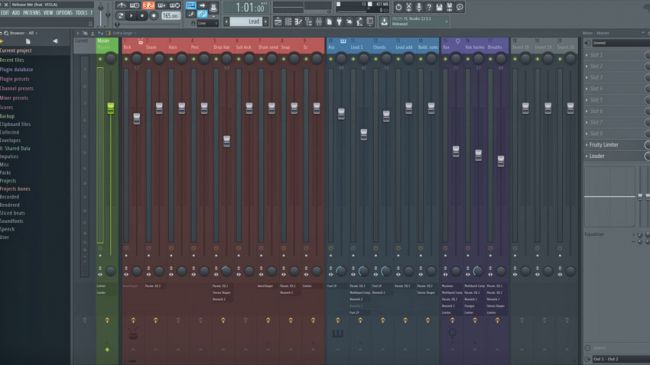
13. Смена масштаба микшера
У микшера есть множество опций отображения. Например вы можете включить режим Extra Large Mixer, чтобы увидеть все плагины на всех каналах сразу, с прямым доступом к контекстным меню. Включить его можно, нажав на нижнюю стрелку на линейке в верхнем левом углу микшера.
14. Picker и работа с паттернами
С помощью Picker Panel можно легко посылать инструменты на паттерн в плейлисте. Нажмите правой кнопкой на клип в Picker, выберите Split by channel и перетащите группу в плейлист.
15. Ресайз
Начиная с FL Studio 12, можно менять размер треков в плейлисте: Tools > Macros > Unlock all Playlist tracks from content.
16. Упорядочивание плейлиста
Плейлист можно и нужно держать в порядке. Чтобы избавиться от лишнего мусора, перейдите в Playlist Options, нажмите правой кнопкой мыши на Picker Panel Icons. Выберите Select Unused > Patterns/Audio/Automation.
17. Сохранение пресетов цепей
В FL очень гибкая система коммутации. Часто используемые цепи эффектов можно сохранять в пресетах, чтобы потом использовать в любом проекте; Для сохранения кастомных настроек интерфейса используется функция Control Surface.
18. Быстрое начало работы с шаблонами
Быстро начать работу над новым проектом можно с помощью собственных шаблонов. Например, вы можете создать шаблоны для битов, сведения и набросков песен.
19. Визуализация сигнала
В FL Studio вы можете легко добавлять спектрограммы, осциллографы, децибеллометры и прочие девайсы для визуализации сигнала на текущий трек на микшере, нажав C. Теперь девайсы будут отображать сигнал выбранного выхода.
20. RTFM
Начните читать мануал. Он включается клавишей F1 в любое время. Мануал интерактивный и открывает информацию, которая соответствует последнему действию, совершенному в своем DAW.