Чтение файла небольшого дампа памяти, созданного Windows при сбое
В этой статье описывается, как изучить файл небольшого дампа памяти. Небольшой файл дампа памяти поможет определить причину сбоя компьютера.
Применимо к Все поддерживаемые версии клиента Windows и Windows Server
Исходный номер базы знаний: 315263
Сведения об отладке для Windows 8 или более поздних версий см. в статье Средства отладки для Windows (WinDbg, KD, CDB, NTSD). Дополнительные сведения о небольшом дампе памяти см. в разделе Малый дамп памяти.
Небольшие файлы дампа памяти
Если компьютер выходит из строя, как определить, что произошло, устранить проблему и предотвратить ее повторное возникновение? В этой ситуации небольшой файл дампа памяти может оказаться полезным. Файл небольшого дампа памяти содержит наименьшее количество полезных сведений, которые помогут определить причину сбоя компьютера. Файл дампа памяти содержит следующие сведения:
- Сообщение Stop, его параметры и другие данные
- Список загруженных драйверов
- Контекст процессора (PRCB) для остановленного процессора
- Сведения о процессе и контекст ядра (EPROCESS) для остановленного процесса
- Сведения о процессе и контекст ядра (ETHREAD) для остановленного потока
- Стек вызовов в режиме ядра для остановленного потока
Чтобы создать файл дампа памяти, Windows требуется файл подкачки на загрузочном томе размером не менее 2 МБ. На компьютерах под управлением Microsoft Windows 2000 или более поздней версии Windows при каждом сбое компьютера создается новый файл дампа памяти. Журнал этих файлов хранится в папке. Если возникает вторая проблема и если Windows создает второй небольшой файл дампа памяти, Windows сохраняет предыдущий файл. Windows присваивает каждому файлу отдельное имя файла в кодировке даты. Например, Mini022900-01.dmp — это первый файл дампа памяти, созданный 29 февраля 2000 г. Windows хранит список всех небольших файлов дампа памяти в папке %SystemRoot%\Minidump .
Небольшой файл дампа памяти может быть полезен, если место на жестком диске ограничено. Однако из-за ограниченности включенных сведений при анализе этого файла ошибки, которые не были непосредственно вызваны потоком, выполняющимся во время возникновения проблемы, могут быть не обнаружены при анализе этого файла.
Настройка типа дампа
Чтобы настроить параметры запуска и восстановления для использования файла небольшого дампа памяти, выполните следующие действия.
Следующие действия могут отличаться на компьютере в зависимости от версии Windows. Если они отличаются, ознакомьтесь с документацией по продукту, чтобы выполнить эти действия.
- Выберите Пуск>Панель управления.
- Дважды щелкните Система, а затем выберите Дополнительные параметры> системыДополнительно.
- В разделе Запуск и восстановление выберите Параметры.
- В списке Запись сведений об отладке выберите Малый дамп памяти (256 кб).
Чтобы изменить расположение папки для небольших файлов дампа памяти, введите новый путь в поле Файл дампа или в поле Каталог малого дампа (в зависимости от версии Windows).
Средства для чтения файла небольшого дампа памяти
Используйте служебную программу проверки дампа (Dumpchk.exe), чтобы прочитать файл дампа памяти или убедиться, что файл создан правильно.
Служебная программа проверки дампа не требует доступа к отладочным символам. Файлы символов содержат различные данные, которые фактически не требуются при запуске двоичных файлов. Однако эти данные могут быть очень полезны при отладке.
Дополнительные сведения об использовании программы проверки дампа в Windows NT, Windows 2000, Windows Server 2003 или Windows Server 2008 см. в статье Использование Dumpchk.exe для проверка файла дампа памяти.
Дополнительные сведения об использовании программы проверки дампа в Windows XP, Windows Vista или Windows 7 см. в статье Использование Dumpchk.exe для проверка файла дампа памяти.
Вы также можете использовать средство Отладчик Windows (WinDbg.exe) или отладчик ядра (KD.exe) для чтения небольших файлов дампа памяти. WinDbg.exe и KD.exe включены в последнюю версию пакета Средств отладки для Windows.
Сведения об установке средств отладки см. на веб-странице Скачивание и установка средств отладки для Windows . Выберите обычную установку. По умолчанию установщик устанавливает средства отладки в следующей папке:
C:\Program Files\Debugging Tools for Windows
Веб-страница средства также предоставляет доступ к загружаемым пакетам символов для Windows. Дополнительные сведения о символах Windows см. в разделах Отладка с помощью символов и веб-страница Скачивания пакетов символов Windows .
Дополнительные сведения о параметрах файла дампа в Windows см. в статье Общие сведения о параметрах файлов дампа памяти для Windows.
Открытие файла дампа
Чтобы открыть файл дампа после завершения установки, выполните следующие действия.
- Нажмите кнопку Запустить>запуск, введите cmd и нажмите кнопку ОК.
- Перейдите в папку Средства отладки для Windows . Для этого введите в командной строке следующую команду и нажмите клавишу ВВОД:
cd C:\Program Files\Debugging Tools For Windows windbg -y SymbolPath -i ImagePath -z DumpFilePath kd -y SymbolPath -i ImagePath -z DumpFilePath В следующей таблице объясняется использование заполнителей, используемых в этих командах.
| Заполнитель | Объяснение |
|---|---|
| SymbolPath | Локальный путь, по которому скачаны файлы символов, или путь к серверу символов, включая папку кэша. Так как небольшой файл дампа памяти содержит ограниченные сведения, фактические двоичные файлы должны быть загружены вместе с символами, чтобы файл дампа правильно считывался. |
| Imagepath | Путь к этим файлам. Файлы содержатся в папке I386 на компакт-диске Windows XP. Например, путь может быть . C:\Windows\I386 |
| DumpFilePath | Путь и имя файла для файла дампа, который вы изучаете. |
Примеры команд
Для открытия файла дампа можно использовать следующие примеры команд. Эти команды предполагают следующее:
- Содержимое папки I386 на компакт-диске Windows копируется в папку C:\Windows\I386 .
- Файл дампа называется C:\Windows\Minidump\Minidump.dmp.
Пример 1 (командная строка):
kd -y srv*C:\Symbols*https://msdl.microsoft.com/download/symbols -i C:\Windows\i386 -z C:\Windows\Minidump\minidump.dmp Пример 2 (графический пользовательский интерфейс). Если вы предпочитаете графическую версию отладчика, а не версию командной строки, введите следующую команду:
windbg -y srv*C:\Symbols*https://msdl.microsoft.com/download/symbols -i C:\Windows\i386 -z C:\Windows\Minidump\minidump.dmp Изучение файла дампа
Существует несколько команд, которые можно использовать для сбора сведений в файле дампа, включая следующие команды:
- Команда !analyze -show отображает код stop error и ее параметры. Код stop error также называется кодом проверка ошибки.
- Команда !analyze -v отображает подробные выходные данные.
- Команда lm N T выводит список указанных загруженных модулей. Выходные данные включают состояние и путь к модулю.
В более старых версиях Windows (предварительная версия Windows XP) !drivers команда расширения отображает список всех драйверов, загруженных на целевой компьютер, а также сводную информацию об использовании ими памяти. Однако команда расширения устарела !drivers в Windows XP и более поздних версиях. Чтобы отобразить сведения о загруженных драйверах и других модулях, используйте lm команду . Команда lm N T отображает сведения в формате, аналогичном старому !drivers расширению.
Справку по другим командам и полный синтаксис команд см. в справочной документации по средствам отладки. Справочную документацию по средствам отладки можно найти в следующем расположении:
C:\Program Files\Debugging Tools for Windows\Debugger.chm
Если у вас возникли проблемы, связанные с символами, используйте служебную программу Symchk, чтобы убедиться, что правильные символы загружены правильно. Дополнительные сведения об использовании Symchk см. в разделе Отладка с помощью символов.
Упрощение команд с помощью пакетного файла
Определив команду, которую необходимо использовать для загрузки дампов памяти, можно создать пакетный файл для проверки файла дампа. Например, создайте пакетный файл и назовите его Dump.bat. Сохраните его в папке, в которой установлены средства отладки. В пакетном файле введите следующий текст:
cd "C:\Program Files\Debugging Tools for Windows" kd -y srv*C:\Symbols*https://msdl.microsoft.com/download/symbols -i C:\Windows\i386 -z %1 Чтобы изучить файл дампа, введите следующую команду, чтобы передать путь к файлу дампа пакетной службы:
dump C:\Windows\Minidump\minidump.dmp Как прочитать аварийный дамп памяти Windows (MEMORY.DMP)?
В операционной системе Windows, при аварийном завершении работы ОС, автоматически создается аварийный дамп памяти, он сохраняется в системном каталоге Windows в файле MEMORY.DMP (%SystemRoot%\MEMORY.DMP). Этот файл помогает определить причину сбоя в работе операционной системы и определить процесс, ставшив возможной причиной остановки работы ОС. Файл дампа памяти может быть размером в несколько гигабайт, поэтому для его анализа требуется использование специальных инструментов.
В этой статье описываются шаги, которые следует предпринять для анализа файла аварийного дампа памяти MEMORY.DMP.
Чтобы прочитать файл MEMORY.DMP потребуется специальная утилита: Debugging Tools for Windows (WinDbg), которая входит в состав Windows 10 SDK, ее можно скачать по ссылке: Windows 10 SDK , как в виде инсталлятора, так и в виде ISO файла.
SDK (software development kit) — это набор средств разработки, который позволяет специалистам по программному обеспечению создавать приложения для определённого пакета программ, программного обеспечения базовых средств разработки, аппаратной платформы, компьютерной системы, игровых консолей, операционных систем и прочих платформ.
Установка утилиты Debugging Tools for Windows из набора Software Development Kit (SDK)
1. Запустить установочный файл на компьютере на котором будет проводиться анализ аварийного дампа памяти MEMORY.DMP
2. Выбрать путь установки и 2 раза нажать Next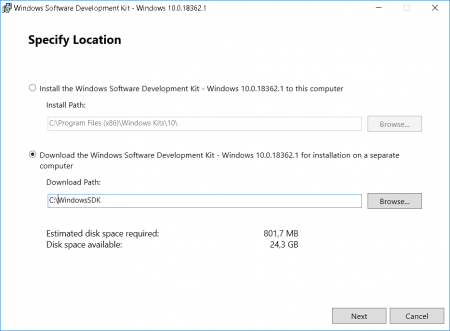
3. Принять лицензионное соглашение
4. В окне выбора набора устанавливаемых утилит выбрать Debugging Tools for Windows (остальные пункты для анализа дампа памяти не понадобятся) и нажать Install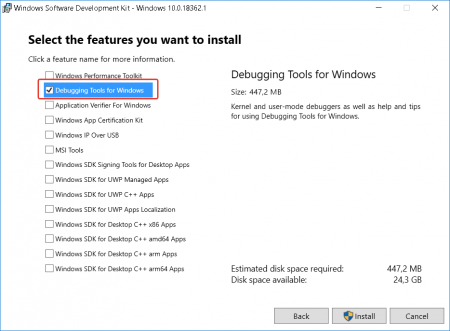
5. По завершении установки нажать Close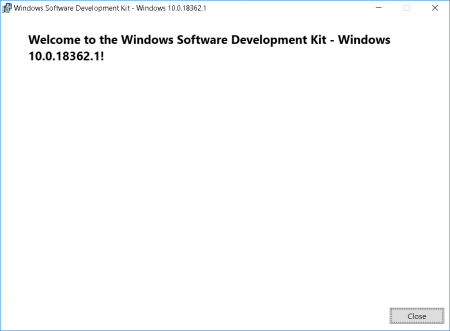 Утилита Debugging Tools for Windows установлена.
Анализ аварийного дампа памяти MEMORY.DMP
1. Запускаем установленную утилиту WinDbg и в меню File выбираем Open Crash Dump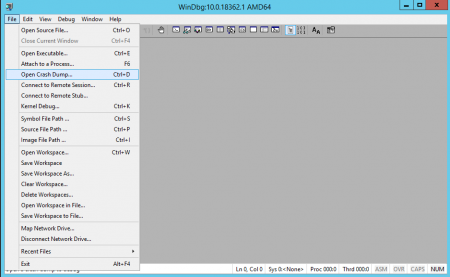
2. В окне открытия файла переходим к пути размещения файла MEMORY.DMP и открываем его
3. После изучения заголовков переходим по кликабельной ссылке: !analyze -v или вводим эту команду вручную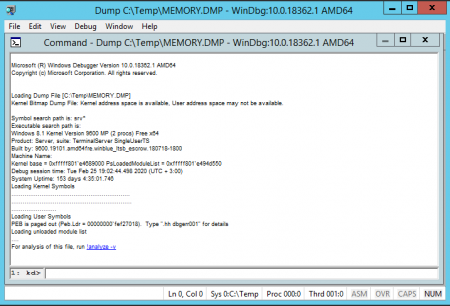
4. Ожидаем некоторое время, которое потребуется утилите на чтение файла и поиск ошибок
5. Анализируем информацию о процессе, который вызвал аварийное завершение работы Windows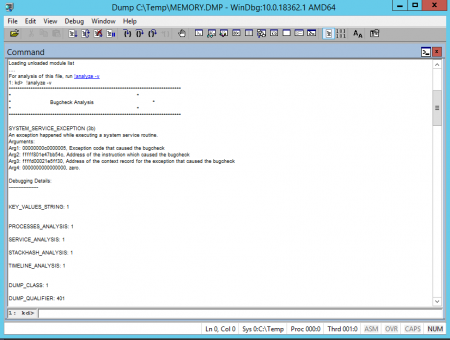
Используя полученную информацию, можно понять, какой из процессов вызвал аварийное завершение ОС. Если указанный процесс принадлежить производителю ПО, то можно обратиться к нему с соответствующим кейосм.
Файл с расширением .dmp
Файл DMP — это дамп памяти Microsoft Windows, содержащий отладочную информацию и основные данные о системе на момент его создания, например, список загруженных драйверов, сведения о вызвавшем ошибку процессе и т.п. Как правило, дампы памяти создаются при критических ошибках операционной системы или появлении синего экрана смерти BSOD, и используются для определения причин сбоя в работе компьютера. Пользователи Windows могут настроить автоматическое создание дампа памяти в окне «Свойства системы» > «Загрузка и восстановление».
В Windows существует несколько типов дампа памяти: малый (мини) дамп, дамп памяти ядра, полный дамп памяти и активный дамп памяти. Полный дамп включает «снимок» оперативной памяти на момент сбоя и имеет размер, равный объему ОЗУ компьютера. Для определения причины сбоя ОС достаточно файла мини дампа, который имеет небольшой размер и хранит основную информацию о системных процессах. Малые дампы памяти расположены в папке C:\Windows\Minidump, а полный дамп памяти хранится в файле C:\Windows\MEMORY.DMP.
Просмотр и анализ файлов DMP возможен с помощью специализированных программ, например, Windows Debugging Tools или BlueScreenView. Если со временем файлы дампов начинают занимать много места на жестком диске компьютера, то для их удаления можно воспользоваться стандартной утилитой Windows «Очистка диска».
Как удалить файлы дампа памяти на Windows 10: пошаговая инструкция
Когда в Windows 10 возникает критическая ошибка — например, появляется синий экран смерти — система создает файлы дампа памяти. В этих файлах содержится копия системной памяти на момент ошибки — она может помочь определить причину проблемы.
Файлы дампа системных ошибок могут пригодиться во многих ситуациях, но если вы не разработчик и отправлять файлы в службу поддержки Microsoft не планируете, они будут только тратить место на жестком диске.
Если у вас на компьютере не хватает места, или вы просто решили избавиться от ненужного балласта, есть целых три метода безопасного удаления этих файлов: с помощью приложения Параметры, Очистки диска и Командной строки.
В этой инструкции мы расскажем, как найти и удалить файлы дампа системных ошибок.
Как удалить файлы дампа системных ошибок с помощью Параметров
Чтобы удалить файлы, проделайте следующее:
- Откройте Параметры.
- Выберите Система.
- Выберите Память.
- В разделе основного диска выберите Временные файлы.
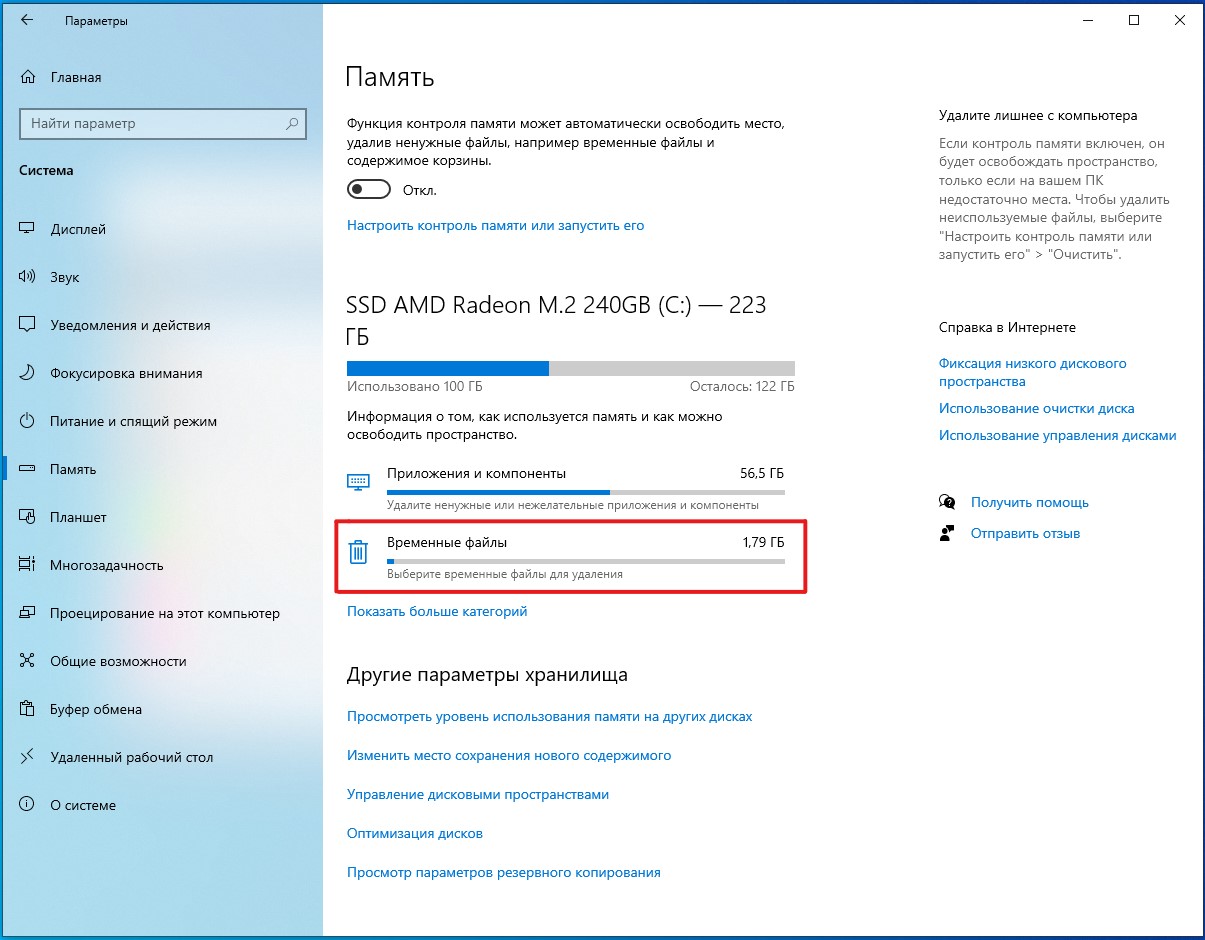
- Отметьте опцию Файлы дампа памяти системных ошибок.
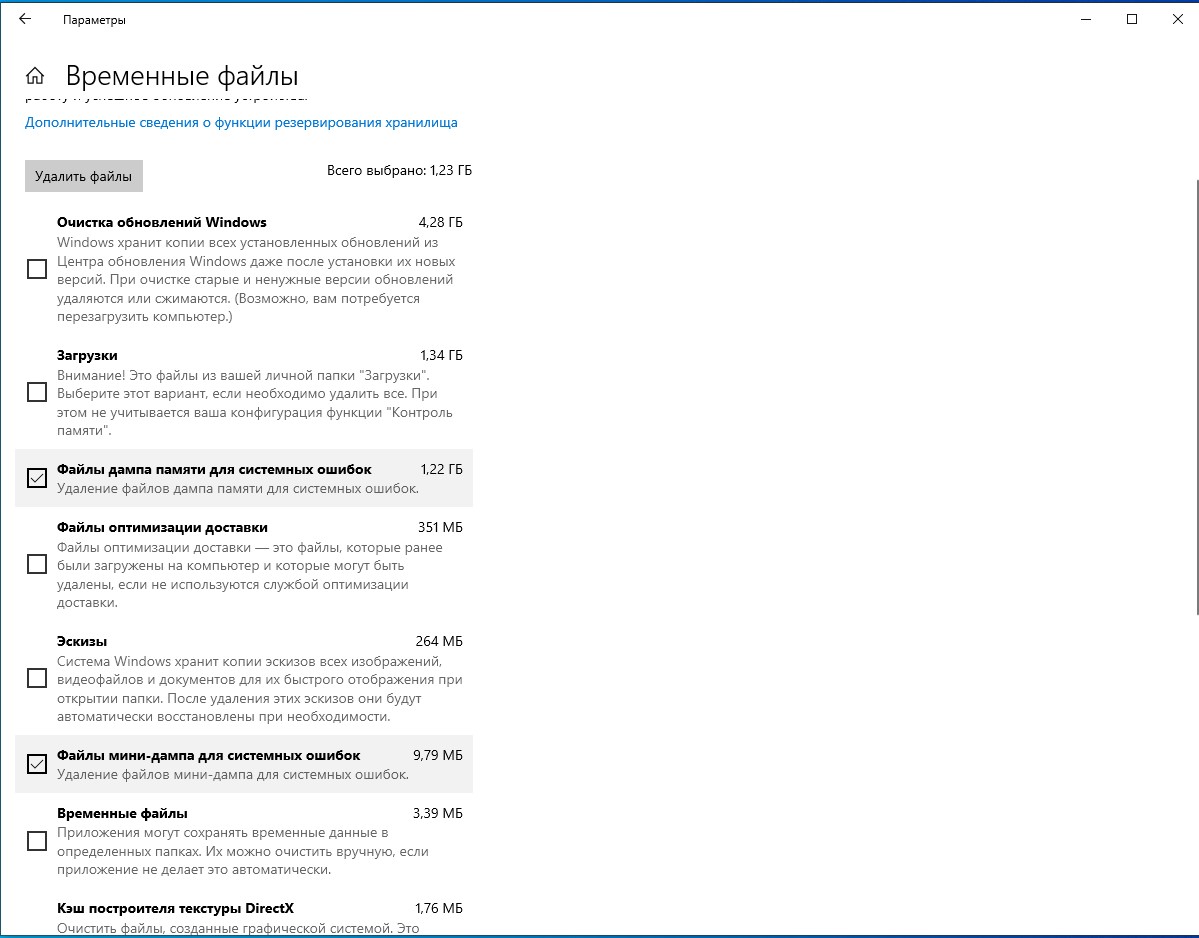
- (Опционально) Отметьте опцию файлы небольшого дампа системных ошибок.
На заметку: файлы дампа памяти содержат все доступные данные памяти и из-за этого, как правило, имеют объем, равный объему памяти. Файлы небольшого дампа занимают всего несколько мегабайт и содержат только основную информацию о сбое. - Уберите галочки возле остальных доступных вариантов.
- Нажмите Удалить файлы.
После выполнения этих шагов файлы будут удалены с вашего компьютера, освободив дополнительное пространство для более важных вещей.
Как удалить файлы дампа системных ошибок с помощью Очистки диска
Чтобы удалить файлы дампа системы с помощью очистки диска, проделайте следующее:
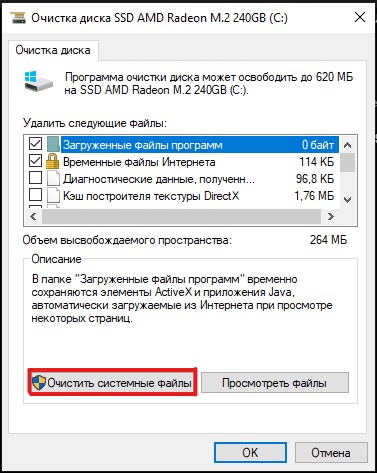
- Откройте Пуск.
- В Средствах администрирования Windows найдите приложение Очистка диска и откройте его.
- Нажмите Очистить системные файлы.
- Отметьте опцию Файлы дампа памяти системных ошибок.
- (Опционально) Отметьте опцию файлы небольшого дампа системных ошибок.
- Нажмите ОК.
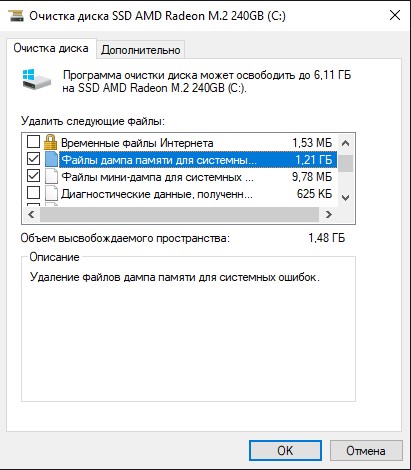
После выполнения этих шагов файлы дампа и небольшого дампа будут удалены с устройства.
Как удалить файлы дампа системных ошибок с помощью Командной строки
Чтобы удалить файлы дампа системы с помощью Командной строки, проделайте следующее:
- Откройте Пуск.
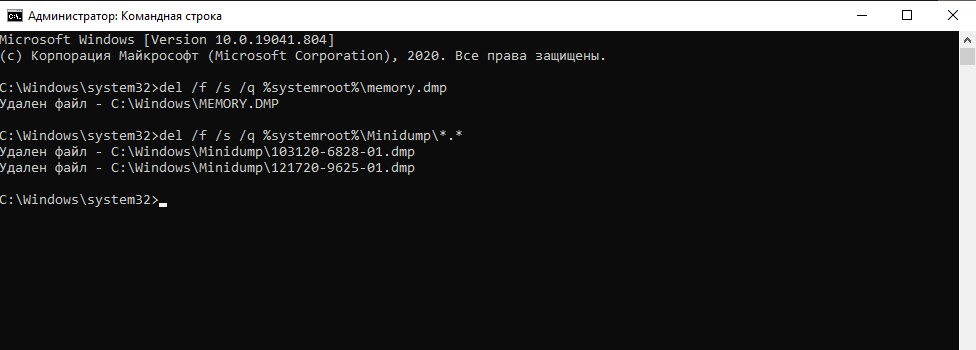
- В разделе Служебные программы найдите Командную строку, щелкните правой кнопкой мыши верхний результат и выберите Запуск от имени администратора.
- Введите следующую команду и нажмите Enter:
del /f /s /q %systemroot%\memory.dmp - (Опционально) Введите следующую команду, чтобы удалить также файлы небольшого дампа, и нажмите Enter:
del /f /s /q %systemroot%\Minidump\*.*
После выполнения этих действий будут удалены memory.dmp и все файлы небольшого дампа.
Если никаких критических ошибок за последнее время не случалось или производилась очистка памяти устройства, скорее всего, никаких файлов дампа на нем и не будет. В таком случае, соответствующей графы в Параметрах не окажется, и в системных папках файлы также будут отсутствовать.
Добавить комментарий Отменить ответ
Для отправки комментария вам необходимо авторизоваться.
Рубрики
- FAQ
- HoloLens
- Lenovo
- Lumia
- Microsoft Edge
- Microsoft Office
- Surface Book
- Surface Duo
- Surface Earbuds
- Surface Gaming Laptop
- Surface Go
- Surface Go 2
- Surface Go 4
- Surface Hub
- Surface Laptop
- Surface Laptop Go
- Surface Laptop Studio
- Surface Neo
- Surface on ARM
- Surface Phone
- Surface Pro 10
- Surface Pro 4
- Surface Pro 5
- Surface Pro 6
- Surface Pro 7
- Surface Pro 8
- Surface Pro 9
- Surface Pro X
- Surface Studio
- Surface Studio 2+
- Surface Studio 3
- Windows
- Windows 10
- Windows 11
- Windows 12
- Windows Dev Kit
- Xbox
- Аксессуары
- Игры
- Искусственный Интеллект
- Новости
- Обзоры
- Приложения для Android
- Программы для Windows