Как сделать скриншот на хуавей р20 лайт
Huawei P20 Lite
- Описание
- Отзывы (0)
- Вопросы и ответы (29)
- Обсуждение (1)
- Файлы и ссылки (1)
Вопросы и ответы по Huawei P20 Lite
Вопрос и ответы были вам полезны?

Да

Нет
Попробуйте также:

Похожие вопросы :
- Как отключить вибрацию клавиатуры в Huawei P20 Lite? (Ответов: 3)
- Как вставить сим-карту в Huawei P20 Lite? (Ответов: 1)
- Как настроить Huawei P20 Lite? (Ответов: 4)
- Как включить вспышку на Huawei P20 Lite? (Ответов: 1)
- Как включить быструю зарядку у Huawei P20 Lite? (Ответов: 3)
- Скажите как отключить вибрацию при соединении и отключении разговора с абонентом на. (Ответов: 0)
- Где скачать инструкцию по эксплуатации Huawei P20 Lite на русском языке? (Ответов: 1)
- Где скачать руководство пользователя Huawei P20 Lite на русском языке? (Ответов: 1)
- Как на HUAWEI P20 LITE отключить блокировку отправки СМС на короткие номера? (Ответов: 1)
5 проверенных простых способа быстро делать скрин на смартфоне huawei

Китайские смартфоны за последние два года приобрели большую популярность, особенно в России.
Все благодаря чрезвычайно выгодному соотношению цены и качества. Huawei сейчас находится на втором месте и из года в год также набирает популярность, в первую очередь, благодаря частному импорту из Китая, в частности через Aliexpress.
В связи с многочисленными запросами я решил сделать специальную запись, которая представляет собой небольшой урок о том, как сделать скриншот экрана в телефоне хуавей.
Кому текстового урока недостаточно в низу есть видео. Видео небольшое, грузится быстро так что смотрите, учитесь, делайте.
ИНФО. Почти всех телефонах хуавей нова 3, р20 про, хонор, р20 лайт, y5, мате, нова 2, хуавей 9, хуавей 8, хуавей y5, хуавей 6, р10, y9, y5 2018, mate 20, y6, хуавей 7, y5 prime, p20 lite, р10, р8 лайт, р10 лайт, y3 включая 2018 года абсолютно одинаковый способ делать скрин. ИНФО.
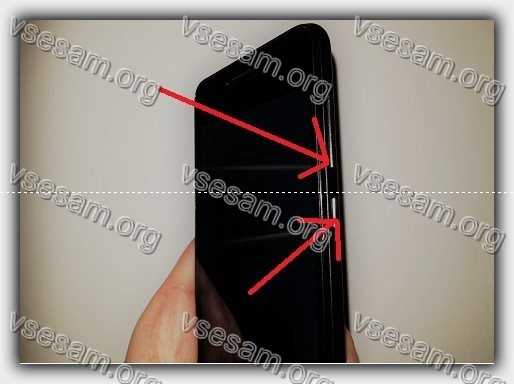
Первый способ сделать скриншот экрана на телефоне андроиде хуавей — клавиши
Huawei смартфоны, в частности, p20 lite или nova 3 неоднократно доказали, что только сочетание передовых технических параметров и совершенного программного обеспечения делают продукт, полностью удовлетворяющий клиента.
Хуавей, как один из трех крупнейших производителей телефонов в мире, несколько лет назад решил создать и разработать собственный пользовательский интерфейс, который будет содержать дополнительные функции, облегчающие использование телефона.
Чтобы сделать скриншот на смартфоне хуавей, вам достаточно одновременно нажать и удерживать несколько секунд кнопку уменьшения звука вместе с питанием.
В меню, например Huawei P10 lite есть 3 группы: умный скриншот, рисование и жест разделения экрана. Обычно, чтобы сделать снимок экрана, на всех телефонах нужно нажать две клавиши одновременно.
В Huawei все намного проще — дважды коснитесь пальцем экрана и скриншот готов. Также сразу появляется меню, что позволяет отправлять изображение дальше.
Если ваш выбранный фрагмент больше экрана, в этом случае тоже нет проблем. Пишем букву S на экране, и смартфон готовит скриншот для прокрутки, например, всего сайта.
Когда хотите показать на скриншоте только небольшую часть страницы, помечаем соответствующее место, и сделан будет скриншот фрагмента.
Это еще не все преимущества «Smart Screenshot». Когда одновременно нажать на экран двумя костяшками, ваш смартфон начнет запись видеофайла с презентацией ваших «действий».
Такой фильм может быть большим удобством, например, для менее технологичного человека сообщить, как запустить ту или иную функцию на своем смартфоне Huawei.
Жест экрана — это очень быстрый способ запуска полезной, хотя редко активируемой функции. Обычно мы просто ней знаем, но она невероятно проста.
После активация можете быстро сделать скриншот и найти его прямо в галерее. Это полезная функция — облегчает и ускоряет использование смартфона.
Третий способ делать скриншот экрана на смартфоне андроиде хуавей – питание
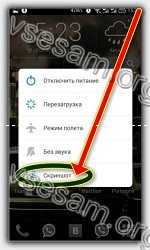
Также быстрый и простой способ, например в вайбере сделать скриншот переписки через использование известной всем кнопки питания.
Нажмите на нее и придержите палец 2-3 секунды. На экране всплывет меню, где сразу бросится в глаза пункт «Скриншот».
Дальше, пожалуй, и писать не нужно, вот только не на всех телефонах компании такой функционал найдется.
Нет, так нет, ничего страшного. Есть еще один способ – также простой и быстрый дальше некуда.
Третий четвертый сделать скриншот экрана на телефоне или планшете андроиде хуавей – панель быстрого доступа
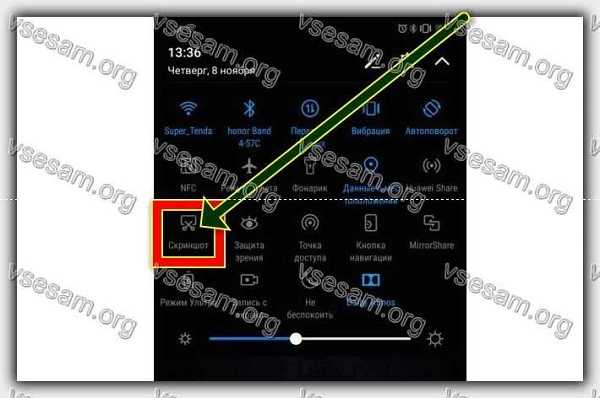
Если экран телефона потянуть пальцем сверху вниз, то будет открыта панель быстрых действий.
Там много полезных быстрых настроек. Итак, тянем панель вниз и видим значок «Скриншот». Именно он нам нужен.
Просто нажимаем не нее, как показано на рисунке чуть выше (в начале этого раздела) и дело в шляпе.
Вот только может обнаружится что и этого в вашем телефоне нет, ведь их так много huawei honor, nova 3, nova 2, p20 lite, mate, y5, p10, p20 pro, huawei p smart, y6, y5 prime 2018, y3, p9, nova 2i, mediapad m5, p20 light, huawei p9 lite, y9, но решение есть.
Пятый способ делать скриншот экрана на телефоне андроиде хуавей – приложения
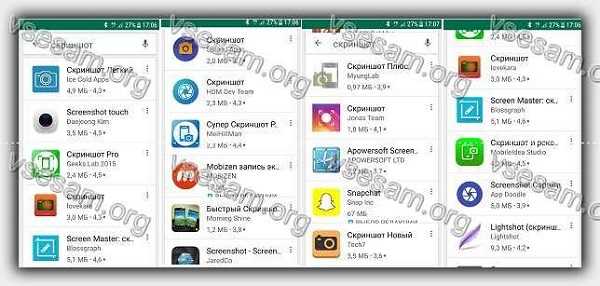
Ели напишите в плей маркете – скриншот, то будете удивлены – как много там находится приложений делать скрины.
Такое впечатление, что делать кому-то нечего и мается ерундой. На самом деле с помощью этих приложений делают деньги.
Как? Там размещаю рекламу, которая и приносит доход. Поэтому приложения следует вначале тестировать.
Есть разработчики, которых практически не интересует реальная польза человеку, установившему их приложения – главное клик по рекламе. Успехов.
Скриншот тремя пальцами в Huawei: как включить и как делать [архивъ]
Как известно, жест, в простонародии именуемый «скриншот тремя пальцами» поддерживают все телефоны Huawei с официальной EMUI от версии 8 и новее. Однако по умолчанию функция эта не активна и включать её надо, так сказать, вручную.
Разумеется такой высокотехнологичный скриншот абсолютно ничем не отличается от обычного, то есть такого, который делается нажатием на кнопки. Но делать снимок экрана движением пальцев иногда попросту удобнее, а поначалу так даже веселее.
К слову, когда вы делаете снимок экрана в EMUI 8, то телефон Huawei спросит, не желаете ли вы ещё и так называемый «скроллшот«. То бишь, сделать заодно и скрин следующего экрана и потом автоматом объединить оба снимка в один.
Но вернемся к «фокусу» с тремя пальцами, который проиллюстрируем на примере Huawei P20.
Напомним, у него, как и у других моделей Huawei с оболочкой EMUI 8, скриншот сделать можно тремя разными способами, а именно:
- стандартной комбинацией физических кнопок «Питание + Уменьшение громкости»;
- виртуальной кнопкой «Скриншот» с панели уведомлений (она же «шторка»);
- специальным жестом.
О первых двух вариантах вы уже и так знаете, а вот о последнем мы сейчас и будем рассказывать. Итак.
скриншот тремя пальцами в Huawei P20
На всякий случай еще раз отметим, что данная фича работает только в EMUI от версии 8 и новее. Потому если Huawei P20 вы еще обзавестись не успели, но у вас есть другой Huawei с подходящей прошивкой, то в нём данная фича тоже должна работать.
А включается она следующим образом:
- заходим в «Настройки» и тапаем «Управление«;
- далее жмем «Движения«, затем — «Скриншот тремя пальцами» и активируем опцию (слайдер — в положение «Вкл«);

- выходим из «Настроек» и открываем экран, который нужно заскринить;
- чтобы сделать скриншот новым жестом, просто проводим тремя плотно прижатыми друг к дружке пальцами по дисплею смартфона сверху вниз (примерно со средины и так, как показано на картинке в инструкции).
Готовый скриншот автоматически сохраняется в приложении «Галерея«. Его также можно найти в папке «Скриншоты» операционной системы вашего Huawei.
Как убрать кружок на экране Huawei или Honor?
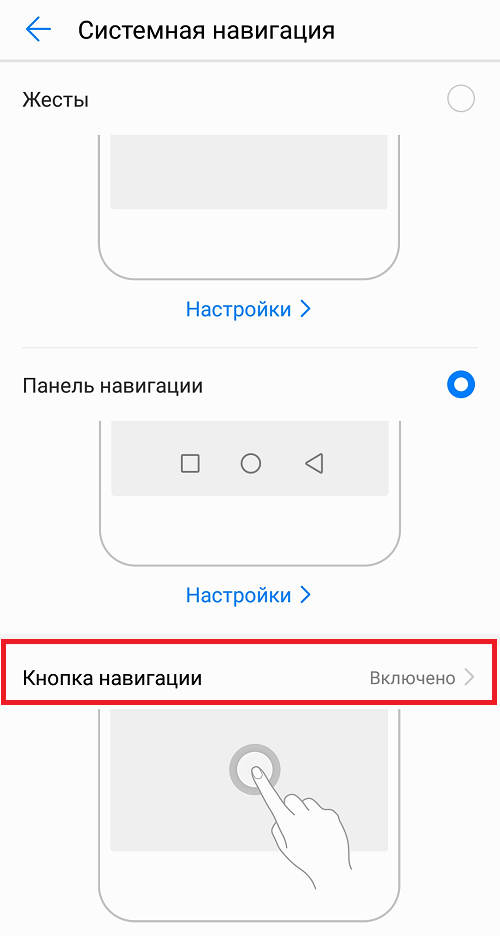
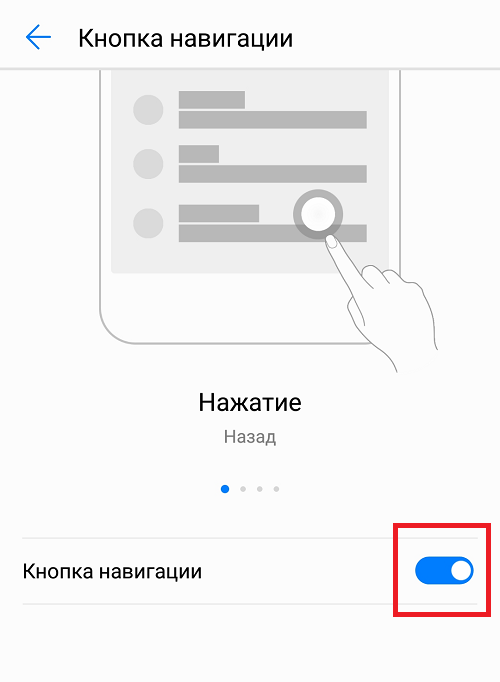
Кружок, о котором пойдет речь далее, представляет из себя кнопку навигации, которая легко включается или отключается с помощью настроек системы. Включить функцию или отключить просто так вряд ли выйдет, так что если вы видите кружок на экране, значит, кто-то включил этот функционал. А мы покажем, как его отключить.
Примере того, как выглядит кружок на рабочем столе.
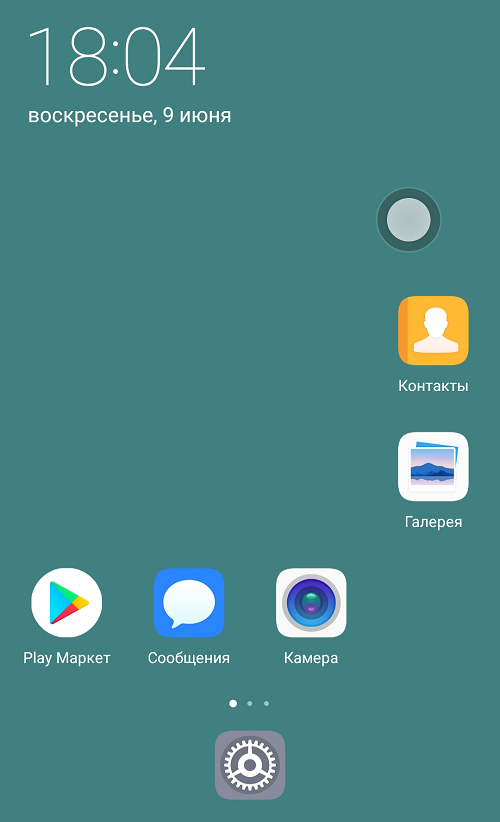
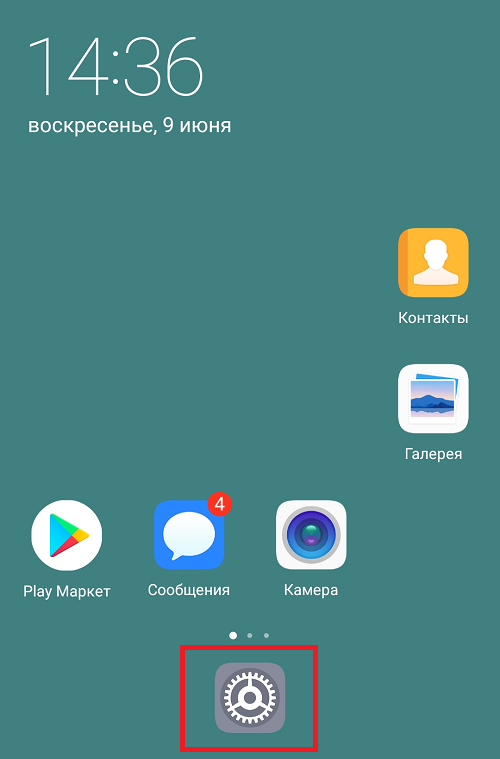
Найдите на рабочем столе иконку “Настройки” и тапните по ней.
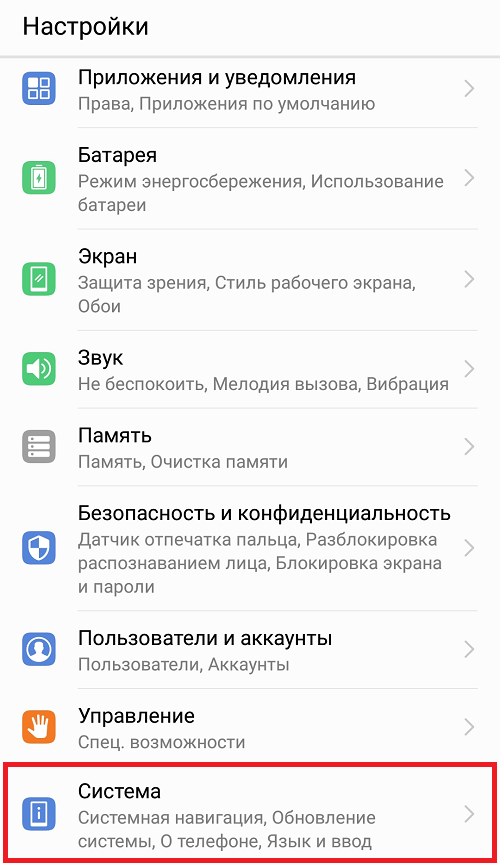
Откройте раздел “Система”.
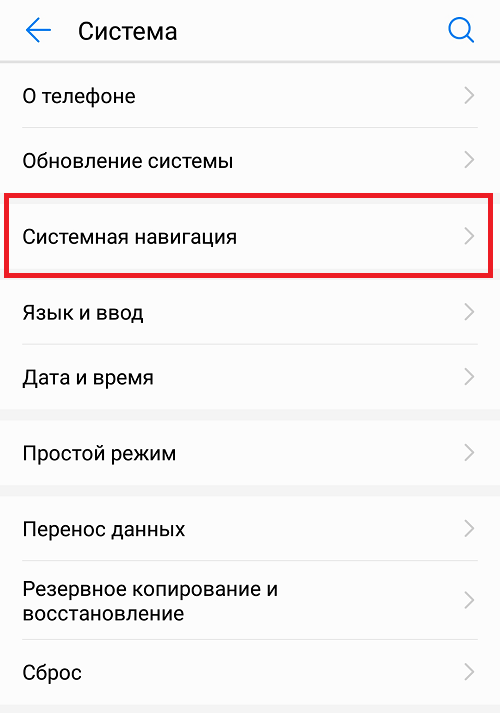
Здесь – строчка “Системная навигация”.
Обратите внимание на подраздел “Кнопка навигации” – нажмите на это название.
Видеоинструкция
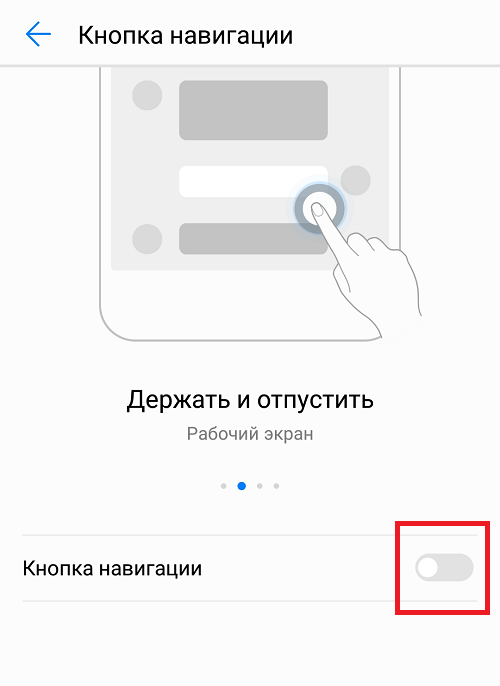
Кружок пропал с экрана.
- Оставить комментарий к статье.
- Подписаться на наш канал на YouTube.
- Подписаться на наш канал в Телеграме.
- Подписаться на нашу группу ВКонтакте.
- Подписаться на наш канал в Дзене.
Другие интересные статьи:
- Как убрать кнопки навигации на Honor и Huawei?
- Как создать папку на рабочем столе Андроид-устройства?
- Как сделать скриншот экрана на iPhone?
- Как отключить WhatsApp на время на телефоне Android?
- Как включить Т9 на Samsung Galaxy?
- Как отключить Гугл Ассистент на Андроид?
- Как выйти из аккаунта YouTube на телефоне Андроид?