Как подсчитать количество писем в Outlook за день
Как подсчитать количество писем, полученных в Outlook в месяц?
Если вы хотите подсчитать общее количество входящих сообщений электронной почты, полученных за месяц в Outlook, выберите период больше месяца (например, 6 месяцев). Затем включите в отчет все почтовые папки, но исключите папку «Отправленные».
Как отправить несколько писем из папки «Черновики» в Outlook?
Как отправить несколько черновиков одновременно в Outlook?
- Отправлять сразу все черновики сообщений в Outlook с помощью кода VBA.
- Удерживая нажатыми клавиши ALT + F11, откройте окно Microsoft Visual Basic для приложений.
- Затем нажмите «Вставить» > «Модуль», скопируйте и вставьте приведенный ниже код в открывшийся пустой модуль, см. снимок экрана:
Как получить статистику Outlook?
Откройте надстройку «Статистика»
- Откройте Outlook в Интернете.
- Откройте сообщение электронной почты.
- Нажмите многоточие (…) в правом верхнем углу сообщения электронной почты, а затем выберите Статистика:
Как подсчитать электронные письма по отправителю в Outlook?
Пожалуйста, посмотрите ниже решение:
- В представлении «Почта» выберите учетную запись электронной почты, в которой вы будете подсчитывать электронные письма по отправителям, и нажмите «Папка» > «Новая папка поиска».
- В открывшемся диалоговом окне «Новая папка поиска» выберите параметр «Почта от определенных людей» и нажмите кнопку «Выбрать».
Сколько писем я получаю в течение дня?
Подсчитайте общее количество входящих писем в день в Outlook
- В Outlook щелкните правой кнопкой мыши папки поиска под учетной записью электронной почты, для которой вы хотите подсчитать общее количество входящих сообщений электронной почты за день.
- В диалоговом окне «Новая папка поиска» прокрутите вниз и нажмите «Создать пользовательскую папку поиска» в разделе «Пользовательские».
Как считать письма во входящих?
Чтобы показать общее количество сообщений в папке вместо количества непрочитанных писем:
- Щелкните правой кнопкой мыши папку. Например, папку «Входящие».
- Выберите свойства.
- Перейдите на вкладку «Общие».
- Выберите Показать общее количество элементов.
- Нажмите «ОК».
Сколько писем у меня в папке «Входящие» Outlook?
В области навигации щелкните правой кнопкой мыши нужную папку. Выберите «Свойства» в появившемся подменю. Перейдите на вкладку Общие (при необходимости). Выберите параметр «Показать общее количество элементов».
Что вызывает задержку электронных писем?
Задержки электронной почты могут быть связаны с размером электронного письма и его вложений, сетевой задержкой или иногда проблемами с резервным копированием сканеров спама/вирусов. Чаще всего это происходит из-за задержек клиента отправителя или получателя. Многие почтовые клиенты связываются с сервером только для отправки или получения новой почты каждые несколько минут.
Как вы думаете, сколько писем вы получаете в день? 100? 200? Любопытно узнать, сколько именно писем вы получаете каждый день… Узнайте, используя этот небольшой совет!
1. В Outlook щелкните правой кнопкой мыши папки поиска под учетной записью электронной почты, для которой вы хотите подсчитать общее количество входящих писем в день. Затем нажмите «Новая папка поиска».

2. В диалоговом окне «Новая папка поиска» прокрутите вниз и нажмите «Создать пользовательскую папку поиска» в разделе «Пользовательский». Затем нажмите кнопку «Выбрать».

3. Когда появится диалоговое окно «Папка пользовательского поиска», назовите ее и нажмите кнопку «Критерии».

4. В диалоговом окне «Критерии папки поиска» на вкладке «Сообщения» отдельно выберите «Получено» и «Сегодня» в раскрывающемся списке «Время». Затем нажмите ОК.

5. Когда он вернется в диалоговое окно «Папка пользовательского поиска», нажмите кнопку «Обзор».

6. В диалоговом окне «Выбор папки» выберите папку, в которой вы хотите подсчитать общее количество электронных писем в день, и снимите флажок «Искать подпапки». Затем нажмите кнопку ОК.

7.Дважды щелкните OK в следующих двух диалоговых окнах.
8. Щелкните правой кнопкой мыши новую папку поиска, которую вы только что создали, затем выберите «Свойства» в контекстном меню.

9. В следующем диалоговом окне установите флажок Показать общее количество элементов и нажмите кнопку ОК.

Теперь копии входящих сообщений электронной почты будут сохраняться в этой папке поиска в день. Когда наступит новый день, папка поиска автоматически удалит все старые сообщения и начнет подсчет сообщений электронной почты нового дня.
Как вы думаете, сколько писем вы получаете ежедневно? Это больше 100? Больше 200? Имеет ли он тенденцию резко расти в понедельник и падать к пятнице? Кажется, что она резко возрастает во время вашего напряженного сезона? Было бы неплохо, если бы у вас был счетчик электронной почты, чтобы просто сказать вам? ��
Вам может быть естественно любопытно, сколько электронных писем вы получаете в день, или у вас может быть важная причина, чтобы выяснить это. В любом случае вам понадобится помощь счетчика электронной почты или какой-либо счетчик электронной почты, чтобы найти ответ.
В этом руководстве мы расскажем о преимуществах мониторинга ваших ежедневных полученных электронных писем, а затем объясним, как подсчитать количество ваших ежедневных электронных писем в Outlook и Gmail. Мы предоставим вам несколько методов, которые вы можете использовать, в том числе автоматический счетчик электронной почты, который сделает всю работу за вас.
Зачем использовать счетчик электронной почты? 5 распространенных причин
Зачем вам знать, сколько писем вы получаете ежедневно?
Есть несколько общих мотивов:
1. Анализ рабочей нагрузки.
Электронная почта — самый популярный канал связи для профессионалов во всем мире, и она, как правило, связана со всем, что вы делаете. Вы будете получать электронные письма от клиентов, получать уведомления по электронной почте о новых задачах в приложениях для управления проектами и участвовать в сложных обсуждениях предстоящих проектов.
Соответственно, количество получаемых вами электронных писем является хорошим показателем того, насколько вы заняты; отслеживая ежедневно получаемые электронные письма, вы можете выяснить, как ваша рабочая нагрузка меняется с течением времени и как она сравнивается с рабочей нагрузкой других людей. Если вы получаете слишком много писем, это хороший повод делегировать больше задач. Если вы получаете недостаточно, вам может потребоваться больше обязанностей.
2. Оценка эффективности.
Аналогичным образом измерение ежедневно полученных электронных писем и составление отчетов могут помочь вам оценить и объяснить свою эффективность. Во время ежегодного обзора вы можете рассказать о количестве электронных писем, которые вы получаете каждый день, и о том, как это число увеличилось с течением времени.
В зависимости от обстоятельств и собранных вами данных это может быть хорошим основанием для просьбы о повышении.
3. Оценка распределения времени.
Если вы похожи на многих профессионалов, вы тратите большую часть дня на чтение, систематизацию и ответы на электронные письма. Итак, сколько времени это действительно отнимает у вас?
Наблюдение за количеством получаемых вами электронных писем поможет вам понять, насколько эффективно вы распределяете свое время и что можно улучшить.
4. Выявление болевых точек.
В соответствии с этим, вы можете определить свои самые болевые точки несколькими способами. Например, предположим, что вы получаете в среднем 100 электронных писем в день в обычных условиях, но каждую среду это число увеличивается до 160 электронных писем. Что происходит по средам, что может объяснить это, и есть ли способ смягчить этот эффект?
Допустим, вы получаете 100 писем в день, но 20 из них всегда приходят от одного и того же нуждающегося клиента или чрезмерно общительного сотрудника. Как вы можете оптимизировать общение здесь, чтобы оставаться продуктивным, не теряя времени?
5. Аналитика вторичных данных.
Ежедневно получаемые электронные письма также могут быть связаны с другими переменными, заслуживающими изучения. Например, если ваша компания решает провести массовую распродажу для клиентов, заметите ли вы увеличение количества ежедневных электронных писем, которые вы получаете в течение следующей недели?
После публикации важных часто задаваемых вопросов для ваших клиентов в Интернете вы заметили уменьшение количества входящих запросов, которые вы получаете по электронной почте?
Как подсчитать количество писем в день в Outlook
Если вы используете Outlook, у вас есть только несколько способов подсчета количества электронных писем в день.
Вариант 1. Используйте панель поиска
Первый вариант довольно прост, и вы, возможно, уже рассматривали его. В Outlook есть интуитивно понятная панель поиска, где вы можете искать электронные письма, соответствующие практически любым критериям, которые вы выберете.
Введите здесь: «получено: сегодня», и вы создадите список всех писем, которые вы получили в этот день. Подсчитайте их вручную или проверьте левый нижний угол, чтобы увидеть количество элементов, сгенерированных этим поиском. Вы также можете выполнить тот же поиск для определенной даты, чтобы задним числом проанализировать, сколько писем вы получили в прошедшие дни.
Вариант 2. Настройте пользовательский поиск
Второй способ немного сложнее, но это способ постоянной настройки вашей учетной записи, чтобы в будущем вы могли легко определить количество электронных писем, полученных вами в определенный день.
Сократите время ответа электронной почты вашей команды на 42,5 % с помощью EmailAnalytics
- 35–50 % продаж приходится на продавца, ответившего первым.
- Отслеживание в течение часа увеличивает ваши шансы на успех в 7 раз.
- В среднем профессионал тратит 50 % своего рабочего дня на электронную почту.
- Перейдите на вкладку «Папка» и нажмите «Новая папка поиска». Эта опция находится в левом верхнем углу.
- Выберите «Создать папку пользовательского поиска». Затем нажмите «Выбрать».
- Введите имя папки поиска. Я предлагаю вам назвать его «Всего писем за сегодня».
- Нажмите кнопку «Критерии», перейдите на вкладку «Сообщение» и выберите «получено» в раскрывающемся списке «Время». Затем укажите «Сегодня» и нажмите «ОК», чтобы применить изменения.
- Нажмите кнопку «Обзор» и проверьте папки «Входящие» и «Поиск во вложенных папках». Затем нажмите «ОК».
- Найдите новую папку поиска в списке слева, щелкните ее правой кнопкой мыши и выберите «Свойства».
- Отметьте параметр «Показать общее количество элементов». Затем нажмите «ОК».
Теперь вы сможете сразу увидеть, сколько писем вы получили в определенный день.
Если вы хотите получить общее представление о том, сколько электронных писем вы получаете в день, и как эти тенденции изменились, вам понадобится помощь счетчика электронной почты для Outlook, чтобы выполнить эту работу. Одним из таких инструментов является MyAnalytics. Чтобы узнать о других параметрах анализа электронной почты Outlook, нажмите на ссылку!
Как подсчитать количество писем в день в Gmail
Если вы используете Gmail, вы можете использовать счетчик электронной почты, чтобы определить, сколько писем вы получаете ежедневно.
Опять же, у вас есть несколько различных способов подсчета и анализа количества электронных писем, получаемых вами в день в Gmail.
Вариант 1. Выполните расширенный поиск в Gmail
Первый вариант – использовать потрясающую функцию поиска Gmail для создания списка электронных писем, полученных за определенный день. Есть несколько разных способов поиска по дате, но все они имеют одинаковый конечный результат.
Например, вы можете использовать расширенный поиск Gmail для поиска по дате. Если вы сделаете это, щелкните стрелку вниз на панели поиска, затем измените дату так, чтобы она была в пределах 1 дня от текущей даты. Нажмите «Поиск», чтобы создать список писем, соответствующих этому критерию. Вы также можете указать здесь любую дату, чтобы увидеть, сколько ежедневных электронных писем вы получили в прошлые дни. В правом верхнем углу вы увидите число, отражающее общее количество писем, соответствующих этому запросу.
Вы также можете выполнять поиск с помощью операторов поиска Gmail с одним или обоими из следующих параметров в строке поиска:
Вы даже можете смешивать поисковые операторы в рамках одного поиска. Например, ниже приведен пример списка электронных писем между заданными диапазонами дат, которые содержат слово «тако».
Введите даты по вашему выбору, чтобы узнать, сколько писем вы получили в определенный день. Опять же, в правом верхнем углу вы увидите число, отражающее общее количество писем, соответствующих этому запросу. Более подробные сведения см. в нашем руководстве по поиску по дате в Gmail.
Однако этот метод требует ручного труда и имеет ряд ограничений. например, вам придется искать по дням и самостоятельно определять различия, чтобы узнать больше о том, как ваши входящие ежедневные электронные письма изменились с течением времени.
Вариант 2. Используйте EmailAnalytics (простой способ)
Зачем проходить через все эти хлопоты, если вы можете просто использовать автоматический счетчик электронной почты, который сделает это за вас? ��
Наше флагманское приложение EmailAnalytics представляет собой инструмент для визуализации данных, отслеживания электронной почты и аналитики, разработанный для Gmail и G Suite. Это невероятно простой в использовании счетчик электронной почты для Gmail; несколькими щелчками мыши мы синхронизируемся с вашей учетной записью Gmail, и вы сможете увидеть подробные визуальные данные, показывающие, сколько писем вы получаете в день, а также десятки других показателей, в том числе:
- Количество писем, отправляемых в день.
- Ваши основные отправители и получатели.
- Средняя длина ветки электронной почты.
- Ваше самое загруженное время дня.
- Ваши самые загруженные дни недели.
- Ваше среднее время ответа по электронной почте.
Если вы хотите узнать, сколько писем вы получаете в Gmail, это самый быстрый и удобный способ.
Кроме того, в процессе вы узнаете много нового о своих ежедневных и еженедельных привычках электронной почты. Подпишитесь на бесплатную пробную версию сегодня и узнайте, как вы используете электронную почту!

Задумывались ли вы когда-нибудь, сколько в среднем писем получает Outlook в день, неделю или месяц? В этой статье подробно описано, как подсчитать количество электронных писем в Outlook по диапазону, по фильтрам ключевых слов, категориям электронной почты Outlook или почтовым папкам.
Прежде всего вам понадобится Bells & Whistles для Outlook. Вы можете использовать его бесплатный пробный период, чтобы проверить его функциональность. После его установки нажмите кнопку «Мои показатели», отображаемую в главном окне Outlook, затем нажмите «Новый отчет»:
Подсчитайте общее количество входящих писем в месяц в Outlook
Если вы хотите подсчитать общее количество входящих сообщений электронной почты, полученных за месяц в Outlook, выберите период больше месяца (например, 6 месяцев). Затем включите в отчет все почтовые папки, но исключите папку «Отправленные».

При желании вы можете определить различные фильтры подсчета, например: подсчитывать только электронные письма, полученные в определенные дни недели, исключать электронные письма, полученные с указанных адресов электронной почты или доменов, подсчитывать только электронные письма, полученные в указанные периоды времени (например, каждый день между 9 утра и 18:00) и т. д.
Если вы хотите подсчитать общее количество исходящих писем в месяц в Outlook, просто повторите шаги, описанные выше, но на этот раз включите в подсчет только папку «Отправленные».
Вы можете настроить параметры Bells & Whistles Metrics для подсчета количества электронных писем по любому диапазону дат/времени. Вы можете подсчитать среднее количество полученных или отправленных электронных писем, самые загруженные часы дня (скачки электронной почты), первые 10 получателей, количество слов, статистику ваших ответов, например, время до первого ответа и т. д. Вы можете экспортировать свои отчеты в файлы PDF. или вы можете отправить их по электронной почте.
Bells & Whistles доступен для Microsoft Outlook, начиная с Outlook 2007 (и включая Outlook 2019). Нажмите здесь, чтобы загрузить его.
Читайте также:
- Программа обнаружила работу pnp-принтера
- Как копирайтинг в фотошопе
- Как состарить текст в фотошопе
- Как прошить honor 7x через компьютер
- Как проверить версию Excel
Как в outlook посчитать количество писем за период
Как увидеть общее количество входящих сообщений в Outlook

По умолчанию Outlook показывает, сколько непрочитанных сообщений находится в папке. Если вы хотите, чтобы Outlook отображал общее количество сообщений в папке, которая включает как прочитанные, так и непрочитанные сообщения , измените настройку по умолчанию, чтобы показать общее количество сообщений.
Инструкции в этой статье относятся к Outlook 2019, 2016, 2013, 2010, 2007; и Outlook для Office 365.
Посмотреть общее количество входящих сообщений в Outlook
В каждой папке Outlook можно настроить отображение количества непрочитанных сообщений или общего количества сообщений. Эти настройки применяются для каждой папки отдельно. При изменении настройки по умолчанию для одной папки другие папки не затрагиваются.
Чтобы показать общее количество сообщений в папке вместо количества непрочитанных писем:
Щелкните правой кнопкой мыши папку. Например, Входящие .
Выберите Свойства .
Перейдите на вкладку Общие .
Выберите Показать общее количество элементов .
Выберите ОК .
Показать количество сообщений в строке состояния
Чтобы просмотреть общее количество сообщений для папки в строке состояния Outlook:
Щелкните правой кнопкой мыши строку состояния и выберите « Элементы в представлении» .
Общее количество сообщений в папке отображается в левой части строки состояния.
Количество отправленных и входящих сообщений электронной почты в Outlook 2010
Как я могу подсчитать, сколько писем я получаю каждый день и сколько писем Я посылаю каждый день в Outlook 2010 (office 365) ?
Похоже, основная функция, но я не могу ее найти.
1 ответов
бесплатный статистика сообщений по дате отчет доступен, что делает именно то, что вы хотите. Просто выберите нужную папку(ы) или весь почтовый ящик, и он покажет вам количество отправленных и полученных сообщений, а также их размеры.
отказ от ответственности: я рекомендую этот инструмент, потому что я один из разработчиков, так что не стесняйтесь задавать любые дополнительные вопросы.
Получите статистику электронной почты Outlook, используя StatView
Почти каждая корпоративная учетная запись электронной почты использует Outlook и сервер Exchange для обработки электронной почты пользователей, и в этих файлах PST хранится очень много данных. Мой собственный рабочий PST-файл для Outlook близок к 2 Гб, поэтому я написал пост о том, как оптимизировать ваш PST-файл, чтобы Outlooks работал быстрее.
До полного перехода на Gmail мой личный почтовый файл был размером более 10 ГБ! Теперь это огромный! Это было в основном 8 лет стоимости электронных писем. Несмотря на то, что Outlook позволяет вам организовать вашу электронную почту по папкам и т. Д., Он действительно не имеет статистики об использовании вашей электронной почты.
Кому вы написали больше всего писем? От кого вы получили больше всего писем? Кто в итоге отправил вам больше данных по электронной почте? Какое первое и последнее сообщение вы получили от конкретного человека?
Вот где вам нужны сторонние программы для анализа вашего PST-файла и получения всевозможной полезной статистики. Ранее я писал о том, как вы можете искать свои электронные письма по размеру, дате, отправителю и т. Д., Но это много работы.
Поиск действительно полезен для поиска электронных писем, вложений и т. Д. От конкретных людей. Если вам нужна базовая статистика в вашей электронной почте, проверьте программу под названием OutlookStatView от Nirsoft.
OutlookStatView — Статистика для Outlook
OutlookStatView — это простая программа, которая сканирует ваш файл Outlook PST и предоставляет вам базовую статистику о людях, с которыми вы общаетесь.
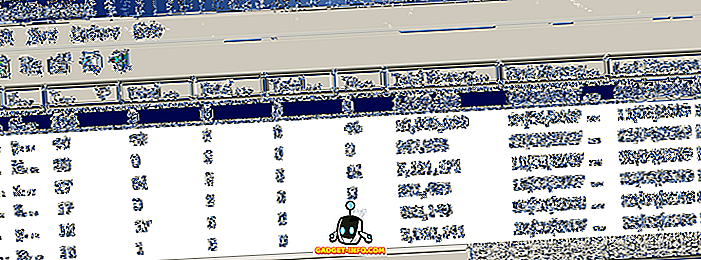
По сути, для каждого человека, которому вы когда-либо писали или писали по электронной почте, вы получаете следующий набор информации:
- Количество исходящих электронных писем, которые вы отправили человеку с разбивкой по TO / CC / BCC
- Количество входящих писем, которые вам отправил человек
- Общий размер всех писем, отправленных вам человеком
- Клиент электронной почты, который использовался человеком
- Диапазон времени, в который вы отправляли / получали электронные письма от человека
Крутая вещь в программе заключается в том, что вам не нужно устанавливать OutlookStatView в Outlook в качестве дополнения. Это отдельная программа, которая автоматически сканирует ваш файл PST независимо от того, открыт Outlook или нет.
Если у вас есть несколько профилей Outlook, не забудьте войти в тот, который вы хотите отсканировать, прежде чем запускать OutlookStatView. Вы также можете экспортировать все это в виде отчета HTML для последующего просмотра.
Программа не займет много времени, чтобы отсканировать очень большой почтовый ящик, около 2 минут для файла объемом 1, 5 ГБ. Неплохо! В целом, это довольно упрощенно, но полезно, если вы хотите узнать, с кем вы общаетесь чаще всего по электронной почте.
Если вас интересуют еще более аналитические данные о вашей электронной почте, есть несколько дополнительных платных надстроек, которые могут генерировать графики и давать вам гораздо больше метрик.
Microsoft My Analytics
Bells & Whistles для Outlook
Я не использовал ни одного из них, но после просмотра их веб-сайтов все они кажутся хорошими вариантами. Надеюсь, это даст вам достаточно статистики о вашей электронной почте! Наслаждайтесь!
как вытащить статистику писем из outlook? и построить график в excell?
Поставки лицензионного программного обеспечения (пишите в «личку»). www.belrus.info
Remember, never say you can’t do something in InDesign, it’s always just a question of finding the right workaround to get the job done. ©David Blatner
George
I wish I was a monster you think I am
Поставки лицензионного программного обеспечения (пишите в «личку»). www.belrus.info
Remember, never say you can’t do something in InDesign, it’s always just a question of finding the right workaround to get the job done. ©David Blatner
peppper
peppper
George
I wish I was a monster you think I am
Не по теме:
его приходиться читать. Ложные срабатывания бывают все равно. Да, и весело это))
По теме: https://www.outlook-apps.com/email-metrics/
Сам не пробовал, у меня бат.
Поставки лицензионного программного обеспечения (пишите в «личку»). www.belrus.info
Remember, never say you can’t do something in InDesign, it’s always just a question of finding the right workaround to get the job done. ©David Blatner
Похожие публикации:
- Какая версия андроид не поддерживается гуглом
- Какая операционная система лучше для планшета
- Какая функция должна оборачивать тесты в тест фреймворке jasmine
- Рабочий стол fly astra linux что это
покупка
Как подсчитать количество писем по отправителю в Outlook?
Например, вы получили много писем от указанного отправителя в Outlook, и теперь вы хотите подсчитать общее количество писем от отправителя, как это сделать? Есть два обходных пути для его архивирования:
- Подсчитайте количество писем по отправителю с помощью функции мгновенного поиска Outlook
- Подсчитайте количество писем отправителем с помощью Kutools for Outlook
- Подсчитайте количество писем от двух или более отправителей с помощью функции папки поиска
Подсчитайте количество писем по отправителю с помощью функции мгновенного поиска Outlook
В Outlook мы можем искать все электронные письма указанного отправителя в папке электронной почты, а затем получать общее количество писем от указанного отправителя в нижней части области навигации.

1. Выберите папку электронной почты, в которой вы будете считать электронные письма по отправителям, и поместите курсор в Мгновенный поиск поле для активации Инструменты поиска. Смотрите скриншот:
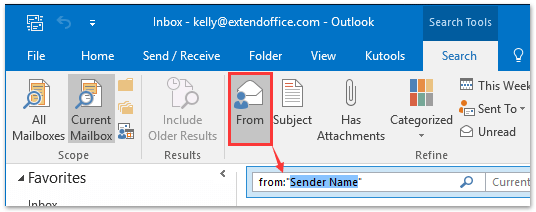
2. Теперь щелкните Опубликовано в Кнопка на Поиск меню.
И после нажатия Опубликовано в кнопка, текст from: «Имя отправителя» or от (Имя отправителя) вставляется в Мгновенный поиск коробка автоматически. Смотрите скриншот:

3. В Мгновенный поиск коробка, пожалуйста, замените Отправитель Имя с указанным адресом электронной почты вы будете подсчитывать электронные письма.
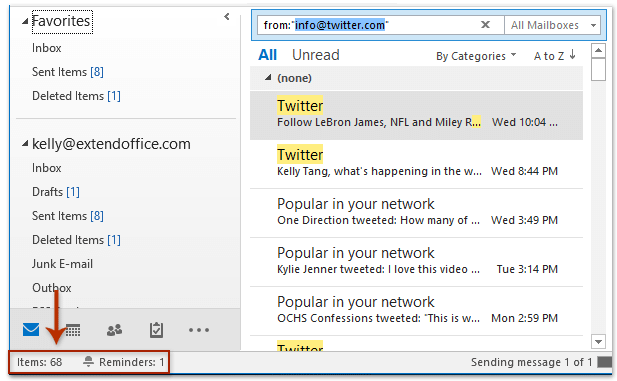
Теперь вы получите общее количество писем, отправленных указанным отправителем, в нижней части области навигации. Смотрите скриншот:
Подсчитайте количество писем отправителем с помощью Kutools for Outlook
Если у вас есть Kutools for Outlook установлен, вы можете применить (Поиск по) отправитель функция поиска всех писем от указанного отправителя одним щелчком мыши. И тогда вы получите общее количество писем от указанного отправителя.
Kutools for Outlook: Полный набор инструментов Outlook, содержащий более 100 удобных инструментов. Попробуйте БЕСПЛАТНО в течение 60 дней, без ограничений и забот! Больше информации. Начать бесплатную пробную версию сейчас!

В указанной папке выберите письмо, по отправителю которого вы будете считать электронные письма, и нажмите Кутулс > отправитель. Смотрите скриншот:

Теперь все электронные письма от указанного отправителя обнаружены, и вы увидите общее количество этих писем в нижней части области навигации. Смотрите скриншот:
Kutools for Outlook: Расширьте возможности Outlook, добавив в него более 100 необходимых инструментов. Тест-драйв БЕСПЛАТНО в течение 60 дней без каких-либо условий! Больше информации. Скачать
Демо: подсчитать количество писем по отправителю в Outlook?
Функции: В этом видео, Кутулс вкладка добавлена Kutools for Outlook . Если вам это нужно, нажмите здесь получить 60-дневную бесплатную пробную версию без ограничений!
Подсчитайте количество писем от двух или более отправителей с помощью функции папки поиска
Оба вышеуказанных метода подсчитывают общее количество писем от одного отправителя в Outlook. Но как насчет подсчета писем от двух или более отправителей? Пожалуйста, просмотрите решение ниже:
1. В представлении Почта щелкните учетную запись электронной почты, в которой вы будете считать электронные письма по отправителям, и нажмите Папка > Новая папка поиска.

2. В открывшемся диалоговом окне New Search Folder щелкните, чтобы выбрать Письма от конкретных людей и нажмите Выберите кнопка. Смотрите скриншот:
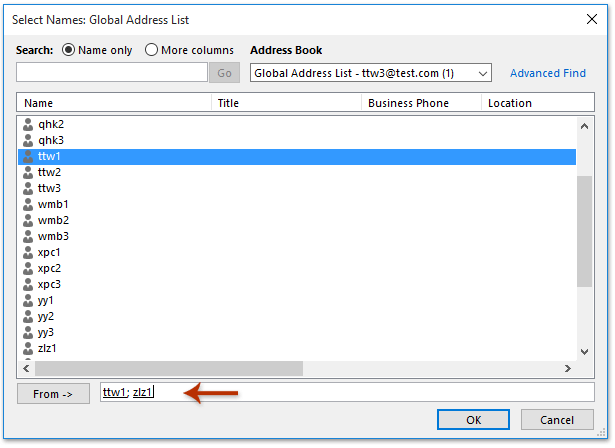
3. Теперь в Select Names добавьте адреса электронной почты отправителей в Опубликовано в и нажмите OK кнопку.
4, Нажмите OK в диалоговом окне «Новая папка поиска».

Теперь создается новая папка поиска. Откройте новую папку поиска, и вы получите общее количество писем от двух или более указанных отправителей в строке состояния. Смотрите скриншот:
Подсчитайте количество писем от двух или более отправителей с помощью функции расширенного поиска
покупка
Как подсчитать общее количество входящих писем в день в Outlook?
Вы когда-нибудь подсчитывали общее количество писем, которые вы получали за день? И вам надоело считать их один за другим вручную без каких-либо эффективных методов? В этом руководстве мы предлагаем вам два приема для подсчета общего количества писем в день в Outlook.
- Подсчитайте общее количество писем, полученных сегодня, с помощью функции мгновенного поиска
- Подсчитайте общее количество электронных писем, поступающих сегодня, с помощью функции папки поиска
- Подсчитайте общее количество писем, входящих в определенный день, с помощью VBA
- Подсчитайте общее количество писем, входящих в день с помощью Kutools for Outlook
Подсчитайте общее количество писем, полученных сегодня, с помощью функции мгновенного поиска
На самом деле, довольно легко найти все электронные письма, поступающие сегодня в папку «Входящие», все папки учетной записи электронной почты или все папки всех учетных записей электронной почты в Outlook, а затем подсчитать общее количество результатов поиска. Пожалуйста, сделайте следующее:

В Почта просматривать, (1) выберите Входящие папка одной учетной записи электронной почты, в которой вы будете считать входящие электронные письма сегодня; (2) введите критерии поиска получено: сегодня в Мгновенный поиск коробка, а затем (3) укажите область поиска в Объем группы на Поиск таб. Смотрите скриншот:
И теперь общее количество всех результатов поиска, другими словами общее количество электронных писем, поступающих сегодня, отображается в нижнем левом углу Outlook, как показано на скриншоте ниже.
Один щелчок, чтобы подсчитать количество выбранных писем в Outlook
Легко получить общее количество всех элементов или количество непрочитанных элементов в папке Outlook. Но как быстро получить количество выбранных элементов в папке в Outlook? Вот, Kutools for Outlook‘s Подсчитать выбранные элементы рекомендуется, который может быстро показать количество выбранных элементов одним щелчком мыши!
Нажмите, чтобы получить 60-дневную бесплатную пробную версию без ограничений!
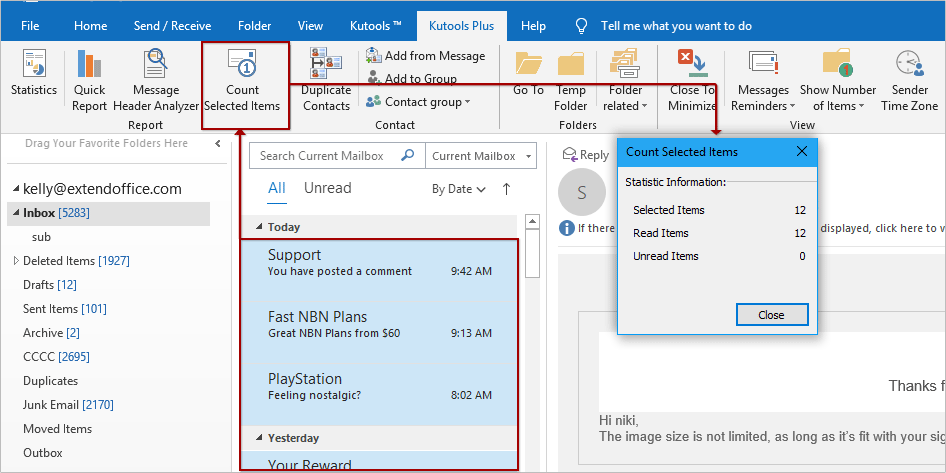
Подсчитайте общее количество электронных писем, поступающих сегодня, с помощью функции папки поиска
Этот метод поможет вам создать папку поиска, которая автоматически собирает все электронные письма, полученные сегодня, а затем вы можете получить общее количество этих писем, изменив свойства папки поиска. Пожалуйста, сделайте следующее:

1. Выберите учетную запись электронной почты, в которой вы будете создавать папку поиска в области навигации, и нажмите Папка > Новая папка поиска. Смотрите скриншот:

2. В Новая папка поиска диалоговом окне выберите Создайте собственную папку поиска и нажмите Выберите кнопка. Смотрите скриншот:
3. Теперь появится диалоговое окно Custom Search Folder. Назовите новую папку поиска в Имя пунктом.

4. Продолжайте нажимать Критерии в папке пользовательского поиска. Теперь в диалоговом окне Критерии папки поиска, (1) нажмите на Текст обращения вкладка, (2) выберите получено из Продолжительность раскрывающийся список, (3) указывать Cегодня из следующего раскрывающегося списка, а затем (4) нажмите OK кнопка. Смотрите скриншот:

5. Теперь он возвращается к Папка пользовательского поиска диалоговое окно, нажмите Приложения кнопка. А затем в диалоговом окне «Выбор папок» (1) пожалуйста, только проверьте Входящие в Папки список, отметьте Поиск вложенных папок и нажмите OK кнопка. Смотрите скриншот:
6, Затем нажмите OK кнопки, чтобы закрыть диалоговое окно Пользовательская папка поиска и диалоговое окно Новая папка поиска.

7. Щелкните правой кнопкой мыши новую папку поиска, которую вы только что создали, и выберите Объекты из контекстного меню. Смотрите скриншот:
8. В следующем диалоговом окне проверьте Показать общее количество товаров вариант, а затем щелкните OK кнопка. Смотрите скриншот:

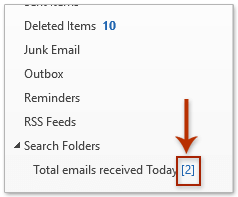
С этого момента копии входящих сообщений электронной почты будут ежедневно сохраняться в этой папке поиска. Если наступает новый день, папка поиска автоматически удалит все старые сообщения и начнет отсчет сообщений электронной почты за новые дни.
Внимание: Этот метод может подсчитывать только общее количество писем, полученных сегодня в папке «Входящие» одной учетной записи.
Подсчитайте общее количество писем, входящих в определенный день, с помощью VBA
Помимо указанного выше метода, вы можете использовать код VBA для подсчета общего количества писем в определенную дату в Outlook. Пожалуйста, сделайте следующее.
1. Выберите папку, в которой вы хотите подсчитывать общее количество входящих писем за день, а затем откройте Microsoft Visual Basic для приложений путем нажатия другой + F11.
2. Тогда пожалуйста Вставить > Модули чтобы вставить новый модуль, а затем вставьте в него код VBA ниже.
VBA: подсчитывать общее количество писем в день
Sub Countemailsperday() Dim objOutlook As Object, objnSpace As Object, objFolder As MAPIFolder Dim EmailCount As Integer Dim oDate As String oDate = InputBox("Type the date for count (format YYYY-m-d") Set objOutlook = CreateObject("Outlook.Application") Set objnSpace = objOutlook.GetNamespace("MAPI") On Error Resume Next Set objFolder = Application.ActiveExplorer.CurrentFolder If Err.Number <> 0 Then Err.Clear MsgBox "No such folder." Exit Sub End If EmailCount = objFolder.Items.Count MsgBox "Number of emails in the folder: " & EmailCount, , "email count" Dim ssitem As MailItem Dim dateStr As String Dim myItems As Outlook.Items Dim dict As Object Dim msg As String Set dict = CreateObject("Scripting.Dictionary") Set myItems = objFolder.Items myItems.SetColumns ("ReceivedTime") ' Determine date of each message: For Each myItem In myItems dateStr = GetDate(myItem.ReceivedTime) If dateStr = oDate Then If Not dict.Exists(dateStr) Then dict(dateStr) = 0 End If dict(dateStr) = CLng(dict(dateStr)) + 1 End If Next myItem ' Output counts per day: msg = "" For Each o In dict.Keys msg = msg & o & ": " & dict(o) & " items" & vbCrLf Next MsgBox msg Set objFolder = Nothing Set objnSpace = Nothing Set objOutlook = Nothing End Sub Function GetDate(dt As Date) As String GetDate = Year(dt) & "-" & Month(dt) & "-" & Day(dt) End Function 3. После вставки кода VBA нажмите Run кнопку.

4. Затем введите указанную дату, в которую вы хотите подсчитать общее количество входящих писем, во всплывающем диалоговом окне, а затем нажмите OK. Смотрите скриншот:
5. В диалоговом окне предлагается показать общее количество электронных писем в выбранной папке, нажмите OK кнопка. Во втором появившемся диалоговом окне вы увидите общее количество электронных писем, полученных сегодня. Смотрите скриншоты: 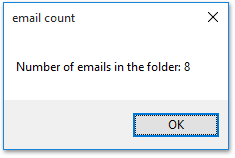

Ноты:
(1) Этот VBA может подсчитывать только общее количество всех писем, полученных в указанную дату в выбранной папке;
(2) Этот код VBA хорошо работает в Outlook 2010, 2013 и 2016.
Подсчитайте общее количество писем, входящих в день с помощью Kutools for Outlook
Если у вас есть Kutools for Outlook установлен, вы можете применить его функцию статистики, чтобы легко подсчитать общее количество электронных писем, полученных в день в течение месяца. Пожалуйста, сделайте следующее:
Kutools for Outlook: Полный набор инструментов Outlook, содержащий более 100 удобных инструментов. Попробуйте БЕСПЛАТНО в течение 60 дней, без ограничений и забот! Больше информации. Начать бесплатную пробную версию сейчас!

1, Пожалуйста, нажмите Кутулс Плюс > Показатели. Смотрите скриншот:

2. Появится диалоговое окно «Статистика». Выберите указанные папки, в которых вы будете считать электронные письма, и укажите диапазон дат, в котором вы будете подсчитывать электронные письма. , и нажмите OK кнопка. Смотрите скриншот:

3. Во втором диалоговом окне статистики перейдите к Дни месяца вкладка или Дни недели На вкладке вы можете просмотреть общее количество писем, полученных на каждую дату. Смотрите скриншот:
Кстати, вы также можете получить общее количество электронных писем, полученных сегодня / вчера во всех папках входящих сообщений всех учетных записей электронной почты на Итоги меню.
Демонстрация: подсчитайте общее количество писем, входящих в день, с помощью Kutools for Outlook
Функции: В этом видео, Кутулс вкладка добавлена Kutools for Outlook . Если вам это нужно, нажмите здесь получить 60-дневную бесплатную пробную версию без ограничений!
Статьи по теме:
Подсчет писем по категориям в Outlook
Вы могли выделить электронные письма с помощью цветовых категорий в Outlook. Но знаете ли вы, как считать электронные письма по категориям? В этой статье будут представлены два решения.
Подсчитать количество контактов в Outlook
Предположим, вы добавили несколько контактов в папку контактов или группу контактов в Outlook, как вы посчитаете номер контакта за короткое время? Подсчет вручную кажется утомительным и неразумным. В этой статье я расскажу о нескольких приемах, позволяющих легко подсчитать количество контактов в папках / группах контактов в Outlook.
Подсчитайте количество писем по отправителю в Outlook
Например, вы получили много писем от указанного отправителя в Outlook, и теперь вы хотите подсчитать общее количество писем от отправителя, как это сделать? Есть два обходных пути для его архивирования.
Подсчитайте количество писем по теме в Outlook
Например, вы получили много писем с одинаковой темой или одними и теми же ключевыми словами в темах в Outlook, и теперь вам нужно подсчитать эти письма, как это сделать? В этой статье будет представлен простой способ его архивирования.
Подсчитайте общее количество результатов поиска в Outlook
Возможно, вы знакомы с поиском по ключевым словам в Outlook, но знаете ли вы, как подсчитать общее количество результатов поиска? В этой статье представлены несколько приемов для подсчета всех результатов поиска в Outlook.
Лучшие инструменты для офисной работы
Kutools for Outlook — Более 100 мощных функций для улучшения вашего Outlook
Более Особенности 100 Ждем вашего исследования! Нажмите здесь, чтобы узнать больше.