Вертикальная синхронизация (VSync) в играх: что это и зачем нужно, как ее включить / отключить
Доброго дня!
Те, кто хоть несколько раз «копался» в настройках игр, чтобы «заставить» их работать получше — наверняка видели там параметр VSync (на русском: вертикальная синхронизация) .
Параметр этот очень спорный: многие игроки считают его пережитком прошлого, другие — наоборот, рекомендуют обязательно включать.
В общем-то, и я в своих заметках уже ни один раз обращал на него внимание и при «проблемах» с играми советовал проверять их работу при вкл./откл. VSync .
Собственно, ниже приведу все «за» и «против» верт. синхронизации, а также покажу как ее можно включить (выключить).
Типовые вопросы по вертикальной синхронизации
Что это такое, нужно ли ее включать
Попробую объяснить суть «проблемы» максимально просто.
�� Изображение, которое вы видите в игре, по сути, это слайд-шоу (т.е. множество обычных картинок, которые быстро сменяют друг друга). Из-за того, что за одну секунду их сменяется не менее 30-60 (обычно) — человеческий глаз воспринимает их за динамичное изображение.
От производительности вашей видеокарты зависит количество таких генерируемых картинок (кадров) за 1 секунду (кстати, этот параметр также называется FPS). Т.е. в одной сцене видеокарта может выдавать 100 кадров/сек., в другой — 30 кадров/сек.
�� И вот тут возникает один «нюанс».
Дело в том, что монитор может отобразить лишь определенное количество кадров в 1 сек. — чаще всего 60 кадров/сек. (этот параметр называется частотой обновления , у типовых мониторов он обычно равен 60 Гц, у игровых — может быть 120/144 Гц и более) .
И, если видеокарта выдает больше кадров, чем успевает отобразить монитор — могут наблюдаться различные искажения на экране. Например, наиболее часто можно заметить разрыв — «полосу» по которой смещаются в сторону любые предметы и вещи. ��
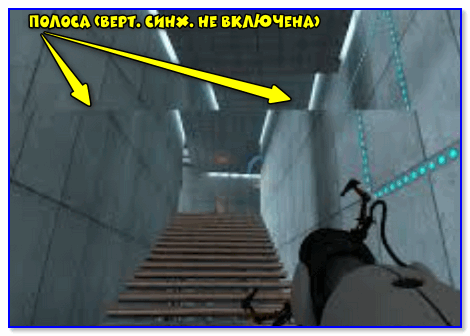
полоса (верт. синхр. не включена)
Вертикальная синхронизация же призвана устранить подобные проблемы (она ограничивает макс. частоту кадров исходя из возможностей вашего монитора).
Однако, не все так однозначно: из-за ограничения частоты кадров — в некоторых динамичных сценах в ряде игр профессиональные геймеры отмечают наличие микро-фризов, задержек в отклике мыши/клавиатуры (например, при прицеливании в динамичных шутерах).
�� Важно отметить!
Поэтому, включать или не включать VSync — решается экспериментально , в зависимости от того, как будет вести себя конкретная игра на вашем железе
(ну и исходя из ваших приоритетов, т.к. вкл. VSync оказывает существенное влияние на FPS и динамику игры в целом ��).
«За» и «против» VSync: особенности
Во-первых, при включении VSync — вы убираете «разрывы», которые могут быть в динамичных сценах (обратите внимание на скриншот ниже, я на нем выделил ту «самую» линию, о которой идет речь).
Сразу отмечу, в зависимости от вашего оборудования и настроек игры — эти разрывы могут быть существенно заметнее (или отсутствовать вовсе) и реально мешать комфортной игре.
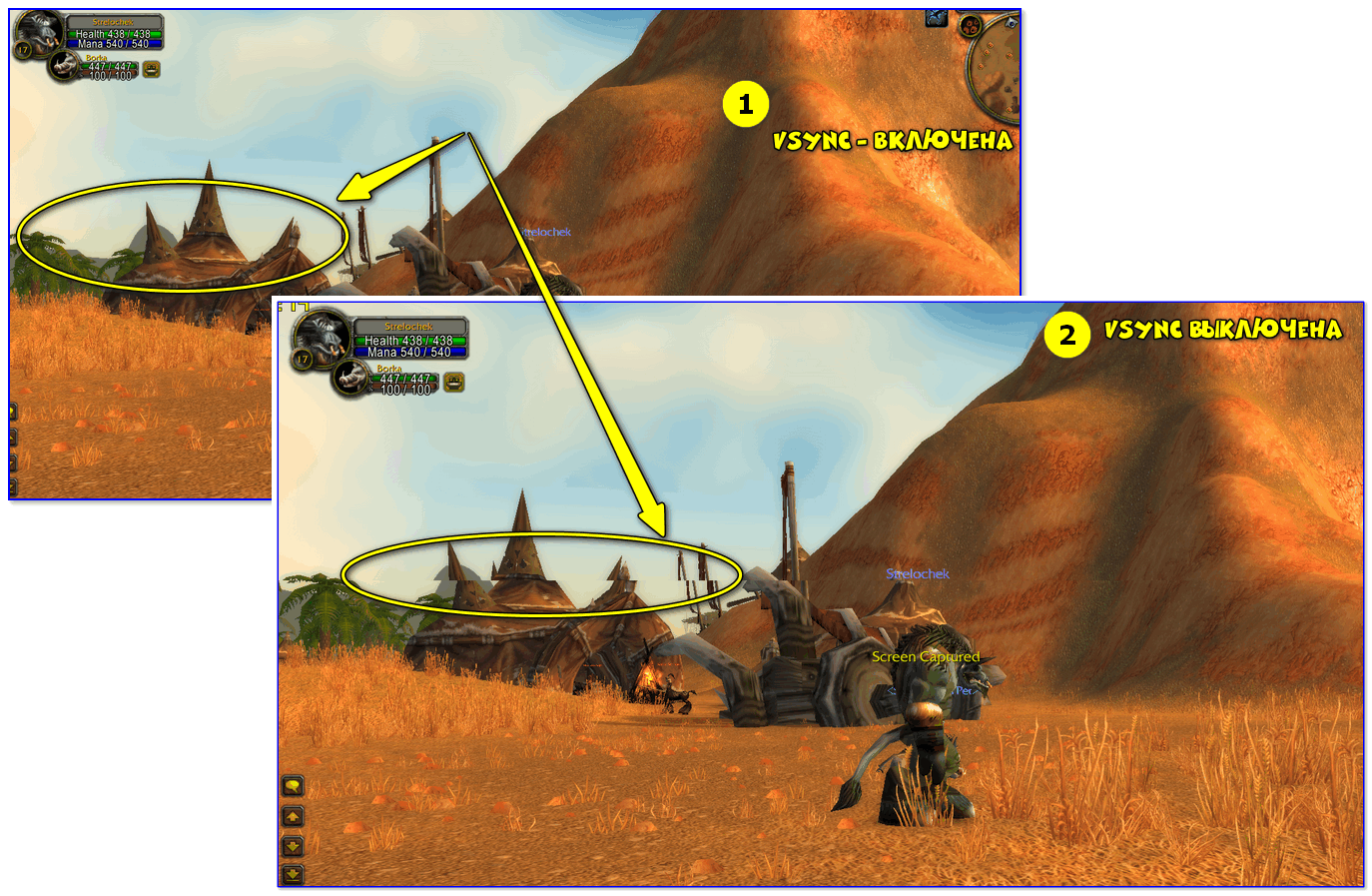
Разница в картинке — с включенной верт. синхронизацией и выключенной (скриншот из игры World of Warcraft)
Во-вторых, VSync влияет прямо на FPS. При откл. VSync — частота кадров будет значительно выше (отклик мыши в некоторых играх станет чуть лучше (правда заметят это далеко-далеко не все пользователи и не в каждой игре. ) ).
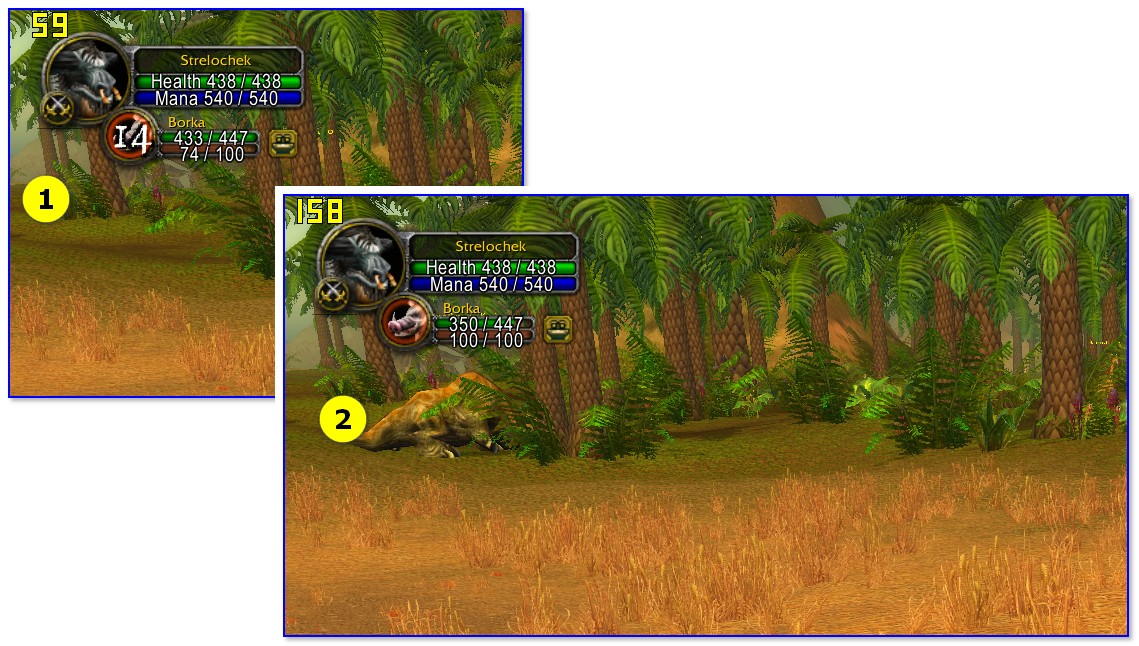
Количество FPS при вкл. и выкл. синхронизации (кадр из игры World of Warcraft)
В-третьих, вертикальная синхронизация может существенно влиять на стабильность и плавность изображения (и как уже говорил: на качество отклика мыши/клавиатуры). Причем, сказать однозначно в лучшую или в худшую сторону при вкл. VSync это будет — без тестов нельзя!
В-четвертых, благодаря VSync видеокарта «может» работать не на полную мощность (частота кадров ведь ограничивается), а значит с помощью этого можно снизить ее температуру , шум кулеров на ней, и уменьшить ее энергопотребление.
Благодаря этому, видеокарта может проработать существенно дольше!
�� В помощь!
Как установить максимальную частоту кадров (FPS) в настройках NVIDIA и AMD (ограничиваем FPS) — инструкция для начинающих
Как включить/выключить VSync
Включать и отключать вертикальную синхронизацию можно как в настройках драйвера видеокарты, так и в параметрах конкретной игры.
Я бы порекомендовал вам в настройках видеокарты установить режим: «Выкл., если не задано в приложении» (иногда он называется, как «использовать настройку 3D-приложения» ). См. скриншоты с примерами ниже. ��
�� В помощь!
Нет значка видеодрайвера Intel HD, nVidia или AMD Radeon в трее рядом с часами и на рабочем столе. Что делать?
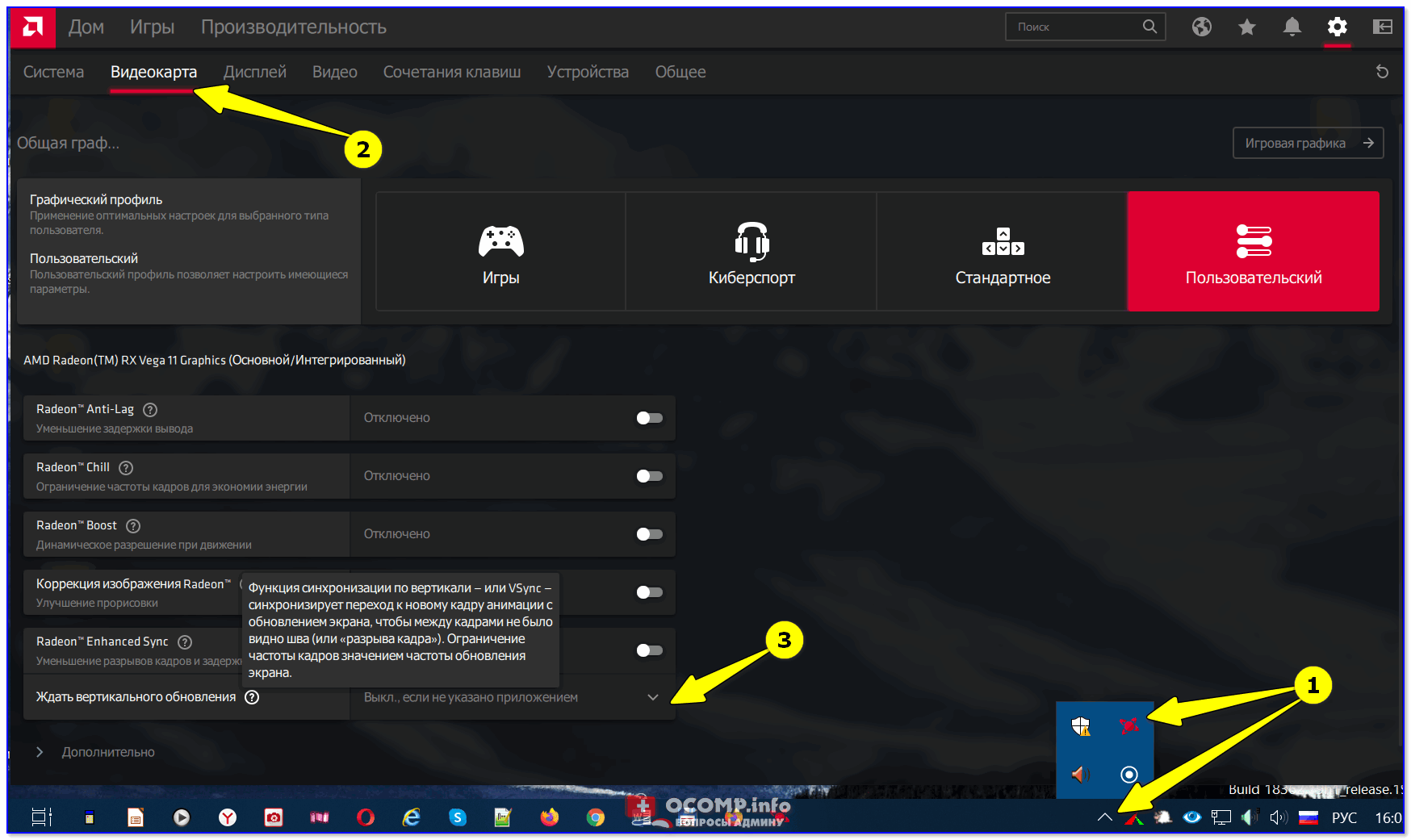
AMD видеокарта — включение вертикальной синхронизации
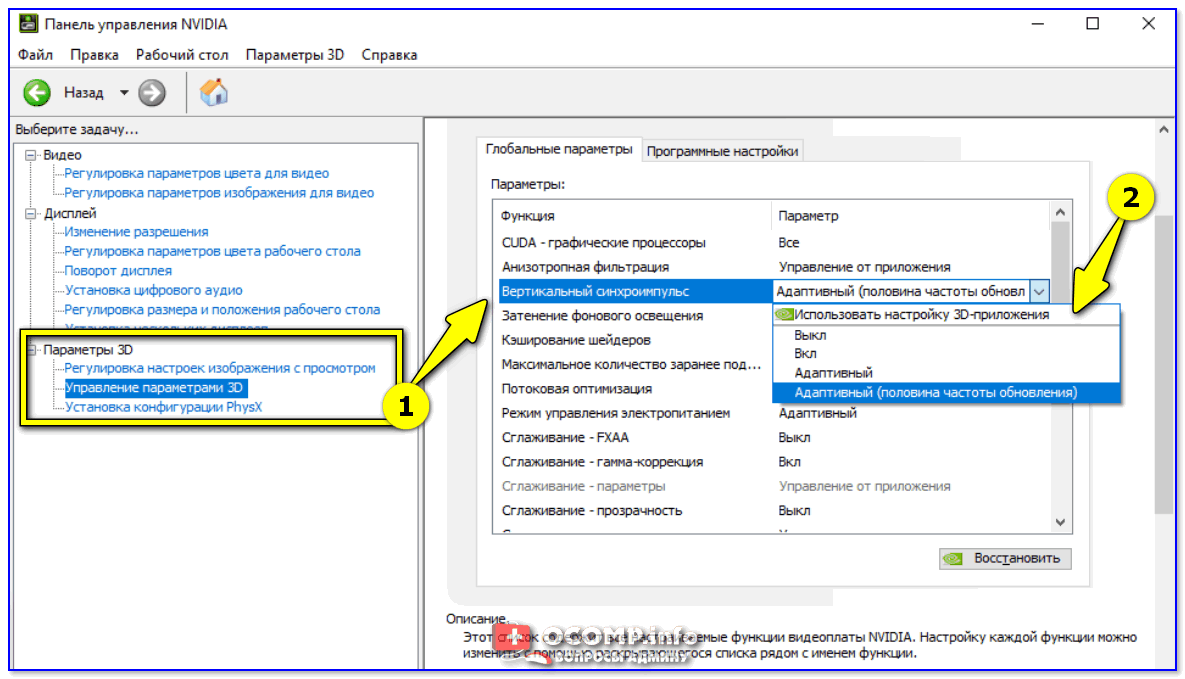
NVidia видеокарта — вертикальный синхроимпульс
Благодаря этому в каждой конкретной игре вы сможете вручную отрегулировать ее параметры: где-то включите VSync, где-то выключите (в зависимости от «поведения» 3D приложения).
�� Кстати, обратите внимание, что этот параметр разработчики могут называть по-разному: VSync, V-Sync, Vertical Sync, вертикальный синхроимпульс и т.д.
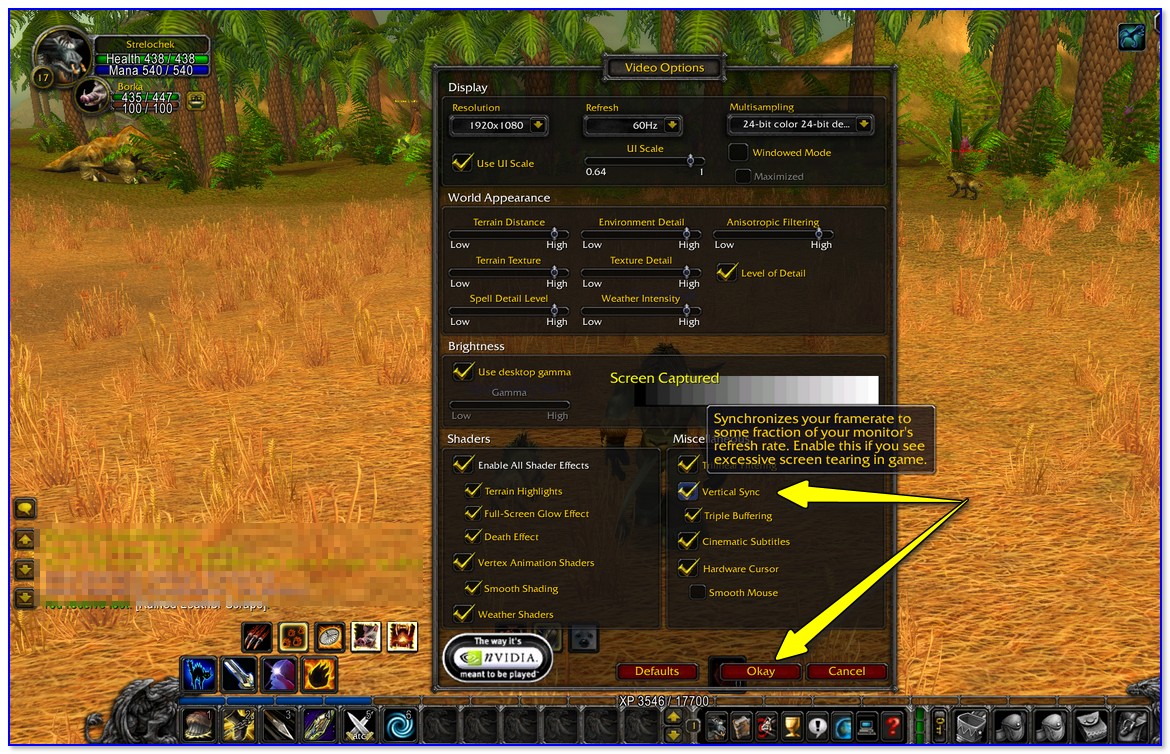
Настройки в игре (кадр из игры World of Warcraft)
На сим пока всё.
VSYNC — вертикальная синхронизация в играх: как включить и отключить?
Вертикальная синхронизация (вертикальный синхроимпульс, V-sync) — функция 3D параметров видеокарты, которая синхронизирует FPS (кадровую частоту) с частотой вертикальной развертки монитора. Необходима для корректного отображения игр и препятствует возникновению прерываний картинки.
V-sync используется для стандартных LCD мониторов с частотой 60 Гц и ограничивает FPS до соответствующего показателя. Функция серьезно нагружает видеокарту, поэтому может влиять на производительность и быстродействие системы. На слабых «машинах» из-за вертикальной синхронизации игры могут подлагивать и «тормозить».
Как включить или отключить V-sync
По умолчанию виртуальная синхронизация настраивается в каждом приложении отдельно. Эта настройка есть практически в любой современной игре. Поэтому в игре достаточно перейти в настройки графики или видео, выбрать желаемое значение. Если этого параметра нет, то изменить его можно принудительно.
Для этого используйте панель управления настройками видеокарты. Чтобы попасть в нее кликните правой кнопкой мыши по пустой области на рабочем экране и выберите пункт «Панель управления» (Nvidia, AMD Catalyst или Intel HD, в зависимости от производителя графического адаптера).
Настройки вертикального синхроимпульса в панели управления Nvidia
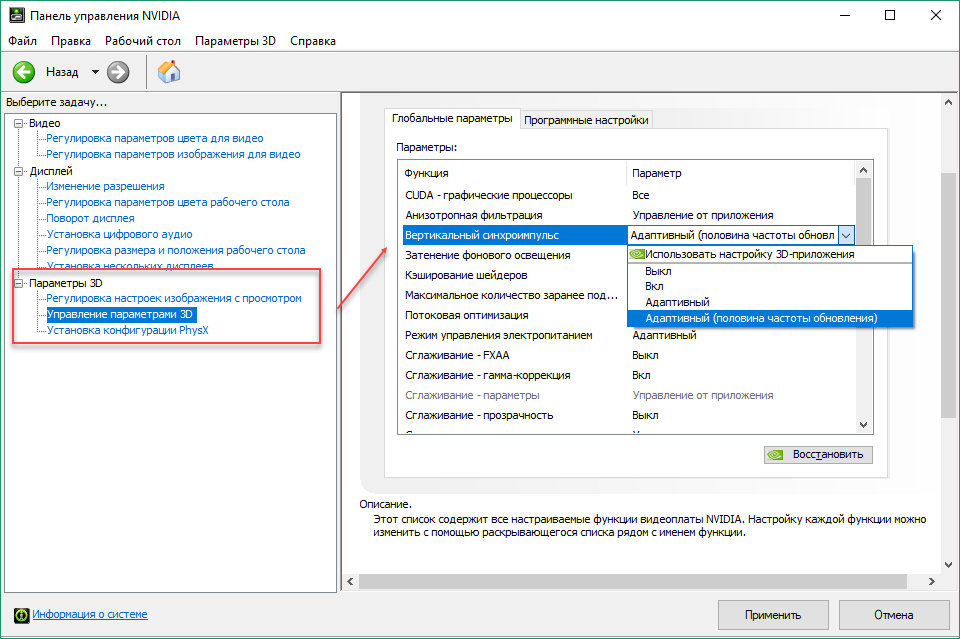
Откройте «Панель управления NVIDIA» и перейдите в категорию «Управление параметрами 3D». Здесь отобразится перечень доступных настроек. Менять их можно для всех приложений (вкладка «Глобально») или только для определенного продукта (вкладка «Программные настройки»).
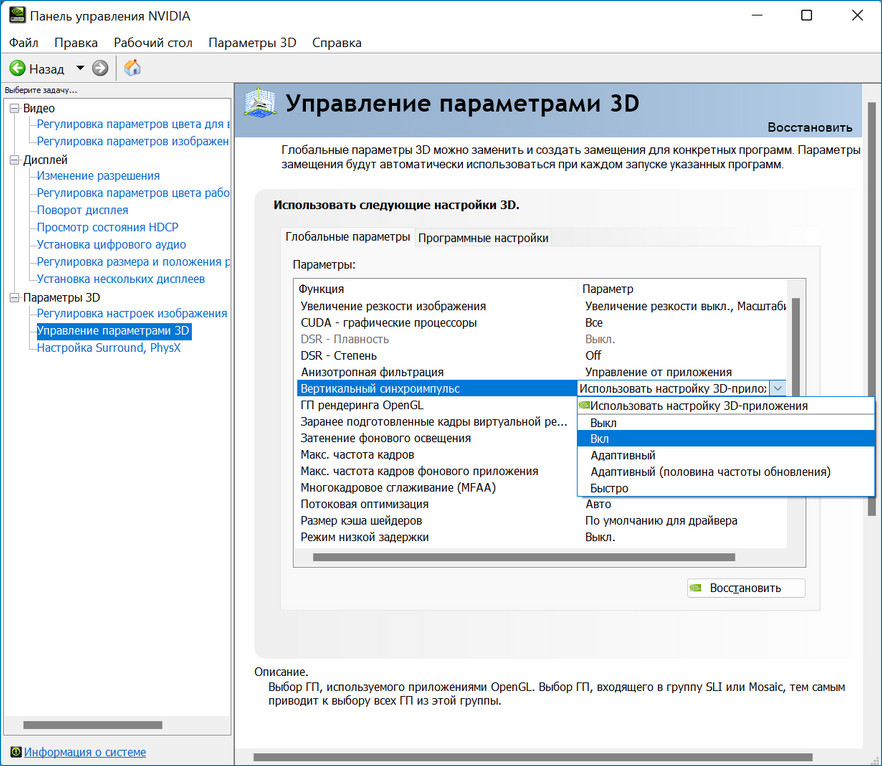
В пункте «вертикальный синхроимпульс» установите желаемый параметр. Доступны следующие опции:
- «Использовать настройку 3D приложения». V-sync будет настраиваться только в самой игре.
- «Выкл» «Вкл». Полностью отключить или включить вертикальную синхронизацию.
- «Адаптивный» или «Адаптивный (половина частоты обновлений)». Динамическое включение и отключение функции в зависимости от частоты кадров в приложении. Это самая оптимальная опция для обеспечения плавной картинки и высокой производительности.
Если вы хотите включить или отключить V-sync для конкретного приложения, то перейдите на вкладку «Программные настройки», укажите путь к файлу (через который запускается игра) и выберите настройку V-sync, которая будет использоваться в данном приложении. Тогда вместо глобального параметра будет использован выбранный. Все изменения сохраняются автоматически.
Настройки вертикальной синхронизации в AMD Catalyst
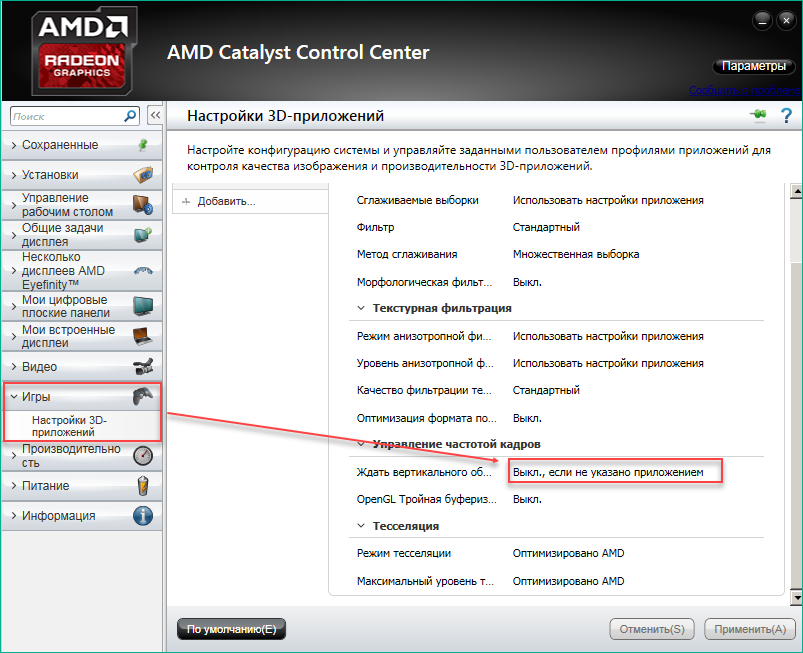
Как и в случае с Nvidia, AMD Catalyst Control Panel позволяет менять глобальные параметры V-sync и настраивать их отдельно для каждого приложения. Для этого в AMD Catalyst Control Center откройте категорию «Игры» и в появившемся списке найдите строчку «Ждать вертикального обновления». Доступные значения:
- «Всегда выключено» или «Всегда включено». Принудительная активация или выключение V-sync.
- «Выключить, если не указано приложением».
- «Включить, если не указано приложением».
Чтобы отдельно настроить вертикальную синхронизацию для конкретной игры, кликните на значок «Добавить», после чего укажите путь к исполняемому EXE файлу игры на диске.
Синхронизация по вертикали в Intel HD
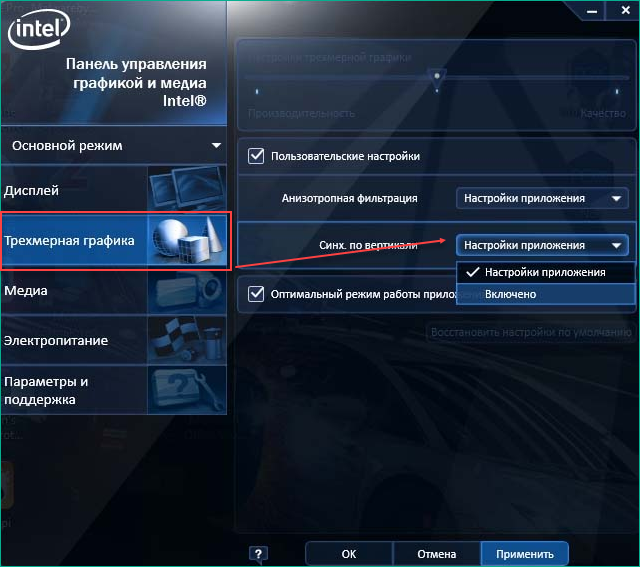
После запуска панели управления Intel HD перейдите на вкладку «Режим настройки» — «Панель управления» — «Трехмерная графика». Здесь поставьте галочку в пункте «Пользовательские настройки», чтобы получить доступ к дополнительным параметрам. После этого в значении строки «Синхронизация по вертикали» будут доступны следующие значения:
- «Настройки приложения». V-sync будет включаться в зависимости от выбранных параметров графики в самой игре.
- «Включено». Принудительная активация виртуальной синхронизации.
В отличие от Nvidia и AMD, в панели управления Intel HD нельзя отключить V-sync в принудительном порядке. Поэтому если само приложение не позволяет это сделать, то отключить ее не получится.
Включать или не включать виртуальную синхронизацию: все «За» и «Против»
В игровом сообществе вертикальная синхронизация вызывает немало споров. Если вы хотите добиться максимально качественного изображения без артефактов, то без V-sync не обойтись. Но в таком случае может резко упасть производительность системы. Если игра дополнительно поддерживает тройную буферизацию, то при ее активации резкого снижения производительности можно избежать.
Когда стоит включить V-sync:
- Если вы используете стандартный LCD монитор.
- Если нужно убрать разрывы экрана и улучшить качество картинки (за счет плавности и стабильности).
- Если вы запускаете однопользовательские или нетребовательные игры, которые не перегружают систему и не требуют высокой точности (например, для прицеливания).
Когда стоит выключить V-sync:
- Если вы хотите убрать ограничение в 60 FPS.
- Если нужно убрать задержку при перемещении с использованием мыши (input lag).
- Если нужно увеличить производительность в ущерб графической составляющей, снизить нагрузку на видеокарту.
- Если вы хотите увеличить точность прицеливания в многопользовательских стрелках.
Мы рекомендуем настраивать параметры виртуальной синхронизации индивидуально, для каждой отдельной игры. В некоторых приложениях разрыв экрана настолько незаметен, то V-sync можно свободно отключать без риска ухудшить себе общие впечатления от графической составляющей.
Для других ее лучше наоборот включить, т.к. это позволяет избавиться от разрыва изображения на две или три части на поворотах. Сделать это можно в настройках графики или через панель управления видеокартой.
Что такое вертикальная синхронизация NVIDIA и как её включить
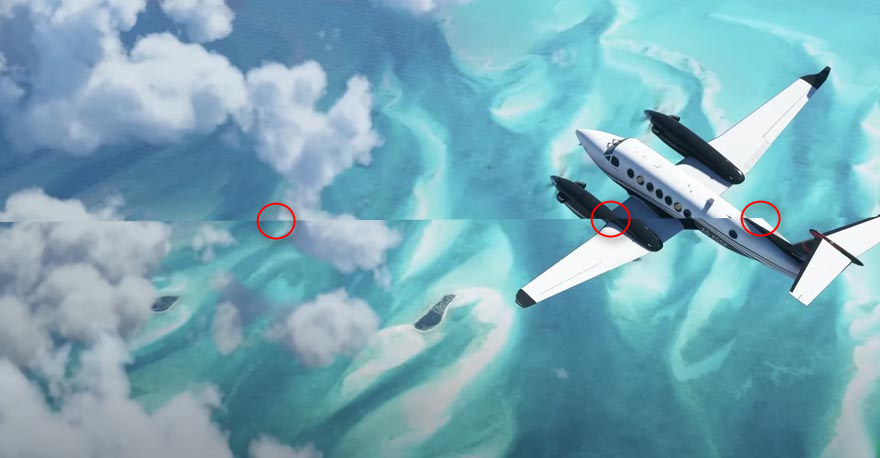
Иногда во время игрового процесса геймерам приходится сталкиваться с таким явлением как тиринг или иначе разрыв кадра. В лучшем случае это проявляется небольшим смещением части изображения, как если бы его разрезали и не слишком аккуратно склеили, в худшем случае картинка дублируется на экране горизонтально, делая игровой процесс невозможным. Проблема возникает, когда видеокарта генерирует кадры с непостоянной скоростью, которая в свою очередь может зависеть от сложности трёхмерных игровых сцен, тогда как монитор выводит кадры с постоянной скоростью.
↑ Что такое вертикальная синхронизация NVIDIA и как её включить
Следствием такого несоответствия скорости становится разрыв кадра, и чем с меньшей частотой способен работать монитор, тем выше вероятность возникновения тиринга. В идеале для профессионального гейминга нужно использовать мониторы с частотой обновления 240 Гц, но это не решает проблему в самой её сути. Как никак, а тиринг является проблемой программной, поэтому решение её так же должно быть программным. Таковым решениям является вертикальная синхронизация (V-Sync), реализованная во всех современных видеокартах.
↑ Что такое вертикальная синхронизация
V-Sync — это технология, предназначенная для синхронизации частоты кадров, генерируемых видеокартой, с частотой развёртки дисплея. Говоря более простым языком, вертикальная синхронизация ограничивает (привязывает) FPS в игре к частоте обновления экрана, что может иметь как свои плюсы, так и свои минусы. Достоинствами применения технологии являются гарантированное устранение разрыва кадров, уменьшение нагрузки на видеокарту, снижение потребления электроэнергии и уровня шума кулеров, недостатками, причём весьма значительными — задержка вывода изображения, а значит и подвисание игры, обуславливаемое уже другим временным расхождением — несоответствием между циклом отображения картинги на мониторе и рендерингом кадра в сложных сценах.
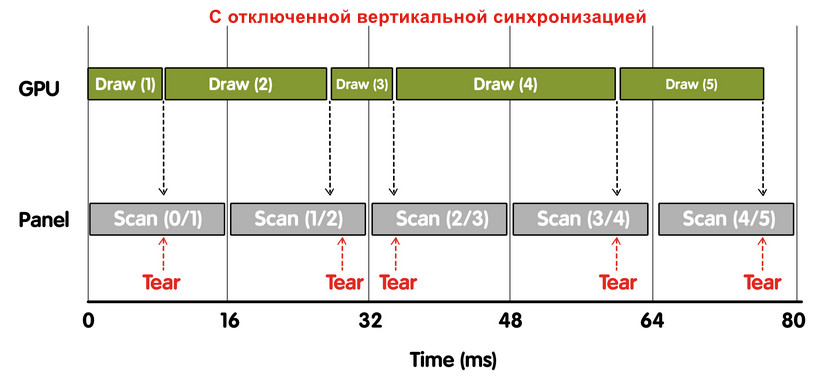
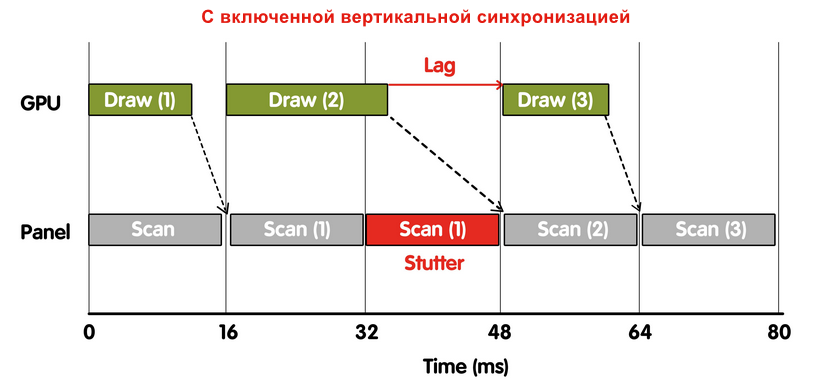 Но если V-Sync имеет столь серьёзные «побочные» эффекты, не лучше ли терпеть тиринг, чем периодические зависания игры? Нет, тут всё зависит от того, в какую игру вы играете. Вертикальная синхронизация отлично показала себя в играх, в которых скорость геймплея не столь важна, как визуализация игровых локаций. А ещё V-Sync с целью увеличения срока службы видеокарты можно включить в старых играх, запускаемых на новых мощных компьютерах.
↑ Как включить вертикальную синхронизацию в настройках NVIDIA
Теперь, когда вы имеете общие представления о вертикальной синхронизации, давайте посмотрим, как её включить в настройках видеокарт от Nvidia. Кликните правой кнопкой мыши по рабочему столу и выберите в контекстном меню «Панель управления NVIDIA». В открывшемся окне настроек зайдите в раздел «Управление параметрами 3D», найдите справа настройку «Вертикальный синхроимпульс» и установите для него значение «Вкл». 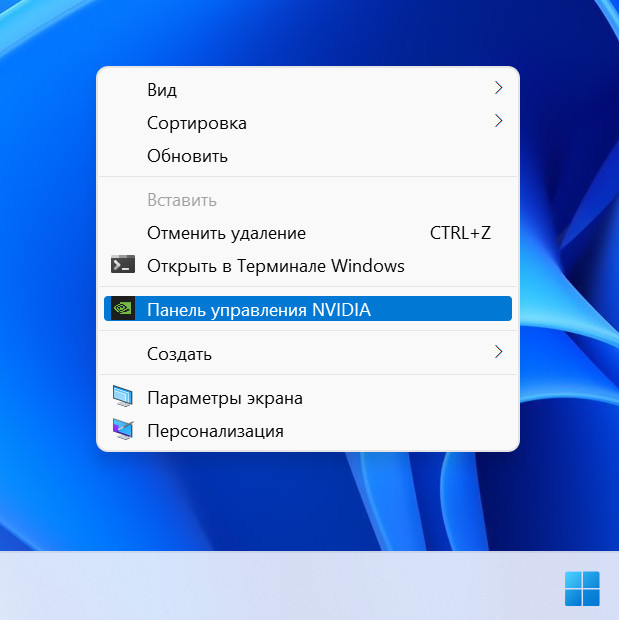
Если хотите играть в «быстрые» игры, так или иначе вы окажитесь перед выбором: либо короткие периодические зависания игрового процесса без разрыва кадров, либо отсутствие фризов с тирингом. Впрочем, если ваш монитор поддерживает технологию FreeSync, вы можете попробовать добавить в настройки панели управления NVIDIA G-Sync — новый и более эффективный, чем V-Sync метод синхронизации от Nvidia, при котором и рендерингом кадров, и их выводом на монитор целиком занимается видеокарта.
Вертикальный синхроимпульс
Ребята знающие подскажите что за режим вертикального синхроимпульса вкл(плавная) что он даёт? Судя по подсказкам в самой панели управления Nvidia это и есть Fast Sync?

Комментарии: 3
Ваш комментарий
Синхроимпульс происходит перед началом генерации нового кадра.
Если выключить, кадров станет больше, но при быстрых движениях картинки, изображение будет смещённое. Если время синхроимпульса выпадет на видимую часть изображения, например если посередине экрана, то изображение будет порезано и сдвинутое в этом месте, на старый недорисованый кадр, наложится новый кадр.
Если включить, то синхроимпульс будет за пределами видимой части экрана.
Вертикального синхроимпульса вкл(плавная) это наверное чтото среднее между включенным и выключенным, только сглажено.
- пожаловаться
- скопировать ссылку
из-за разницы в скорости разверток экрана по горизонтали в вертикали вощем будут так называемые разрывы (которые идит обычно по горизонтали и смещают картинку по их сечению) для того чтоб этого не было есть и это пекаимпульс.
однако тот что в драйвере лучше не трогать а включать в-сунг что есть в 99% игор
- пожаловаться
- скопировать ссылку
Fast Sync это опция «Быстро»

- пожаловаться
- скопировать ссылку