Joxi Компания
Joxi — удобный современный сервис, позволяющий обмениваться скриншотами и файлами по сети без таких дополнительных средств, как графический редактор, архиватор и хостинг.
Joxi — cервис для быстрого обмена скриншотами, файлами или целыми папками файлов по сети. Также это простой графический редактор, архиватор и даже отдельный хостинг.
С помощью Joxi можно легко сделать скриншот, при необходимости быстро и просто изменить изображение и мгновенно получить ссылку на ваш файл, уже размещенный на удаленном сервере.
Программа предлагает уникальный набор самых необходимых функций графического редактора. В любое изображение можно внести правки за пару кликов — начертить линии, стрелки, вставить текст, проставить нумерацию, а так же выделить или размыть отдельные части кадра.
Файл или скриншот, загруженный на сайт Joxi, можно моментально отослать в свой блог или опубликовать в социальных сетях. Также Joxi дает возможность оставлять под загруженным контентом комментарии, используя аккаунты в соцсетях.
Программа полностью бесплатная, пользоваться можно без регистрации. Работает на всех — Windows/Linux и Mac Os X.
Зарегистрированным пользователям доступно больше бесплатных бонусов — место в облаке на 1Гб и сохранение всей истории загруженных файлов.
Joxi что это за программа и нужна ли она?

Всем привет Сегодня будем говорить о такой проге как Joxi, я расскажу для чего она нужна, чтобы вы смогли понять, нада она вам или нет. Ну что тут сказать? Joxi это прога для заливки файлов и картинок на специальный сайт. Для чего это нужно, в чем прикол? Ну тут тоже все просто, Joxi это программа для быстрого обмена файлами и картинками через интернет, вот и все
Значит Joxi это бесплатная программа, есть и платный вариант, стоит 400 рубликов в год (может быть цена уже изменилась). В платной версии есть такие фишки как прямая ссылка на скриншот или файл, отсутствует реклама, неограниченный срок хранения файлов. То есть видите тут плюсы? Вот получается это плюсы для платной версии и минусы для бесплатной.
Ну что ребята, я скачал прогу Joxi себе на комп, установил, щас будем смотреть что это за зверь..
Значит запускаю я Joxi, мне сразу предлагается ввести почту, но как видите можно еще войти при помощи социальных сетей:

Ну, меня в социальных сетях нет, поэтому я ввел свою почту, нажал Далее, потом мне нужно было задать пароль два раза:

Нажал кнопку Регистрация, и потом, через секунду, появилось уже вот такое окошко:

Так что можно сделать вывод, что регистрация в проге Joxi занимает пару секунд и сама по себе простая, и вы знаете, это хорошо, а то лично меня всякие там регистрации напрягают конкретно..
В общем нажал я кнопку Начать использовать Joxi, появилось такое окошко в правом нижнем углу:

Давайте сперва посмотрим настройки, а потом уже будем смотреть как работает сама прога. Значит нажимаю я на кнопку Настройки в этом окошке и появляется уже вот такое окно:

Тут у меня уже написан мой логин, моя почта, ну я это скрыл от вас, а то вдруг будет мне кто-то писать еще.. Также там есть слева такое как Joxi, FTP\SFTP, Dropbox, что это вообще такое? Да я расскажу сейчас. Значит первый вариант, ну то есть Joxi, это означает что файлы будут заливаться на сайт (вроде бы так). Второй вариант, то есть FTP\SFTP, это означает что файлы будут заливаться по протоколу FTP, то есть это вроде бы имеется ввиду, что вы можете указать сторонний FTP сервер для файлов. Ну а третье, это Dropbox, там нужно иметь свою учетную запись, это облачное хранилище файлов, то есть ваши файлы будут заливаться прямо туда. Разумеется, что первый вариант Joxi бесплатный, а все остальные уже платные. Это была вкладка Хранилище, а вот вкладка Настройки:

Ну и что у нас тут по настройкам есть? Значит Качество изображения, это имеется ввиду какие будут картинки после загрузки на сайт Joxi, низкое качество будет намного быстрее загружаться, чем высокое качество. Ну это я так, на заметку вам, вдруг вы будете слать ссылку на картинку какому-то человечку у которого медленный интернет, тогда лучше чтобы картинка имела низкое качество ну или среднее, но не высокое, оно может просто дольше загружаться.
Потом еще в настройках видите, есть галочка по поводу запуска проги вместе с виндой, так что если вам не нужно чтобы прога запускалась сразу после включения винды, то можете эту галочку снять. А вот опция Получать прямую ссылку на скриншот или файл, то увы, эта опция платная. В общем больше ничего не пишу о настройках, ибо там вроде бы и так все понятно, думаю вы спокойно если что разберетесь. Тоже касается вкладки горячие клавиши, если вам прога Joxi понравится, то вы можете задать какие-то горячие клавиши, чтобы прогой было удобнее пользоваться..
Значит еще не сказал вот что, прога Joxi ставит свою иконку в трей, вот какая она:

Правой кнопкой мышки если нажать по этой иконке, то будет меню проги, а если нажать левой кнопкой, то будет прицел создания скриншота так бы сказать, ну вот такой прицел я имею ввиду:

Там весь экран будет темным и вам нужно будет в прямом смысле выделить мышкой ту область, которой нужно сделать скриншот, ну вот пример:

Потом, после того как вы выделили область, то будет панель инструментов, можно что-то сделать с выделенным фрагментом:

Честно говоря, мне прога понравилась, реально все сделано удобно и пользоваться легко! Можно сразу на выделенный фрагмент нанести стрелочки, что-то написать можно, присутствует эффект размытия, в общем я со всеми функциями еще не разобрался, но прога реально крутая! Ну вот я выделил область и немного поэкспериментировал, так бы сказать изучая возможности:

Потом, после того как все сделали, то нажимаете эту кнопку:

И все, картинка будет загружена на сайт Joxi, вы увидите такое окошко в правом нижнем углу экрана:

То есть можно сразу открыть картинку или же скопировать ссылку. Но пока я писал этот текст, то окошко уже пропало, поэтому я создал новую картинку, ну то есть новый скриншот и загрузил его, потом открыл ссылку и вот как выглядит картинка по ссылке в браузере:

Ну есть немного рекламы, но зато если нажать на саму картинку, то рекламы не будет, все пучком:

Но на самом деле, если вы не успели скопировать ссылку или нажать кнопку Открыть, ну в том окошке, которое появляется после загрузки картинки на сайт Joxi, то ничего страшного, ибо есть такая штука как История:

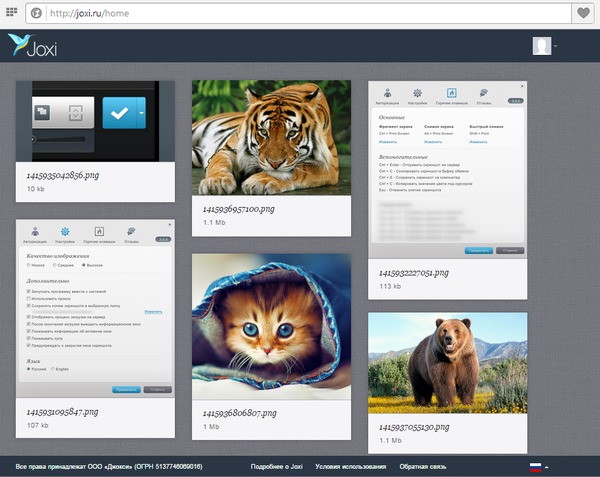
Это то меню, которое появляется если нажать правой кнопкой по иконке. В общем если нажать эту кнопку История, то откроется браузер уже с такой страницей, тут будут все картинки которые вы делали раньше:

Вот так вот как-то незаметно я вам и рассказал как сделать скриншот области. Если очень кратко, то нажимаете левой кнопкой по иконке Joxi в трее, потом выделяете фрагмент на экране, можете добавить какие-то эффекты и потом заливаете его на сайт Joxi, после чего копируете ссылку или открываете сразу картинку в браузере. Вроде все просто, четко, легко и главное удобно!
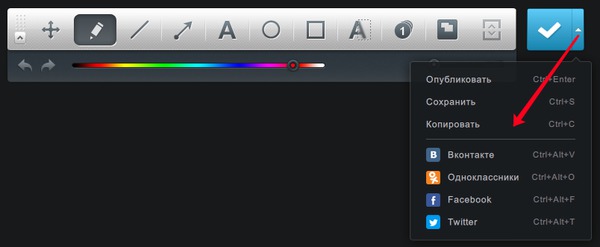
При этом всем вы можете не только опубликовать, а знаете что еще? Ну вот когда вы сделали скриншот, то потом когда уже его нужно заливать на сайт, то там ту кнопку для загрузки вы не нажимаете, а нажимаете вот этот треугольничек:

То появится вот такое вот меню:

Тут уже видите, тут можно скопировать картинку, можно сохранить картинку.. А еще видите, там есть пункты социальных сетей? Для чего они? Ну, смотрите, выбираете тут в меню какую-то социальную сеть и картинка потом будет залита на сайт Joxi, после чего будет предложено в браузере поделится вам этой картинкой в выбранной вами социальной сети! Ну, надеюсь что понятно написал. В общем удобно все сделано, хотя я и не пользуюсь социальными сетями..
Ну и что я еще не написал? Это наверно то, как сделать скриншот всего окна, но тут тоже, все очень просто. Нажимаете правой кнопкой по иконке Joxi в трее, там выбираете кнопку Экран:

Все, и потом тоже самое, только ничего тут не нужно выделять, так как вы делаете скриншот всего экрана:

Тут также есть панель управления и все такое, в общем никакого сложняка
Ну что еще вам показать? Вроде все что нужно, то все это я показал. Вот только такой прикол заметил, я сделал перезагрузку, это у меня стоит Windows 7, и при этом Joxi что-то автоматом не запустился.. Хотя в настройках галочка стояла по поводу автозапуска после включения винды. Проверил в диспетчере, процесса нет от Joxi, а кстати он так и называется joxi.exe, ну это на заметку вам. В общем пришлось мне его вручную запускать, вот появился процесс joxi.exe:

Систему он не грузит, много оперативы не потребляет, с этим тут все нормально. Кстати, запускается процесс joxi.exe вот из этой папки:
C:\Program Files (x86)\Joxi

Ой, минуточку, что-то я совсем забыл сказать о том, что Joxi также умеет загружать не только картинки, но и файлы! Как? Ну я нашел только один способ и то чисто случайно, это просто вам нужно взять какой-то файл и перетянуть его на ярлык Joxi и все! Можете попробовать, работает без глюков
Ну что ребята, теперь пора вам показать как удалить программу Joxi с компьютера полностью. Но перед этим лучше выйти из проги, нажмите правой кнопкой по иконке Joxi в трее, потом выберите там пункт Выход:

Вообще для удаления лучше всего использовать Revo Uninstaller, это такой себе удалятор, он и прогу удалит и остатки ее в винде найдет и их тоже удалит. В общем что я могу сказать, удалятор известный, мне лично нравится, можете глянуть, вдруг и вам понравится..
Ну а теперь как удалить Joxi так бы сказать по-простецки, с использованием встроенных возможностей винды. Значит зажимаете Win + R и потом в окно Выполнить пишите такую команду:

Откроется список софта, вам тут нужно найти Joxi v 3.0.12 (у вас версия конечно может быть другая), нажать правой кнопкой и выбрать Удалить:

Потом будет такое сообщение, тут вы нажимаете Да:

И все, потом где-то через секунды две Joxi удалится с вашего компа и вы увидите такое сообщение:

Вот и все ребята на этом, я уже немного замахался писать, но надеюсь что все вам тут было понятно и что инфа была полезной. Удачи вам в жизни, чтобы все у вас было хорошо
Joxi – программа для создания скриншотов
За пару десятков лет мы привыкли общаться со знакомыми в переписке, делиться радостями и печалями с людьми, находящимися за многие километры от нас, будто они совсем рядом. Как же иногда хочется показать им, что мы увидели на экране своего монитора, да не просто показать, а желательно ткнуть пальцем – вот, вот сюда посмотри. И ведь нет ничего проще – нам поможет программа для создания скриншотов – снимков экрана.
Отличие Joxi (скачать можно на этой странице) от ее “подружек” в том, что это не только программа, способная сделать скриншот на компьютере, а целый сервис, бесплатно предоставляющий пользователю 1 гигабайт места для хранения картинок и позволяющий легко ими обмениваться. Именно поэтому, после установки, Joxi “попросится” в Internet, предложив вам регистрацию при помощи e-mail или социальных сетей:
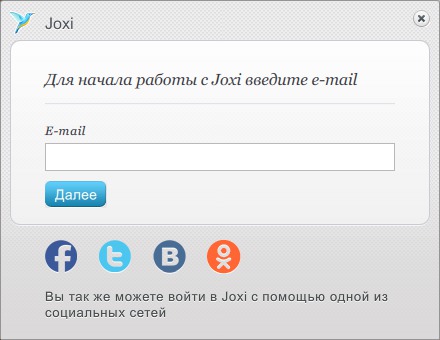
Введя свой адрес, мы попадаем в следующее окно, где нам необходимо ввести и подтвердить пароль, который мы будем использовать для входа в сервис. Так как пользоваться им придется крайне редко (после переустановки программы, или Windows) – выбирайте пароль посложнее и не бойтесь его забыть, на сайте сервиса вы легко сможете его восстановить с помощью своего e-mail адреса.
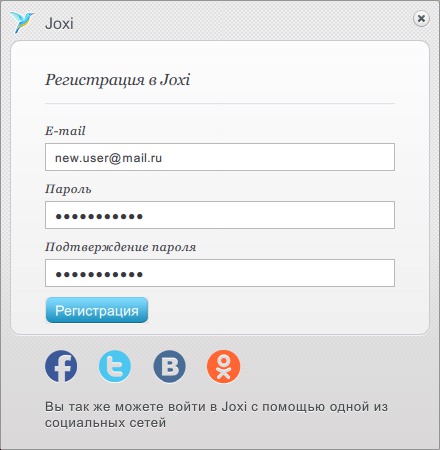
Жмите “Регистрация” и все – можно начинать работу:
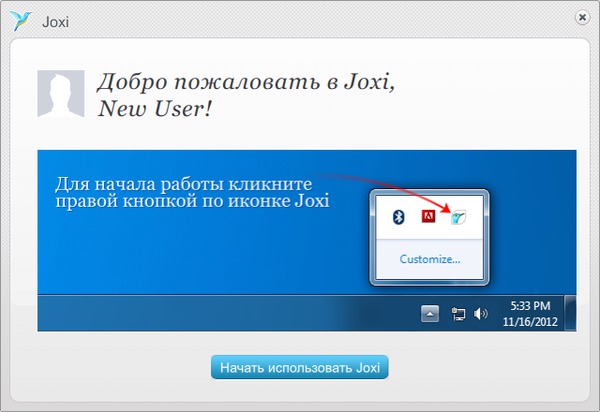
Управление программой простое, при помощи горячих клавиш или небольшого меню:
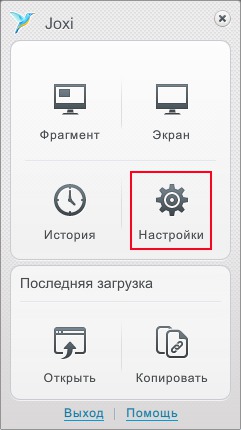
Заглянем в настройки программы, а затем подробно разберем пункты меню.
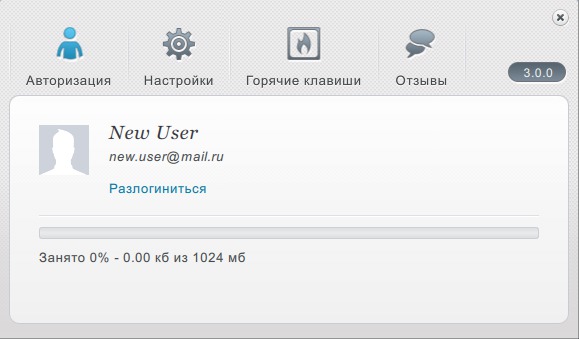
Пункт настроек “Авторизация” отобразит информацию об учетной записи, под которой вы присоединены к серверу Joxi, а также о занятом объеме хранилища файлов. Как видите, у нас там пока совсем пусто.
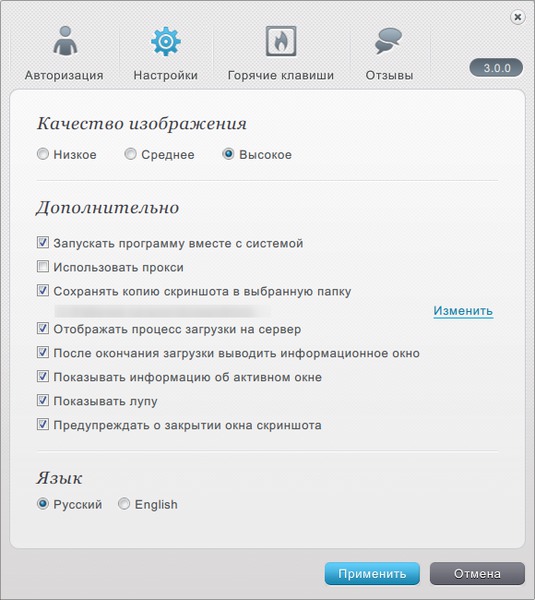
В “Настройках” можно установить качество сохраняемой картинки, не экономьте на нем, если у вас быстрое подключение к сети. Хотите, чтобы все изображения, сделанные с рабочего стола, сохранялись и у вас на компьютере – установите галочку “Сохранять копию скриншота” и выберите удобную для вас папку. Опция “Показывать лупу” позволяет более точно определять край выбираемого при помощи прицела участка экрана, отображая область возле прицела – с увеличением.
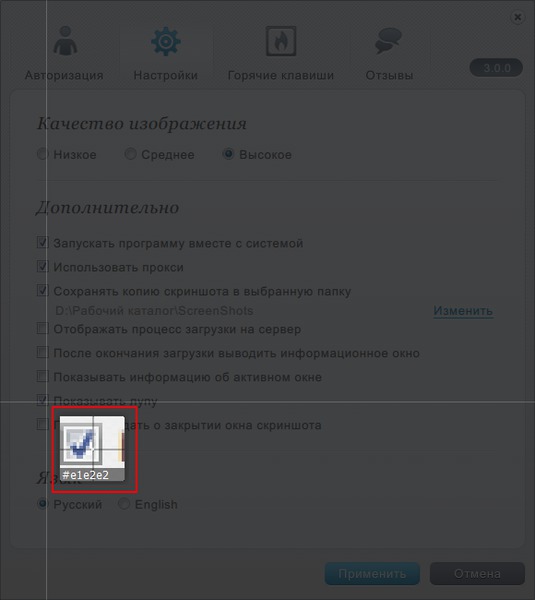
Остальные настройки, мне кажется, понятны по их названию, можете поэкспериментировать.
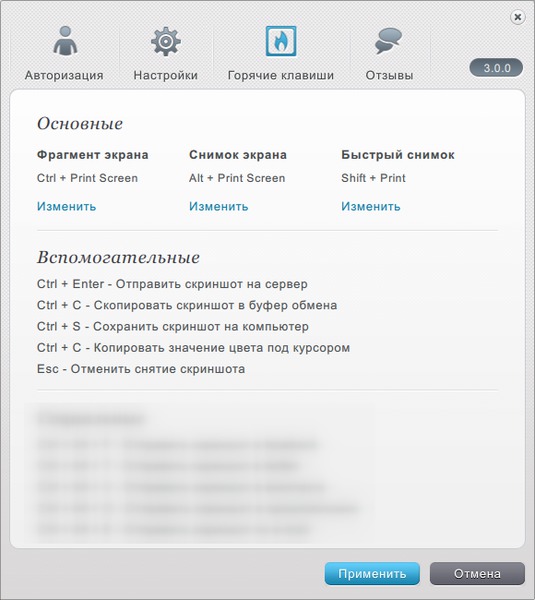
“Горячие клавиши” очень полезны тем, кто будет пользоваться программой для скриншотов постоянно. Определите удобные для вас комбинации клавиш и уверяю вас, вскоре вам легче будет отправить собеседнику картинку, чем описывать что-то словами. Пункты “Фрагмент экрана” и “Снимок экрана”, думаю, понятны – а “Быстрый снимок” по нажатию клавиш отправляет скриншот всего экрана, ничего более не запрашивая. (Я намеренно скрыл целый раздел из перечня горячих клавиш, чтобы упомянуть о нем чуть позже).
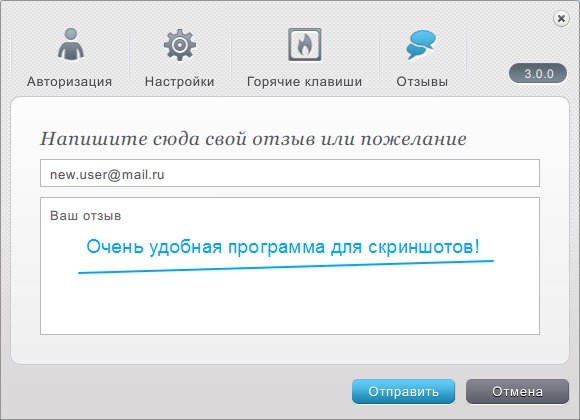
Если у вас есть пожелания для разработчиков Joxi – отправьте им сообщение из раздела “Отзывы”, думаю они будут рады и благодарностям, и разумной критике.
Итак, с настройками наконец покончено, уже просто не терпится попробовать, как оно все работает.
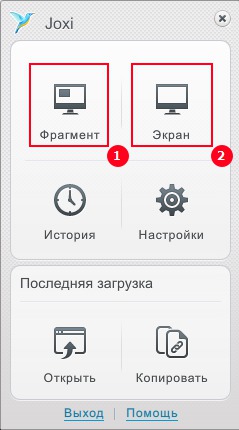
1. Фрагмент
Позволяет сделать снимок выбранной вами части экрана, которую можно определить с помощью прицела, появляющегося на затемненном фоне:
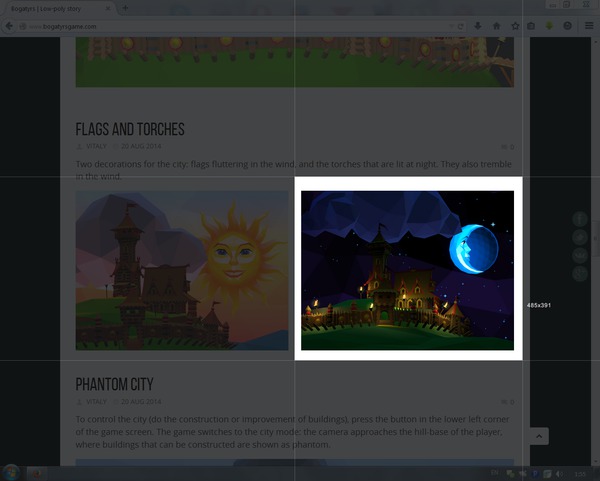
2. Экран
Делает скриншот рабочего стола целиком, даже если он у вас разбит системой на несколько мониторов.
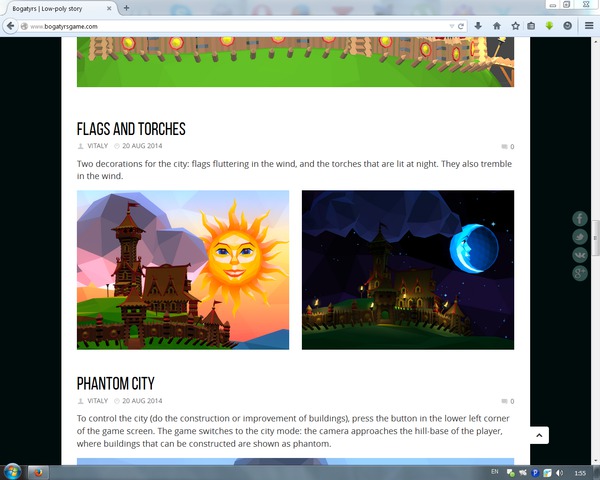
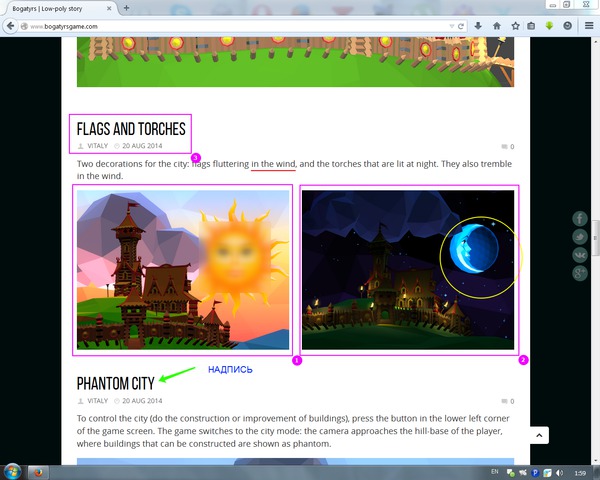
После выбора этих двух опций, неважно из меню вы их выбрали, или использовали горячие клавиши, на экране отобразится отснятый скриншот и панель инструментов, позволяющая внести изменения в готовую картинку – отметить нужное место стрелками, выделить прямоугольную область, подчеркнуть, затенить часть изображения, добавить произвольную надпись:
Панель инструментов выглядит таким образом:
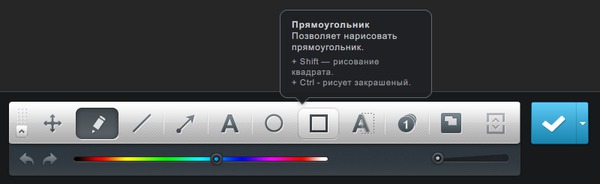
все инструменты снабжены подробными всплывающими подсказками и в дополнительном описании, думаю, не нуждаются.
Все, можно сохранять наш скриншот.
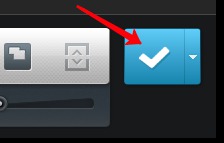
Жмем на синюю галочку, или используем горячие клавиши Ctrl/Enter.
Если вы не отключили в настойках оповещения, Joxi отобразит молниеносный процесс загрузки изображения в хранилище и сообщит вам о том, что ссылка на загруженный скриншот уже в вашем буфере обмена. Делитесь ею, просто нажав “вставить” в нужном месте текста, или используя комбинацию клавиш Ctrl/v. Если же оповещения в настройках Joxi отключены, программа проделает все необходимое молча. Копия снимка, получив название дата-время.png, будет сохранена в выбранной вами папке (вы же не забыли ее выбрать в настройках?).
Вроде бы – все. Но закончим просмотр пунктов меню.
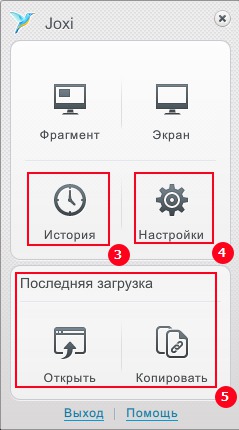
3. История
Открывает в браузере архив загруженных файлов, можно подсмотреть ссылки на них, или очистить хранилище от ненужных уже скриншотов.
4. Настройки
Тут мы уже были, но загляните еще разок, может быть стоит уже что-то поправить под свои нужды?
5. Последняя загрузка
Пункт “Открыть” – открывает в браузере ссылку на последний отснятый скриншот, а “Копировать” – копирует эту ссылку в буфер обмена. А уж что делать с ней дальше – ваш выбор.
Настало время объяснить, что же я скрыл в разделе настроек “Горячие клавиши”.
Дело в том, что программа для скриншотов Joxi умеет сразу же, без промедления, публиковать ваши картинки в социальных сетях.
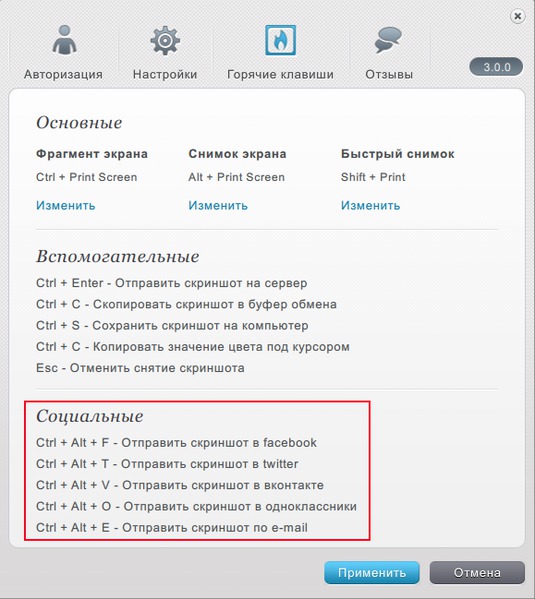
Но с этой функцией вы разберетесь самостоятельно – ведь разобрались же вы, как сделать скриншот на компьютере. А уж обмениваться скриншотами – совсем просто!
Joxi

Скрин сохраняется в формате PNG по 1,2 Мб хорошего качества в вашем профиле на сайте, если вы, конечно, произвели авторизацию в программе, если нет — то все файлы будут храниться у вас на компьютере в выбранной вами папке или папке по умолчанию.
Мы советуем самим выбирать папку, т. к. обычно по умолчанию храниться на диске «С», где расположена ваша операционная система и лучше его не засорять.
Под хранениена сайте выделяет вам 1 Гб., это примерно хватит на 853 скриншота.
- Работает с 6 мая 2009 г.
- Платформа: Web .
- Есть бесплатный тариф .
- Пробный период — Нет.
Цена от 33 руб.
Joxi отзывы
Добавить отзыв
Почти все отзывы проходят модерацию. Отзывы нарушающие Правила (описанные в Пользовательском соглашении) Не публикуются!
Расскажите о своём опыте использования, что понравилось, а что нет. Выскажите свои пожелания.
Отзывы клиентов и пользователей
100% Положительные
0% Отрицательные
0% Нейтральные
Отзыв на Joxi от 11.10.2021.
Мне сын посоветовал этот сервис, для таких «начинающих» как я очень даже не плохо. Думала не смогу разобраться во всем этом, а нет оказалось всё просто. Теперь могу быстро скриншотит и отправлять ,�� ещё и по всякому редактировать и т.п. Спасибо создателям�� этого сервиса.
Отзыв на Joxi от 17.09.2020.
Часто приходится сталкиваться с различными мелкими задачами, а потом скриншотить их и отправлять заказчику. За все время пришлось перепробовать большое количество разных сервисов для создания скриншотов, но этот на мой взгляд оказался самым оптимальным вариантом для меня. Если вам нужно сделать быстро скриншот, при этом без особых навыков и знаний, тогда тут вы можете воплотить задуманное всего в несколько кликов. После добавления сделанного снимка вы можете выбрать всякие необходимые эффекты или функции по редактированию картинки. Можно пользоваться сервисом и бесплатно.
Отзыв на Joxi от 05.09.2020.
Пожалуй самый крутой сервис для создания скриншотов и захвата различных областей экрана. Как только я начал работу с данным сервисом, я изначально не мог разобраться со всеми функциями, так как ту их большое количество и новичку будет сложно все познать в короткий промежуток времени. Большим плюсом является то, что тут не надо платить за что-то, но и минус есть, реклама порой очень сильно начинает надоедать, но так как скриншот можно еще и редактировать по своему усмотрению, на подобную рекламу можно просто закрыть глаза. Сервис практичен и удобен в работе, рекомендую всем и платный тариф, стоит он копейки.
Отзыв на Joxi от 25.08.2020.
Joxi пользуюсь больше трех недель. Отличная программа, легкая в использовании, кнопки понятные и даже простому пользователю ПК будет легко в работе. Огромным плюсом для меня есть функции сохранить скрин на компьютере, сразу выдает ссылку на скрин для работы и кнопка поделиться. Я использую бесплатную версию и вполне хватает. Рекомендую.
Отзыв на Joxi от 06.03.2019.
На мой взгляд Joxi простая и несложная программа которая отлично делает скриншот вашего монитора, в настройках есть много интересных нужных функций, можно установить «горячие клавиши» с ними можно выбрать удобные для вас кнопки. Joxi имеет как бесплатную так и платную версию, бесплатной вполне хватает для работы, скриншоты получаются отличного качества их можно сразу сохранять на пк или поделиться ссылкой с другом.
Видеообзоры
Программа Joxi — http://joxi.ru/ Подробная статья «Как сделать скриншот» — https://iklife.ru/dlya-novichka/kak-sdelat-skrinshot-ehkrana-na-kompyutere.html Из этого видеоролика вы узнаете, как сделать скриншот с помощью бесплатной программы Джокси для компьютера с операционнай системой Windows и Мак ОС.
Дата загрузки: 2017-08-28T15:07:54Z


Как сделать скриншот экрана | программа joxi Скачать можно здесь http://joxi.ru/ . Скриншотер Джокси — это популярное приложение для создания снимков экрана и их мгновенного редактирования Дата загрузки: 2017-08-20T11:27:36Z