Как поделиться папкой в яндекс диске
Яндекс.Диск
Версия для
Вопросы и ответы по «Яндекс.Диск»
Вопрос и ответы были вам полезны?

Да

Нет
Попробуйте также:

Похожие вопросы :
- Публичная ссылка (Ответов: 1)
- Как удалить сразу все публичные ссылки? (Ответов: 2)
- Как в моем Яндекс диске могли оказаться фото другого человека? (Ответов: 1)
- При попытке войти в Яндекс.Диск с другого браузера скачивается на этот браузер диск. (Ответов: 0)
- Проблема с папкой яндекс диска в разделе мой компьютер. Нет синхронизации. Что. (Ответов: 10)
- Размещение файлов на облачном и локальном дисках (Ответов: 1)
- Добрый день.Почему не могу войти в яндекс диск при сохранении на свой яндекс диск? (Ответов: 0)
- Как быстро перейти на файл, синхронизированный и сохранённый у себя на компьютере. (Ответов: 0)
- Что делать, если документы на сайте не видны гостям (Ответов: 1)
Лучше Яндекс.Диска. Как поделиться файлом или папкой через облако iCloud

В закладки
Облачный сервис iCloud до сих пор позволял поделиться отдельными файлами, но не целыми папками. Купертиновцы исправили это. Теперь можно за минуту расшарить папку из своего облака для других пользователей.
? Спасибо re:Store за полезную информацию. ?
Данная фишка будет работать на устройствах с iOS 13.4, iPadOS 13.4 или macOS 10.15.4.
Как расшарить папку в iCloud с iPhone
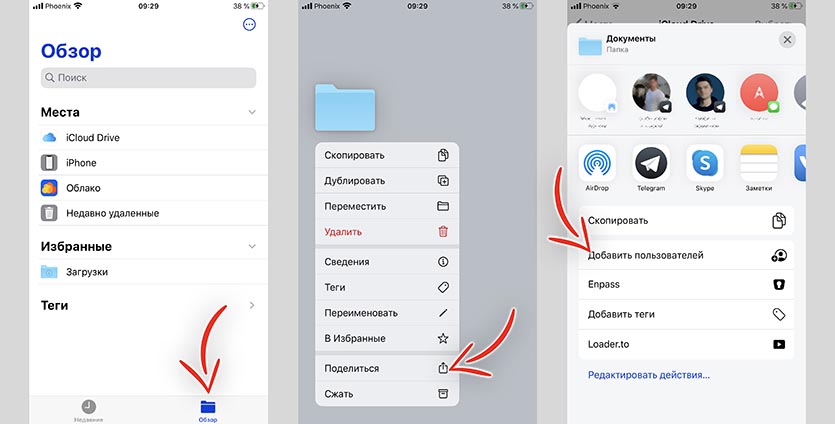
1. Переходим в приложение Файлы.
2. В разделе Обзор выбираем iCloud Drive.
3. Долгим нажатием вызываем контекстное меню на нужной папке.
Если нужно выбрать сразу несколько папок, нажимаем кнопку Выбрать и отмечаем их.
4. Выбираем пункт Поделиться.
5. Находим внизу раздел Добавить пользователей.
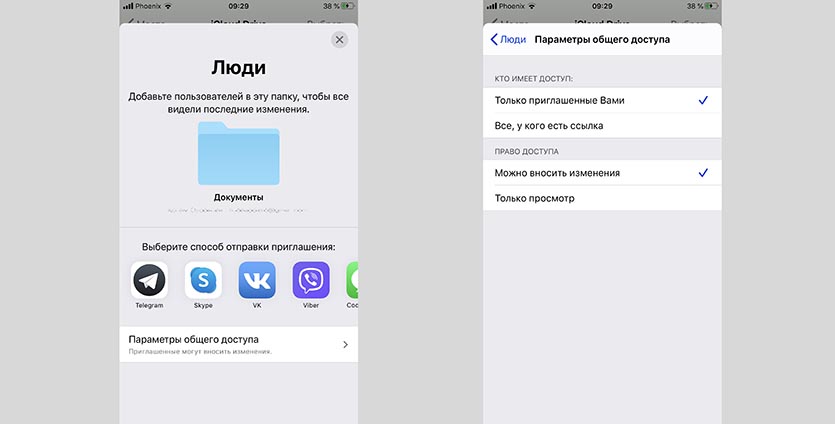
6. В нем задаются параметры доступа к папке.
Доступ могут иметь только лично приглашенные вами пользователи или все, у кого есть ссылка.
Права доступа могут выдаваться только на просмотр или на редактирование.
7. После установки прав доступа отправляем ссылку на папку любым удобным способом.
Как расшарить папку в iCloud на Mac

1. Перейдите в раздел iCloud Drive в боковом меню Finder.
2. Выберите нужную папку или несколько папок.
3. В контекстном меню выберите Поделиться – Добавить людей.
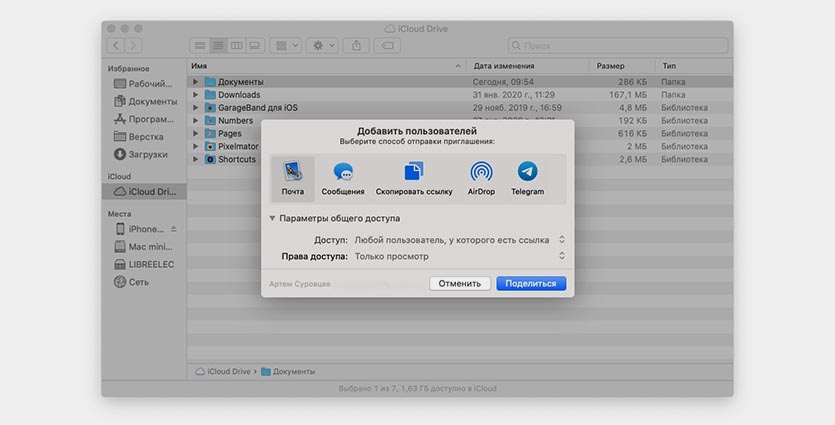
4. В разделе Параметры доступа укажите, кто получит права доступа (только приглашенные или все, у кого есть ссылка) и возможности (просмотр или редактирование).
5. Поделитесь ссылкой на папку любым доступным способом.
Как закрыть доступ к папке в iCloud
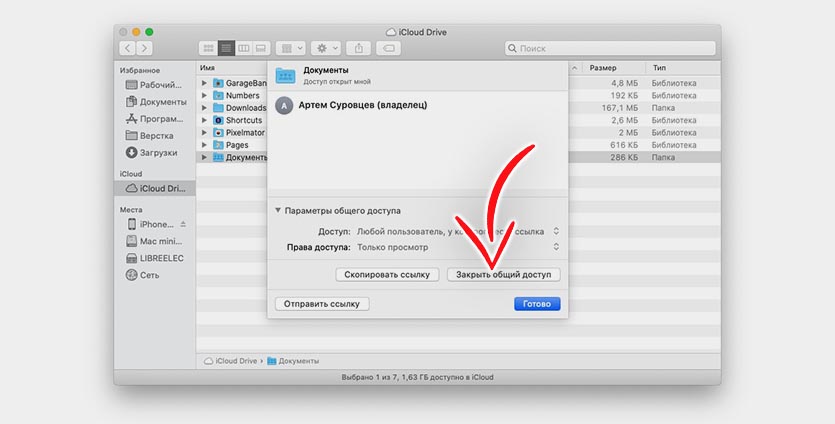
Проделайте все те же действия, что и для расшаривания папки. В меню увидите специальную кнопку для закрытия доступа к данным.
Здесь же можно изменить настроенные ранее права доступа.
Как пользоваться облаком Яндекс.Диск
В своей работе мы пользуемся современным облачным хранилищем Яндекс.Диск.
Благодаря ему Вам не нужно собирать файлы и отправлять по почте или мессенджеру, достаточно просто добавить их в папку, к которой имеют доступ наши специалисты.
В Яндекс.Диск можно зайти с телефона или с компьютера. Этот гайд покажет,как пользоваться сервисом и поможет разобраться с установкой.
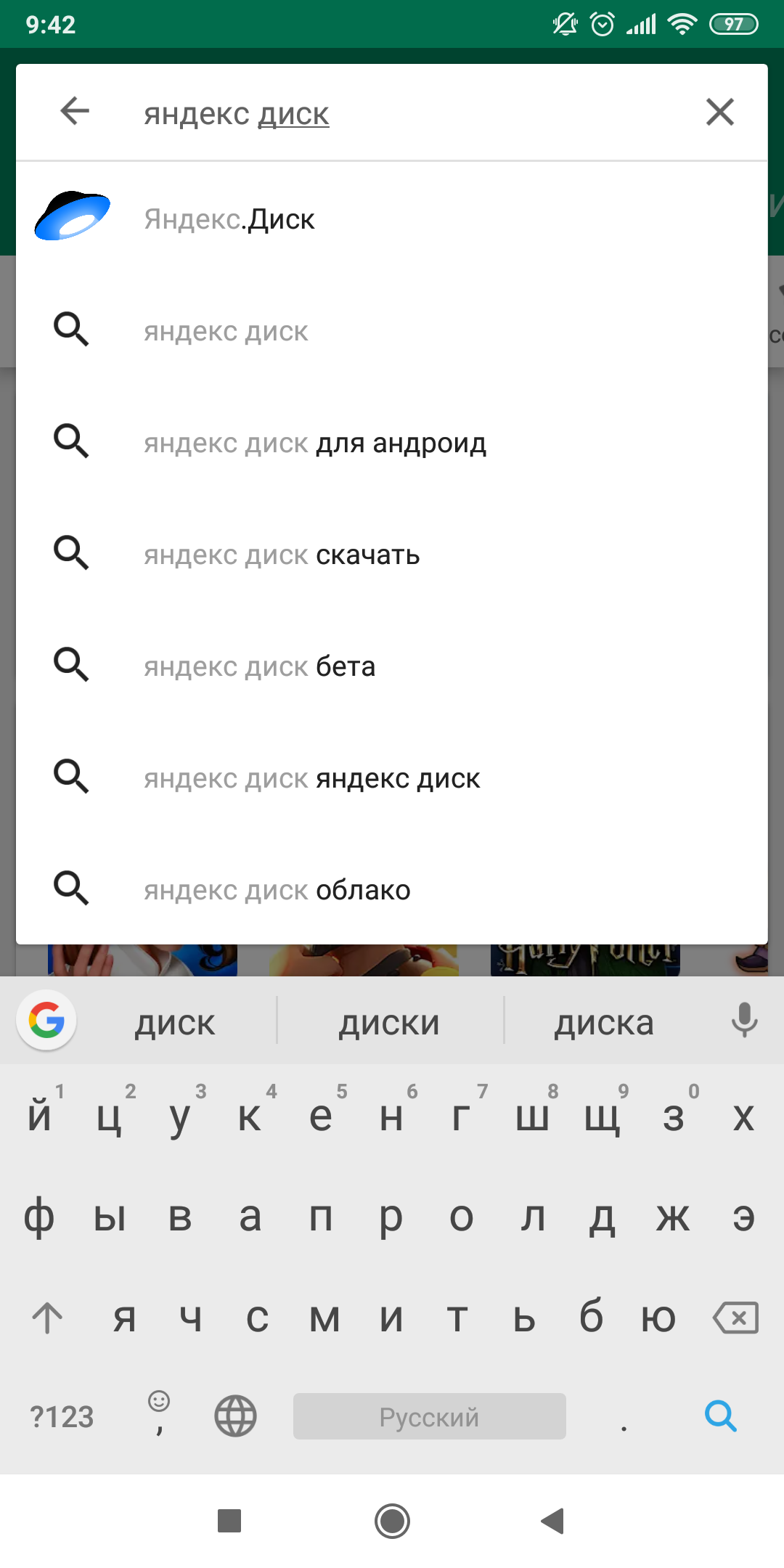
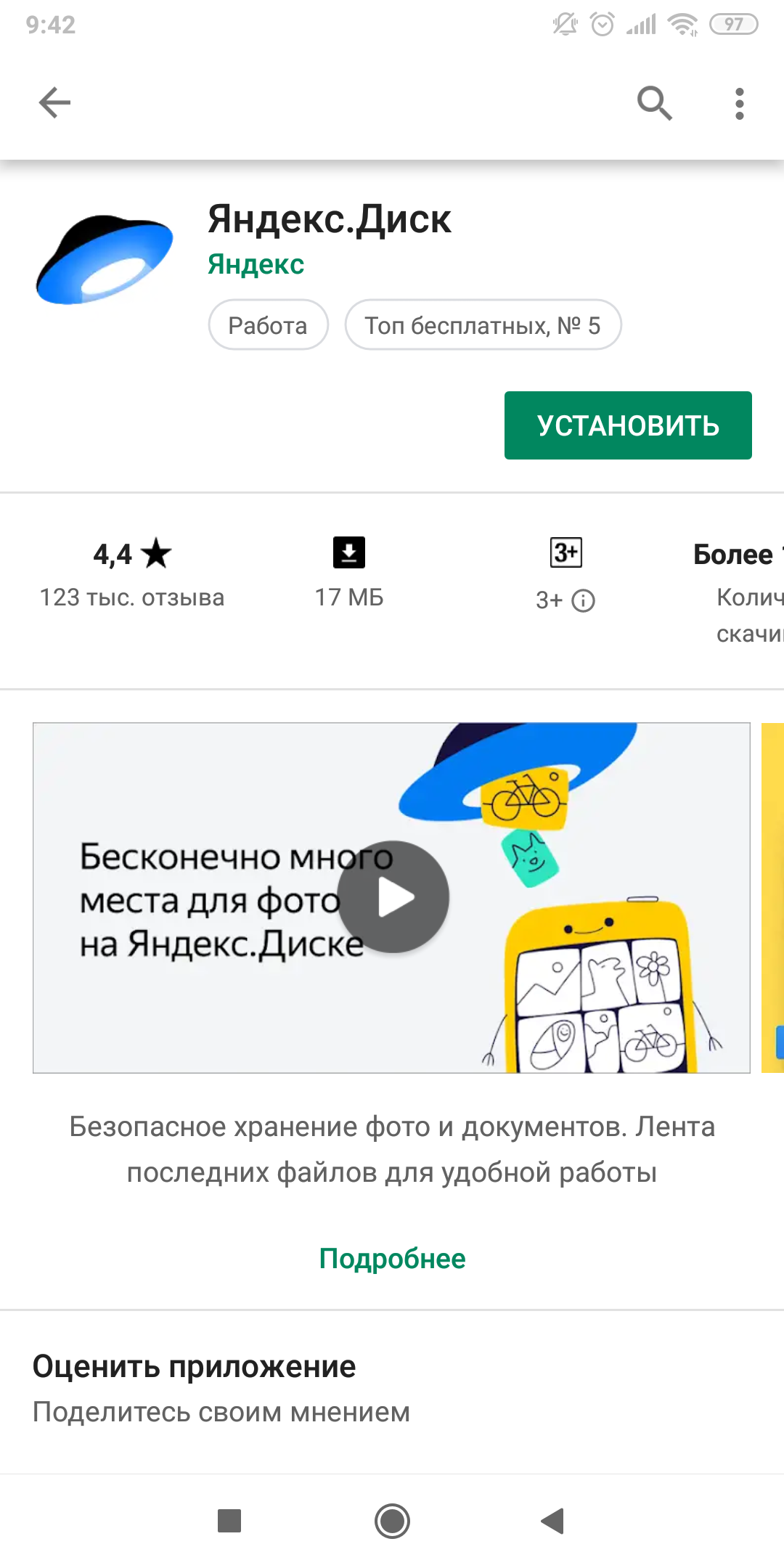
Чтобы пользоваться программой с телефона нужно ее установить через App store или Play Маркет. Для этого нажимаем на иконку магазина. В поиске вводим Яндекс.Диск. Нажимаем на кнопку установить и подтверждаем
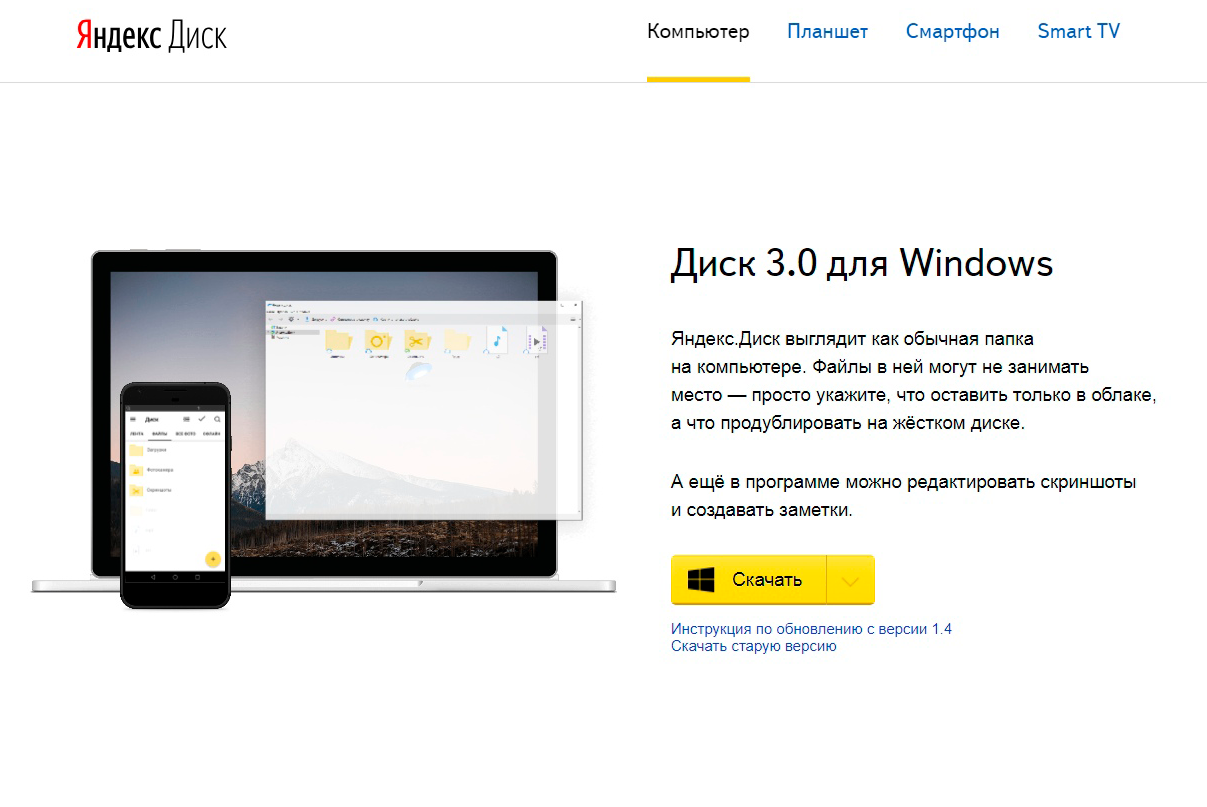
Для компьютера проще — скачиваем инсталлятор с официального сайта и устанавливаем программу.
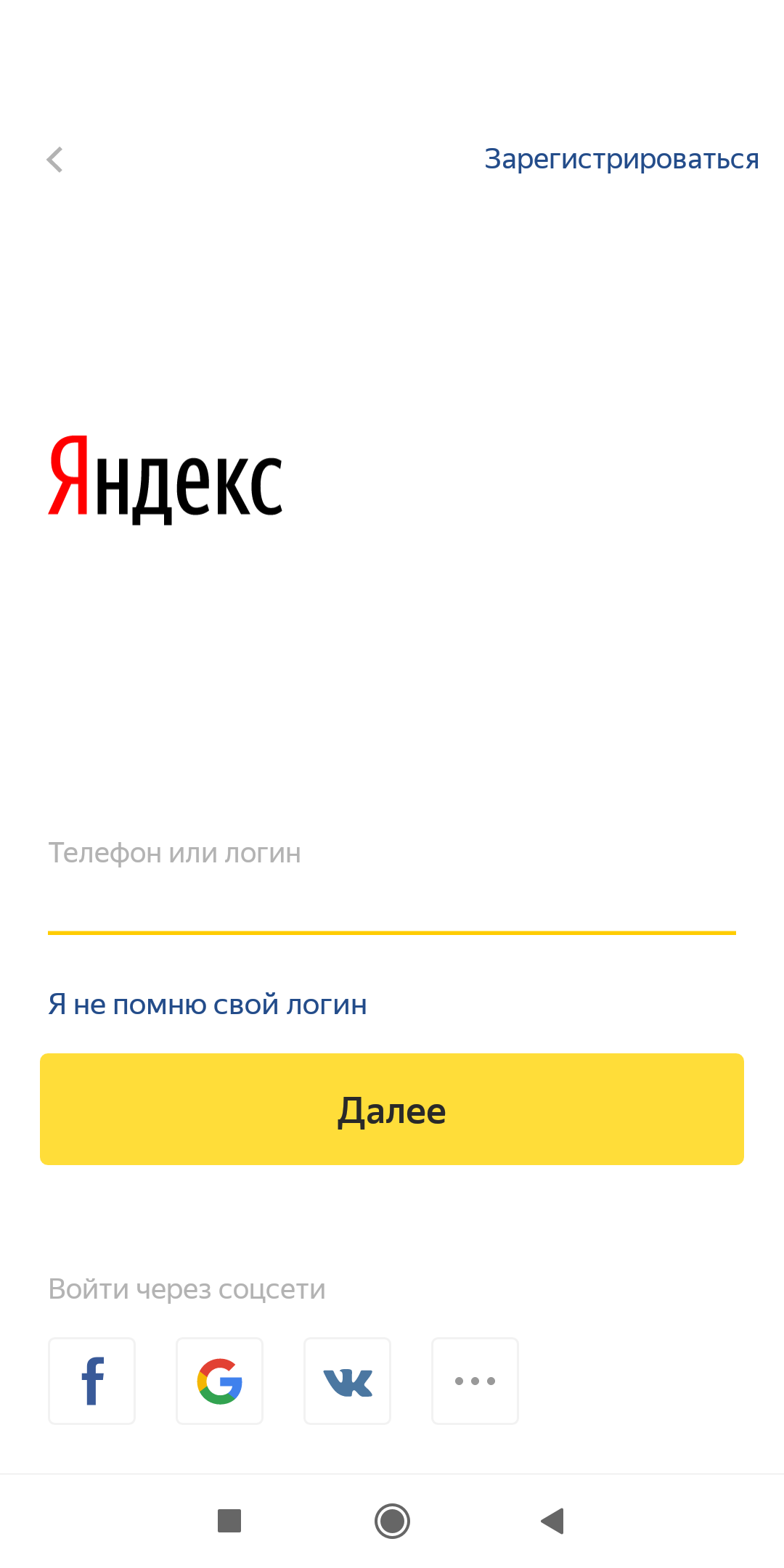
После установки открываем приложение и вводим данные — почту и пароль почтового ящика Яндекса.
Если у Вас уже есть аккаунт, то для синхронизации данных необходимо подключить общую папку. Для этого нажмите на “Настройки” — “общие папки” и примите приглашение.
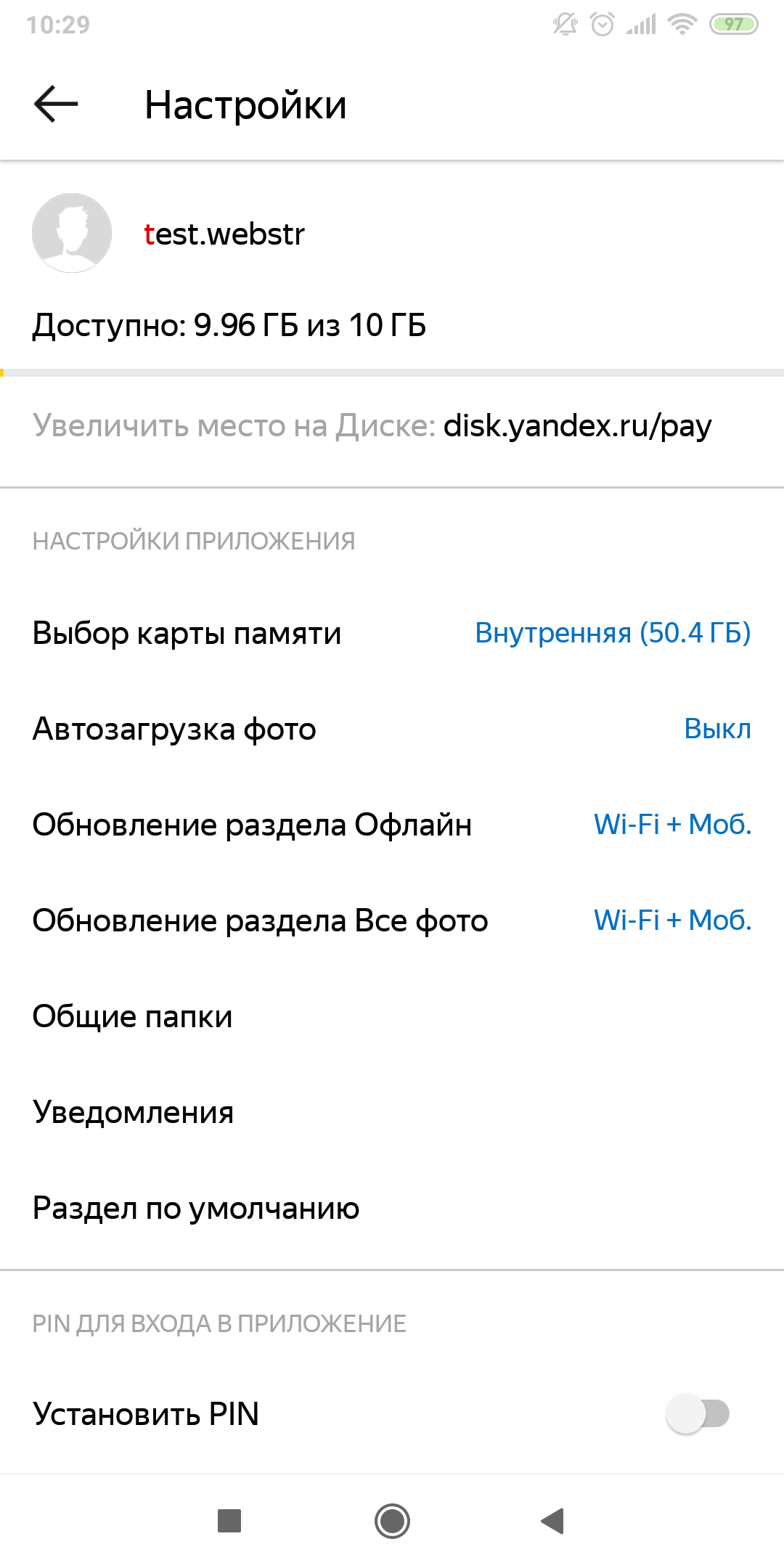
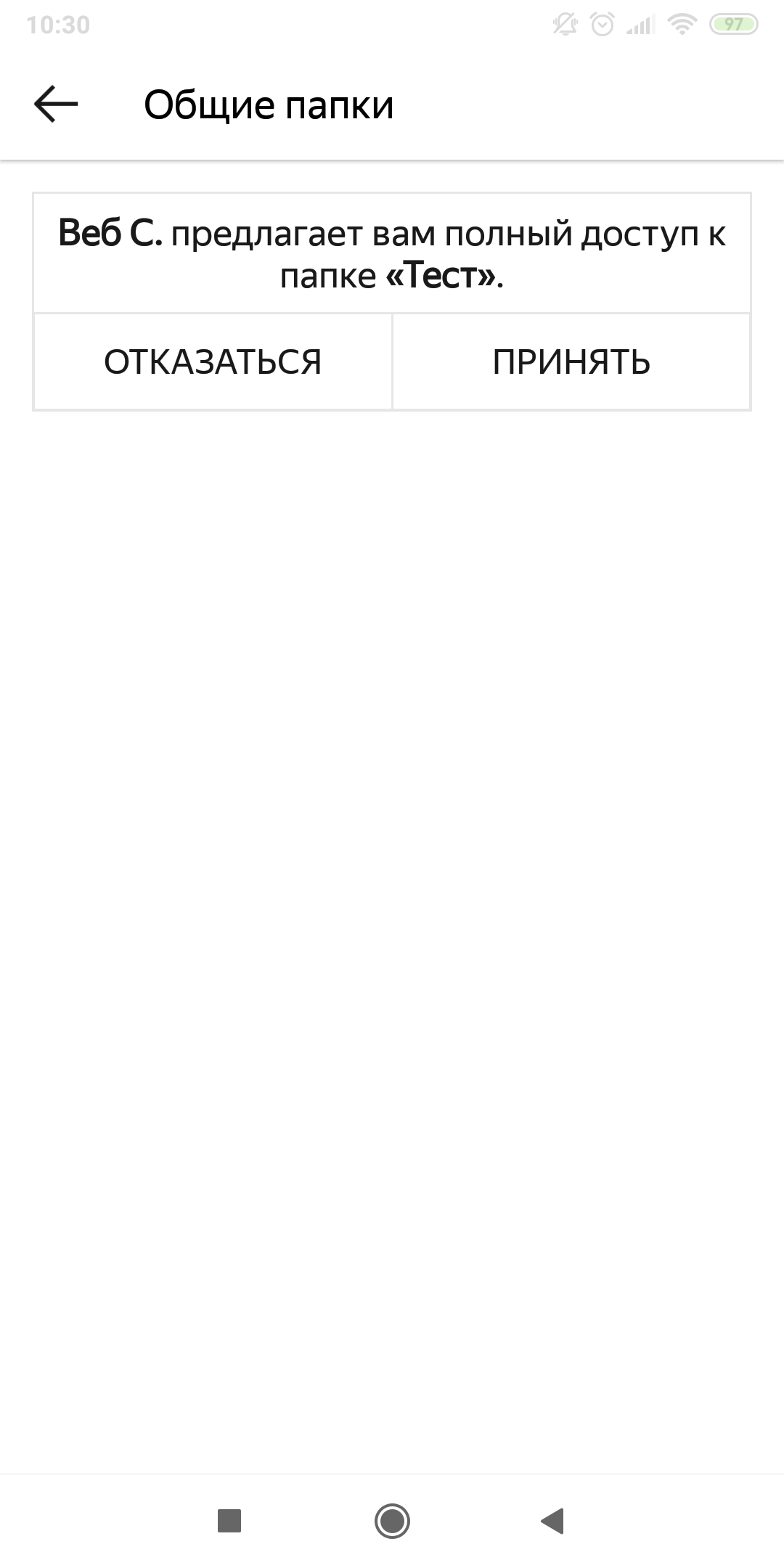
Если Ваш аккаунт уже был добавлен, то при установке Вам будет сразу предложено синхронизироваться с общей папкой.
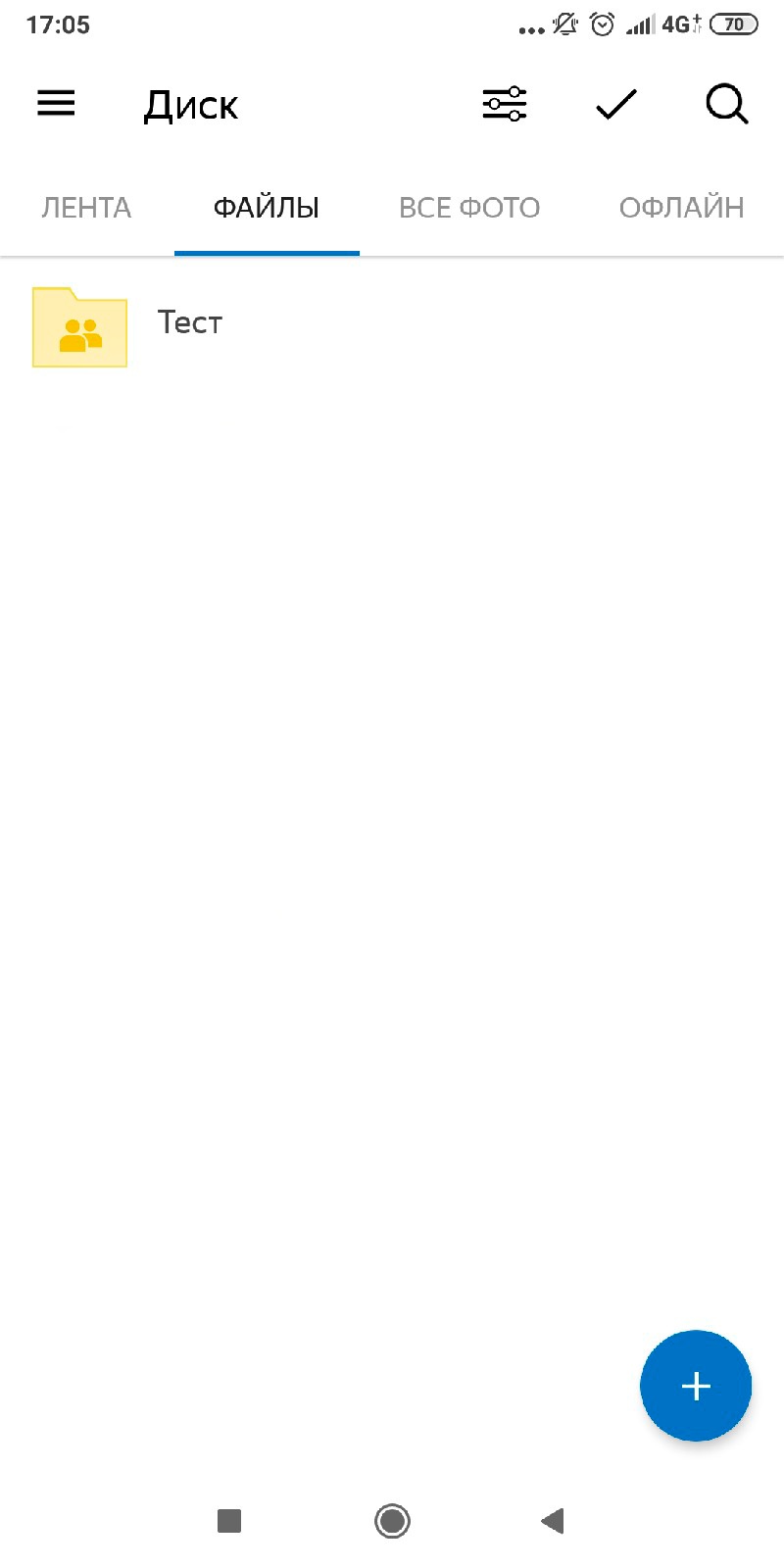
В том случае, если Вы сделали все верно, в разделе «Общий доступ» у вас появится папка с такой отличительной иконкой. Именно в нее необходимо добавлять файлы, которыми Вы хотите поделиться с нашими специалистами.
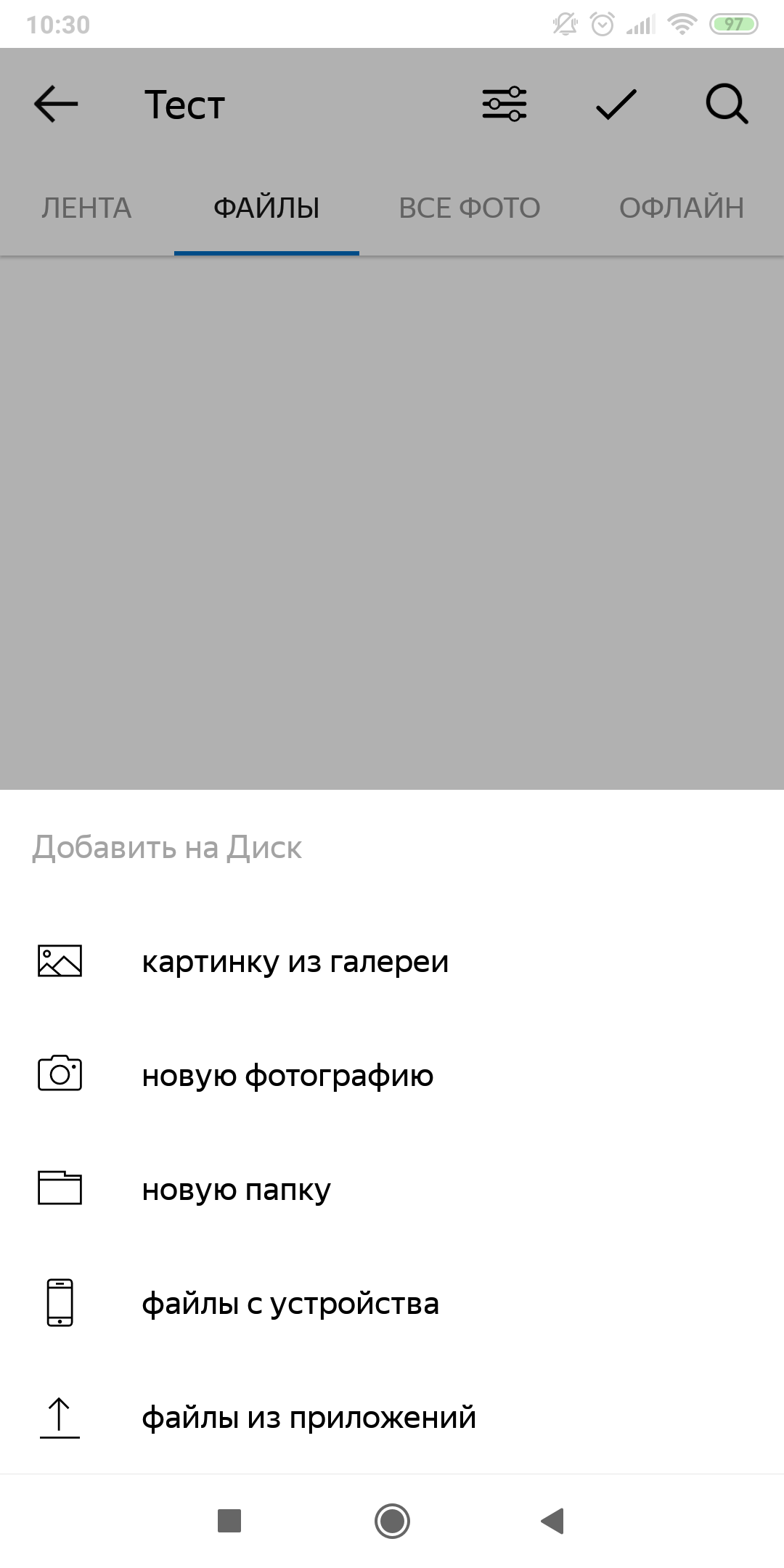
Теперь вы можете загружать фотографии и видео в общую папку, которая синхронизируется с аккаунтом нашей компании. Для этого достаточно нажать на плюс и выбрать необходимые материалы для загрузки.
Теперь наш Яндекс.Диск полностью готов к работе. Приятного пользования!
Пошаговая инструкция для клиента: как загружать файлы на Яндекс.Диск
1. С помощью логина и пароля заходим в почту, выбираем Диск.

2. В левом меню выбираем раздел «Общий доступ»

3. Если к какой-либо папке вам уже предоставлен доступ другим пользователем, то в разделе «Общий доступ» будет находиться данная папка с отличительной иконкой.

4. Чтобы загрузить файлы, необходимо войти в эту папку.

5. Находясь этой папке можно начинать загрузку файлов на Яндекс.Диск. Для этого достаточно нажать кнопку «Загрузить» и выбрать на компьютере нужные файлы.

Загруженные файлы окажутся в папке общего доступа.
Понравилась статья? Поделитесь:
- Кейсы
- SEO/SEM
- Разработка
- Интернет-маркетинг
- Управление проектами
- Наши новости
- Новости IT
- Инструкции
- 11/3/2023 5 каналов торговли: где лучше продавать вещи и товары в интернете
- 10/31/2023 Как открыть бизнес по франшизе и не разориться
- 9/26/2023 Web Строитель получил благодарность Минцифры за вклад в развитие ИТ-отрасли
Как создать общедоступный Яндекс Диск с доступом к папкам: подробное руководство
Узнайте, как создать общедоступный Яндекс Диск с доступом к папкам. В этой статье мы расскажем о Яндекс Диске, общих доступных папках и шагах, необходимых для создания общедоступной папки.
Если вы ищете удобный и безопасный способ хранения и совместного использования файлов, то Яндекс Диск — это отличный выбор. Благодаря общедоступным папкам, вы можете легко предоставить доступ к своим файлам другим пользователям. В этом подробном руководстве вы узнаете, как создать общедоступный Яндекс Диск с доступом к папкам.
Яндекс Диск и общий доступ к папкам

Перед тем, как начать, давайте рассмотрим, что такое Яндекс Диск и как он работает. Яндекс Диск — это облачное хранилище, которое позволяет хранить и совместно использовать файлы в Интернете. Вы можете загружать файлы на Диск из любого устройства с доступом в Интернет, а затем открывать их на любом другом устройстве, где установлен Яндекс Диск.
Общедоступные папки — это функция Яндекс Диска, которая позволяет предоставлять доступ другим пользователям к вашим файлам. Это может быть очень удобно, если вы хотите поделиться файлами с коллегами или друзьями.
Шаг 1: Создание Яндекс Диска
Первый шаг — это создание Яндекс Диска. Если у вас уже есть Яндекс Диск, вы можете перейти к следующему шагу.
- Перейдите на сайт Яндекс Диска: https://disk.yandex.ru/
- Нажмите «Зарегистрироваться», если у вас еще нет учетной записи Яндекса. Если у вас уже есть учетная запись, нажмите «Войти», чтобы войти в свой Яндекс Диск.
- Создайте новый Диск. Щелкните на кнопку «Создать Диск» и следуйте инструкциям на экране.
Шаг 2: Создание общей папки
Теперь, когда у вас есть Яндекс Диск, вы можете создать общедоступную папку.
- Зайдите в свой Яндекс Диск.
- Нажмите на кнопку «Создать» в верхней части экрана, затем выберите «Папку».
- Дайте своей новой папке имя.
- Разрешите общий доступ к этой папке. Щелкните на новую папку, затем выберите «Поделиться».
- Настройте права доступа. Вы можете выбрать, кому разрешить доступ к этой папке и какой уровень доступа предоставить (чтение, запись, загрузка файлов).
Шаг 3: Предоставление общего доступа
Теперь, когда у вас есть общедоступная папка, вы можете предоставить доступ к ней другим пользователям.
- Получите ссылку на общедоступную папку. Щелкните на папке, затем выберите «Поделиться». Скопируйте ссылку на папку.
- Предоставьте ссылку на папку другим пользователям. Они могут открыть ссылку и получить доступ к файлам в папке.
Заключение: Использование общедоступного Яндекс Диска с доступом к папкам
Теперь у вас есть общедоступный Яндекс Диск с доступом к папкам. Вы можете использовать эту функцию для совместного использования файлов с коллегами, друзьями и семьей. Но будьте осторожны, когда делитесь своими файлами. Всегда проверяйте права доступа и убедитесь, что вы не даете доступ к конфиденциальным данным.
Вопросы и ответы по созданию общедоступного Яндекс Диска с доступом к папкам
Что такое Яндекс Диск?
Яндекс Диск — это облачное хранилище, которое позволяет хранить и совместно использовать файлы в Интернете.
Что такое общедоступные папки?
Общедоступные папки — это функция Яндекс Диска, которая позволяет предоставлять доступ другим пользователям к вашим файлам.
Как создать Яндекс Диск?
- Перейдите на сайт Яндекс Диска: https://disk.yandex.ru/
- Нажмите «Зарегистрироваться», если у вас еще нет учетной записи Яндекса. Если у вас уже есть учетная запись, нажмите «Войти», чтобы войти в свой Яндекс Диск.
- Создайте новый Диск. Щелкните на кнопку «Создать Диск» и следуйте инструкциям на экране.
Как создать общедоступную папку на Яндекс Диске?
- Зайдите в свой Яндекс Диск.
- Нажмите на кнопку «Создать» в верхней части экрана, затем выберите «Папку».
- Дайте своей новой папке имя.
- Разрешите общий доступ к этой папке. Щелкните на новую папку, затем выберите «Поделиться».
- Настройте права доступа. Вы можете выбрать, кому разрешить доступ к этой папке и какой уровень доступа предоставить (чтение, запись, загрузка файлов).
Как предоставить доступ к общедоступной папке?
- Получите ссылку на общедоступную папку. Щелкните на папке, затем выберите «Поделиться». Скопируйте ссылку на папку.
- Предоставьте ссылку на папку другим пользователям. Они могут открыть ссылку и получить доступ к файлам в папке.