Как узнать модель Intel HD Graphics
Большинство ноутбуков и компьютеров оснащены встроенным графическим процессором. В последних он интегрирован в центральный процессор Intel. Его мощности достаточно для офисных приложений, работы в интернете, просмотра видео в высоком разрешении и даже простых игр. В этой статье расскажем, как узнать модель intel hd graphics, ведь в большинстве случаев можно увидеть только общую информацию: Intel HD Graphics.
Решается проблема несколькими путями: по названию процессора можно отыскать и модель встроенной в него графики на официальном сайте, через фирменную утилиту от Intel, сторонние приложения, BIO/UEFI. Ни один из них не является универсальным. На одних компьютерах информации о модели видеопроцессора нет даже в BIOS, другие не работают с программой Chipset Identification Utility.
Что такое Intel HD Graphics
Intel HD Graphics – встроенный в фирменный процессор (ранее – в материнскую плату) графический процессор, производительность которого может достигать мощности дискретной графики средней ценовой категории. Он использует оперативную память объемом до 5% всей установленной на компьютере или ноутбуке, так как видеопамять в устройстве отсутствует. Видеопроцессор потребляет немного электрической энергии в сравнении с отдельной видеокартой, и обходится значительно дешевле от нее.
Рассмотрим на примере случаев, когда встроенная графика используется в качестве основного видеоадаптера.
Как узнать модель Intel HD Graphics
1. Диспетчер устройств
Откройте инструмент через контекстное меню Пуск.
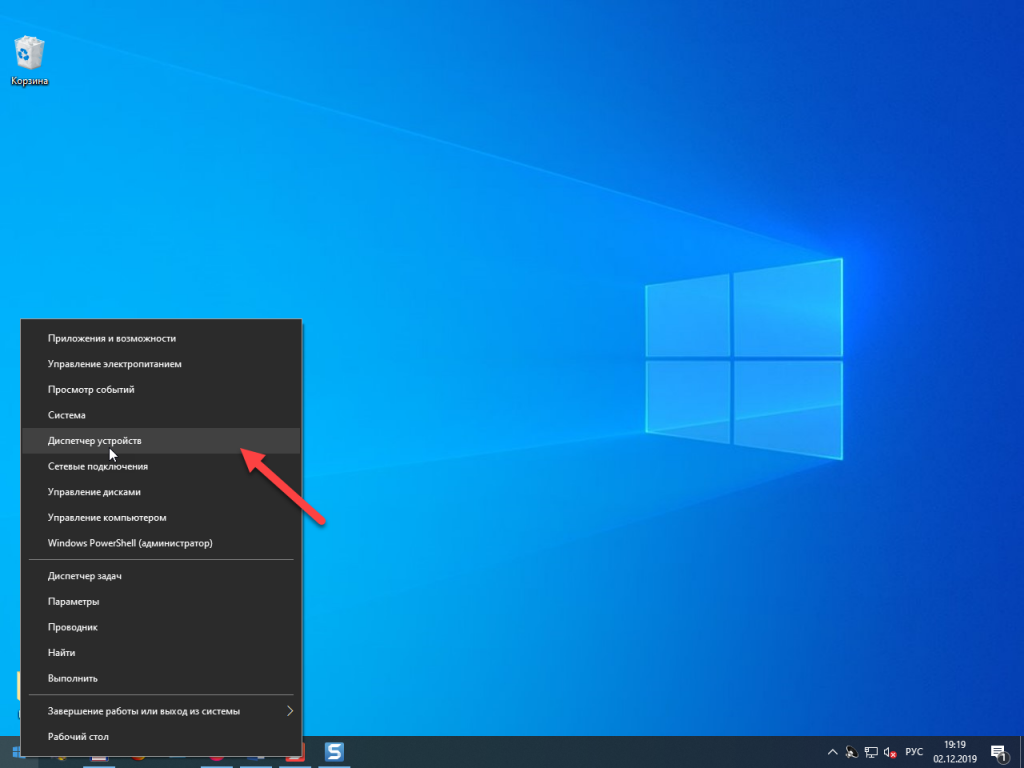
Разверните ветку Видеоадаптеры.
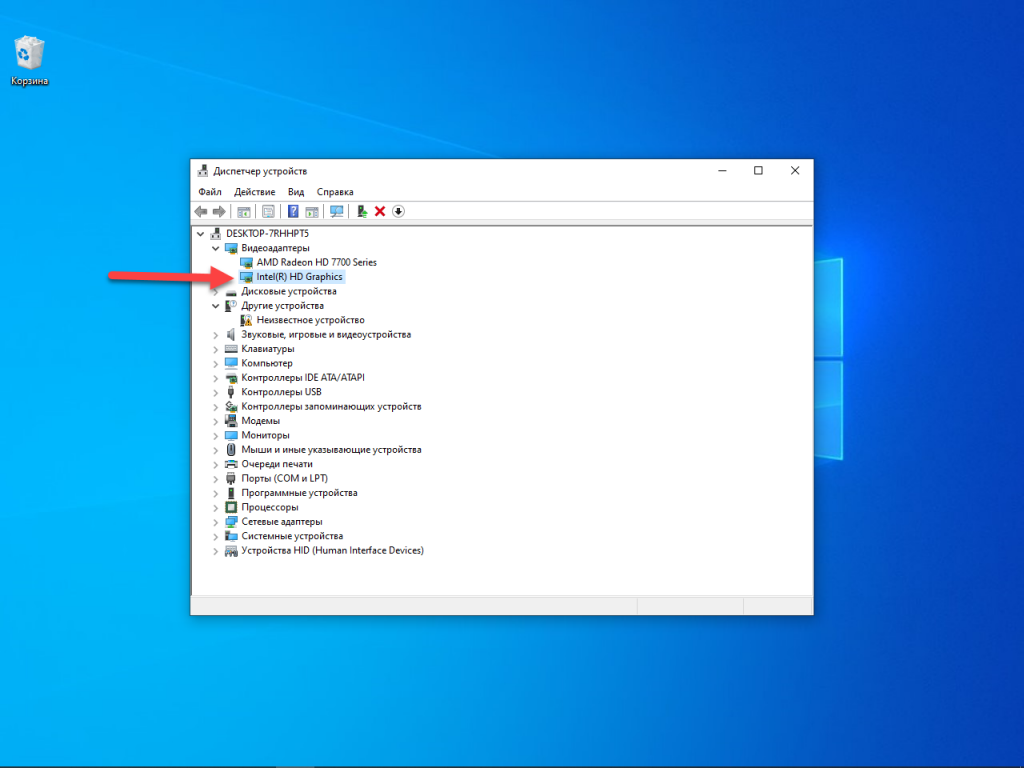
В списке отобразится название и модель графического процессора, но не всегда. Это и есть ответ на воспрос как узнать версию intel hd graphics. Иногда устройство называется Базовый видеоадаптер (Майкрософт) (выход простой – установка родного драйвера) или Intel(R) HD Graphics.
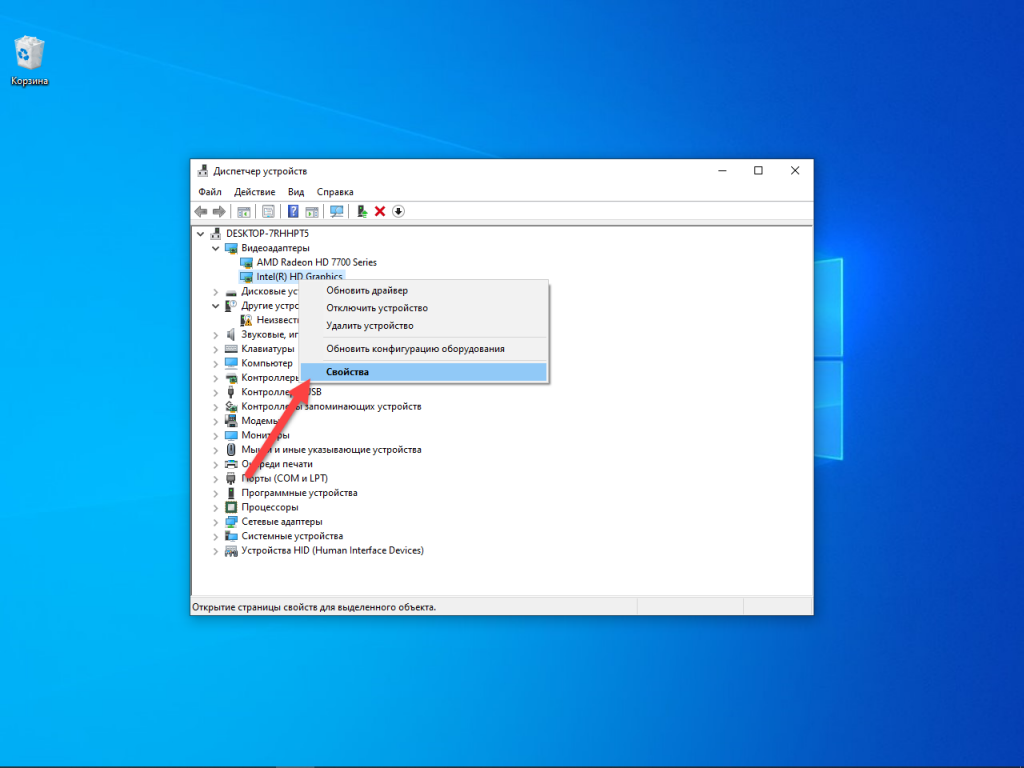
Откройте Свойства устройства.
Во вкладке Сведения в выпадающем списке Свойство выберите ИД оборудования.
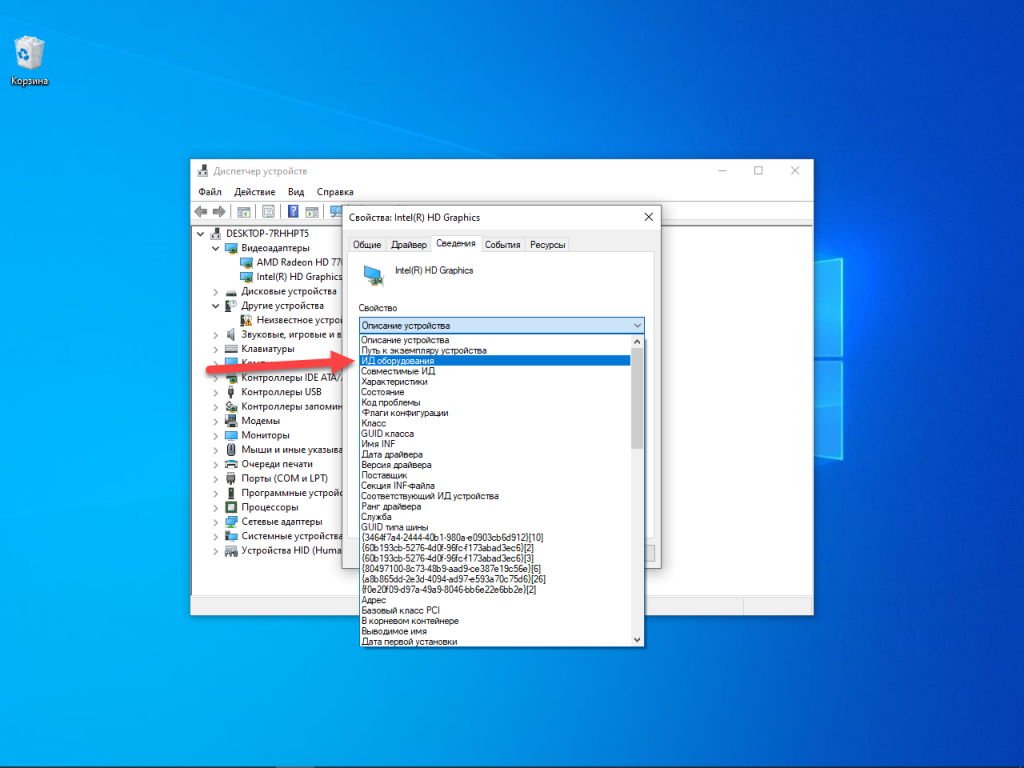
Скопируйте последнюю строчку.
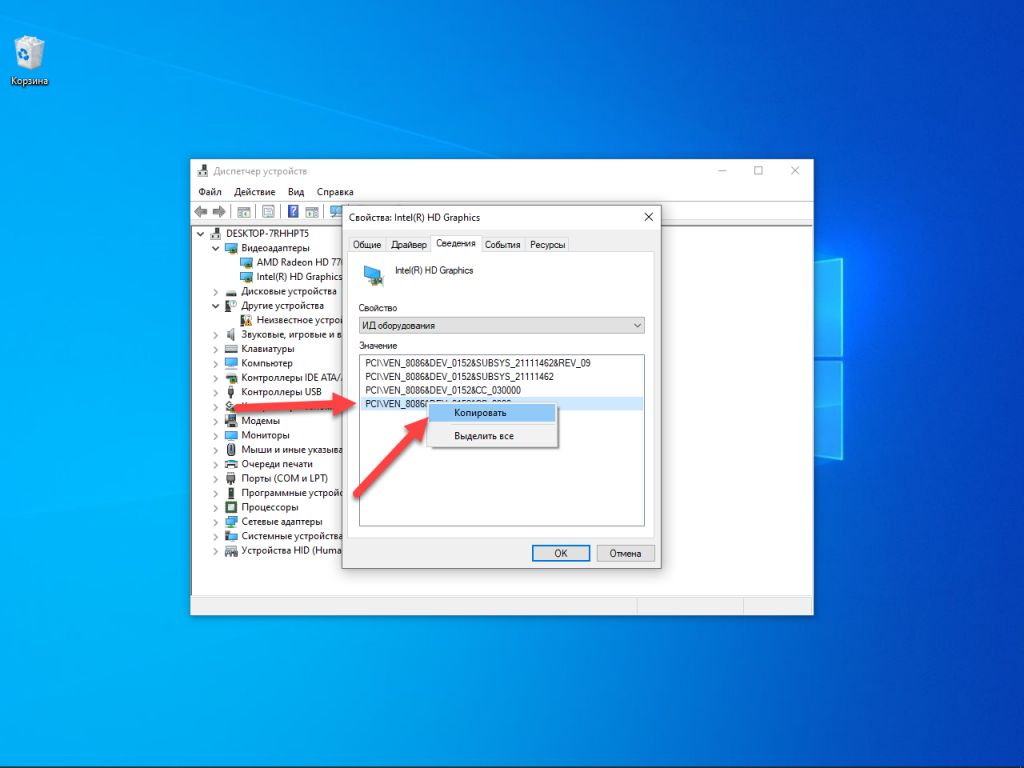
Вставьте ее в поисковик
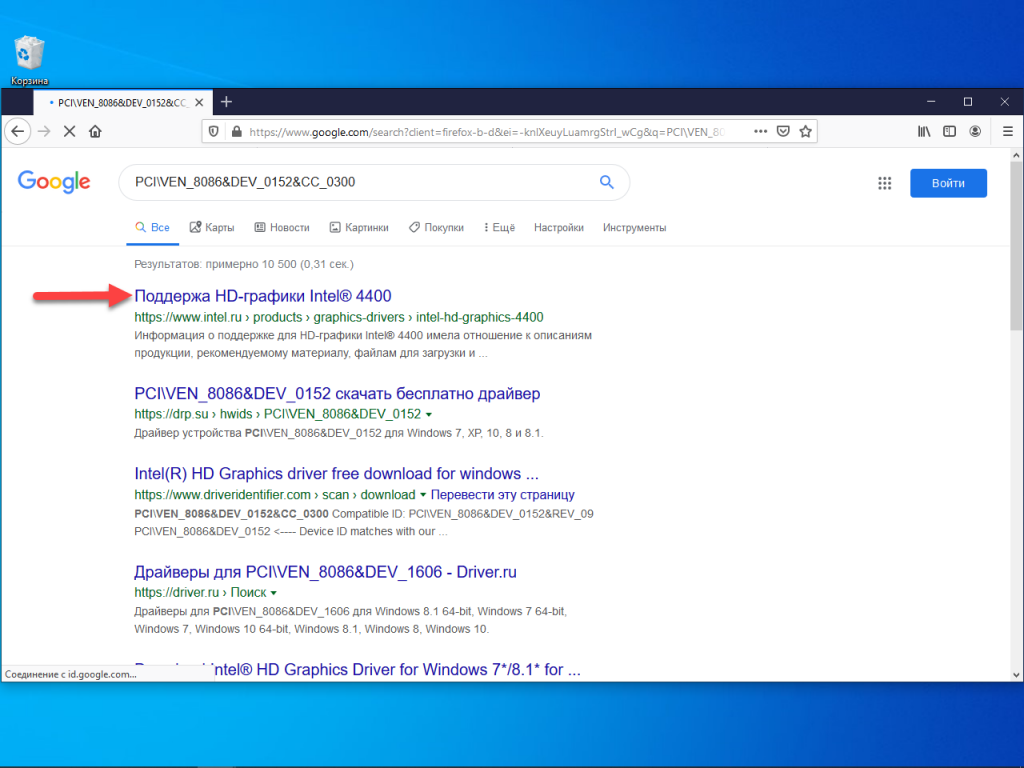
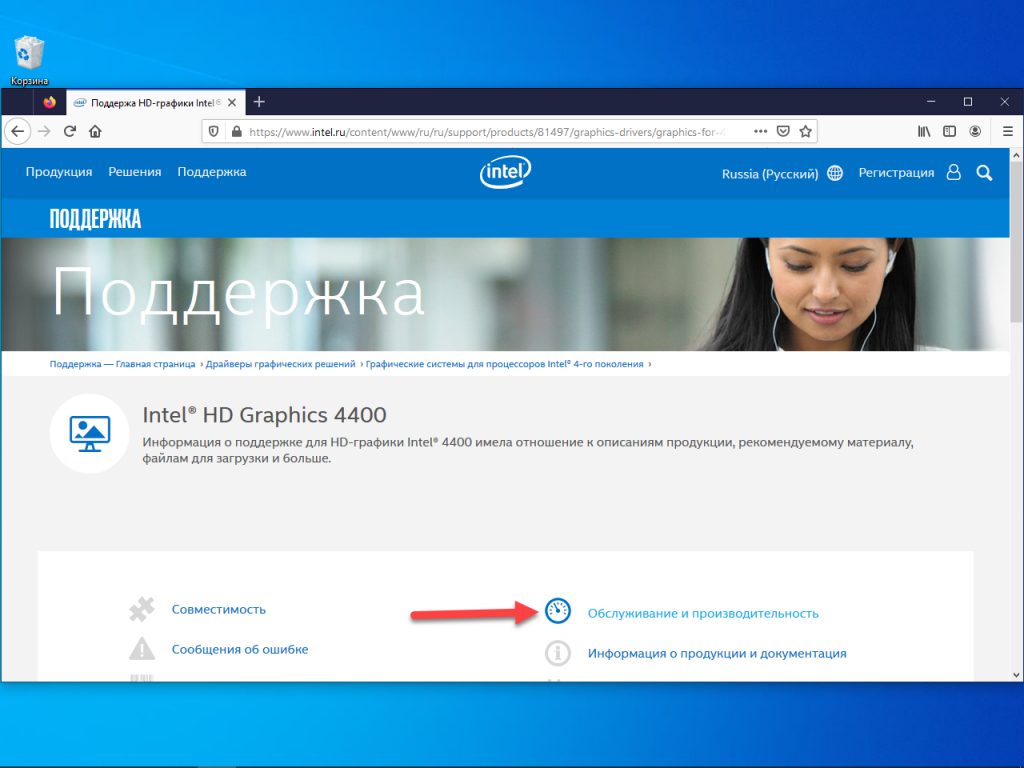
Можете перейти по ссылке на сайт Intel и загрузить оттуда драйвер: кликните по ссылке Обслуживание и производительность. Ниже выберите подходящую версию.
2. Помощник Intel Chipset Identification Utility
Утилита для определения аппаратных компонентов, разработанных Intel.
Загрузите ее по прямой ссылке https://downloadmirror.intel.com/28425/a08/Intel-Driver-and-Support-Assistant-Installer.exe или со страницы. https://www.intel.ru/content/www/ru/ru/support/detect.html
Запустите полученный файл, отметьте флажком пункт Я принимаю условия…
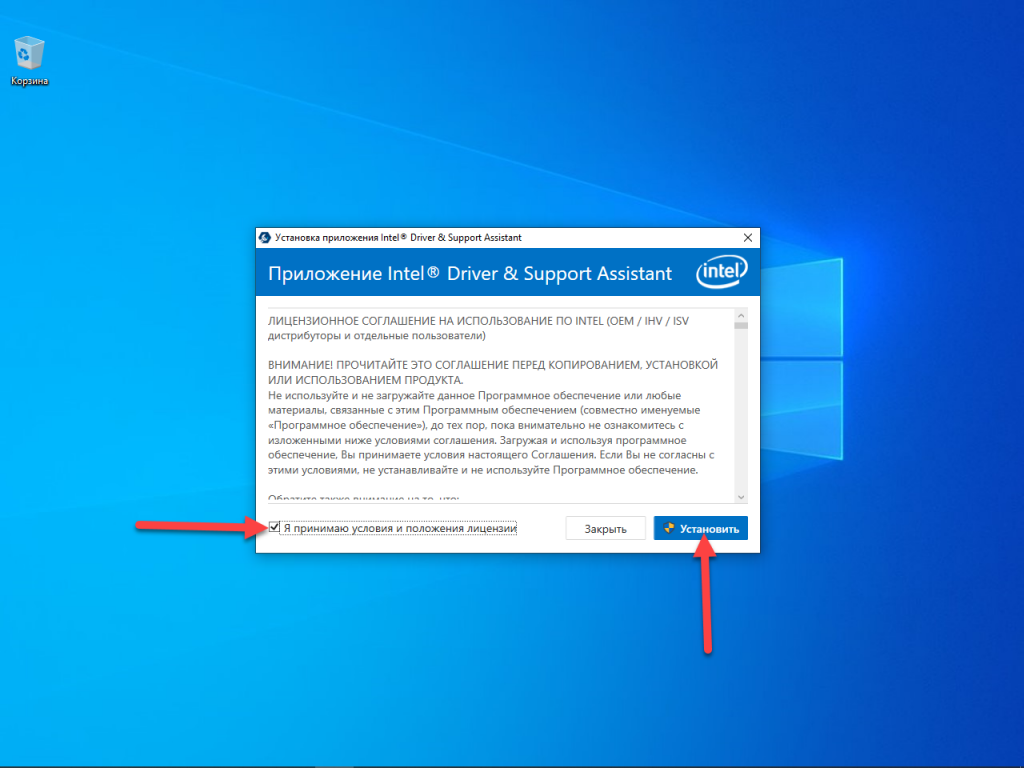
Примите решение о сборе ваших данных.
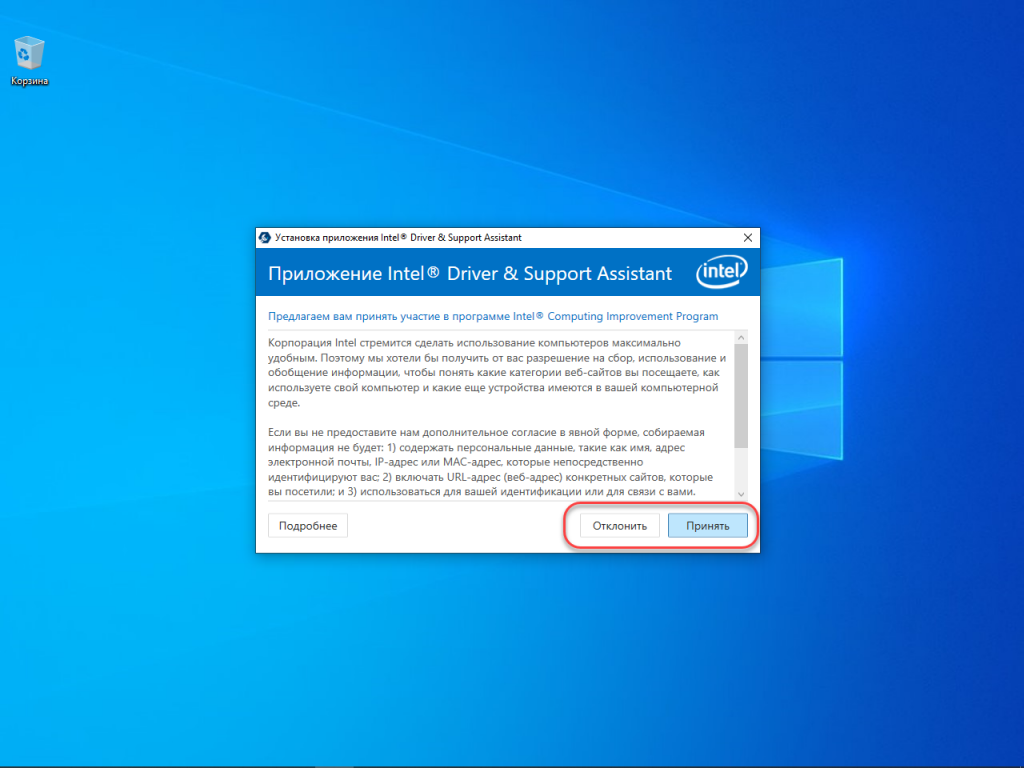
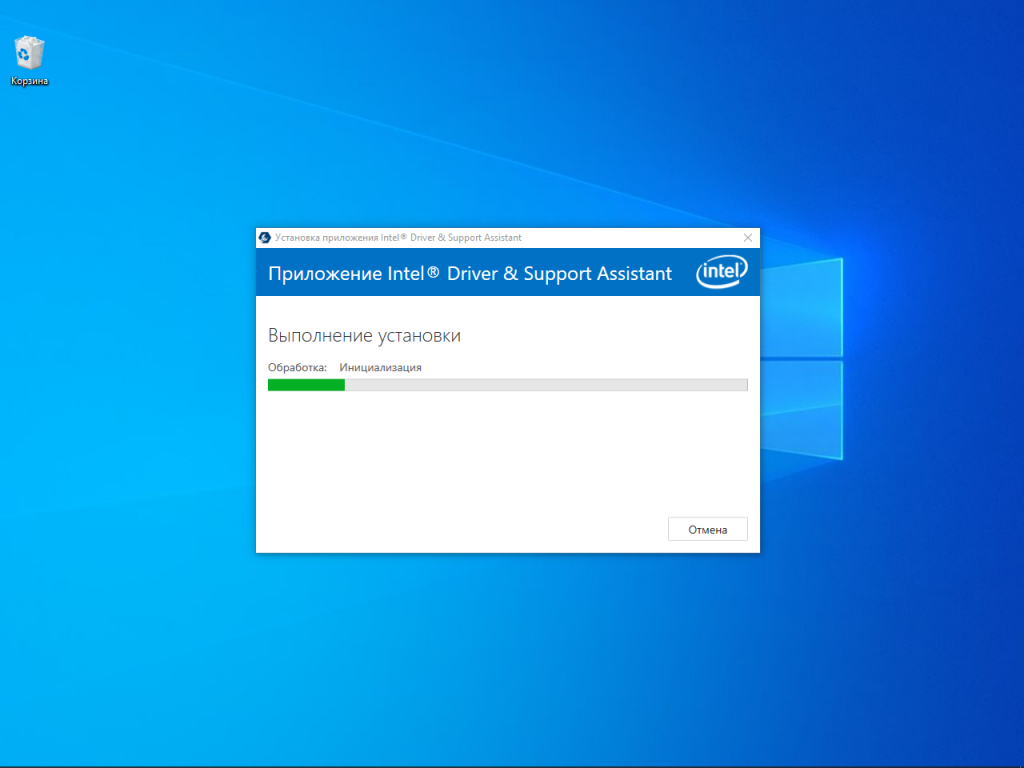
Дождитесь завершения установки и запустите программу.
Откроется браузер, после нескольких десятков секунд в окне появится вся информация о вашей системе.
3. BIOS/UEFI
В BIOS необходимо посетить раздел с информацией о системе или с настройками периферийных устройств. Для различных версий микропрограммы BIOS алгоритм действий будет отличаться и не в каждой из них отображается модель встроенной графики, часто только название – Intel HD Graphics.
4. По названию процессора
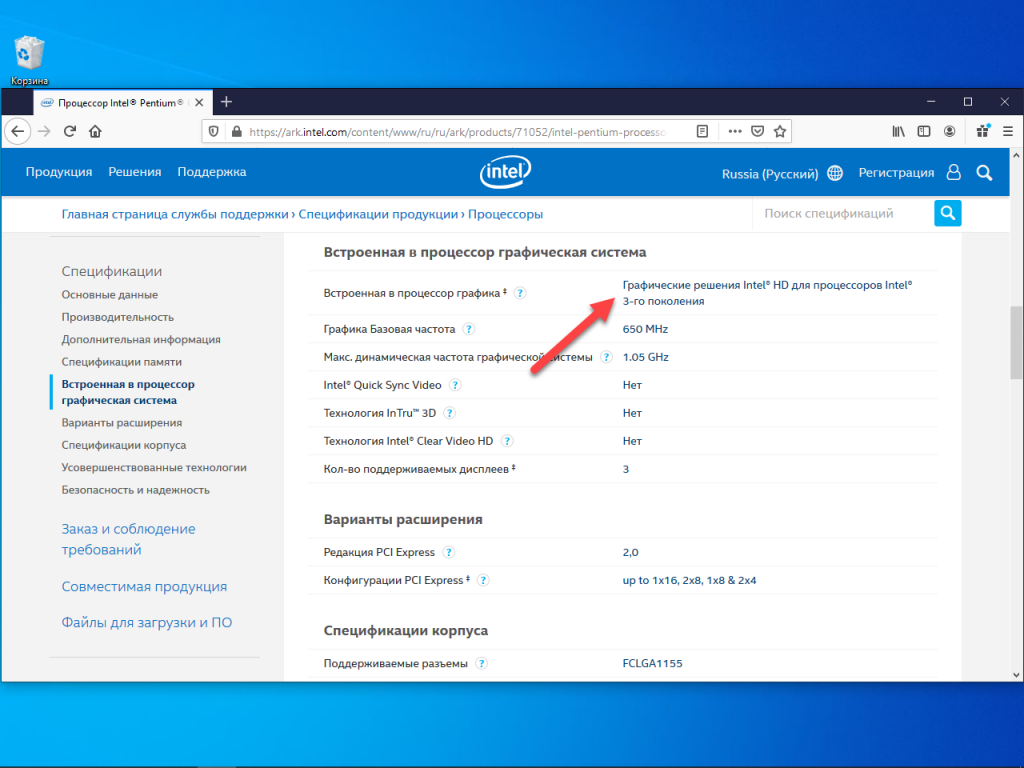
Зная модель процессора, на сайте спецификации продукции Intel https://ark.intel.com можно узнать какой intel hd graphics стоит: введите название устройства в поисковую строку и кликните по иконке лупы в правом верхнем углу.
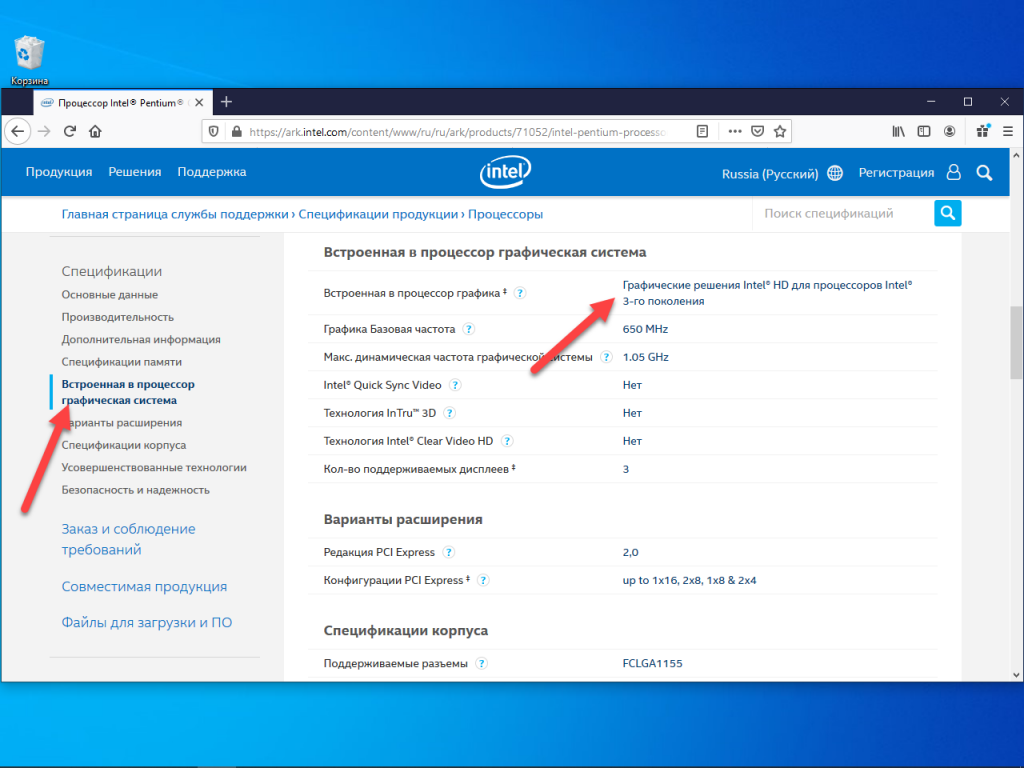
Сторонние утилиты, Средство диагностики DirectX и Сведения о системе также не на каждом компьютере покажут модель используемого интегрированного графического процессора – только его название – Intel HD Graphics.
Как узнать, какая видеокарта установлена на вашем компьютере
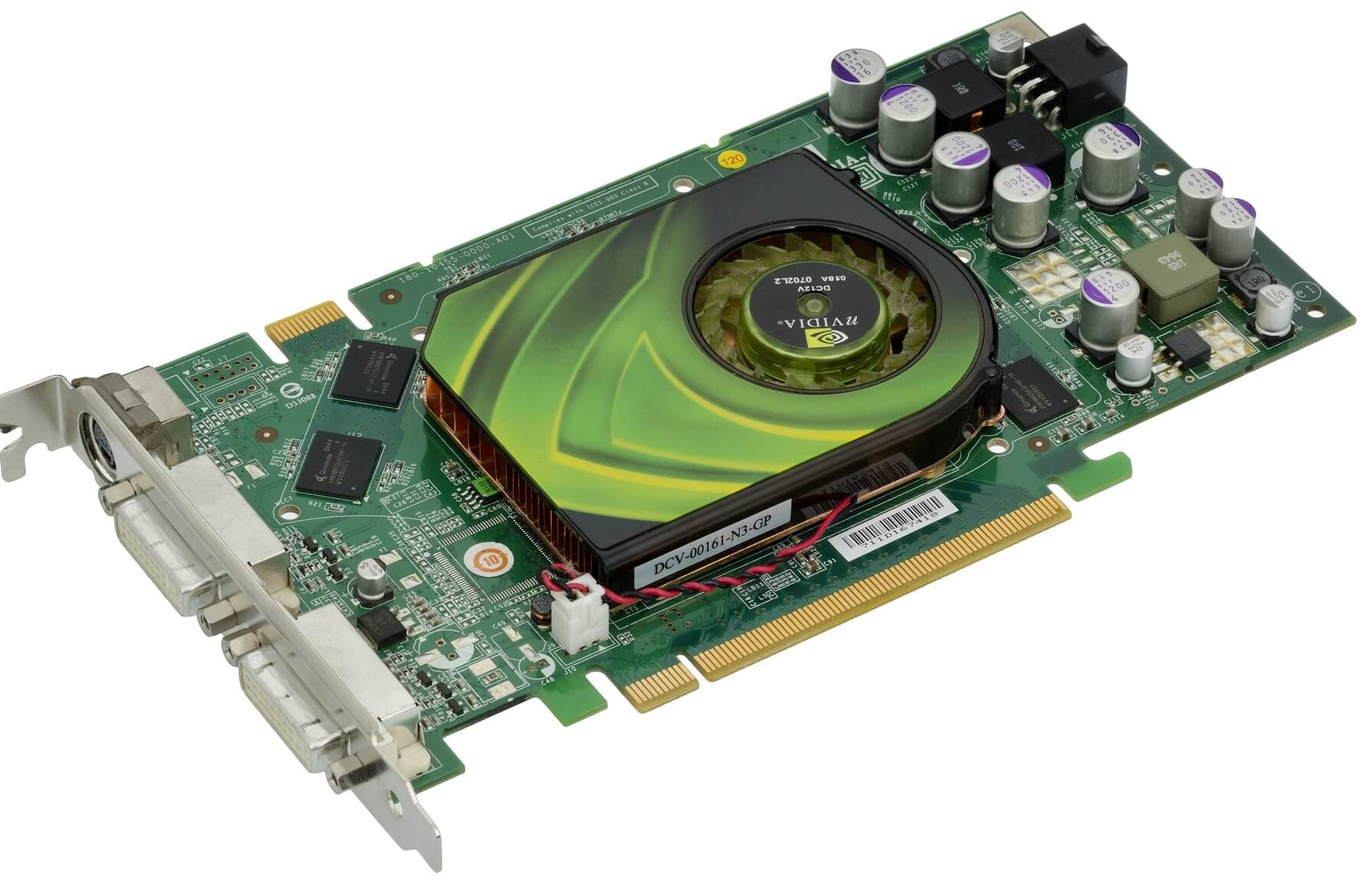
Все компьютеры оснащены графическим оборудованием, которое обрабатывает все, начиная с рисования на рабочем столе, декодирования видео и заканчивая рендерингом требовательных компьютерных игр. Большинство современных ПК имеют графические процессоры производства Intel, NVIDIA или AMD..
Хотя процессор и оперативная память вашего компьютера играют большую роль, в случае если речь идет о компьютерных играх, наиболее важным компонентом обычно является графический процессор. Если у вас недостаточно мощный графический процессор, вы не сможете играть в новые компьютерные игры, или вам придется играть в них с более низкими графическими настройками. Некоторые компьютеры имеют встроенную» или «интегрированную» видеокарту низким энергопотреблением, в то время как другие имеют мощные «выделенные» или «дискретные» графические карты (также называемые видеокартами).
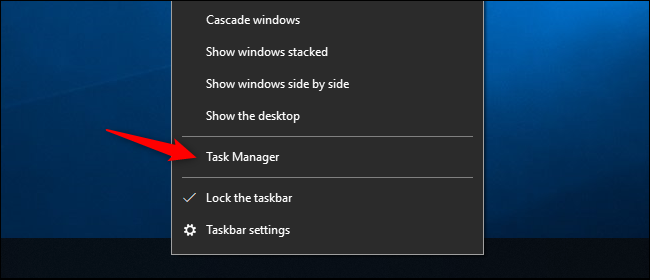
В Windows 10 вы можете найти информацию о графическом процессоре и информацию о его нагрузке прямо в «Диспетчере задач». Щелкните правой кнопкой мыши на панель задач и выберите «Диспетчер задач» или нажмите Windows+Esc, чтобы открыть ее.
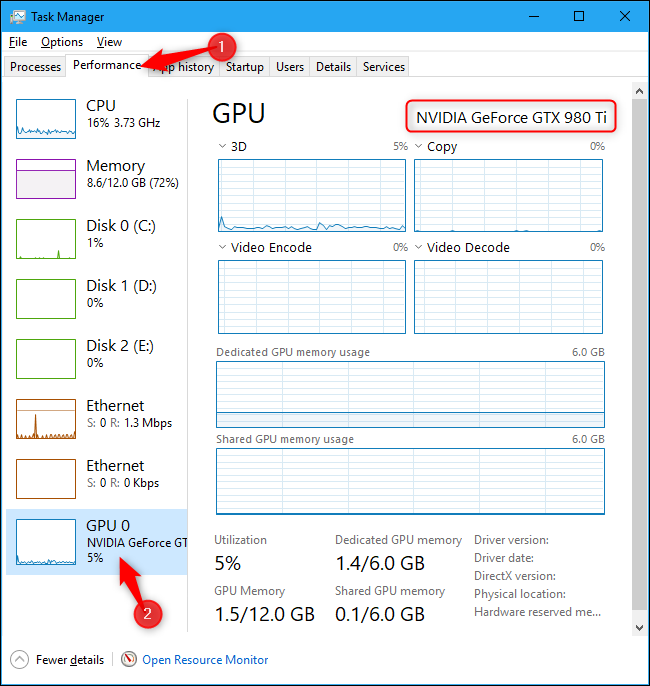
Кликните вкладку «Производительность» в верхней части окна — если вы не видите вкладку, нажмите «Дополнительная информация». Выберите «Графический процессор 0» на боковой панели. В правом верхнем углу окна отобразятся производитель графического процессора и название модели.
В этом окне вы также увидите другую информацию, например, объем выделенной памяти для графического процессора. Диспетчер задач Windows 10 также отображает здесь нагрузку графического процессора, и вы можете просмотреть нагрузку графического процессора по приложениям.
Если в вашей системе установлено несколько графических процессоров, каждый из них будет отображен с использованием номера, соответствующего его физическому местоположению, например, «Графический процессор 1», «Графический процессор 2» и так далее.
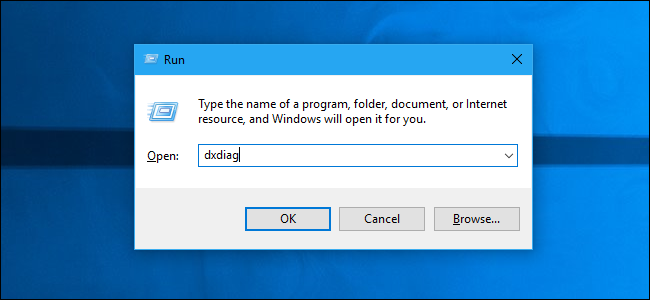
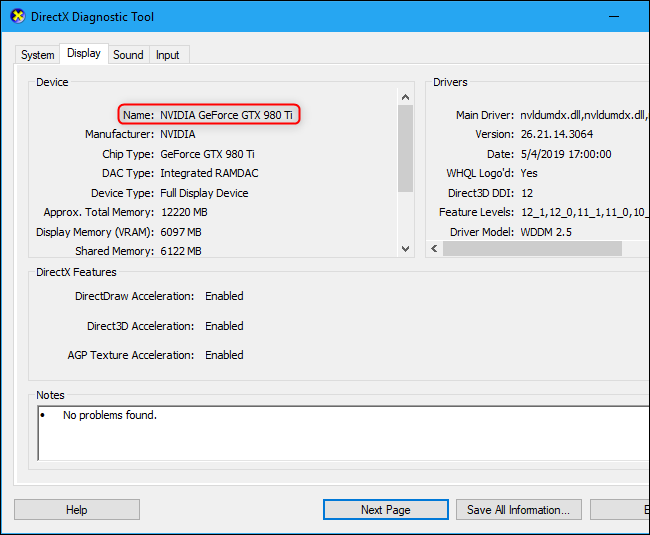
В более старых версиях Windows, таких как Windows 7, эту информацию можно найти в диагностическом средстве Direct. Чтобы открыть его, Нажмите Windows+R, введите в появившемся диалоговом окне запуска «dxdiag» и нажмите Enter.
Кликните вкладку «Дисплей» и посмотрите на поле «Имя» в разделе «Устройство». Другие статистические данные, такие как объем видеопамяти (VRAM), встроенной в ваш графический процессор, также указаны здесь.
Если в вашей системе несколько графических процессоров — например, как в ноутбуке с маломощным графическим процессором Intel, для использования на батареи, и мощным графическим процессором NVIDIA для использования во время работы от сети и во время игры — вы можете управлять тем, какой графический процессор будет использовать игра с помощью приложения настроек Windows 10. Эти элементы управления также встроены в панель управления NVIDIA.
Intel HD видеокарта: как узнать модель, потянет ли она игры, можно ли ее ускорить? Эти и другие вопросы об интегриванной Intel HD карте
Довольно много вопросов получаю по поводу интегрированных видеокарт Intel HD Graphics: а не будет ли ноутбук тормозить с ней, а потянет ли он игры, а нужна ли мне вообще дискретная карта, а на что способна встроенная «видюха» и т.д.
В этой статье хочу привести несколько скриншотов из игр с результатами интегрированной видеокарты Intel HD, а также ответить на все эти популярные вопросы, ходящие вокруг нее.
�� Примечание!
Если у вас интегрированная видеокарта Intel HD и у вас притормаживают игры, попробуйте специальные утилиты для ускорения 3D графики. Ну и разумеется, не отказывайтесь от советов из этой статьи. ��
�� В помощь!
Как запустить новые игры на старом слабом ПК/ноутбуке? Облачный сервис GeForce NOW (GFN), или апгрейд теперь больше не нужен !
Ответы на популярные вопросы о Intel HD Graphics
Вопрос №1: как узнать какая конкретно модель Intel HD у меня (ведь от конкретной модели зависит ее производительность)
Ответ:
Да, от модели Intel HD может очень сильно зависеть кол-во выдаваемых FPS в играх. Приведу несколько способов.
�� Способ 1. Зайдите в диспетчер устройств и посмотрите вкладку «Видеоадаптеры» . Если у вас установлен драйвер для карты — то вы увидите ее модель.
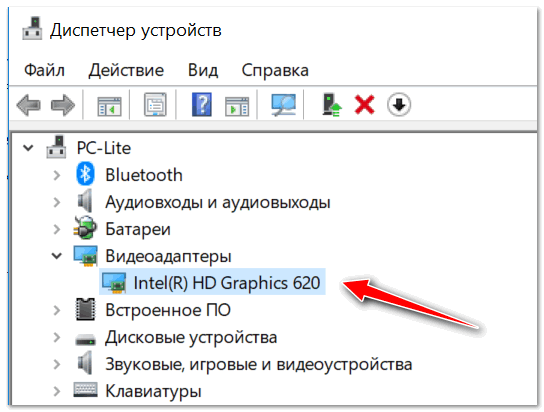
Диспетчер устройств — Intel HD 620
Кстати, чтобы открыть диспетчер устройств: зайдите в панель управления Windows, и впишите в поисковую строку «диспетчер» (без кавычек, см. скрин ниже).
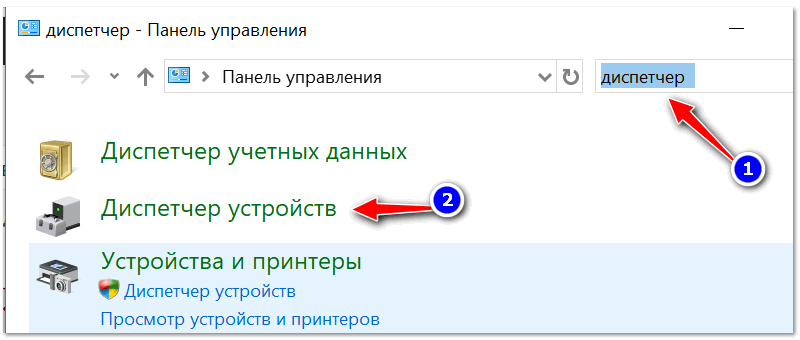
Панель управления Windows 10
Мне импонирует AIDA 64 — в ней достаточно открыть вкладку «Суммарная информация» и можно узнать практически все о текущем ПК/ноутбуке (даже лазить никуда не нужно).
Также отмечу, что этот способ позволяет узнать видеокарту даже в том случае, если у вас не установлены драйвера на карту.
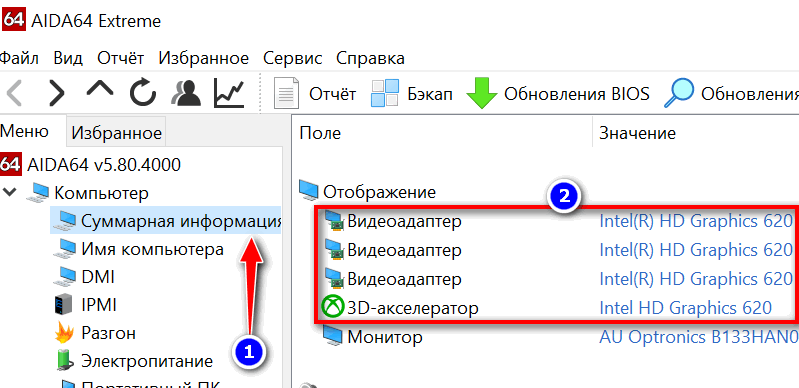
AIDA 64 — меню программы — суммарная информация
Вопрос №2: как оценить производительность своей видеокарты?
Ответ:
Есть несколько способов.
Если у вас не самая новейшая видеокарта (вышедшая неделю назад ��), то можно даже не тестировать ее* самостоятельно — наверняка ее уже протестировали сотни пользователей по всему Миру и информация о ней уже давно есть на ��спец. сайтах.
* Примечание : если у вас ноутбук — то у вашей модели могут быть определенные инженерные ограничения, и видеокарта может работать не на полную свою производительность.
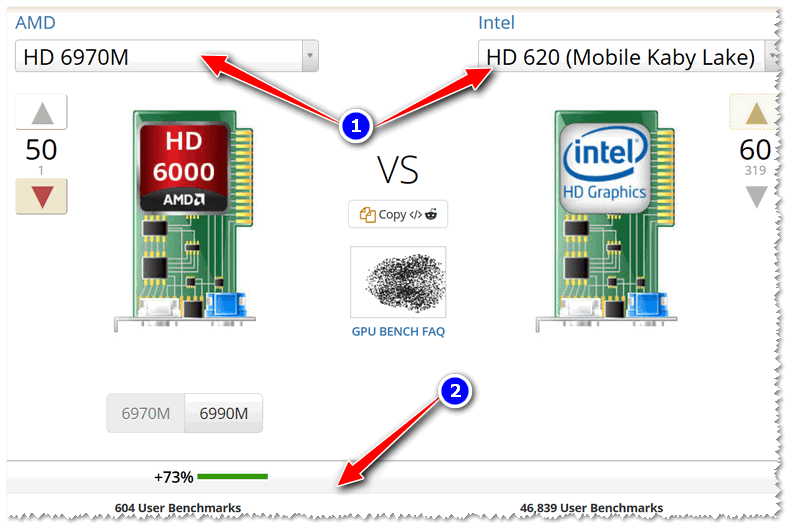
Сравнение видеокарт на специализированном сайте http://gpu.userbenchmark.com/
Если видеокарта редкая (или достаточно новая) — то логично воспользоваться каким-нибудь бэнчмарком (спец. программа для теста видеокарт) и узнать сколько «попугаев» (баллов/очков по отношению к выдаваемой ей производительности) она наберет.
Вопрос №3: хватит ли мне встроенной графики для обычной не требовательной работы? (Музыка, фильмы, чтение книг, и т.д.)
Ответ:
В подавляющем большинстве случаев со всей этой работой Intel HD справится на отлично.
Даже больше, если речь идет о ноутбуках — то обычно все эти работы и так запускаются на встроенной видеокарте, т.к. она менее требовательная к энергии и позволяет дольше сохранить заряд батареи (к тому же при выполнении таких простых задач, вы все равно не увидите разницу между дискретным и встроенным видеоадаптером).
Кстати, рекомендую статью о том, как определить на какой видеокарте работает игра (встроенной или дискретной) — ��https://ocomp.info/igru-na-diskretnoy-videokarte.html
Вопрос №4: можно ли ускорить Intel HD видеокарту?
Ответ:
Смотря что понимается под ускорением.
Если разогнать — то нет. Если задать определенные настройки видеоадаптера — то 10-15% производительности выжать еще можно.
Правда, сразу отмечу, что такое повышение производительности достигается за счет качества картинки на экране (т.е. картинка хуже, зато больше кадров в секунду, и игра перестает тормозить).
�� В помощь!
О том, как правильно настроить видеокарту Intel HD и ускорить ее на 10÷15% — см. вот эту статью
Также добавлю, что не лишним будет провести оптимизацию своей ОС Windows (у некоторых пользователей там целые авгиевы конюшни. ). О том, как в целом можно �� увеличить количество FPS см. вот эту заметку.
�� Заметка в тему!
Почему тормозят игры даже на мощном железе (список рекомендаций, который поможет несколько ускорить запускаемые игры) — https://ocomp.info/pochemu-tormozyat-igryi.html
Вопрос №5: а если я захочу иногда поиграть хотя бы в старые игры, справится ли она?
Ответ:
Смотря с какими, дать однозначного 100%-ный ответ на этот вопрос нельзя. ФПС может быть в некоторых играх (даже старых) довольно низкий. Я рекомендую вам посмотреть видео на youtube для конкретно своей карты, как она «тянет» конкретно вашу игру (извиняюсь за тавтологию).
В целом, всё довольно не плохо, ниже я приведу скрины из игр, которые были получены на видеокарте Intel HD 620 (процессор Intel i5-7200U — «средненький» на сегодняшний день).
Играть очень комфортно, FPS не опускается ниже 50 (и это при том, что включены ультра-эффекты). Разрешение экрана было выставлено на 1366×768. На FullHD — вполне можно комфортно играть при средних настройках графики.
Возможно, что в некоторых локациях, где есть более сложные элементы для прорисовки — FPS может проседать (в этом случае можно чуть снизить качество эффектов).
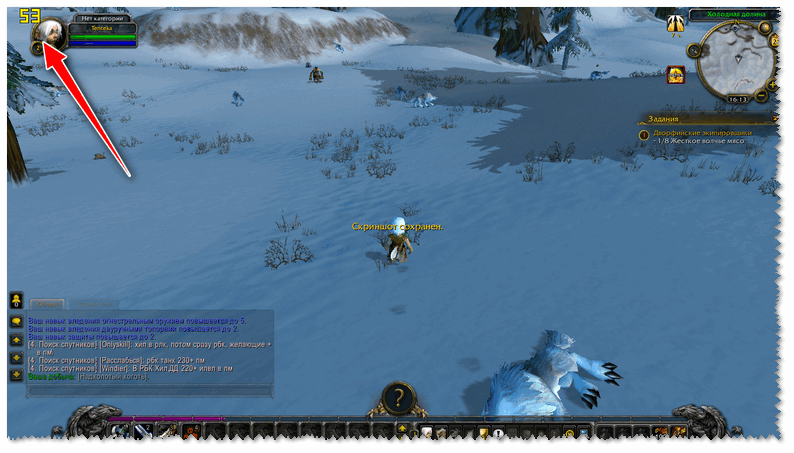
WOW — разрешение 1366×768, включены ультра-эффекты
Игра League of Legend
Идет отлично даже на FullHD формате с максимальными настройками графики. Рывков и подвисаний нет, играть комфортно.
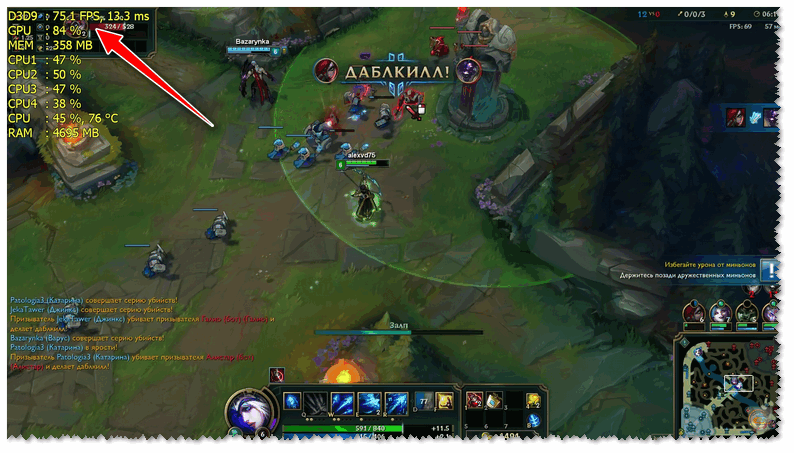
League of Legend — FullHD, макс. настройки
Игра Counter Strike: GO
А вот с шутером все более сложно, например, в Counter Strike: GO количество FPS держится на 30-40 при FullHD и средних настройках графики.
Здесь либо убавлять разрешение, либо снижать до минимума граф. эффекты. Тем не менее, если вы не эстет графики — вполне играбельно.
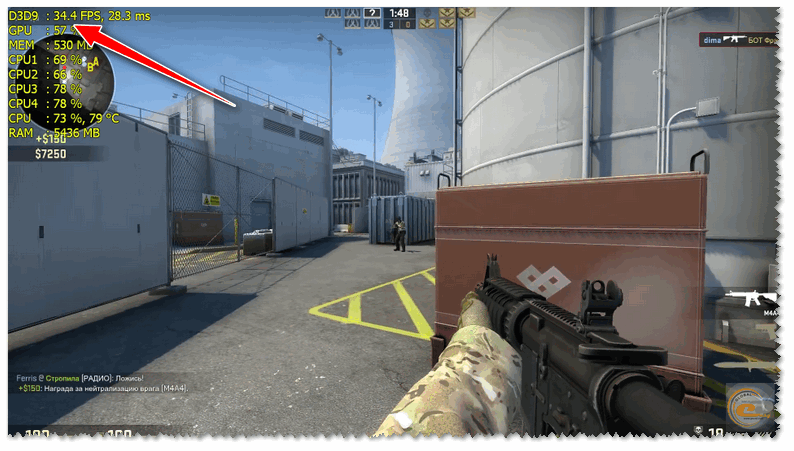
Counter Strike GO — 35-40 FPS на FullHD на средних настройках
Одна из популярнейших сетевых игр последних лет достаточно сносно идет на Intel HD 620. При 1920×1080 интегрированная видеокарта выдает 70-80 FOS при минимальных настройках графических эффектов. Резких рывков и дерганий — нет, играть комфортно. Графические эффекты можно немного прибавить, если снизить разрешение экрана.
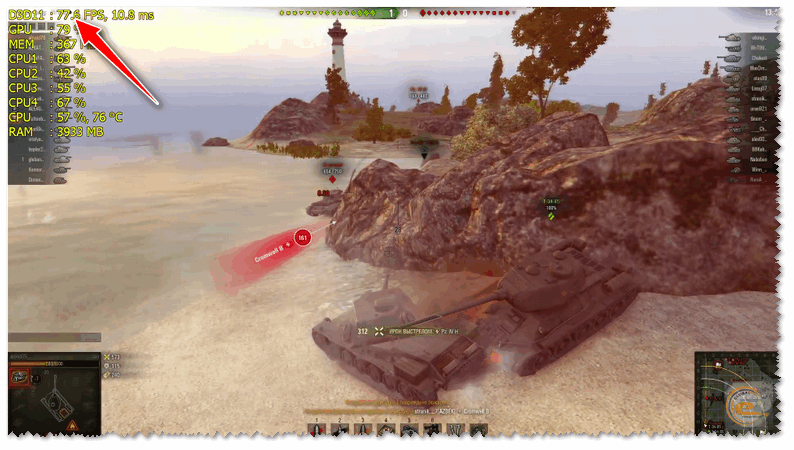
70-80 FPS в Танках на настройках минимум (FullHD)
Гонки — NFS Most Wanted
Несмотря на то, что NFS Most Wanted достаточно старая игра — тем не менее пользуется до сих пор высокой популярностью. И скажу, что Intel HD 620, в принципе, справляется с игрушкой. 40-50 FPS при высоких настройках графики карта выдает без проблем (разрешение, правда, было выставлено небольшое 1024×768).
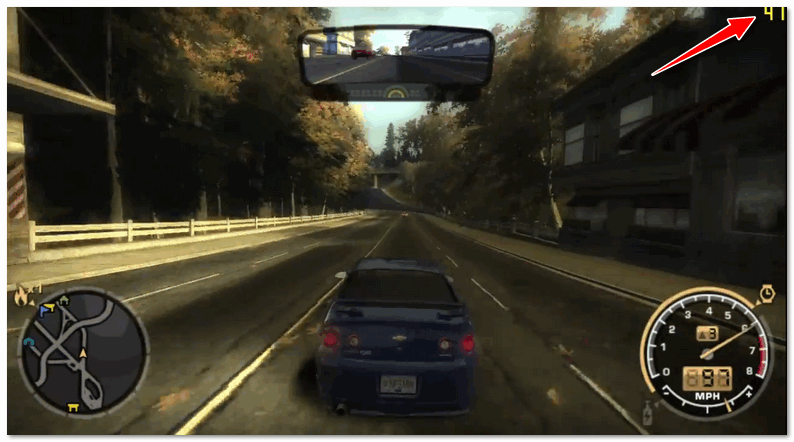
NFS Most Wanted — разрешение: 1024×768; граф. эффекты: High
Игра Dirt Rally (ралли)
В сравнительно новой игре Dirt Rally — интегрированное видео показывает себя с неплохой стороны. 50-60 FPS при средних настройках графики в HD разрешении дают вполне комфортно и плавно гонять по трассам.
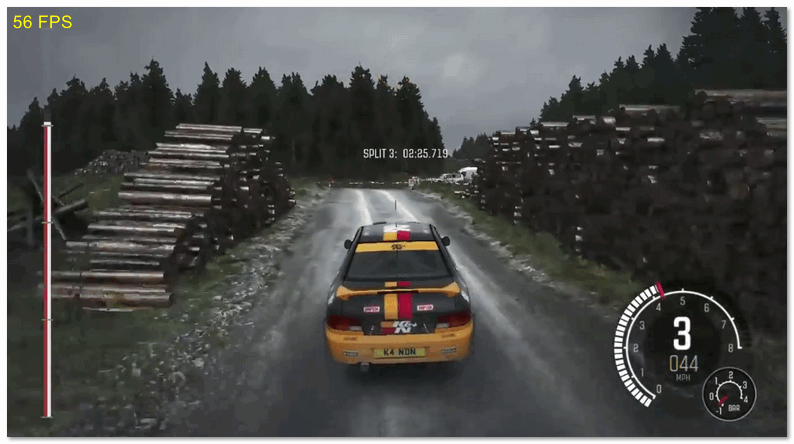
HD, 56 FPS, Dirt Rally, настройки графики — Medium
Стратегия — Civilization VI
Не знаю, уместно ли мерить FPS в стратегиях. Ведь если так подумать, то в ней никто вас не гонит, и количество кадров — показатель весьма посредственный (во многие стратегии можно вполне комфортно и при 10 FPS играть).
В общем, в такой новомодной стратегии, как Civilization VI при FullHD графике с низкими эффектами, Intel HD 620 выдавала около 30 FPS. При увеличении качества графики до средней — FPS падал до 20-25.
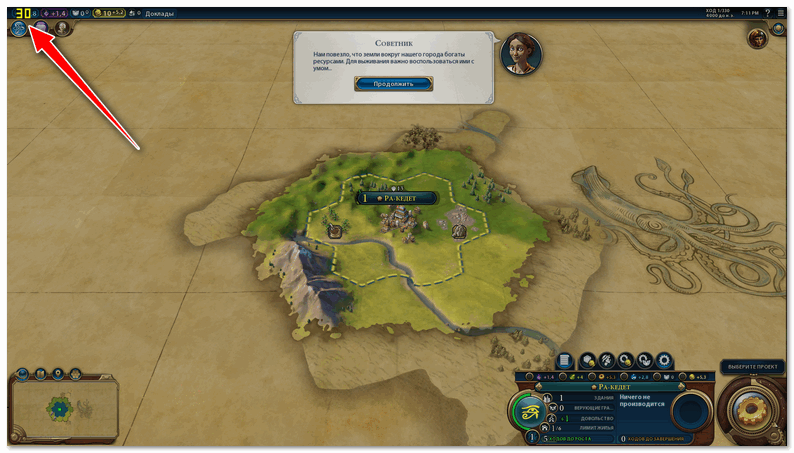
Civilization VI — FullHD — 30 FPS (низкие настройки графики)
Игра Civilization IV
Если взять игрушку из этой же серии, но чуть по старее (Civilization IV) — то Intel HD справляется на отлично — 60 FPS без всяких проблем на высоких настройках графики и разрешении 1280×768.
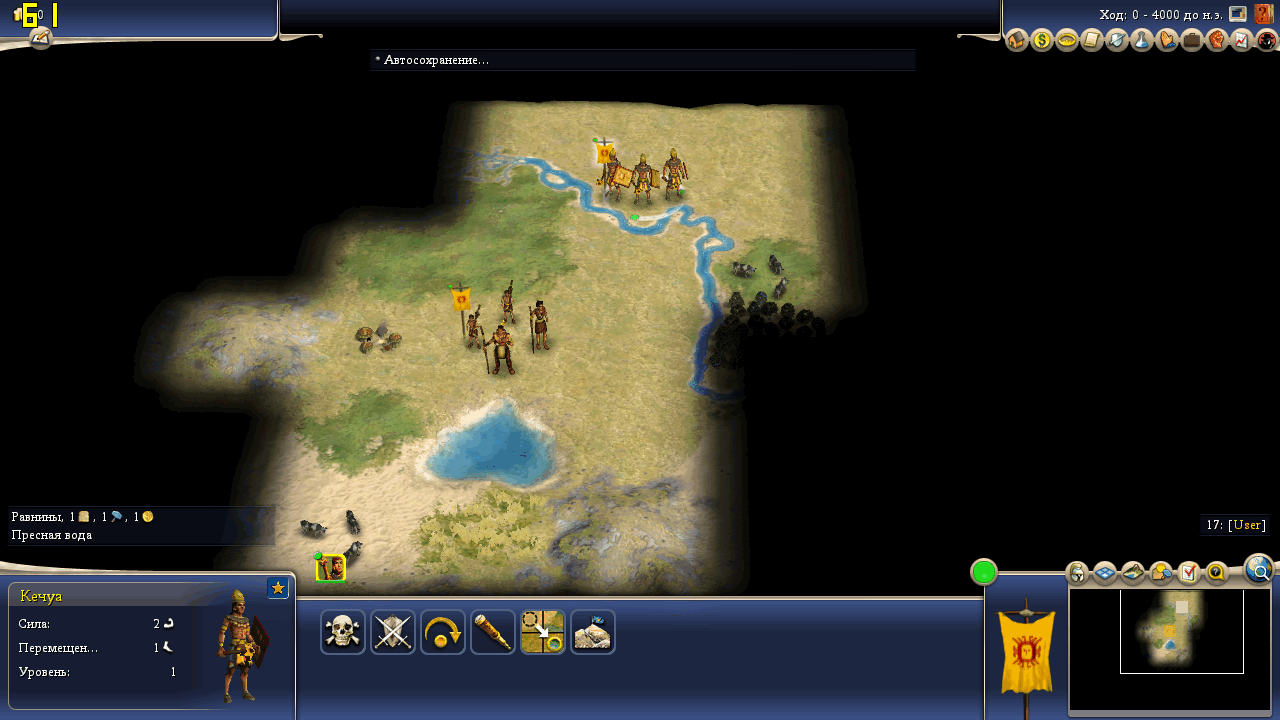
Civilization IV 1280×768 — макс. настройки графики
Еще несколько результатов тестов из отличных от мной приведенных игр, я взял с сайта: https://www.notebook-center.ru/video_689.html#games (Grid 2, World of Warship, Rainbow Six). В общем-то, при задании средних и низких настроек графики — игры выдают достаточно приличное количество FPS (т.е. играть вполне можно).
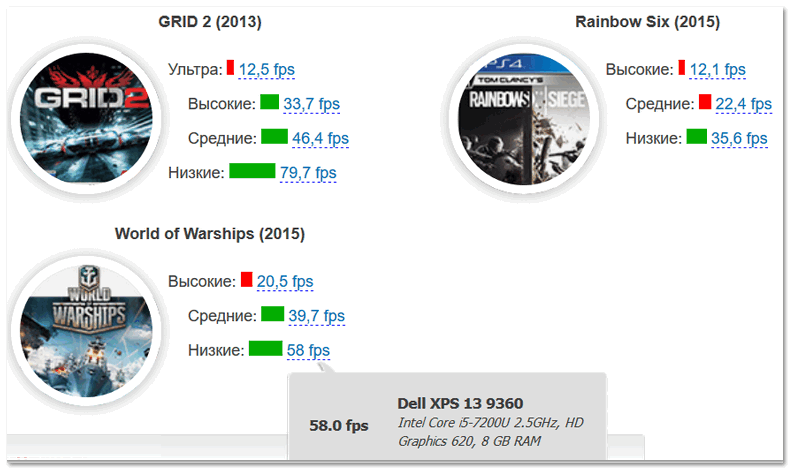
Grid 2, World of Warship, Rainbow Six — тестирование видеокарты Intel HD 620 на ноутбуке Dell XPS 13 9360
�� ВЫВОДЫ
- �� Одна видеокарта Intel HD может сильно отличаться от другой, для более-менее точной оценки оценивайте реальную производительность (о сравнении видеокарт см. вот эту статью: ��https://ocomp.info/videokarta-i-ee-proizvoditelnost.html);
- �� с большинством популярных задач (не связанных с играми и обработкой видео) — видеокарты Intel HD отлично справляются. Т.е. такие задачи, как просмотр фильмов (в том числе онлайн-видео), соц. сети, серфинг в браузере и т.д. — всё это работает в нормальном режиме. Например, я никак не замечаю, что на ноутбуке нет дискретной видеокарты, пока не надумаю запустить какую-нибудь игру; ��
- �� если вы редко играете и не рендерите видео — возможностей интегрированной карты вам должно хватить сполна;
- �� многие ��старые игры — вполне сносно идут на интегрированной видеокарте (если вы не такой эстет — то убавив настройки графики можно поиграть даже в боле-менее современные игры!). Кстати, даже Intel публикует списки игр, совместимых с той или иной линейкой карт (пример такого списка игр см. здесь: https://gameplay.intel.com/games );
- �� также не забывайте заходить на официальный сайт Intel — на нем можно найти свежие драйвера для карты (расширяющие ее возможности), а также оптимальные настройки графики для некоторых игр;
- �� если вы хотите настроить свою видеокарту Intel HD на максимальную производительность, рекомендую вам ознакомиться вот с этой статьей;
- �� ноутбуки, в которых нет дискретной видеокарты, более надежны и дольше служат. Также их реже нужно будет заряжать, и они не так сильно шумят (т.е. есть смысл не гнаться за дискретным видеоадаптером);
- �� на intel HD можно поиграть и во все новинки игр — если воспользоваться облачным сервисом �� GeForce NOW.
На этом все, всем удачи.
Первая публикация: 29.01.2018
Как узнать версию Intel HD Graphics?
Поставь AIDA64 Все покажет. http://www.aida64.ru/
только внимательнее -яндекс браузер случайно не скачай!
ЧеловекМыслитель (5045) 8 лет назад
Вообще не распознало, пустые строки
Остальные ответы
процессор какой?
ЧеловекМыслитель (5045) 8 лет назад
Intel Celeron 1007u 1,50MHz
Droider Оракул (96053) http://www.notebook-center.ru/processor_743.html
По процессору, смотри какой проц и в интернете найди характеристики проца там будет написанно
ЧеловекМыслитель (5045) 8 лет назад
Intel Celeron 1007u 1,50MHz, я искал уже в интернете, ничего не нашел
Kichiro Гуру (4433) Встроенная в процессор графика ‡Intel® HD Graphics Графика Базовая частота350 MHz Макс. динамическая частота графической системы1 GHz Вывод графической системыeDP/DP/HDMI/SDVO/CRT Intel® Quick Sync Video No Технология InTru™ 3DNo Intel® Insider™No Intel® Wireless Display No Интерфейс Intel® Flexible Display (Intel® FDI)Yes Технология Intel® Clear Video HDNo Технология Intel® Clear VideoNo Кол-во поддерживаемых дисплеев ‡3 У тебя просто Intel® HD Graphics, самая начальная линейка видеоядер встроенных. На бюджетных процессорах стоит такая)
Узнать какой процессор и посмотреть инфу на него
ЧеловекМыслитель (5045) 8 лет назад
Везде написано просто «Intel HD Graphics», у меня Intel Celeron 1007u 1,50MHz
Владимир Котов Высший разум (390754) Значит самая начальная встроенная графика в процессор Intel HD Graphics. Цифр нет? Значит она родимая! Потом её усиливали и присваивали номера. У Celeron не может быть приличного графического ядра.