Как включить режим разработчика Windows 10 или 11

Режим разработчика в Windows 10 и 11 позволяет включить функции и настройки, которые обычно скрыты от пользователей. Этот режим открывает дополнительные возможности для тестирования и отладки приложений и программного обеспечения.
В Windows 7 такого режима нет и многие используют так называемый «режим Бога», в котором доступны все существующие настройки в одном окне.
Режим разработчика Windows — это режим в котором можно проводить отладку различных приложений операционной системы. Устанавливать приложения не из магазина приложений, например, находящиеся в разработке. Вести отладку таких приложений. Открываются многие функции операционной системы, которые недоступны в обычном режиме.
Вот некоторые причины, по которым может потребоваться включить режим разработчика Windows:
- Установка и запуск приложений из любого источника: в режиме разработчика вы можете устанавливать и запускать приложения, которые не прошли сертификацию в Магазине Windows. Это полезно для тестирования новых приложений, которые вы создаёте.
- Включение функций отладки и тестирования: режим разработчика разблокирует дополнительные инструменты отладки и тестирования, которые могут быть полезны для разработчиков. Это включает в себя возможность отладки приложений на уровне ядра, что может быть очень полезно для отладки сложных проблем.
- Использование Windows Subsystem for Linux (WSL): для включения WSL, которая позволяет запускать среду Linux внутри Windows, необходимо включить режим разработчика.
- Использование устройств и эмуляторов: режим разработчика позволяет использовать эмуляторы и другие устройства для тестирования приложений на различных платформах и устройствах.
Включение режима разработчика может представлять риск для безопасности ОС, поскольку он позволяет устанавливать непроверенное программное обеспечение. Поэтому включайте этот режим только если понимаете, что делаете.
Использование режима без определённых знаний и целей может привести к сбоям Windows и выходу из строя операционной системы.
Включаем режим разработчика
Как включить режим разработчика Windows 10:
- Открываем меню приложений Пуск → Параметры → Обновления и безопасность .
- В следующем окне слева в меню выбираем Для разработчиков . Справа откроется то, что мы искали.
- В нужном месте ставим галочку. Соглашаемся с тем, что мы это действительно хотим.
- Перезагружаем систему.


Перезагружать Windows обязательно, так как не все опции будут доступны, пока не перезагрузите систему.
В последних версиях Windows 10, пройдя по вышеуказанным пунктам вы увидите, что включать режим нет необходимости. Он уже активирован.
Можно сразу выбирать необходимые опции.
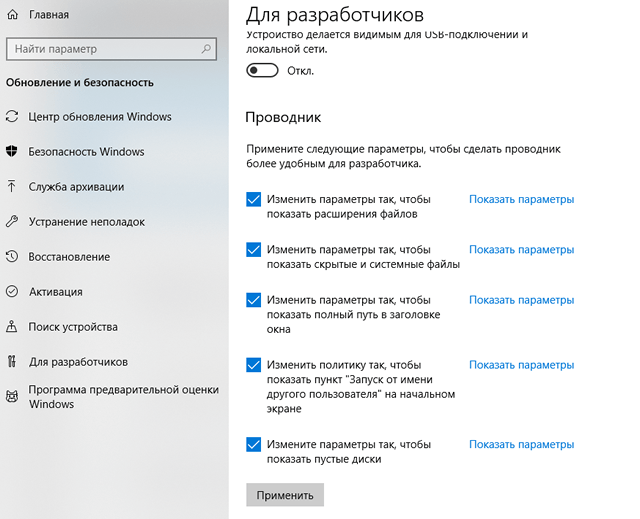
Выглядит меню так:

Разработчики Microsoft предоставили доступ к самым востребованным функциям по умолчанию.
Режим разработчика Windows 11 необходимо активировать в меню «Конфиденциальность и защита»:

Отметим, что простому пользователю вряд ли понадобится включать данный параметр. Ему он может пригодиться только если нужно установить приложение не из магазина приложений Microsoft. Например, если оно не доступно там или не поддерживается в данном релизе ОС.
Как получить доступ к параметрам разработчика и включить отладку по USB на Android

Еще в Android 4.2 Google скрыл параметры разработчика. Поскольку большинству «обычных» пользователей не нужен доступ к этой функции, можно избежать путаницы, если она будет скрыта от глаз. Если вам нужно включить параметр разработчика, например USB-отладку, вы можете получить доступ к меню параметров разработчика, быстро перейдя в раздел «О телефоне» в меню «Настройки».
Как получить доступ к меню параметров разработчика
Чтобы включить параметры разработчика, откройте экран настроек, прокрутите вниз и коснитесь О телефоне или О планшете.

Прокрутите вниз до нижней части экрана «О программе» и найдите номер сборки.

Коснитесь поля номера сборки семь раз, чтобы включить параметры разработчика. Коснитесь несколько раз, и вы увидите всплывающее уведомление с обратным отсчетом, которое гласит: «Вы сейчас в нескольких шагах от того, чтобы быть разработчиком ».

Когда вы закончите, вы увидите сообщение «Теперь вы разработчик!». Поздравляю. Не позволяйте этой новообретенной силе ударить вам в голову.

Нажмите кнопку «Назад», и вы увидите меню параметров разработчика прямо над разделом «О телефоне» в настройках. Это меню теперь включено на вашем устройстве — вам не придется повторять этот процесс снова, если вы не выполните сброс настроек до заводских.

Как включить отладку по USB
Чтобы включить отладку по USB, вам нужно перейти в меню параметров разработчика, прокрутить вниз до раздела «Отладка» и переключить ползунок «Отладка по USB».


Когда-то считалось, что отладка по USB представляет собой угрозу безопасности, если ее оставлять постоянно. Google сделал несколько вещей, которые теперь делают эту проблему менее важной, потому что запросы на отладку должны быть предоставлены по телефону — когда вы подключаете устройство к незнакомому ПК, вам будет предложено разрешить отладку по USB (как показано на скриншоте) ниже).

Если вы по-прежнему хотите отключить отладку по USB и другие параметры разработчика, когда они вам не нужны, сдвиньте переключатель в верхней части экрана. Очень просто.

Параметры разработчика — это параметры мощности для разработчиков, но это не означает, что пользователи, не являющиеся разработчиками, также не могут воспользоваться ими. Отладка по USB требуется для таких вещей, как adb , который, в свою очередь, используется для устройства для укоренения . Как только ваше устройство будет рутировано, возможности безграничны .
Как включить режим разработчика Windows 10
В этой инструкции пошагово описаны несколько способов включить режим разработчика Windows 10, а также немного о том, почему режим разработчика может не работать (или сообщать о том, что «Не удалось установить пакет режима разработчика», а также «Некоторыми параметрами управляет ваша организация»).
Включение режима разработчика в параметрах Windows 10
Стандартный путь включения режима разработчика в Windows 10 — использование соответствующего пункта параметров.
- Зайдите в Пуск — Параметры — Обновление и безопасность.
- Выберите пункт «Для разработчиков» слева.
- Установите отметку «Режим разработчика» (если изменение опции недоступно, решение описано далее).
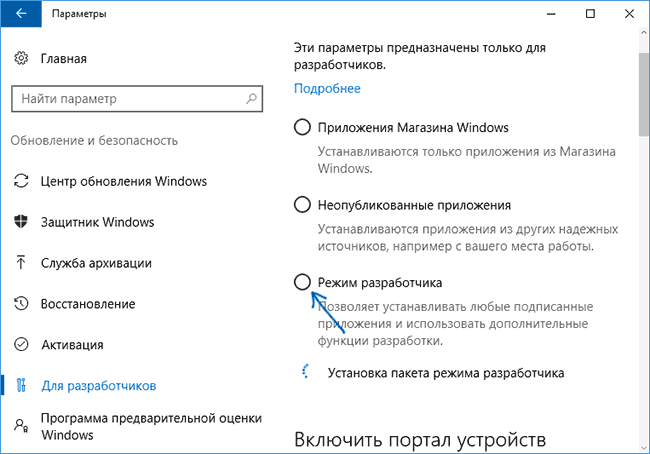
- Подтвердите включение режима разработчика Windows 10 и подождите некоторое время, пока загрузятся необходимые системные компоненты.
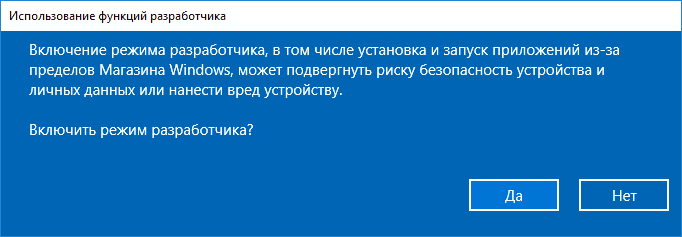
- Перезагрузите компьютер.
Готово. После включения режима разработчика и перезагрузки вам станет доступна установка любых подписанных приложений Windows 10, а также дополнительные опции режима разработчика (в этом же окне параметров), позволяющие более удобно настроить систему для целей разработки.
Возможные проблемы при включении режима разработчика в параметрах
Если режим разработчика не включается с текстом сообщения: Не удалось установить пакет режима разработчика, код ошибки 0x80004005, как правило это говорит о недоступности серверов, с которых производится загрузка необходимых компонентов, что может быть следствием:
- Отключенного или неправильно настроенного Интернет-подключения.
- Использования сторонних программ для отключения «шпионства» Windows 10 (в частности, блокировка доступа к серверам Microsoft в брандмауэре и файле hosts).
- Блокировки Интернет-соединений сторонним антивирусом (попробуйте временно отключить его).
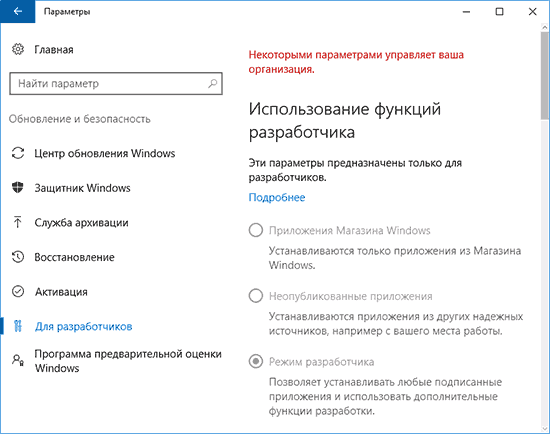
Еще один возможный вариант, когда не удается включить режим разработчика: опции в параметрах разработчика не активны (серые), а вверху страницы сообщение о том, что «Некоторыми параметрами управляет ваша организация».
Как включить режим разработчика в редакторе локальной групповой политики
Редактор локальной групповой политики доступен только в редакциях Windows 10 Профессиональная и Корпоративная, если у вас Домашняя — используйте следующий способ.
- Запустите редактор локальной групповой политики (клавиши Win+R, ввести gpedit.msc)
- Перейдите к разделу «Конфигурация компьютера» — «Административные шаблоны» — «Компоненты Windows» — «Развертывание пакета приложений».
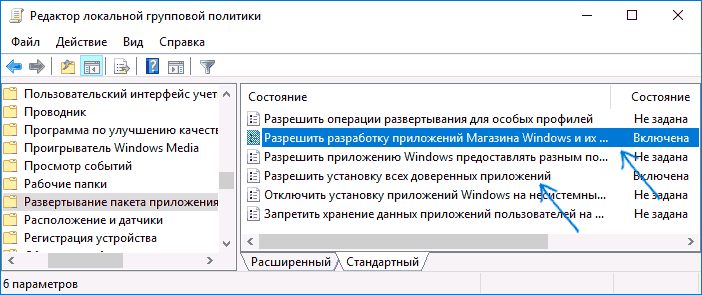
- Включите опции (двойной клик по каждой из них — «Включено», затем — применить) «Разрешить разработку приложений Магазина Windows и их установку из интегрированной среды разработки» и «Разрешить установку всех доверенных приложений».
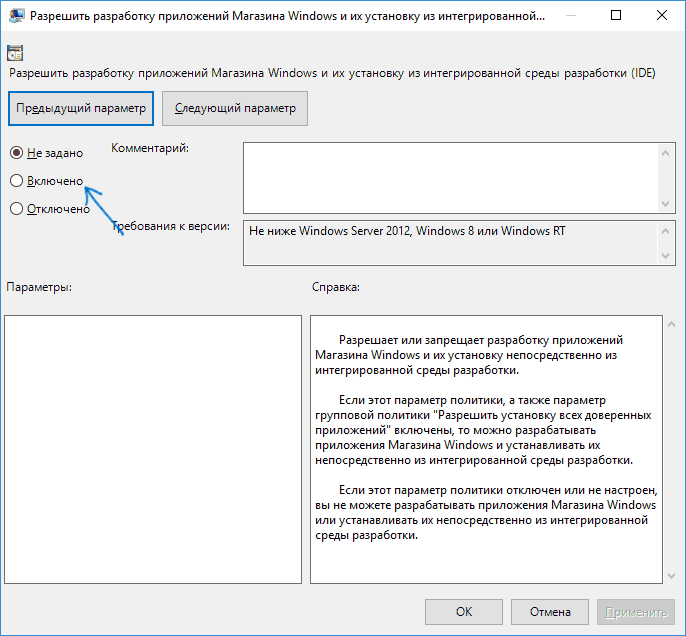
- Закройте редактор и перезагрузите компьютер.
Включение режима разработчика в редакторе реестра Windows 10
Данный способ позволит включить режим разработчика во всех версиях Windows 10, включая Домашнюю.
- Запустите редактор реестра (клавиши Win+R, ввести regedit).
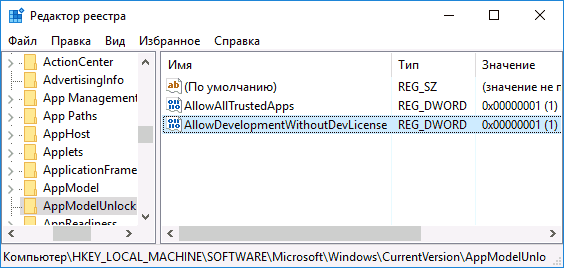
- Перейдите к разделу HKEY_LOCAL_MACHINE\ SOFTWARE\ Microsoft\ Windows\ CurrentVersion\AppModelUnlock
- Создайте параметры DWORD (при их отсутствии) AllowAllTrustedApps и AllowDevelopmentWithoutDevLicense и установите значение 1 для каждого из них.
- Закройте редактор реестра и перезагрузите компьютер.
После перезагрузки режим разработчика Windows 10 должен быть включен (при наличии подключения к Интернету).
На этом всё. Если что-то не работает или работает неожиданным образом — оставляйте комментарии, возможно, мне удастся как-то помочь.
А вдруг и это будет интересно:
- Лучшие бесплатные программы для Windows
- Ноутбук тормозит на зарядке или без неё — причины и варианты решения
- 403 Forbidden — что это за ошибка и как исправить?
- Непредвиденная ошибка компонента службы теневого копирования томов — как исправить?
- Ошибка 0x00000005 в Microsoft Store — как исправить?
- Как добавить папку в панель навигации Проводника Windows
- Windows 11
- Windows 10
- Android
- Загрузочная флешка
- Лечение вирусов
- Восстановление данных
- Установка с флешки
- Настройка роутера
- Всё про Windows
- В контакте
- Одноклассники
-
Саня 05.03.2017 в 10:51
- Dmitry 06.03.2017 в 09:49
Как включить «режим разработчика» в Windows 10 – для чего он нужен
Включение режима разработчика в системе Windows 10/11 позволяет более легко тестировать приложения, которые вы разрабатываете, использовать среду оболочки Ubuntu Bash, изменять различные настройки, ориентированные на разработчика, и делать другие подобные вещи.
Как включить режим разработчика
Этот параметр доступен в приложении «Параметры». Чтобы получить доступ к нему, откройте «Параметры» ( Win + I ) → «Обновление и безопасность» → «Для разработчиков» и выберите «Режим разработчика».
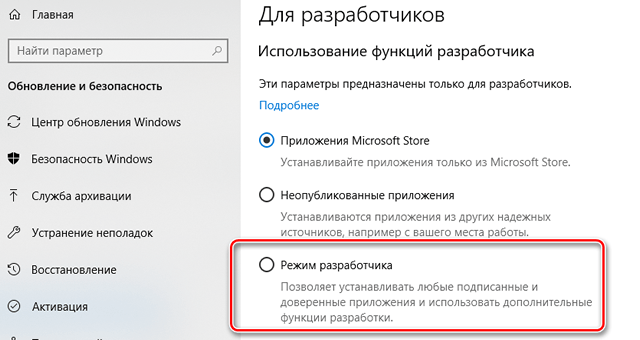
Ваш ПК с Windows 10 будет переведен в режим разработчика. Это работает во всех выпусках Windows 10, включая Windows 10 Home.
Установка любого приложения (и отладка в Visual Studio)
Этот параметр расположен ниже «Приложения Windows Store» и «Неопубликованные приложения». Выберите «Приложения для Windows Store», и Windows разрешит вам устанавливать приложения UWP из Windows Store. Выберите «Неопубликованные приложения», – Windows также позволит вам устанавливать приложения из-за пределов Windows Store, если они подписаны действующим сертификатом.
Но если Вы выберете «Режим разработчика», то сможете установить приложения UWP из-за пределов Windows Store, даже если они не подписаны. Это ключевой вариант для разработчиков приложений UWP, которые захотят протестировать свои приложения на ПК при их разработке.
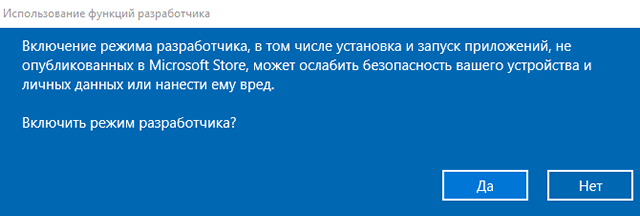
Режим разработчика также позволяет отлаживать приложения UWP в Visual Studio. На самом деле, если вы откроете проект приложения UWP в Visual Studio без включенного режима разработки, вы увидите приглашение «Включить режим разработки для Windows 10», в котором вам будет предложено включить режим разработчика. Вы сможете запустить приложение в режиме отладки непосредственно из Visual Studio, протестировав его на своем ПК перед загрузкой в хранилище Windows.
Bash на Ubuntu в Windows 10
Начиная с обновления Fall Creators, подсистема Windows для Linux теперь является стабильной функцией. Вам больше не нужно включать режим разработки для использования программного обеспечения Linux в Windows.
Доступ к настройкам разработчиков
Панель «Для разработчиков» позволяет быстро изменить различные системные настройки, которые важны для разработчиков. Некоторые из этих настроек доступны в Windows в других местах, но они разбросаны. Панель «Для разработчиков» позволяет получить к ним доступ в одном месте.
Проводник файлов в режиме разработчика отображает расширения файлов, пустые диски, скрытые файлы и системные файлы, которые обычно скрыты. Он также будет отображать полный путь к каталогу в строке заголовка файлового менеджера и облегчать доступ к опции «Запуск от имени другого пользователя».
Для удаленного рабочего стола в режиме разработчика можно настроить различные параметры, чтобы ваш компьютер всегда был доступен для подключений к удаленному рабочему столу. Можно изменить настройки брандмауэра Windows, чтобы разрешить удаленные подключения к рабочему столу на вашем компьютере и разрешать подключения только с компьютеров, работающих на удаленном рабочем столе, с аутентификацией на сетевом уровне.
Также можно настроить параметры питания, чтобы гарантировать, что ПК никогда не перейдёт в спящий режим, если он подключен, чтобы он оставался доступным для подключения к удаленному рабочему столу.
Для PowerShell режим разработчика может изменить политику выполнения, чтобы позволить вашему ПК запускать локальные сценарии PowerShell, которые не подписаны. На вашем ПК всё ещё не будут запускаться неподписанные удаленные сценарии.
Портал устройств и устройства
Когда вы включаете режим разработчика, ваша система Windows 10 автоматически устанавливает портал устройств Windows. Однако, Device Portal никогда не включается, пока Вы не установите для параметра «Включить портал устройств» значение «Вкл.» На панели «Для разработчиков».
Если вы включите Device Portal, программное обеспечение будет включено, а правила брандмауэра настроены на разрешение входящих подключений.
Портал устройств – это локальный веб-сервер, который делает веб-интерфейс доступным для других устройств в вашей локальной сети. Вы можете использовать веб-портал для настройки и управления устройством, а также использовать множество функций, предназначенных для разработки и отладки приложений. Device Discovery позволяет вам соединять устройство с Device Portal, введя код.
Меньше ограничений для символических ссылок
Начиная с обновления Windows 10 Creators, включение на вашем устройстве режима разработчика ослабляет ограничения на создание символических ссылок.
В режиме разработчика учетная запись пользователя с любым уровнем привилегий может создавать символические ссылки. Другими словами, вы можете открыть обычное окно командной строки и использовать команду mklink. Вне режима разработки вам необходимо открыть окно командной строки в качестве администратора, прежде чем использовать команду mklink.
Символьные ссылки часто используются разработчиками, поэтому это изменение позволяет инструментам разработки создавать и работать с символическими ссылками без необходимости запуска в качестве администратора.
Символическое изменение ссылок является хорошим примером того, что Microsoft будет продолжать делать в режиме разработки в будущем. Режим разработчика – это переключатель, которым вы сообщаете Windows, что вы разработчик, и Windows может автоматически настраивать различные параметры, чтобы работа с приложениями проходила быстрее и эффективнее.