Microsoft Office 2010 Select Edition RTM Volume x64 Russian

По просьбам наших пользователей мы решили выложить Microsoft Office 2010 для 64-битных систем. Теперь каждый найдёт для себя подходящую именно ему версию Microsoft Office 2010. Это последняя версия офисного пакета от Майкрософт. Он содержит все необходимые инструменты для создания и редактирования документов и проектов. Есть возможность работать с документами удалённо из любой точки мира, делиться и совместно использовать с коллегами по работе. Microsoft Office 2010 является отличным средством для эффективного ведения бизнеса и управления проектами. Вы можете скачать бесплатно Microsoft Office 2010 Select Edition RTM Volume x64 Russian с нашего сайта.

Лицензия Volume распространяется среди корпоративных клиентов. При установке не требуется ввод серийного номера, однако активация необходима. Select Edition позволяет устанавливать отдельные компоненты, если вам нужен, например, только Word. А также для экономии места можно удалить резервные файлы в папке MSOCache, при этом программа не будет требовать переустановки пакета. Официальных русских дистрибутивов этой версии нет. Она распространяется англоязычной с отдельным русификатором. Перед вами сборка, основанная на официальном образе 14.0.4763.1000, в который был вшит русский язык. Активатор для Microsoft Office 2010 находится внутри архива.
Офисные пакеты:
Microsoft Office Professional Plus 2010
* Microsoft Excel 2010
* Microsoft Outlook 2010 with Business Contact Manager
* Microsoft PowerPoint 2010
* Microsoft Word 2010
* Microsoft Access 2010
* Microsoft InfoPath 2010
* Microsoft Communicator
* Microsoft Publisher 2010
* Microsoft OneNote2010
* Microsoft SharePoint Workspace 2010
* Приложения Microsoft Office для Web
* Дополнительные интегрированные решения, такие как поддержка управления корпоративным контентом (Enterprise content management, ECM), электронные формы, информационные права и политики
Microsoft Office Standard 2010
* Microsoft Excel 2010
* Microsoft Outlook 2010
* Microsoft PowerPoint 2010
* Microsoft Word 2010
* Microsoft OneNote2010
* Microsoft Publisher 2010
* Приложения Microsoft Office для Web
Отдельные приложения:
* Microsoft Access 2010
* Microsoft Excel 2010
* Microsoft InfoPath 2010
* Microsoft OneNote 2010
* Microsoft Outlook 2010
* Microsoft PowerPoint 2010
* Microsoft Project Professional 2010
* Microsoft Project Standard 2010
* Microsoft Publisher 2010
* Microsoft SharePoint Workspace 2010
* Microsoft Visio 2010
* Microsoft Word 2010

Контрольные суммы: SHA1: 38141CDE6CC983C4E1C81AAD3C20CF8F6BBCC571 MD5: A1CC3E5E1F018366EF5A4B4CDEA8187E CRC: 30CAB349
Разработчик: Microsoft
Лицензия: ShareWare
Язык: Русский
Размер: 3.41 Гб
ОС: Windows
Скачать:
Чтобы видеть скрытый текст, вам надо зарегистрироваться, набрать 5 комментариев, подробности в разделе ЧАВО-РЕЙТИНГ
Скрипты для полного удаления любых версий MS Office

26.04.2022

itpro

Office, PowerShell, System Center Configuration Manager, Windows 10, Windows 11, Windows Server 2019

комментариев 25
Перед установкой новой версии Microsoft Office на компьютере, рекомендуется удалить все предыдущие версии Office (одновременное использование разных версий Office на одном компьютере поддерживается, но не рекомендуется из-за потенциальных проблем). В этой статье мы рассмотрим несколько скриптов и утилит для автоматического удаления любых ранее установленных на компьютере версий Microsoft Office. Вы можете использовать данные скрипты в сценариях автоматической установки или удаления Office на компьютерах пользователей через SCCM, Intune, GPO, или другие средства развертывания.
Автоматическое удаление Office с помощью утилиты Microsoft SaRa
Microsoft Support and Recovery Assistant (Microsoft SaRA, https://aka.ms/SaRA-FirstScreen) это утилита для диагностики и исправления ошибок Microsoft Office (включая Office 365, Microsoft 365, Outlook, Teams и т.д.). Microsoft SaRa предоставляет пользователям простой графический мастер для исправления типовых ошибок программ из пакета Office, установки, проверки активации и полного удаления MS Office. Утилиты MSFT SaRa вполне можно использовать для удаления Office на одном компьютере.
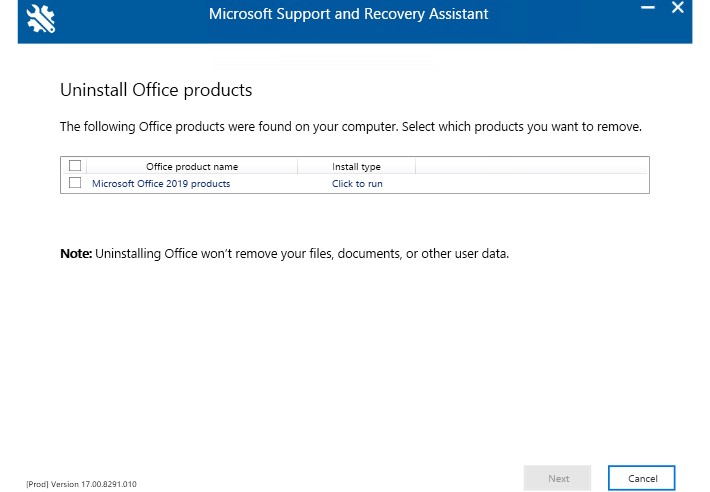
Кроме графической версии SaRa, доступна еще и консольная утилита SaRA_CommandLine, которую можно использовать для удаления пакета Office из командной строки. Соотвественно, вы можете исопльзовать ее в ваших сценариях автоматизации и скриптах. Поддерживаются все версии Windows, начиная с Windows 7 (с установленными .Net Framework 4.5) и заканчивая Windows 10 и 11.
Вы можете использовать консольную утилиту SaRA для удаления следующих версий Office: Office 365, Office 2021, 2019, 2016, 2013, 2010. Поддерживается удаление как MSI, так Click-to-Run (С2R) дистрибутивов Office.
Рассмотрим, как использовать SaRACmd для удаления любой версии Office:
- Скачайте последнею доступную версию SaRACmd https://aka.ms/SaRA_CommandLineVersionFiles (17.00.8256.000);
- Распакуйте архив в папку на диске;
- Запустите командную строку с правами администратора и перейдите в каталог с SaRACmd: CD C:\Tools\SaRACmd
- Для удаления всех версий Office, которые установлены на компьютере, выполните команду: SaRAcmd.exe -S OfficeScrubScenario –AcceptEula -Officeversion All
- Если нужно удалить конкретную версию MS Office (например, только MS Office 2016), используйте такую команду: SaRAcmd.exe -S OfficeScrubScenario -AcceptEula -Officeversion 2016
- Утилита SaRAcmd после окончания работы возвращает код ошибки. Например, если удаление выполнение успешно появится сообщение:
00: Successfully completed this scenario. We recommend you restart the computer to finish any remaining cleanup tasks. Scenario finished with exit code: [0].

Можно указать путь к каталогу, в который SaRAcmd должна записывать логи: -LogFolder
Например, на моем компьютере утилита вернула ошибку:
06: Office programs are running. Please close all open Office programs and then re-run this scenario. Scenario finished with exit code: [6].
В моем случае удалению помешал установленный клиент MS Teams настроенный на автозапуск (возможно такая же проблема с MS Teams Chat, встроенный по умолчанию в Windows 11).
Поэтому перед запуском команды удаления нужно завершить все запущенные процессы Office. Можно завершить процессы с помощью PowerShell командлета Stop-Process:
Stop-Process -Name winword.exe -Confirm
Stop-Process -Name excel.exe -Confirm
И т.д.
Проверяются следующие процессы: lync, winword, excel, msaccess, mstore, infopath, setlang, msouc, ois, onenote, outlook, powerpnt, mspub, groove, visio, winproj, graph, teams.
Или с помощью taskkill:
taskkill /f /im excel.exe
taskkill /f /im teams.exe
.
Обратите внимание, что “под капотом” SaRAcmd выполняется скрипт OffScrubC2R.vbs для удаления продуктов Office Click To Run (C2R). Это видно в диспетчере задач по процессу cscript.exe, который выполняет файл OffScrubC2R.vbs из %UserProfile%\AppData\Local\Temp .

Скрипты OffScrub описаны ниже в следующем разделе статьи.
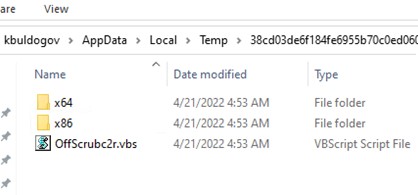
Вы можете использовать утилиту SaRAcmd для удаления Office на удаленных компьютерах через PowerShell Remoting (Enter-PSSession или Invoke-Command)
Удаление MSI версий Office с помощью Office Deployment Tool
Если вы используете Microsoft Office Deployment Tool (ODT) для установки C2R версий Office 2019, 2021 или Microsoft 365 Apps на компьютерах компании, вы можете прямо во время установки удалить предыдущие MSI версии Office. Для этого в конфигурационный файл configuration.xml нужно добавить параметр RemoveMSI .
Ранее мы показывали, как развертывать MS Office 2019 с помощью ODT.
Пример конфигурационного файла:
Параметр RemoveMSI удалит все версии MS Office (2007, 2010, 2013, 2016), а также Office, Visio, Project, которые установлены с помощью Windows Installer (MSI).
OffScrub: VBS скрипты для удаления MS Offce OffScrub
Скрипты OffScrub представляют собой VBS сценарии для автоматизации удаления продуктов Microsoft Office. Данные скрипты позволяют полностью очистить систему от следов ранее установленного Office, в независимости от его текущий работоспособности. Данные скрипты широко используются сотрудниками Premier поддержки Microsoft (PFE). На текущий момент скрипты Offscrub не развиваются и являются Depreciated, но вы вполне можете использовать их OffScrub своих сценариях.
Основные преимущества в использования OffScrub для удаления Office:
- Возможность удаления старой версии даже при отсутствии или повреждения исходных файлов установки или кэша Office;
- Куст пользователя в реестре не затрагивается;
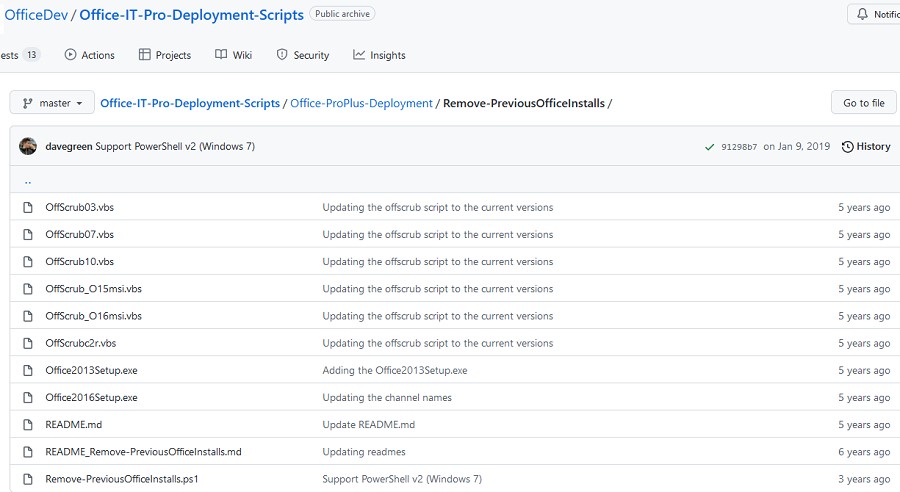
Как использовать скрипты OffScrub для удаления MS Office.
Я создал отдельный каталог для каждой версии Office:
set OFFICEREMOVE=C:\tools\OfficeUninstall\
md «%OFFICEREMOVE%\2003»
md «%OFFICEREMOVE%\2007»
md «%OFFICEREMOVE%\2010»
md «%OFFICEREMOVE%\2013»
md «%OFFICEREMOVE%\2016»
md «%OFFICEREMOVE%\O365»
Скачайте и сохраните каждый vbs файл из GitHub в собственный каталог. Должна получиться такая структура каталогов:
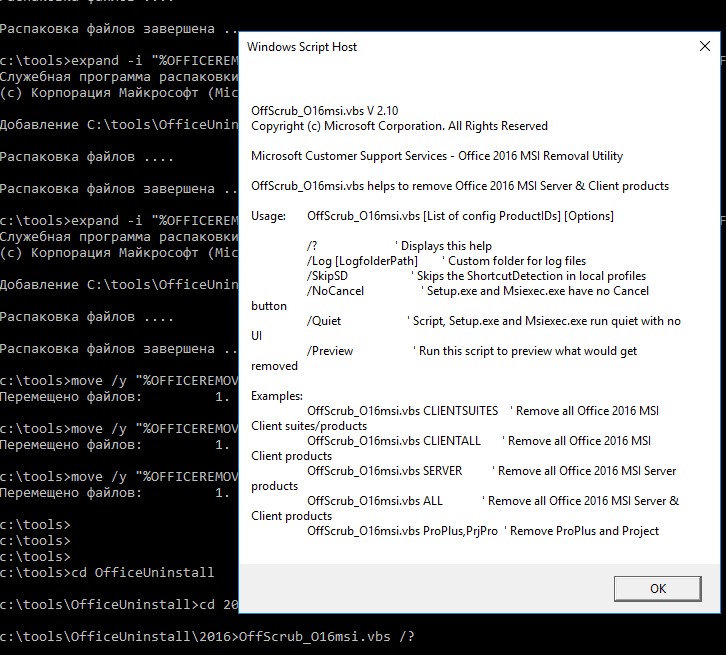
Список доступных аргументов любого vbs скрипта OffScrub можно получить так:
Microsoft Customer Support Service – Office 2016 MSI Removal Utility OffScrub_O16msi.vbs helps to remove Office 2016 MSI Server and Client products Usage: OffScrub_O16msi.vbs [List of config ProductIDs] [Options]
Чтобы скрипт удаления Office работал корректно на 64 битных версиях Windows, при запуске их 32-битным клиентом Configuration Manager (SCCM), нужно запускать соответствующую версию cscript.exe. Поэтому на 64 битной системе для запуска сценариев нужно запускать процессор cscript.exe из каталога C:\Windows\SysWOW64 .
Данного функционала можно добиться скриптом NativeCScript.cmd:
@echo off
if «%PROCESSOR_ARCHITEW6432%»==»AMD64» (
«%SystemRoot%\Sysnative\cscript.exe» %*
) else (
«%SystemRoot%\System32\cscript.exe» %*
)
Готовый архив со всеми необходимыми файлами можно скачать с нашего сайта: OfficeUninstall.zip (1,4 Мб)
Ниже указаны команды для полного удаления различных версий Microsoft Office:
| Версия | Команда |
| Office 2003 | Cscript.exe «%OFFICEREMOVE%\2003\OffScrub03.vbs” ALL /Quiet /NoCancel /Force /OSE Команда для удаления через SCCM: «%SystemRoot%\System32\cmd.exe» /C «NativeCScript.cmd //B //NoLogo «2003\OffScrub03.vbs» ALL /Quiet /NoCancel /Force /OSE» |
| Office 2007 | Cscript.exe «%OFFICEREMOVE%\2007\OffScrub07.vbs” ALL /Quiet /NoCancel /Force /OSE SCCM: «%SystemRoot%\System32\cmd.exe» /C «NativeCScript.cmd //B //NoLogo «2007\OffScrub07.vbs» ALL /Quiet /NoCancel /Force /OSE» |
| Office 2010 | Cscript.exe «%OFFICEREMOVE%\2010\OffScrub10.vbs” ALL /Quiet /NoCancel /Force /OSE SCCM: «%SystemRoot%\System32\cmd.exe» /C «NativeCScript.cmd //B //NoLogo «2010\OffScrub10.vbs» ALL /Quiet /NoCancel /Force /OSE» |
| Office 2013 | Cscript.exe «%OFFICEREMOVE%\2013\OffScrub_O15msi.vbs” ALL /Quiet /NoCancel /Force /OSE SCCM: «%SystemRoot%\System32\cmd.exe» /C «NativeCScript.cmd //B //NoLogo «2013\OffScrub_O15msi.vbs» ALL /Quiet /NoCancel /Force /OSE» |
| Office 2016 | Cscript.exe «%OFFICEREMOVE%\2016\OffScrub_O16msi.vbs” ALL /Quiet /NoCancel /Force /OSE SCCM: «%SystemRoot%\System32\cmd.exe» /C «NativeCScript.cmd //B //NoLogo «2016\OffScrub_O16msi.vbs» ALL /Quiet /NoCancel /Force /OSE» |
| Office 365 (C2R) | Cscript.exe «%OFFICEREMOVE%\C2R\OffScrubc2r.vbs” ALL /Quiet /NoCancel /Force /OSE SCCM: «%SystemRoot%\System32\cmd.exe» /C «NativeCScript.cmd //B //NoLogo «C2R\OffScrubc2r.vbs» ALL /Quiet /NoCancel /OSE» |
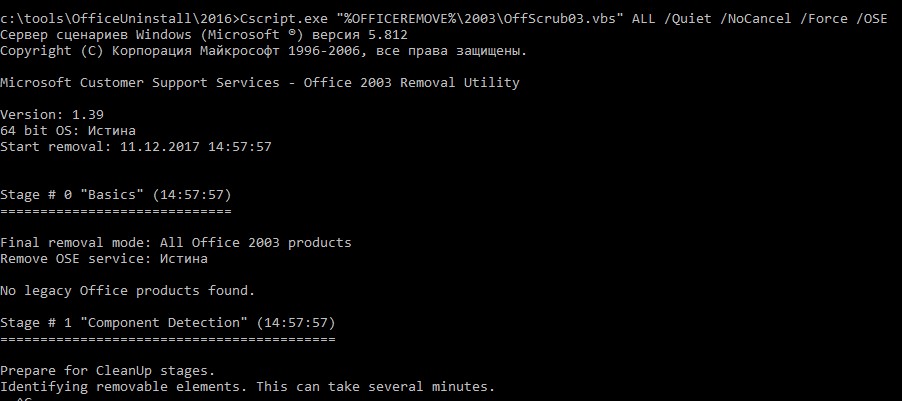
В состав проекта Remove-PreviousOfficeInstalls на Git входит скрипт Remove-PreviousOfficeInstalls.ps1, который должен автоматически определять установленную на компьютере версию MS Office и вызывать один из Offscrub*.vbs скриптов.
Удаление Microsoft.Office.Desktop с помощью PowerShell
Обратите внимание, что Windows 10 / Windows 11 часто поставляются с предустановленным UWP приложением Microsoft.Office.Desktop.Apps из Microsoft Store. Для удаления такой версии Office из Windows нужно использовать PowerShell:
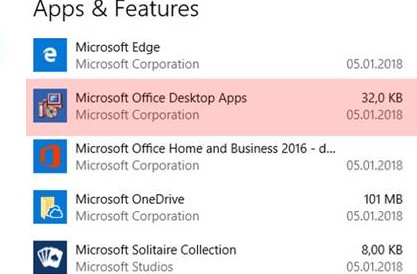
См. стать про удаление предустановленных UWP/APPX приложений в Windows.
Также вы можете использовать команды Get-Package, Uninstall-Package для удаления любого приложения в Windows:
Get-Package -Name «*Office*» | Uninstall-Package
 Предыдущая статья Следующая статья

ЛИЦЕНЗИОННОЕ И СВОБОДНОЕ ПРОГРАММНОЕ ОБЕСПЕЧЕНИЕ Текст научной статьи по специальности «Компьютерные и информационные науки»
Аннотация научной статьи по компьютерным и информационным наукам, автор научной работы — Кочкарова П.А.
В статье определяются понятия лицензионного и свободного программного обеспечения. Производится обзор широко используемых прог раммных средств.
i Надоели баннеры? Вы всегда можете отключить рекламу.
Похожие темы научных работ по компьютерным и информационным наукам , автор научной работы — Кочкарова П.А.
«НАЛОГ НА РОСКОШЬ» — КАК ИНСТРУМЕНТ СНИЖЕНИЯ СОЦИАЛЬНОГО НЕРАВЕНСТВА
Использование свободного и бесплатного программного обеспечения для организации подготовки учителей информатики в педагогическом вузе: нормативные требования
Свободное программное обеспечение как системообразующий фактор информационной среды науки и общества: состояние и перспективы
Свободное программное обеспечение: проблемы развития на государственном уровне
Развитие национального рынка программного обеспечения: альтернативы государственной политики
i Не можете найти то, что вам нужно? Попробуйте сервис подбора литературы.
i Надоели баннеры? Вы всегда можете отключить рекламу.
LICENSED AND FREE SOFTWARE
The article defines the concepts of licensed and free software . The widely used software tools are reviewed.
Текст научной работы на тему «ЛИЦЕНЗИОННОЕ И СВОБОДНОЕ ПРОГРАММНОЕ ОБЕСПЕЧЕНИЕ»
4. ВЦИОМ: бедность в России // https://mresearcher.com (Дата обращения: 15.12.2018).
5. Анимица П.Е. Налог на роскошь: зарубежный опыт и российские перспективы // Управленец. — 2013. — №2. — С.4-8.
6. Открытая трибуна: Налог на роскошь — шаг к социальной справедливости // https://er.ru/news/75103/ (Дата обращения: 15.12.2018 г.).
7. Путин: О наших экономических задачах // https://er.ru/news/73145// (Дата обращения: 15.12.2018 г.).
8. Ввести налог на роскошь! // http://www.km.ru/ (Дата обращения: 15.12.2018 г.).
9. Налог на роскошь // https://utmagazine.ru/posts/13305-nalog-na-roskosh // (Дата обращения: 14.12.2018 г.).
10. Налоговый кодекс РФ // http://www.consultant.ru/ (Дата обращения: 15.12.2018 г.).
Кочкарова П.А., к.ф.-м.н.
доцент СевКавГГТА Россия, г. Черкесск ЛИЦЕНЗИОННОЕ И СВОБОДНОЕ ПРОГРАММНОЕ
ОБЕСПЕЧЕНИЕ Аннотация. В статье определяются понятия лицензионного и свободного программного обеспечения. Производится обзор широко используемых программных средств.
Ключевые слова: лицензия, проприетарная, shareware, free software, freeware.
Kochkarova P.A. candidate of physical and mathematical sciences
North-Caucasian state humanitarian-technological Academy
Russia, Cherkessk LICENSED AND FREE SOFTWARE
Annotation. The article defines the concepts of licensed and free software. The widely used software tools are reviewed.
Keywords: license, proprietary, shareware, free software, freeware.Keywords: project, project management, network graph, Gantt chart.
Программы по своему правовому статусу делятся на лицензионные и свободные.
Лицензия на программный продукт (лицензионное соглашение) — это свод правил, регулирующих права на использование данного продукта.
В соответствии с лицензионным соглашением разработчики программы гарантируют её нормальное функционирование в определенной операционной системе и несут за это ответственность.
Лицензии на программное обеспечение делятся на две группы:
• несвободные (проприетарные; и условно-свободные);
• лицензии свободного и открытого программного обеспечения.
1. Проприетарное (proprietary software). Коммерческие программы. Находится в частной собственности автора (правообладателя). Покупатель, как правило, приобретает только право на использование программы.
2.Условно-свободное (shareware). Коммерческие программы с бесплатным периодом использования. Shareware — это проприетарное программное обеспечение, которое предоставляется пользователям на испытательный период абсолютно бесплатно. Суть таких испытательных программ в том, чтобы обеспечить её широким кругом покупателей.
Потенциальный покупатель получает право попробовать программный продукт, а потом решить, стоит ли оплачивать полную версию. Многие «shareware» не имеют ограничений в функциональности, но имеют ограничение на время использования.
Для полнофункционального использования требуется оплата. «Условность» может варьироваться от напоминания о необходимость приобретения платной лицензии при каждом запуске программы до выключения ключевых блоков, фактически делающего работу с программой невозможной.
3. Свободное (free software). ПО, в отношении которого действуют права пользователя («свободы») на неограниченную установку, запуск, свободное использование, изучение, распространение и изменение.
4.Бесплатное (freeware). Как правило, это ПО, которое разрешено свободно распространять, но не изменять (исходны й код недоступен — в этом важное отличие от free software).
Freeware — это обычно полностью функциональное программное обеспечение, которое доступно в неограниченном количестве копий на неограниченное время. Эти программы распространяются абсолютно бесплатно. Также они могут быть проприетарными и цена у них, в таком случае, установлена нулевая.
Автор такой программы может удерживать права, например, на копирование, распространение или использование программного обеспечения для создания нового на его базе. Программы freeware отличается от свободного программного обеспечения тем, что они могут иметь какие-либо ограничения на использование. Например программы, в лицензия которых написано, что они бесплатны для персонального и некоммерческого использования» и будут примерами программ freeware.
Если программное обеспечение является freeware, то не обязательно, что оно обладает открытым исходным кодом и не имеет ограничений.
Лицензионные программы разработчики обычно продают в виде
коробочных дистрибутивов. Часто разработчики предоставляют существенные скидки при покупке лицензий на использовании программы на большом количестве компьютеров или учебных заведениях.
В таблице 1 приведены примеры свободных и лицензионных программ, используемых широким кругом пользователей и специалистов.
Таблица 1 — Примеры лицензионных и свободных программ
Назначение ПО Лицензионное ПО Открытое ПО
Операционные системы ОС семейства MS Windows, Unix, Solaris, OS/2 Linux, FreeBSD
Офисный пакет программ Microsoft Office Libre Office, OpenOffice
Графические редакторы Adobe Photoshop, CorelDraw Gimp, Inkscape, Blender
Средства разработки WEB Opera , PHP 4.4.3 nvu
Программы управления Microsoft Project Open Proj
Программы для ABBYY Fine Reader Acrobat Reader, Foxit
распознавания текстов Reader
Системы управления базами Visual FoxPro MySQL, Firebird
Системы компьютерной Maple, Mathcad, Matlab Scilab, Maxima
Виртуализация ОС VMware Workstation VirtualBox
Архиваторы WinRar 7-ZIP
Среды программирования Delphi, Visual Basic, Visual Studio Pascal, Lazarus, PytEclipse, Free hon
Видео/аудио плеер WinDVD VLC media player
Программы для просмотра изображений ACDSee Picasa
Системы САПР Autocad, ZWCAD Nanocad (2-D чертежи), Qcad, KOMnAC-3D
1. Малышева Т.В. Использование современных информационных технологий в образовательном процессе / Т.В. Малышева // Актуальные вопросы современной педагогики: материалы международной научной конференции. г. Уфа, 2013 г.
2. Введение в программные системы и их разработку,С. В. Назаров, С. Н. Белоусова, И. А. Бессонова, Р. С. Гиляревский, Л. П. Гудыно. — М: Национальный Открытый Университет «ИНТУИТ» , 2016.
Microsoft Office 2010 Select Edition RTM Volume x86 Russian
Многие пользователи просили выложить на нашем сайте Microsoft Office 2010 и вот этот момент настал. Перед вами последняя версия офисного пакета от Майкрософт. Он содержит все необходимые инструменты для создания и редактирования документов и проектов. Есть возможность работать с документами удалённо из любой точки мира, делиться и совместно использовать с коллегами по работе. Microsoft Office 2010 является отличным средством для эффективного ведения бизнеса и управления проектами.

Предлагаю вам ознакомиться с версией Microsoft Office 2010 Select Edition RTM Volume Russian. Лицензия Volume распространяется среди корпоративных клиентов. При установке не требуется ввод серийного номера. Select Edition позволяет устанавливать отдельные компоненты а также для экономии места можно удалить резервные файлы в папке MSOCache, при этом программа не будет требовать переустановки пакета. Официальных русских дистрибутивов этой версии нет. Она распространяется англоязычной с отдельным русификатором. Перед вами сборка, основанная на официальном образе 14.0.4763.1000, в который был вшит русский язык. Таблетка внутри архива, версия для x64 систем появится в ближайшее время, следите за новостью!
Офисные пакеты:
Microsoft Office Professional Plus 2010
* Microsoft Excel 2010
* Microsoft Outlook 2010 with Business Contact Manager
* Microsoft PowerPoint 2010
* Microsoft Word 2010
* Microsoft Access 2010
* Microsoft InfoPath 2010
* Microsoft Communicator
* Microsoft Publisher 2010
* Microsoft OneNote2010
* Microsoft SharePoint Workspace 2010
* Приложения Microsoft Office для Web
* Дополнительные интегрированные решения, такие как поддержка управления корпоративным контентом (Enterprise content management, ECM), электронные формы, информационные права и политики
Microsoft Office Standard 2010
* Microsoft Excel 2010
* Microsoft Outlook 2010
* Microsoft PowerPoint 2010
* Microsoft Word 2010
* Microsoft OneNote2010
* Microsoft Publisher 2010
* Приложения Microsoft Office для Web
Отдельные приложения:
* Microsoft Access 2010
* Microsoft Excel 2010
* Microsoft InfoPath 2010
* Microsoft OneNote 2010
* Microsoft Outlook 2010
* Microsoft PowerPoint 2010
* Microsoft Project Professional 2010
* Microsoft Project Standard 2010
* Microsoft Publisher 2010
* Microsoft SharePoint Workspace 2010
* Microsoft Visio 2010
* Microsoft Word 2010

1. Скачиваете все четыре архива.
2. Скачанные архивы должны находится в одной папке.
3. Начинаете распаковку с архива первой части, остальные распакуются автоматически.
4. В результате получится одна папка, в которой будет образ диска в формате ISO и текстовый документ со значениями хеша, для проверки правильности скачанного образа.
Далее полученный образ записываете либо на болванку DVD, либо на флешку, например при помощи программы UltaISO.
Можно также поступить по-другому, смонтировать образ в виртуальный DVD привод и запустить установку оттуда.
Контрольные суммы: SHA1: 60F7DF0AD459978EA6F85A5D278BF7017F52D74A MD5: BBD6AEAD7CA1B8D983F3C0A50A342C82 CRC: 5A10B4C7
Разработчик: Microsoft
Лицензия: ShareWare
Язык: Русский
Размер: 3.21 Гб
Скачать Microsoft Office 2010 Select Edition RTM Volume x86 бесплатно без торрент можно по ссылке ниже
Чтобы видеть скрытый текст, вам надо зарегистрироваться, набрать 5 комментариев, подробности в разделе ЧАВО-РЕЙТИНГ