Hetman Partition Recovery
Hetman Partition Recovery — программа для восстановления удаленных файлов с жесткого диска, карты памяти или USB флешки в автоматическом режиме.
Случайное удаление файлов с помощью «Shift» + «Delete», очистка «Корзины», форматирование жесткого диска, смена файловой системы с FAT на NTFS, переустановка Windows – ни одна из этих операций не удаляет файлы бесследно и их можно восстановить с помощью утилиты.
Программа не записывает данные на диск, с которого восстанавливает информацию. В процессе сканирования утилита читает сектора диска и на лету отображает файлы, доступные для восстановления пользователю. Hetman Partition Recovery позволяет сохранить восстановленные файлы на любой логический диск, подключенный к системе пользователя, записать их на CD / DVD носитель. Программа может создать ISO образ с восстановленными файлами или залить их на удаленный FTP сервер.
Подробный русскоязычный файл помощи и встроенный пошаговый мастер позволяет восстановить данные даже не опытному пользователю компьютера. Пошаговый мастер и интерфейс программы схожий с Windows «Проводник» позволяет быстро найти и восстановить удаленные файлы даже начинающему пользователю. Читайте о том, как восстановить удаленные файлы и папки с Hetman Partition Recovery на официальном сайте.
Программа будет полезна для:
- Восстановления файлов удаленных с помощью «Shift» + «Delete» или удаленных из «Корзины».
- Возвращение данных после переустановки Windows.
- Восстановления файлов после форматирования диска, возвращения данных после любых операций с логическими разделами (создания, удаление, изменение файловой системы).
- Возвращение информации утерянной после ошибок программ резервного копирования.
- Восстановления файлов и папок, заблокированных компьютерным вирусом или программой антивирусом.
- Возвращение не сохраненных файлов, данных утерянных после скачка напряжения, выхода из строя компьютера или ноутбука.
- Считывания файлов с «битых» дисков или других поврежденных устройств хранения информации.
Домашняя версия предназначена для использования домашними пользователями.
Офисная версия необходима для использования программ в офисе для нужд компании.
Коммерческая версия необходима для использования программы в компании, которая предоставляет услуги восстановления данных.
Обзор программы Hetman Partition Recovery
На первый взгляд, неопытному пользователю кажется, что процесс восстановления данных занимает много времени из-за его сложности и кропотливости. На самом деле всё не так сложно. С Hetman Partition Recovery вы узнаете, что, следуя простым этапам, вы сможете без труда сохранить и восстановить всю нужную вам информацию.
Этап № 1. «Укажите необходимый диск для восстановления»
Выберите диск, на котором были утеряны данные. Если ваши данные были удалены с логического раздела, который был изначально удалён, пересоздан или попросту форматирован, то вам следует перейти к «Поиску разделов».
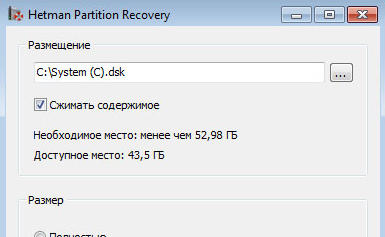
Создайте виртуальный образ.
Если вы изначально создадите виртуальную копию вашего диска, а затем продолжите с неё восстанавливать ваши данные, то вы точно сможете избежать случайную перезапись удаленных файлов. А это даст вам гарантию возможности восстановления данных на ваш диск.
Возможность восстановления удалённых разделов
С Hetman Partition Recovery вы сможете с легкостью найти удалённые диски, а затем продолжить с них восстановления ваших данных. Данное действие позволит вам сэкономить немалое количество времени.
Для того, чтобы воспользоваться поиском удалённых разделов, вам необходимо выбрать соответствующее устройство в дереве папок. Затем, перейти в меню «Файл» — «Найти диски», после которого нужно указать тип файловой системы вашего раздела. Помимо этого, нужно указать приблизительное расположение на устройстве. На данном этапе желательно анализировать весь ваш диск полностью. Иначе, Hetman Partition Recovery запустится в режиме быстрого поиска разделов (режим по умолчанию).
После завершения процесса анализа диска, вам предоставляется возможность запуска полного анализа устройства, после которого вы сможете найти большее количество разделов. Если последние будут найдены, то они автоматически добавятся в дерево каталогов.
Возможность создания образа
Перейдите в меню «Файл» — «Создать виртуальный диск». С помощью этой команды вы сможете создать виртуальную копию данных. При необходимости, предоставляется возможность создания образа всего носителя, а также сжатия занятого пространства диска. Далее, следует нажать на кнопку «Сохранить», предварительно указав имя файла созданного образа.
Дальнейшее использование образа
После создания вашего образа, необходимо выбрать в меню «Сервис» — «Монтировать диск», а затем указать путь к образу. Hetman Partition Recovery сама включит ваш сохраненный ранее диск в дерево папок, после которого вы сможете воспользоваться для дальнейшей работы с ним. Созданный виртуальный диск никуда не денется: он будет доступен для восстановления на других компьютерах.
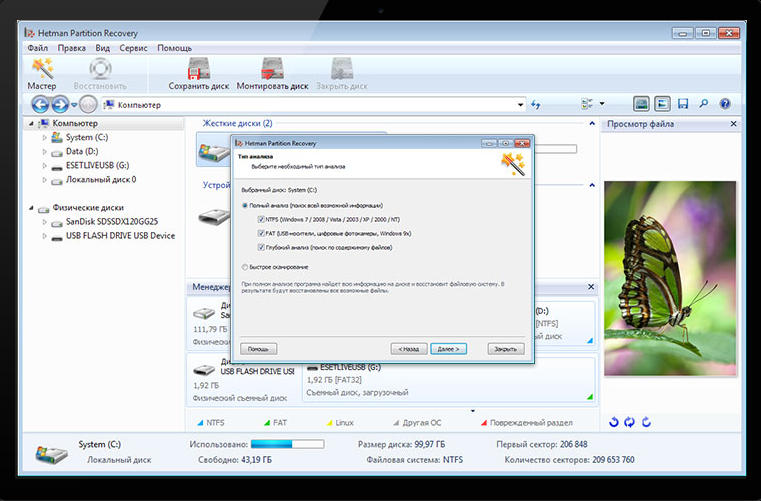
Этап № 2. «Укажите необходимый метод для восстановления»
Hetman Partition Recovery предлагает два способа для восстановления удаленной информации.
Способ «Быстрого сканирования»
Если ваши данные были удалены сочетанием клавиш «Shift» + «Delete», или же вы случайно очистили «Корзину», то «Быстрое сканирование» позволит сразу найти удаленные файлы. Если же ваши данные были удалены другим способом, то необходимо воспользоваться «Полным сканированием», который может занять немалое количество времени.
Способ «Полного анализа»
В данном способе восстановления используются все возможности Hetman Partition Recovery. Вы сможете восстановить ваши данные независимо от того, как они были удалены. С помощью «Полного анализа» вы будете уверены в том, что ваши файлы будут найдены, т.к. программа использует в своем арсенале все алгоритмы поиска.
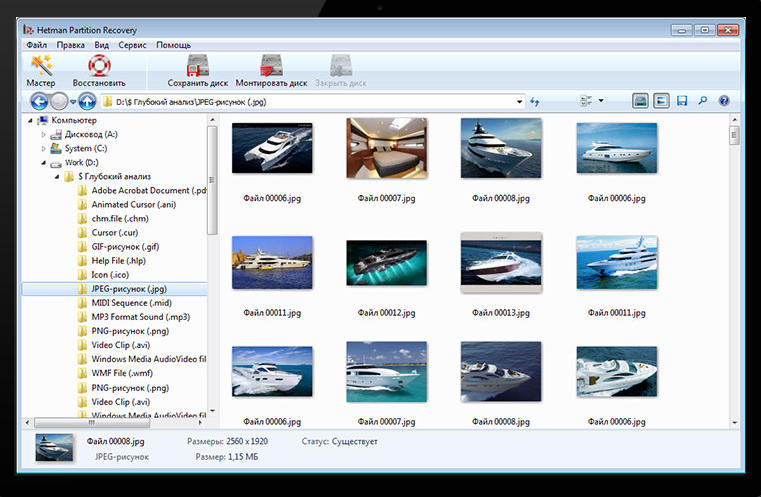
Этап № 3. «Процесс восстановления»
После прохождения предыдущих этапов, Hetman Partition Recovery приступит к поиску удаленной информации. Будет рассчитана продолжительность восстановления. После окончания процесса, программа предложит нажать кнопку «Готово».
Процесс восстановления данных
Программа Hetman Partition Recovery сама покажет вам найденные файлы в том дереве папок, которое было изначально. Удаленные файлы помечаются красным крестиком.
Для вашего удобства по способу сортировки восстановленных данных, программа предоставляет многие режимы для их отображения. А именно:
- крупные значки;
- обычные значки;
- эскизы страниц;
- список;
- плитка;
- таблица.
Разделы «Удалены и найдены» и «Глубокий анализ»
Если в процессе восстановления были найдены файлы, месторасположение которых не удалось определить, то они автоматически помещаются в раздел «Удалены и найдены».
В разделе «Глубокий анализ» находятся восстановленные файлы, сигнатуры которых, а именно – начало файла и его окончание – были найдены комплексным анализированием.
Возможность предварительного просмотра
Отобразив содержимое восстановленных файлов, которые будут отображаться в том же месте (папке), откуда и были удалены, вы сможете выбрать только нужные вам данные.
Просмотр восстановленных данных и их сохранение
Hetman Partition Recovery предоставляет возможность просмотра найденных файлов различных форматов. Программа поддерживает более двухсот типов — от простых изображений до исполняемых файлов. Для полного восстановления нужных вам файлов необходимо пройти процесс регистрации программы.
После прохождения регистрации, вы можете сохранить нужные вам данные, предварительно выделив их и перейдя затем в меню «Файл» — «Восстановить». Если вам необходимо выбрать файлы из различных каталогов, то следует их перенести в «Корзину восстановления», используя мышь. И далее, нажав на кнопку «Восстановить», вы сможете восстановить данные из самой корзины.
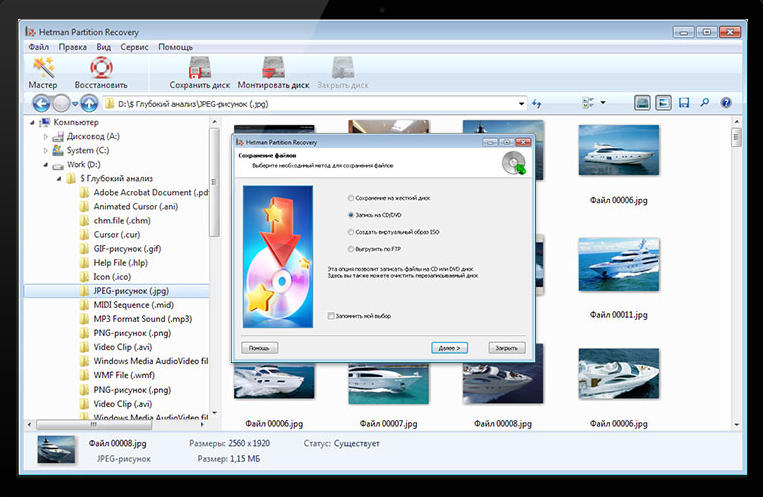
Этап № 4. «Сохранение восстановленной информации»
После окончания процесса восстановления, вам предоставят выбор различных способов для сохранения ваших данных. Вы можете либо просто оставить их на диске, либо записать на CD/DVD носитель. Помимо этого, предоставляется возможность создания ISO – образа или загрузки информации на FTP-сервер. Подробнее об этих способах мы поговорим дальше.
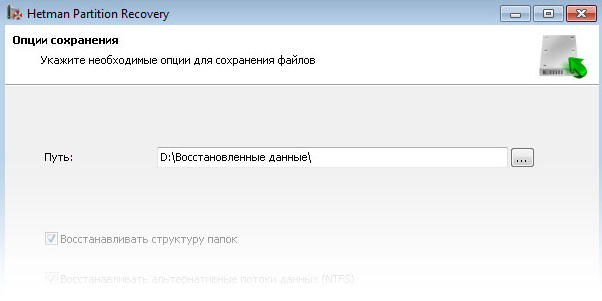
Сохранение на диске
Для того, чтобы просто сохранить файлы на диск, необходимо указать соответствующую директорию.
Помимо, Hetman Partition Recovery также предоставляет возможность сохранения ADS и замены утерянных символов из имени файла.
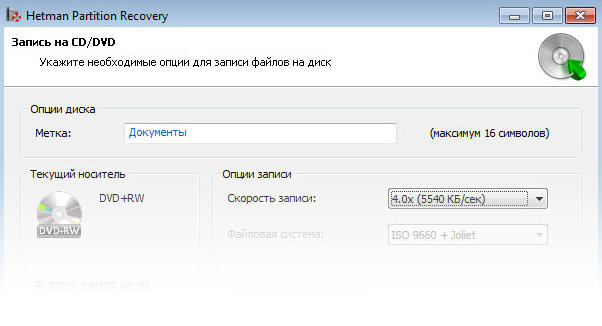
Запись на CD/DVD носитель
При использовании этого способа, Hetman Partition Recovery предлагает выбрать следующие параметры: метку диска, файловую систему, скорость записи. После чего, необходимо нажать на кнопку «Далее». Программа также поддерживает опцию мультисессионной записи диска, а также возможность сохранения данных в изначальных до удаления папках. В последней ситуации необходим выбрать опцию «Восстановить структуру папок», не выполнив которую все ваши данные будут просто сохранены в одном каталоге.
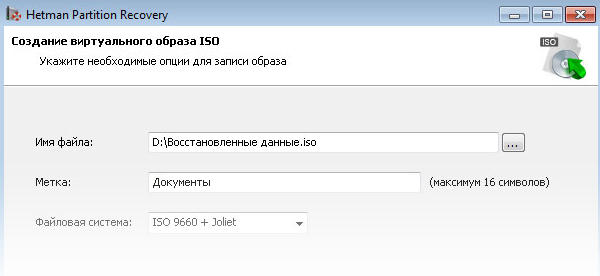
Создание ISO – образа
При выборе этого способа, необходимо указать полное имя файла образа, а также файловую систему диска и его метку. Если вы хотите сохранить изначальную структуру папок, то вам необходимо выбрать соответствующие опции. После выполнения необходимых шагов, нужно просто нажать на кнопку «Создать» для окончания процесса.
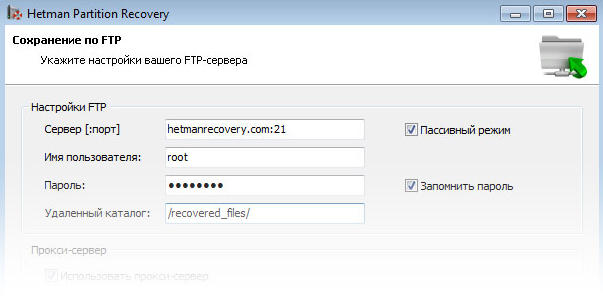
Загрузка на FTP – сервер
Для того, чтобы загрузить вашу информацию на FTP – сервер, нужно указать следующее:
- адрес FTP сервера;
- порт FTP сервера;
- имя пользователя;
- пароль;
- удаленный каталог.
Вы можете загрузить файлы с помощью двух режимов:
- пассивный режим;
- режим работы через proxy – сервер.
Для завершения данного этапа и всего процесса, необходимо также нажать на кнопку «Создать».
Ознакомьтесь с видео о том как восстановить жесткий диск с Hetman Partition Recovery.
Hetman Partition Recovery Домашняя версия [Цифровая версия]
Hetman Partition Recovery восстанавливает удаленные файлы и папки, восстанавливает данные после форматирования, повреждения логического раздела, восстанавливает информацию с недоступного диска. Программа восстанавливает логические диски, разделы, исправляет ошибки файловых систем NTFS, FAT и полностью возвращает удаленные данные.
Жанр: Работа с диском/данными, Работа с файловой системой Работа с диском/данными, Работа с файловой системой
Разработчик: Hetman Software
Язык: Английский, Русский, Украинский, Французский, Японский, Китайский, Немецкий, Испанский, Итальянский Английский, Русский, Украинский .
НДС включен в цену
Программа предназначена для использования в некоммерческих целях.
Описание:
Восстановление удаленных файлов, данных утерянных после форматирования раздела и восстановление поврежденных жестких дисков с легким пошаговым мастером. Это надежное и комплексное решение для лечения дисков и восстановления удаленных данных.
Hetman Partition Recovery восстанавливает удаленные файлы и папки, восстанавливает данные после форматирования, повреждения логического раздела, восстанавливает информацию с недоступного диска. Программа восстанавливает логические диски, разделы, исправляет ошибки файловых систем NTFS, FAT и полностью возвращает удаленные данные.
Утилита совмещает в себе одновременно функциональность нескольких программ для восстановления дисков. Hetman Partition Recovery скрывает от пользователя всю сложность процесса восстановления данных и исправляет ошибки поврежденных разделов, файловых систем, жестких дисков в автоматическом режиме. Подробный русскоязычный файл помощи и встроенный пошаговый мастер позволяет восстановить данные даже не опытному пользователю компьютера.
Программа ни чего не записывает на диск, с которого восстанавливает информацию. Во время сканирования утилита читает сектора диска и налету отображает файлы, доступные для восстановления пользователю. Hetman Partition Recovery позволяет сохранить восстановленные файлы на любой логический диск, подключенный к системе пользователя, записать их на CD / DVD носитель. Программа может создать ISO образ с восстановленными файлами, или залить их на удаленный FTP сервер.
Программа совместима со всеми носителями информации, включая жесткие и внешние диски, USB флешки и все типы карт памяти фотокамер, телефонов, включая такие, как microSD, SDHC/SDXC, CompactFlash, Memory Stick и т.д. Утилита работает с 32 и 64 битными версиями Windows. Hetman Partition Recovery совместима со всеми, когда либо созданными версиями файловых систем FAT (VFAT, FAT16, FAT32) и NTFS (3, 4, 5, 6).
Системные требования:
- Intel-совместимая платформа под Microsoft Windows 10 / 8 / 7 / 2008 Server / Vista / XP / 2003 / 2000 / NT
- 64 МБ ОЗУ
- Достаточное дисковое пространство для восстановления файлов
- Права администратора системы
После подтверждения оплаты заказа вы получите:
- Ссылку на скачивание и/или инструкцию по получению дистрибутива;
- Лицензионный ключ, с помощью которого вы сможете активировать заявленный функционал приобретаемого программного обеспечения (опционально, определяется правообладателем).
О чём можно не волноваться? :
- О потере диска или коробки с ключом;
- О потере времени на доставку, если бы покупалась физическая копия продукта;
- О дополнительных расходах, связанных с производством и логистикой коробочных изданий;
Предыдущий продукт Следующий продукт Вернуться к списку
Другие версии этого продукта
Hetman Partition Recovery восстанавливает удаленные файлы и папки, восстанавливает данные после форматирования, повреждения логического раздела, восстанавливает информацию с недоступного диска. Программа восстанавливает логические диски, разделы, исправляет ошибки файловых систем NTFS, FAT и полностью возвращает удаленные данные.


Hetman Partition Recovery восстанавливает удаленные файлы и папки, восстанавливает данные после форматирования, повреждения логического раздела, восстанавливает информацию с недоступного диска. Программа восстанавливает логические диски, разделы, исправляет ошибки файловых систем NTFS, FAT и полностью возвращает удаленные данные.
Скачайте Hetman Partition Recovery™ 4.9 бесплатно
Загрузите Hetman Partition Recovery™ для быстрого и безопасного восстановления данных после форматирования или удаления разделов. Программа предназначена для восстановления данных с жестких дисков, карт памяти, флешек.
Варианты загрузки:
Дистрибутив (41 MB)
Портативная версия (54 MB)
Дистрибутив позволяет установить программу в привычном пошаговом режиме. Запустите файл и следуйте рекомендациям мастера для завершения установки. Портативная версия позволяет запустить программу без установки. Скопируйте содержимое архива на USB-диск или карту памяти и подключите устройство к компьютеру.
- Скачать
- Регистрация
- Проверить антивирусом
Внимание! Пожалуйста, отключите ваш антивирус если программа не запускается.