L2schemas что это за папка windows 10
Для отключения данного рекламного блока вам необходимо зарегистрироваться или войти с учетной записью социальной сети.
Сообщения: 5
Благодарности: 0
Цитата:
Petya V4sechkin:
После установки драйвера для D-Link DWL-G132 и последующей перезагрузки появляются сообщения об ошибке примерно такого вида:
Цитата:
Точка входа в процедуру apsGetInterfaceCount не найдена в библиотеке DLL wlanapi.dll
Решение:
1. удаление файла wlanapi.dll (из папки %windir%\system32), удаление папки %windir%\l2schemas, а также упоминаний о KB918997 в реестре;
2. переустановка драйвера.
P. S. KB918997 уберу в следующей версии.
———————
Всвязи с этим у меня два вопроса:
1. не отразится ли удаление библиотеки и упоминания на работе системы в целом?
и
2.не начнет ли появляться ссылка на какой-нибудь еще элемент, например, процедуру apsInitialize (говорю не просто так) ?
А еще просто вопрос: а не будет ли это все эпизодически повторяться, — нет ли чего-то более надежного .
Сообщения: 401
Благодарности: 57
verdim, как вы можете видеть, первый и последний ответ в данной теме был дан 13:11, 23-01-2007, ваш вопрос не сафсем уместен.
——-
Ни что так не стимулирует повысить стабильность системы как приближающийся отпуск.
Сообщения: 5
Благодарности: 0
Простите, Berline, несовсем с Вами согласен. Дело в том, что KB918997 обещано было убрать когда .
А у меня выдаются эти ошибки сегодня . Так вот я и спрашиваю: в этом ли (KB918997) или в чем-то другом дело .
У меня, например, выдается эта же ошибка на apsInitialize .
Сообщения: 2910
Благодарности: 956
| Конфигурация компьютера |  |
| Процессор: AMD Phenom 64 X3 8450 | |
| Материнская плата: Epox MF 570 Sli | |
| Память: 2x1GB SEC DDR2 800 | |
| HDD: 1X320 1×500 sata Hitachi, 1×120 Ide IBM | |
| Видеокарта: Palit NV GF 8800 GS 512 | |
| Звук: Integrated 8ch Realtek HD (ALC 883) | |
| Блок питания: 450w Delta (tyned) | |
| CD/DVD: NEC DVD RW ND3540A | |
| Монитор: Samsung 931bf 19` TFT | |
| ОС: WinXp 32bit SR2 RUS | |
| Прочее: RoverMedia TV,50in1 internal Card rider, Back UPS Ippon 600VA, Xerox Phaser 3120, Mustek 1248ub, D-Link 4 port KVM svitch, Acer Extensa 4220 |
Wlanapi.dll теперь входит в состав Sp3.
Еее наличие строго необходимо для работы windows sidebar`а.
——-
Человеческая лень — главная движущая сила технического прогресса.
Сообщения: 5
Благодарности: 0
Boa Soft . Вы меня страшно «успокоили» . Что-то полная неразбириха:
кто-то говорит, — удалить и переустановить; кто-то говорит, — строго необходима для работы .
Может быть теперь кто-то еще и скажет где она, эта SP3 .
Может быть тупой вопрос: если я помещу wlanapi.dll простым копированием, — будет все нормально .
Сообщения: 5
Благодарности: 0
Хотя, честно говоря, если Вы имеете ввиду под SP3 версию системы VISTA, то я в некоторой растерянности:
дело в том, что у меня система автоматически обновляется и SP3 уже вряд ли встанет, — может быть версия у меня превосходит (является более поздней, чем SP3) ее.
Сообщения: 5
Благодарности: 0
Кстати, все кто меня слышит:
кто-нибудь из Вас знает назначение wzcsldr2.exe .
Если — да, то рассказали бы тотя-бы в кратце .
Сообщения: 9
Благодарности: 2
поскольку предложенное решение мне показалось не совсем верным, то попробую предложить свой вариант. в нём мы переименуем нужную нам dll’ку и поправим файл, который с ней работает.
сразу хочу предупредить — необходимы хотя бы минимальные навыки работы с hex-редактором. любым.
1. сохраняем куда-нибудь файлик wlanapi.dll из SP3 (теоретически можно и не сохранять, он есть в %windir%\ServicePackFiles\i386, но всё же. )
2. отключаем SFC, чтобы беспроблемно переустановить драйвера сетевой карты (у меня DWL-G510)
3. переустанавливаем драйвера и смотрим, что в %windir%\system32 лёг тот файлик wlanapi.dll, что требуется карточке. размер должен увеличиться. у меня 220Кб против 69Кб.
4. переименовываем wlanapi.dll в wlanap1.dll
5. в hex-редакторе открываем AirGCFG.exe (или другой файл, которому требуется wlanapi.dll), находим wlanapi.dll и меняем на wlanap1.dll
6. восстанавливаем исходный wlanapi.dll и включаем обратно SFC
7. запускаем софт от сетевушки радуемся, что всё работает
Устранение ошибок WLAN_policy_v1.xsd и загрузка файла
Иногда система Windows отображает сообщения об ошибках поврежденных или отсутствующих файлов WLAN_policy_v1.xsd. Подобные ситуации могут возникнуть, например, во время процесса установки программного обеспечения. Каждая программа требует определенных ресурсов, библиотек и исходных данных для правильной работы. Поэтому поврежденный или несуществующий файл WLAN_policy_v1.xsd может повлиять на неудачное выполнение запущенного процесса.
Файл был разработан Microsoft для использования с программным обеспечением Windows. Здесь вы найдете подробную информацию о файле и инструкции, как действовать в случае ошибок, связанных с WLAN_policy_v1.xsd на вашем устройстве. Вы также можете скачать файл WLAN_policy_v1.xsd, совместимый с устройствами Windows 10, Windows 7, Windows Vista, Windows 8.1, Windows 8, которые (скорее всего) позволят решить проблему.

Совместим с: Windows 10, Windows 7, Windows Vista, Windows 8.1, Windows 8
Популярность пользователя
Исправьте ошибки WLAN_policy_v1.xsd
- 1 Информация о файле WLAN_policy_v1.xsd
- 2 Ошибки, связанные с файлом WLAN_policy_v1.xsd
- 3 Как исправить ошибки, связанные с WLAN_policy_v1.xsd?
- 3.1 Сканирование на наличие вредоносных программ
- 3.2 Обновление системы и драйверов
- 3.3 Инструмент проверки системных файлов
- 3.4 Восстановление системы
- 4.1 Список версий файла WLAN_policy_v1.xsd
Информация о файле
Основная информация Имя файла WLAN_policy_v1.xsd Расширение файла XSD Тип Developer Описание XML Schema Definition Программного обеспечения программа Windows 10 Программного обеспечения Windows автор Microsoft Версия программного обеспечения 10 подробности Размер файла 7627 Самый старый файл 2008-01-21 MIME тип application/xml 
Наиболее распространенные проблемы с файлом WLAN_policy_v1.xsd
Существует несколько типов ошибок, связанных с файлом WLAN_policy_v1.xsd. Файл WLAN_policy_v1.xsd может находиться в неправильном каталоге файлов на вашем устройстве, может отсутствовать в системе или может быть заражен вредоносным программным обеспечением и, следовательно, работать неправильно. Ниже приведен список наиболее распространенных сообщений об ошибках, связанных с файлом WLAN_policy_v1.xsd. Если вы найдете один из перечисленных ниже (или похожих), рассмотрите следующие предложения.
- WLAN_policy_v1.xsd поврежден
- WLAN_policy_v1.xsd не может быть расположен
- Ошибка выполнения — WLAN_policy_v1.xsd
- Ошибка файла WLAN_policy_v1.xsd
- Файл WLAN_policy_v1.xsd не может быть загружен. Модуль не найден
- невозможно зарегистрировать файл WLAN_policy_v1.xsd
- Файл WLAN_policy_v1.xsd не может быть загружен
- Файл WLAN_policy_v1.xsd не существует
WLAN_policy_v1.xsd

Не удалось запустить приложение, так как отсутствует файл WLAN_policy_v1.xsd. Переустановите приложение, чтобы решить проблему.
Проблемы, связанные с WLAN_policy_v1.xsd, могут решаться различными способами. Некоторые методы предназначены только для опытных пользователей. Если вы не уверены в своих силах, мы советуем обратиться к специалисту. К исправлению ошибок в файле WLAN_policy_v1.xsd следует подходить с особой осторожностью, поскольку любые ошибки могут привести к нестабильной или некорректно работающей системе. Если у вас есть необходимые навыки, пожалуйста, продолжайте.
Как исправить ошибки WLAN_policy_v1.xsd всего за несколько шагов?
Помните, прежде чем предпринимать какие-либо действия, связанные с системными файлами, сделайте резервную копию ваших данных!
Ошибки файла WLAN_policy_v1.xsd могут быть вызваны различными причинами, поэтому полезно попытаться исправить их различными способами.
Шаг 1.. Сканирование компьютера на наличие вредоносных программ.
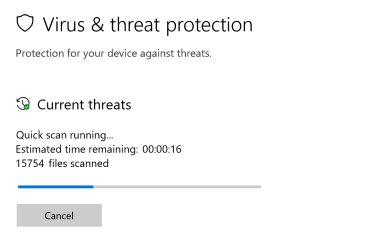
Файлы Windows обычно подвергаются атаке со стороны вредоносного программного обеспечения, которое не позволяет им работать должным образом. Первым шагом в решении проблем с файлом WLAN_policy_v1.xsd или любыми другими системными файлами Windows должно быть сканирование системы на наличие вредоносных программ с использованием антивирусного инструмента.
Если по какой-либо причине в вашей системе еще не установлено антивирусное программное обеспечение, вы должны сделать это немедленно. Незащищенная система не только является источником ошибок в файлах, но, что более важно, делает вашу систему уязвимой для многих опасностей. Если вы не знаете, какой антивирусный инструмент выбрать, обратитесь к этой статье Википедии — сравнение антивирусного программного обеспечения.
Шаг 2.. Обновите систему и драйверы.
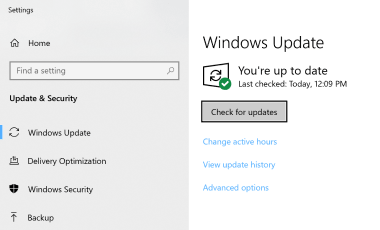
Установка соответствующих исправлений и обновлений Microsoft Windows может решить ваши проблемы, связанные с файлом WLAN_policy_v1.xsd. Используйте специальный инструмент Windows для выполнения обновления.
- Откройте меню «Пуск» в Windows.
- Введите «Центр обновления Windows» в поле поиска.
- Выберите подходящую программу (название может отличаться в зависимости от версии вашей системы)
- Проверьте, обновлена ли ваша система. Если в списке есть непримененные обновления, немедленно установите их.
- После завершения обновления перезагрузите компьютер, чтобы завершить процесс.
Помимо обновления системы рекомендуется установить последние версии драйверов устройств, так как драйверы могут влиять на правильную работу WLAN_policy_v1.xsd или других системных файлов. Для этого перейдите на веб-сайт производителя вашего компьютера или устройства, где вы найдете информацию о последних обновлениях драйверов.
Шаг 3.. Используйте средство проверки системных файлов (SFC).
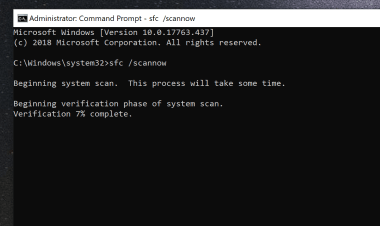
Проверка системных файлов — это инструмент Microsoft Windows. Как следует из названия, инструмент используется для идентификации и адресации ошибок, связанных с системным файлом, в том числе связанных с файлом WLAN_policy_v1.xsd. После обнаружения ошибки, связанной с файлом %fileextension%, программа пытается автоматически заменить файл WLAN_policy_v1.xsd на исправно работающую версию. Чтобы использовать инструмент:
- Откройте меню «Пуск» в Windows.
- Введите «cmd» в поле поиска
- Найдите результат «Командная строка» — пока не запускайте его:
- Нажмите правую кнопку мыши и выберите «Запуск от имени администратора»
- Введите «sfc / scannow» в командной строке, чтобы запустить программу, и следуйте инструкциям.
Шаг 4. Восстановление системы Windows.
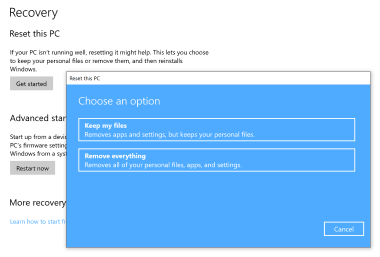
Другой подход заключается в восстановлении системы до предыдущего состояния до того, как произошла ошибка файла WLAN_policy_v1.xsd. Чтобы восстановить вашу систему, следуйте инструкциям ниже
- Откройте меню «Пуск» в Windows.
- Введите «Восстановление системы» в поле поиска.
- Запустите средство восстановления системы — его имя может отличаться в зависимости от версии системы.
- Приложение проведет вас через весь процесс — внимательно прочитайте сообщения
- После завершения процесса перезагрузите компьютер.
Если все вышеупомянутые методы завершились неудачно и проблема с файлом WLAN_policy_v1.xsd не была решена, перейдите к следующему шагу. Помните, что следующие шаги предназначены только для опытных пользователей
Загрузите и замените файл WLAN_policy_v1.xsd
Последнее решение — вручную загрузить и заменить файл WLAN_policy_v1.xsd в соответствующей папке на диске. Выберите версию файла, совместимую с вашей операционной системой, и нажмите кнопку «Скачать». Затем перейдите в папку «Загруженные» вашего веб-браузера и скопируйте загруженный файл WLAN_policy_v1.xsd.
Перейдите в папку, в которой должен находиться файл, и вставьте загруженный файл. Ниже приведен список путей к каталогу файлов WLAN_policy_v1.xsd.
- Windows 10: C:\Windows\L2Schemas\
- Windows 7: C:\Windows\L2Schemas\
- Windows Vista: C:\Windows\L2Schemas\
- Windows 8.1: —
- Windows 8: —
Если действия не помогли решить проблему с файлом WLAN_policy_v1.xsd, обратитесь к профессионалу. Существует вероятность того, что ошибка (и) может быть связана с устройством и, следовательно, должна быть устранена на аппаратном уровне. Может потребоваться новая установка операционной системы — неправильный процесс установки системы может привести к потере данных.
Windows10Upgrade — что это за папка и можно ли ее удалить?
Windows10Upgrade — это папка, которая содержит файлы для обновления операционной системы, а также Помощник по обновлению до Windows 10 (это такая программа от Майкрософт). Если она есть на вашем диске, то скорее всего вы вручную устанавливали Anniversary Update или более поздние обновления. Примечательно, что папка Windows10Upgrade может находиться не только на диске C:, но и в корневых каталогах других локальных дисков. Однако, мастер очистки диска ее не видит и не удаляет, хотя в некоторых случаях папка может занимать несколько гигабайт. Удалить ее можно и нужно. Это можно сделать как вручную, так и автоматически. Ниже мы опишем способ, как удалить папку Windows10Upgrade наиболее правильно.
Как удалить папку Windows10Upgrade

- Нажмите правой клавишей мыши по кнопке Пуск (или Win+X).
- Выберите Программы и компоненты.
- Поищите в списке программу Помощник по обновлению до Windows 10 от издателя Microsoft Corporation.
- Удалите данное приложение:

- Нажмите Удалить в следующем окне:
- После этого папка Windows10Upgrade должна исчезнуть со всех дисков.
- Не удается найти msmsgs.inf.
- Не удалось загрузить msmsgs.inf.
- Файл msmsgs.inf отсутствует или поврежден.
- Windows не удалось запустить — msmsgs.inf.
- Нажмите кнопку «Пуск» в Windows
- В поле поиска введите «Восстановление системы» и нажмите ENTER.
- В результатах поиска найдите и нажмите «Восстановление системы»
- Введите пароль администратора (при необходимости).
- Следуйте инструкциям мастера восстановления системы, чтобы выбрать соответствующую точку восстановления.
- Восстановите компьютер к этому образу резервной копии.
- Нажмите кнопку «Пуск» в Windows
- В поле поиска введите «Удалить» и нажмите ENTER.
- В результатах поиска найдите и нажмите «Установка и удаление программ»
- Найдите запись для MSN Explorer 9.6.0 и нажмите «Удалить»
- Следуйте указаниям по удалению.
- Нажмите кнопку «Пуск» в Windows
- В поле поиска введите «Обновить» и нажмите ENTER.
- В диалоговом окне Центра обновления Windows нажмите «Проверить наличие обновлений» (или аналогичную кнопку в зависимости от версии Windows)
- Если обновления доступны для загрузки, нажмите «Установить обновления».
- После завершения обновления следует перезагрузить ПК.
- Найдите версию операционной системы Windows в нижеприведенном списке «Загрузить файлы msmsgs.inf».
- Нажмите соответствующую кнопку «Скачать», чтобы скачать версию файла Windows.
- Скопируйте этот файл в соответствующее расположение папки MSN Explorer:
Если в Программах и компонентах вы не нашли помощника, просто удалите папку вручную со всех дисков.
Как устранить проблемы DLL Msmsgs.inf и скачать обновления
Файлы Setup Information, такие как msmsgs.inf, используют расширение INF. Файл считается файлом Driver (Setup Information) и впервые был создан компанией Microsoft для пакета ПО MSN Explorer 9.6.0.
Первая версия msmsgs.inf для Windows XP была представлена 10/25/2001 в Windows XP. Самая последняя версия [версия 9.6.0] была представлена 05/11/2009 для MSN Explorer 9.6.0.
Продолжайте читать, чтобы найти загрузку правильной версии файла msmsgs.inf (бесплатно), подробные сведения о файле и порядок устранения неполадок, возникших с файлом INF.
Рекомендуемая загрузка: исправить ошибки реестра в WinThruster, связанные с msmsgs.inf и (или) MSN Explorer.



Совместима с Windows 2000, XP, Vista, 7, 8, 10 и 11
Средняя оценка пользователей

Обзор файла
| Сведения о разработчике и ПО | |
|---|---|
| Программа: | MSN Explorer 9.6.0 |
| Разработчик: | Microsoft |
| Программное обеспечение: | MSN Explorer |
| Версия ПО: | 9.6.0 |
| Сведения о файле | |
|---|---|
| Размер файла (байтов): | 52248 |
| Дата первоначального файла: | 04/14/2008 |
| Дата последнего файла: | 01/23/2020 |
| Информация о файле | Описание |
|---|---|
| Размер файла: | 51 kB |
| Дата и время изменения файла: | 2020:01:23 00:18:01+00:00 |
✻ Фрагменты данных файлов предоставлены участником Exiftool (Phil Harvey) и распространяются под лицензией Perl Artistic.
Что такое сообщения об ошибках msmsgs.inf?
msmsgs.inf — ошибки «синего экрана» (BSOD)
Существует ряд причин, по которым вы можете столкнуться с проблемами с msmsgs.inf. Большинство проблем с файлами inf связаны с ошибками «синего экрана» (BSOD). Эти типы ошибок msmsgs.inf могут быть вызваны аппаратными проблемами, устаревшей прошивкой, поврежденными драйверами или другими проблемами, связанными с программным обеспечением (например, обновление MSN Explorer). В число этих ошибок входят:

Обнаружена проблема, в результате которой ОС Windows завершила работу, чтобы предотвратить повреждение компьютера. По всей видимости, причиной проблемы стал следующий файл: msmsgs.inf.
🙁 На вашем ПК возникла проблема, которую не удалось устранить, и его необходимо перезагрузить. Сведения об ошибке можно найти в Интернете: [BSOD] (msmsgs.inf).
STOP 0x00000050: PAGE FAULT IN A NONPAGED AREA (msmsgs.inf)
STOP 0x0000000A: IRQL NOT LESS EQUAL (msmsgs.inf)
STOP 0×0000007A: KERNEL DATA INPAGE (msmsgs.inf)
STOP 0x0000001E: KMODE EXCEPTION NOT HANDLED (msmsgs.inf)
STOP 0x0000007E: SYSTEM THREAD EXCEPTION NOT HANDLED (msmsgs.inf)
STOP 0x0000003B: SYSTEM SERVICE EXCEPTION (msmsgs.inf)
Крайне важно устранять ошибки «синего экрана»
В большинстве случаев ошибки BSOD msmsgs.inf возникают после установки нового оборудования, программного обеспечения (MSN Explorer) или выполнения неудачного обновления Windows. В остальных случаях к ошибке «синего экрана» msmsgs.inf может привести повреждение программного обеспечения, вызванное заражением вредоносным программным обеспечением. Таким образом, крайне важно, чтобы антивирус постоянно поддерживался в актуальном состоянии и регулярно проводил сканирование системы.

СОВЕТ ОТ СПЕЦИАЛИСТА: Как показывает опыт, целесообразно всегда создавать резервную копию системы Windows и (или) точку восстановления системы, прежде чем вносить какие-либо изменения в аппаратное или программное обеспечение на компьютере. Таким образом, в случае неблагоприятного поворота событий и возникновения связанной с файлом msmsgs.inf ошибки «синего экрана» после недавних изменений можно восстановить систему в предыдущее состояние.
Как исправить ошибки msmsgs.inf — 3-шаговое руководство (время выполнения: ~5-15 мин.)
Если вы столкнулись с одним из вышеуказанных сообщений об ошибке, выполните следующие действия по устранению неполадок, чтобы решить проблему msmsgs.inf. Эти шаги по устранению неполадок перечислены в рекомендуемом порядке выполнения.
Шаг 1. Восстановите компьютер до последней точки восстановления, «моментального снимка» или образа резервной копии, которые предшествуют появлению ошибки.
Чтобы начать восстановление системы (Windows XP, Vista, 7, 8 и 10):
Если на этапе 1 не удается устранить ошибку msmsgs.inf, перейдите к шагу 2 ниже.
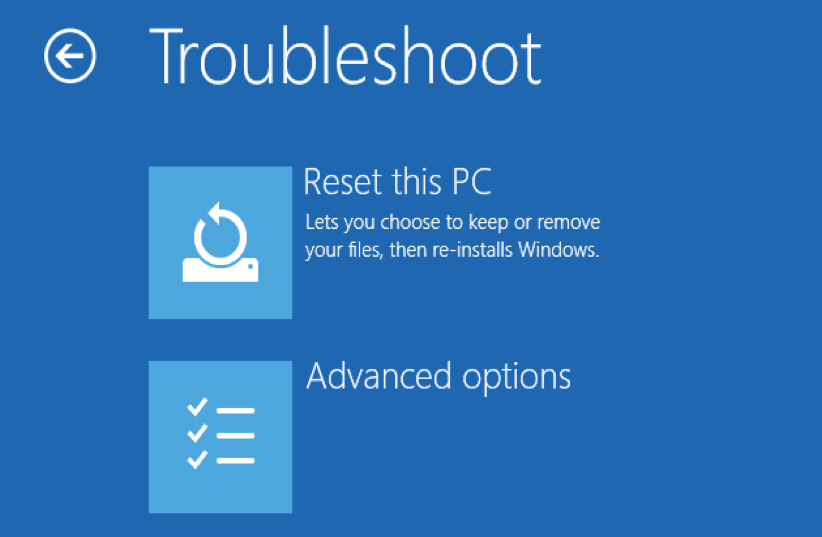
Шаг 2. Если вы недавно установили приложение MSN Explorer (или схожее программное обеспечение), удалите его, затем попробуйте переустановить MSN Explorer.
Чтобы удалить программное обеспечение MSN Explorer, выполните следующие инструкции (Windows XP, Vista, 7, 8 и 10):
После полного удаления приложения следует перезагрузить ПК и заново установить MSN Explorer.
Если на этапе 2 также не удается устранить ошибку msmsgs.inf, перейдите к шагу 3 ниже.

MSN Explorer 9.6.0
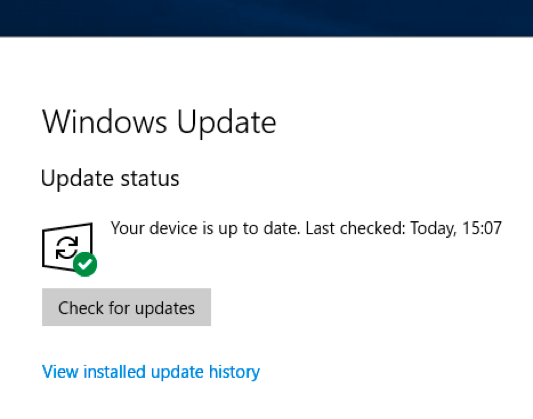
Шаг 3. Выполните обновление Windows.
Когда первые два шага не устранили проблему, целесообразно запустить Центр обновления Windows. Во многих случаях возникновение сообщений об ошибках msmsgs.inf может быть вызвано устаревшей операционной системой Windows. Чтобы запустить Центр обновления Windows, выполните следующие простые шаги:
Если Центр обновления Windows не смог устранить сообщение об ошибке msmsgs.inf, перейдите к следующему шагу. Обратите внимание, что этот последний шаг рекомендуется только для продвинутых пользователей ПК.
Если эти шаги не принесут результата: скачайте и замените файл msmsgs.inf (внимание: для опытных пользователей)
Если ни один из предыдущих трех шагов по устранению неполадок не разрешил проблему, можно попробовать более агрессивный подход (примечание: не рекомендуется пользователям ПК начального уровня), загрузив и заменив соответствующую версию файла msmsgs.inf. Мы храним полную базу данных файлов msmsgs.inf со 100%-ной гарантией отсутствия вредоносного программного обеспечения для любой применимой версии MSN Explorer . Чтобы загрузить и правильно заменить файл, выполните следующие действия:
Windows XP: C:\Windows\inf\
Windows 10: C:\Windows\inf\
Если этот последний шаг оказался безрезультативным и ошибка по-прежнему не устранена, единственно возможным вариантом остается выполнение чистой установки Windows 10.
СОВЕТ ОТ СПЕЦИАЛИСТА: Мы должны подчеркнуть, что переустановка Windows является достаточно длительной и сложной задачей для решения проблем, связанных с msmsgs.inf. Во избежание потери данных следует убедиться, что перед началом процесса вы создали резервные копии всех важных документов, изображений, установщиков программного обеспечения и других персональных данных. Если вы в настоящее время не создаете резервных копий своих данных, вам необходимо сделать это немедленно.