Как объединить два роутера в одну сеть: подробный гайд

Объединение двух роутеров в одну сеть может быть полезным, если вы хотите расширить покрытие Wi-Fi или создать более надежное подключение в доме или офисе. При использовании двух роутеров в одной сети вы можете получить более широкий диапазон IP-адресов, что позволяет подключить больше устройств. Кроме того, вы можете настроить один роутер как маршрутизатор, а другой – как точку доступа, что поможет улучшить сигнал Wi-Fi. В этой статье мы расскажем, как объединить два роутера в одну сеть и получить наилучшие результаты.
Преимущества объединения двух роутеров
Объединение двух роутеров в одну сеть может принести множество преимуществ. Во-первых, это позволит расширить покрытие Wi-Fi сигнала в доме или офисе, увеличив дальность передачи данных. Во-вторых, объединение роутеров позволит распределить нагрузку между двумя устройствами, что увеличит скорость и стабильность сети. Также это позволит создать отдельную Wi-Fi сеть для гостей, чтобы не давать им доступ к основной сети. Используя два роутера, можно создать более мощную и надежную сеть, которая справится с большим количеством устройств и задач.
Когда необходимо объединять несколько роутеров
В некоторых случаях, один роутер может не обеспечить надежное покрытие Wi-Fi во всем доме. В таких ситуациях, вы можете подключить два роутера в одну сеть, что позволит усилить сигнал и расширить зону покрытия.
Также, в случае, если у вас есть несколько устройств, которые не могут подключиться к Wi-Fi существующего роутера, добавление второго роутера может решить эту проблему.
Объединение двух роутеров в одну сеть не является сложной задачей, но требует выполнения нескольких шагов. Первым шагом является подключение второго роутера к первому через порт LAN.
Далее, настройте второй роутер в качестве ‘точки доступа’ и измените его IP-адрес на тот же, что и у первого роутера. Настройте также пароль и имя сети Wi-Fi.
После завершения настроек, устройства должны автоматически подключаться к более сильному источнику сигнала в зависимости от расстояния и качества соединения.
Следуя этому подробному гайду, вы сможете объединить два роутера в одну сеть и наслаждаться более широкой зоной покрытия и надежным подключением Wi-Fi в каждом уголке дома.
Как подключить два роутера к одной сети
Если вы хотите объединить два роутера в одну сеть, то есть несколько способов это сделать. Один из самых простых методов – это использовать проводное подключение между двумя роутерами.
Для начала, подключите один из роутеров к интернету. Затем, подключите к этому роутеру провод между LAN-портом и WAN-портом второго роутера. Убедитесь, что второй роутер настроен на режим моста.
Другой метод – это использовать беспроводное подключение между двумя роутерами. Для этого, настройте первый роутер как основной, а второй – как репитер. Убедитесь, что у обоих роутеров одинаковые настройки Wi-Fi и SSID.
Наконец, вы можете использовать Powerline адаптеры для подключения двух роутеров к одной сети. Для этого, подключите Powerline адаптеры к каждому роутеру, а затем – подключите их друг к другу.
Не важно, какой метод вы выберете, помните, что важно правильно настроить каждый роутер, чтобы они могли работать вместе. Если у вас возникнут проблемы, обратитесь к руководству пользователя или обратитесь за помощью к специалистам.
Способы подключения двух роутеров
Если вы хотите объединить два роутера в одну сеть, есть несколько способов это сделать. Один из самых простых способов – использовать режим моста. Для этого нужно выбрать один из роутеров в качестве основного и настроить его в режим моста. Затем подключить второй роутер к основному через LAN-порт и настроить его в режим моста.
Если вы хотите использовать оба роутера в качестве точек доступа, то можно настроить их в режиме моста с точками доступа. Для этого нужно настроить каждый роутер в режиме моста с точками доступа и подключить их к основной сети через LAN-порты.
Еще один способ – использовать роутер в качестве репитера. Для этого нужно настроить один роутер в режиме репитера и подключить его к основному роутеру через LAN-порт. Затем настроить второй роутер в качестве точки доступа и подключить его к репитеру через LAN-порт.
В любом случае, перед тем как начать настройку роутеров, необходимо убедиться, что они соответствуют требованиям вашей сети и имеют подходящие настройки. Если вы не уверены в своих навыках, лучше обратиться к специалисту. Как выбрать режим работы для объединения двух роутеров
При объединении двух роутеров в одну сеть, важно выбрать правильный режим работы. Существует несколько вариантов:
1. Режим моста (Bridge mode) – в этом режиме один из роутеров выступает в качестве моста между двумя сетями. Этот режим подходит для ситуаций, когда нужно объединить две сети, но при этом сохранить их разделение. Например, если у вас есть две отдельные сети в разных зданиях, и вы хотите объединить их, но не хотите, чтобы компьютеры в одной сети видели компьютеры в другой.
2. Режим маршрутизатора (Router mode) – в этом режиме оба роутера работают как маршрутизаторы, и все устройства в сети могут общаться между собой. Этот режим подходит для ситуаций, когда вы хотите объединить две сети и создать одну общую сеть.
3. Режим точки доступа (Access point mode) – в этом режиме один из роутеров выступает только в качестве точки доступа Wi-Fi, а весь трафик передается на другой роутер. Этот режим подходит для ситуаций, когда у вас уже есть один роутер, но вы хотите увеличить покрытие Wi-Fi, добавив еще одну точку доступа.
Выбор режима зависит от ваших потребностей и конкретной ситуации. Важно также убедиться, что оба роутера поддерживают выбранный режим работы.
Как настроить роутеры для объединения
Для объединения двух роутеров в одну сеть необходимо выполнить несколько простых шагов.
1. Подключите кабель Ethernet от одного из LAN-портов первого роутера к любому LAN-порту второго роутера.
2. Зайдите в настройки второго роутера через веб-браузер. Введите IP-адрес в строке адреса браузера и нажмите Enter.
3. В разделе настроек WAN выберите режим работы ‘Bridge’ или ‘Transparent Bridge’.
4. В разделе настроек LAN установите IP-адрес второго роутера в соответствии с IP-адресом первого роутера. Например, если IP-адрес первого роутера 192.
1, то IP-адрес второго роутера должен быть 192.
5. Выключите функцию DHCP на втором роутере.
6. Сохраните настройки и перезагрузите второй роутер.
После выполнения этих шагов два роутера будут объединены в одну сеть. Устройства, подключенные к любому из роутеров, смогут взаимодействовать между собой без каких-либо ограничений.
Объединение двух роутеров в одну сеть может быть полезно, когда необходимо расширить покрытие Wi-Fi сети или увеличить количество доступных Ethernet-портов.
Настройка основного роутера
Перед объединением двух роутеров в одну сеть, необходимо настроить основной роутер. Для этого подключите компьютер к роутеру с помощью Ethernet-кабеля и откройте браузер. Введите IP-адрес роутера в адресную строку браузера и нажмите Enter.
Настройте имя сети (SSID) и пароль для беспроводного подключения. Также установите тип шифрования и ключевую фразу. Эти данные необходимы для дальнейшего подключения второго роутера.
Перейдите в раздел настроек WAN и выберите тип подключения к интернету. Введите данные, предоставленные вашим интернет-провайдером.
В разделе настроек LAN установите IP-адрес роутера и маску подсети. Также установите DHCP-сервер, который будет выдавать IP-адреса устройствам в вашей сети.
Сохраните настройки и перезагрузите роутер. Теперь вы можете перейти к настройке второго роутера и объединению их в одну сеть.
Настройка второго роутера
Как только вы подключили второй роутер к первому, вам необходимо настроить его. Для этого вам нужно зайти в настройки роутера через веб-интерфейс.
Перейдите в браузере на 192.
1 (это адрес по умолчанию для большинства роутеров) и введите логин и пароль от вашего устройства.
После входа в настройки роутера, перейдите в раздел «Network Settings» или «LAN» и измените IP-адрес на втором роутере. Для этого выберите «Static IP Address» и введите новый адрес, который находится в той же подсети, что и первый роутер.
Затем отключите функцию DHCP на втором роутере, чтобы избежать конфликтов IP-адресов. Чтобы сделать это, перейдите в раздел «DHCP Server» и выберите «Disabled».
Далее, в разделе «Wireless Settings» включите беспроводную сеть на втором роутере и настройте ее на тот же канал, что и первый роутер. Также введите тот же SSID (имя сети) и пароль, чтобы клиенты могли подключаться к любому роутеру в зависимости от сигнала.
После всех настроек сохраните изменения и перезагрузите устройство.
Теперь вы можете подключаться к сети через любой роутер и наслаждаться усиленным сигналом и скоростью Интернета.
Как проверить работу объединенной сети
После того, как вы объединили два роутера в одну сеть, необходимо проверить, работает ли новая сеть корректно. Вот несколько шагов, которые помогут вам проверить работу объединенной сети:
1. Подключите устройство к новой сети. Лучше всего использовать устройство, которое вы еще не подключали к роутеру, чтобы убедиться, что новая сеть работает, и все устройства подключаются к ней корректно.
2. Проверьте скорость подключения к Интернету. Запустите скоростной тест и сравните полученные результаты с теми, которые вы получали на старой сети. Если скорость значительно упала, возможно, вам потребуется настроить сеть для улучшения ее производительности.
3. Проверьте доступность ресурсов в Интернете. Откройте несколько веб-сайтов и убедитесь, что они загружаются быстро и без ошибок. Если у вас возникнут проблемы с доступностью какого-либо ресурса, проверьте настройки маршрутизатора и настройки сетевых устройств, чтобы убедиться, что они настроены правильно.
4. Проверьте доступность локальных ресурсов. Если у вас есть локальные ресурсы, такие как расположенные на другом компьютере файлы, проверьте, что они доступны через новую сеть. Если вы не можете получить доступ к локальным ресурсам, проверьте настройки сетевых устройств, чтобы убедиться, что они настроены правильно.
Следуя этим простым шагам, вы сможете быстро и легко проверить работу объединенной сети. Если у вас возникнут какие-либо проблемы, обратитесь к документации вашего роутера или обратитесь за помощью к специалисту.
Проверка скорости подключения
Перед тем как начать объединять два роутера в одну сеть, необходимо убедиться в качестве подключения к интернету. Для этого можно воспользоваться специальными сервисами, которые позволяют провести тест скорости интернета.
Один из таких сервисов – Speedtest.
net, на котором можно быстро и бесплатно проверить скорость загрузки и выгрузки данных, а также пинг. Для проведения теста необходимо всего лишь нажать на кнопку ‘Начать тест’, после чего сервис автоматически определит скорость подключения.
Если вы обнаружили, что скорость подключения ниже, чем должна быть, то перед объединением двух роутеров необходимо попробовать устранить эту проблему. Для этого можно провести дополнительную диагностику с помощью специальных программ, которые помогут выявить причину низкой скорости подключения и дать рекомендации по ее устранению.
И только после того, как вы убедитесь в качестве подключения к интернету, можно приступать к объединению двух роутеров в одну сеть.
Проверка стабильности сети
После того, как вы объединили два роутера в одну сеть, необходимо проверить стабильность сети. Для этого можно использовать различные инструменты, например, Ping или Traceroute.
Ping позволяет отправлять запросы на указанный IP-адрес и получать ответы от него. Если время ответа слишком большое или запросы не доходят до адресата, это может указывать на проблемы в сети.
Traceroute позволяет отслеживать маршрут, который проходит запрос от вашего компьютера до адресата. Это может помочь выявить узкие места в сети и определить, где именно возникла проблема.
Помимо этого, можно использовать специальные программы для мониторинга сети, которые позволяют отслеживать нагрузку на сеть, количество ошибок и другие параметры.
Важно не забывать, что стабильность сети зависит не только от настроек роутеров, но и от качества провайдера интернет-услуг. Если проблемы с сетью возникают регулярно, стоит обратиться к провайдеру для решения проблемы. При объединении двух роутеров в одну сеть могут возникнуть ряд проблем. Во-первых, настройка роутеров может быть сложной и требовать определенных знаний в области сетевых технологий. Во-вторых, при неправильной конфигурации возможны сбои в работе сети, что может привести к потере соединения и нарушению работы устройств.
Однако, существуют способы решения этих проблем. В первую очередь, необходимо убедиться, что роутеры подключены к одной локальной сети. Для этого нужно внести изменения в настройки IP-адресов и маски подсетей.
Также, для более эффективной работы сети, можно использовать функцию маршрутизации между роутерами. Для этого нужно настроить статические маршруты на каждом роутере.
Если же настройка роутеров вызывает затруднения, можно обратиться к специалистам, которые помогут с подключением и настройкой сети.
В целом, объединение двух роутеров в одну сеть может быть сложной задачей, но с правильной настройкой и подходом, проблемы могут быть решены.
Потеря сигнала
Если вы пытаетесь объединить два роутера в одну сеть, то одна из проблем, с которой вы можете столкнуться, это потеря сигнала. Это может произойти, когда два роутера работают на одном канале, что приводит к перегрузке и снижению качества сигнала.
Чтобы избежать этой проблемы, вы можете изменить канал каждого роутера. Чтобы это сделать, войдите в настройки роутера и найдите раздел «Wireless». Там вы найдете настройки для каналов. Выберите разные каналы для каждого роутера, чтобы избежать перегрузки.
Также, вы можете установить усилитель сигнала, который поможет усилить сигнал и распределить его равномерно по всей зоне покрытия.
Использование двух роутеров для создания одной сети может быть удобным решением для расширения покрытия Wi-Fi. Однако, если вы столкнулись с проблемами, такими как потеря сигнала, необходимо принять меры для ее устранения.
Не работает Wi-Fi
Если вы столкнулись с проблемой Wi-Fi, первым делом проверьте, включен ли роутер и правильно ли настроен. Если проблема не в этом, возможно, дело в сигнале Wi-Fi. Попробуйте увеличить силу сигнала, переместив роутер ближе к устройству или использовав усилитель сигнала. Если это не помогает, попробуйте перезагрузить роутер или обратиться к провайдеру интернет-услуг. Также стоит проверить наличие обновлений для роутера и устройства, которое подключается к Wi-Fi. Если все это не помогает, может быть проблема в аппаратной части роутера, и вам нужно будет заменить его.
Конфликт IP-адресов
Одной из наиболее распространенных проблем при объединении двух роутеров в одну сеть является конфликт IP-адресов. Это возникает, когда два устройства имеют одинаковый IP-адрес в одной и той же сети, что может привести к сбоям в работе сети.
Чтобы избежать этой проблемы, необходимо настроить каждый роутер на уникальный IP-адрес. Для этого можно войти в настройки роутера и изменить значение IP-адреса на любое уникальное число в пределах диапазона адресов вашей сети.
Например, если ваша сеть использует IP-адреса в диапазоне 192.
255, то вы можете настроить первый роутер на адрес 192.
1, а второй – на адрес 192.
2. Это позволит каждому устройству работать в своей собственной подсети, избегая конфликтов IP-адресов.
Также стоит убедиться, что у каждого роутера установлен правильный шлюз по умолчанию, который должен указывать на IP-адрес другого роутера. Это позволит устройствам в одной сети обмениваться информацией между собой через два роутера.
Исправление проблем с конфликтом IP-адресов может занять некоторое время и требует некоторых знаний в области сетевых технологий. Если вы не уверены, как правильно настроить два роутера в одной сети, рекомендуется обратиться за помощью к специалистам.
Как настроить мост между двумя роутерами: пошаговая инструкция
Как настроить DHCP: подробная инструкция для начинающих
Что такое DHCP в роутере: подробное руководство для начинающих
DHCP: что это такое и как оно работает?
Как отключить DHCP на компьютере: подробная инструкция

Как включить DHCP на компьютере: шаг за шагом инструкция
Подключение двух роутеров к одной сети
Маршрутизатор является весьма полезным устройством в доме интернет-пользователя и годами успешно выполняет свою функцию шлюза между компьютерными сетями. Но в жизни возможны различные ситуации. Например, вы хотите заметно увеличить радиус действия своей беспроводной сети. Конечно, можно приобрести специальный девайс, который называется репитер или повторитель. Некоторые дорогие модели роутеров предоставляют такую возможность, но при наличии у вас обычного второго исправного маршрутизатора можно пойти более простым и, главное, бесплатным путём. Для этого понадобится подключить два роутера к одной сети. Как это осуществить на практике?
Подключаем два роутера к одной сети
Для подключения двух роутеров к одной сети можно использовать два способа: проводное соединение и так называемый режим моста по технологии WDS. Выбор метода напрямую зависит от ваших условий и предпочтений, особых трудностей при их реализации вы не встретите. Давайте рассмотрим подробно оба варианта развития событий. На опытном стенде будем использовать маршрутизаторы TP-Link, на оборудовании других производителей наши действия будут аналогичными без значительных отличий с сохранением логической последовательности.
Способ 1: Проводное соединение
У подключения при помощи провода есть заметное преимущество. Не будет никакой потери скорости приёма и передачи данных, чем часто грешит сигнал Wi-Fi. Не страшны радиопомехи от работающих рядом электроприборов и, соответственно, стабильность интернет-соединения держится на должной высоте.
- Отключаем оба роутера от электрической сети и все операции с физическим подключением кабелей производим исключительно без питания. Находим или покупаем патч-корд нужной длины с двумя оконечными разъёмами типа RJ-45.

- Если маршрутизатор, который будет транслировать сигнал от главного роутера, ранее был задействован в ином качестве, то целесообразно произвести откат его настроек до заводской конфигурации. Это позволит избежать возможные проблемы с корректной работой сетевых устройств в паре.
- Один штекер патч-корда аккуратно втыкаем до характерного щелчка в любой свободный порт LAN роутера, который подключен к линии провайдера.

- Другой конец кабеля RJ-45 подключаем в гнездо WAN второстепенного маршрутизатора.

- Включаем питание главного роутера. Заходим в веб-интерфейс сетевого устройства для настройки параметров. Для этого в любом браузере на компьютере или ноутбуке, подключенном к маршрутизатору, набираем в адресном поле IP-адрес вашего роутера. По умолчанию сетевые координаты чаще всего такие: 192.168.0.1 или 192.168.1.1 , встречаются другие комбинации в зависимости от модели и фирмы-производителя маршрутизатора. Жмём на Enter.
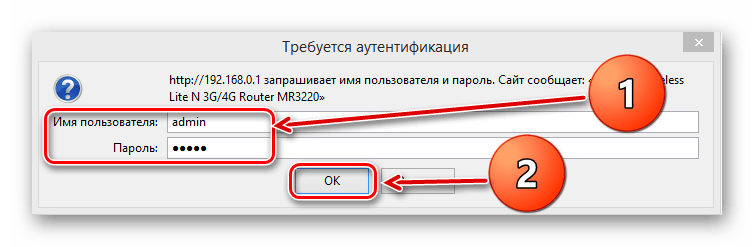
- Проходим авторизацию, введя имя пользователя и пароль доступа в соответствующие строки. Если вы не изменяли эти параметры, то чаще всего они идентичны: admin . Нажимаем «OK».
- В открывшемся веб-клиенте переходим на вкладку «Дополнительные настройки», где в полной мере представлены все параметры маршрутизатора.

- В правой части страницы находим графу «Сеть», куда и перемещаемся.

- В выпадающем подменю выбираем раздел «LAN», где нам необходимо проверить важные параметры конфигурации для нашего случая.

- Проверяем состояние DHCP-сервера. Он должен быть задействован в обязательном порядке. Ставим отметку в нужном поле. Сохраняем изменения. Выходим из веб-клиента главного роутера.

- Включаем второй роутер и по аналогии с главным маршрутизатором заходим в веб-интерфейс этого устройства, проходим аутентификацию и следуем в блок настроек сети.

- Далее нас очень интересует раздел «WAN», где нужно убедиться в правильности действующей конфигурации для поставленной цели соединения двух роутеров и внести исправления при необходимости.

- На странице «WAN» устанавливаем тип подключения — динамический IP-адрес, то есть включаем автоматическое определение сетевых координат. Нажимаем на кнопку «Сохранить».

- Готово! Можно пользоваться заметно расширенной беспроводной сетью от главного и второстепенного роутеров.
Способ 2: Режим беспроводного моста
Если вас смущают провода в вашем жилище, то есть возможность воспользоваться технологией «Wireless Distribution System» (WDS) и построить своеобразный мост между двумя маршрутизаторами, где один будет ведущим, а второй ведомым. Но будьте готовы к значительному уменьшению скорости интернет-соединения. Ознакомиться с подробным алгоритмом действий по настройке моста между роутерами можно в другой статье на нашем ресурсе.
Итак, вы всегда можете без излишних усилий и затрат соединить два роутера в одну сеть для различных целей, воспользовавшись проводным или беспроводным интерфейсом. Выбор остаётся за вами. Ничего сложного в процессе настройки сетевых устройств нет. Так что дерзайте и делайте свою жизнь более комфортной во всех отношениях. Удачи!
Настройка двух роутеров в одной сети. Соединяем два роутера по Wi-Fi и по кабелю
Рассмотрим в этой статье два варианта, которыми можно соединить роутеры между собой в одной сети. Первый вариант – соединение двух роутеров по Wi-Fi, а второй вариант – соединение роутеров по сетевому кабелю. В любом случае, роутеры будут работать в одной сети, и каждый будет раздавать интернет как по кабелю, так и по Wi-Fi.
Зачем вообще настраивать такую схему и зачем подключать один роутер к другому? Разные бывают ситуации. Чаще всего, это расширение зоны покрытия Wi-Fi сети, хотя, для таких задач я рекомендую использовать репитеры, или роутеры которые могут работать в режиме репитера. Здесь все очень просто. У нас уже установлен и настроен роутер, или модем, который раздает интернет. Мы к этому роутеру подключаем второй, по беспроводной сети, или с помощью сетевого кабеля. Установив второй маршрутизатор в другой комнате, или на другом этаже, он будет раздавать Wi-Fi дальше.
Или же таким способом можно подключить интернет от соседа. Платить за одно подключение, и делить его на два роутера. На самом деле, вариантов очень много. И если вы уже зашли на эту страницу, то скорее всего уже знаете для чего вам подключать один роутер ко второму. Поэтому, давайте перейдем ближе к делу.
Совет! Если вы хотите настроить такую схему исключительно для расширения уже существующей Wi-Fi сети, то лучше всего настраивать роутер в режиме репитера, если он поддерживает такую функцию. Устройства от Asus и Zyxel так умеют, вот инструкции:
Два роутера в одной сети: варианты соединения
Есть два варианта:
- Соединить роутеры по Wi-Fi сети. В режиме WDS, или режим моста. Это одно и то же. В таком случае, можно установить их на относительно большом расстоянии. Ну и кабеля прокладывать не нужно. Но есть и минусы, соединение по Wi-Fi не очень стабильное, так же упадет скорость по беспроводной сети. Если у вас никак не получается использовать для соединения кабель, то вариант с беспроводным соединением вам подойдет. Ну и не каждый роутер поддерживает режим WDS (особенно из старых устройств) .
- Второй вариант – соединение двух роутер с помощью сетевого кабеля в одной сети. Способ надежный, проверенный, но не всегда он подходит и-за того, что приходится прокладывать кабель, да и сам кабель, как правило, нужен длинный и его уже нужно либо покупать, либо делать самому. Можно использовать тот, который идет в комплекте с роутером, но он короткий.
Думаю, вы уже выбрали подходящий для себя способ соединения. Сейчас рассмотрим их более подробно.
Соединяем два роутера по Wi-Fi (в режиме WDS)
Рассмотрим мы на примере самых популярных производителей: Asus, Tp-Link, Zyxel, и D-link.
Значит, у вас должен быть главный роутер, который должен раздавать Wi-Fi сеть, к которой мы подключим второй. Он может быть любой. В том смысле, что не обязательно чтобы это были например два роутера Tp-Link (хотя желательно) .
Нужно ли менять настройки главного роутера? Да. В настройках главного роутера нужно задать статический канал беспроводной сети. В противном случае, могут наблюдаться проблемы в работе соединения. Как сменить канал на разных роутерах, я писал в этой инструкции. Установите например статический 6 канал. И запомните его, он нам еще пригодится.
Все, больше никакие настройки главного устрйоства изменять не нужно.
Настройка WDS соединения на роутере Tp-Link
По настройке такой схемы на Tp-Link, у нас есть отдельная, подробная инструкция: Настройка роутера Tp-Link в режиме моста (WDS). Соединяем два роутера по Wi-Fi. Если у вас Tp-Link (TL-WR740ND, TL-WR841N, TL-WR941ND, TL-MR3220, TL-WR842ND и т. д.) , то можете смело переходить по ссылке.

Там все очень просто: заходим в настройки, меняем IP адрес роутера, и настраиваем режим WDS. Не буду здесь все подробно описывать, так как по ссылке выше есть очень подробная инструкция. С Tp-Link разобрались, перейдем к моделям других производителей.
Настройка режима моста на роутере Asus
Сидел только что больше часа, разбирался что да как там с режимом моста на роутерах Asus, и могу сказать, что сделали они там все очень сложно и запутано. Насколько я понял, настроить WDS на роутере Asus можно только в том случае, если у вас главный роутер так же Asus. Там на обоих роутерах нужно прописывать MAC-адреса, и т. д. Возможно я ошибаюсь, поправьте меня (в комментариях) . Проверял на Asus RT-N12, и RT-N18.
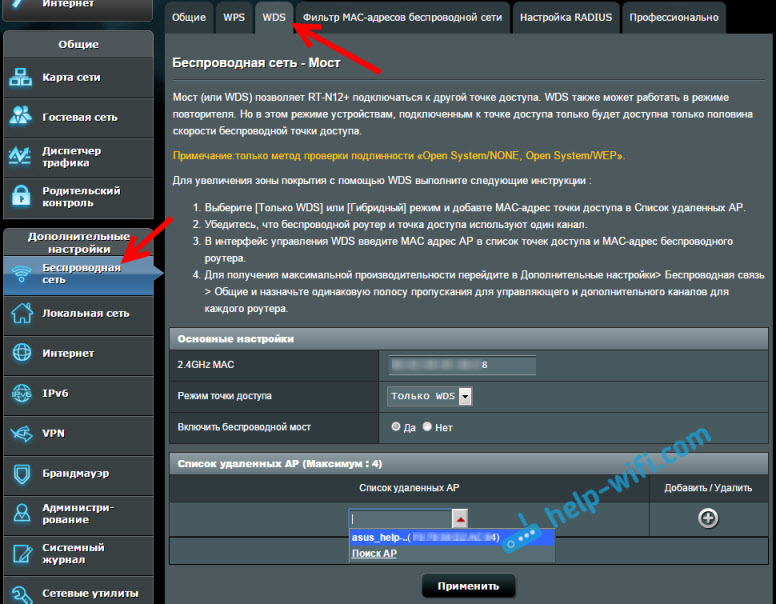
Вот у Tp-Link без всех этих заморочек все работает. Даю ссылку на инструкцию по настройке на официальном сайте Asus: https://www.asus.com/ua/support/faq/109839. А я обязательно разберусь с этими настройками, и подготовлю отдельную статью по настройке режима моста на маршрутизаторах Asus.
Или советую настроить его в режиме повторителя. Там все намного проще, и все работает. Проверено.
Подключение роутера D-Link к другому роутеру по Wi-Fi (режим клиента)
С D-Link я разобрался. Там этот режим называется «Режим клиента». Настроил, и все отлично работает. Главный роутер у меня Asus, а подключал к нему я D-link DIR-615 (с новой прошивкой 2.5.20) .
Для начала, подключаемся к нашему D-Link по кабелю, и заходим в настройки по адресу 192.168.0.1. Переходим сразу на вкладку Wi-Fi — Клиент. Ставим галочку возле Включить, в списке сетей выбираем свою сеть (главного роутера) , в поле WPA-шифрование укажите пароль от вашей сети и нажмите на кнопку Применить. А если появится еще сообщение о смене канала, то нажмите Ok.

Дальше перейдите на вкладку Сеть — WAN. Выделите галочками все профили, которые там есть, и нажмите на кнопку Удалить.

Затем, нажмите на кнопку Добавить, выберите в списке Динамический IP. В поле Интерфейс выберите пункт WiFiClient, и нажмите на кнопку Применить.

После этого нужно сохранить настройки нажав на пункт Система, и выбрав Сохранить. Затем снова наведите мышку на пункт Система и выберите Перезагрузить.
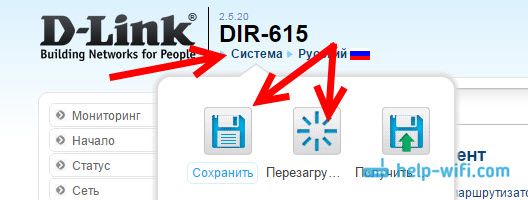
После этих настроек наш D-Link будет подключаться к главному роутеру по Wi-Fi сети, получать от него интернет, и раздавать его дальше по Wi-Fi, или по кабелю. Не забудьте поставить пароль на Wi-Fi сеть. Все работает, проверенно.
Соединение двух маршрутизаторов по Wi-Fi на Zyxel
На устройствах Zyxel Keenetic все отлично сделано. Там для использования роутера Zyxel Keenetic в режиме моста нужно настроить его на подключение к провайдеру по Wi-Fi. Этот режим еще называется WISP. В нашем случае, в качестве провайдера будет выступать главный роутер, который уже транслирует Wi-Fi сеть. Я уже писал подробную инструкцию с картинками по настройке этой схемы. Смотрите статью: режим клиента (беспроводной мост) на роутере Zyxel Keenetic.
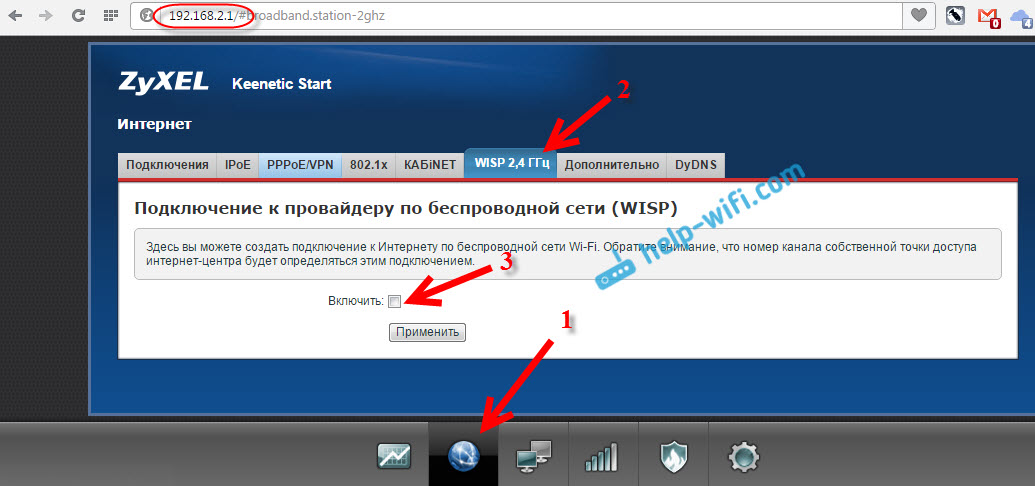
Ну или настройте свой Zyxel Keenetic в качестве репитера. Он с этой работой отлично справляется. Разница между этими режимами в том, что в первом случае (при настройке WISP) второй роутер будет раздавать интернет по своей Wi-Fi сети, то есть, их будет две. И вы сможете пользоваться всеми функциями роутера. А при настройке в режиме репитера, беспроводная сеть будет одна, просто усиливаться за счет второго устройства.
Как соединить два роутера по кабелю?
Давайте еще более подробно рассмотрим второй вариант – соединение по сетевому кабелю. Отлично подойдет в том случае, если нет проблем с прокладкой кабеля, или когда у вас модем (который например вам выдал провайдер) не умеет раздавать Wi-Fi. В таком случае, к нему можно просто подключить Wi-Fi роутер по этой схеме.
Важно! Так как у нас инструкция по настройке двух роутеров в одной сети, то схема подключения LAN-WAN описанная ниже не подходит. Все будет работать, но роутеры не будут находиться в одной сети, так как на втором роутере включен DHCP-сервер. Чтобы роутеры находились в одной сети, нужно на втором отключить DHCP-сервер и соединить их по схеме LAN-LAN. Подробнее в инструкции: как роутер сделать точкой доступа Wi-Fi.
Нам понадобится простой сетевой кабель. Например тот, который был в комплекте с роутером. Если вам нужен более длинный кабель, то вы можете заказать его в каком-то компьютером магазине, там должны сделать кабель нужной вам длинны.
На главном роутере (модеме) настраивать ничего не нужно. Главное, чтобы на нем был включен DHCP-сервер. Автоматическая раздача IP-адресов. Он скорее всего включен по умолчанию.
Я покажу на примере подключения роутера Tp-Link к D-Link (он у нас главный и черный) . Значит берем кабель, и на главном роутере подключаем его в LAN разъем (в один из четырех, если их у вас 4) . А на втором роутере подключаем кабель в WAN разъем. Смотрите скриншот ниже. Маршрутизаторы у меня соединены кабелем черного цвета. Кабель белого цвета, это интернет, который подключен к главному роутеру.
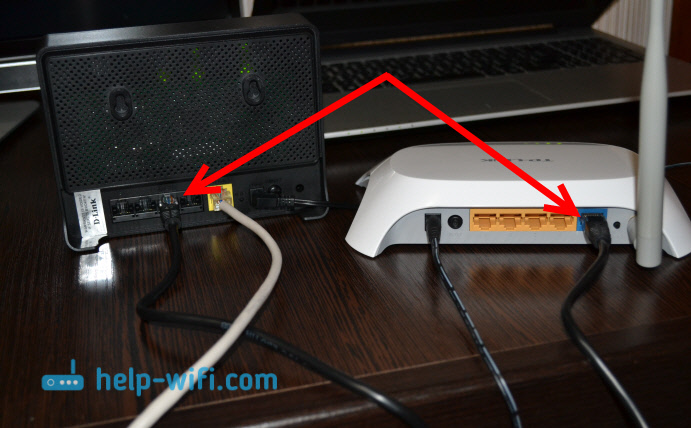
Получается, что Tp-Link будет получать интернет от D-Link, и раздавать его по беспроводной сети, или по кабелю.
Если после подключения, интернет со второго роутера не заработает, то первым делом сделайте на нем сброс настроек, а затем проверьте, чтобы в настройках роутера который мы подключаем, было выставлено автоматическое получение IP адреса (Динамический IP) . На Tp-Link, это делается так:

На других роутерах, эти настройки задаются в панели управления, на вкладке WAN, Интернет, и т. п.
Вот для примера еще схема подключения двух роутеров по кабелю: Tp-Link к Zyxel. В данном случае, у нас главный Tp-Link. К нему подключен интернет.
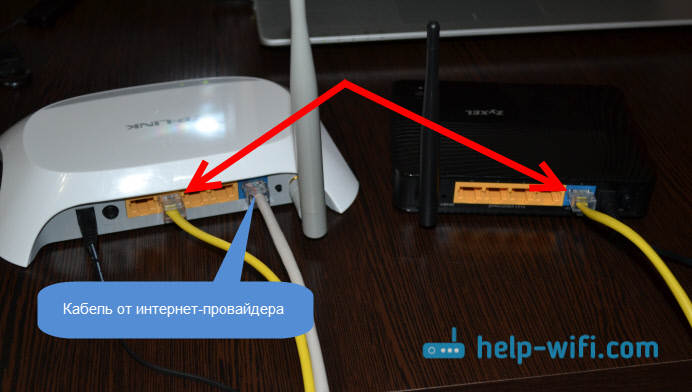
Точно по такой же схеме подключается роутер к ADSL модему.
Послесловие
Все что я написал в этой статье, я сам проверил, и все работает. Я старался подготовить максимально простую, и понятную инструкцию. Но, если у вас что-то не получилось, то вы можете описать свой случай в комментариях, постараюсь что-то посоветовать.
Ну и вы делитесь своим опытом. Если будет полезная информация, обязательно обновлю статью.

1210

1400465

Сергей

Советы по настройке роутеров (общие)
Как подключить 2 роутера к одной сети и настроить их работу

Подключить к одному роутеру другой можно разными способами – такая процедура соединения одной точки доступа с другой делается для того, чтобы значительно увеличить радиус сигнала. Увеличение зоны покрытия домашним интернетом необходимо в тех ситуациях, когда один маршрутизатор не может бесперебойно подавать сигнал в отдаленные уголки квартиры. Соединить два роутера в одну сеть можно только при правильной их настройке. Поэтому мы рассмотрим, как подключить два роутера к одной сети и правильно их настроить.
Содержание
- Для чего соединяют два роутера в одну сеть
- Способы соединения
- Пошаговая инструкция подключения двух роутеров разными способами
- Соединение LAN+Internet
- Подключение через Wi-Fi: включение функции моста
- Создание каскада LAN-LAN: использование кабельного подключения
- Особенности роутеров от разных производителей
- На D-Link и Asus
- На TP-Link
Для чего соединяют два роутера в одну сеть
Иногда установленный в доме роутер не отличается высокой мощностью, поэтому исходящий от него Wi-Fi невозможно нормально использовать. Постоянное отключение сигнала, подлагивание и бесконечные загрузки могут вывести из себя даже самого терпеливого пользователя.
Именно в таких ситуациях можно использовать второй маршрутизатор в режиме моста, что позволит настроить оба устройства на поддержку одного сигнала и значительно увеличить качество и стабильность сигнала. Такое объединение поможет расширить сеть, а интернет станет доступен в любом уголке дома.
Способы соединения
Вопрос, как соединить 2 роутера, становится актуальным, когда мощности одного устройства не хватает на то, чтобы нормально покрыть всю площадь дома или офиса. Установить дополнительный роутер можно самостоятельно, для этого не нужно иметь технического образования или владеть какими-либо навыками. Основные способы, с помощью которых можно объединить несколько устройств:
- подключение роутеров друг к другу с помощью кабеля;
- использование одного из роутеров в качестве модема;
- подключение с помощью встроенной функции «мост»;
- создание общей сети.
Пошаговая инструкция подключения двух роутеров разными способами
Рассмотрим в деталях разные способы соединения в одну сеть двух роутеров.
Соединение LAN+Internet
Для того чтобы создать подключение с помощью сетевого кабеля, нужно подключить один из разъемов кабеля к первому роутеру в интернет-порт, который еще может называться WAN, а второй конец нужно подключить к другому маршрутизатору, но уже в один из портов LAN. После этого, чтобы связать сеть воедино, нужно проверить DHCP-сервер на главном роутере, то есть на том, у которого подключен кабель к интернету, а после сделать следующее:
- Зайти в веб-интерфейс второго роутера, подключенного кабелем к LAN порту, найти вкладку с названием WAN или «Интернет», перейти по ней и изменить выставленный тип подключение на Динамический.
- После этого нужно перейти в раздел с названием LAN, посмотреть, включен или нет DHCP-сервер (если нет, то включить) и изменить диапазон IP адресов на другой, отличающийся от первого устройства, но входящий в ту же подсеть. Это значит, что первые три группы цифр диапазонов для двух устройств должны быть одинаковы, а последняя группа цифр – отличаться. Если на первом роутере настроен диапазон 192.168.3.2 – 192.168.3.120, то на втором можно выставить диапазон 192.168.3.121 – 192.168.3.240.
- Далее нужно сохранить настройки, выйти из административной панели и перезагрузить оба устройства.
Читайте так же: Как усилить сигнал роутера: способы увеличения с помощью другого роутера
Подключение через Wi-Fi: включение функции моста
Второй самый популярный способ включения двух устройств одновременно – это использование одного роутера в качестве специального моста, чтобы соединять оборудование друг с другом. Такая функция может называться режим Мост или Bridge, а также может называться Повторитель или Repeat. Перед тем как приступать к созданию связывающей сети, нужно правильно установить и настроить первый роутер, который будет выступать главным. Параллельное повторение сигнала для создания локальной линии доступа происходит следующим образом:
- На втором устройстве нужно зайти в веб-интерфейс настроек.
- После этого требуется отключить DHCP-сервер для того, чтобы изменить IP-адрес– он не должен совпадать с адресом первого устройства.
- Нужно найти вкладку с названием Wireless Mode и включить режим устройства Repeat\Bridge Mode.
- После требуется дать новое имя сети и выполнить поиск сети – откроется доступ к перечню активных сетей, из которых нужно выбрать Wi-Fi, исходящий от первого роутера.
- Выбрав интернет-сеть, ввести пароль для подключения и сохранить настройки.
При первом подключении имя сети будет синхронизироваться между двумя устройствами, но потребуется выставить одинаковый тип шифрования и пароль.
Такая схема отлично подходит для пользователей, у которых есть дополнительный беспроводной маршрутизатор. Если поставить приемник в одной комнате, а усилитель в другой, то можно добиться лучшего результата – сигнал будет равномерно распределяться по всей площади.
Создание каскада LAN-LAN: использование кабельного подключения
Рассмотрим, как подключить 2 роутера к одной сети, путем кабельного соединения разъемов LAN друг с другом. В таком случае расположение роутеров будет определяться длиной кабеля – одновременно подключиться сможет больше устройств, а интернет не будет проседать по скорости. Настроить такую сеть можно так:
- Первым делом нужно подключить устройства, проверить их и выбрать, какое устройство, при соединении будет указано как Мастер. Также нужно изначально настроить Wi-Fi сеть на главном устройстве.
- После настройки пользователь будет подключаться ко второму устройству, и изменять его настройки в веб-интерфейсе.
- Нужно полностью отключить DHCP-сервер, так как IP будут передаваться из основного устройства.
- Также требуется изменить IP второго устройства на другой, отличающийся от адреса первого роутера, и сохранить настройки.
Читайте так же: Модем IRZ MC52iT: инструкция, настройка, характеристики
В тех случаях, когда от второго подключенного устройства, не требуется раздача интернета, то можно купить коммутатор (он же хаб).
Особенности роутеров от разных производителей

Подробная инструкция подключения 2 роутеров может в значительной степени отличаться и зависеть от того, каким именно способом будут подключаться устройства, будет ли использоваться режим моста, модема, коммутатор или свитч. Роутеры разных фирм имеют свои особенности работы в разных режимах. Рассмотрим подключение и настройку на актуальных моделях
На D-Link и Asus
Использовать роутер D-Link можно вместе с маршрутизатором того же производителя, например, с TP-Link или Asus – они отлично синхронизируются и дополняют друг друга. Рассмотрим подробнее, как настроить D-Link, если он используется вместе с Asus и используется в качестве разветвителя, а не основного роутера сети:
- Первым делом нужно подключить два устройства кабелем и зайти в настройки, введя в адресной строке 192.168.0.1.
- После этого нужно сразу зайти во вкладку с названием «Wi-Fi клиент» и поставить галочку напротив включения этого режима. Далее нужно из списка доступных сетей для подключения выбрать основную и соединиться с ней.
- Далее требуется в графе WPA вписать действующий пароль от сети и нажать на кнопку «применить».
- Во вкладке «Сеть» выбрать подпункт с названием WAN и перейти по нему, после чего удалить все ранее установленные профили подключения.
- После этого нужно добавить новое подключение – выбрать динамический адрес, а в графе Интерфейс выбрать WAN.
- Далее нужно нажать на вкладку «Система» в самом верху настроек и выбрать пункт «применить», а после «перезагрузить устройство».
На TP-Link
Роутеры от производителя TP-link остаются самыми популярными. Их предлагают своим клиентам разные провайдеры, например, Ростелеком, к тому же они отличаются хорошим соотношением цены и качества и имеют большое количество встроенных функций, таких как IPTV.
Читайте так же: Настройка роутера TP-link TL-WR840N самостоятельно
Роутер TP-Link будет максимально хорошо работать в соединении только с таким же устройством, то есть от того же производителя. Подключить к нему, например, Keenetic или Zyxel будет сложнее.
Лучший способ по максимуму использовать маршрутизатор TP-Link – это подключить к нему такое уже устройство, которое будет работать в режиме моста. Если брать современные устройства с тремя и более антеннами, то можно покрыть сигналом Wi-Fi крупную площадь. Используя режим моста на таких девайсах, можно подключить множество гаджетов.
Соединение двух и более роутеров в одну сеть позволяет создать оптимальное интернет-подключение, которое будет охватывать большую площадь. Перед тем как соединить два роутера, нужно проверить, есть ли у них специальные функции и смогут ли они хорошо работать вместе. Лучше всего выбирать два роутера одинаковой фирмы, а в ситуации, если от второго устройства не требуется раздача интернета, можно просто купить и установить коммутатор.