
В данной статье выполним загрузку Универсального передаточного документа (УПД) из EXCEL в 1С:Управление торговлей 11 (для БП, КА, ERP, УНФ, УТ10, Розница, УПП, Альфа-Авто принцип тот же) с помощью обработки «Из Excel в 1С одним нажатием».
Нам подойдет любой УПД с любым расположением таблицы и данных. Взял вот такой стандартный вариант:
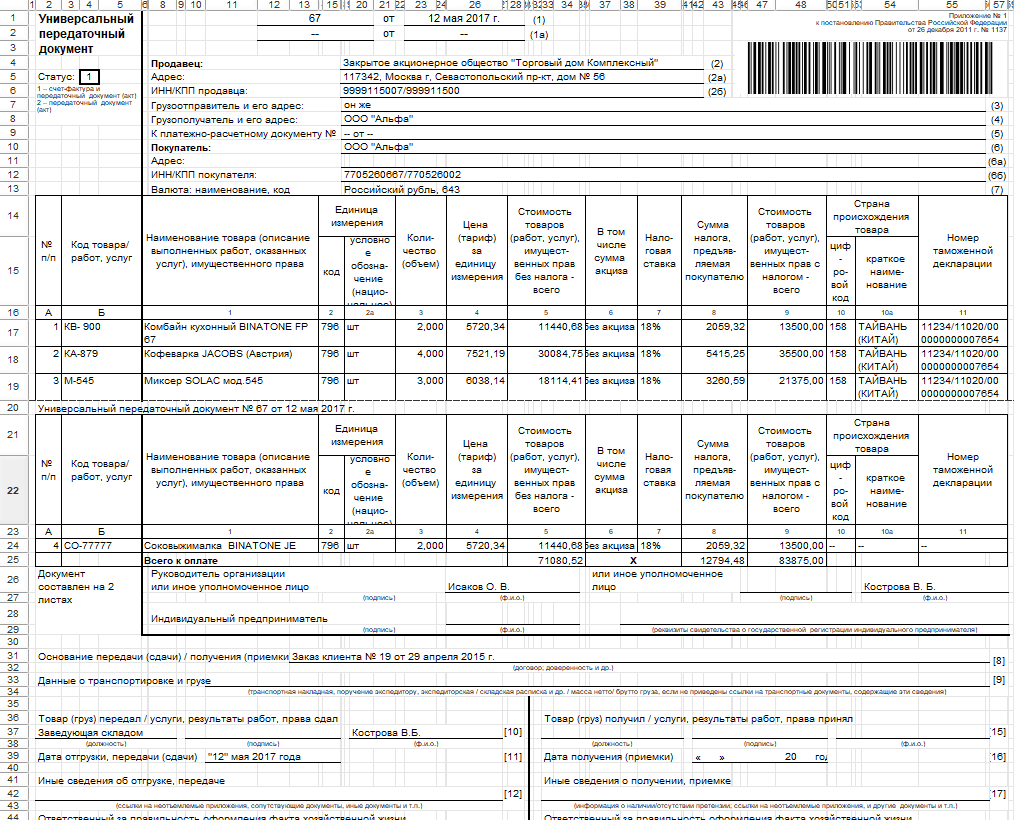
Теперь открываем в 1с обработку Из Excel в 1С одним нажатием. Через меню открытия файлов. Как это сделать:
Если у вас 1С 8.2:
В главном меню 1С нажать: «Файл»-«Открыть».
В появившемся окне найти и выбрать обработку.
Если у вас 1С 8.3:
1.1. Если у вас 1С 8.3.14 или более ранняя: в левом верхнем углу окна 1С нажать значок:  ;
;
1.2.Если у вас 1С 8.3.15 или более поздняя: в правом верхнем углу нажать значок:  .
.
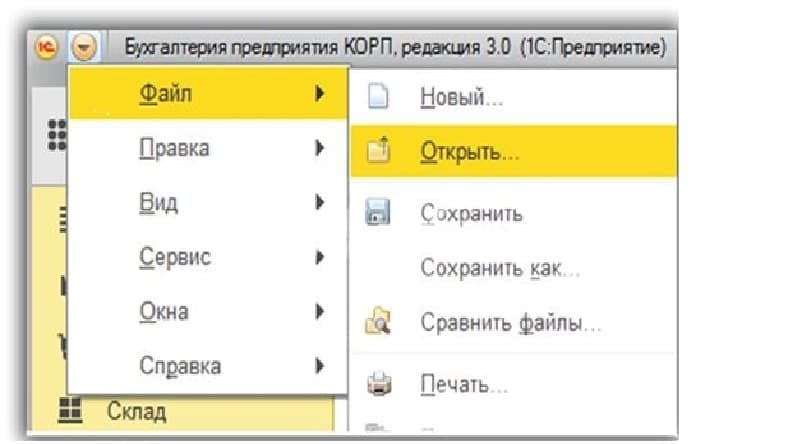
2. В открывшемся меню выбрать «Файл» -> «Открыть».
3. В появившемся окне найти и выбрать программу-обработку.
Также можно открыть программу-обработку просто перетащив мышкой файл программы-обработки в окно 1С.
Кстати, все версии имеют возможность быть подключенными в справочник дополнительных обработок.
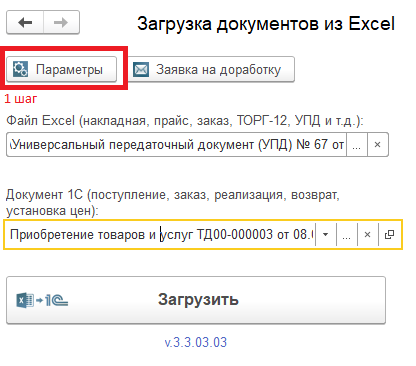
Далее у нас откроется основная форма обработки. В первом поле выберем наш документ УПД. Во втором поле выберем документ, в который будем загружать УПД или нажмем флажок «Не хочу выбирать документ». Во втором случае программа-обработка сама определит тип документа и автоматически создаст новый документ в 1С. В нашем случае мы выбрали «Приобретение товаров и услуг»:
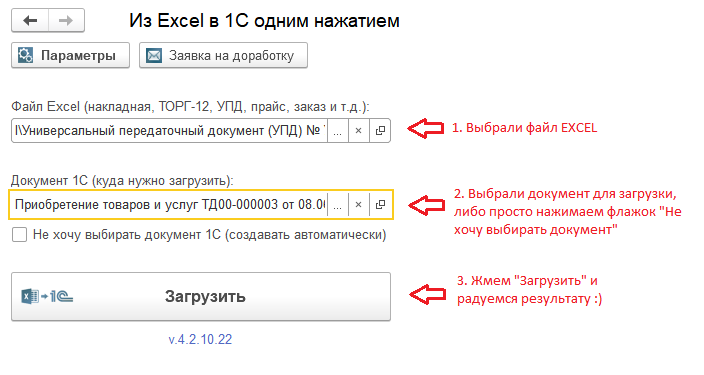
Жмем «Загрузить» и получаем результат:
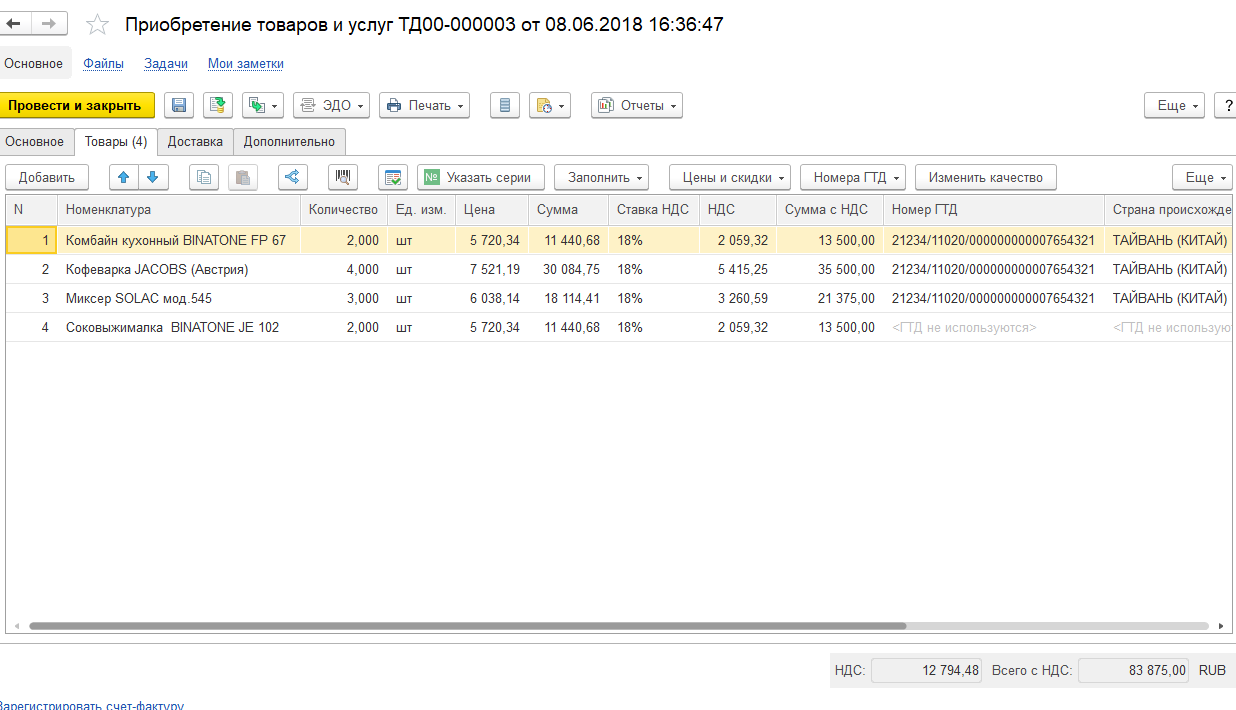
Как видно из скриншота, у нас все нужные данные загрузились, в том числе серия ГТД и страна происхождения. При этом у нас итоговая сумма и сумма НДС в документе полностью соответствуют суммам в EXCEL.
Если вам нужно загружать УПД в 1С в формате сканов (PDF) или фото (PNG, JPG), откройте эту инструкцию: КАК ЗАГРУЗИТЬ СКАН УПД В 1С.
P.S.
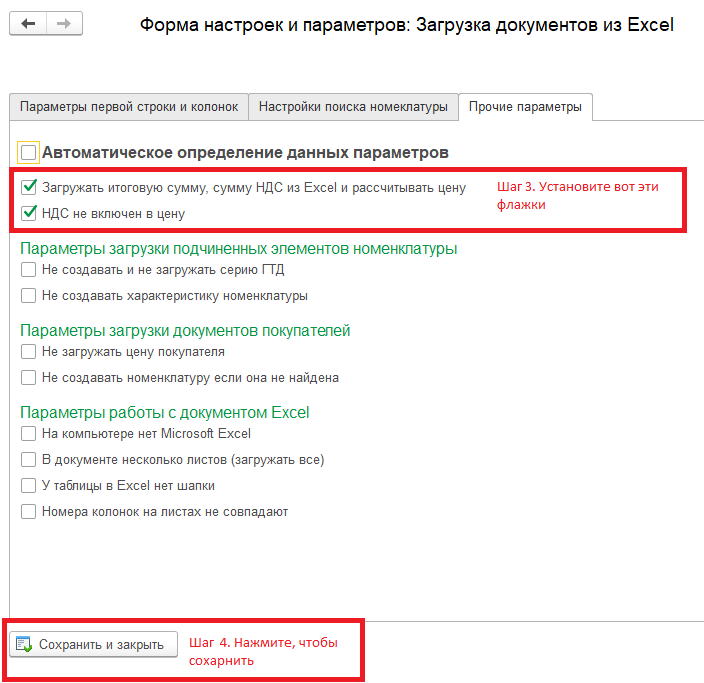
Если у вас вдруг не сходится сумма с excel в результате загрузки, то в параметрах обработки просто установите флажки «Загружать сумму, сумму НДС и рассчитывать цену» и «НДС не включен в цену». В этом случае обработка будет искать сумму документа, количество и уже на основании этих данных высчитывать цену. Такие ситуации могут возникнуть, когда автор загружаемого файла УПД «вручную» откорректировал суммы и они перестали соответствовать результату умножения цены и количества, а так же если использовались какие-либо скидки и надбавки. Как включить данные параметры показано на рисунках ниже:

Ниже представлено видео с этим же примером:
Загрузка из Excel в 1С 8.3
Такая функция, как загрузка из Excel в 1С появилась в версиях конфигураций на платформе 8.3 Подробнее о всех аспектах реализации этой функции – в материале статьи.
Типовая загрузка из внешнего файла Excel в 1С 8.3
К примеру, стоит задача загрузить некий заказ клиента из уже созданного файла в программе Excel. Что для этого следует сделать? Первым делом открыть табличный документ с необходимыми данными. Далее перейти к программе 1С, и создать там документ «Заказ клиента», либо открыть уже готовый файл, если требуется внести в него изменения. А там, перейдя на вкладку «Товары», найти и нажать кнопку «Заполнить». Откроется подменю с рядом функций, где следует выбрать пункт «Заполнить из внешнего файла».
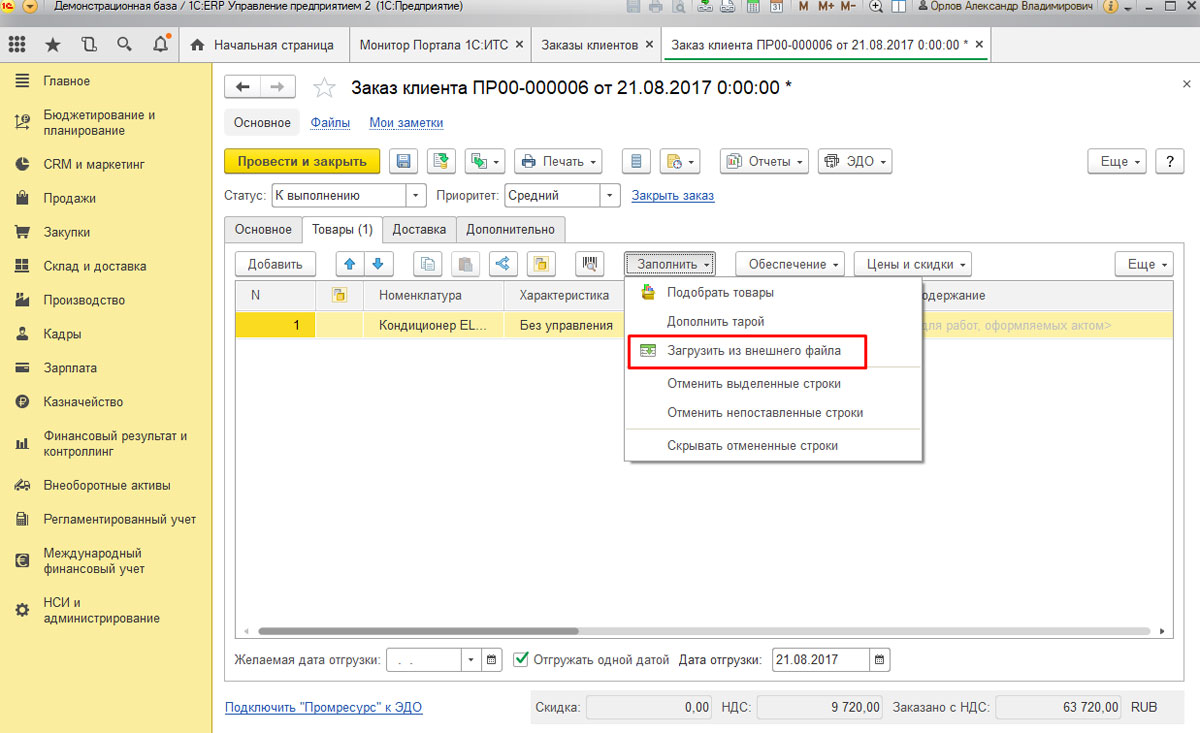
Откроется окно с таблицей, содержащей несколько столбцов, озаглавленных как: штрих-код, код, артикул, номенклатура, характеристика, количество, цена. Это набор данных, необходимых для заполнения табличной части заказа.
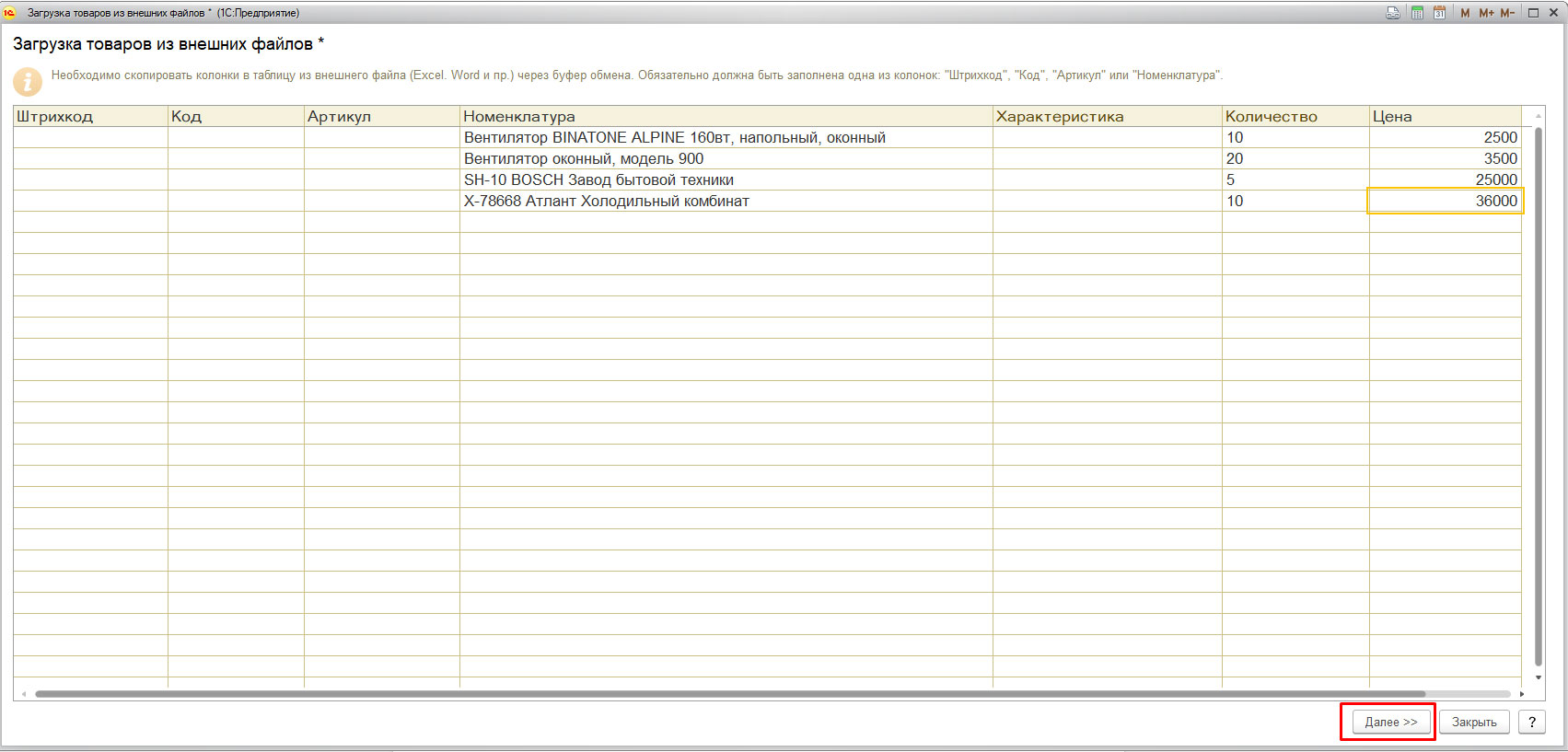
Предполагается, что заполнять все эти данные необходимо вручную. Но, благодаря новой функции, их можно просто скопировать из Excel файла. Заполнять следует, как минимум, столбец со штрих-кодом. Этот самый штрих-код потребуется для поиска номенклатуры.
Когда процесс будет завершен, откроется еще одно окно для проверки найденной информации.
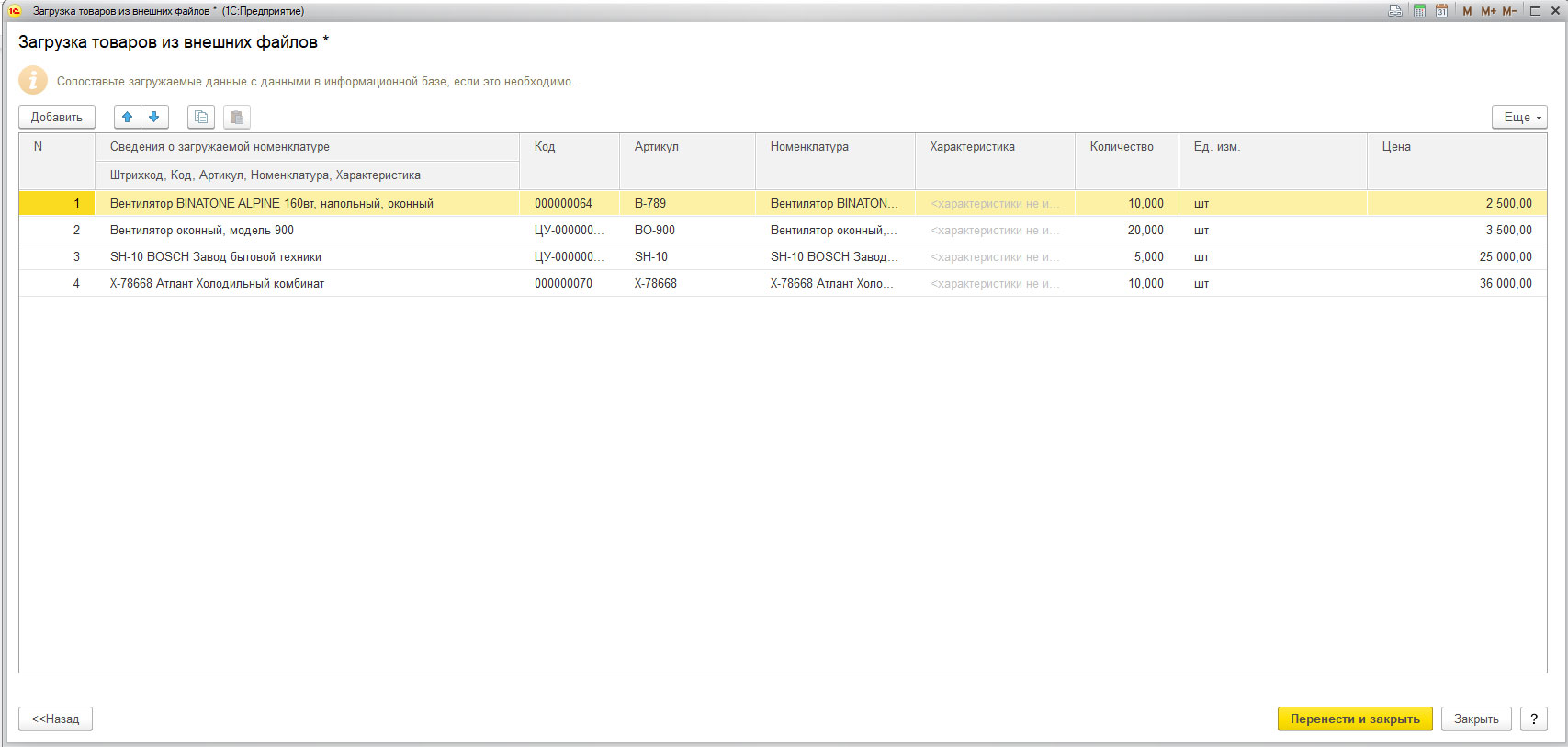
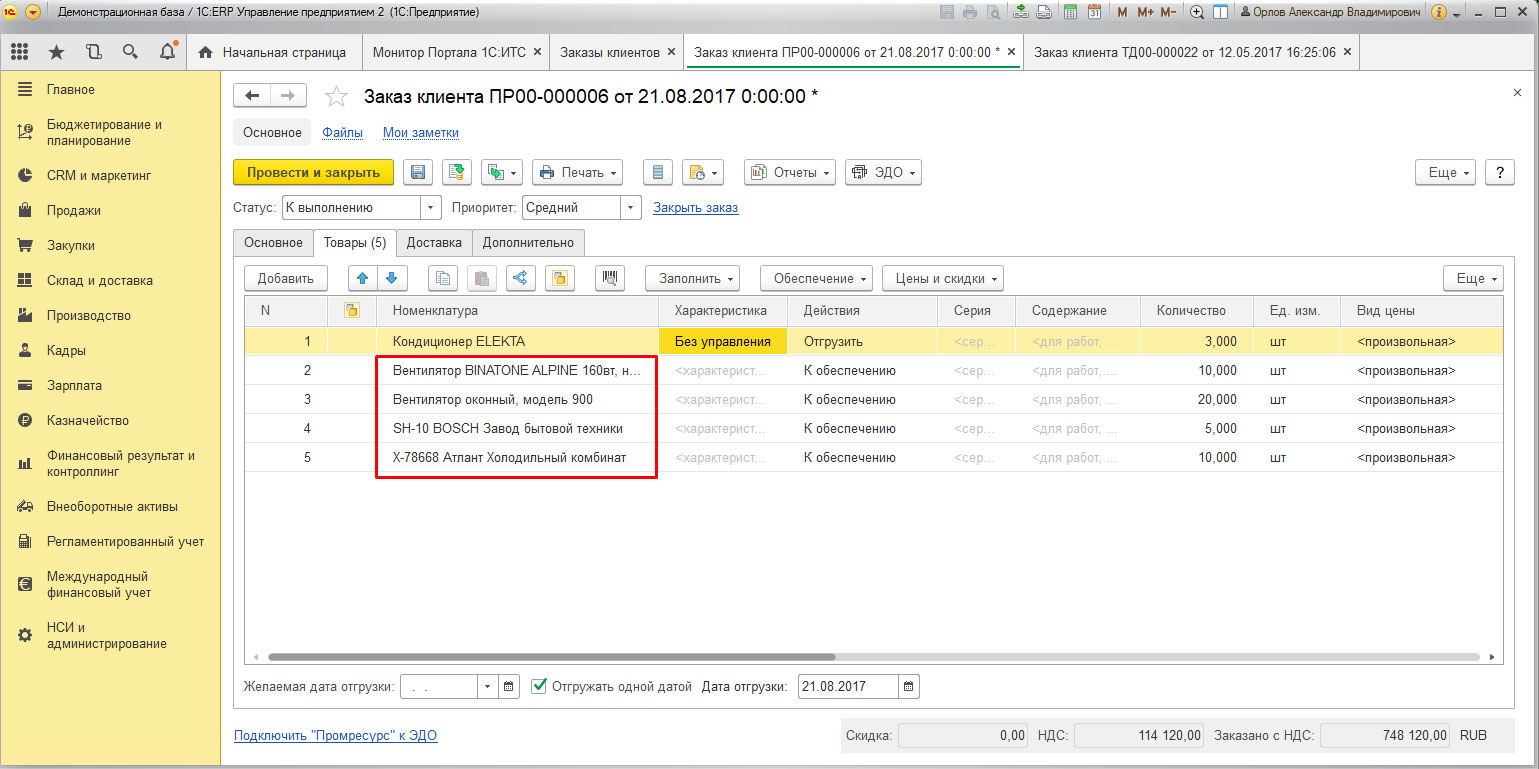
Здесь допускается вносить изменения, так что можно исправить ошибки, если они имеются или добавить недостающую информацию. Как только проверка завершена, можно вносить информацию в документ. В его табличную часть будут добавлены строки с ранее загруженной номенклатурой.
Обработка для загрузки данных из Excel
Способ, описанный выше, подходит не для всех типов документов. Таким способом нельзя загрузить счет или другой важный документ. Потребуется дополнительная внешняя обработка, после которой файл обретет расширение epf.
Важно, чтобы офисный пакет, куда входит программа Excel, был обновлен до последней версии. Так же во время загрузки обработанного файла табличный документ должен быть закрыт.
Определенный формат требуется для того, чтобы «научить» софт определить, что и из какого столбца следует загружать. Для этого документ Excel следует отредактировать таким образом, чтобы для каждого типа данных был свой столбец. Структура, где будут ячейки со смешанными данными, не допустима.
Как открыть получившийся файл? Для этого существует несколько способов:
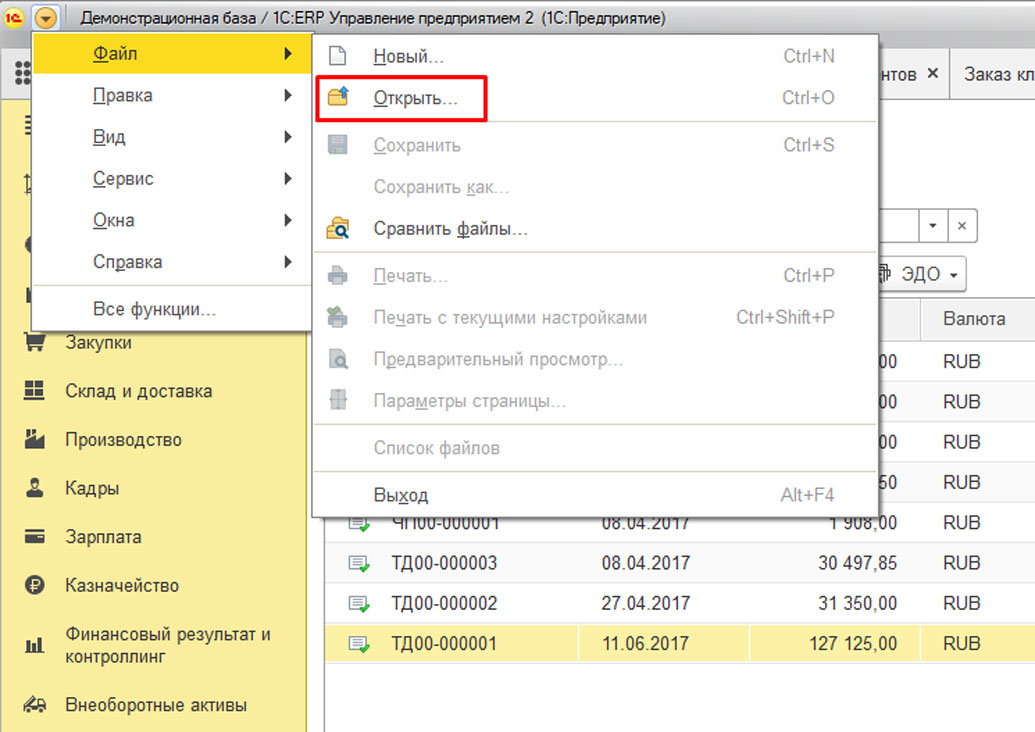
- Открыв меню «Файл», выбрать пункт «Открыть», после чего выбрать сохраненный на компьютере обработанный файл.
- Подключить внешние обработки.
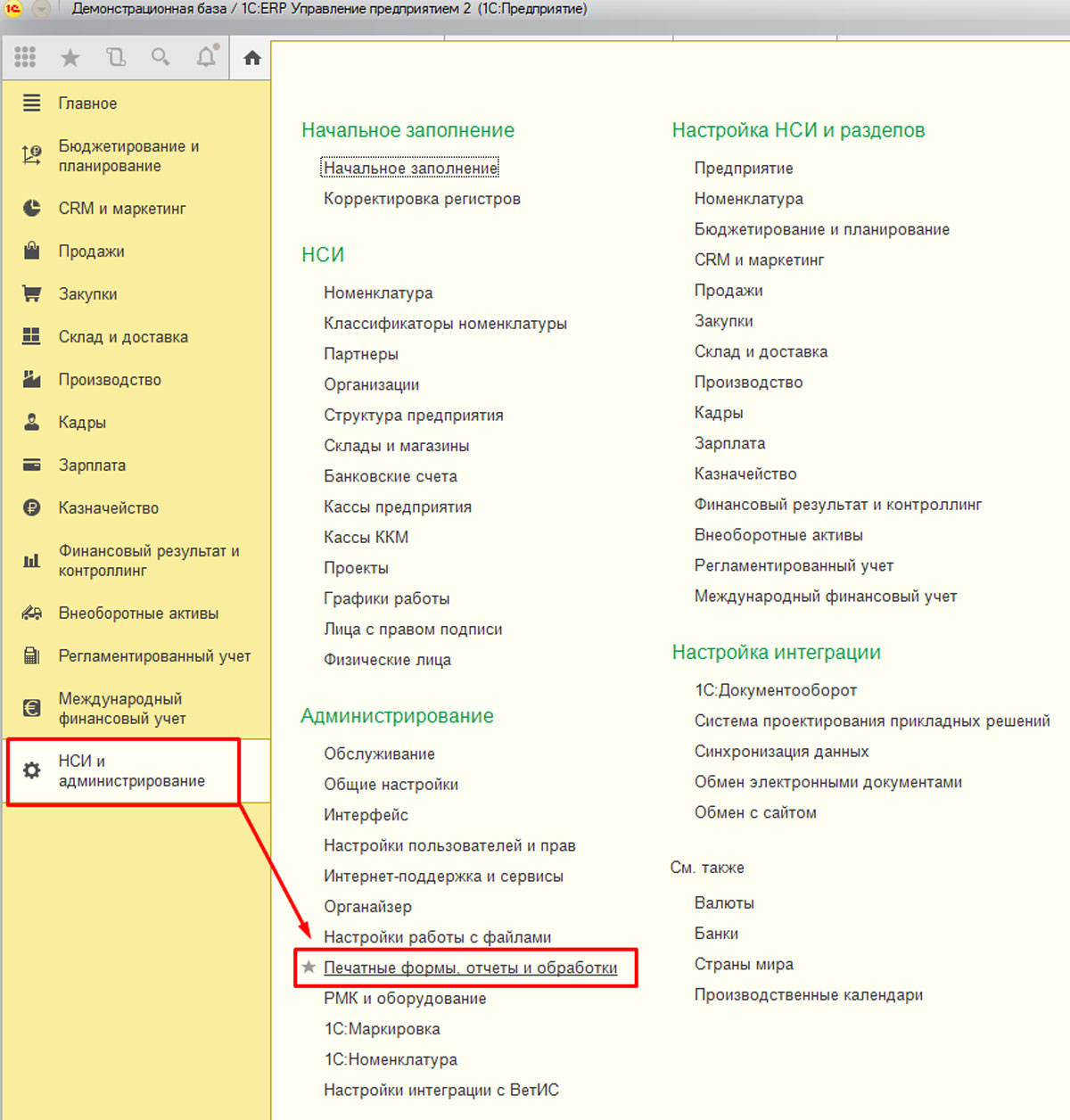
Для тех, кто решит воспользоваться вторым методом, необходимо будет выполнить следующий порядок действий. Следует зайти в раздел «НСИ и администрирование», и там выбрать из большого списка пункт «Печатные формы, отчеты, и обработки».
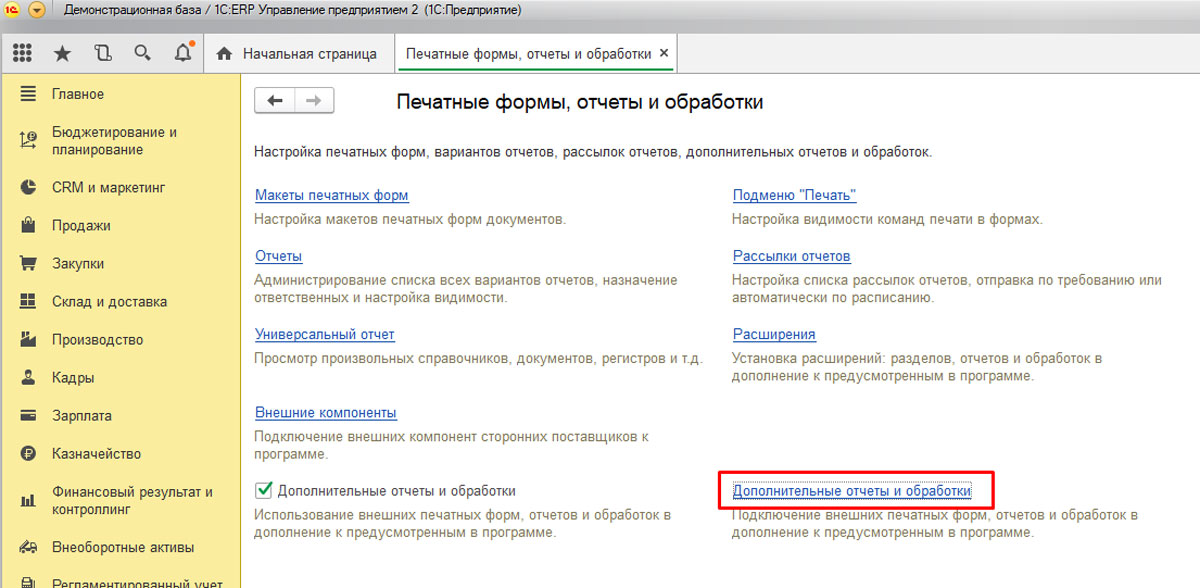
Кликнув по пункту «Дополнительные отчеты и обработки», необходимо нажать на кнопку «Создать».
Начнется загрузка файла внешней обработки. В процессе может выскочить окно, где будет предложено не загружать файлы из внешних непроверенных источников.
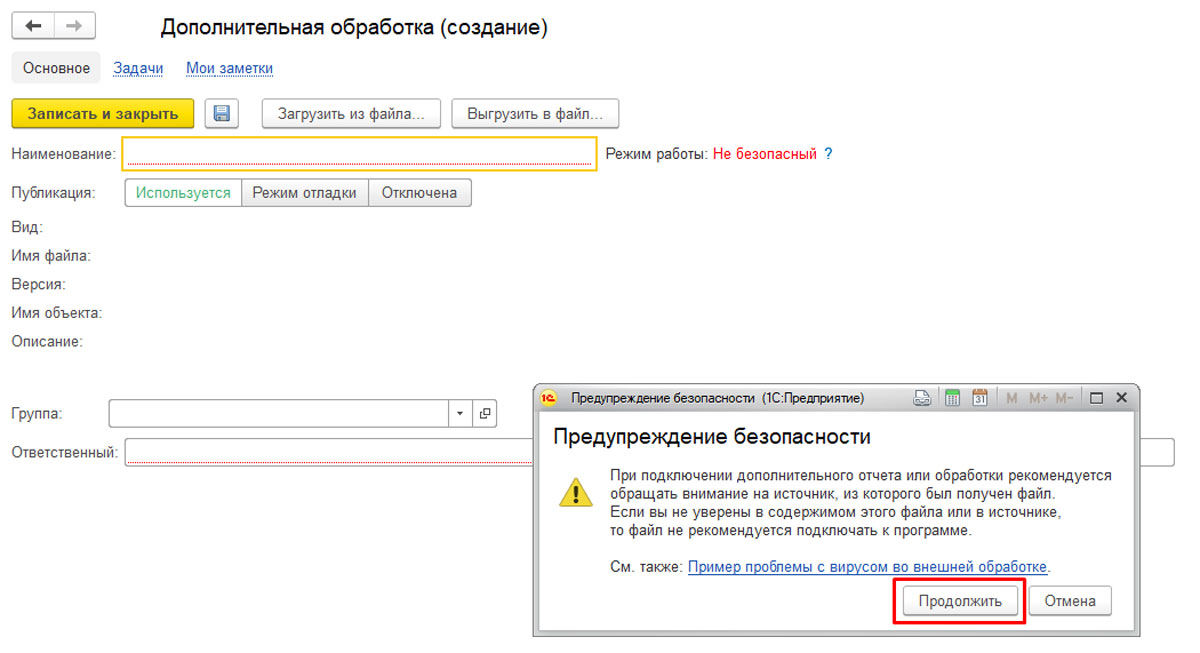
Для того, чтобы файл загрузился, следует проигнорировать это сообщение и нажать «Продолжить». После этого появится возможность выбрать файл, сохраненный на компьютере. Автоматически заполняться поля с наименованием и дополнительной информацией. После этого можно открыть файл обработки нажатием кнопки «Выполнить».
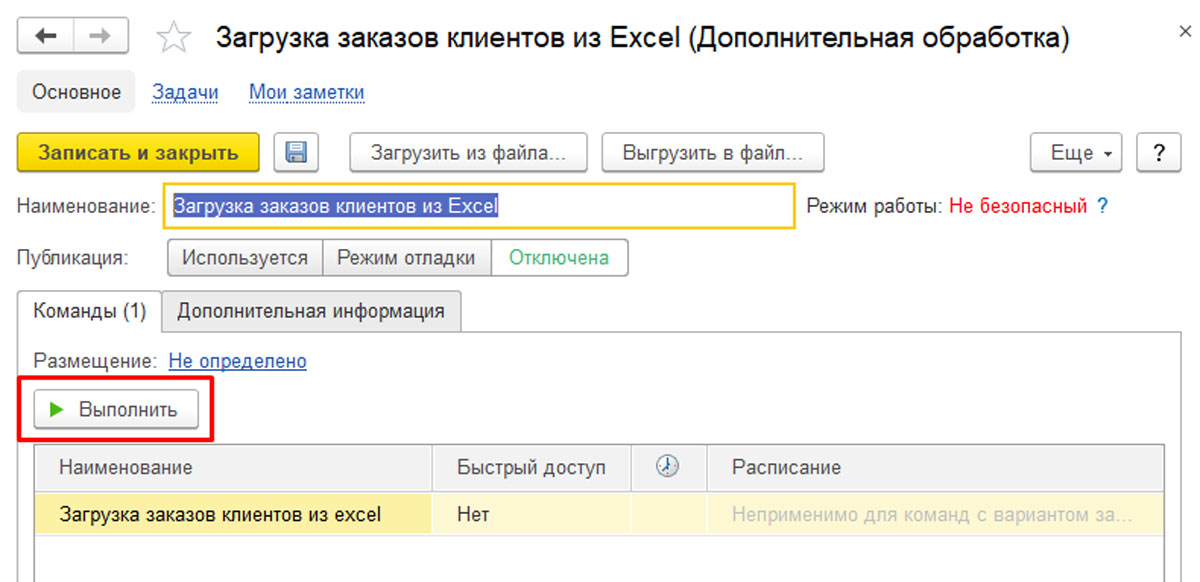
Загрузка файлов из Excel в 1С
Чтобы загрузить файл определенного формата, следует в программе 1С создать внешнюю обработку. Для этого следует нажать кнопку «Файл». В открывшемся меню необходимо выбрать пункт «Новый», а далее – «Новая обработка».
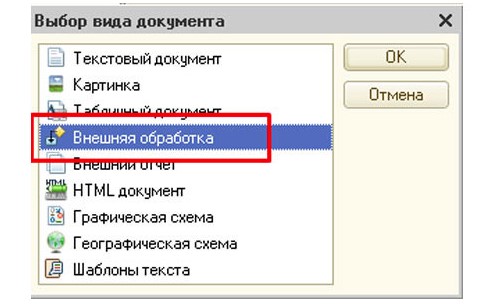
Это действие вызовет окно формы обработки. Там необходимо указать подключение к Excel с помощью COM-соединения. Содержание окна будет иметь следующий вид:
COMОбъект = Новый COMОбъект(«Excel.Application»);
СообщениеОбОшибке = НСтр(«ru = ‘Не удалось загрузить заказы из файла Excel.
|Убедитесь, что на сервере установлена программа Microsoft Excel.
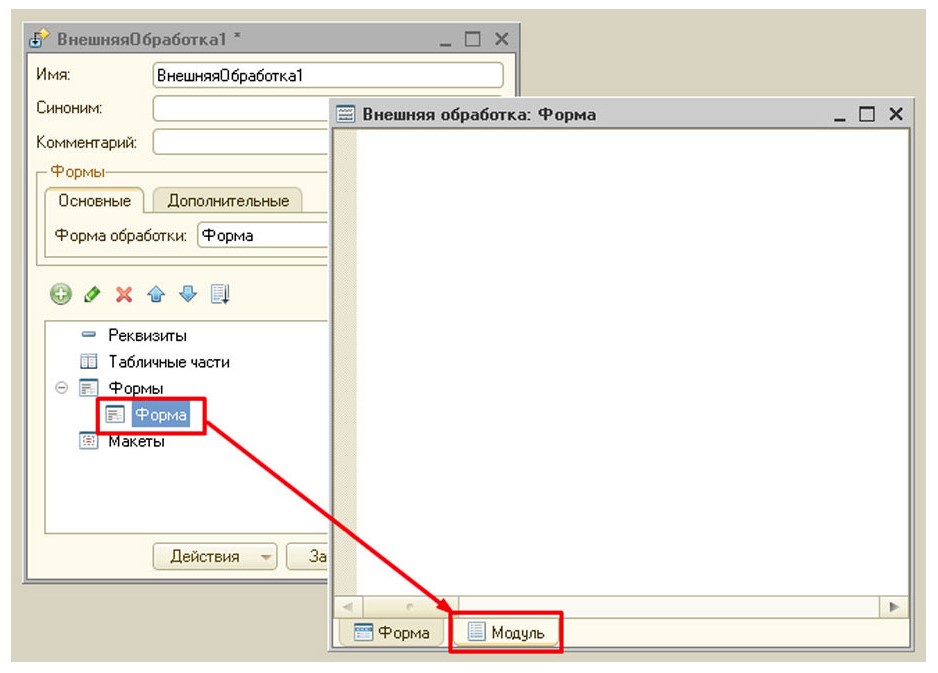
Программный код, пример которого был продемонстрирован выше, подробно описывает все параметры загрузки. В этом описании упор делается на столбцы и строки, откуда следует извлекать информацию. Однако, есть возможность указать номера необходимых строк и столбцов в настройках. Таким образом, можно будет производить загрузку файлов без привязки к определенному формату.
Для того, чтобы загрузка прошла как нужно, в настройках необходимо указать столбец в табличном документе и соответствующий ему элемент таблицы в файле обработки.
Выводы
Функционал 1С 8.3 предполагает несколько способов загрузки данных из Excel-файла – типовым методом или через файлы обработки. Для загрузки первым способом необходимо использовать файл определенного формата. Второй метод позволяет использовать большее количество форматов, да и объемы загружаемой информации увеличиваются.
Хотите получать подобные статьи по четвергам?
Быть в курсе изменений в законодательстве?
Подпишитесь на рассылку
Как правильно выгружать информацию с Еxcel в 1С: Бухгалтерия
Бывает так, что обработка не открывается, для этого вам необходимо расширить свои права доступа в меню.
После ее открытия обязательно сперва указываете, куда именно загружать все сведения с файла. Мы рассматриваем пример, где они загружаются в документ, указанный на слайде ниже. Если быть точнее, то мы сейчас загрузим файл, в котором указаны цены и наименования в 1С в формате Эксель. Эта инструкция почти полная копия инструкции, которую используют для того, чтобы загружать накладные.
Мы с вами с вами создаем совершенно новый документ «Установка цен номенклатуры», или использовать тот, который был уже создан. В нем необходимо определить два поля, а именно «Дата», «Тип цен». У нас с вами будем применять «Оптовую цену». Таблицу заполнять нет необходимости. Она заполнится сама автоматически.
Теперь в ней необходимо выбрать переключатель для загрузки данных в таблицу. В ссылке нам необходимо с вами подставить документ, который создали до этого, он называется: установка цен номенклатуры. В табличную часть необходимо подставить файл «Товары».

Все необходимые вам сведения вы сможете загрузить помимо таблиц и справочников еще в сами справочники или регистры.
Когда вы уже выбрали, куда загружать, обработка 1С самостоятельно сформирует все нужные заголовки в колонках в таблице, расположенном внизу. Все данные, которые вы загружаете, указываете или вбивая самостоятельно, или копируете в таблицу, указанную на слайде ниже.
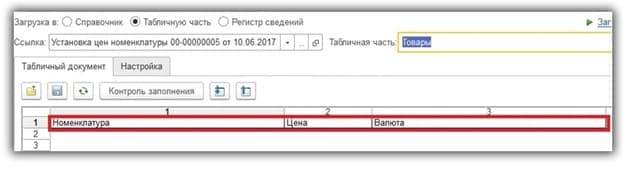
В этом варианте мы разобрали самый простой вариант для загрузки с документа Excel. Вы кликаете на иконку открыть документ, затем выбираете необходимый вам файл. Совершенно все выбранные вами файлы переместятся в таблицу.
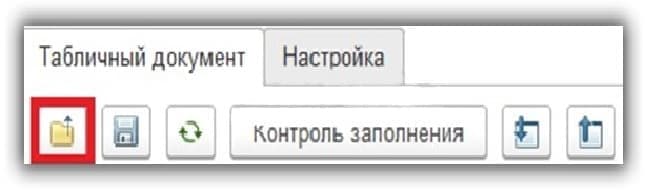
2. Правильность своих действий вы сможете проверить в программе 1С, там есть специальная кнопка, которая поможет это сделать.
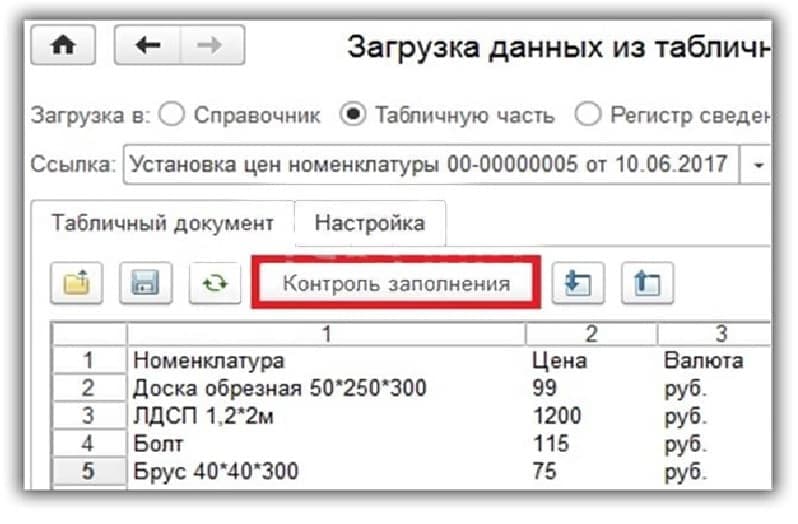
Если программа 1С найдет любые неточности, то сразу же появится сообщение, в котором будет указано, сколько было не верных значений. В самих ячейках, данные которых не верны, будет написано краткое примечание.
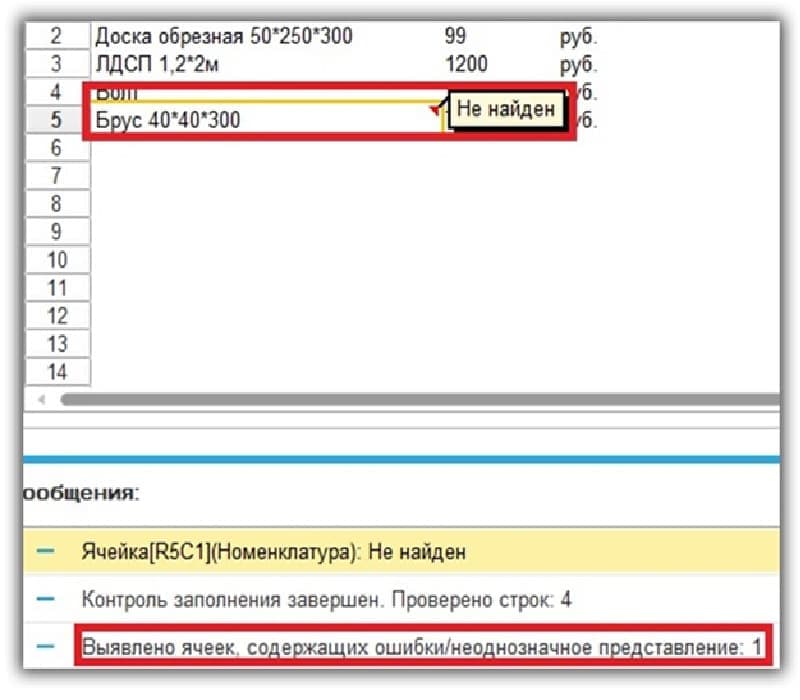
На этой картинке мы видим, что программа не нашла товар под названием «Брус 40*40*300». Перед тем, как загрузить все файлы, вам необходимо ее создать, либо загрузить этот товар с похожего файла.
3. Давайте рассмотрим с вами вкладку «Настройка». Здесь находится таблица всех выгруженных вами данных. В каждой ее строке находится настройка данного реквизита. Для того, чтобы все сделать, нужны определенные параметры:
- Пометка-если она стоит, значит этот реквизит нужно перезагрузить.
- Представление реквизита.
- Описание типов бывает одного или нескольких типов значения.
- Режим загрузки, у него есть 3 вида:
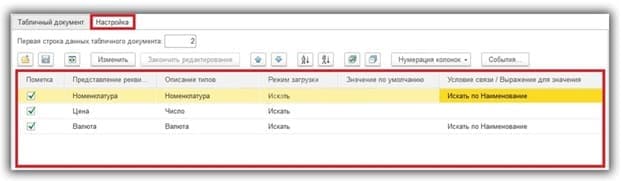
- Искать означает, что значение предоставляется и оно нашлось.
- Вычислять — это значение, которое вычисляется, принимая во внимание указанное выражение.
- Устанавливать — это значение, которое задается однозначно.
- Значение по умолчанию — означает, что данные не нашлись для того, чтобы поставить в реквизит, значение предоставляется отсюда.
- Условие связи и Выражение для значения — означает, что оно устанавливает поле, где будут искать данные. Справочник обычно ищу по коду, из-за его уникальности. Если вдруг он не известен, то ставите все настройки, которые стояли изначально. Тогда не будет строк, которые повторяются.
После того, как вы сделали все вышеперечисленные действия, можно начать загружать данные. Вам нужно нажать на кнопку, указанную на слайде ниже и затем вам, придёт сообщение, где будет указано, что операция выполнена. У нас как раз-таки, так и было.
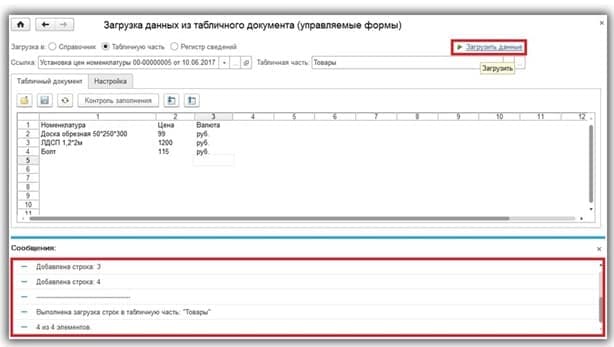
Давайте с вами перейдем к тому документу, куда именно загружали все данные. Посмотрите, все заполнилось корректно.
Загрузка номенклатуры в 1С 8.3 из Excel
Бывают ситуации, когда в учетную систему требуется загрузить большой объем информации из файла. Можно занести все данные вручную, перенеся имеющуюся информацию в соответствующие поля. А можно сократить свои трудозатраты и просто загрузить имеющийся XLS файл в 1С с помощью загрузчика.
Рассмотрим, как загрузить данные из Excel в 1С, на примеры 1С Предприятие конфигурации Бухгалтерия.
1. Загрузка номенклатуры в 1С

Для примера мы подготовили файл, который будем загружать в 1С.

Файл содержит множество столбцов с информацией по каждой номенклатуре и не всю ее нужно переносить в 1С. Рассмотрим, как это сделать. Меню Справочники – раздел Номенклатура.

По кнопке «Создать группу» создадим папку, куда будем загружать номенклатуру. Для примера назовем ее «Тест».

Далее устанавливаем курсор на созданную папку и, с помощью кнопки «Загрузить», выбираем тот файл, который требует загрузки:

Файл отображается в интерфейсе программы 1С:

Воспользуемся кнопками в верхней части формы. Кнопка «Удалить лишнее» удалит поля, не содержащие информацию. А с помощью «Удалить строку/колонку» удалите ту информацию, которую не планируете сохранять в 1С.
Для всех столбцов, информацию из которых планируется сохранить, требуется указать соответствия с колонками в 1С. В рассматриваемом примере загрузим сведения: наименование, единица измерения, код, артикул, закупочная цена. Это будет выглядеть так: 
По нажатию кнопки «Далее» перейдем к следующей форме. Укажем тип цены и дату, с которой она будет действовать. 
Выполняем загрузку информации.
2. Загрузка документов в 1С из Excel

Типовые конфигурации 1С Бухгалтерия позволяют выполнять загрузку документов из Excel в 1С. Например, поставщик присылает вам документы формата XLS, и вы не хотите заносить информацию вручную.
Рассмотрим на примере документа Поступление. Меню Покупки – раздел Поступление (акты, накладные, УПД).

В открывшейся форме программа предлагает выполнить загрузку из файла по кнопке «Загрузить».
Если загрузка данных выполняется впервые, 1С предложит вам сопоставленную номенклатуру (из базы) с номенклатурой поставщика 1С. Если загрузка уже выполнялась – операция по загрузку выполнится автоматически.
3. Не выполняется загрузка, ошибка загрузки информации из файла
Если при попытке загрузки у вас появляется ошибка, вам требуется загрузить типовую обработку для 1С. 
Вы можете найти ее на диске ИТС или скачать с интернета. Для управляемых форм название обработки ЗагрузкаДанныхИзТабличногоДокумента.epf.
Открыть обработку в 1С после того, как вы ее сохраните на свой жесткий диск можно командой: Файл – Открыть. А затем выбрать папку, где сохранена обработка. 

После открытия обработки в верхней части формы требуется указать что и куда загружается.
Обработка умеет работать не только с Excel файлами, но и с: · Mxl 1С, · Xls 1С, · Txt 1С, · Dbf 1С, · любой другой формат, откуда можно скопировать данные.
Специалист компании ООО «Кодерлайн» Марина Анапольская
Вас могут заинтересовать следующие статьи:
94 [PROP_CODE] => TAGS2 [TITLE] => Вас могут заинтересовать следующие семинары: ) —> 95 [PROP_CODE] => TAGS [TITLE] => Вас могут заинтересовать следующие вебинары: ) —>
Вас могут заинтересовать следующие вебинары:
1С:Бухгалтерия [1] => Excel [2] => БУ [3] => Обмен между базами [4] => 1С: CRM [5] => HTTP [6] => Оценка задач [7] => Тестирование 1С [8] => МСФО [9] => 1С: Конвертация данных [10] => Как сделать в 1С [11] => 1С: WMS Управление складом [12] => Конвертация данных [13] => 1С:Зарплата и Управление Персоналом [14] => Закрытие месяца [15] => 1С:Управление производственным предприятием [16] => Моделирование [17] => Производство [18] => Бюджетирование [19] => Налоги [20] => Отчеты в 1С [21] => com-объекты [22] => Торговое оборудование [23] => РСБУ [24] => Финансовый учет [25] => WEB [26] => Техническое задание [27] => Продажи [28] => 1С: Розница [29] => Управление проектами [30] => MS SQL Server [31] => СКД [32] => XML [33] => Внедрение ERP [34] => Программирование в 1С [35] => Лизинг [36] => 1С: Сценарное тестирование [37] => Правила обмена [38] => Запросы 1С [39] => Оптимизация [40] => 1С: Документооборот [41] => 1С: ERP [42] => ADO [43] => Транспортная логистика [44] => Внедрение [45] => Отчетность [46] => 1С:Комплексная автоматизация [47] => 1С: Управление торговлей [48] => Интеграция 1С [49] => Планирование [50] => 1С: Университет [51] => Отпуск [52] => Word [53] => WEB-сервисы 1С [54] => Перенос данных [55] => Корпоративное сопровождение [56] => 1С:Управление корпоративными финансами [57] => Администрирование 1С [58] => 1С:Управление ремонтами и обслуживанием оборудования [59] => 1С: Колледж [60] => 1С: Платформа [61] => LINUX [62] => Лицензии 1С [63] => Бесшовная интеграция [64] => Бурение скважин [65] => Ценообразование [66] => Блокировки в 1С [67] => Полезные обработки [68] => Расширение конфигурации [69] => Программные права [70] => Сравнение конфигураций [71] => 1С:Управление нашей фирмой [72] => 1С: Аренда и управление недвижимостью [73] => 1С:Управление автотранспортом [74] => 1С: Интеграция ) —>