Эффективные способы ускорения планшетов на ОС Android
Проблема медленной работы различных Android-устройств, включая планшета, в основном касается владельцев достаточно старых девайсов, которые работают уже не первый год.

Со временем планшет теряет свою начальную производительность, падает скорость работы, в худшую сторону меняются характеристики. Всё это выливается в замедленный отклик, различные глюки и зависания устройства.
Чтобы изменить ситуацию, требуется постараться ускорить работу своего планшета. Это можно сделать несколькими действенными способами. Рассмотренные рекомендации будут полезными и держателям новых планшетов, поскольку из-за повторения одних и тех же ошибок их производительность достаточно быстро падает. Профилактика никогда лишней не будет.
Способы ускорения Android-планшетов
Если вы заметили, что устройство начало работать медленнее, ситуацию можно попытаться исправить.
Есть несколько способов, как ускорить Android и добиться заметного улучшения в работе девайса. Причём вовсе не обязательно использовать специальные программы, утилиты и прочий вспомогательный софт.
Начинать следует с решений, для которых программная помощь не требуется. Стоит выделить следующие способы, как можно ускорить работу Android на собственном планшете. Делается это с помощью:
- обновления ПО;
- изменений в работе анимаций;
- настройки приложений;
- виджетов;
- сообщений и мессенджеров;
- меню разработчика;
- инженерное меню;
- root-прав;
- настройки геолокации и Wi-Fi.
Теперь следует отдельно рассмотреть каждый метод и понять принцип действий пользователя в той или иной ситуации.
Обновление ПО
Действиями без программ, направленных на ускорение функционирования планшета, можно добиться солидного результата.
Для начала требуется проверить актуальную версию операционной системы, и обновить её при необходимости. Медленная работа девайса может быть связано с тем, что операционная система банально устарела, поэтому и функционировать в полноценном режиме планшет не может.

Некоторые переустанавливают нынешнюю прошивку планшета. Но на ускорение это вряд ли подействует. Более правильным решением будет обновить девайс. Для этого требуется:
- открыть настройки;
- зайти в меню информации об устройстве;
- выбрать пункт с обновлением ПО;
- дождаться поиска и установки обновлений.
Перед обновлением рекомендуется включить Wi-Fi, полностью зарядить планшет и сделать резервное копирование данных.
Это очень простой способ ускорения, но он же относится к числу наиболее эффективных.
Настройка анимаций
Вовсе не обязательно использовать программы, предназначенные для ускорения работы планшета под управлением Android.
На многих девайсах устанавливаются различные анимации при переходе в разные меню, во время смены экранов и пр. Всё это действительно смотрится эффектно, но не эффективно. Помимо визуальной привлекательности, анимации воздействуют на работу процессора, нагружая его дополнительными процессами. Потому отключение анимации станет логичным и правильным решением для медленно работающих планшетов.
Чтобы выполнять анимированные переходы, операционная система использует дополнительные ресурсы. Это отражается на общей скорости работы девайса. Потому будет правильнее анимацию выключить.
Аналогично ситуация обстоит с живыми обоями. Красиво, оригинально, не плохо для производительности и энергоресурса планшета. Идёт заметная нагрузка на оперативную память. Банально рекомендуется снизить яркость экрана. Последняя мера на скорость вряд ли сильно повлияет, зато сохранит заряд батареи.
Установка и удаление приложений
На каждом планшете есть специальные приложения, которые являются обязательными для работы девайса. Удалить их практически невозможно. А если сделать это, можно столкнуться с негативными последствиями.

Но также юзеры активно устанавливают всевозможный софт на планшет, преследуя те или иные цели. Кто-то редактирует документы, другие читают, третьи работают с изображениями, кто-то даже создаёт видео. При этом внушительная часть приложений вообще не используются.
Если вы хотите поднять скорость работы устройства, выполните такие действия:
- Прежде чем устанавливать любую новую программу, убедитесь, что она вам действительно нужна. Если перестанете ею пользоваться, просто удалите.
- Изучите полный перечень установленных приложений. Выберите те, которыми вы не пользуетесь. Некоторые из них не запускаются пользователем, но они могут поддерживать различные процессы на системном уровне. В итоге подобный софт, будучи неиспользуемым на планшете, по факту влияет на расход батареи и замедляет работу девайса. Лишнее удаляется.
- Отключите функцию автоматического обновления. При автоматических обновлениях основные ресурсы используются для загрузки. Это отражается на работе процессора. А обновлять софт, который пользователь не применяет, вообще бессмысленно.
- Проверьте настройки автоматического запуска программ. Есть приложения, которые включаются одновременно с запуском самого планшета. Вы даже и не подозреваете, как они в это время съедают оперативную память и ресурсы вашего планшета.
Действия предельно простые и понятные каждому. Зато и результат заметен сразу.
Настройка виджетов
На планшетах также активно используются виджеты в виде отображения погоды на главном экране, новостей, изображение календаря и не только.
Некоторые виджеты действительно полезные и функциональные. Но на практике они существенно влияют на производительность.
Большинство виджетов функционируют в фоновом режиме, постоянно обновляют информацию. В итоге у планшета отбирается часть ресурсов.
Сообщения
Рекомендуется также открыть менеджеры и сообщения, наведя в них соответствующий порядок.

Общительные люди имеют множество контактов, постоянно с кем-то ведут беседы, накапливается внушительный объём переписок. Всё это нагружает память и негативно влияет на работоспособность.
Если суммарно файлы сообщений и переписок занимают около 1 ГБ, после их удаления изменения в скорости работы будут заметными.
Если у вас на планшете сохранилось множество старых переписок и бесед, которые не нужны и в них не содержится никакой важной информации, просто удалите их.
Меню разработчика
Более продвинутые пользователи могут ускорить работу своего Android-планшета через меню разработчика, что на практике не так сложно сделать.
Чтобы активировать это меню, требуется зайти в настройки девайса. Ускорение может оказаться весьма существенным.
Чтобы открыть это меню разработчика, необходимо:
- зайти в настройки;
- перейти в раздел параметров телефона;
- найти номер сборки;
- кликнуть на него 7 раз;
- после этого нужное меню откроется.
Далее можно возвращаться в главное меню и переходить в новый появившийся пункт. Здесь можно выбрать пункт анимации переходов и окон, отключив их.
Все процессы, связанные с анимацией, можно отключить. Либо просто измените длительность до минимального доступного значения.
Вернувшись в меню разработчика, найдите там раздел с названием GPU. Включив принудительный редеринг, при обработке изображений 2D-планшет будет применять лишь графический процессор. При этом использование программных процессов будет отменено. Это положительно повлияет на процессы загрузки окон, а также снизит нагрузку на основной процессор девайса.
Настройки с помощью инженерного меню
Ещё один вариант, как можно повлиять на работу планшета, это зайти в настройки через инженерное меню.
Для входа потребуется:
- полностью зарядить планшет;
- одновременно нажать на кнопку питания и снижения уровня громкости;
- держать, пока не появится нужное меню;
- выбрать раздел Factory Reset;
- подтвердить согласие на выполнение действий.
После завершения процесса произойдёт перезагрузка девайса, и планшет окажется снова на заводских настройках.
Сброс настройки планшета приводит к полной потере всех данных на внутренней памяти.
Потому предварительно стоит сделать резервные копии, перенести информацию на компьютер, сохранить важные данные.
Wi-Fi и геолокации
Глобально дальнейшие действия на производительность не влияют. Зато они позволяют поднять скорость работы планшета в конкретный момент времени.
Чтобы некоторые процессы работали, им требуется подключение к геолокации и соединение с Интернетом. Это немного влияет на процессор. По мере отсутствия необходимости, старайтесь отключать геолокацию, Wi-Fi соединение и мобильные данные.
Очистка кэша
Процедура, которую периодически рекомендуется обязательно проводить, даже если пока планшет работает быстро, и нареканий на его функционирование нет.
Постепенно в кэше накапливается внушительный объём информации, которая отбирается у планшета и негативно влияет на скорость работы процессора. Для очистки кэша достаточно зайти в меню, выбрать раздел с внутренней памятью, и нажать кнопку очистки.

Дополнительно можно почистить кэш отдельных приложений.
Некоторые активно используют специальные программы, которые помогают управлять внутренней памятью гаджета. Они автоматически чистят кэш с заданной пользователем периодичностью.
Использование root-прав
Повлиять на работоспособность своего планшета можно с помощью рут прав. Это так называемые права суперпользователя.
Они дают возможность заметно увеличить доступ ко всем файлам планшета. Рут-права также разгоняют имеющуюся прошивку, повышают допустимую нагрузку на процессор.
Разгонять прошивку на старых планшетах не рекомендуется. При разгоне процессор будет расходовать больше заряда аккумулятора, а также начнёт сильнее нагревать девайс.
Для разгона девайса используются специальные приложения, установленные на планшет. Предварительно устанавливается root.
Ускорение старых Android-планшетов
Описанные выше методы ускорения отлично подойдут буквально для всех планшетов, работающих на Android.
Отдельно стоит рассказать о том, как ускорить работу планшета на сравнительно старом Android. Таковым можно назвать версии 6 и 7 этой операционной системы.
Начнём с 6 версии. Если у вас старый планшет под управлением Android 6, его вполне можно ускорить. Для этого рекомендуется скачать утилиту под названием All In One Toolbox. Она специально создана для того, чтобы контролировать оперативку.
Интерфейс представлен в виде круга. На нём отображено, сколько процентов памяти занято и сколько это в числовом значении. С помощью утилиты можно удалить на девайсе лишние и ненужные данные. Для очистки достаточно нажать на соответствующую кнопку утилиты. В общей сложности доступно 6 типов данных для удаления, которые просматриваются, выбираются ненужные.

Дополнительно утилита позволяет ускорять работу планшета. Это делается путём нажатия на кнопку, где изображена ракета. Затем нажмите нижнюю кнопку, подтвердите удаление всего лишнего и закрытие процессов, крадущих энергию.
Чтобы ускорить планшеты на Android 7, следует выполнить несколько действий:
- отключите режим энергосбережения, поскольку при его активации девайс работает намного медленнее;
- выключите автоматическое обновление для установленных приложений;
- отключите синхронизацию для учётных записей;
- перенесите данные с внутренней памяти на SD-карту.
Простые, понятные и эффективные действия. Они окажутся очень полезными для владельцев старых планшетов. Хоть немного улучшить ситуацию обязательно удастся.
Ускорение без специальных прав и прошивок
Многие пользователи справедливо опасаются слишком влезать в какие-то настройки через инженерное меню, они боятся выполнять перепрошивку и вносить изменения с помощью рут прав.
Если вы относитесь к числу таких юзеров, но хотите улучшить работу собственного планшета под управлением операционной системы Android, воспользуйтесь такими методами. Здесь особые права и перепрошивка не требуются. Вам достаточно:
- избавиться от имеющихся виджетов на рабочем столе либо минимизировать их количество;
- очистить внутреннюю память, почистить кэш;
- избавиться от ненужных приложений;
- удалить старые и лишние беседы в SMS и мессенджерах;
- перенести данные с внутренней памяти на внешний накопитель;
- изменить настройки для сохранения фото и видео на карту памяти в меню камеры;
- войти в меню разработчика и поменять параметры графического процессора;
- отключить анимацию;
- обновить текущую версию операционной системы.
Последовательные и достаточно простые действия дают возможность заметно ускорить работу собственного Android-планшета.
Очень высока вероятность, что его текущая медленная работа связана вовсе не с возрастом. Всё дело в накопившемся мусоре, фоновых программах и изменённых настройках. Если постараться избавиться от всего лишнего, скорость функционирования планшета снова вернётся на прежний уровень или хотя бы максимально к нему приблизится.
Топ-10 способов, как ускорить работу планшета
Медленно работает домашний планшет? Это поправимо! Ниже — подробный гайд по ускорению гаджета с самыми действенными способами: начиная от перезагрузки и заканчивая пошаговым откатом системы.
Как ускорить работу планшета
Планшет может тормозить по многим причинам. С медленной работой и багами сталкиваются даже владельцы новеньких девайсов. Но не стоит огорчаться, ведь существует много способов, позволяющих вернуть гаджет к нормальному состоянию. Как ускорить работу планшета – ниже.
Перезагрузка
Самый простой и понятный способ ускорения работы системы. Действует не всегда, но часто помогает вернуть к жизни планшет с небольшими багами.
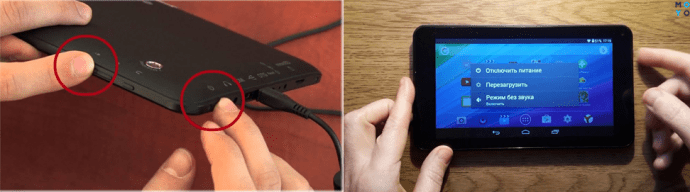
Гаджет выключают при помощи кнопки, расположенной на боковой панели. Ее зажимают до отключения питания, спустя 5 секунд включают. Далее придется подождать, пока система полностью загрузится, и можно проверять результат. Если его нет, придется искать причину дальше.
Удаление неиспользуемых программ
Тормозить работу планшета может «лишний» софт. Например, тяжелые игрушки или программы, которые не используются долгое время. Приложения тянут память гаджета и замедляют отклик на команды. Стоит взглянуть на список программ и подумать, чем реально можно пользоваться, а что просто «забивает» планшет.
Вторая проблема — часто программа запускается автоматически и не выключается. Это влияет не только на быстродействие девайса, но и на уровень заряда, садя батарею быстрее, чем нужно. Удаление ненужного софта ускорит работу гаджета и продлит жизнь аккумулятора.
Схема питания
Оптимизация работы батареи — еще один вариант, как ускорить планшет Самсунг и другие гаджеты на Андроид. Информация об аккумуляторе находится в настройках.
Стоит перейти:
- настройки;
- питание;
- режим питания.
Для быстродействия гаджета нужно установить галочку на высокой производительности.
Существует второй вариант:
- настройки;
- энергосбережение;
- производительность.
При использовании этого способа стоит обзавестись повербанком. Отклики системы улучшатся, но батарея начнет садиться быстрее.
Важно: Меню настроек может отличаться в зависимости от модели планшета.
Очистка кеша
Ускорить планшет на Андроиде способна регулярная очистка кэша памяти. Как ее делать:
- настройки;
- приложения;
- управление.
Войти в каждое приложение поочередно и найти кнопку «Очистить кэш». Так удаляются неактуальные данные и ускоряется работа системы в общем.
Совет: Чтобы не делать все вручную, стоит скачать программы, позволяющие очищать кэш автоматически. Найти их можно в Google Play. Преимущество софта – полностью автоматизированная возможность отключать службы, работа которых на данный момент не актуальна, очистка кэша и управление системой.
Отключение автозапуска
Много служебных приложений запускаются автоматически при включении планшета. Большинство из них для полноценной работы не нужны, поэтому софт можно отключить.
Инструкция:
- Настройки.
- Программы.
- Запущенные службы.
- Управление.
- Работающие.
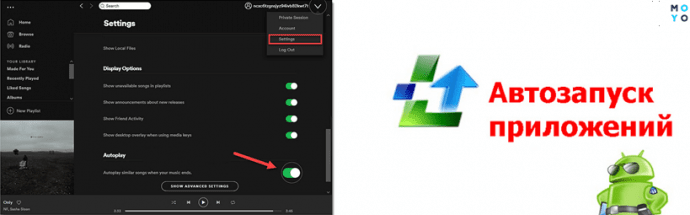
Просмотреть ненужные приложения и отключить их. Устройство перезагружается и начинает работать без автозапуска. Если медленно работает планшет Самсунг или «яблочный» гаджет, может помочь.
Отключение обновлений
Важно: В разделе указаны советы исключительно для гаджетов, работающих на Андроид. Для iPad алгоритм немного другой и самостоятельно в систему лезть не рекомендуется.
Необходимо зайти в Google Play и отключить автоматическое обновление приложений оттуда. Установленные игры самостоятельно повышаются до последней версии. Это происходит в фоновом режиме без запроса на разрешение.
Опция затрачивает много оперативной памяти. Она потребляет мощность планшета и не дает ему работать полноценно. Лучше при надобности обновлять систему самостоятельно.
Функция автообновления программ на самом планшете – тоже не слишком необходимая вещь. Она расходует не только оперативную память, но и интернет-трафик.
Пошаговая инструкция отключения:
- Google play;
- настройки;
- пункт «Автоматическое обновление»;
- уведомления;
- обновление только через Wi-Fi при подключении к модему.
На последнем пункте ставится отметка, позволяющая экономить интернет-трафик.
Отключение анимации
Живые обои или анимация при запуске выглядят очень красиво, но потребляют много ресурсов системы и захламляют оперативную память.
При торможении планшета лучше убрать эту опцию:
Свайп убирается влево либо находится информация в подпункте «Разработчикам» об отключении анимации. Последнее позволяет убрать анимацию не только со стартового дисплея, но и с системы. Без нее планшетник будет не только быстрее загружать приложения, но и увеличится время работы батареи.
Еще один способ — отключение анимации при переходах. Если гаджет на Андроид, при переходах между окнами и приложениями включается анимация или, другими словами, визуальные эффекты. Система с ними выглядит плавной. Но для ускорения работі функцию стоит отключить:
- «Настройки».
- Открывается «Система».
- Выбирается пункт «О планшете».
- «Номер сборки» (так открывается окно для разработчиков).
- Экран возвращается в «Настройки».
- «Для разработчиков».
- Свайп сдвигается вправо до состояния «Включить».
- «Рисование».
- «Анимация окна», «Анимация перехода», «Длительность анимации».
- «Без анимации».
Изменения вступают в силу сразу. В противном случае, придется перезагрузить гаджет. Но стоит сразу же выключить режим разработчика, и больше в него не заходить, иначе можно просто «снести» систему.
Обновление прошивки и ПО
Важно: Перепрошивка полностью сносит программное обеспечение, обнуляя все данные, необходимые для полноценного функционирования. Если человек никогда не имел дела с техникой и не понимает, как она устроена, лучше отнести девайс в сервисный центр.После неудачной перепрошивки в руках может остаться неспособная к работе оболочка (простыми словами — «кирпич») вместо работающего гаджета.
В периодическом обновлении нуждается каждая техника, а во избежание вышеупомянутого эффекта необходимо четко следовать пошаговой инструкции. Ниже представлен план, как перепрошить планшет самостоятельно.
Типы прошивки
Для начала необходимо разобраться с прошивкой. Она бывает оригинальная и кастомная. Ориджин пользователь качает с официального сайта производителя. Достаточно перейти на ресурс, указав страну. Например, введя в Гугл: «Lenovo официальный сайт Украина». Найти конкретный девайс в поле поиска и отыскать вкладку «Информация» либо «Программное обеспечение». Там есть файл с прошивкой.
Существует еще и кастомная версия — прошивка, созданная не официальным производителем, а «народными умельцами». Пользователям не рекомендуется ее скачивать. Единственный случай, когда это необходимо – отсутствие файлов с программным обеспечением на нужном языке.
Например, планшет предназначался для продаж только в определенной стране. Производитель не распространяет поддержку на другие страны и не подстраивает Андроид под русский или даже английский язык.
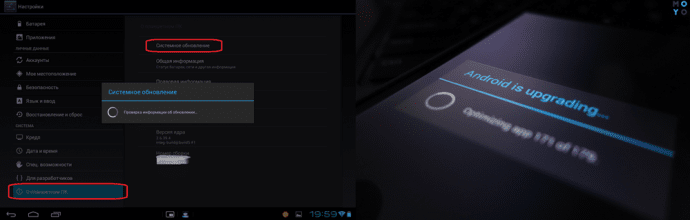
Способы обновления системы
Файл с прошивкой скачан на компьютер. Теперь необходимо определиться со способом обновления системы.
Существует три вариант:
- Через карту памяти.
- При помощи Wi-Fi.
- Шнуром.
Второй способ еще называют «по воздуху». Он не восстанавливает систему, а обновляет ее. Для такого обновления не нужно отдельно скачивать прошивку.
Получить ее можно через:
- меню;
- обновление системы;
- установить последнюю версию.
Доступна она, если производитель пока не перестал поддерживать гаджет. Но в случае, когда необходимо ускорить работу девайса, такой метод поможет не надолго.
Лучше всего обновлять прошивку через шнур. Подходит этот способ не для всех процессоров, поэтому необходимо посмотреть на сайте производителя, на каком именно работает гаджет. Если МТК, проблем нет.
Инструкция довольно проста:
- На компьютер качается программа flash tool и распаковывается.
- Скачивается USB Drivers for Android и распаковывается.
- «Пуск» →в строке поиска вводится «Диспетчер устройств».
- Через шнур подключается планшет.
- За несколько секунд (+/- 10), пока компьютер будет искать девайс, нужно успеть найти появившийся значок гаджета и нажать по нему правой кнопкой мыши (ПКМ).
- Найти подпункт «Обновить» и выбрать вручную.
- Отыскать папку с драйверами для Андроид, скачанными предварительно.
- Дождаться, пока система установит файлы.
- Отключить планшетник от компьютера.
- Открыть программу flash tool и во втором поле нажать на «Выбрать» и найти скачанную предварительно прошивку.
- Из трех меню (только загрузка, форматирование и загрузка, обновление) выбрать необходимое.
- Нажать «Начало загрузки».
- Выключить планшет и подключить его при помощи шнура к компьютеру.
- Дождаться окончания загрузки.
Через карту памяти перепрошивка делается более сложно, ведь сначала необходимо получить root-права.
Инструкция:
- качается TWRP и SuperSU zip файл;
- перезапускается телефон в TWRP;
- жмется «Установить» и выбирается zip файл;
- после процесса установки гаджет перезапускается.
Теперь о самой перепрошивке:
- скачанная прошивка распаковывается в корень SD карты;
- карта вставляется в планшет;
- гаджет включается.
Далее девайс сделает все сам. Когда все закончится, он попросит о перезагрузке, после которой будет работать на новой операционной системе. Карту стоит брать минимум на 2 Гб. Предварительно она форматируется в формате FAT32.
Деактивация функции GPS
Службой GPS пользоваться удобно, когда необходимо определить местоположение либо проложить маршрут. Если навигатор не нужен, можно его отключить, так как он не только садит батарею, а и тормозит всю систему. Есть два способа его деактивации.
Первый:
- Разблокировать планшет.
- Сдвинуть экран вниз со стартовой страницы.
- Найти надпись GPS.
- Тапнуть на нее один раз, чтобы она перестала светиться.
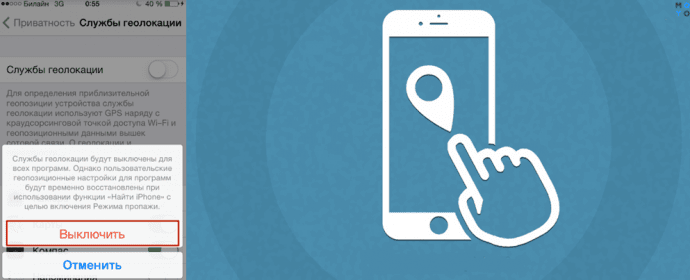
Второй:
- настройки;
- координаты (либо местоположение);
- отключить все галочки.
Навигаторы можно смело выключать, если в софте нет необходимости. Если этого не сделать, данные будут обновляться в фоновом режиме даже без ведома пользователя.
Откат системы, если ничего не помогло
Говоря о том, как ускорить планшет, нельзя не упомянуть об откате системы. Это можно сделать несколькими способами:
- Восстановить заводскую версию операционной системы.
- Сбросить к заводским настройкам.
- Сделать приложения более легкими.
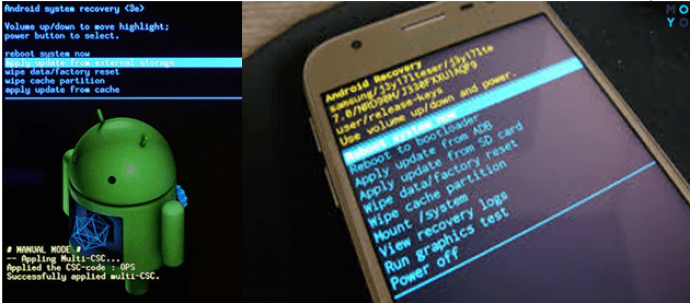
Некоторые путают заводскую версию и заводскую прошивку. О том, как установить последнюю, было указано выше.
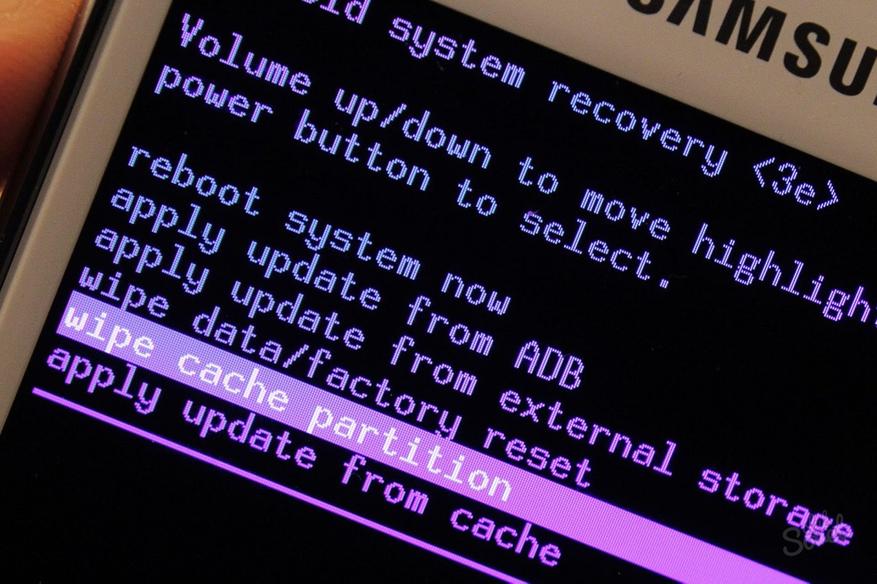
Ниже — способ, позволяющий обновить не сам планшетник, а именно Андроид до заводской версии при помощи «Android system recovery»:
- Выключить устройство.
- Зажать комбинацию из клавиш, указанных в таблице ниже.
- Отпустить кнопку выключения, когда появится окошко логотипа.
- После появления восстановления отпустить остальные клавиши.
- Найти подпункт «Clear Storage» при помощи клавиш громкости (уменьшение – вниз, увеличение – вверх).
- Нажать на select в «wipe data / factory reset».
- Подтвердить действие.
Комбинации для разных гаджетов
Марка планшета
Важно: Данный откат системы удаляет все данные, скачанные пользователем, а также фото, видео, контакты, различные файлы. Другими словами, на выходе юзер получает идеально чистый гаджет с заводскими утилитами. Карта памяти не форматируется.
Откат настроек делается так:
- меню;
- настройки;
- архивация и сброс;
- сброс настроек.
Теперь об откате установленных приложений:
- качается программка «AppWereRabbit»;
- запускается;
- нажимается на любой софт;
- выбирается старая версия.
В двух последних методах все установленные данные, как фото, видео, контакты, сохраняются.
Приложения из маркета для ускорения работы
Продолжая тему о том, как ускорить старый планшет при помощи программ, пользователям предлагается скачать:
Название программы
Если ни один совет, представленный выше не помог, придется нести гаджет на диагностику. Справиться со сложными случаями, которые не удалось устранить самостоятельно, сможет только профессионал.
7 простых советов, как ускорить работу устройств на операционной системе Android
Рано или поздно, даже самое производительное устройство на операционной системе Android начинает преподносить своему владельцу неприятности, когда в самый ответственный момент смартфон или планшет подвисает. А если рассматривать гаджеты из бюджетной линейки, то это может произойти намного раньше. Как это обойти и всегда оставаться на максимальной скорости работы я предлагаю рассмотреть более детально. В большинстве случаев с подвисанием устройства можно справиться малыми силами, когда нужна лишь очистка от накопившейся системной информации, а в более запущенных поможет лишь возврат к заводским настройкам.
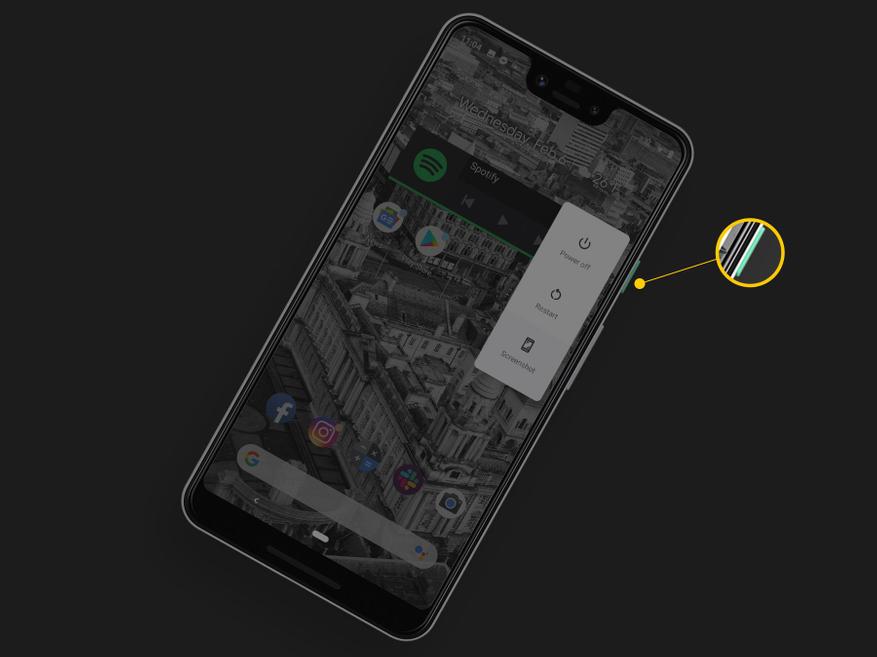
Перезагрузка устройства
Первое действие, которое стоит провести с устройством, если вы почувствовали подтормаживание, это, конечно же, банальная перезагрузка. При длительной работе в массиве запущенных приложений скапливается довольно много фоновых процессов и перезагрузка позволяет их полностью очистить. А после загрузки операционной системы запустить лишь основные требующиеся для правильной работы. Перезагрузка выполняется удержанием кнопки включения до появления соответствующего меню. Ранее на устройствах встречались скрытые кнопки Reset, позволяющие тонким предметом нажать на клавишу перезагрузки.
Как часто проводить перезагрузку решать вам, но в большинстве случаев после нее устройство какое-то время будет работать довольно быстро. Поэтому многие производители решили эту проблему и перезагрузку можно настроить на определенное время через выставленные интервалы. Стоит учитывать, что если у вас установлены различные блокировки, то их придется вводить вручную.
Отключение анимации, живых обоев и системных виджетов
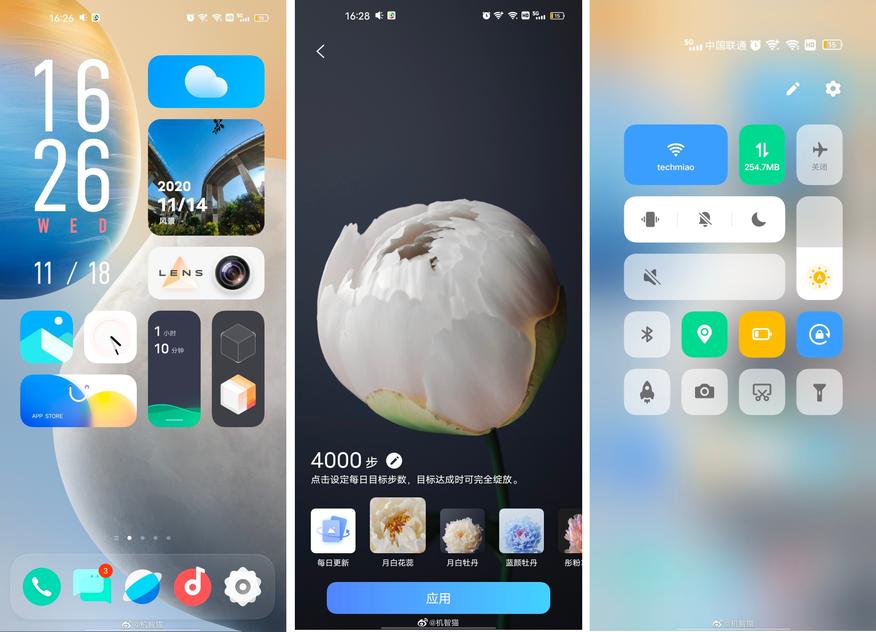
Второе, что я предложу это, будет отключение различной анимации при запуске приложений и системных виджетов. Не секрет, что живые обои или виджеты упрощают жизнь пользователю. Но в свое время они в большей степени перенаправляют на себя довольно огромное количество системных ресурсов, что негативно сказывается на работоспособность гаджета. А если учитывать, то виджеты постоянно висят в памяти, а живые обои крутятся на каждой странице, то создается довольно большой массив, отнимающий ресурсы системы. Кроме того, все эти украшения обычно значительно влияют на автономность работы устройства. Поэтому, если вы замечаете, что смартфон или планшет начинает тормозить, стоит попробовать отказаться от анимации экрана или агрегаторов, предоставляющих новости в онлайн-режиме. Со сменой анимированных обоев на обычные проблем возникнуть не должно, так как для этого нужно лишь удерживать пальцем на экране свободном от других ярлычков и выбрать пункт «обои». Виджеты отключить можно здесь же.
Очистка кэша и данных приложений
Со временем в памяти устройства накапливается огромное количество системных файлов помогающих намного быстрее получать доступ к страницам сайтов или вспомогательных для работы определенных приложений. Все это накапливается в памяти устройства и занимает значительный массив. А при работе гаджет уже не справляется с поиском нужной информации в этой библиотеке и увеличивает время на ее обработку. Что, конечно же, пагубно сказывается на работоспособности. Кэш приложений существует у любой программы, но в зависимости от ее специфики имеет различный объем. Так у браузеров и мессенджеров, он может занимает несколько гигабайт.
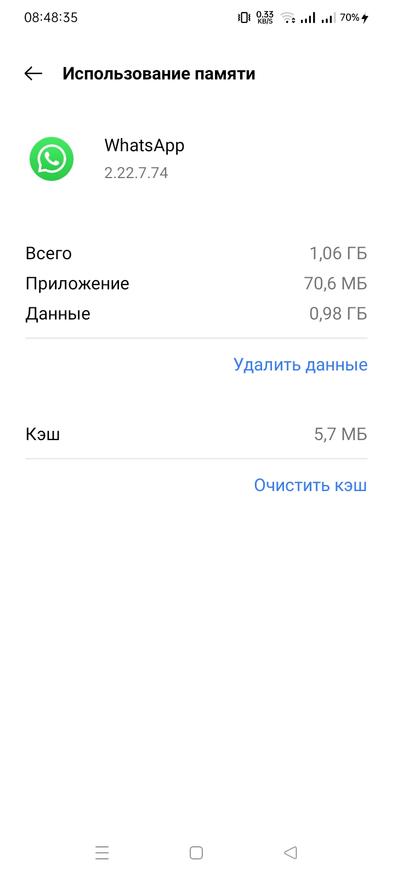
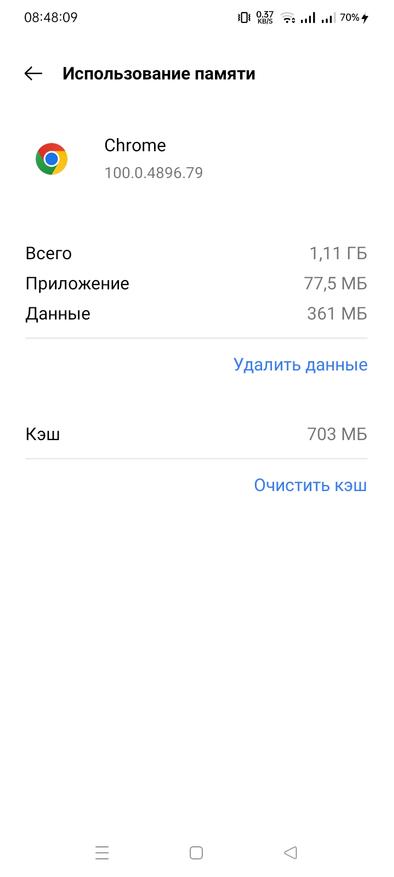
Стоит учитывать, что после очистки кэша, загрузка страницы сайта может быть слегка увеличена, так как в системе нет информации о ее содержимом. Для очистки от накопившегося мусора на экране выбираем соответствующее приложение и длительным удержанием открываем меню. В нем выбираем «о приложении» / «использование памяти». После чего можно выбрать «удалить данные» или «очистить кэш».
Почему я объединил очистку кэша и загруженных данных в один пункт, хотя это немного разные вещи. Но в общем результате, мы получаем очистку приложения от накопившихся системных и загруженных файлов. Чуть ниже, можно увидеть, что в мессенджере накапливаются в основном данные (загруженные, сохраненные и переданные файлы), а в браузере основной объем занимает кэш.
Поэтому очистка приложений также поможет получить незначительное увеличение в скорости работы, но вы останетесь без ранее загруженных файлов, полученных на устройство в момент просмотра контента. Возможно, они вам и не нужны, так как они сохраняются в памяти устройства автоматически без вашего ведома. Кроме загруженных файлов, можно очистить все сохраненные данные чатов, ведь они тоже сохраняются в памяти устройства.
Удаление приложений и использование облегченных версий
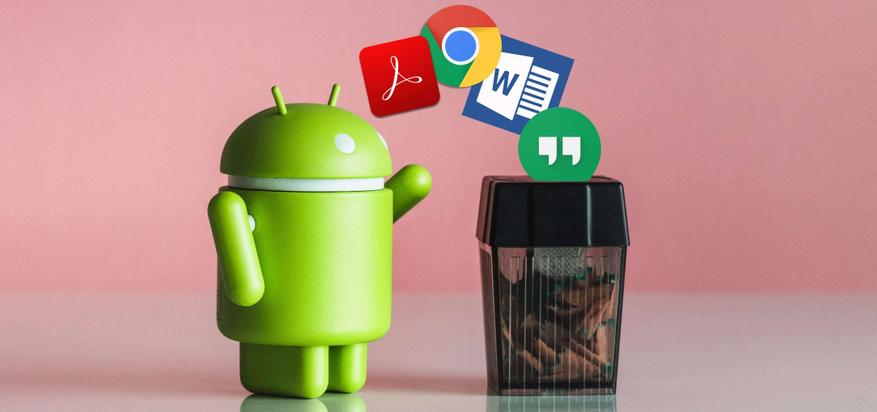
В любом смартфоне или планшете установлены приложения, которые не используются в полном объеме. А о многих пользователи даже и не знают, а они могут поставляться изначально в заводской прошивке. Для экономии места на локальном хранилище и уменьшения затрат оперативной памяти их стоит удалить, если вы ими не пользуетесь. Ведь даже в незапущенном виде они могут висеть в памяти и потреблять ресурсы или интернет-трафик. В дальнейшем если они вам потребуются, то их можно подгрузить, используя магазин приложений. Если приложение помечено как системное или загружено производителем, то его возможно удалить не получится. В этом случае поможет его отключение с высвобождением занимаемых ресурсов.
В некоторых случаях производители приложений предлагают к использованию несколько версий своего программного продукта. Они могут отличаться функционалом и занимаемым пространством. Если вам не требуется полная версия, которая, кстати, обычно бывает платной, то я рекомендую установить Lite версию. Она полностью работоспособна, но имеет ограниченные возможности. В этом случае можно сэкономить не только пространство на локальном хранилище, но и свои деньги, не покупая полную версию.
Для полного стирания программы используем магазин приложений, выбираем одну или несколько и нажимаем удалить. Если удаление происходит другим способом, к примеру, через сторонние приложения, программа может удалиться не полностью, и часть файлов останется на устройстве.
Довольно много приложений можно использовать без установки на гаджет, их называют WEB-приложения или PWA. Они позволяют с сохранением функциональных возможностей, не устанавливать их в память смартфона, а все действия производятся на выделенном сервере. Конечно же, при этом сохраняется риск потери важных или личных данных.
Отдельно хотелось бы остановиться на программах предоставляющих возможности комплексной очистки системы от приложений и накопленного мусора. В каком-то роде они действительно позволяют помочь удалить невостребованный контент и программы, но большинство таких программ имеют подписку для получения расширенных возможностей. А очистку всегда можно провести вручную используя возможности операционной системы. По моему мнению, в них лишь наглядно видно, как и насколько очистилась система после проведенных действий.
Отключение сервисов Google
Не секрет, что довольно много сервисов Google висит в памяти и может не использоваться, а систему загружают. В этом случае их можно отключить или удалить, если вы, конечно, ими не пользуетесь. Так, к примеру, Google Assistant постоянно висит в памяти и тормозит на старых аппаратах, что приводит к их подвисанию. Поэтому я рекомендую его отключить, тем более что это не сложно произвести в настройках Google аккаунта. Входим в аккаунт Google, переходим в настройки и выбираем Google Ассистент. При этом Google Assistant будет работать при запуске вручную (удержание кнопки «домой»), но не будет потреблять энергию и память постоянно вися в фоновом режиме.
Кроме ассистента можно рассмотреть вариант отключения голосового ввода, виджета поиска или цифровой клавиатуры. Все это можно также сделать из настроек аккаунта. Пакет специальных возможностей Android Accessibiliti Suite включающий в себя: TalkBack, Switch Access, Text-to-Speech, можно отключить через диспетчер приложений, хотя он и является системным сервисом. Удалить и отключить можно и довольно ответственные сервисы, такие как: аккаунты Google, Google Services Framework, Google Play Маркет, Google one time init, Google Play, но тогда смартфон на операционной системе Android может не корректно работать с подписками, магазинами и личной информацией.
Обновление операционной системы Android и приложений
Хотя это происходит и нечасто, но я рекомендую не пропускать обновление системы. Новое обновление решает уже возникшие проблемы с оптимизацией и потреблением ресурсов. При этом производитель исправляет возможные ошибки в работе системы. Со временем производители отказываются от старых аппаратов и прекращают их поддержку, поэтому в этом случае придется все же обновить гаджет на более производительный.
Приложения, как и операционная система подвержены обновлению и зачастую это не просто внесение новых функций и возможностей, а именно оптимизация работы, устранение ошибок и проблемного кода.
Обновление системы и приложений можно проводить в автоматическом или ручном режиме, этому этот вопрос лучше контролировать, вдруг у вас отключена эта возможность. Проверить это довольно легко, воспользовавшись одноименным пунктом меню.
Сброс на заводские настройки
Ну и если совсем ничего не помогает, то можно сбросить устройство на Android до заводских настроек. Это довольно просто произвести, но стоит учитывать, что вся информация сохраненная в памяти устройства полностью сотрется, поэтому перед выполнением возврата к заводским настройкам ее надо сохранить на внешний носитель или виртуальный диск. После запуска сброса к заводским настройкам смартфон полностью вернется к тому моменту, как вы его получили, когда купили. Также стоит учитывать, что после сброса исчезнут все не системные установленные программы, но их можно всегда установить из магазинов приложений.
Для сброса в меню настроек выбираем соответствующий пункт и следуя подсказкам на экране добиваемся поставленных задач. Обычно возврат на «чистый лист» занимает непродолжительное время, но стоит учитывать технические параметры устройства и обязательно производить все действия с полностью заряженным аккумулятором.
В силу того, что каждый производитель может немного видоизменять системное меню операционной системы, то предлагаемые пункты могут называться по-разному.
В последнее время вся электроника подорожала, поэтому обновление и переход на более производительные устройства потребуют значительных затрат.
Ускорить работу сайта либо приложения
Если сайт грузится на полсекунды дольше, то траффик падает на 20%. Три секунды промедления – интернет-магазин теряет половину посетителей. Скорость загрузки становится ключевым показателем в эпоху мобильных устройств и скоростных пользователей. А они действительно скоростные: 74% уходят со страницы, если та не загрузилась за 5 секунд.
Итак: как ускорить загрузку сайта?
Оптимизация сайта
Оптимизация сайта, его скорости загрузки начинается с поиска: где именно находится проблема. Процесс загрузки состоит из 8-12 этапов, начиная с браузера, который запрашивает страницу, заканчивая выполнением скриптов на сайте.
Первые этапы – это действия сервера:
- браузер совершает DNS-запрос сайта;
- подключается к серверу по протоколу IP;
- устанавливает защищенное соединение;
- запрашивает страницу по URL и ждет, когда сервер откликнется и начнет грузить страницу.
Следующие этапы – действия на стороне посетителя:
- загрузка HTML;
- браузер выстраивает очередность запроса;
- загружает CSS-стили, JS-код, начинает рендеринг страницы (ее воссоздание на экране пользователя);
- загружает шрифты, изображения, другие элементы, пока не выполнит полный рендеринг.
Хотите знать все тонкости? Обращайтесь к специалистам нашего агентства KOLORO!

Как ускорить работу телефона и планшета
Все сайты разные, поэтому в анализе быстродействия обращаем внимание на разные вещи. Сначала мы анализируем производительность ресурса. Насколько быстро генерируется первый байт, как быстро браузер получает отклик от сервера? А также: когда начинается рендеринг страницы и сколько в итоге времени уходит на полную загрузку.
Чтобы знать, как ускорить загрузку страниц, мы измеряем в секундах:
- TTFB (time to first byte) – секунды до появления первых данных от запрашиваемого сервера;
- за сколько времени на белом экране появляются первые элементы;
- за сколько секунд загружаются главные элементы;
- сколько требуется на полную загрузку.
Рендеринг должен начаться менее чем через секунду после запроса браузера. А вся загрузка должна занять 3-5 секунд. Тогда пользователи будут довольны его и не уйдут с ресурса. Мы добиваемся таких показателей даже при медленной связи и на устаревших мобильных устройствах.

Варианты оптимизации: проверить скорость загрузки сайта на сервере
Серверная оптимизация – технически несложный процесс, ее проще всего определить по заданным параметрам. Мы проверяем ресурсы хостинга – насколько тот производительный, как быстро работают диски серверов. Смотрим, насколько оптимальна СУБД – база данных, к которой обращаются ресурсы. Ее улучшение убыстряет работу сайта в несколько раз.
Мы анализируем CMS, на чьей основе работает сайт. Ее код не всегда влияет капитально – обычно CMS оптимизируют, чтобы она работала как можно быстрее. Хотя в ней бывают плагины и добавления от разработчиков, замедляющие загрузку.
Проводим работу с кэшем. Если ресурс забирает много ресурсов на вычисление, то проще сделать так: один раз отрендерить ее, положить в кэш и обновлять по мере необходимости. Тут важно грамотно настроить кэш и его сброс.
Наши программисты также анализируют протоколы: TCP, TLS, HTTP/2. Их усовершенствования действуют не так радикально, как предыдущие способы, но тоже могут помочь быстроте загрузки.
Это не полный список возможных улучшений. Спрашивайте наших специалистов – вместе разберемся, как заставить ваш сайт летать!

Варианты оптимизации: как ускорить работу сайта у клиента
Дальнейшая оптимизация загрузки сайта – работа с браузером пользователя. Это немного сложнее, чем улучшение серверов, потому что посетители заходят на сайты с разных устройств и браузеров. Но существуют универсальные способы, применимые ко всем проектам, и значительно совершенствующие работу сайтов. Итак, как ускорить загрузку страниц?
Мы анализируем критический путь рендеринга – то есть, необходимый минимум ресурсов, чтобы страница начала отображаться в браузере. Это HTML-документ, стили, шрифты и JS-код. Оставляем только то, без чего нельзя обойтись в начале, а остальное откладываем на тот момент, когда появятся главные элементы страницы.
Оптимизируем веб-шрифты. Часто браузеру приходится идти за ними в CSS-файл, который отвечает не сразу. Плюс создатели сайтов часто берут публичные сервисы – Google Fonts, что требует новых подключений и CSS. На все это уходит время. Мы убираем весь лишний трафик, чтобы браузер получал шрифты как можно быстрее и начинал показывать страницу пользователю.
Обязательно оптимизируем картинки: уменьшаем размеры, выбираем правильный формат сжатия. Выбираем, какие картинки можно закешировать: оставить в неизменном виде, чтобы браузер запрашивал их только однократно.
В кэш можно положить все то, что меняется редко: картинки, CSS-стили, JS-файлы, шрифты. В отдельных случаях – даже сам HTML-документ.
Оптимизируем даже тексты – выбираем нужную степень сжатия файлов и размещаем сжатые версии на диске, чтобы браузер сразу находил их.
Это не одноразовая работа! Сайт необходимо поддерживать и мониторить, чтобы быстрота загрузки оставалась на прежнем уровне.

Оптимизация приложений iOS и Android: как ускорить работу планшета
Оптимизация мобильных приложений – не только выбор правильных алгоритмов и методов управления памятью устройств. Это еще создание ощущения, что приложение отвечает максимально быстро. Как ускорить телефон?
Мы повышаем эффективность прокрутки, оптимизируем передачу данных и активно анализируем ресурсы, которые можно убрать в кэш. Собираем процессы так, чтобы они обрабатывались несколькими параллельными потоками.
Оптимизация андроид и iOS приложений – это уменьшение дополнительных вложений и обращений к серверам.
Чтобы ускорить андроид, мы работаем с иерархией слоев: облегчаем их или заменяем, и тогда загрузка приложения занимает меньше времени.
Кроме того, у Android есть склонность прорисовывать каждую картинку и все фоны у View. Мы снимаем ту прорисовку, которая не нужна пользователю, например, перекрывающиеся изображения и фоны.
Шрифты тоже каждый раз загружаются из библиотек приложения, на что уходит время. Тут снова приходит на помощь кэш – убираем в него все шрифты и картинки, которым не нужно обновляться.
Мы создаем оптимальный код без лишних циклов и обращений к ресурсам. В результате приложение загружается быстро, не тормозит в процессе. Пользователям приятно с ним взаимодействовать.
Что мы получаем в результате? Старые пользователи с удовольствием обнаруживают, что сайт или приложение стали быстрее. Они остаются лояльны к ресурсу. А новым нравится быстрое и эффективное взаимодействие.
Обращайтесь к специалистам агентства KOLORO! Мы до деталей знаем, как ускорить сайт или приложение, как ускорить андроид и iOS, чтобы пользователи оставались верны вашему бренду.
Оптимизация приложений iOS и Android: как ускорить работу планшета
Оптимизация мобильных приложений – не только выбор правильных алгоритмов и методов управления памятью устройств. Это еще создание ощущения, что приложение отвечает максимально быстро. Как ускорить телефон?
Мы повышаем эффективность прокрутки, оптимизируем передачу данных и активно анализируем ресурсы, которые можно убрать в кэш. Собираем процессы так, чтобы они обрабатывались несколькими параллельными потоками.
Оптимизация андроид и iOS приложений – это уменьшение дополнительных вложений и обращений к серверам.
Чтобы ускорить андроид, мы работаем с иерархией слоев: облегчаем их или заменяем, и тогда загрузка приложения занимает меньше времени.
Кроме того, у Android есть склонность прорисовывать каждую картинку и все фоны у View. Мы снимаем ту прорисовку, которая не нужна пользователю, например, перекрывающиеся изображения и фоны.
Шрифты тоже каждый раз загружаются из библиотек приложения, на что уходит время. Тут снова приходит на помощь кэш – убираем в него все шрифты и картинки, которым не нужно обновляться.
Мы создаем оптимальный код без лишних циклов и обращений к ресурсам. В результате приложение загружается быстро, не тормозит в процессе. Пользователям приятно с ним взаимодействовать.
Что мы получаем в результате? Старые пользователи с удовольствием обнаруживают, что сайт или приложение стали быстрее. Они остаются лояльны к ресурсу. А новым нравится быстрое и эффективное взаимодействие.
Обращайтесь к специалистам агентства KOLORO! Мы до деталей знаем, как ускорить сайт или приложение, как ускорить андроид и iOS, чтобы пользователи оставались верны вашему бренду.