Как увеличить скорость загрузки любых файлов из интернета: актуально для всех браузеров
Используя нехитрые, но действенные советы, даже большие по объему файлы будут загружаться за минуты, а не часы.

Многие пользователи Chrome и других популярных браузеров определенно не раз замечали, насколько скачивание файлов с интернета может быть долгим процессом. Особенно, если речь идет о гигабайтах данных.
Времени скачивать файлы часами, как правило, нет, так как всегда есть дополнительные задачи, которые нужно выполнить. К счастью, скорость загрузки можно легко увеличить несколькими способами.
Как увеличить скорость загрузки в Chrome, Edge и Opera
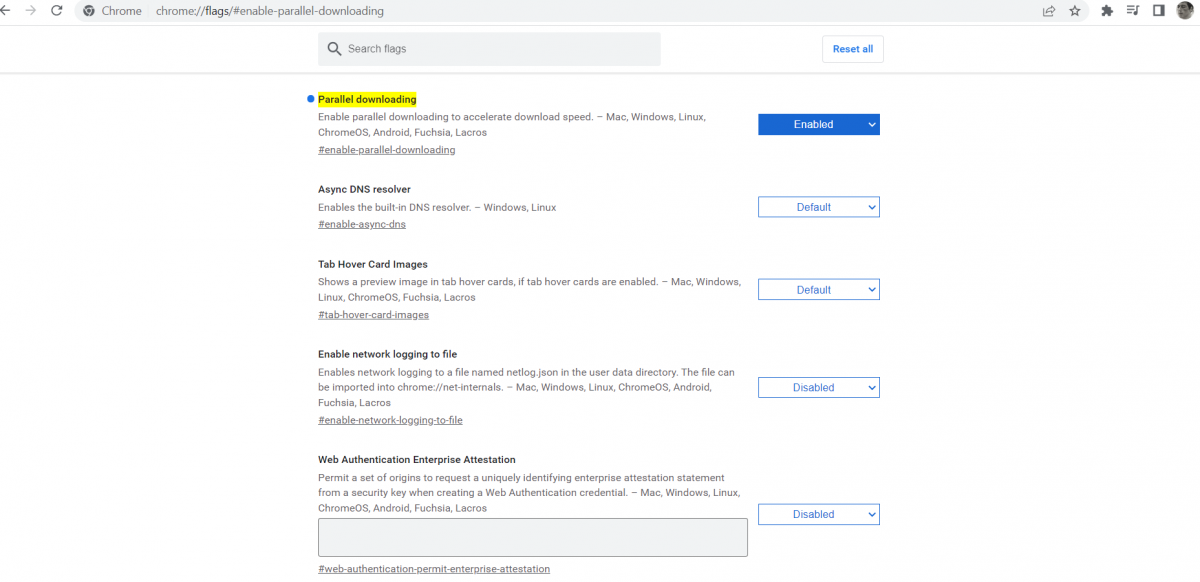
Сделать скачивание файлов более быстрым можно используя опцию Parallel downloading, которая находится в скрытых настройках популярных браузеров. Эта функция позволяет скачивать файлы не одним потоком, а разделяя их на несколько потоков.
Чтобы запустить работу функции, нужно ввести в адресную строку комбинацию:
- chrome://flags/#enable-parallel-downloading.
Затем нужно переключить настройку в состояние Enabled и перезапустить браузер.
Как заставить Firefox скачивать файлы быстрее
В случае с Firefox простыми изменениями в настройках не обойтись. Нужно будет скачать дополнительные расширения.
Наиболее надежным и эффективным является Multithreaded Download Manager. После установки достаточно лишь нажать на значок в панели инструментов, щелкнуть плюсик и добавить URL, которых хотите скачать.
Дополнительные утилиты
Если по тем или иным причинам перечисленные выше способы не справляются с проблемой или являются слишком неудобными для использования, всегда можно использовать специальные программы, которые сделают скачивание файлов более быстрым и эффективным. В основном, они ориентированы для закачки больших объемов данных.
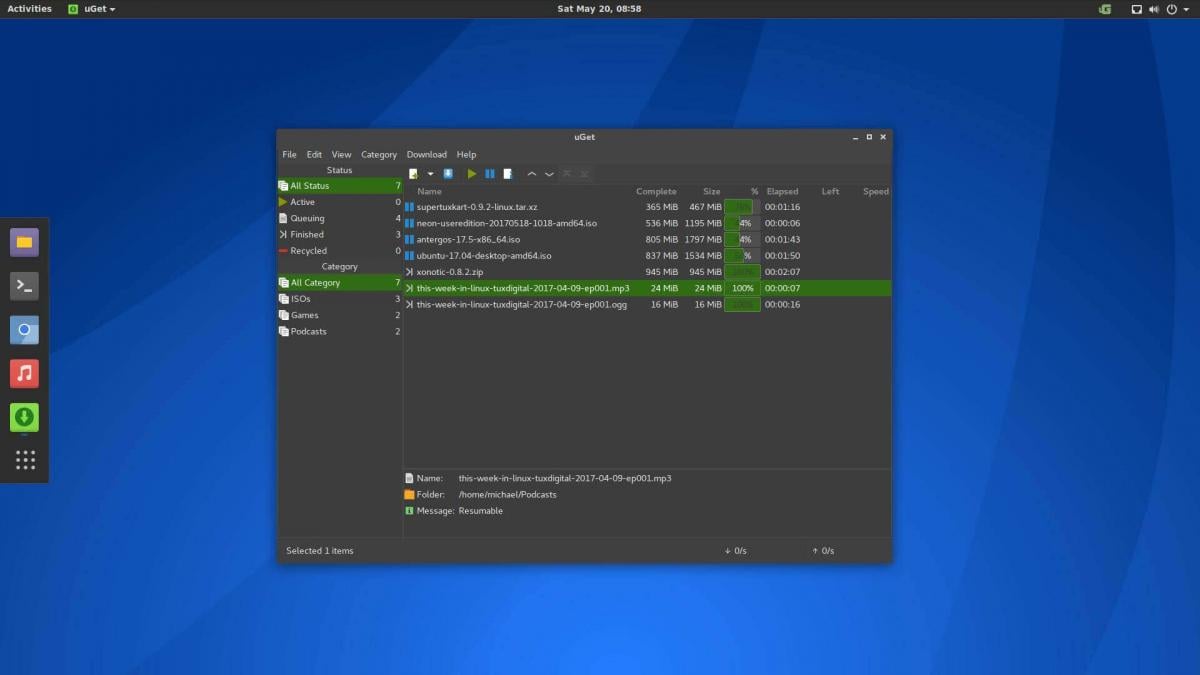
Одним из наиболее популярных бесплатных менеджеров для закачки является uGet. Приложение умеет как перехватывать ссылки из браузеров, так и загружать файлы по требованию. При этом не нужно долго возиться с настройкой потоков, здесь это делается в параметрах загрузки.
Для пользователей macOS есть своя бесплатная альтернатива – Progressive Downloader. Количество потоков также можно ввести в настройках, в пункте «Задача». Теперь тяжелые файлы должны качаться куда быстрее.
Читайте также:

Напомним, недавно в браузере Chrome появился энергосберегающий режим. Он позволяет продлить время работы ноутбука без подзарядки.
К слову, УНИАН в одной из предыдущих заметок рассказывали о «фишках» Microsoft Edge, которые делают его лучше Google Chrome. В их числе удобные вертикальные вкладки, режим эффективности и встроенная защита от утечки паролей.
Вас также могут заинтересовать новости:
- В Google Chrome появилась полезная фича для любителей «миллиона открытых вкладок»
- Как усилить сигнал Wi-Fi у себя дома: 6 простых способов, доступных каждому
- Пора обновляться: Microsoft отправила «на пенсию» популярную версию Windows 10
Ускорить работу сайта либо приложения
Если сайт грузится на полсекунды дольше, то траффик падает на 20%. Три секунды промедления – интернет-магазин теряет половину посетителей. Скорость загрузки становится ключевым показателем в эпоху мобильных устройств и скоростных пользователей. А они действительно скоростные: 74% уходят со страницы, если та не загрузилась за 5 секунд.
Итак: как ускорить загрузку сайта?
Оптимизация сайта
Оптимизация сайта, его скорости загрузки начинается с поиска: где именно находится проблема. Процесс загрузки состоит из 8-12 этапов, начиная с браузера, который запрашивает страницу, заканчивая выполнением скриптов на сайте.
Первые этапы – это действия сервера:
- браузер совершает DNS-запрос сайта;
- подключается к серверу по протоколу IP;
- устанавливает защищенное соединение;
- запрашивает страницу по URL и ждет, когда сервер откликнется и начнет грузить страницу.
Следующие этапы – действия на стороне посетителя:
- загрузка HTML;
- браузер выстраивает очередность запроса;
- загружает CSS-стили, JS-код, начинает рендеринг страницы (ее воссоздание на экране пользователя);
- загружает шрифты, изображения, другие элементы, пока не выполнит полный рендеринг.
Хотите знать все тонкости? Обращайтесь к специалистам нашего агентства KOLORO!

Как ускорить работу телефона и планшета
Все сайты разные, поэтому в анализе быстродействия обращаем внимание на разные вещи. Сначала мы анализируем производительность ресурса. Насколько быстро генерируется первый байт, как быстро браузер получает отклик от сервера? А также: когда начинается рендеринг страницы и сколько в итоге времени уходит на полную загрузку.
Чтобы знать, как ускорить загрузку страниц, мы измеряем в секундах:
- TTFB (time to first byte) – секунды до появления первых данных от запрашиваемого сервера;
- за сколько времени на белом экране появляются первые элементы;
- за сколько секунд загружаются главные элементы;
- сколько требуется на полную загрузку.
Рендеринг должен начаться менее чем через секунду после запроса браузера. А вся загрузка должна занять 3-5 секунд. Тогда пользователи будут довольны его и не уйдут с ресурса. Мы добиваемся таких показателей даже при медленной связи и на устаревших мобильных устройствах.

Варианты оптимизации: проверить скорость загрузки сайта на сервере
Серверная оптимизация – технически несложный процесс, ее проще всего определить по заданным параметрам. Мы проверяем ресурсы хостинга – насколько тот производительный, как быстро работают диски серверов. Смотрим, насколько оптимальна СУБД – база данных, к которой обращаются ресурсы. Ее улучшение убыстряет работу сайта в несколько раз.
Мы анализируем CMS, на чьей основе работает сайт. Ее код не всегда влияет капитально – обычно CMS оптимизируют, чтобы она работала как можно быстрее. Хотя в ней бывают плагины и добавления от разработчиков, замедляющие загрузку.
Проводим работу с кэшем. Если ресурс забирает много ресурсов на вычисление, то проще сделать так: один раз отрендерить ее, положить в кэш и обновлять по мере необходимости. Тут важно грамотно настроить кэш и его сброс.
Наши программисты также анализируют протоколы: TCP, TLS, HTTP/2. Их усовершенствования действуют не так радикально, как предыдущие способы, но тоже могут помочь быстроте загрузки.
Это не полный список возможных улучшений. Спрашивайте наших специалистов – вместе разберемся, как заставить ваш сайт летать!

Варианты оптимизации: как ускорить работу сайта у клиента
Дальнейшая оптимизация загрузки сайта – работа с браузером пользователя. Это немного сложнее, чем улучшение серверов, потому что посетители заходят на сайты с разных устройств и браузеров. Но существуют универсальные способы, применимые ко всем проектам, и значительно совершенствующие работу сайтов. Итак, как ускорить загрузку страниц?
Мы анализируем критический путь рендеринга – то есть, необходимый минимум ресурсов, чтобы страница начала отображаться в браузере. Это HTML-документ, стили, шрифты и JS-код. Оставляем только то, без чего нельзя обойтись в начале, а остальное откладываем на тот момент, когда появятся главные элементы страницы.
Оптимизируем веб-шрифты. Часто браузеру приходится идти за ними в CSS-файл, который отвечает не сразу. Плюс создатели сайтов часто берут публичные сервисы – Google Fonts, что требует новых подключений и CSS. На все это уходит время. Мы убираем весь лишний трафик, чтобы браузер получал шрифты как можно быстрее и начинал показывать страницу пользователю.
Обязательно оптимизируем картинки: уменьшаем размеры, выбираем правильный формат сжатия. Выбираем, какие картинки можно закешировать: оставить в неизменном виде, чтобы браузер запрашивал их только однократно.
В кэш можно положить все то, что меняется редко: картинки, CSS-стили, JS-файлы, шрифты. В отдельных случаях – даже сам HTML-документ.
Оптимизируем даже тексты – выбираем нужную степень сжатия файлов и размещаем сжатые версии на диске, чтобы браузер сразу находил их.
Это не одноразовая работа! Сайт необходимо поддерживать и мониторить, чтобы быстрота загрузки оставалась на прежнем уровне.

Оптимизация приложений iOS и Android: как ускорить работу планшета
Оптимизация мобильных приложений – не только выбор правильных алгоритмов и методов управления памятью устройств. Это еще создание ощущения, что приложение отвечает максимально быстро. Как ускорить телефон?
Мы повышаем эффективность прокрутки, оптимизируем передачу данных и активно анализируем ресурсы, которые можно убрать в кэш. Собираем процессы так, чтобы они обрабатывались несколькими параллельными потоками.
Оптимизация андроид и iOS приложений – это уменьшение дополнительных вложений и обращений к серверам.
Чтобы ускорить андроид, мы работаем с иерархией слоев: облегчаем их или заменяем, и тогда загрузка приложения занимает меньше времени.
Кроме того, у Android есть склонность прорисовывать каждую картинку и все фоны у View. Мы снимаем ту прорисовку, которая не нужна пользователю, например, перекрывающиеся изображения и фоны.
Шрифты тоже каждый раз загружаются из библиотек приложения, на что уходит время. Тут снова приходит на помощь кэш – убираем в него все шрифты и картинки, которым не нужно обновляться.
Мы создаем оптимальный код без лишних циклов и обращений к ресурсам. В результате приложение загружается быстро, не тормозит в процессе. Пользователям приятно с ним взаимодействовать.
Что мы получаем в результате? Старые пользователи с удовольствием обнаруживают, что сайт или приложение стали быстрее. Они остаются лояльны к ресурсу. А новым нравится быстрое и эффективное взаимодействие.
Обращайтесь к специалистам агентства KOLORO! Мы до деталей знаем, как ускорить сайт или приложение, как ускорить андроид и iOS, чтобы пользователи оставались верны вашему бренду.
Оптимизация приложений iOS и Android: как ускорить работу планшета
Оптимизация мобильных приложений – не только выбор правильных алгоритмов и методов управления памятью устройств. Это еще создание ощущения, что приложение отвечает максимально быстро. Как ускорить телефон?
Мы повышаем эффективность прокрутки, оптимизируем передачу данных и активно анализируем ресурсы, которые можно убрать в кэш. Собираем процессы так, чтобы они обрабатывались несколькими параллельными потоками.
Оптимизация андроид и iOS приложений – это уменьшение дополнительных вложений и обращений к серверам.
Чтобы ускорить андроид, мы работаем с иерархией слоев: облегчаем их или заменяем, и тогда загрузка приложения занимает меньше времени.
Кроме того, у Android есть склонность прорисовывать каждую картинку и все фоны у View. Мы снимаем ту прорисовку, которая не нужна пользователю, например, перекрывающиеся изображения и фоны.
Шрифты тоже каждый раз загружаются из библиотек приложения, на что уходит время. Тут снова приходит на помощь кэш – убираем в него все шрифты и картинки, которым не нужно обновляться.
Мы создаем оптимальный код без лишних циклов и обращений к ресурсам. В результате приложение загружается быстро, не тормозит в процессе. Пользователям приятно с ним взаимодействовать.
Что мы получаем в результате? Старые пользователи с удовольствием обнаруживают, что сайт или приложение стали быстрее. Они остаются лояльны к ресурсу. А новым нравится быстрое и эффективное взаимодействие.
Обращайтесь к специалистам агентства KOLORO! Мы до деталей знаем, как ускорить сайт или приложение, как ускорить андроид и iOS, чтобы пользователи оставались верны вашему бренду.
Как ускорить загрузку файлов на телефоне
То же самое, что и на компьютере, мы устанавливаем менеджеров загрузки, таких как jDownloader, FlashGet или Internet Download Manager, и мы можем установить приложение на смартфон Android для поддержки загрузки файлов из сети. Благодаря этому мы сможем загружать файлы быстрее с помощью многопоточных загрузок, а также возможность остановки и возобновления загрузки. Мы устанавливаем диспетчер загрузки на Android В Play Store мы находим множество предложений для менеджеров загрузки. К сожалению, некоторые из них довольно проблематичны, медленны в работе, вообще не загружают файлы или недоступны на польском языке. Для этого рекомендуется использовать Advanced Download Manager (ADM)
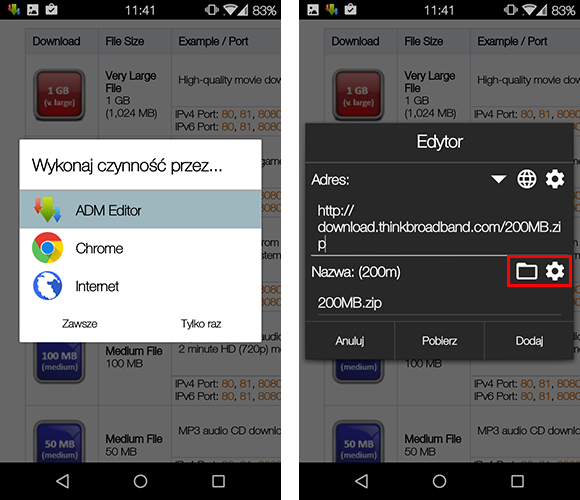
Загрузите Advanced Download Manager Приложение доступно на польском языке, отлично работает, правильно загружает файлы, предлагает загрузку нескольких фрагментов, а также позволяет возобновить прерванные загрузки. Использование приложения очень просто — после установки нам даже не нужно запускать его, потому что он может интегрироваться с браузерами. Все, что нам нужно сделать, это перейти на страницу, из которой мы можем загрузить файл, а затем мы будем называть операцию загрузки. Android обнаружит, что в системе установлено дополнительное приложение, которое может загружать файлы. Отобразится экран с выбором приложения — мы укажем наш менеджер загрузки ADM.
Окно загрузки файла открывается из приложения ADM. Используя значок папки справа, вы можете выбрать место, где вы хотите сохранить файл, в то время как значок шестеренки позволяет вам настроить параметры для этой конкретной операции загрузки. Мы можем выбрать количество подключений к файлу, а также ограничить загрузку до определенной скорости.
Читайте также: Как удалить QVO6 из браузеров Chrome, Firefox и Internet Explorer
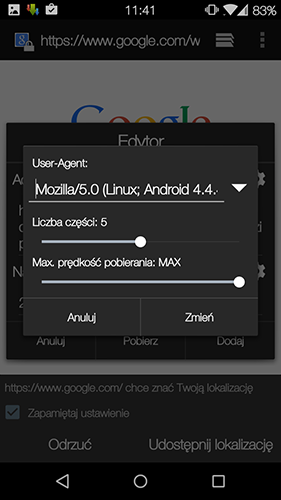 После начала загрузки стандартное уведомление будет отображаться для просмотра результатов загрузки. Однако мы можем коснуться панели ADM, чтобы отобразить загрузку внутри приложения.
 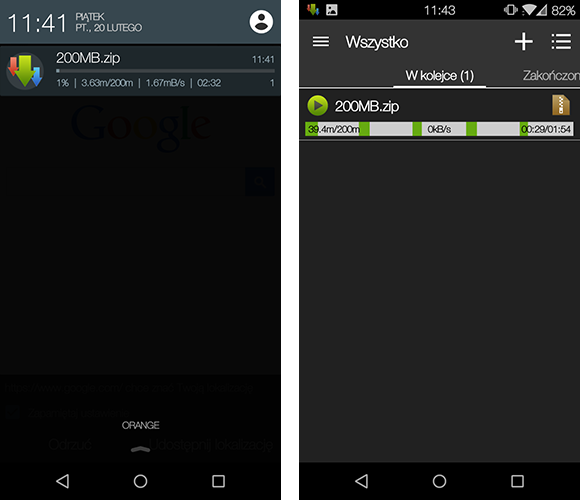 На этом этапе мы можем просмотреть все ожидающие загрузки операции, а также остановить или возобновить загрузку файла, нажав пальцем.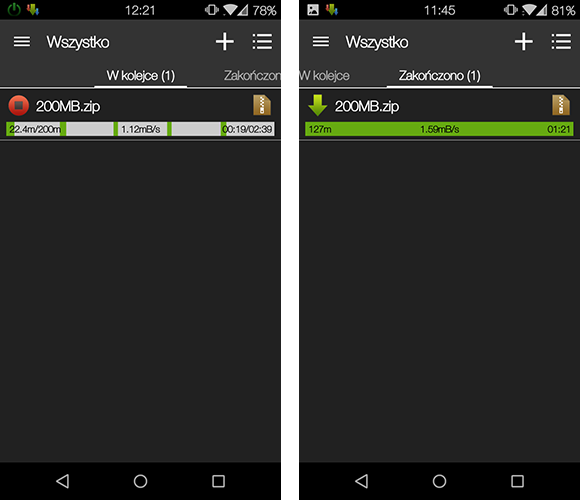
После завершения загрузки файл будет перемещен на вкладку «Готово», где мы можем быстро запустить, просмотреть или воспроизвести его.
Причины медленной работы Android: почему долго грузится операционная система

Один из наиболее распространенных недостатков операционной системы Android — это долгая скорость загрузки. Многие пользователи сталкиваются с такой проблемой и задаются вопросом, почему процесс занимает так много времени. В этой статье мы рассмотрим основные причины, которые могут привести к медленной загрузке Android, а также предоставим несколько способов ускорить этот процесс.
Одной из причин, по которой Android может загружаться долго, является наличие большого количества установленных приложений и процессов, запускаемых при старте устройства. Чем больше приложений установлено, тем больше времени требуется на их запуск и инициализацию. Кроме того, некоторые приложения могут автоматически запускаться при старте системы, добавляя время загрузки.
Еще одной причиной медленной загрузки Android может быть наличие неправильно настроенных или устаревших программных компонентов. Например, службы и процессы, которые запускаются при загрузке системы, могут быть оптимизированы или вообще отключены, чтобы сократить время загрузки. Также проблемы могут быть связаны с недостаточным количеством оперативной памяти или плохим состоянием файловой системы.
Для ускорения загрузки Android существует несколько способов. Во-первых, можно удалить ненужные или малоиспользуемые приложения, чтобы сократить количество процессов, запускаемых при старте системы. Также можно отключить автоматический запуск некоторых приложений или служб. Кроме того, рекомендуется периодически очищать кэш приложений, удалять ненужные файлы и проверять целостность файловой системы.
Также стоит обратить внимание на процессы, которые запускаются в фоновом режиме при включении устройства. Некоторые приложения, такие как мессенджеры или социальные сети, могут автоматически запускаться при старте и тратить ресурсы системы. Отключение автоматического запуска таких приложений может значительно сократить время загрузки. Не стоит также забывать о важности регулярного обновления операционной системы и приложений, чтобы использовать самые последние оптимизации и исправления ошибок.
В заключение, медленная загрузка Android может иметь различные причины, от большого количества установленных приложений до проблем с программными компонентами. Однако, путем оптимизации и регулярного обслуживания устройства, вы сможете ускорить этот процесс и получить более быстрый доступ к своему Android-устройству.
Почему Android загружается медленно: причины и способы ускорения
Загрузка множества приложений
Установленные приложения могут снижать скорость загрузки Android, особенно если они запускаются автоматически при старте устройства. Отключение автозагрузки излишних приложений поможет ускорить загрузку.
Откройте настройки Android, найдите раздел «Приложения» или «Приложения и уведомления», выберите приложение и отключите опцию «Разрешить запуск при включении устройства». Повторите этот шаг для всех ненужных приложений, которые запускаются автоматически.
Низкий уровень заполнения памяти
Если внутренняя память устройства заполнена более чем на 80%, это может приводить к замедлению загрузки. Освобождение места на устройстве поможет ускорить процесс загрузки.
Перейдите в настройки Android, выберите раздел «Хранилище» или «Устройство и память», найдите раздел «Встроенная память» или «Внутренняя память» и удалите неиспользуемые или ненужные файлы и приложения.
Низкая скорость интернет-соединения
Если у вас медленное или нестабильное интернет-соединение, Android может долго загружаться из-за скачивания и установки обновлений.
Убедитесь, что у вас хорошее и стабильное интернет-соединение. Если возможно, подключитесь к сети Wi-Fi для более быстрой загрузки и обновления приложений.
Устаревшая версия Android
Если у вас устаревшая версия операционной системы, это может замедлять загрузку Android. Установка последней доступной версии поможет ускорить загрузку.
Перейдите в настройки Android, найдите раздел «О телефоне» или «О планшете», выберите «Обновления системы» или «Проверка наличия обновлений» и установите доступные обновления.
Огромное количество приложений
Кроме того, каждое установленное приложение имеет свои службы и фоновые процессы, которые запускаются вместе с операционной системой. Чем больше приложений работает в фоновом режиме, тем больше ресурсов потребляется устройством, что может замедлить процесс загрузки.
Чтобы ускорить загрузку Android, рекомендуется регулярно проводить аудит установленных приложений и удалять те, которые не используются или необходимы. Также можно отключить автоматическое обновление приложений через Wi-Fi или мобильные данные, чтобы предотвратить запуск обновлений при загрузке устройства.
Важно также проверять и очищать кэш приложений и данные, которые они накапливают. Накопление большого объема данных может привести к замедлению работы системы. Для этого можно воспользоваться встроенной функцией очистки кэша или использовать сторонние утилиты.
Если загрузка Android по-прежнему занимает много времени после проведения вышеперечисленных мер, стоит обратиться к специалистам или обратиться за помощью на официальный форум поддержки.
Низкая производительность аппаратного обеспечения
Если ваше устройство имеет недостаточную производительность, возможно, вам придется столкнуться с длительными временами загрузки приложений, долгим откликом интерфейса и даже зависанием устройства. Кроме того, некоторые современные функции Android, такие как многозадачность и расширенные графические эффекты, могут быть недоступными или работать нестабильно.
Если вы столкнулись с медленной загрузкой Android из-за низкой производительности аппаратного обеспечения, существуют несколько способов ускорить работу вашего устройства. Во-первых, можно попробовать очистить память устройства, удалить ненужные или редко используемые приложения и файлы. Это поможет освободить место и улучшить доступ к ресурсам системы.
Кроме того, вы можете попробовать отключить или ограничить фоновые процессы и службы, которые занимают ресурсы устройства, но не являются необходимыми для его нормальной работы. В настройках Android вы можете найти соответствующие разделы для управления фоновыми процессами, а также для настройки энергосбережения и производительности.
Если указанные меры не приводят к удовлетворительному результату, то, возможно, стоит обратиться к профессионалам, которые могут рассмотреть возможность обновления аппаратного обеспечения вашего устройства. Это может включать установку более быстрого процессора, увеличение объема ОЗУ или замену накопителя на более емкий модель.
Многофункциональность операционной системы
Android поддерживает множество приложений и сервисов, которые могут работать одновременно. Они предоставляют возможность пользователю запускать множество приложений и выполнять различные задачи одновременно без необходимости закрывать приложения при переключении между ними.
Однако, такая многофункциональность может также замедлить работу операционной системы. Большое количество приложений и сервисов, работающих в фоновом режиме, может занимать большое количество оперативной памяти и процессорного времени. В результате, загрузка Android может занимать больше времени, так как системе требуется больше ресурсов для запуска всех приложений и служб.
Для ускорения загрузки Android можно принять несколько мер. Во-первых, можно отключить ненужные приложения и службы, которые запускаются при старте устройства. Это позволит расширить доступную оперативную память и уменьшить нагрузку на процессор, что приведет к быстрому запуску системы.
Во-вторых, можно оптимизировать работу приложений, установленных на устройстве. Для этого следует убедиться, что все приложения имеют последние версии и обновить их при необходимости. Кроме того, можно очистить кэш, удалить ненужные файлы и приложения, что также способствует повышению скорости загрузки Android.
В-третьих, стоит проверить настройки устройства и провести их оптимизацию. Например, можно изменить настройки анимации, отключить или уменьшить количество рабочих столов, изменить скорость вращения экрана и т.д. Эти меры помогут уменьшить нагрузку на систему и ускорить загрузку Android.
Неправильная настройка устройства
Одной из основных причин долгой загрузки Android может быть неправильная настройка устройства. При использовании излишнего количества анимаций и эффектов, которые зачастую не вносят значительного вклада в пользовательский опыт, производительность устройства может снижаться и время загрузки увеличиваться.
Кроме того, запущенные фоновые процессы и неиспользуемые приложения также могут замедлить загрузку Android. Они занимают оперативную память и процессорное время, что в итоге приводит к увеличению времени загрузки.
Для ускорения загрузки Android рекомендуется провести оптимизацию настроек устройства. Для этого можно отключить ненужные анимации и эффекты в настройках разработчика, которые доступны при активации режима разработчика в «Настройках» -> «О телефоне» -> «Номер сборки» (несколько раз нажать на номер сборки, пока не появится сообщение о том, что режим разработчика активирован). После этого в «Настройках» появится новый пункт «Разработчик», где можно отключить анимации и эффекты.
Также рекомендуется регулярно проверять список активных приложений и закрывать неиспользуемые. Для этого можно использовать «Диспетчер задач» или аналогичные инструменты, доступные в настройках устройства. Закрытие фоновых процессов и неиспользуемых приложений позволит освободить оперативную память и ускорить загрузку Android.
Неправильная настройка устройства может быть одной из главных причин долгой загрузки Android. Однако, с помощью рассмотренных выше методов оптимизации настроек, можно повысить производительность и сократить время загрузки устройства.
Загруженность памяти
Чем больше приложений запущено на устройстве, тем больше памяти требуется для их работы. Когда устройство перегружено приложениями, Android тратит много времени на управление этими приложениями, что замедляет процесс загрузки. Кроме того, память может быть загружена ненужными файлами и кэшем, которые также занимают пространство и замедляют работу системы.
Для ускорения загрузки Android рекомендуется освободить память устройства. Это можно сделать следующими способами:
- Удалите ненужные приложения и файлы. Просмотрите список приложений на устройстве и удалите все, которые вы больше не используете. Также стоит проверить папку загрузок и удалить ненужные файлы и документы.
- Очистите кэш приложений. В настройках устройства найдите раздел «Память» или «Хранилище» и выберите «Очистить кэш». Это позволит освободить пространство, занятое кэшированными данными приложений.
- Используйте приложения для очистки памяти. На Google Play Store существует множество приложений, которые помогают очистить и оптимизировать память устройства. Установите такое приложение и используйте его регулярно для очистки памяти.