Как установить русский язык на Android без перепрошивки и root
Высокий уровень комфорта — то, что больше всего нас интересует в смартфоне. Поэтому мы стараемся выбирать устройства с быстрым процессором и хорошим экраном. Однако все характеристики перестают иметь хоть сколько-нибудь важное значение, когда отсутствует русский язык на телефоне Андроид. Как пользоваться таким девайсом и получать от него удовольствие? Да никак! Тут уж либо учить иностранные языки, либо перепрошивать аппарат с риском превратить его в кирпич, либо прочитать наш материал о том, как установить на телефоне русский язык. Именно последним вариантом я и рекомендую воспользоваться каждому из вас.
Русский язык можно поставить даже на телефон, где его нет по умолчанию
Почему смартфон без русского языка
В большинстве своем современные смартфоны оснащаются мультиязычными прошивками, которые позволяют выбрать в настройках хоть русский, хоть узбекский язык. Однако добавление в оболочку конкретного языка напрямую зависит от того, на какой рынок ориентирована модель. Поэтому в Китае выбор чаще всего ограничивается родным (китайским в нескольких его вариациях) и языком международного общения (английским).
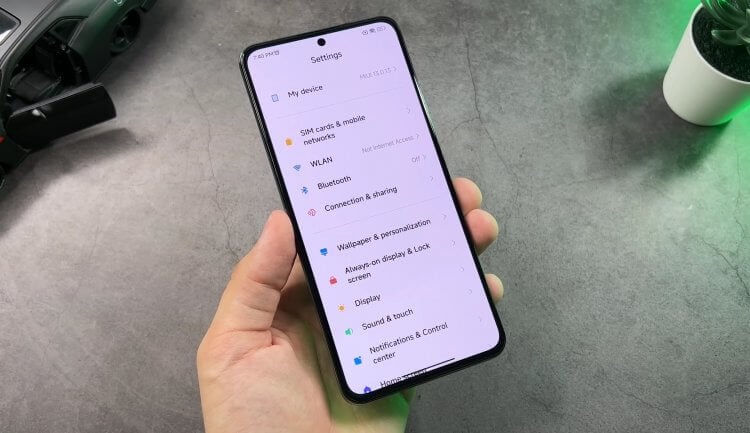
На наличие или отсутствие языков влияет то, какая прошивка установлена на смартфоне
Если вы покупаете китайскую версию смартфона, то с высокой долей вероятности она будет лишена русскоязычной локализации. Происходит это не всегда (в частности, на iQOO для внутреннего рынка есть русский), но очень часто. Помимо прошивки на наличие перевода влияют настройки телефона. Кто-то, например, просто забывает включить русский на Андроиде, после чего мучительно пытается найти нужный вариант среди китайских иероглифов или букв арабского алфавита.
⚡ Подпишись на Androidinsider в Дзене, где мы публикуем эксклюзивные материалы
Как поменять язык на телефоне
Русификация Андроид возможна без сторонних приложений и скачивания дополнительных языковых пакетов. Но этот вариант является работоспособным только в том случае, если прошивка имеет нужный вам вариант локализации. Поэтому взгляните на самый простой вариант, как изменить язык на Андроид, если по умолчанию используется английский:
- Запустите приложение «Settings».
- Перейдите в раздел «Additional Settings».
- Откройте вкладку «Languages and input», а затем — «Languages».
- Выберете необходимый язык.
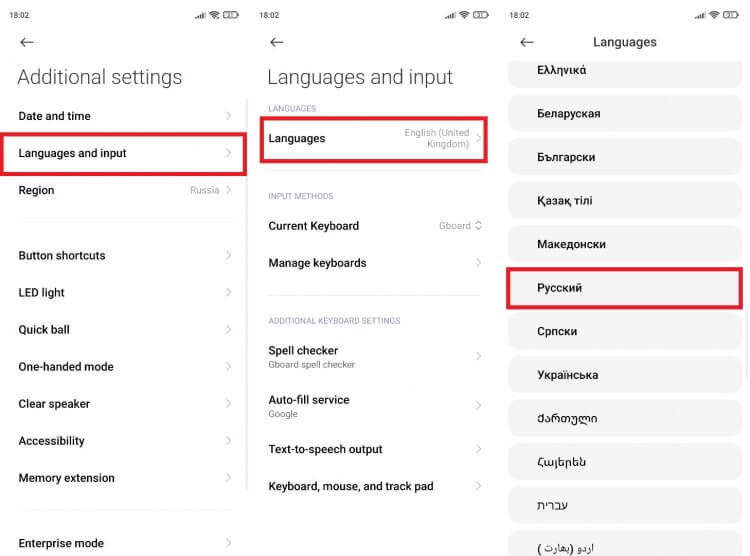
Русский язык легко включается через настройки, но только в том случае, если он предусмотрен системой
На смартфонах разных производителей названия пунктов меню могут отличаться, поэтому не стесняйтесь пользоваться поисковой строкой настроек: введите слово «Language» и откройте предлагаемую вкладку. Если по умолчанию на Андроид стоит китайский язык, то выполняйте поиск по запросу «语言» или «yuyan».
�� Загляни в телеграм-канал Сундук Али-Бабы, где мы собрали лучшие товары с АлиЭкспресс
Скачать русский язык на телефон Андроид
Скорее всего, вы открыли этот текст не из-за того, что не можете сделать пару кликов в настройках, ведь даже там нужный язык нередко отсутствует. Чтобы исправить недоразумение, вам понадобятся приложения для русского языка на Андроид.
Но сначала прочитайте наш текст о том, как узнать версию Android, поскольку план действий будет отличаться в зависимости от поколения ОС. Так, если у вас установлена старая версия Android 4.1, то для русификации телефона потребуется:
- Скачать приложение MoreLocale 2 и установить его через APK.
- Запустить программу и нажмите кнопку «Custom Locale».
- В поле «ISO3166» выбрать «Russian Federation», а в «ISO639» — «Russian».
- Нажать кнопку «Set».
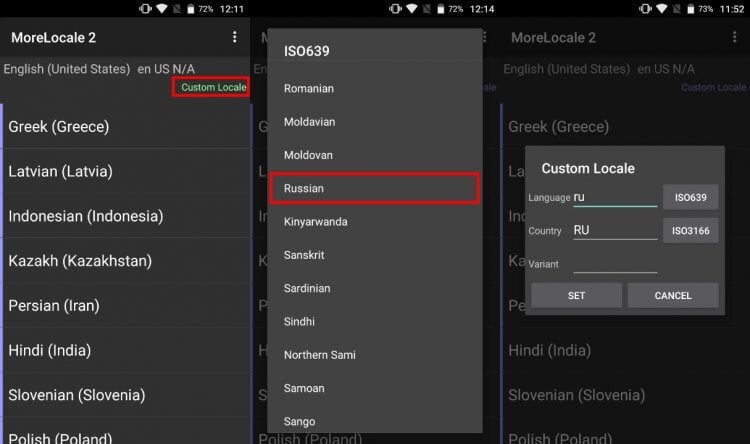
На старых смартфонах русский язык устанавливается в два счета, а вот на более-менее современных моделях придется попыхтеть
Инструкция максимально простая, но с каждым обновлением Google повышает безопасность Android, и на смартфонах с более свежей операционной системой, которая, скорее всего, установлена у вас, парой нажатий локализацию не настроить. А для того, чтобы перевести телефон на русский язык, понадобится компьютер и 10-15 минут свободного времени, в течение которых нужно сделать следующее:
- Включить режим разработчика, для чего необходимо перейти в раздел «About phone» и тапнуть несколько раз по версии прошивки, пока на экране не появится надпись в духе «Congratulations, you have become a developer».
- Перейти в раздел «Additional Settings», после чего — «Developer options».
- Включить отладку по USB, активировав пункты «USB debugging», «Install via USB» и «USB debugging (Security settings)».
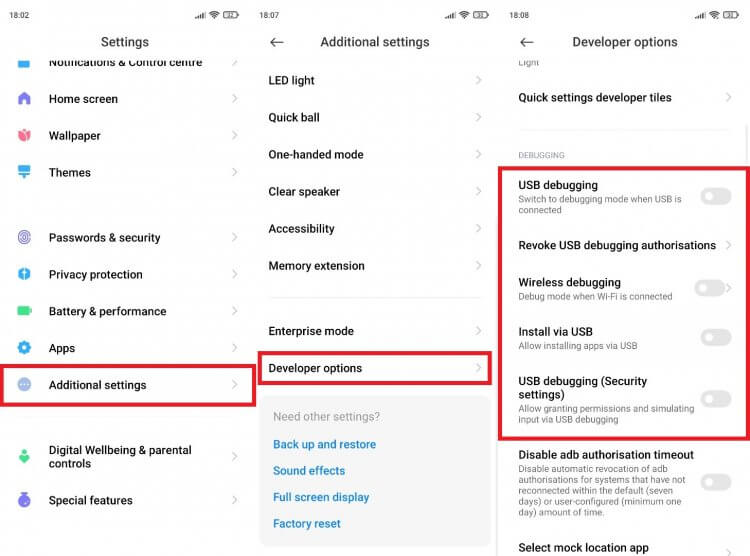
В настройках нужно активировать все опции, связанные с отладкой по USB
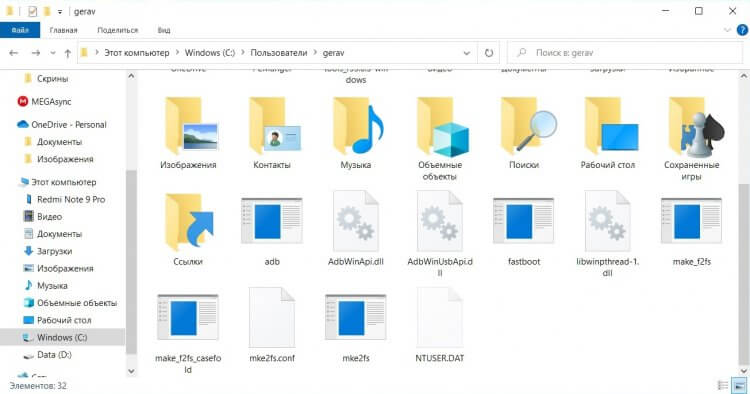
Примерно так должно выглядеть содержимое архива ADB в распакованном виде
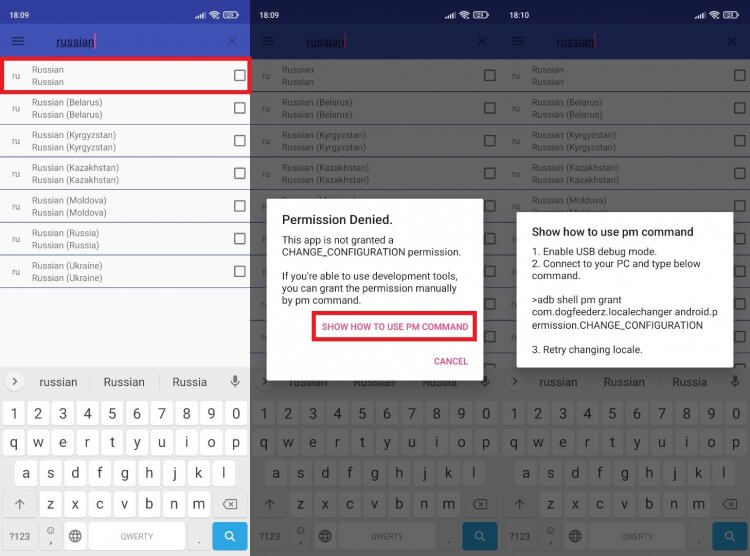
Язык сразу поменяется на старом Андроиде, а на новом придется продолжать
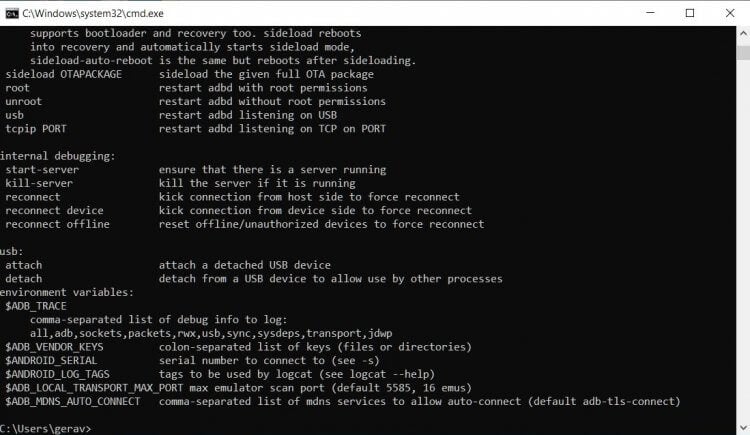
Если вы правильно указали расположение файла, то в командной строке появится нечто подобное
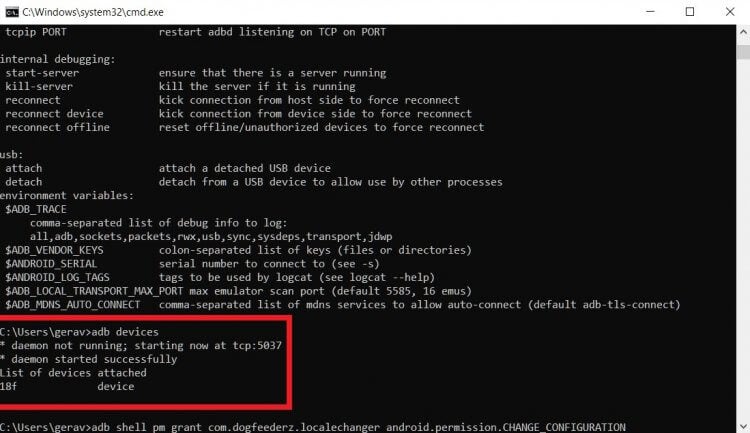
На этом операцию можно считать почти законченной
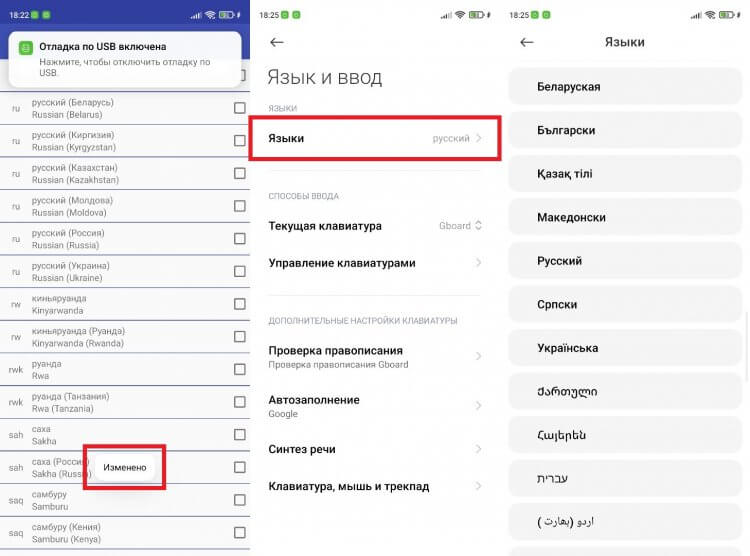
На моем смартфоне русский язык уже был вшит в систему, но после принудительной установки пакета «Русский» в настройках не выделяется, как это происходит при стандартном изменении параметров
На Android сразу же должен появиться русский язык. При этом, если вы зайдете в настройки телефона, то не обнаружите нужный вариант в списке, хотя весь интерфейс или большая его часть будут локализированы.
⚡ Подпишись на Androidinsider в Пульс Mail.ru, чтобы получать новости из мира Андроид первым
Допустим, вам не удалось включить русский язык на Android. Что же тогда делать? Либо повторите описанные выше действия, либо выполните частичную локализацию за счет изменения языка в настройках отдельных приложений. Вариант не самый удобный, но рабочий. Так хотя бы программы будут на русском.
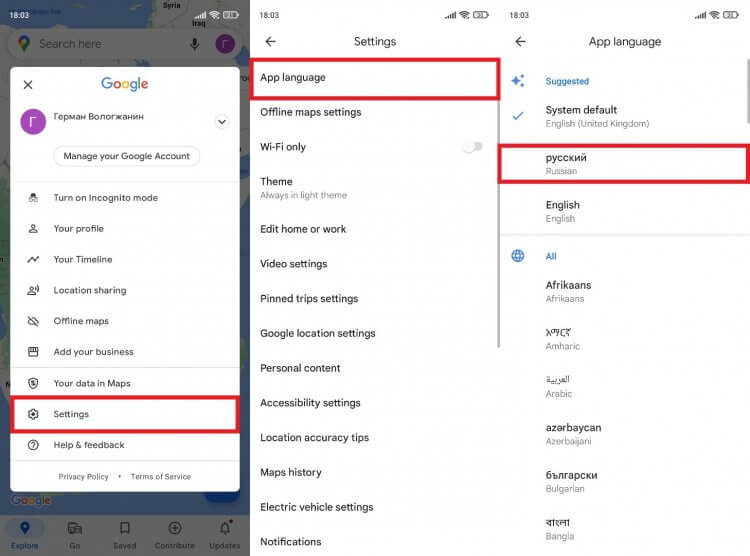
По умолчанию приложения используют язык системы, но при желании его можно поменять, если сама программа является мультиязычной
Напишите в комментариях, удалось ли вам сделать русский язык на телефоне, или на каком-то из этапов возникли проблемы. Также задавайте вопросы в нашем телеграм-чате, где вы сможете получить дополнительные рекомендации.

Теги
- Новичкам в Android
- Приложения для Андроид
Наши соцсети
Новости, статьи и анонсы публикаций
Добавляем русский язык на Андроид.
Бывают случаи, когда при покупке гаджета меню его на английском языке, а бывает и на китайском. Управлять им просто неудобно, ведь не знаешь расположение всех элементов или пунктов меню. И как быть в случаи, когда настройки языка отличаются от «стандартных», а навигация по меню требует полной русификации устройства. Что делать? Не понятное меню и непонятный язык. Без паники! Здесь мы расскажем о том, как добавить русский язык из сторонних русификаторов или с меню самого устройства, и добавим раскладку русской клавиатуры.

Включаем русский язык из меню Андроид
Для того чтобы установить на смартфоне русский язык в большинстве случаев нужно выполнить несколько шагов. Для достижения нужного места в настройках, мы прилагаем скриншоты на китайском и на английском языке.
Открываем «Настройки» – «Язык ввода» (Settings — Language & Input)

Потом выбираем пункт «Язык» (Language).


В списке находим «Русский» язык и выбираем его в качестве системного.
Инсталляция русификатора.
- В смартфонах, в настройках которых не предусмотрена установка русского языка, можно установить язык с помощью утилиты MoreLocale 2. Э ту утилиту можно скачать с приложения Google Play.
- После установке MoreLocale 2 заходим в меню «Настройки» – «О телефоне» (Settings — About) и получаем права доступа для разработчиков.
- Заходим в пункт меню Build Number, где указана версия прошивки.
- Далее скользите до тех пор, пока не появится надпись You are now a developer. Оно означает «Теперь вы разработчик».
- После чего выберите его и поставьте ползунок в положение «On» для пункта USB (Android) Debugging («Отладка по USB).
- Скачайте и разархивируйте с ADB-файлом на диск C.
- Дальше нам нужен компьютер с ОС Windows. Подключаем свой смартфон к нему, на ПК запускаем командную строку (В поиске пишем CMD и запускаем от админа) и вбиваем команду: cd c:\adb (переход в директорию со скачанным файлом).
Система должна была бы определить смартфон, для проверки этого вводим в строке команду: adb devices и жмем Enter.
После чего в командной строке должно появиться кодовое имя смартфона, если система его определила.
Далее поочередно вводим две команды:
- pm list packages morelocale
- pm grant jp.co.c_lis.ccl.morelocale android.permission.CHANGE_CONFIGURATION
После них экран строки должен выглядеть так:

Отключаем устройство от компьютера и запускаем скачанное ранее приложение MoreLocale 2.
Выбираем «Русский» язык в появившемся списке. Русификация окончена, система автоматически переведется на русский язык.
Установка русской клавиатуры
Для того чтобы установить русскую клавиатуру нужно сначала скачать на Google Play соответствующее приложение.
- Скачиваем приложение «Google Клавиатура».
- Заходим «Настройки» — «Язык и ввод». В списке выбираем «Клавиатура Google».
- В меню «Язык» переключателями отмечаем требуемые языки.
Русский язык
Русский язык — приложение, представляющее собой интересную викторину, которая даст вам возможность проверить свое знание правописания и вспомнить правила великого и могучего. Программа поддерживает несколько режимов тестирования, наиболее интересный из них — тот, в котором пользователю поочередно дают несколько вариантов написания «сложного» слова и предлагают выбрать единственный верный. Всего вам предстоит ответить на пятнадцать подобных вопросов, после чего программа подсчитает процент верных ответов и поставит вам оценку по пятибалльной шкале. При желании вы также можете выполнить работу над ошибками или же поделиться своими результатами тестирования с друзьями посредством социальных сетей.
Ключевой особенностью данного приложения можно считать то, что оно сортирует вопросы по соответствующим разделам правил русского языка. То есть вы можете, например, подтянуть знание правил о безударных гласных, суффиксах и окончаниях, вспомнить написание твердого и мягкого знаков и так далее. Раздел «дневник» позволит вам проанализировать результаты недавних тестов и сравнить их с более ранними. Наиболее уверенные в себе пользователи могут попробовать написать словарный диктант, который также будет оценен программой по шкале от одного до пяти баллов.
Автор обзора : Алексей Астафьев, 05.01.2016
Ключевые особенности и функции
- предлагает вам несколько интересных режимов тестирования;
- самостоятельно выставляет пользователю оценку по пятибалльной шкале;
- позволяет самостоятельно выбрать тему оформления;
- дает возможность написать словарный диктант;
- разбивает вопросы по соответствующим категориям правил;
- собирает статистическую информацию о прохождении тестов и записывает ее в виртуальный дневник;
- распространяется совершенно бесплатно.
Как добавить русский язык на Андроид?
Ни для кого не секрет, что заказывать смартфоны и планшеты намного выгоднее из-за рубежа. Одной из самых распространенных проблем при покупке в другой стране является отсутствие русской локализации. Многие не считают это существенной проблемой и спокойно пользуются смартфоном на английском языке. Но совсем другое дело, когда стандартная прошивка на китайском или иврите (актуально для дешевых устройств), и тогда начинаются попытки любыми способами установить хотя бы международный английский, чтобы понимать хоть что-то.
Первое, что рекомендуется сделать — войти в аккаунт Google, даже на иностранном языке сделать это нетрудно, главное, чтобы клавиатура поддерживала английскую раскладку. Это важный момент, потому что через Google Play можно установить приложение для смены языка через одно нажатие, чтобы не кликать наугад в настройках (об этом способе будет рассказано ниже). Стоит отметить, что в большинстве устройств русский язык присутствует, просто иногда он скрыт внутри системы. Далее же речь пойдет о том, как его благополучно активировать.
Первый способ не требующий установки дополнительных приложений ↑
-
Первым делом необходимо отправиться в настройки устройства (на английском языке — Settings).
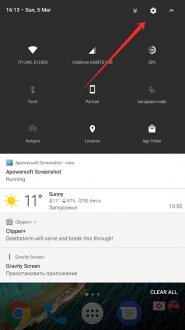
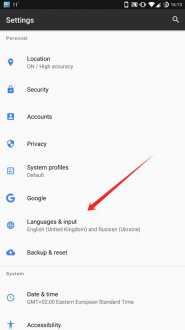
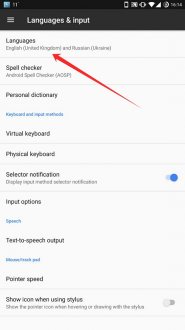
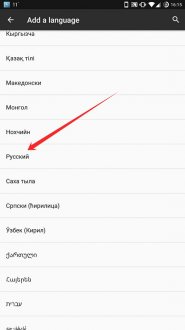
Следующий способ подойдет для тех, кто не обнаружил русскую локализацию, следуя инструкции, указанной выше.
Активация русского языка при помощи Morelocale 2 ↑
Данный вариант имеет некоторые ограничения: он актуален только для устройств, на которых установлена операционная система Android не выше версии 6.0.
-
Для начала понадобится установить небольшую утилиту под названием Morelocale 2
Скачать morelocale2-v2_3_1.apk
Размер файла: 270.04 Kb
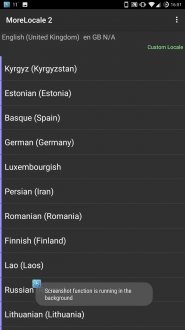
Последний вариант подойдет для владельцев устройств с операционной системой Android 4.2 и выше. Но его рекомендуется использовать опытным пользователям, потому что для реализации необходимы операции с adb. Стоит упомянуть, что ответственность за любой причиненный вред устройству несет сам пользователь, потому что взаимодействие с системой всегда несет некий риск.
Активация русской локализации с помощью компьютера ↑
Данный вариант можно смело считать расширенной версией предыдущего, потому как в нем также понадобится утилита Morelocale 2.
-
Первое действие — установка программы Morelocale 2 на устройство.
Скачать morelocale2-v2_3_1.apk
Размер файла: 270.04 Kb
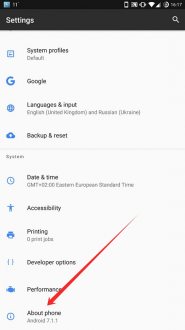
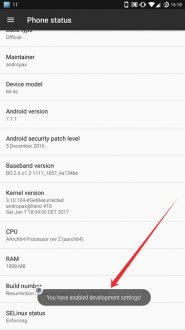
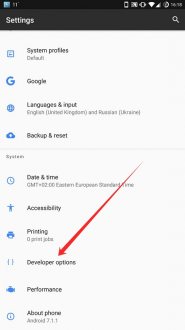
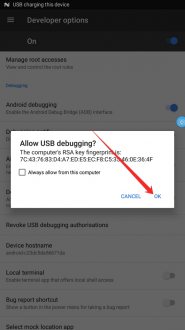
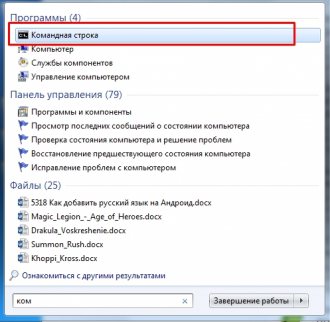
adb devices adb shell pm list packages morelocale pm grant jp.co.c_lis.ccl.morelocale android.permission.CHANGE_CONFIGURATION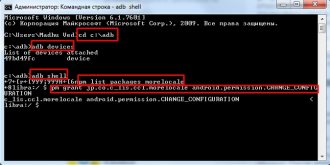
После смены языка не забудьте установить клавиатуру с русским вводом, иначе на устройстве не будет раскладки.
Разумеется, в статье не описаны все способы, которыми можно осуществить перевод смартфона или планшета на русский язык. Самый радикальный из существующих — смена прошивки на аппарате. Таким образом избавляются не только от проблемы с отсутствием локализации, но и ликвидируются лишние приложение, которыми зачастую славятся китайские устройства. Однако не все кастомные прошивки отличаются стабильностью работы и автономностью, поэтому к данному вопросу необходимо подходить аккуратно.