Интернет на компьютере
Подключить Домашний «Билайн» на компьютере очень просто.
Проверьте подключение вашего дома и оставьте заявку на подключение.
Заявку также можно оставить по телефону, указанному в контактах раздела «Поддержка».
С помощью нашего специалиста определите удобное время для подключения и оптимальный тариф или пакет услуг.
В назначенное время по адресу подключения наши инженеры проведут в квартиру кабель, подключат его к оборудованию и установят необходимые настройки.
Для начала использования, необходимо пополнить баланс в соответствии с выбранным тарифом и услугами, а для услуг интернета необходимо сменить временный пароль (предоставленный инженером) на постоянный в Личном кабинете.
Окончательный этап подключения – оформление документов.
Как настроить Интернет-соединение провайдера Билайн
Служба технической поддержки Билайн — 8 (800) 700-8000

Помочь создать в автоматическом режиме VPN-соединение по протоколу L2TP может программа Мастер настройки. После установки Вам понадобится ввести только пароль и имя пользователя (логин), все необходимые настройки программа выполнит сама. Ссылка на загрузку программы.
Для подключения нескольких компьютеров или ноутбуков к сети интернет используйте маршрутизатор (роутер).
Как настроить маршрутизатор («Билайн» N150L, «Билайн» D150L, Wi-Fi роутер «Билайн», Asus 520GU, Asus 520GC, D-Link DIR 320, D-Link DIR 300NRU, D-Link DIR 615, Linksys WRT610N, Trendnet 432BRP, Zyxel P-330W-EE) вы сможете найти здесь. Личный кабинет пользователя интернет. Здесь вы можете управлять услугами Билайн в личном кабинете.
Нужна помощь специалиста ? Звоните:
- ☎ 8 (495) 902-72-01 ;
- ☎ 8 (915) 320-33-97
Настройка локальной сети проводного интернета Билайн для Windows XP
1. Для того, чтобы настроить подключение по локальной сети откройте окно « Сетевые подключения »: Пуск > Панель управления > Сеть и подключения к Интернету, затем кликните по значку Сетевые подключения.

2. Открылось окно Сетевые подключения. Теперь выберите значок « Подключение по локальной сети » и, если у Вас сетевой кабель и оборудование находятся в исправном состоянии и установлены все необходимые драйвера, то оно будет находиться в состоянии Подключено. Кликните по этому значку два раза левой кнопкой мыши, а в открывшемся окне нажмите кнопку Свойства .

3. Далее Вам следует выбрать строку Протокол Интернета TCP/IP и нажать кнопку Свойства .

4. Вам следует отметить пункт Получить IP-адрес автоматически , а так же Получить адрес DNS-сервера автоматически и нажать кнопку ОК .

Настройка Интернет-соединения проводного интернета Билайн для Windows XP
1. Для того, чтобы приступить к настройке Интернет-соединения Билайн сначала загрузите этот файл и сохраните его на рабочем столе.

2. Чтобы распаковать, загруженный вами, файл, кликните по нему правой кнопкой мыши и выберите пункт Открыть с помощью – Сжатые ZIP-папки .

3. При запуске этого файла система обязательно спросит разрешение на внесение изменений, согласитесь и нажмите Выполнить . Теперь, когда файл сделал нужные правки, Вам необходимо перезагрузить свой компьютер, чтобы эти изменения вступили в силу.

4. После перезагрузки системы нажмите на кнопку Пуск , зайдите в Панель управления , где выберите пункт Сеть и подключения к Интернету и кликните по значку Сетевые подключения .

5. В открывшемся окне выберите пункт Создание нового подключения (слева в меню Сетевые задачи) и кликните по нему.

6. У Вас должно открыться окно Мастер новых подключений . В нем нажмите Далее .

7. Далее выбирайте Подключить к сети на рабочем месте , снова Далее .

8. Вам нужен пункт Подключение к виртуальной частной сети , жмите Далее .

9. В поле Организация Вам нужно ввести имя для этого подключения, наберите Beeline и нажмите Далее .

10. В поле Имя компьютера или IP-адрес нужно ввести следующее: tp.internet.beeline.ru , нажмите Далее .

11. Отметьте галочкой Добавить ярлык на рабочий стол и нажмите Готово .

12. Кликните два раза левой кнопкой мыши по созданному соединению Beeline и выберите Свойства .

13. У Вас откроется окно свойств соединения. Здесь Вам нужно проверить, что в строке Имя компьютера или IP-адрес назначения правильно введен адрес vpn-сервера, т.е. tp.internet.beeline.ru

14. Перейдя во вкладку Безопасность , Вы должны расставить пункты так, как указано на этом фото.

15. Далее переходите во вкладку Сеть и укажите тип VPN, необходимо выбрать L2TP IPSec VPN . Нажимайте ОК .

16. Теперь нужное соединение вместе с необходимыми настройками создано и Вам осталось только ввести Ваш логин, пароль, указанный в договоре, и нажать на кнопку Подключить. Если Вы сделали все правильно и у Вас оплачен интернет, соединение установится и Вы сможете приступить к обзору сети Интернет.
Как настроить подключение для других версий операционной системы Windows и пользователей Apple Mac OS Вы сможете найти на этой странице.
ПРЕИМУЩЕСТВА РЕМОНТА В СЦ КОМПРАЙЭКСПРЕСС

Выезд мастера или курьера в течение 1 часа

Доставка до сервисного центра

Диагностика на новейшем оборудовании


Официальная гарантия на ремонт
► Чиним то, что не могут другие! ✅ Оригинальные запчасти! ✅ Бесплатная диагностика и выезд! ✅ Гарантия 1 год!
Добавьте страницу в Закладки «ctrl + D»
★ КомпрайЭкспресс сервисный центр
⚑ Москва, ул. Краснобогатырская, 13
8 (916) 843-72-34 (WhatsApp)
Компьютерная Помощь ВАО, ЦАО, СВАО, ЮВАО, ЮАО, ЮЗАО, ЗАО, СЗАО, ЗелАО.
Ремонт Компьютеров, ноутбуков в Балашихе, Мытищи, Перово, Новогиреево, Химки, Одинцово, Марьино, Солнцево, Домодедово, Новопеределкино, Узловая, Каширская, Студенченская, Кожухово, Щелковская, Измайлово, Люблино, Сергиев Посад, Багратионовская, Сходненская, Тушино, Аннино, Строгино, Гольяново, Отрадное, Проспект Вернадского, Павловский Посад, Павшинская Пойма, Зуево, Кунцевская, Реутове, Фрязино, Фили, Пролетарская, Алтуфьево, Войковская, ВДНХ, Переделкино, Ленинский Проспект, Фрунзенская, Преображенская Площадь, Сокольники, Соколиная Гора, Чертаново, Академическая, Авиамоторная, Жулебино, Коломенская, Щербинка, Юго Западная, Свиблово, Водный Стадион, Черкизовская, Кузьминки, Динамо, Крылатское, Красногвардейская, Сокол, Университет, Рязанский Проспект, Филевский Парк, Аэропорт, Бауманская, Бабушкинская, Красносельская, Котельники, Раменки, Теплый Стан, Ховрино, Царицыно, Щелково, Щекино, 1905 года, Беговая, Бирюлево, Вешняки, Дегунино, Звездная, Матвеевкая, Кантемировская, Пражская, Преображенское, Черемушки, Шоссе Энтузиастов и др. станции метро, районы Москвы. Выезд компьютерщика в любой район Москвы! Вы можете получить услуги, даже не выходя из дома!
Сервисный центр КомпрайЭкспресс.ру © 2010-2023 Все права защищены
Копирование материалов сайта разрешено только при указании активной, прямой ссылки на сайт ComprayExpress.ru.
Вся информация на этом сайте, включая цены, носит характер исключительно информационный и ни при каких обстоятельствах не является публичной офертой, определяемой положениями Статьи 437 (2) Гражданского кодекса РФ.
Как настроить интернет через кабель на компьютере: подробный гайд
Многие пользователи делают выбор в пользу беспроводного подключения. Wi-Fi — удобная технология, которая позволяет юзеру оставаться мобильным в пределах зоны покрытия хот-спота. Однако в случаях, когда требуются максимальная скорость и стабильность соединения, у самой обычной витой пары всё ещё нет конкурентов.
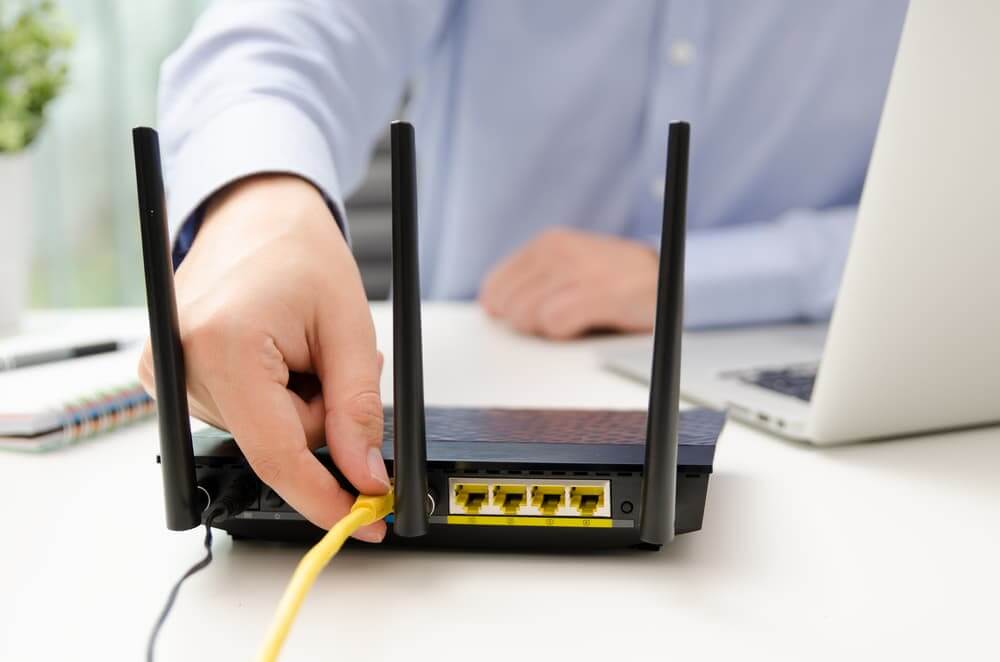
Неопытных пользователей отпугивает сложность организации и настройки домашней сети через кабель. Но так ли это на самом деле? Нет! Рассказываем, как просто, быстро и правильно настроить проводной интернет. И, кстати, не только об этом.
Почему подключение к интернету через кабель лучше, чем по Wi-Fi?
Несмотря на то что беспроводные сети постоянно развиваются, они всё ещё не достигли уровня проводных. Разумеется, не в контексте технологичности, — речь о технических характеристиках.
Так, проводное подключение выигрывает у Wi-Fi по скорости и стабильности. Да, уже существует Wi-Fi 6 с пропускной способностью до 11 Гбит/с, анонсирован Wi-Fi 7 со скоростью до 30 Гбит/с — очень быстрые соединения. Но ведь 40- и 100-гигабитные стандарты Ethernet существуют уже более 10 лет.
Правда, если рассматривать вопрос с точки зрения домашнего интернета, то сегодня ни 100, ни 11 Гбит/с не нужны — большинство провайдеров Москвы предлагают скорость до 1 Гбит/с. И этого достаточно вообще для всего.
Может сложиться впечатление, что Wi-Fi предпочтительнее, раз в скорости нет разницы. Но разница в скорости есть — она проявляется из-за меньшей стабильности беспроводной сети. Дело в том, что Wi-Fi подвержен воздействию радиочастотных помех. Например, сегодня беспроводные сети работают в диапазонах:
- 2,4 ГГц. На этой же частоте работают микроволновые печи, беспроводная компьютерная периферия, радионяни и множество других устройств. Кроме того, в многоквартирном доме явно не один маршрутизатор — все они могут мешать друг другу;
- 5 ГГц. Эта частота менее загружена, благодаря чему обеспечивается более стабильный сигнал. Однако 5-гигагерцовые сети не столь «дальнобойны», а также боятся препятствий (стен, окон, корпусов мебели и бытовой техники) ещё больше, чем 2,4-гигагерцовые.
В случае кабельного подключения затухание сигнала, перебои — большая редкость. Они могут произойти при использовании:
- Слишком длинного кабеля без повторителя. В зависимости от технологии эффективное рабочее расстояние Ethernet-провода может достигать 100 метров. Для квартиры, как правило, достаточно кабеля до 20 метров.
- Неэкранированного кабеля вблизи мощных источников электромагнитных помех. Дома такие практически не встречаются.
Ещё одно преимущество проводного соединения — безопасность. Чтобы попасть в такую сеть, необходимо подключиться к ней физически, по кабелю.
Как выбрать провайдера?
При выборе поставщика услуг следует учитывать несколько критериев.
- Возможность подключения. Не исключено, что ваш район или дом не подключён к инфраструктуре поставщика услуг.
- Технологии и скорость. Заранее узнайте, по какой именно технологии провайдер предоставляет доступ в сеть — от этого зависят скорость и стабильность соединения.
- Цены. Сегодня у московских провайдеров можно встретить множество тарифов. Например, в билайне можно подключить интернет, интерактивное телевидение и сотовую связь одним пакетом — это выгодно.
Домашний интернет, ТВ и мобильная связь
Технологии подключения к стационарному интернету
- DOCSIS. Подключение организовано через коаксиальный телевизионный кабель.
- PLC. Доступ в интернет предоставляется через электрические провода — так называемый «интернет из розетки».
- ADSL. Вид высокоскоростного доступа в интернет, в котором используются телефонные линии общего назначения.
- Ethernet. В данном случае используется коаксиальный или оптоволоконный кабель.
- FTTx. Существует несколько разновидностей, отличающихся архитектурой и технологиями «в составе».
Например, билайн предоставляет доступ в интернет по технологии FTTB (Fiber to the Building) — оптоволоконный кабель подводится к границе здания, а в абонентские помещения протягивается витая пара. Подобная конфигурация позволяет обеспечить высокую скорость соединения, а также не требует наличия у пользователя дополнительного оборудования — шнур от провайдера можно подключить непосредственно к компьютеру.
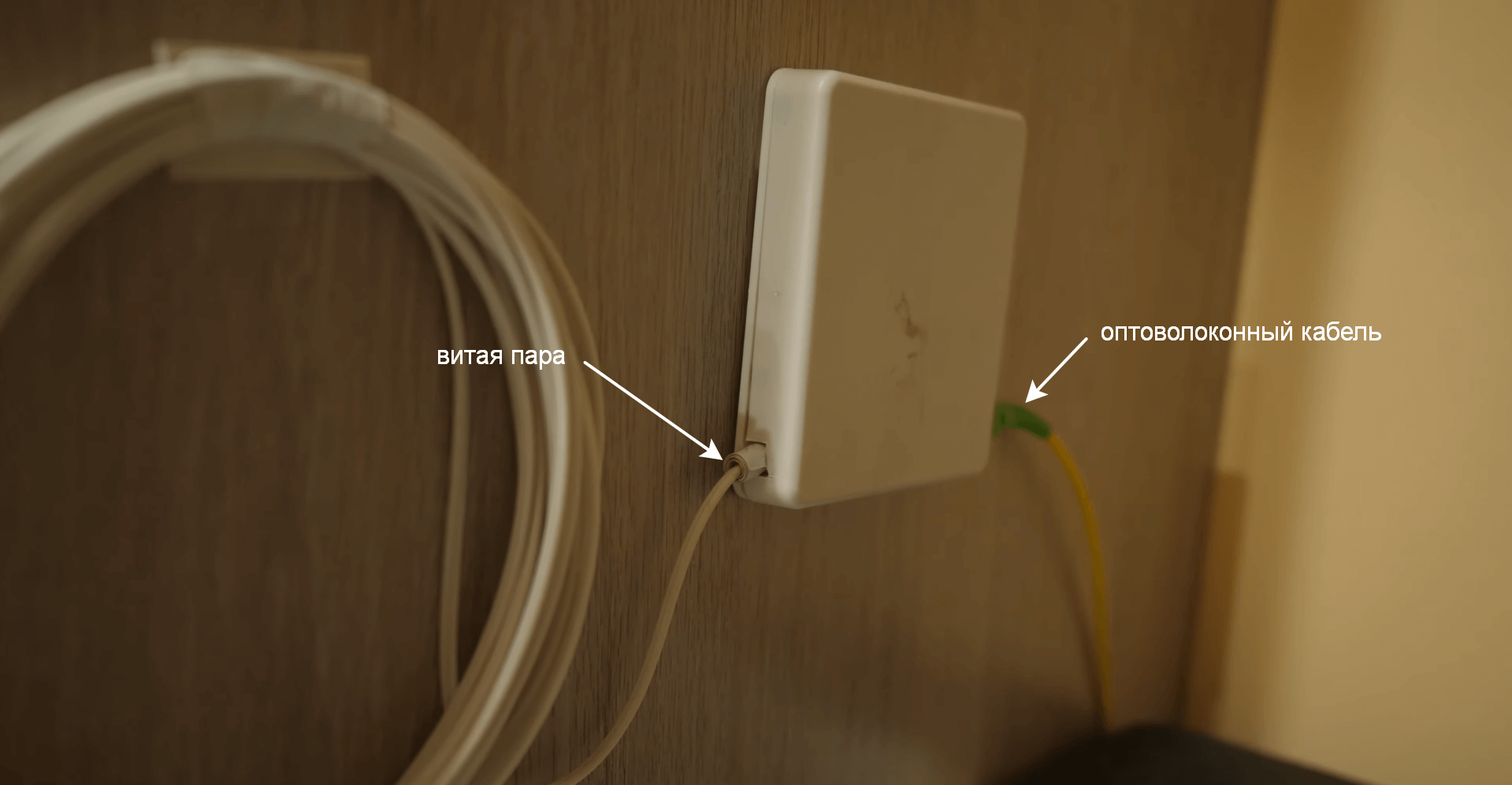
Примечание: в некоторых регионах билайн подключает абонентов по технологии ADSL.
Подключиться к интернету
Как подключить кабель к ПК?
Ethernet
Если вы не используете маршрутизатор, то протяните шнур провайдера к устройству-клиенту и вставьте соединитель в порт 8P8C (часто ошибочно называется RJ45). При недостаточной длине «родного» провода используйте переходник 8P8C-8P8C и второй провод с соответствующими коннекторами.
Если используется роутер
- Подсоедините витую пару провайдера к интерфейсу WAN/Ethernet/Internet (название разъёма зависит от модели устройства).
- Подготовьте патч-корд — второй Ethernet-кабель. Если покупали его не в сборе, то прочтите нашу инструкцию по обжиму витой пары.
- Один коннектор Ethernet-кабеля подключите к разъёму LAN на роутере, а второй — к сетевому контроллеру компьютера.
- Подключите маршрутизатор к розетке и включите его.
ADSL
Потребуется разветвитель с тремя разъёмами 6P4C.
- Подключите провод от телефонной розетки к сплиттеру с той стороны, где один разъём.
- Подключите в два оставшихся разъёма кабель от телефона и шнур от ADSL-модема.
- Подсоедините один коннектор витой пары к разъёму LAN на модеме, а второй — к порту на ПК.
Если маршрутизатор не используется, а ПК оснащён модемом с ADSL-интерфейсом, то подключить устройство к интернету можно напрямую от сплиттера.
Что нужно узнать перед настройкой?
- Тип IP-адреса. Скорее всего, провайдер предоставил вам динамический адрес. Но если выделен статический «айпишник», то потребуется знать непосредственно его, маску подсети, основной шлюз, адреса DNS-серверов. Данную информацию можно получить у провайдера.
- Тип подключения. Наиболее распространённые варианты — DHCP, PPPoE и L2TP. Последний используется билайном, поэтому для настройки понадобится дополнительная информация — данные VPN-сервера. Уточнить также можно у поставщика услуг.
- Авторизационные данные. Они используются провайдером для проверки подлинности подключения и указываются в договоре об оказании услуг.
Как создать подключение к интернету через кабель?
Статический «айпишник»
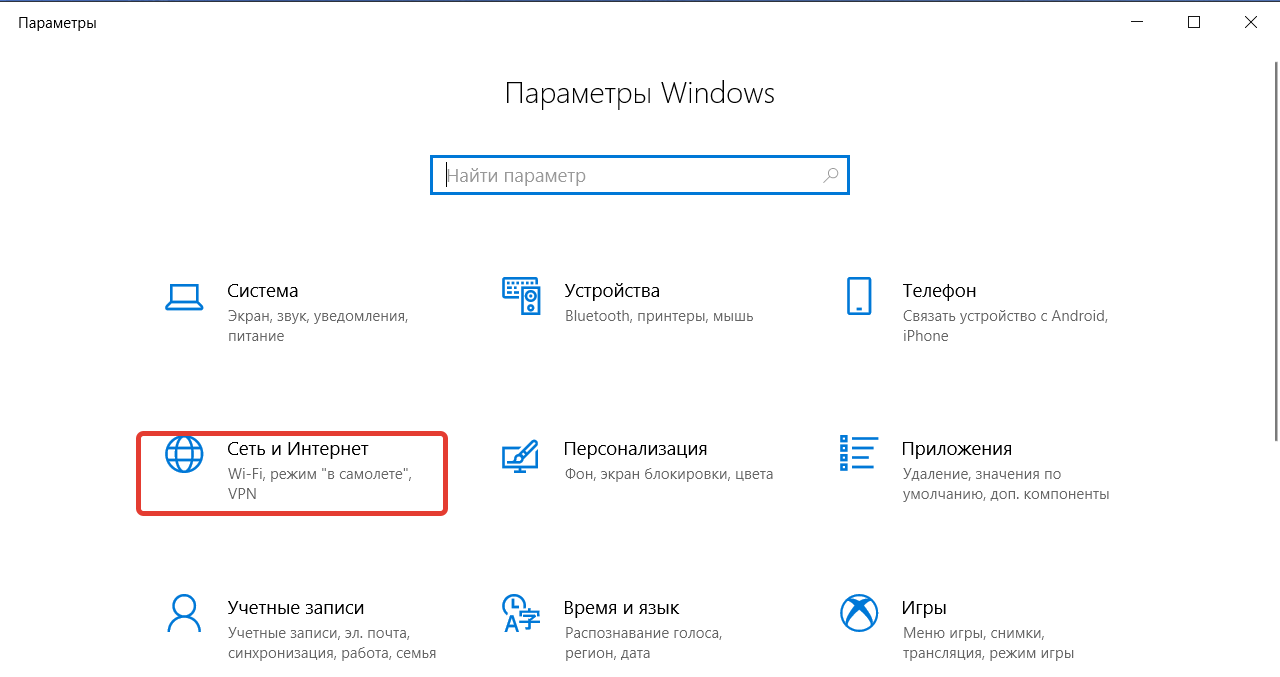
- Зайдите в Параметры Windows (комбинация клавиш Windows +I)
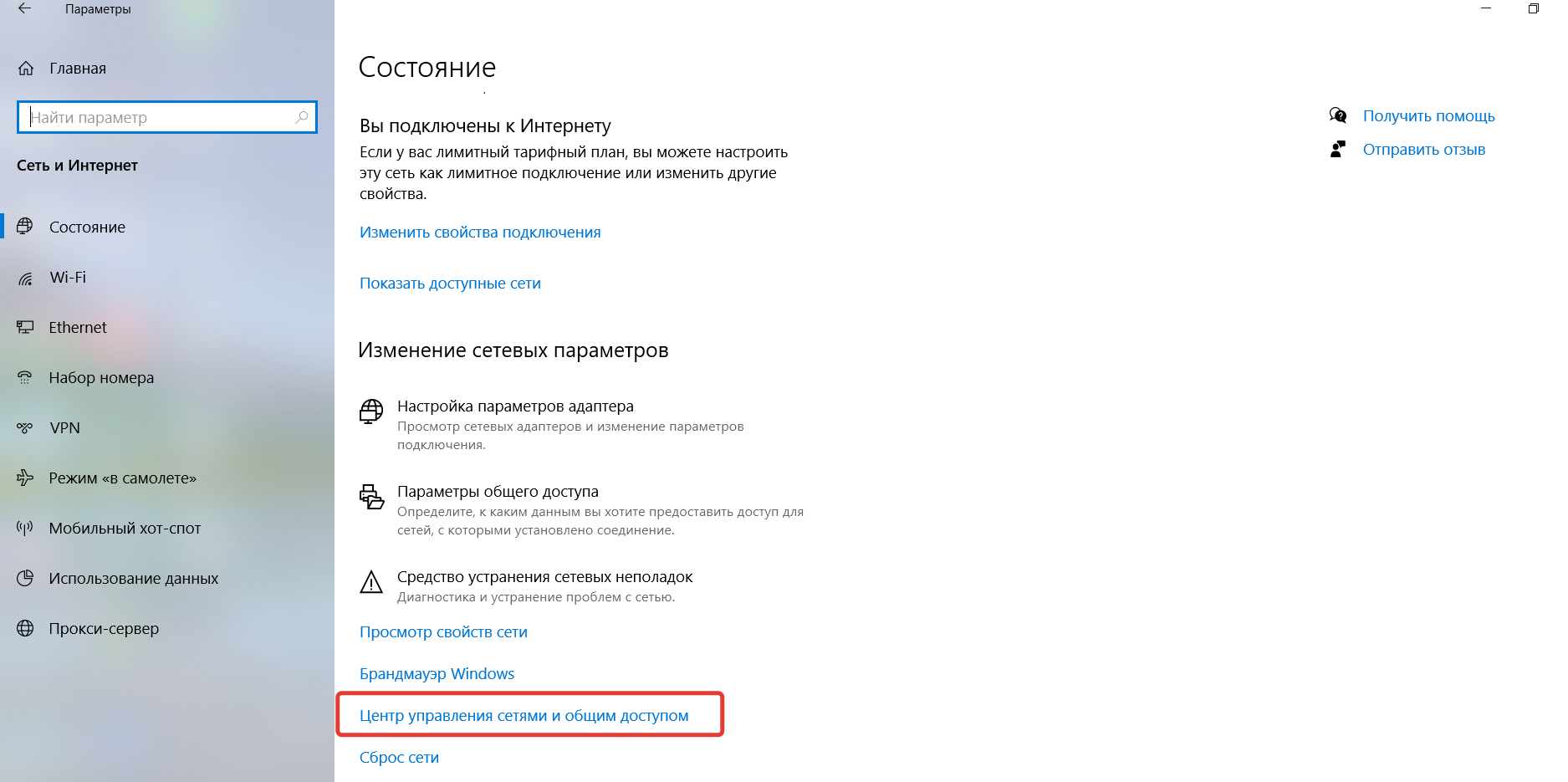
- Последовательно перейдите в разделы «Сеть и интернет» и «Центр управления сетями и общим доступом».
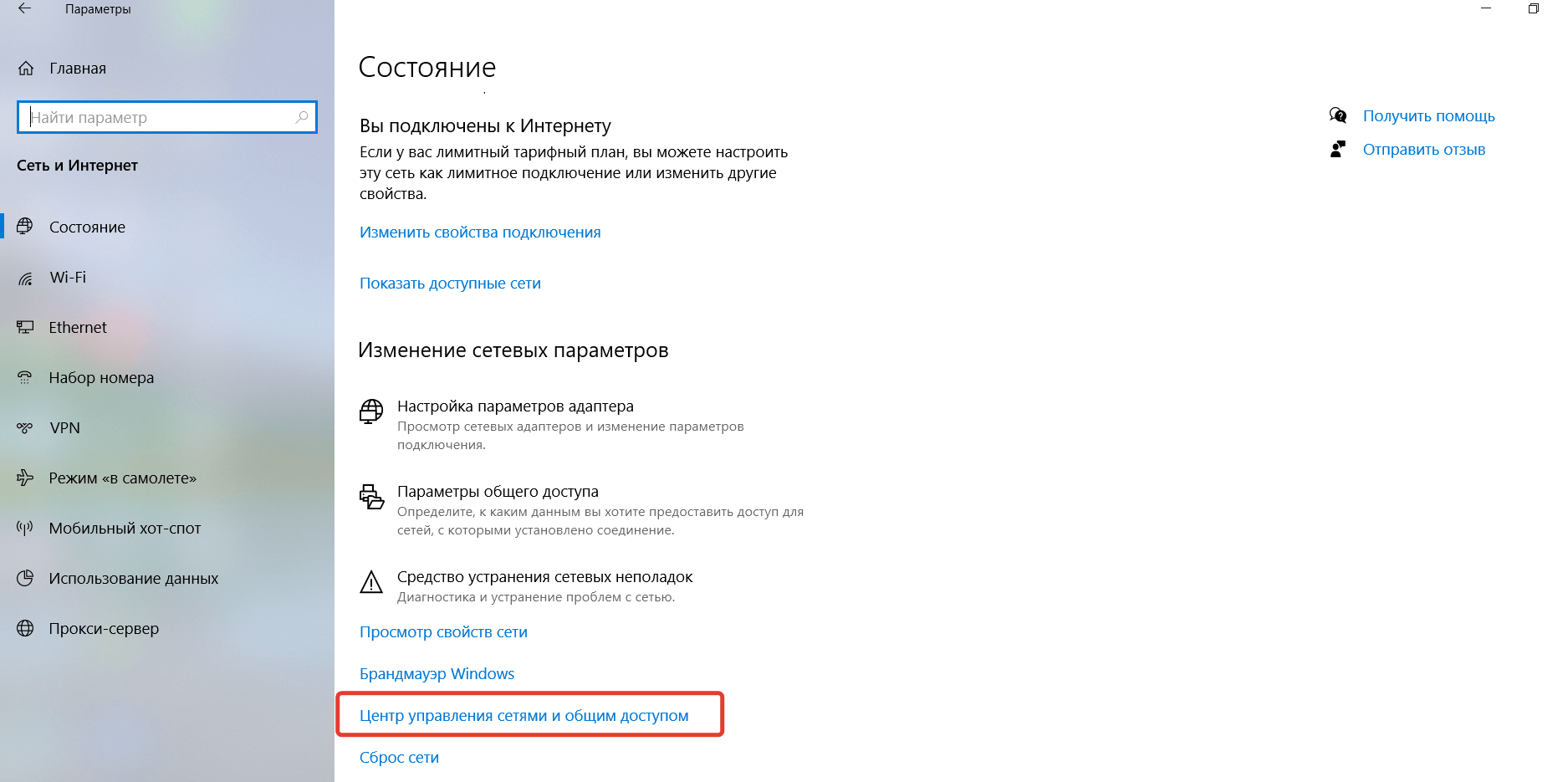
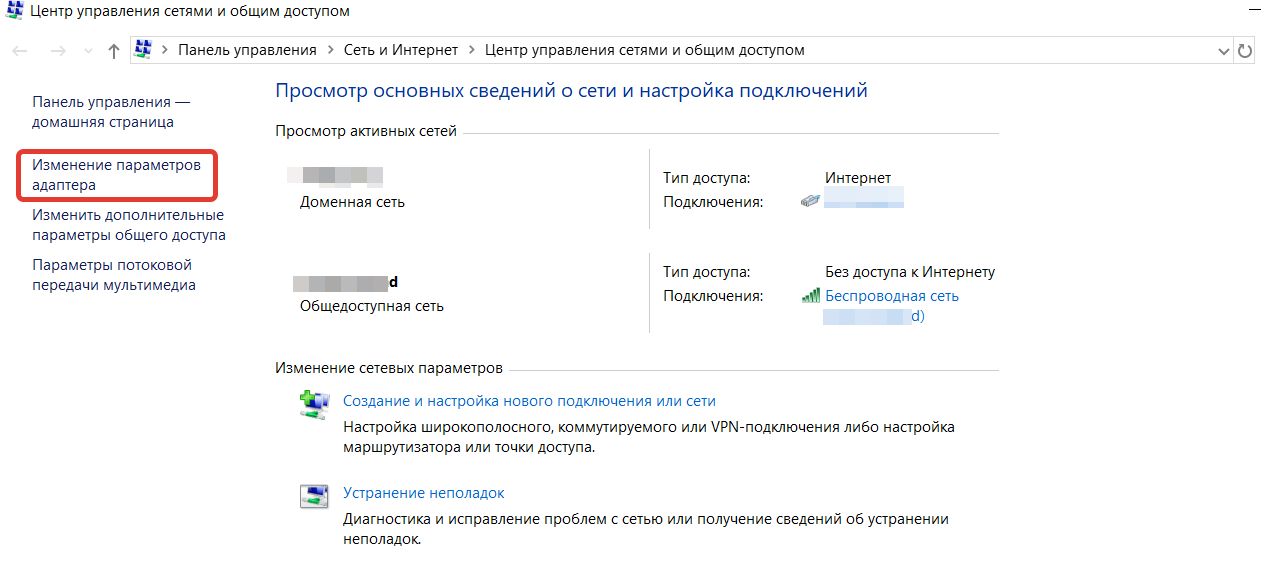
- Найдите в левой части окна строчку «Изменение параметров адаптера» и кликните по ней.
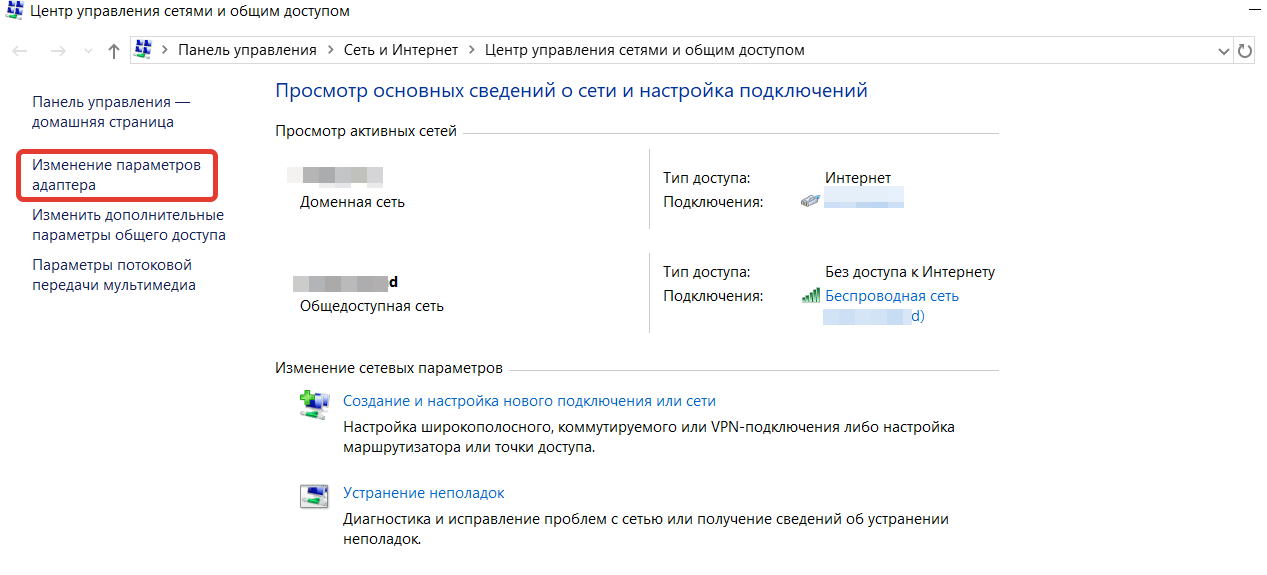
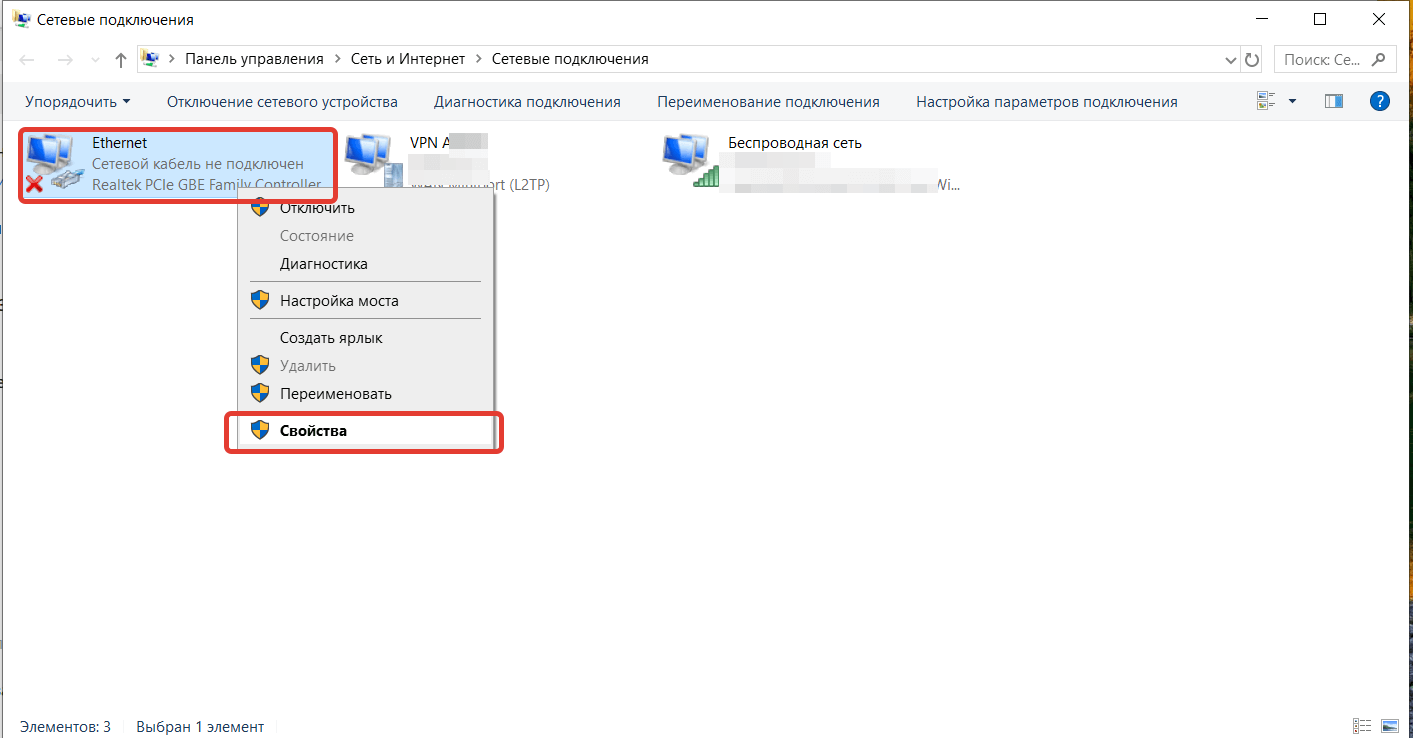
- Кликните правой кнопкой мыши по активному подключению. Если их несколько, то обратите внимание на название контроллера и/или маршрутизатора — они указываются под иконкой.
- Кликните правой кнопкой мыши по данному соединению, а затем левой — по строчке «Свойства» в выпавшем меню.
- В блоке «Отмеченные компоненты. » найдите компонент IPv6 и уберите маркер напротив него.
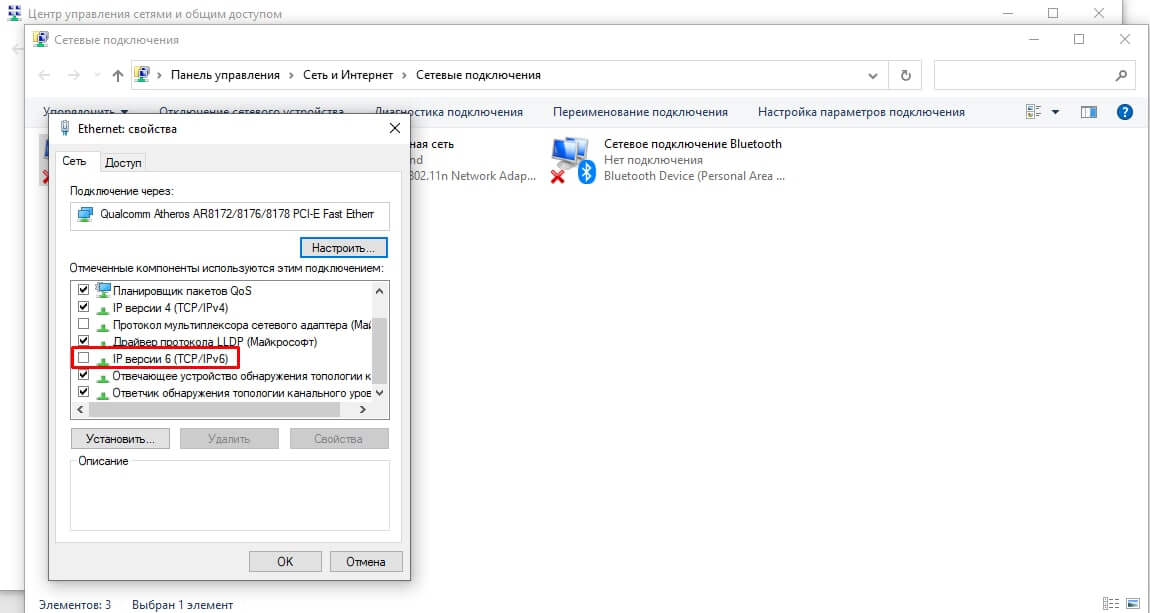
- В том же блоке найдите компонент IPv4 и дважды кликните по нему левой кнопкой мыши — откроются настройки.
- Поставьте маркеры напротив опций «Использовать следующий IP-адрес» и «Использовать следующие адреса DNS-серверов».

- Впишите в активные строки данные, которые получили от провайдера.
- Сохраните настройки.
Динамический «айпишник»
Интернет может заработать сразу после соединения компьютера с линией провайдера — запустите браузер и попробуйте зайти на какой-нибудь сайт.
Если подключение не работает
- Выполните действия 1–7 из предыдущей инструкции.
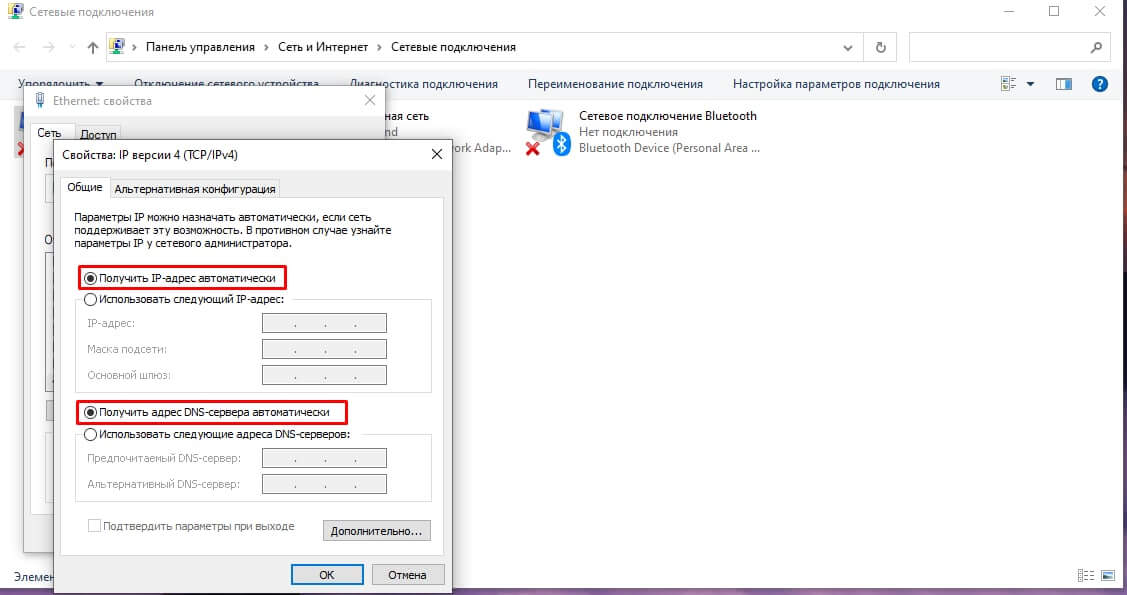
- Установите маркеры напротив «Получить IP-адрес автоматически» и «Получить адрес DNS-серверов автоматически».
- Сохраните настройки.
PPPoE
- Выполните 1 и 2 действие из первой инструкции.
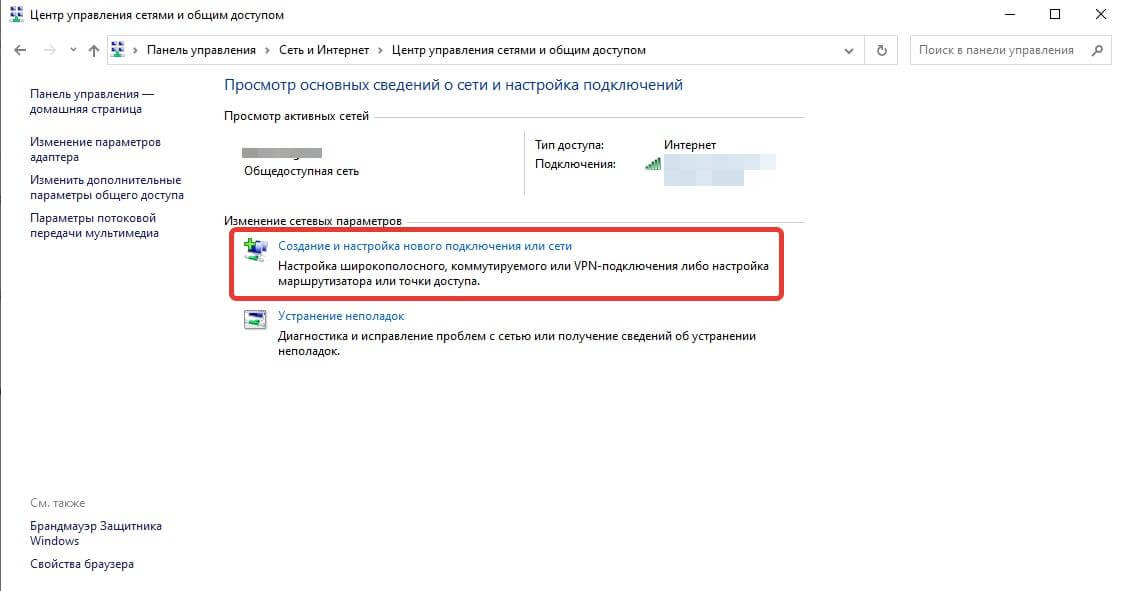
- В разделе «Изменение сетевых параметров» нажмите на строчку «Создание и настройка нового подключения или сети».
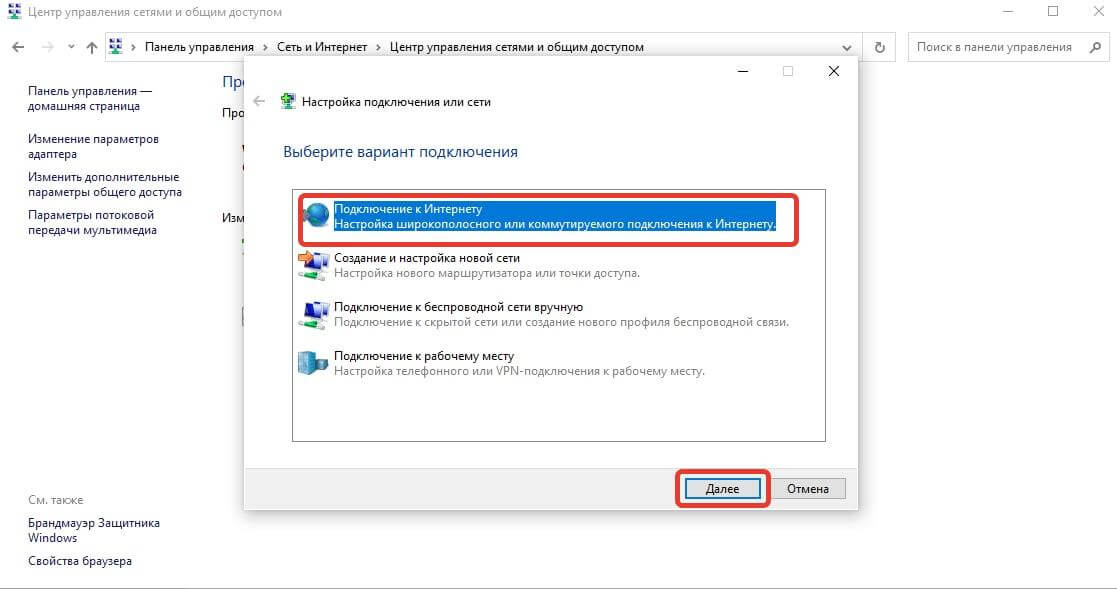
- Выберите пункт «Подключение к интернету» и кликните по кнопке «Далее».
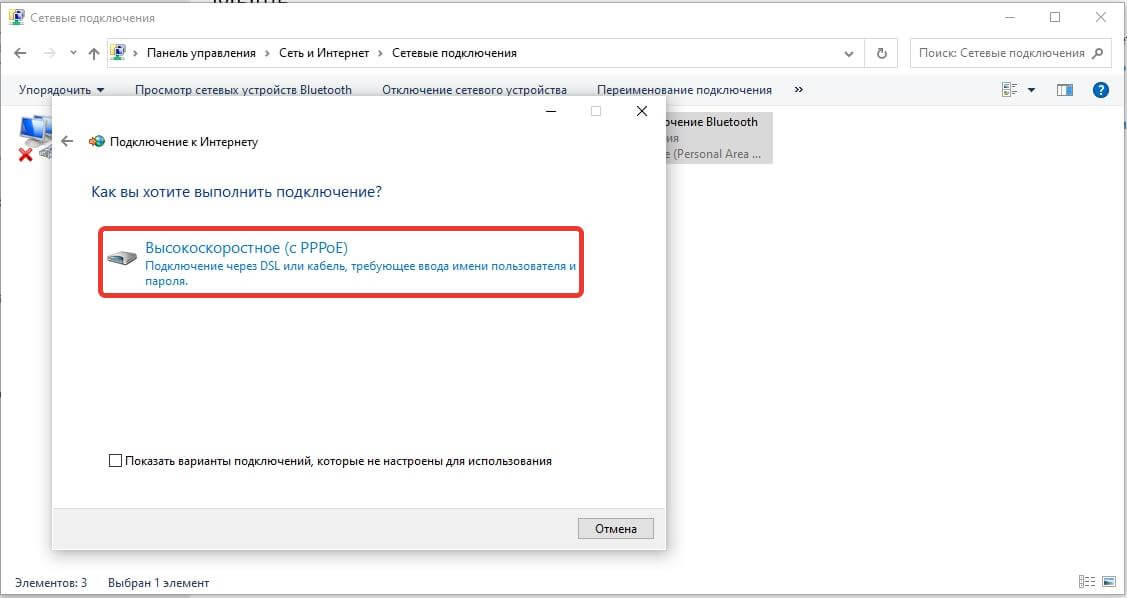
- Выберите пункт «Высокоскоростное (с PPPoE)».
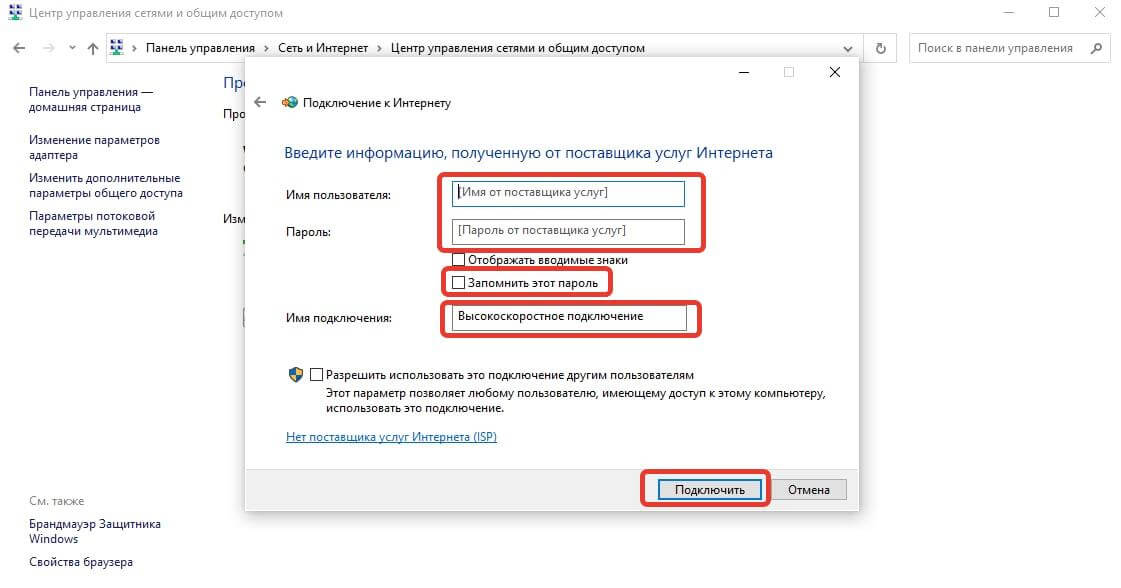
- Введите учётные данные из договора с провайдером, поставьте маркер-галочку напротив опции «Запомнить этот пароль» и присвойте имя подключению, если необходимо.
- Нажмите на кнопку «Подключить».
L2TP (инструкция для интернета билайн)
- Выполните шаги 1, 2 и 3 из инструкции для PPPoE-подключения.
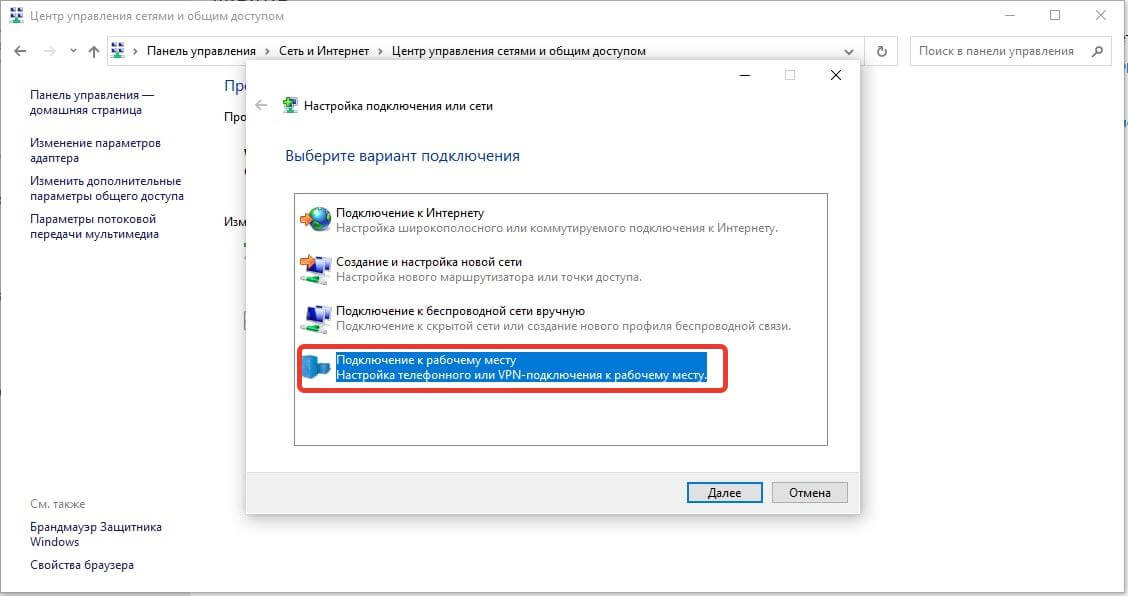
- Выберите пункт «Подключение к рабочему месту».
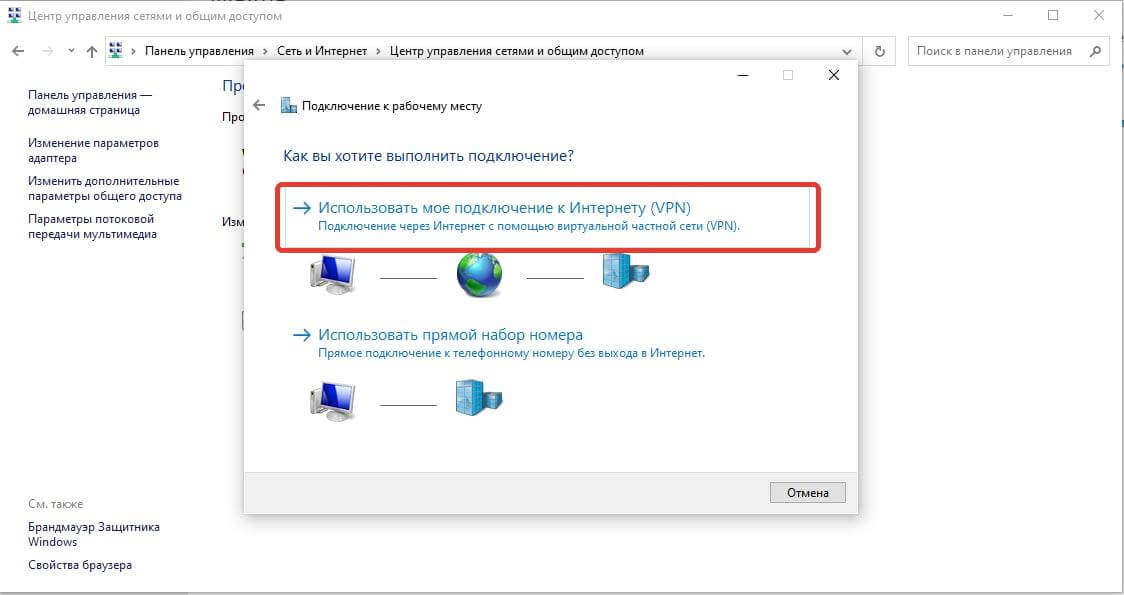
- Выберите параметр «Использовать моё подключение к интернету (VPN)».
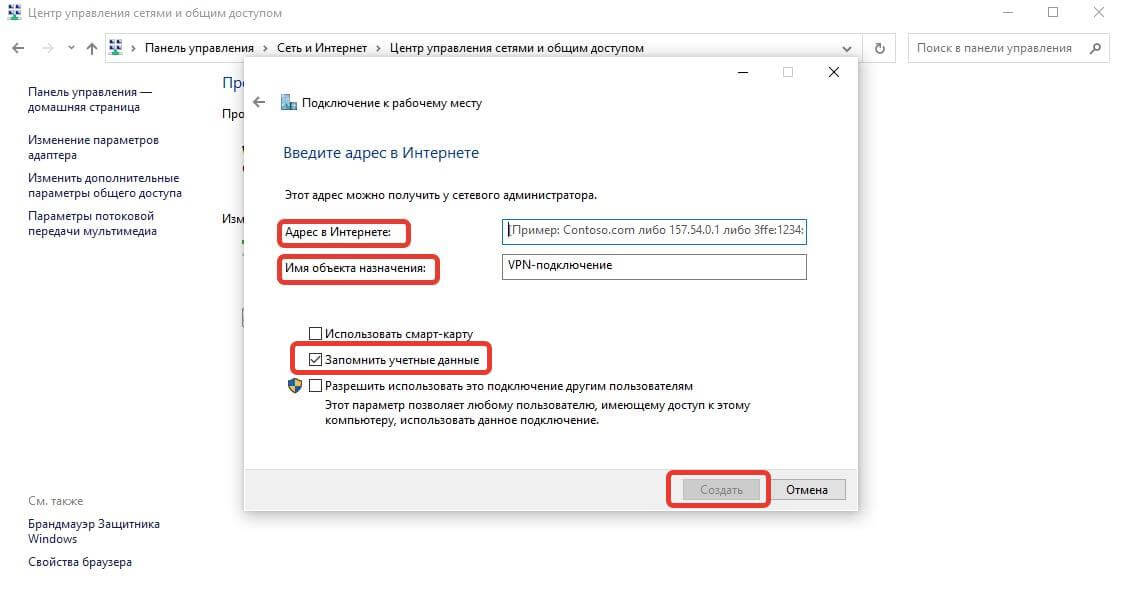
- Введите в полях «Адрес в интернете» и «Имя объекта назначения» VPN-данные, полученные от провайдера (не путать с учётными данными).
- Отметьте маркером опцию «Запомнить учётные данные».
- Нажмите на кнопку «Создать».
- Вернитесь в подраздел «Центр управления сетями и общим доступом» Панели управления.
- Выберите пункт «Изменение параметров адаптера» в левой части окна.
- Кликните правой кнопкой мыши по актуальному подключению, а затем левой кнопкой по пункту «Свойства».
- Откройте вкладку «Безопасность».
- Откройте dropdown-меню в блоке «Тип VPN» и выставьте параметр «Протокол L2TP с IPsec».
- Кликните по кнопке «Дополнительные параметры» (расположена под блоком «Тип VPN»).
- В поле «Для проверки подлинности использовать общий ключ» укажите авторизационную информацию от поставщика услуг и сохраните изменения.
- Откройте dropdown-меню в блоке «Шифрование данных» и выберите опцию «Необязательное».
- Сохраните изменения.
Что делать, если ничего не получилось?
- Перезагрузите модем (если используется). Но не включайте его сразу после выключения — выждите пару минут. Можно даже выдернуть из розетки.
- Перезагрузите компьютер. Вероятно, произошёл программный сбой — «ребут» устройства заставит перезапуститься все системы.
- Проверьте настройки брандмауэра и антивирусного ПО. Нередко именно защитные программы блокируют подключение к интернету.
- О том, как это сделать, мы рассказывали тут.
- Посмотрите, хорошо ли коннекторы вставлены в порты роутера и ПК. Если да, то переподключите коннектор из одного интерфейса LAN на маршрутизаторе в другой.
- Проверьте корректность параметров интернет-соединения на компьютере и в веб-конфигураторе роутера.
- О том, как правильно настроить маршрутизаторы Zyxel Keenetic, Asus и TP-Link, можно прочесть на нашем сайте.
- Обновите драйвера сетевого контроллера ПК. Для этого зайдите в Диспетчер устройств, разверните пул сетевых адаптеров, зайдите в свойства главного контроллера и во вкладке «Драйвер» нажмите кнопку «Обновить драйвера». Не забудьте перезагрузить компьютер.
- Убедитесь, что используете исправное оборудование и кабели. Если используется сплиттер или переходник-удлинитель, то замените его на другой. То же проделайте с кабелем, особенно если обнаружили заломы.
- Позвоните интернет-провайдеру. Не исключено, что проводятся технические работы, в таком случае придётся дождаться их завершения.
Как протянуть кабель к компьютеру: лайфхаки
Главный и, пожалуй, единственный минус проводного интернета — собственно провода. Но совершенно необязательно оставлять их прямо под ногами. Вот несколько советов.
- Если кабель слишком длинный, то обрежьте его и проведите обжимку. Есть ещё один вариант — аккуратно свернуть излишки кабеля в и подвесить на крючок в неприметном месте.
- Спрячьте шнур в плинтусе с кабель-каналом. В долгосрочной перспективе — хороший вариант. Даже если вы не затевали глобальный ремонт.
- Следите за тем, чтобы кабель не перекручивался, не заламывался и не был чрезмерно натянут. В первых случаях возможно его повреждение. В последнем — повреждение портов. Кроме того, чрезмерное натяжение кабеля может стать причиной падения оборудования.
Как подключить и настроить кабельный интернет?
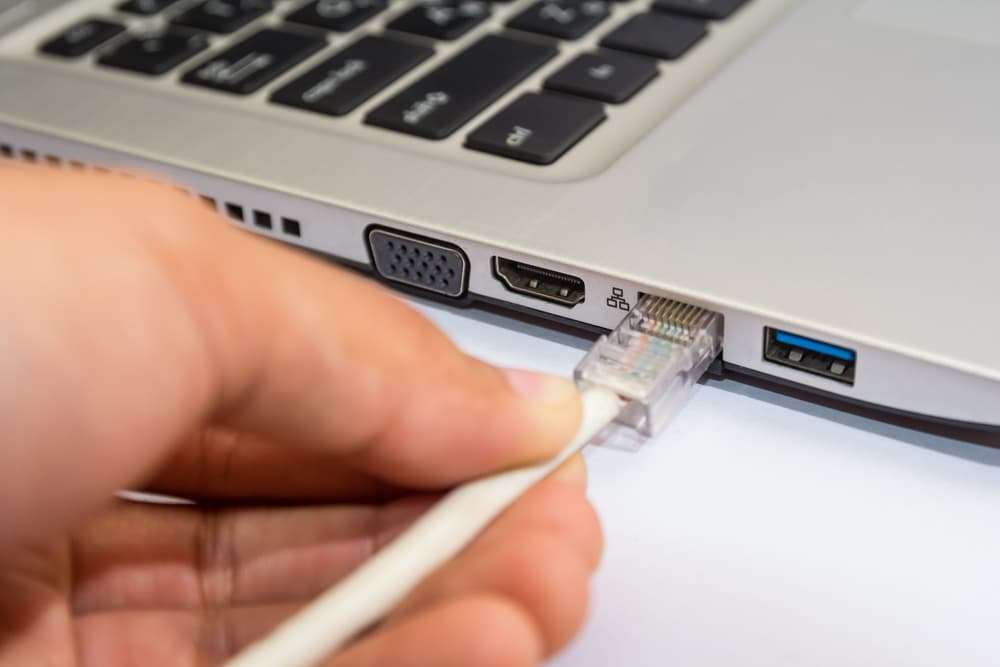
Wi-Fi с каждым годом становится всё быстрее. Но несмотря на стремительное развитие технологий беспроводной связи, кабельное подключение к интернету всё ещё актуально. Ведь только оно способно полностью раскрыть потенциал широкополосного доступа. И именно оно самое стабильное, так как меньше подвержено воздействию внешних факторов. Например, радиочастотных помех.
Какие есть виды проводного соединения?
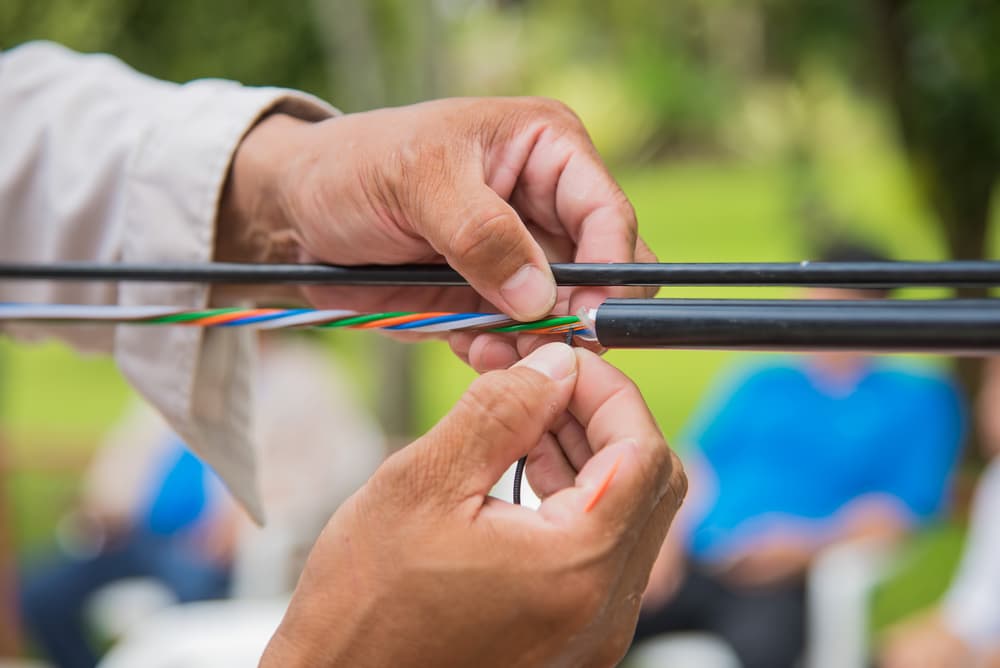
- GPON. При этом типе подключения оптическое волокно проводится от станции провайдера непосредственно в квартиру — к модему.
- FTTB + Ethernet. Это комбинированный тип подключения. Также используется оптоволокно, однако оно проводится до распределительного пункта в многоквартирном доме. Дальше от него в квартиру проводится Ethernet-кабель.
- ADSL. Для такого типа подключения используется телефонная линия. В квартире устанавливается специальная розетка.
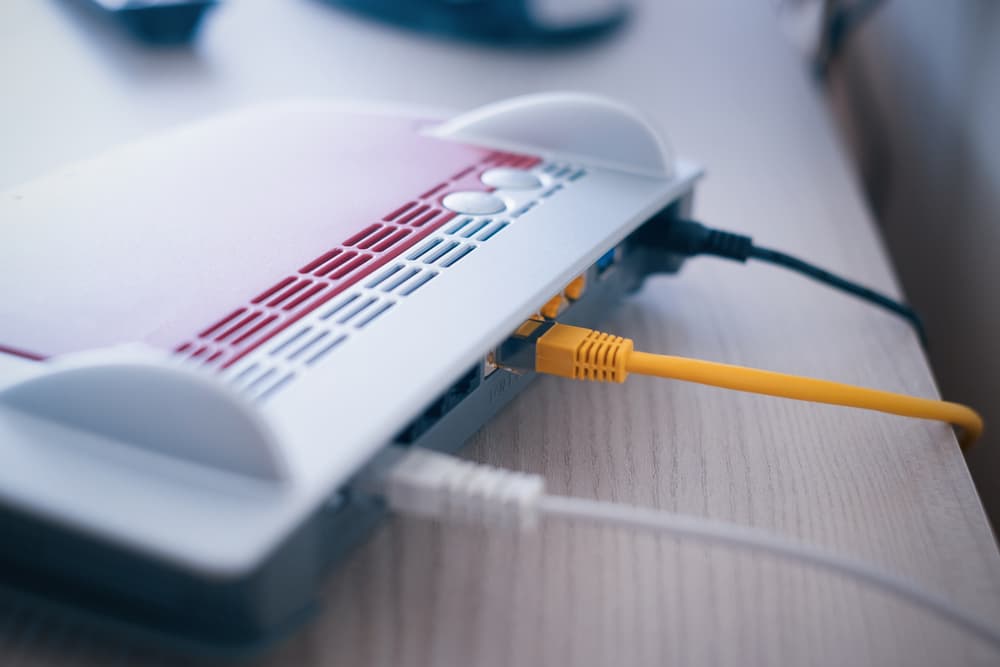
Примечание: чаще всего билайн использует второй тип подключения к интернету. Но в городах, где отсутствует оптоволоконная инфраструктура билайна, доступно только подключение по технологии ADSL.
Как подключить проводной интернет к компьютеру?
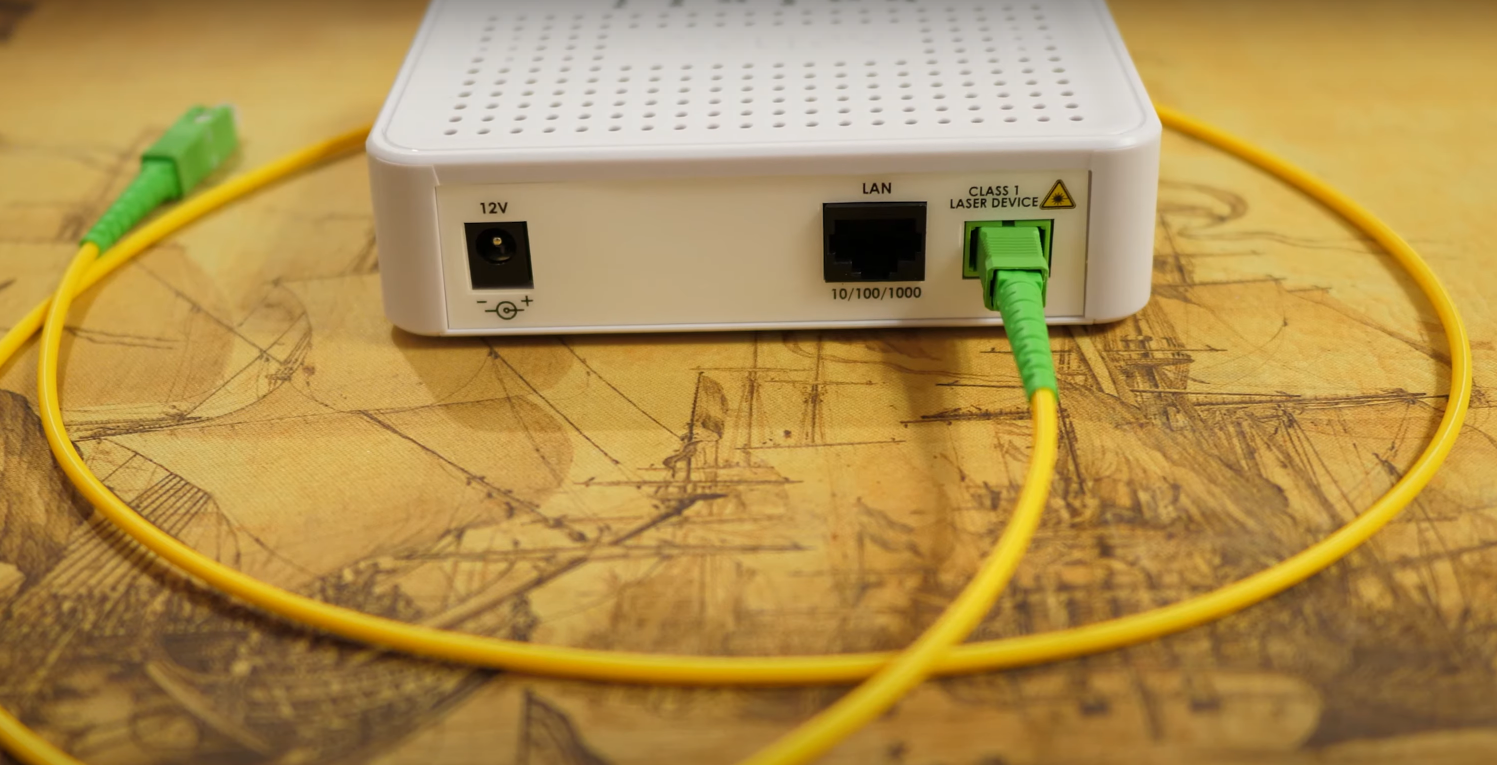
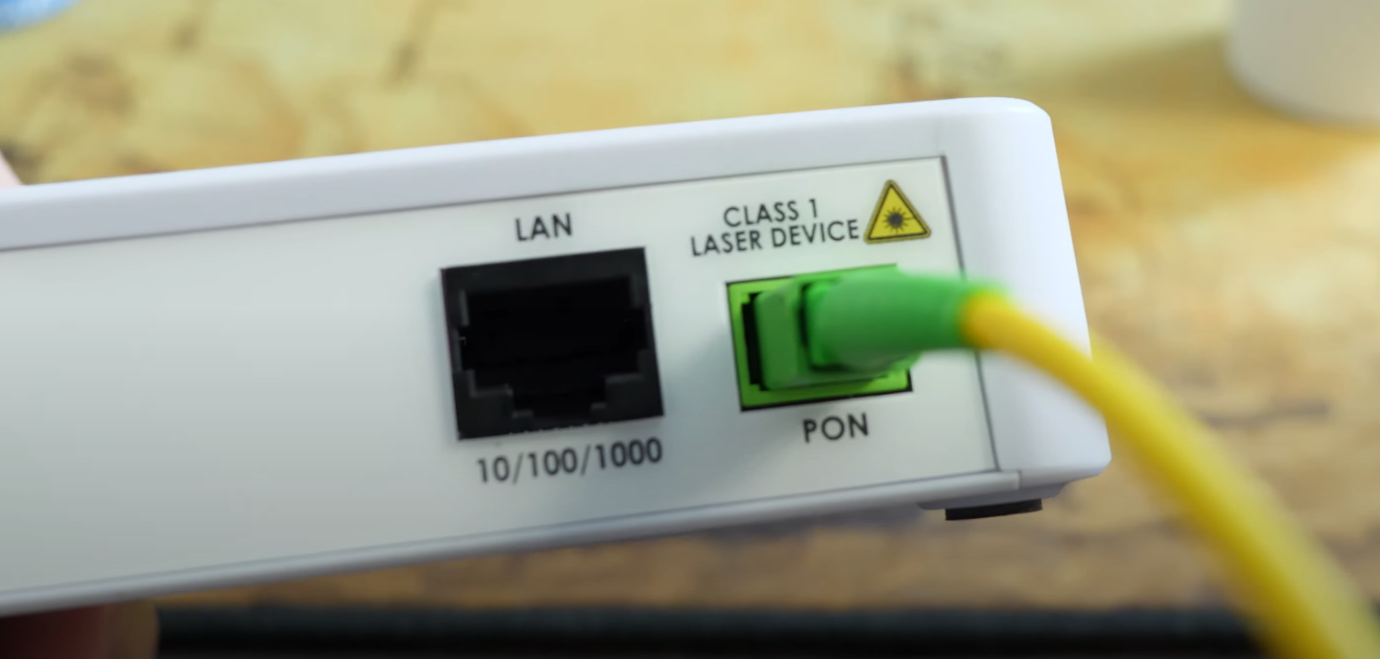
- GPON. Прямое подключение кабеля GPON ПК невозможно, поэтому наличие модема — обязательное условие. Нужно вставить коннектор оптоволоконного кабеля в специальный разъём маршрутизатора. В модеме есть , от которых (он же витая пара) протягивается к устройств-клиентов. Коннекторы витой пары — 8P8C, которые многие знают под некорректным названием RJ-45.
- FTTB + Ethernet. Наличие роутера не обязательно. Провод провайдера с коннектором 8P8C можно подсоединить к устройства-клиента напрямую. Если шнур не достаёт до, например, компьютера, то используется удлинитель витой пары или же переходник 8P8C—8P8C и второй провод. Но лучше использовать маршрутизатор: он позволит максимально просто и удобно подключить через кабели сразу несколько устройств, а также создать беспроводную точку доступа. В этом случае шнур от провайдера нужно подключить к WAN-порту модема, а кабели для организации локальной сети — к LAN-интерфейсам роутера и девайсов.
- ADSL. Телефонный кабель одним коннектором нужно подключить к телефонной розетке, а вторым — к сплиттеру. Сплиттер — это небольшая коробочка с 3 разъёмами 6P4C: для соединения его с телефонной розеткой, телефонным аппаратом и ADSL-модемом. Последний имеет разъёмы LAN, к которым подключаются Ethernet-кабели 8P8C для соединения с устройствами-клиентами. Также телефонный кабель от сплиттера можно подключить к компьютеру напрямую, если тот оборудован сетевым адаптером с интерфейсом 6P4C. А ещё современные модемы-приставки ADSL умеют раздавать Wi-Fi.
С чего начать подключение и настройку?
После того как соединили кабелем/кабелями линию провайдера и ПК, необходимо подготовиться к дальнейшей настройке. Для этого нужно узнать:
- Какой протокол подключения используется провайдером: как правило, это DHCP, PPPoE или L2TP. В билайне используется последний.
- Тип IP-адреса. Он может быть динамическим или статическим. Если провайдер использует DHCP, то тип точно динамический. А если присвоен статический адрес, то нужно узнать маску подсети, основной шлюз, адреса и непосредственно IP-адрес.
Примечание: подробности о типах IP-адресов можно узнать здесь.
Как настроить подключение к интернету через кабель?
Стоит отметить, что в разных версиях ОС Windows процесс настройки немного отличается. Но процесс в целом идентичен.
Статический IP
- Вызываем «Панель управления».
- Отправляемся в «Сеть и интернет».
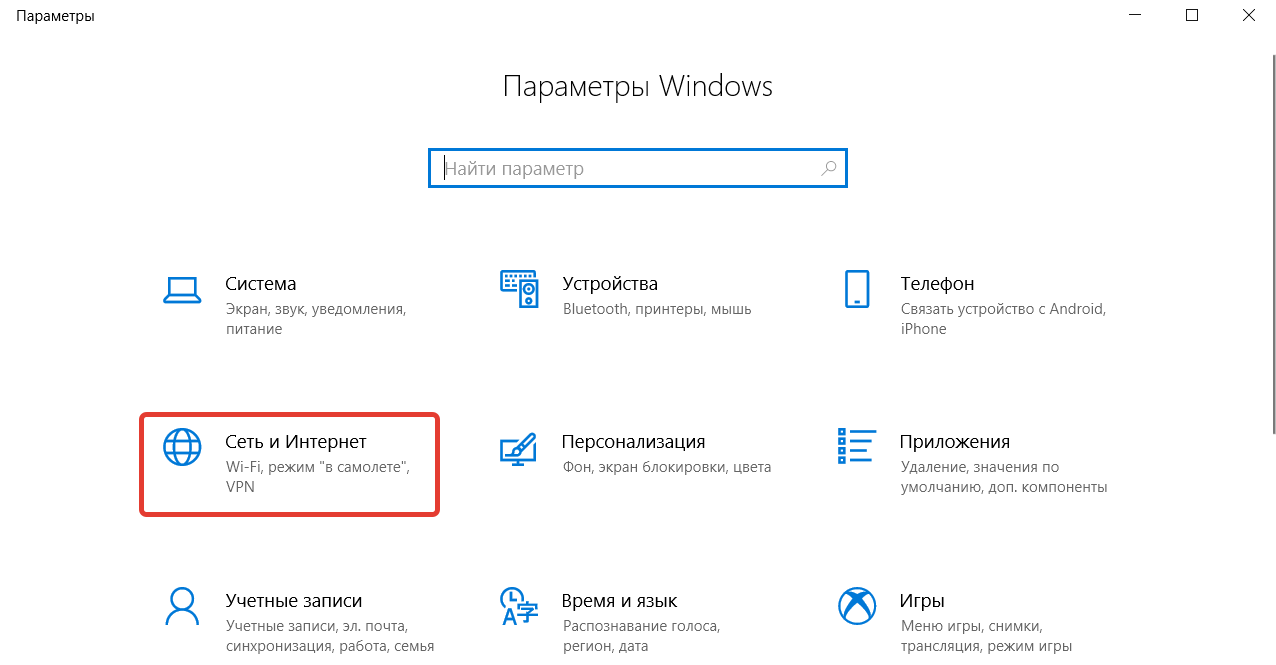
- Заходим в подраздел «Центр управления сетями и общим доступом».
- Кликаем по строке «Изменение параметров адаптера».
- Находим соединение с подключённым сетевым кабелем. Отличить его очень просто — на иконках адаптеров, к которым не подсоединён провод, есть красный крестик. Если сетевых подключений без крестика нет, то нужно проверить правильность подключения компьютера к линии провайдера.
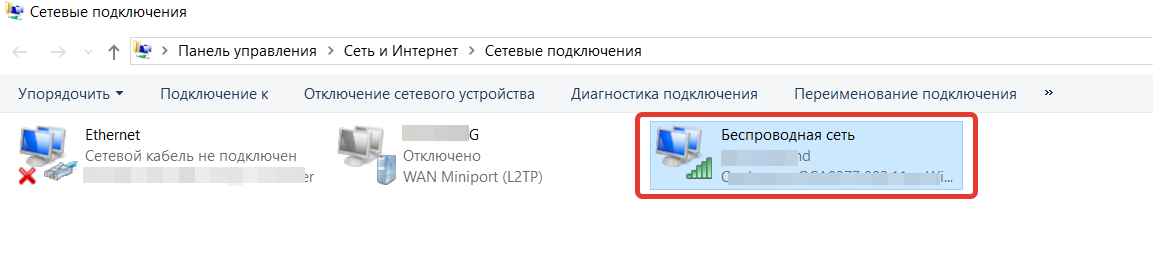
- Проверяем соединение — иконка должна быть цветной. Если она серая, то жмём на правую кнопку мышки, наведя её на соединение. В выпавшем контекстном меню кликаем по строке «Включить».
- Правой кнопкой мыши кликаем по сетевому соединению и переходим в «Свойства».
- Ищем компонент IPv6, снимаем галочку.
- Там же ищем компонент IPv4 и кликаем по нему два раза.
- В открывшемся окне выставляем маркеры напротив «Использовать следующий IP-адрес» и «Использовать следующие адреса DNS-серверов». Если адреса DNS-серверов провайдер не выдал, то выставляем Google Public DNS. Для строки «Предпочитаемый DNS-сервер» — 8.8.8.8, для строки «Альтернативный DNS-сервер» — 8.8.4.4. Другой вариант — оставить маркер напротив опции «Получить адрес DNS-сервера автоматически».
- Заполняем все активировавшиеся блоки с данными, предоставленными оператором техподдержки провайдера или найденными в договоре.
- Кликаем по кнопке «ОК».
Динамический IP
После соединения линии провайдера с компьютером тестируем, работает ли интернет. Для этого нужно запустить браузер, открыть любой сайт или ввести любой запрос в поисковой системе. Если интернет не работает, то:
- повторяем действия из пунктов 1–9 предыдущей инструкции;
- убеждаемся, что в окне «Свойства: IP версии 4 (TCP/IPv4)» маркеры стоят напротив строк «Получить IP-адрес автоматически» и «Получить адрес DNS-сервера автоматически»;
- соглашаемся с изменениями.
PPPoE (Point-to-point protocol over Ethernet)
- Повторяем действия из 1–3 пунктов инструкции для статического IP.
- В блоке «Изменение сетевых параметров» выбираем опцию «Создание и настройка нового подключения или сети».
- В открывшемся окне кликаем «Подключение к интернету» и нажимаем на кнопку «Далее».
- Выбираем параметр «Высокоскоростное (с PPPoE)».
- Вводим данные для авторизации, которые выдал интернет-провайдер.
- Ставим галочку напротив строки «Запомнить этот пароль».
- Присваиваем имя соединению (по желанию).
- Кликаем по кнопке «Подключить».
L2TP (Layer 2 Tunnelling Protocol)
- Повторяем шаги 1–3 из инструкции для статического IP.
- В блоке «Изменение сетевых параметров» выбираем опцию «Создание и настройка нового подключения или сети».
- В открывшемся окне выбираем параметр «Подключение к рабочему месту».
- Выбираем опцию «Использовать моё подключение к интернету (VPN)».
- Заполняем строку «Адрес в интернете» и «Имя объекта назначения» в соответствии с данными от провайдера.
- Ставим галочку напротив строки «Запомнить учётные данные».
- Кликаем «Создать».
- Открываем «Панель управления».
- Открываем раздел «Сеть и интернет».
- Переходим в подраздел «Центр управления сетями и общим доступом».
- Кликаем «Изменение параметров адаптера» в левом меню.
- Находим созданное сетевое подключение. Скорее всего, оно будет неактивно (серая иконка).
- Кликаем по нему правой кнопкой мыши и в выпавшем контекстном меню выбираем пункт «Свойства».
- Открываем вкладку «Безопасность».
- В выпадающем меню блока «Тип VPN» выбираем «Протокол L2TP с IPsec».
- В выпадающем меню блока «Шифрование данных» выбираем параметр «Необязательное (подключиться даже без шифрования)».
- Под блоком «Тип VPN» нажимаем «Дополнительные параметры».
- В строке «Для проверки подлинности использовать общий ключ» указываем данные, выданные провайдером.
- Поочерёдно нажимаем «ОК» в окнах «Дополнительные свойства» и «[название сети]: свойства».
Почему подключение не работает?
Если соединение с интернетом не заработало, то:
- Пройдитесь по инструкции ещё раз. Возможно, вы что-нибудь упустили.
- Убедитесь, что ввели правильные учётные данные. Есть вероятность, что был активен Caps Lock или включена неподходящая раскладка клавиатуры.
- Проверьте, включён ли модем. Особое внимание уделите индикаторам — обязательно должна светиться лампочка, соответствующая типу подключения: (A)DSL, (G)PON, WAN. Если индикатор не горит, моргает или горит красным, позвоните провайдеру. Возможно, произошла авария на линии или же ведутся технические работы.
- Проверьте другие индикаторы. Должны светиться лампочки LAN, соответствующие портам, при помощи которых роутер соединён с устройствами-клиентами.
- Попробуйте переподключить коннекторы в другие порты, заменить кабели и оборудование или протестировать их на других устройствах-клиентах.
Полезные советы по маскировке проводов
Многие предпочитают Wi-Fi по очевидной причине — отсутствие проводов. Это удобно. Но при проводном подключении шнуры не обязательно мешаются под ногами. Ведь всегда можно прибегнуть к «кабель-менеджменту».
Где можно спрятать шнуры:
- В плинтусах с кабель-каналом. Выглядят как обычные плинтусы, но имеют внутри специальные полости для проводов.
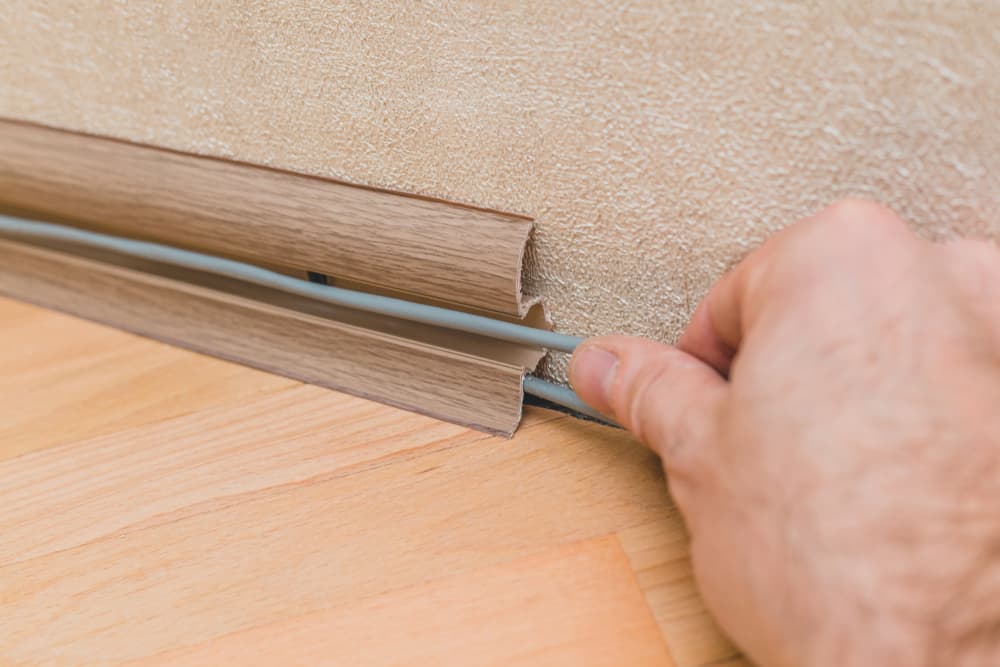

- В кабель-органайзерах. Это небольшие коробки с отверстиями, в которых можно спрятать «лишнюю» длину кабелей. Установить органайзер можно возле роутера.
- Под/за мебелью. Для этого можно использовать держатели проводов или малярный скотч.
Ещё несколько советов:
- Перед прокладкой кабеля замерьте расстояние от модема до устройства-клиента. Важно, чтобы провода не были чрезмерно натянуты — это небезопасно. И к тому же вредит разъёмам.
- Избегайте острых углов — кабели не любят сильные изгибы, заломы.
- Старайтесь не прокладывать неэкранированные кабели для интернета рядом с проводами электрических сетей. , электромагнитное излучение ухудшает сигнал. , это может стать причиной возгорания.
- Если вы купили слишком длинный кабель, не пытайтесь сложить его максимально компактно — аккуратно сверните его и подвесьте на крючок в неприметном месте недалеко от роутера. А ещё можно «подогнать» размер шнура, обжав витую пару.