Как отвязать аккаунт Гугл от телефона?
Сегодня мы поговорим о том, как отвязать смартфон на базе Android от аккаунта Google, к которому его необходимо привязать, чтобы пользоваться синхронизацией и сервисами интернет-гиганта Гугл (без аккаунта вы даже не сможете загрузить приложение из Play Market). Отвязать аккаунт очень просто, однако если вы захотите воспользоваться им вновь после отвязки, то должны помнить логин и пароль, иначе придется восстанавливать эти данные, что сделать не всегда просто.
Чтобы отвязать аккаунт от телефона, вы должны удалить его из своего устройства. Не бойтесь, сам аккаунт при этом не удаляется. Покажем пример на основе Samsung Galaxy.
Зайдите в настройки.
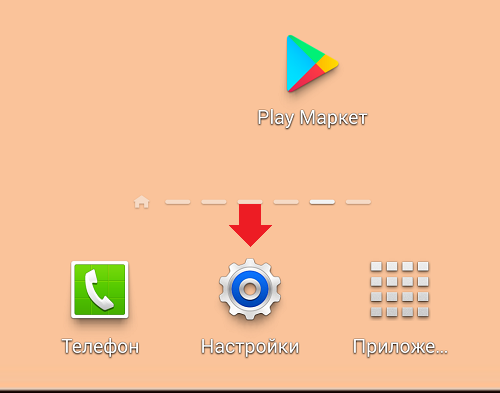
Найдите раздел с учетными записями или аккаунтами. В нашем примере он называется “Учетные записи”.
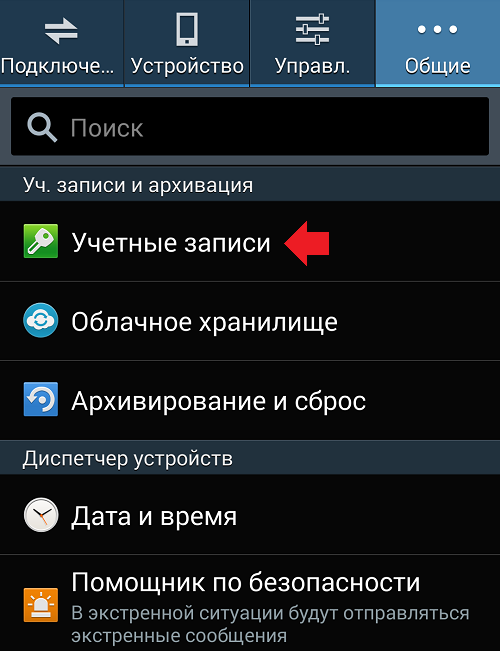
Нажмите на строку Google.
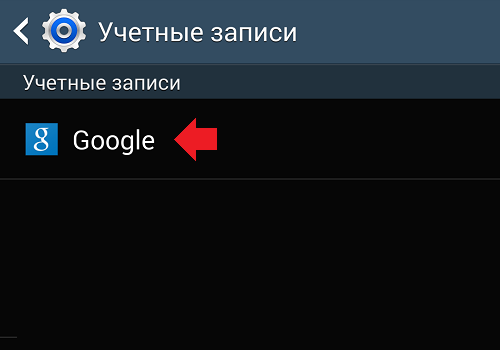
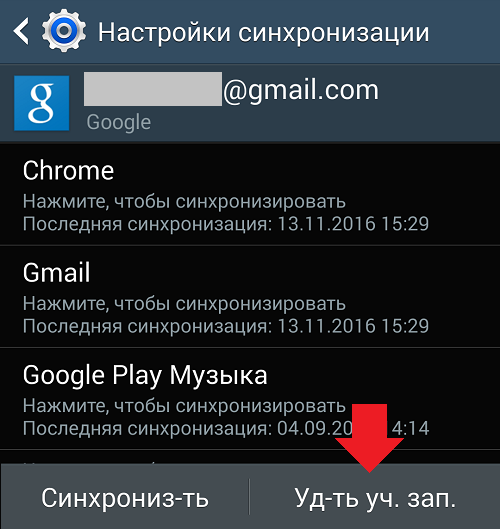
Далее нажмите на свой аккаунт (он имеет вид ********@gmail.com).
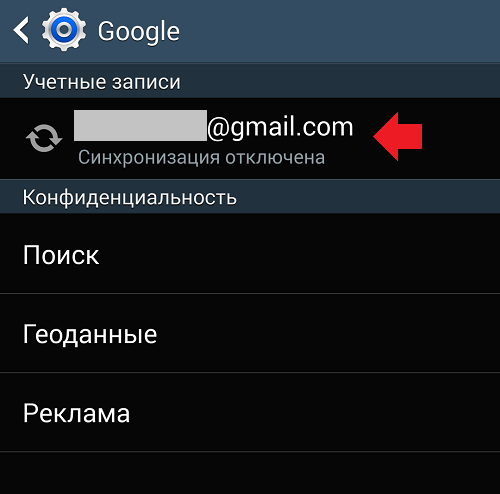
Чуть ниже есть кнопка “Удалить учетную запись”, тапните по ней.
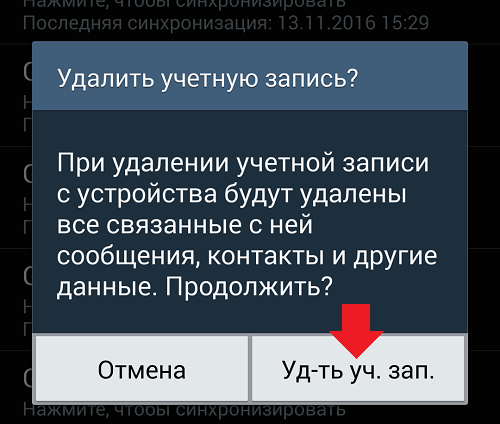
Система сообщит вам, что вместе с “учеткой” будут удалены контакты, сообщения и некоторые другие данные, связанные с ней. Если вы желаете сохранить номера или СМС отдельно, сделайте бекап при необходимости, только после этого удаляйте учетную запись. Подтвердите удаление.
Ваш смартфон отвязан от аккаунта Google. Вы можете привязать его к другой учетной записи при необходимости.
Второй способ
Есть еще один способ, но куда менее удобен – это сброс настроек или Hard Reset. Проблема в том, что при сбросе настроек удаляются все данные, включая даже файлы, которые хранятся в памяти устройства (фотографии, видеоролики, музыкальные композиции и т.д.). Кроме того, для Android версии 5.1 и выше после сброса настроек нужно вводить данные от привязанного аккаунта, то есть, по сути, вы удалите аккаунт, а затем привяжите его вновь. Однако если у вас версия Android ниже вроде 4.4, то проблем быть не должно.
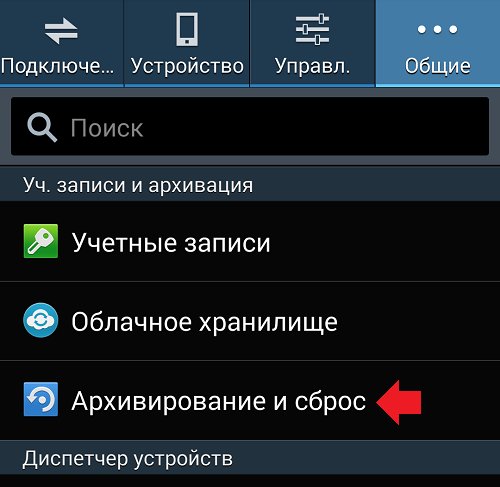
Для сброса настроек зайдите в раздел с настройками своего смартфона, найдите подраздел “Сброс” или “Архивирование и сброс”, как в нашем примере.
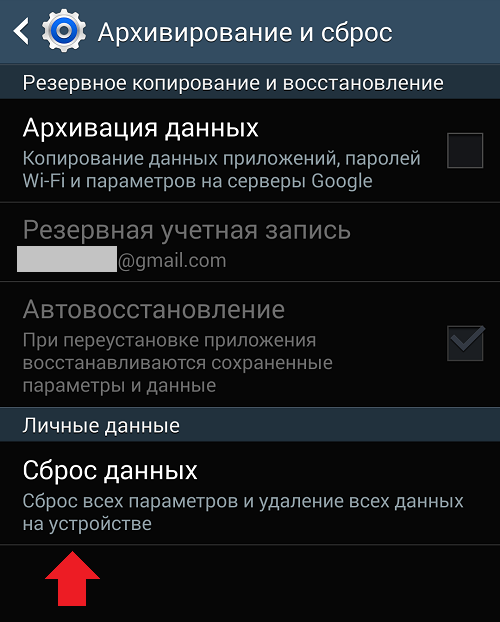
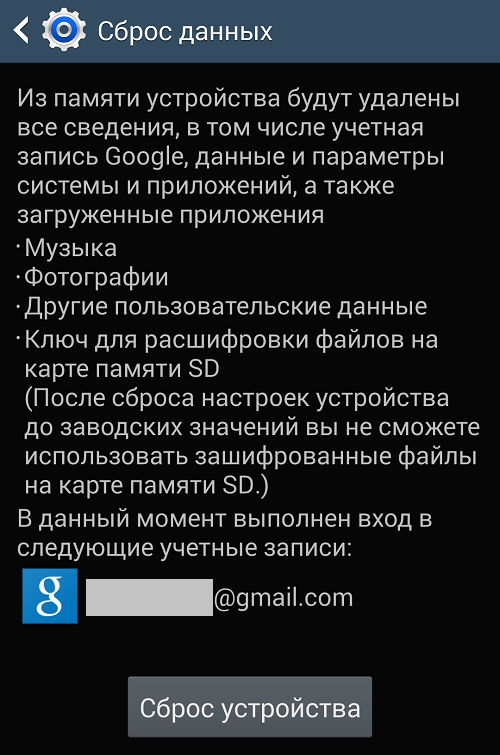
Нажмите “Сброс данных”.
Далее – “Сброс устройства”.
Наконец, “Удалить все”.
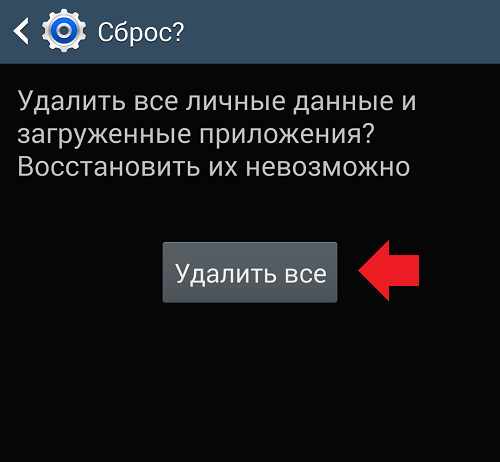
Начнется сброс настроек, это может занять некоторое время, после чего вы получите смартфон в первоначальном виде.
- Оставить комментарий к статье.
- Подписаться на наш канал на YouTube.
- Подписаться на наш канал в Телеграме.
- Подписаться на нашу группу ВКонтакте.
- Подписаться на наш канал в Дзене.
Другие интересные статьи:
- Как удалить аккаунт Гугл в телефоне Samsung?
- Как выйти из Плей Маркета на Android из аккаунта?
- Как выйти из аккаунта YouTube на телефоне Андроид?
- Забыл пароль аккаунта от Google Play Market. Как восстановить?
- Как создать аккаунт Гугл на телефоне Андроид?
- Как вынуть контакты с разбитого телефона? Простая инструкция
- Как перенести контакты с Андроида на Андроид?
Как отвязаться от аккаунта гугл на андроиде
Будь в курсе последних новостей из мира гаджетов и технологий
iGuides для смартфонов Apple

Как отвязать от аккаунта Google устройства, сайты и приложения

Александр Кузнецов — 29 ноября 2016, 17:17

Аккаунт Google универсальный, он используется для доступа к почте Gmail, всем прочим сервисам Google, смартфонам и планшетам, а также к сайтам и приложениям. В некоторых случая возникает необходимость отвязать его — например, в целях безопасности, чтобы быть уверенным, что никто не будет пользоваться им без вашего ведома. Как это сделать?
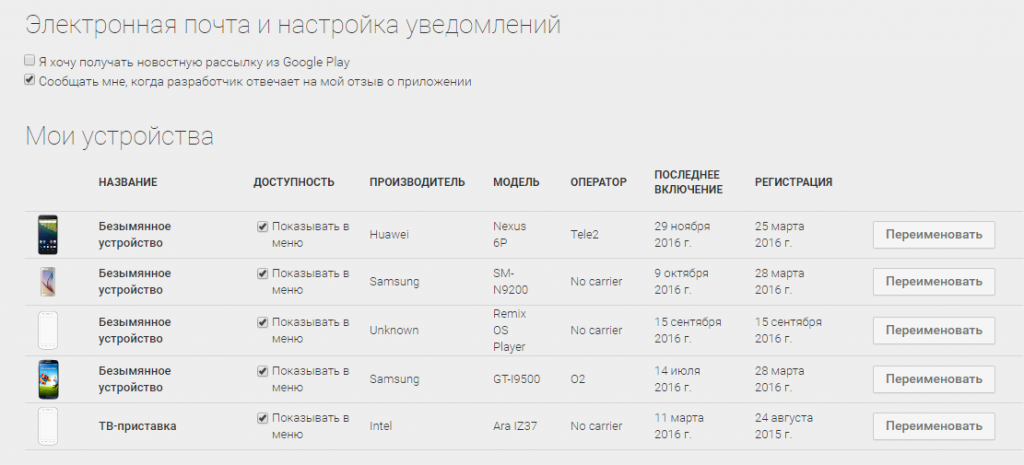
Если вам просто мозолит глаза список ваших устройств при установке приложений через Google Play, вы можете удалить лишние. Для этого зайдите с компьютера в Google Play, нажмите на шестерёнку с настройками (или просто перейдите по этой ссылке) и уберите галочки с тех устройств, которыми вы уже не пользуетесь. Имейте в виду, что ваш аккаунт Google по-прежнему будет к ним привязан, если вы не выполнили сброс ненужного вам смартфона или планшета к заводским настройкам.
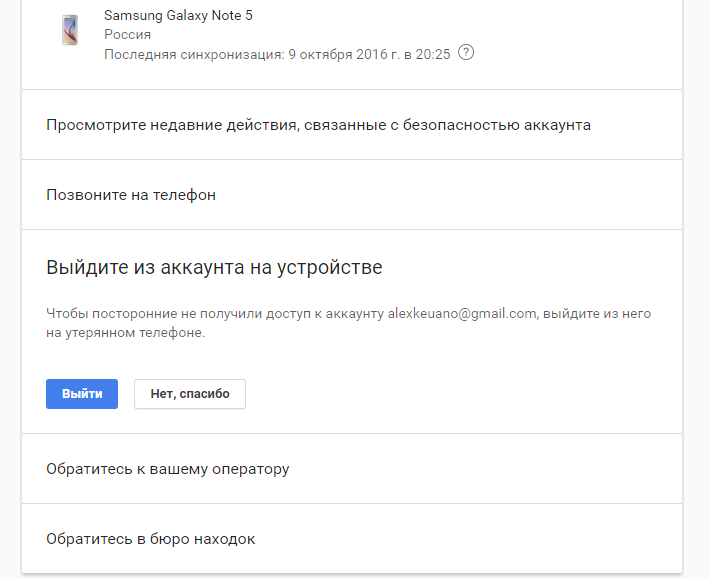
Отвязать аккаунт Google от устройства проще всего через его системные настройки, но это можно сделать и удалённо. Зайдите на сайт техподдержки Google в раздел «Поиск телефона». Здесь будут показаны все устройства, на которых вы выполнили вход со своим аккаунтом. Выберите устройство, которым вы не пользуетесь, нажмите «Выйдите из аккаунта на устройстве», а затем «Выйти». Ваш аккаунт будет отвязан от этого устройства.
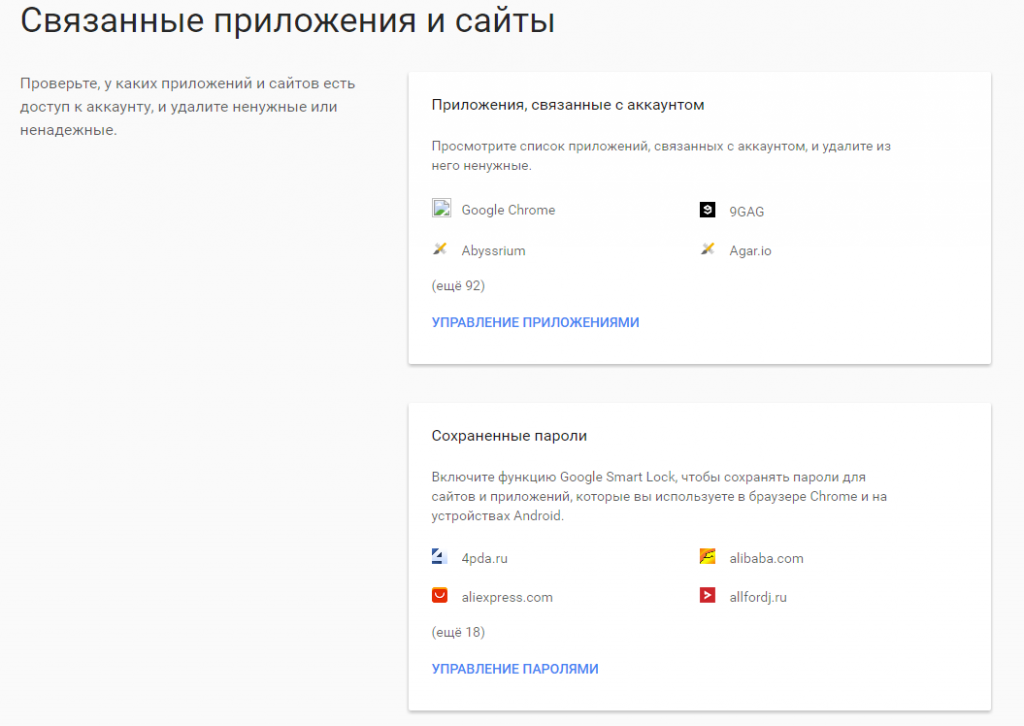
Для того, чтобы отвязать от своего аккаунта приложения и сайты, зайдите в раздел безопасности учётной записи. Здесь вы увидите, на какие сайты и приложения вы залогинивались со своим аккаунтом. Нажмите на название любого из них, а затем на кнопку «Удалить» — будет выполнен выход. Если вы снова запустите этот сайт или приложение, вам потребуется снова предоставлять ему доступ к вашему аккаунту. В этом же разделе можно посмотреть сохранённые пароли от сайтов. Они синхронизируются в Chrome между разными платформами и используются для автоматического входа на сайтах с поддержкой Smart Lock. Любой из этих паролей можно удалить.
Гаджеты Google и многое другое вы можете купить у наших друзей из Big Geek. Скидка по промокоду iGuides
Как удалить аккаунт Google с телефона Android

Если вам потребовалось удалить аккаунт Google с телефона, задача может иметь два контекста: удаление учетной записи из настроек Android телефона (так, чтобы она не была к нему привязана и удаление произошло только на этом телефоне) или же полное удаление аккаунта Google (так, чтобы её нельзя было использовать ни на каких устройствах). И то и другое легко сделать на вашем устройстве.
В этой инструкции подробно о том, как полностью удалить учетную запись Google с телефона в первом и втором сценарии. Будет продемонстрировано удаление на чистом Android, а также на смартфоне Samsung.
Удаление учетной записи Google на телефоне c чистой ОС Android
Как было отмечено, вам может требоваться одно из двух: удаление учетной записи только на одном телефоне, при этом необходимо в дальнейшем продолжать ею пользоваться на других устройствах, либо полное удаление аккаунта Google без возможности использования в дальнейшем. Начнем с первого варианта.
Как удалить учетную запись Android телефона из настроек устройства (отвязать телефон от учетной записи)
На чистой системе Android шаги будут выглядеть следующим образом (в зависимости от конкретного устройства интерфейс может незначительно отличаться, но логика действий останется той же самой):
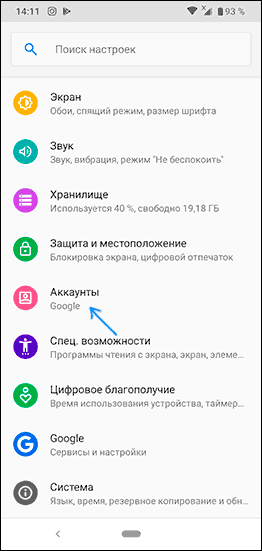
- Зайдите в Настройки — Аккаунты.
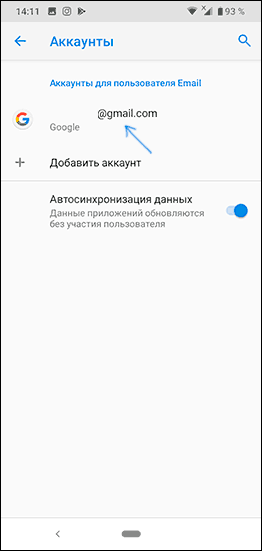
- Нажмите по вашему аккаунту Google в списке аккаунтов.
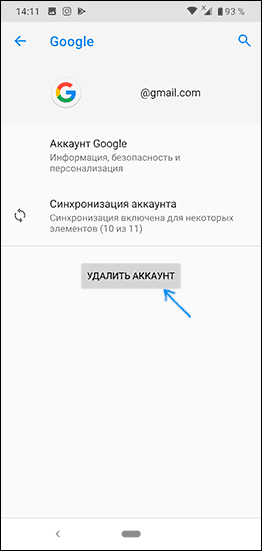
- Нажмите кнопку «Удалить аккаунт».
- Для подтверждения может потребоваться ввести графический ключ, пароль или иным образом подтвердить, что аккаунт удаляете именно вы.
После этого аккаунт Google будет удален из настроек телефона и из приложений Google (таких как Play Маркет, Gmail и других). В случае, если в списке аккаунтов отображаются другие учетные записи, которые нужно удалить — повторите с ними те же действия.
В ситуации же когда вы готовите телефон к передаче другому лицу, после удаления учетной записи и отвязки от аккаунта Google может иметь смысл полностью сбросить телефон на заводские настройки и удалить все данные: обычно это доступно в разделе настроек «Система» — «Сброс настроек».
Как полностью удалить аккаунт Google с телефона
Если вам требуется не только убрать учетную запись из настроек вашего телефона, но и полностью удалить аккаунт Google (так, чтобы им нельзя было воспользоваться и где-либо ещё), на Android телефоне с чистой системой вы можете сделать это следующим образом:
- Зайдите в Настройки — Google.
- Нажмите по пункту «Аккаунт Google». На следующей странице перейдите на вкладку «Данные и персонализация».
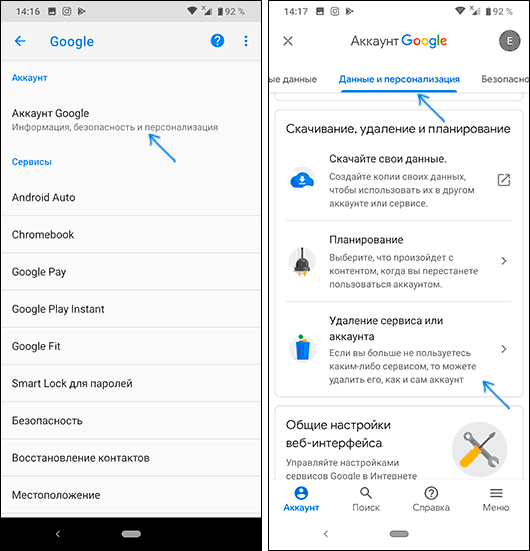
- Пролистайте страницу вниз и найдите пункт «Удаление сервиса или аккаунта».
- На следующем экране в пункте «Удаление аккаунта Google» нажмите «Удалить аккаунт».
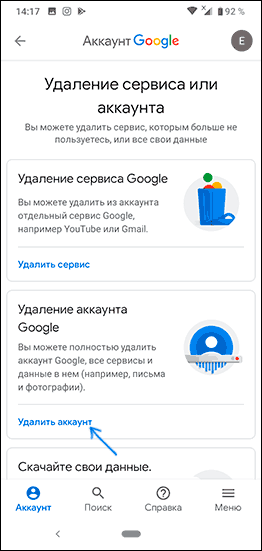
- Подтвердите удаление аккаунта вводом вашего пароля и нажмите кнопку «Далее».
- Последний шаг — прочесть предупреждение перед удалением аккаунта, в котором будет подробно описано, что именно будет удалено. Нужно будет прочитать (пролистать) страницу до конца, отметить пункты о согласии с ответственностью и «Да, я хочу навсегда удалить аккаунт Google и все хранящиеся в нем данные», а затем нажать кнопку «Удалить аккаунт».
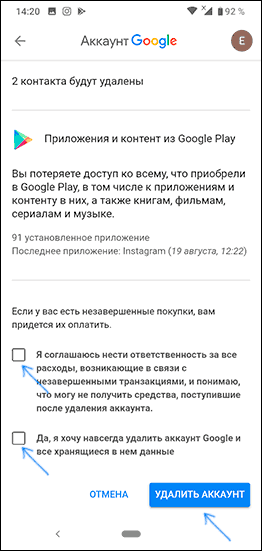
После нажатия кнопки аккаунт Google будет полностью удален не только с телефона Android, но и с серверов компании.
На телефоне Samsung Galaxy
Если у вас Android телефон производства Samsung, удаление аккаунта Google с него (а также других учетных записей, включая собственную учетную запись Samsung) не на много сложнее, разве что есть небольшие отличия интерфейса.
Отвязка учетной записи Google от смартфона Samsung
Если вам нужно просто удалить аккаунт Google и другие аккаунты с телефона, не удаляя их полностью (т.е. на серверах они останутся и вы можете использовать эти учетные записи на другом телефоне или компьютере), это можно сделать так:
- Зайдите в Настройки — Учетные записи и архивация.
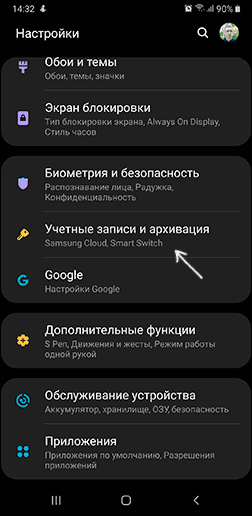
- На следующем экране нажмите «Учетные записи» вверху.
- Выберите учетную запись Google или любую другую, нажмите по ней.
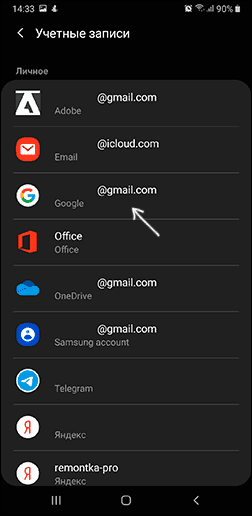
- Нажмите «Удалить учетную запись».
- Подтвердите удаление учетной записи и всех связанных с нею данных. Может потребоваться ввод пароля или ключа разблокировки.
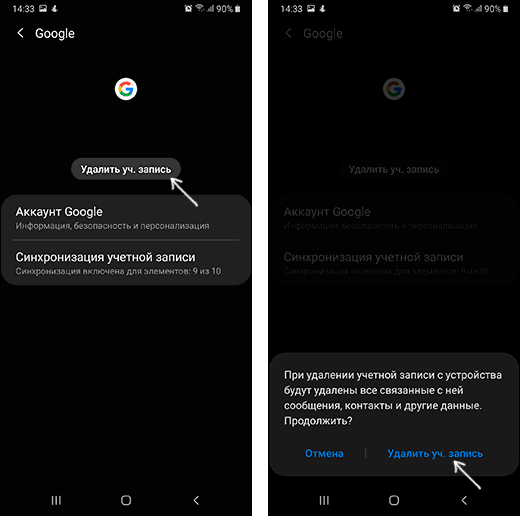
Обратите внимание: если вы выберите учетную запись Samsung account, то для её удаления нужно будет нажать по кнопке меню справа и уже там выбрать пункт «Удалить учетную запись».
Полное удаление учетной записи
Если вы хотите полностью избавиться от аккаунта Google, таким образом, чтобы вход в него стал невозможен ни с каких устройств (закрыть учетную запись навсегда), шаги будут практически теми же, что и для случая «чистого» Android:
- Зайдите в Настройки и выберите пункт Google.
- Нажмите по пункту «Аккаунт Google», а затем перейдите на вкладку «Данные и персонализация».
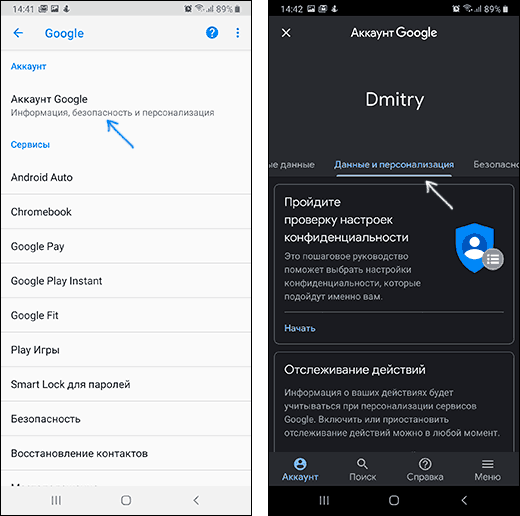
- Найдите раздел «Скачивание, удаление и планирование», нажмите пункт «Удаление сервиса или аккаунта».
- Нажмите «Удалить аккаунт» в пункте «Удаление аккаунта Google».
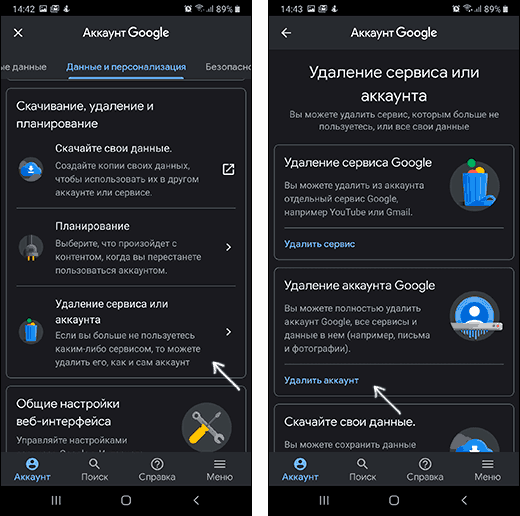
- Введите пароль аккаунта и нажмите «Далее».
- Прочитайте предупреждение об удалении и том, какие именно данные будут удалены, внизу установите две отметки о согласии и нажмите кнопку «Удалить аккаунт».
На этом ваш аккаунт Google будет полностью удален не только с телефона Samsung, но и с серверов Google.
Все действия, описанные в инструкции также доступны в видео-формате. Если при удалении возникают какие-то проблемы, сообщите о них в комментариях, возможно, решение найдется.
А вдруг и это будет интересно:
- Лучшие бесплатные программы для Windows
- 403 Forbidden — что это за ошибка и как исправить?
- CUDA System Memory Fallback — включать или нет?
- Как переместить папку «Загрузки» в Windows 11
- Тормозит мышь в Windows — варианты решения
- Как удалить пользователя Windows 11
- Windows 11
- Windows 10
- Android
- Загрузочная флешка
- Лечение вирусов
- Восстановление данных
- Установка с флешки
- Настройка роутера
- Всё про Windows
- В контакте
- Одноклассники
-
Санек Г 24.08.2019 в 08:57
- Dmitry 24.08.2019 в 10:03
Как отвязать Android телефон от аккаунта Google
Если вы хотите продать или подарить Andriod телефон, то для того чтобы им можно было пользоваться другим людям телефон нужно отвязать от вашего аккаунта Google и сбросить до заводских настроек. Во-первых, чтобы ваши контакты и другие личные данные не «уплыли» новому пользователю, а во вторых если вы не отвяжете свой аккаунт, то другой пользователь не сможет им пользоваться, это сделано для безопасности, называется эта функция Factory Reset Protection или FRP подробно о ней у нас есть публикация.
Мы рассмотрим 3 способа как отвязать телефон от Google аккаунта на телефоне под управлением Android.

Как отвязать аккаунт Google от телефона на Android
- Откройте «Настройки» в Android телефоне.
- Перейдите в раздел «Аккаунты».
- В подразделе «Все аккаунты» войдите в пункт «Google».
- В разделе «Google» аккаунта нужно нажать «Еще» (в зависимости от версии это может быть три точки вверху справа или внизу, или внизу сразу будет иконка с надписью удалить).
- После нажатия «Еще» появятся опции, выберете «Удалить аккаунт».
- В завершении вам необходимо еще раз подтвердить сове намерение удалить аккаунт с Android телефона.
| Аккаунт Google | Опции «Еще» | Удалить аккаунт |
|---|---|---|
 |
 |
 |
Внимание: удаляя аккаунт в телефоне вы не удаляете его полностью, а лишь отвязываете его от Androiod устройства. Вы можете это проверить зайдя например в свой аккаунт Google воспользовавшись браузером в тефлоне.
Как отвязать Google аккаунт удаленно с ПК
Еще один способ который возможно будет удобнее чем первый так как отвязать телефон от Google аккаунта можно удаленно, главное чтобы телефон был в этот момент подключен к интернету (Wi-Fi или 3G, LTE).
- Откройте в браузере Google и перейдите в раздел «Мой аккаунт» предварительно авторизовавшись (введя логин и пароль тот что в Android телефоне).
- Далее перейдите в раздел «Безопасность и вход» и войдите в пункт «Действия на устройствах и безопасность аккаунта».
- Затем нужно выбрать «Посмотреть подключенные устройства».
- Появятся устройство или несколько, подключенные к аккаунту Google. Выберете то которое, хотите отвязать и нажмите на пункт «Отмена доступ».
- Еще раз нужно подтвердить запрет доступа к Устройству.
| Войдите в «Мой аккаунт» |
|---|
 |
| «Посмотреть подключенные устройства» |
 |
| «Отмена доступа» |
 |
После выполненный действий в Android смартфоне появиться предложение войти в аккаунт Google. Таким образом вы удаленно можете удалить аккаунт Google в телефоне Andorid.
Данный способ будет удобен в тех случаях если телефон потерян или украден, и вы не хотите чтобы вашими данными завладел другой человек.
Есть еще третий вариант как отвязать аккаунт Гугл от телефона — просто смените пароль совей учетной записи Google. Данный способ можно выполнить на компьютере также удаленно от Андроида.
Теперь вы знаете как можно удалить аккаунт Google с Android телефона, не удаляя при этом свою учетную запись Google.