Отключение сообщения «Тестовый режим», отображаемого в Windows
При загрузке компьютера с Windows 8 или Windows 7 в правом нижнем углу экрана может появиться одно из следующих сообщений (точный текст сообщения зависит от используемой версии).
Тестовый режим Windows 8.1, сборка 9490
Тестовый режим Windows 8, сборка 9200
Windows 7
Тестовый режим Windows 7, сборка 7600Примечание. В этом сообщении может также быть указан конкретный выпуск Windows. Например, сообщение может иметь следующий вид: «Тестовый режим Windows 8 Профессиональная, сборка 9200».
Причина
Это сообщение отображается потому, что компьютер работает в тестовом режиме. (Дополнительную информацию см. в разделе Дополнительные сведения).
Способ
Для решения этой проблемы вручную в Windows 8 необходимо выполнить следующие действия:
- Проведите пальцем от правого края экрана, коснитесь Поиск и введите cmd, или же введите команду cmd на начальном экране.
- В результатах поиска коснитесь пункта Командная строка и удерживайте его (или щелкните его правой кнопкой мыши). В меню, появившемся в нижней части экрана, выберите пункт Запуск от имени администратора.
Чтобы устранить эту проблему вручную в Windows 7, выполните следующие действия в указанном порядке.
- Нажмите кнопку Пуск и введите cmd в поле Поиск.
- В списке Программы щелкните правой кнопкой мыши файл cmd.exe и выберите команду Запуск от имени администратора.
- В командной строке введите следующую команду и нажмите клавишу ВВОД:
Примечание. Если этот способ не помог устранить проблему, воспользуйтесь способом 2.
- Нажмите кнопку Пуск и введите cmd в поле Поиск.
- В списке Программы щелкните правой кнопкой мыши файл cmd.exe и выберите команду Запуск от имени администратора.
- В командной строке введите следующие команды, нажимая после каждой из них клавишу ВВОД:
Сообщение о тестовом режиме означает, что на компьютере запущен режим тестового подписывания операционной системы. Режим тестовой подписи может запуститься, если установленная программа находится в стадии тестирования из-за использования драйверов, которые не имеют цифровой подписи Майкрософт.
Корпорация Майкрософт добавила тестовый режим в Windows, чтобы пользователи могли тестировать программы без сертификата проверки подлинности.
Как включить или отключить тестовый режим Windows?
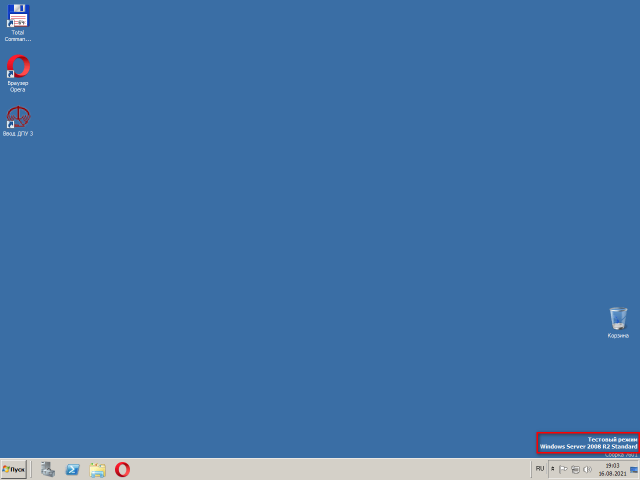
Начиная с операционной системы Windows 7 компания Microsoft предоставила возможность работы в тестовом режиме. При этом в правом нижнем углу рабочего стола выводится надпись «Тестовый режим». Ниже показано как включить либо отключить тестовый режим Windows 7, 8, 8.1, 10.
Тестовый режим в Windows — это режим, позволяющий установить драйверы без цифровой подписи, обычно это требуется для работы различного специфического оборудования. Данный режим может работать как на обычных версиях Windows, так и на серверных Windows Server.
Внимание!
Тестовый режим отключает системную проверку подписи драйверов и понижает уровень безопасности операционной системы, подвергая риску. Не рекомендуется работать в таком режиме.
Включить тестовый режим
Для того чтобы включить тестовый режим, нужно в командной строке с правами Администратора поочерёдно ввести две команды:
bcdedit.exe /set loadoptions DDISABLE_INTEGRITY_CHECKS bcdedit.exe /set TESTSIGNING ON

Отключить тестовый режим
Для того чтобы отключить тестовый режим, нужно в командной строке с правами Администратора поочерёдно ввести две команды:
bcdedit.exe /set TESTSIGNING OFF bcdedit.exe /set loadoptions ENABLE_INTEGRITY_CHECKS

Поделитесь страницей в социальных сетях:
Как отключить тестовый режим windows 8
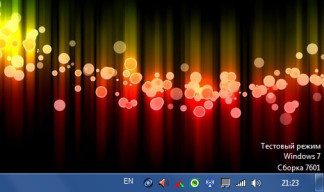
При загрузке компьютера с Windows 8 или Windows 7 в правом нижнем углу экрана может появиться одно из следующих сообщений (точный текст сообщения зависит от используемой версии).
Windows 8.1
Тестовый режим Windows 8.1, сборка 9490
Windows 8
Тестовый режим Windows 8, сборка 9200
Windows 7
Тестовый режим Windows 7, сборка 7600
Примечание. В этом сообщении может также быть указан конкретный выпуск Windows. Например, сообщение может иметь следующий вид: «Тестовый режим Windows 8 Профессиональная, сборка 9200».
Это сообщение отображается потому, что компьютер работает в тестовом режиме.
- Проведите пальцем от правого края экрана, коснитесь Поиск и введите cmd, или же введите команду cmd на начальном экране.
- В результатах поиска коснитесь пункта Командная строка и удерживайте его (или щелкните его правой кнопкой мыши). В меню, появившемся в нижней части экрана, выберите пункт Запуск от имени администратора.Примечание. При появлении окна контроля учетных записей пользователей нажмите кнопку Да.
- В командной строке введите указанную ниже команду и нажмите клавишу ВВОД.
bcdedit -set TESTSIGNING OFF
Windows 7
Чтобы устранить эту проблему вручную в Windows 7, выполните следующие действия в указанном порядке.
Способ 1
- Нажмите кнопку Пуск и введите cmd в поле Поиск.
- В списке Программы щелкните правой кнопкой мыши файл cmd.exe и выберите команду Запуск от имени администратора.
- В командной строке введите следующую команду и нажмите клавишу ВВОД:
bcdedit /set TESTSIGNING OFF
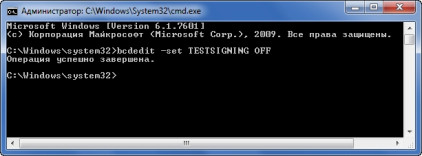
Примечание. Если этот способ не помог устранить проблему, воспользуйтесь способом 2.
Способ 2
- Нажмите кнопку Пуск и введите cmd в поле Поиск.
- В списке Программы щелкните правой кнопкой мыши файл cmd.exe и выберите команду Запуск от имени администратора.
- В командной строке введите следующие команды, нажимая после каждой из них клавишу ВВОД:
bcdedit.exe -set loadoptions ENABLE_INTEGRITY_CHECKS
bcdedit.exe -set TESTSIGNING OFF
Сообщение о тестовом режиме означает, что на компьютере запущен режим тестового подписывания операционной системы. Режим тестовой подписи может запуститься, если установленная программа находится в стадии тестирования из-за использования драйверов, которые не имеют цифровой подписи Майкрософт.Корпорация Майкрософт добавила тестовый режим в Windows, чтобы пользователи могли тестировать программы без сертификата проверки подлинности.

Просмотров: 4062 ← Назад
Тестовый режим Windows — что такое и как отключить
Сегодня мы расскажем, что такое тестовый режим W indows 10 pro. Как отключить его в этой и других версиях операционной системы также обсудим ниже.
Иногда на рабочем столе возникает словосочетание «Тестовый режим». Под ним в нижнем правом углу можно видеть сборку и редакцию системы. У пользователя есть возможность избавиться от надписи, при сохранении тестового режима. Также можно полностью его отключить.
Полное отключение тестового режима в W indows 10
В первую очередь обсудим тестовый режим W indows 10. Как отключить его расскажем в этом разделе. Зачастую соответствующая надпись возникает, если в ручном режиме деактивировать проверку цифровой подписи при установке драйверов.
В ряде сборок, где изначально деактивирована проверка сообщение о тестовом режиме, надпись может возникнуть спустя некоторое время после установки. Можно просто отключить тестовый режим W indows, но это может привести к возникновению проблем с оборудованием, если в системе уже имеются драйверы без цифровой подписи.
Выход из ситуации таков:
- включаем тестовый режим;
- убираем с экрана лишние надписи;
- используем порядок действий, описанный во втором разделе данного материала.
Посмотреть все 4 фото
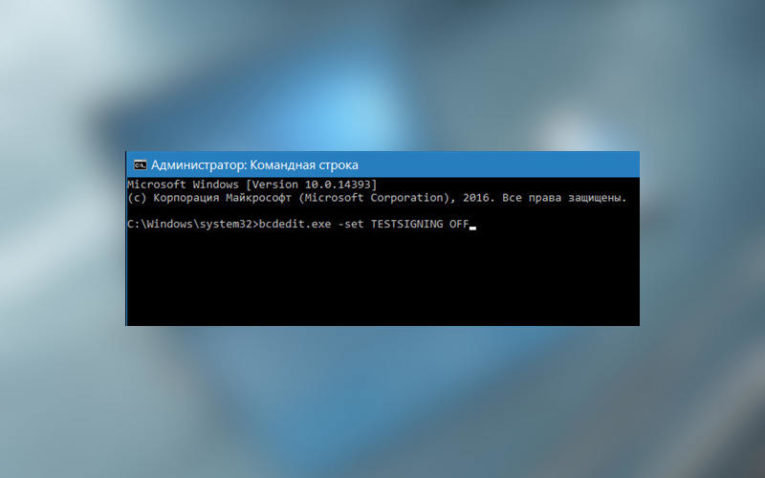
Если полное отключение тестового режима возможно в вашей системе, переходим в командную строку с правами администратора. Для этого в поиск на панели задач вводим запрос «Командная строка». Правой кнопкой кликаем по найденному приложению и выбираем запуск с правами администратора в возникшем меню. Вводим сочетание « bcdedit . exe — set TESTSIGNING OFF » (без кавычек).
Подтверждаем команду клавишей Enter . Иногда система сообщает, что выбранную команду выполнить нельзя. В таком положении предварительно отключаем функцию Secure Boot и повторяем описанный алгоритм. Когда работа по отключению тестового режима будет завершена, Secure Boot можно активировать снова.
При успешном выполнении команды, выходим из командной строки. Далее компьютер необходимо перезагрузить. С этого момента тестовый режим должен отключиться, а сообщение о нем исчезнуть с экрана.
Как убрать надпись «тестовый режим»
Теперь мы подробнее расскажем, как отключить надпись: «Тестовый режим W indows 10», при сохранении самого режима активным. Как уже было сказано, этот вариант подойдет пользователям, у которых полное отключение тестового режима вызывает сбои.
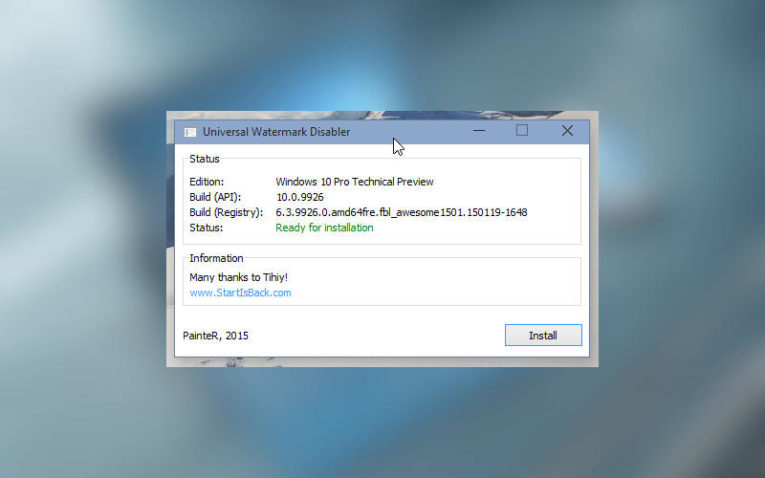
Избавиться от навязчивой надписи может помочь одна из специальных программ, которые распространяются бесплатно. Мы покажем, как это работает на примере приложения Universal Watermark Disabler, которое показало хорошую совместимость с Windows 10 различных версий.
- Ошибка сервисов Google play: какие бывают и инструкции что делать
- Инструкция как получить root права на Андроид
- Как исправить ошибку обновления Windows 10 – все причины и способы
После запуска приложения, предстоит выполнить несколько простых шагов:
- Используем функцию Install.
- Соглашаемся на использование приложения на сборке, не прошедшей тестирование.
- Кликаем по кнопке «Ок», чтобы перезагрузить компьютер.
Когда система загрузится, надпись, свидетельствующая о тестовом режиме должна исчезнуть. При этом указанный режим на самом деле продолжит работать на компьютере, что позволит в дальнейшем продолжить использование неподписанных драйверов. Скачать приложение можно бесплатно с официального сайта.
При загрузке следует соблюдать особую внимательность. Дело в том, что на сайте часто возникает обманчивая реклама с надписью «скачать». Нам же нужна настоящая ссылка на загрузку, расположенная немного выше кнопки Donate.
Как отключить тестовый режим в W indows 7
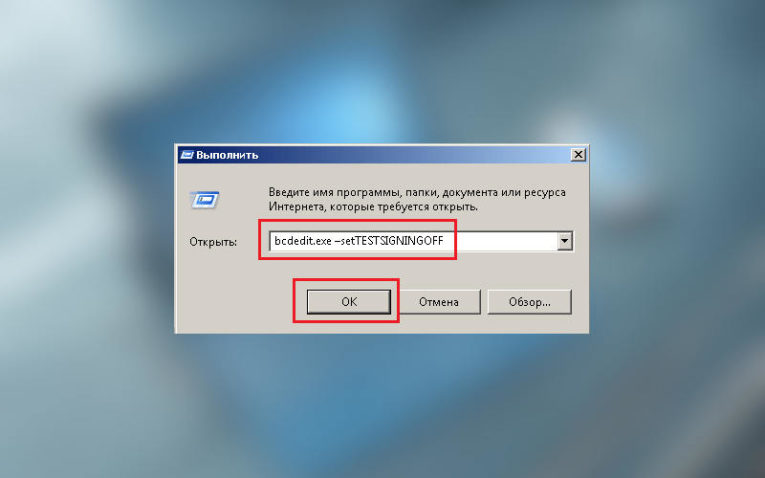
Далее мы расскажем, как отключить тестовый режим W indows 7. Сборка 7601 – это версия в которой такое сообщение возникает с наибольшей активностью. По крайней мере, на нее чаще всего жалуются пользователи в своих отзывах. Приведенный ниже алгоритм подойдет для этой и других сборок ОС W indows 7.
При возникновении надписи: «Тестовый режим windows 7 сборка 7601» компьютер работает также стабильно, как и прежде. Поэтому вопросом, как отключить тестовый режим W indows 7, пользователи зачастую задаются исключительно из-за навязчивости этого сообщения.
Следует отметить, что работа компьютера в тестовом режиме несет дополнительные риски. Из-за отключения системы проверки драйверов, появляется вероятностью случайной инсталляции вредоносной программы или некачественного драйвера. Система зачастую переходит в тестовый режим по одной из этих причин:
- режим активируются после установки обновлений;
- сбой в работе одного из приложений;
- сбой в работе драйвера.
Понять почему в определенном случае возникло сообщение о тестовом режиме можно уточнив, после какого действия пользователя данный режим активировался. Вероятно, недавно были установлены новые драйверы или произошло автоматическое обновление Windows. Работа некоторых активаторов также способна перевести систему в тестовый режим.
Восстанавливать прежнюю работу компьютера нам предстоит по уже известному алгоритму. В запущенную от имени администратора командную строку вводим известную нам команду, названную, когда мы говорили о W indows 10. В командной строке работает буфер обмена, поэтому нет необходимости вводить нужную команду вручную. Ее можно скопировать из этого материала.
Как и в прошлый раз дожидаемся окончания перезагрузки компьютера, после которой проблема должна исчезнуть. Если в W indows работа с командной строкой не дала результатов, можно попробовать сделать откат системы до того дня, когда проблема еще не возникла.
W indows 8.1
Отдельно следует обсудить, как отключить тестовый режим W indows 8.1. Чаще всего с этой проблемой сталкиваются обладатели ноутбуков, на которых такая операционная система установлена изначально. Если вы предполагаете использовать неподписанные драйвера, активировать эту возможность можно посредством меню параметров загрузки. Чтобы туда попасть используем сочетание клавиш Win+I. Далее при нажатой клавише Shift последовательно используем функции «Выключение» и «Перезагрузка». Отключить тестовый режим можно через командную строку, как это было показано выше.
Если вам показалась полезной эта статья, расскажите о ней друзьям и поделитесь своим мнением в комментарии.