Как записать свой голос поверх музыки на Windows, Mac и Android
Запись голоса поверх музыки это сложная вещь. Вы можете потратить годы на изучение звука, но так и не поймете, как его исполнить идеально. Более того, даже если вы научились микшировать голос поверх музыки с правильными знаниями, вам все равно нужно использовать правильный инструмент для выполнения этой работы. К счастью, вы можете получить лучшие методы записи звука во время воспроизведения музыки на компьютере и телефоне Android. Чтобы вы могли создавать подкасты и озвучивать как профессионалы.
Запись голоса поверх музыки
- Часть 1: лучший способ записи голоса поверх музыки на ПК / Mac
- Часть 2: Как записывать звук во время воспроизведения музыки на Android
- Часть 3: Часто задаваемые вопросы о записи голоса поверх музыки
Часть 1: лучший способ записи голоса поверх музыки на ПК / Mac
Есть много причин, по которым вы хотели бы научиться записывать звук во время воспроизведения музыки, например, стать артистом озвучивания, записать подкаст, сделать озвучивание видео, преподавать онлайн, проводить презентации онлайн и многое другое. Высокое качество звука имеет важное значение для профессионалов при записи голоса поверх музыки. В свою очередь, это приведет к большему количеству загрузок, увеличению аудитории и увеличению продаж.
Сегодня оборудование не является большой проблемой, так как микрофон на нашем компьютере и мобильном телефоне достаточно хорош. Кроме того, для этого также требуется мощный диктофон, например AnyMP4 Screen Recorder. Он может удовлетворить практически все ваши потребности в записи голоса поверх музыки на компьютере.
Основные характеристики лучшего диктофона
- 1. Записывайте звук во время воспроизведения музыки на компьютере.
- 2. Улучшите качество звука с помощью передовых технологий.
- 3. Предлагайте обширные пользовательские опции и бонусные инструменты.
Бесплатная загрузка Для Windows
Бесплатная загрузка Для macOS
Короче говоря, это самый простой способ записать свой голос поверх музыки на ПК и Mac.
Как записать голос поверх музыки на ПК
Шаг 1 : Установите лучший диктофон
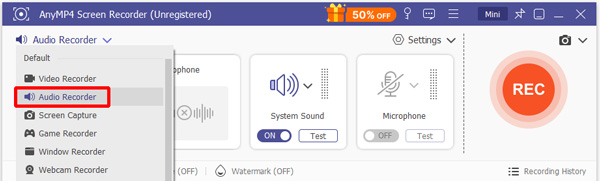
Запустите лучший диктофон для записи голоса после установки на свой компьютер. Есть специальная версия для Mac. Выбрать Audio Recorder из домашнего интерфейса. Для опытных пользователей нажмите кнопку принадлежности , чтобы открыть Настройки диалоговое окно и установите пользовательские параметры, связанные с форматом вывода, местом назначения, горячими клавишами и т. д. По умолчанию рекордер оптимизирует все параметры в зависимости от вашего программного и аппаратного обеспечения.
Шаг 2 : Запись голоса поверх музыки
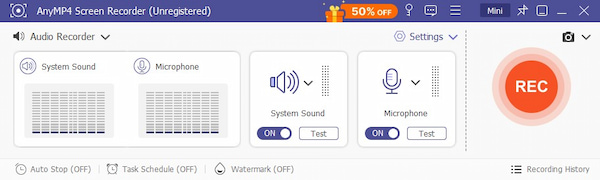
Откройте фоновую музыку в музыкальном проигрывателе. Если вы хотите использовать онлайн-музыку в качестве фона, найдите ее в своем браузере, но не играйте. Включите диктофон и подключите микрофон, если хотите использовать внешний. Включите оба Звуковая система и Микрофон , а также отрегулируйте громкость. Вы можете тестировать громкость, пока не будете удовлетворены. Когда будете готовы, щелкните REC нажмите кнопку, включите музыку и начните повествование или интервью, чтобы начать запись голоса поверх музыки.
Шаг 3 : Сохранить запись голоса
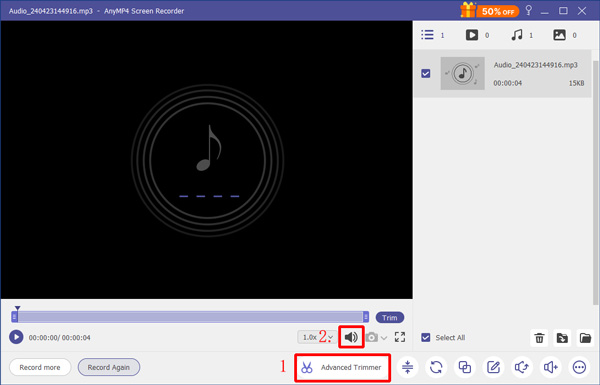
Когда ваша запись будет завершена, нажмите кнопку Stop кнопка. Затем вам будет представлено окно предварительного просмотра. нажмите Play значок и предварительно прослушайте голос поверх записи музыки. В клипы Инструмент может помочь вам вырезать ненужные детали, сбросив начальную и конечную точки. Наконец, нажмите на Save. кнопку, чтобы экспортировать голос поверх записи музыки на жесткий диск. Затем вы можете поделиться им в социальных сетях и т. Д.
Кроме того, вы также можете использовать этот инструмент для запишите и вставьте свой голос в Google Slides.
Часть 2: Как записывать звук во время воспроизведения музыки на Android
Сегодня все больше и больше людей становятся мобильными, которые выходят в Интернет и выполняют различные задачи в первую очередь на мобильных устройствах. Фактически, некоторые приложения могут помочь вам записывать звук во время воспроизведения музыки на Android. Мы используем приложение «Добавить музыку в голос» в качестве примера, чтобы показать вам, как это работает.
Шаг 1 : Запустите приложение для озвучивания музыки. Вы можете скачать его из Play Store бесплатно, но он содержит рекламу и покупки в приложении.
Шаг 2 : Нажмите Режимы значок и скажите что-нибудь в микрофон. Тогда ваш голос будет записан на звуковую дорожку. Вы также можете добавить голосовую запись из своей памяти, коснувшись Добавить голос икона. После записи голоса вы можете редактировать его на дорожке.
Шаг 3 : Затем нажмите Добавить музыку , чтобы открыть свою музыкальную библиотеку и добавить фоновую музыку к другой дорожке. Затем отредактируйте его пальцами, например, отрегулируйте громкость.
Шаг 4 : Нажмите Умный фильтр значок для плавного наложения голоса на музыку. Включите голос поверх музыки и коснитесь Готово значок, если все в порядке. Нажмите Save. значок, чтобы подтвердить это. Далее перейдите к Мои аудио вкладка, и вы найдете голос поверх музыкального файла. Нажмите Больше с трехточечным значком, а затем вы можете переименовать ее или напрямую поделиться записью в социальных сетях.
Примечание: Приложение Voice-over-Music требует много разрешений. Вы должны разрешить их все; в противном случае это не сработает.
Часть 3: Часто задаваемые вопросы о записи голоса поверх музыки
Как записать качественный голос?
Во-первых, купите хороший микрофон, если хотите записывать качественный голос за кадром. Кроме того, вам лучше записывать свой голос в студии или небольшой комнате. Это может уменьшить шумы и эхо. Тогда мощная программа для записи голоса практически определяет качество результата.
Почему я плохо говорю, когда записываю свое пение?
Если вы записываете свой голос с помощью встроенного микрофона на iPhone или компьютере, он будет звучать плохо. Это потому, что микрофоны не предназначены специально для записи вокала. Более того, запись пения оставляет очень мало места для ошибок, если только вы не пойдете в студию, где есть специальные эффекты, реверберация, фильтры и многое другое, чтобы ваш звук был качественным.
Что отличает хороший голос?
Отличный голос за кадром состоит из нескольких элементов:
1. Четкость звука и громкость не слишком высокие и не слишком низкие.
2. Контролируйте темп, когда разговариваете с кем-то другим.
3. Составьте план и выберите подходящую фоновую музыку.
4. Произносите каждое слово правильно и говорите достаточно четко.
Заключение
Теперь вы должны понимать, как записывать голос во время воспроизведения музыки на вашем компьютере или телефоне Android. Для мобильных устройств приложение для озвучивания — это простой способ озвучивать музыку. Однако мы предлагаем вам сделать это на компьютере с помощью AnyMP4 Screen Recorder. Он не только прост в использовании, но и обеспечивает наилучшее качество звука. Еще проблемы? Напишите их ниже.
Что вы думаете об этом посте.
Рейтинг: 4.9 / 5 (на основе рейтингов 212)
Размещено от Райли Митчелл в Запись аудио
Как записать песню на телефон? Пошаговое руководство.
Современные смартфоны достигли уровня профессиональной звукозаписывающей студии? Проверим, так ли это на примере записи песни под минусовку в телефон. Такую песню можно подарить, выложить в сеть или просто попробовать свои силы в песенном жанре.
Для записи нам потребуется сама минусовка, современный смартфон на Андроид или AйОс и проводные наушники. Беспроводные не подойдут из-за большой задержки, совсем без наушников тоже не получится. В моем случае это смартфон OnePlus 6 и наушники JBL. Весь процесс звукозаписи можно разбить на три этапа-подготовку, запись голоса в микрофон и сведение полученного трека с фонограммой.
Подготовка к записи.
Чтобы найти минусовку песни, забейте ее название в поисковик и добавьте слово «минус», cкачайте на телефон. На Андроид она попадет в папку Download. Я выбрал «Песню друзей» из мультфильма «Бременские музыканты». Она мне подходит по диапазону и стилю.
Для записи мы будем использовать бесплатное, русифицированное приложение n-Track. Установите его из PlayMarket или AppStore. После первого запуска программа предложит создать новую песню. Выберите из меню иконку «Запись Аудио». Мы увидим такое стартовое окно.
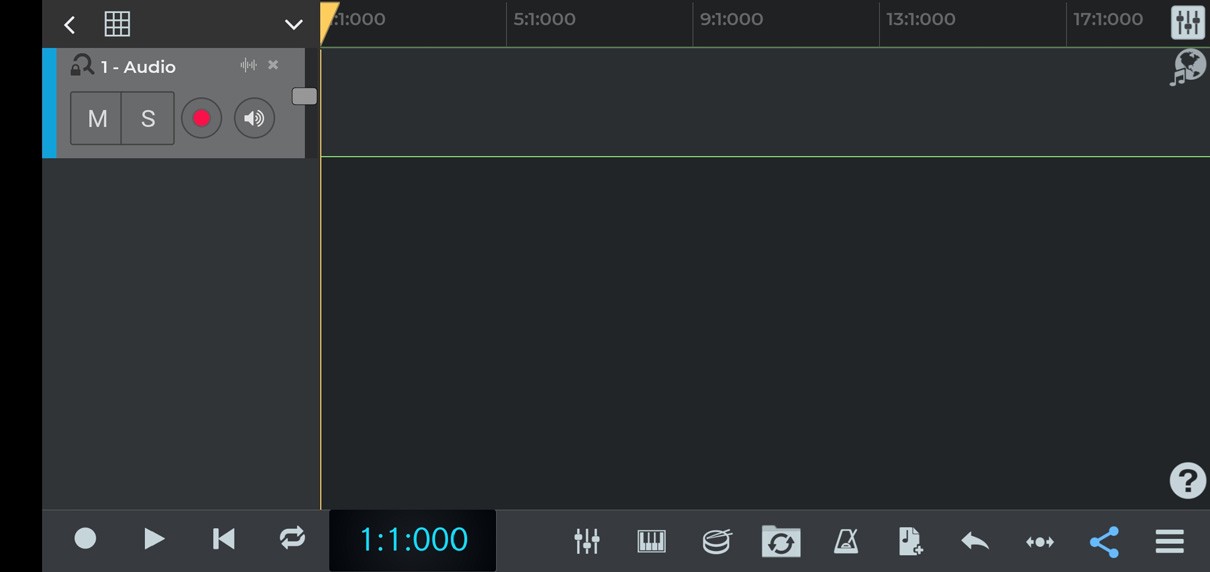
Нажмите на иконку с тремя полосками в правом нижнем углу и выберите из списка «Импорт аудиофайла».
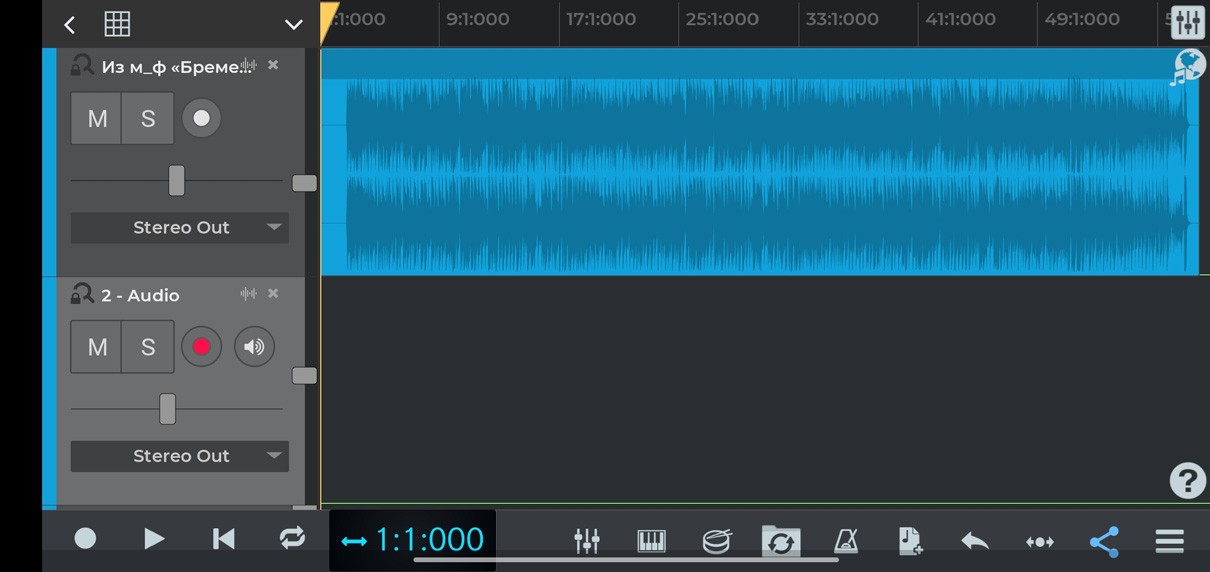
После загрузки минусовки, программа создаст новый трек с фонограммой и нажав на кнопку «Play» внизу, слева ее можно будет прослушать в наушниках. Масштаб треков можно менять, раздвигая или сжимая их пальцами на экране.
Теперь подготовимся к записи. Нам понадобится пустая дорожка Audio, поскольку голос мы будем накладывать поверх фонограммы. Добавить новую дорожку можно нажав на иконку с плюсиком в нижнем ряду иконок.
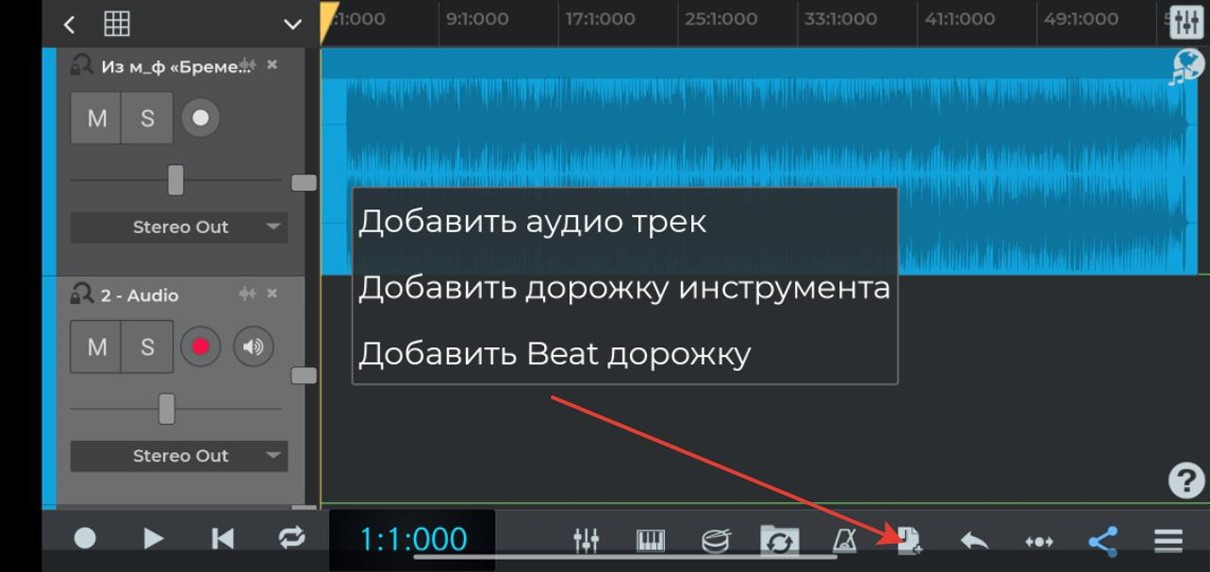
Слева, в меню нашей новой дорожки нажмите кнопку Rec с красным кругом и в выпавшем меню поставьте галку Моnо (Mic IN), если ее там нет.
Нажмите в меню этого же трека кнопку с динамиком, она окрасится в желтый цвет. Теперь вы должны слышать в наушниках и фонограмму и свой голос. Для баланса громкости фонограммы и голоса воспользуйтесь ползунками на дорожках над зелеными индикаторами уровня сигнала. Но настройка еще не закончена. Нажмите на круглый значок записи слева внизу.
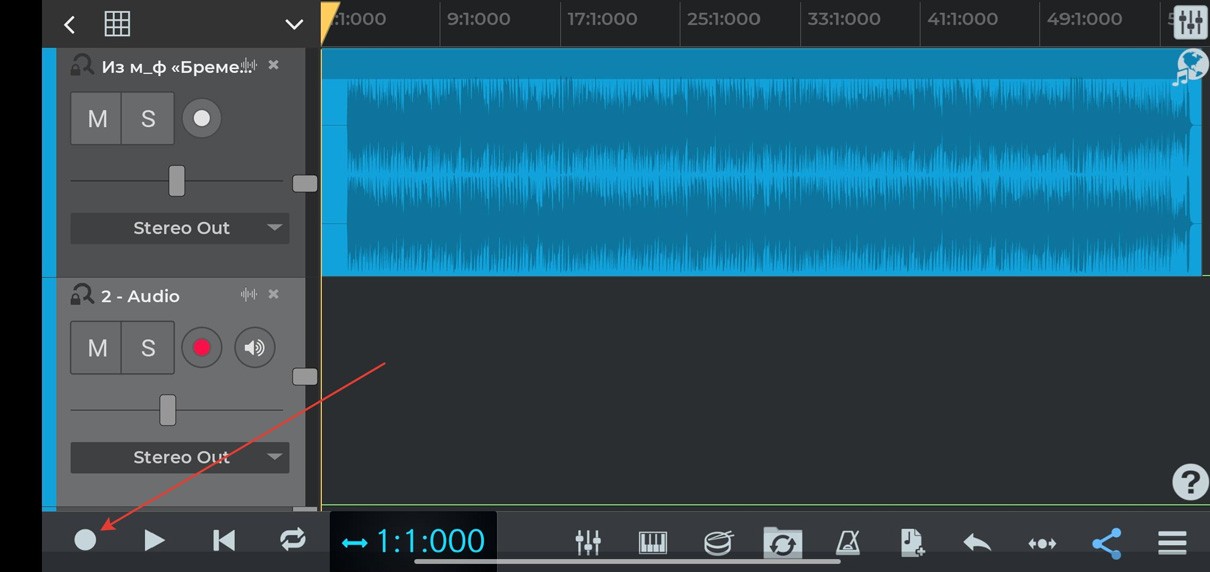
При первом нажатии, вместо записи, программа предложит пройти калибровку задержки (latency). Следуйте инструкциям и позвольте ей это сделать.
Голос, в итоге может приходить в наушники как синхронно с музыкой так и с некоторой задержкой во времени. Если в этом есть проблема, то читайте ниже как это решить, если все Ок, то переходите к разделу Запись Голоса.
Если автоматической калибровки окажется недостаточно для компенсации задержки, снова нажмите на три линии внизу справа и зайдите в «Настройки». Поставьте галки, как на картинке ниже. А также в разделе «Пресеты микрофона» выберите из списка «Минимальная задержка».
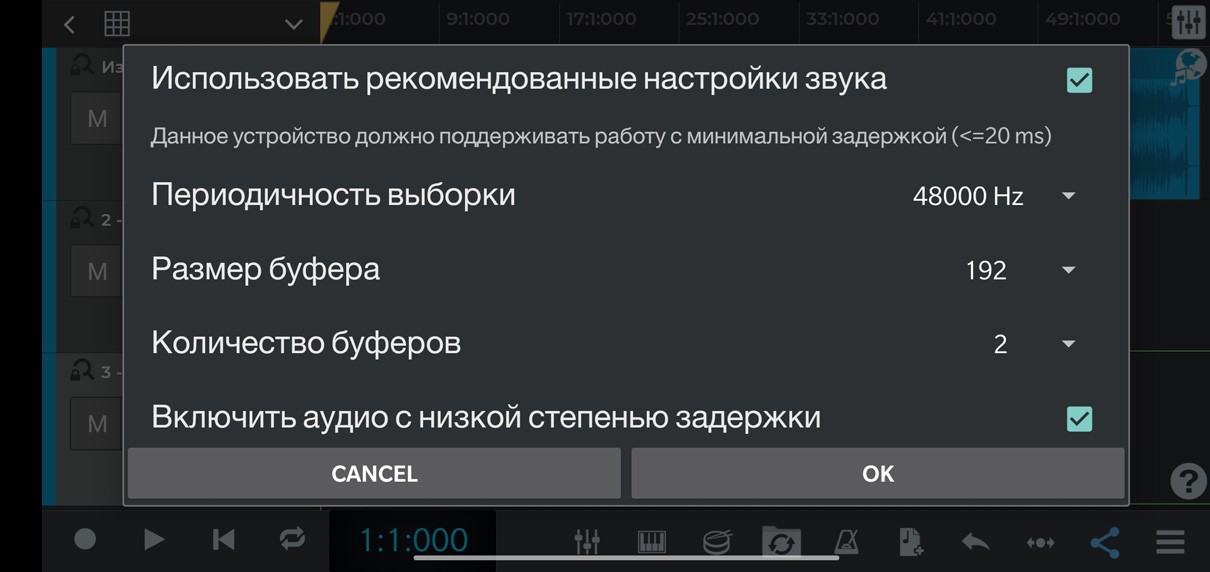
Если задержка все еще есть, можно менять вручную параметры «Периодичность выборки», «Размер буфера», «Количество буферов» в сторону понижения и «Компенсацию задержки записи» в сторону увеличения. В моем случае мне так и не удалось полностью удалить задержку.
Лайфхак -записывать голос только с одним наушником, чтобы слышать фонограмму и свой голос без задержки.
Запись голоса.
Помещение для записи должно быть тихим и желательно не очень гулким. Расположите телефон напротив рта на расстоянии 5-7 см и немного сбоку, микрофоном ко рту. Красная кнопка записи на треке и значок с динамиком должны быть активны. Нажмите кнопку старта записи (самая левая, круглая, серая иконка внизу экрана). Курсор начнет движение и запись начнется.
Чтобы остановить запись, надо нажать кнопку записи снова. На треке появится записанный вами звук в виде синего фрагмента с формой волны. Можно прослушать, что получилось, а если вам не нравится — удалить фрагмент, отменив запись в нижнем ряду иконок кнопкой со стрелкой.
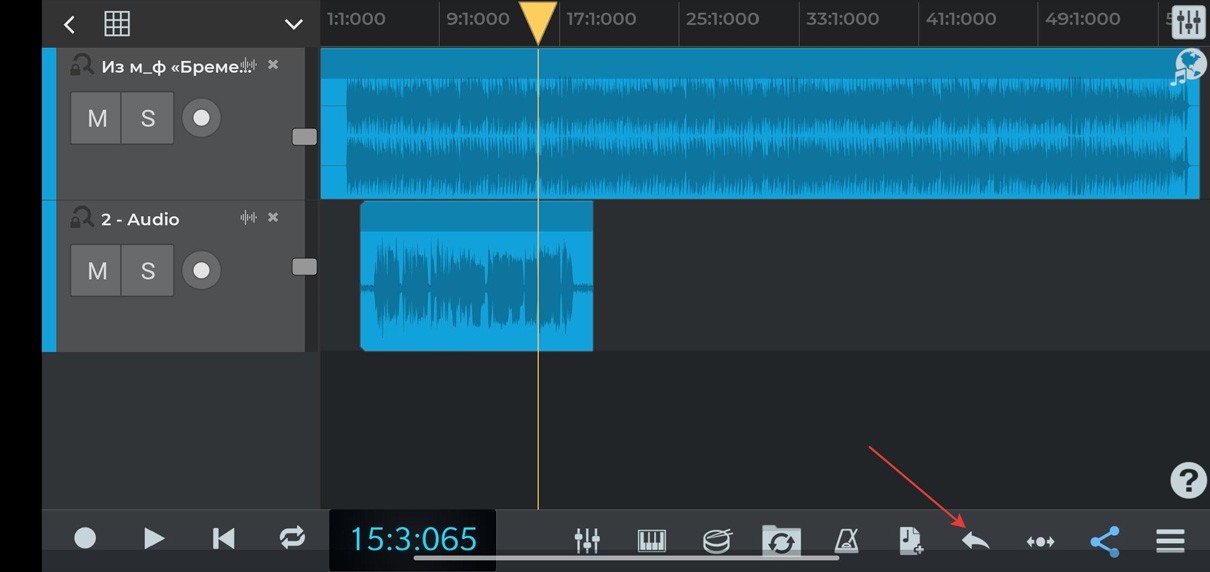
Доступна запись дорожки как целиком, так и по частям. Я записывал по частям, перемещая курсор на финальные слова предыдущего записанного фрагмента и нажимая на кнопку Записи в нужный момент.
Можно записать и несколько дорожек с голосом, добавляя новые и заглушая предыдущие (кнопка М слева от дорожки) затем выбрать понравившуюся, заглушив все остальные. Я записал голос на одну дорожку в 4 захода и получилась такая картинка.
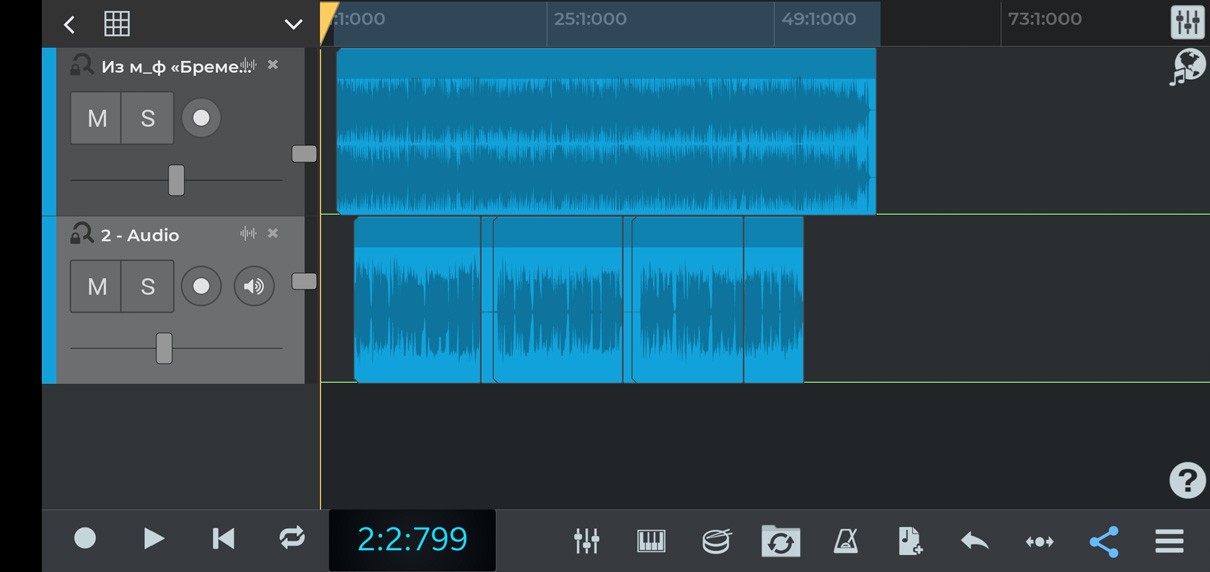
Записанные части можно перемещать, обрезать, менять громкость, копировать, удалять и т.д., чтобы вызвать меню редактирования достаточно нажать на эту часть и на экране.
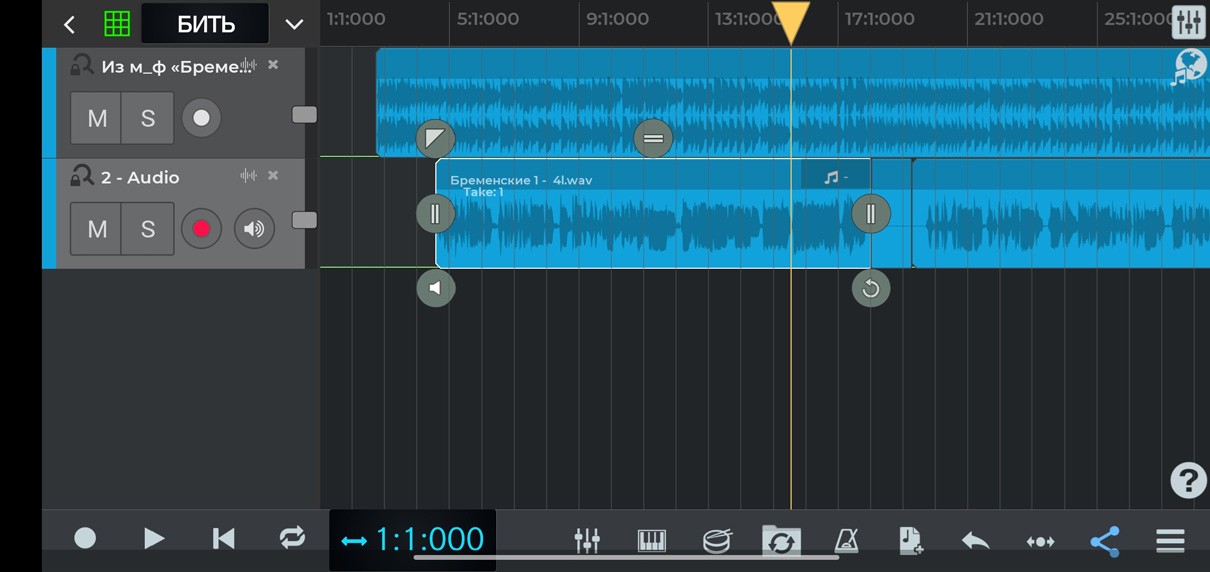
В платной версии можно корректировать высоту тона голоса, что позволяет избежать фальши, но я использовал бесплатную. После того как вы получили дорожку с лучшими дублями, синхронизировали с фонограммой, удалили все ненужные фрагменты, можно переходить к финальной части — сведению.
Сведение.
Смысл этого термина в «склеивании» записанного голоса с фонограммой. Для этого нужно отбалансировать громкость, частотную кривую, добавить эхо, чтобы голос не звучал слишком «сухо» и другие обработки. В идеале у слушателя должно создаться ощущение что певец спел «в живую» на сцене под аккомпанемент настоящих музыкантов.
Для этой процедуры в программе имеется виртуальный пульт, который имитирует физический, с его функционалом. Чтобы его открыть нажмите соответствующую иконку в нижнем меню.
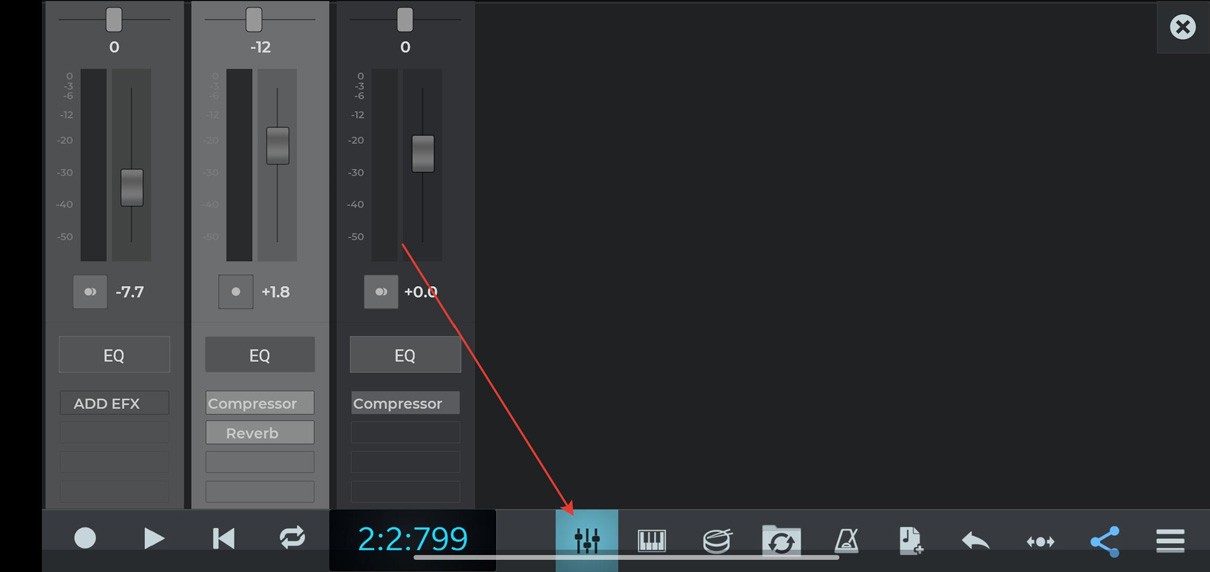
Вертикальные секции отображают громкость дорожек, но справа добавляется еще одна потемнее. Это Master фэйдер — сумма всех треков с эффектами. Следите, чтобы зеленый индикатор громкости этой дорожки был в верхней части, но не упирался в «потолок».
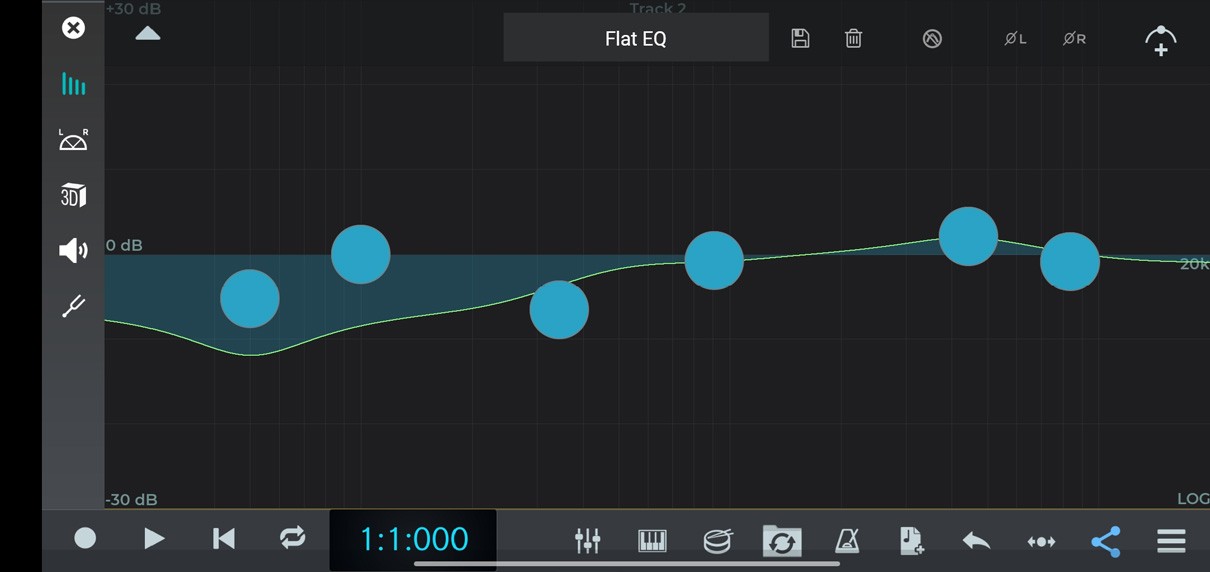
Ползунками можно отрегулировать громкость и баланс отдельной дорожки относительно правого и левого наушника. Основной голос обычно располагается по центру, добавочные можно развести немного влево-вправо. Голос должен ясно читаться на фоне аккомпанемента но не «выпирать» сильно. Для частотной коррекции каждого канала есть кнопка вызова эквалайзера — EQ. Я сделал такую форму для своего голоса:
Нажав на кнопку ADD EFX вы можете обработать дорожку Хорусом, Компрессором, Эхо и другими эффектами. Я не буду подробно останавливаться на применении каждого, на это потребуется отдельная статья. Вы можете поэкспериментировать и добиться оптимального звучания. Я поставил на голос Компрессор и Эхо и добавил Мастер-Компрессор на главный выход.
Экспорт.
Чтобы получить результат ваших трудов в виде простого mp3 файла, нажмите на стандартный значок «Поделиться» в нижнем меню, а затем выберите из списка «Поделиться как MP3».
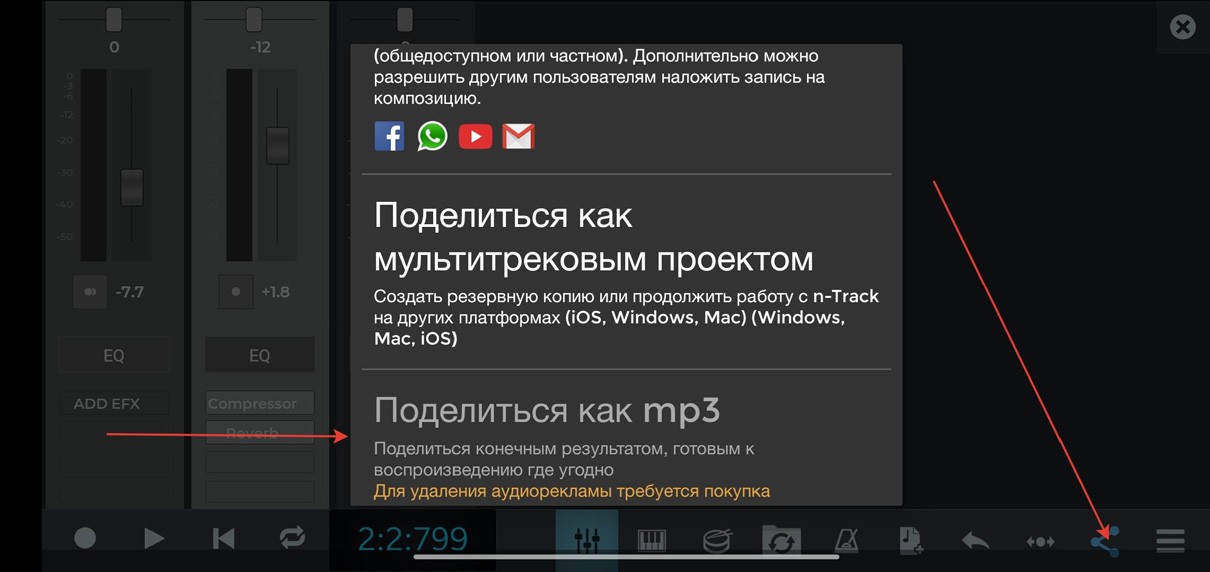
Не забудьте так-же сохранить вашу работу через меню в правом нижнем углу. В результате получился такой трек:
Мы получили стандартный стерео mp3 файл с минимально возможным качеством в 128 Kbps. Других опций бесплатная программа не предлагает. При этом в начало она вклеивает свой рекламный ролик. Рекламу в начале можно отрезать в другом приложении или оплатить n-Track. В нем, кстати можно создавать и собственные минусовки.
В целом такую запись можно отправить друзьям, поздравить кого-то, просто порадоваться творческому процессу. Качество записи, конечно, будет сильно зависеть от модели телефона и помещения, зато не надо никуда ходить и платить за студию.
Если нужна профессиональная звукозапись, заходите к нам.
На этом прощаюсь и желаю удачи в деле мобильной звукозаписи!
Как на музыку наложить свой голос на телефоне
Нужно чтобы трек шёл и в этот момент я пел, и чтобы голос записывался.
Посоветуйте приложение.
Лучший ответ
FL-Studio
Pro-Tools
CuBase
SoundForge
Alos FoxУченик (161) 2 года назад
Спасибо большое!
Vika BartemevaМудрец (11174) 2 года назад
Это на компе, потом на телефон трек копировать
Остальные ответы
Телефон конечно не самое лучшее средство для создания ремиксов или обычных песен, но есть например те же дефолтные монтажи (capcut, кайнмастер), или более профессиональная программа на телефон — AudioLab.
Alos FoxУченик (161) 2 года назад
Похожие вопросы
Ваш браузер устарел
Мы постоянно добавляем новый функционал в основной интерфейс проекта. К сожалению, старые браузеры не в состоянии качественно работать с современными программными продуктами. Для корректной работы используйте последние версии браузеров Chrome, Mozilla Firefox, Opera, Microsoft Edge или установите браузер Atom.
Музыка в Stories, короткие видео и ответы песнями: Instagram запустит новые функции в России
Instagram объявил о запуске новых функций в России. Пользователям станут доступны похожий на TikTok сервис видео Reels и музыкальный стикер в Stories. С его помощью можно будет добавлять музыку к своим историям и отвечать на вопросы песнями. Российские пользователи Facebook смогут закрепить его в шапке профиля, чтобы он играл при открытии страницы
С 23 июня российские пользователи Instagram начнут получать доступ к Reels — площадке для коротких видео, сообщила компания.
С помощью Reels можно снимать и редактировать ролики продолжительностью до 30 секунд, накладывать на них AR-эффекты, а также использовать эффект зеленого экрана, чтобы изменить задний фон. В Reels можно добавлять музыку из библиотеки приложения или выбирать ее из трендов или рекомендаций. Пользователи также смогут создавать свое оригинальное аудио, и если их аккаунт открытый, то другие пользователи смогут использовать этот звук в своих видео.
Видео, созданное с помощью новой функции, можно публиковать в формате Stories или поста, при желании ограничив аудиторию.
Кроме того, Facebook и Instagram также запускают новый музыкальный стикер в Stories. Чтобы добавлять музыку к своим Stories, нужно будет выполнить следующие действия:
- открыть камеру в приложении, выбрать фото или видео из галереи, нажать на значок стикера и выбрать стикер «Музыка»;
- найти любую песню из библиотеки, выбрать фрагмент, добавить имя исполнителя и название песни. Если у композиции есть текст, он автоматически появится на экране;
- нажать на стикер, чтобы изменить стиль текста и его анимацию. Стикер можно перемещать, поворачивать и менять его размер.
После появления стикера музыки пользователи Instagram и Facebook смогут отвечать на Stories с вопросами с помощью песен. Кроме того, пользователи Facebook смогут добавить любимый трек в раздел Хобби/Интересы и закрепить его в шапке профиля — он будет проигрываться каждый раз, когда кто-то решит посетить профиль этого пользователя.
Instagram стала запускать функцию Reels в разных странах мира, пытаясь привлечь аудиторию TikTok. В России формат коротких видео набирает популярность — собственный клон TikTok уже развивает «ВКонтакте» — сервис называется «Клипы». Кроме того, осенью 2020 года глава Минпросвещения Сергей Кравцов сообщил о совместных планах с Mail.ru Group разработать образовательную сеть для российских школьников, работающую по аналогии с TikTok.