Как зарегистрироваться в Viber

Viber – мультифункциональный текстовый мессенджер, разрешающий совершать голосовые звонки, обмениваться медиаконтентом, делиться стикерами и смайликами, а еще переводить общение из формата «тет-а-тет» в чаты, рассчитанные на сотни участников. Перечисленный функционал – лишь базовая часть Viber: разработчики предлагают разобраться в деталях точнее, закончив элементарную подготовку личного профиля.
Регистрация аккаунта Viber на компьютере
Еще недавно официально зарегистрироваться в Вайбере на компьютере разработчики не разрешали – в мессенджере, разработанном для операционных систем Microsoft Windows и MacOS, вместо кнопки, разрешающей пройти регистрацию, появлялось предложение считать QR-код и перенести информацию с мобильных платформ на ПК.

И хотя после ряда обновлений и нововведений ситуация почти не изменилась (предложение появляется до сих пор), пройти регистрацию на компьютере все же можно – на официальном сайте мессенджера (https://account.viber.com/ru/create-account):
— Подготовить новую учетную запись разработчики предлагают с помощью ввода номера мобильного телефона (запись почты e-mail, как у некоторых конкурентов, не пригодится).

— Перед добавлением номера стоит выбрать регион, иначе с получением SMS с одноразовым кодом для активации аккаунта возникнут проблемы. Отсюда и появляются вопросы: «Не могу зарегистрироваться, что такое произошло и как быть?», а ведь ответы на поверхности. А еще стоит поставить галочку напротив инструмента reCAPTCHA, проверяющего «человечность» каждого, кто решился закончить регистрацию.
— После ввода номера появится меню для ввода кода из SMS. Если цифры не подошли, стоит запросить обратный звонок для прохождения проверки и активации.

— В результате проделанных действий появится шанс активировать новый профиль и приступить к общению или же к изучению предлагаемых настроек, тарифов и опций. Важно помнить, что полученный аккаунт легко использовать на мобильных платформах через отдельное программное обеспечение, но на компьютерах без считывания QR-кода никак не обойтись даже при сильном желании.

И еще в браузере общаться тоже нельзя: предусмотрена лишь смена настроек и пополнение счета, да возможность переслать переписки на электронную почту для сохранения важных подробностей.
Регистрация на мобильных платформах
С подготовкой аккаунта в мессенджере Viber на iOS и Android ситуация обстоит в разы легче. Достаточно повторить несложный алгоритм действий и можно уже приглашать друзей и заводить виртуальную дружбу.
— Еще до регистрации придется загрузить официальную версию мессенджера из цифрового магазина Google Play для Android (https://play.google.com/store/apps/details?id=com.viber.voip&hl=ru) и App Store для iOS (https://itunes.apple.com/ru/app/viber-messenger/id382617920?mt=8).

— Далее – пробный запуск и знакомство с правилами и требованиями. Еще секунда – и разработчики предложат ввести номер мобильного телефона для прохождения уже стандартной процедуры активации через одноразовый SMS-код, высылаемый через SMS.

— А вот после останется ввести имя, может, добавить аватарку и бесплатно провести сопряжение со сторонними социальными сетями для своеобразного приглашения друзей.

Еще мгновение, и стандартный интерфейс мессенджера разблокируется. Появится шанс сменить оформление, написать сообщение или совершить голосовой звонок, а заодно и выйти из учетной записи и добавить новую.
Настройки и опции
Сразу после регистрации учетной записи разработчики рекомендуют заглянуть в параметры и исследовать разделы, связанные с безопасностью и сохранностью переписок, а заодно и с опциями, разрешающими настроить оформление.

Если кратко, то пройтись стоит по следующим пунктам:
— Учетная запись. Стоит сразу же разобраться со сценарием резервного копирования. Если переписки важны, несмотря на срок давности, стоит согласиться на автоматическую подготовку копий в ежедневном, еженедельном или ежемесячном порядке.

В альтернативных случаях, когда места на внутренней памяти недостаточно, можно и отказаться от подобной процедуры.
— Конфиденциальность. Раздел «Конфиденциальность» сосредоточен преимущественно вокруг личной информации, заблокированных номеров и пунктов, разрешающих скрываться «вне сети» и не передавать данные о прочтении виртуальным собеседникам. Дополнительно разработчики предлагают скрыть фотографию профиля.
— Уведомления и вызовы. Оба параметра предлагают скрыть оповещения о входящих сообщениях и вызовах, а заодно и выбрать язык для автоматического перевода сообщений или же очистить переписки в пару нажатий. Вне зависимости от выбора, любопытных параметров в перечисленных разделах много, поэтому лучше сразу же гибко откалибровать некоторые нюансы.
— Общие. В «Общих» настройках в Viber разработчики предлагают сбрасывать настройки (помогает, если после авторизации возникают технические неполадки и ошибки на планшете или на ноутбуке) и применять параметры Proxy в тех ситуациях, когда мессенджер заблокирован в связи со сложной политической структурой в месте пребывания.

Альтернативные настройки еще скрываются в пункте «Темы оформления» (там разработчики разрешают менять фон и шрифты в чатах) и мультимедиа, где легко снимается галочка с параметра «автоматически сохранять вложения в галерею».
Читайте также:
Трудности при регистрации
Если зарегистрироваться в Вайбере невозможно из-за ошибки, появляющейся при активации личного профиля, то стоит проверить – правильно ли подготовлена мобильная техника или компьютер к общению:
- В текстовое поле «Номер мобильного телефона» вводится корректная информация с точностью до последней цифры.
- Доступ к Сети обеспечивается с помощью технологий 3G или LTE, а также через проверенную и безопасную проводную точку Wi-Fi.
- После ввода номера в течение 1–2 минут приходит проверочный код через СМС, и полученная информация правильно добавляется в Вибере.
- На телефоне достаточно свободного места для получения SMS.
Если перечисленные выше нюансы изучены, но результат остается прежним, стоит на этапе активации попросить повторно передать SMS с кодом или же выбрать вариант с запросом звонка от администрации мессенджера (на том конце провода окажется искусственный интеллект, способный продиктовать цифры и помочь восстановить и отправить важную для регистрации информацию).

Альтернативный вариант – временно деинсталлировать программное обеспечение Viber (разобраться с указанным действием можно, нажав пальцем по иконке мессенджера на рабочем столе), перезагрузить мобильную технику, а после – установить мессенджер обратно. Да, активировать доступ придется заново, но, как подсказывает практика, после перезагрузки проблемы не повторяются.
FAQ
— Как настроить учетную запись почты в Вайбере. В параметрах мессенджера Viber добавить адрес электронной почты нельзя – для защиты конфиденциальной информации используется номер мобильного телефона, e-mail разработчики даже не рассматривают в качестве альтернативы.
И все же с почтой мессенджер работать разрешает, в особенности для обмена данными. Viber разрешает и передавать файлы с почты в чаты и повторять ту же процедуру в обратном порядке, но лишь на мобильных платформах.

Для транзита данных в Viber достаточно открыть почтовый клиент, выбрать сообщение, ссылку, файл или контент, а затем нажать «Поделиться».

Из предлагаемого списка и на iOS, и на Android придется выбрать Viber.

Далее останется лишь указать чат, в который следует добавить выбранное сообщение.
— Как из Вайбера переслать на электронную почту. Повторить процедуру, описанную выше, можно и в обратном порядке, то есть сначала придется открыть чат в мессенджере, а после выбрать файл для передачи (отдельные сообщения передавать все еще нельзя).

При взаимодействии с контентом в нижней части интерфейса появится кнопка «Поделиться».

Если действия проделаны верно, то дальше останется выбрать из списка почту и ввести данные адресата.

Не пройдет и 5 секунды, как письмо достигнет назначения. Кстати, кроме почты, легко выбрать и иные сервисы для взаимодействия. Как вариант, сторонние мессенджеры или социальные сети.

— Как зарегистрироваться в Вайбере на планшете. Как и в случае со смартфонами, регистрация на планшетах начинается с загрузки официального программного обеспечения из магазинов App Store (https://itunes.apple.com/ru/app/viber-messenger/id382617920?mt=8) для iOS и Google Play (https://play.google.com/store/apps/details?id=com.viber.voip&hl=ru) для Android. После загрузки – заполнение текстового поля «Номер мобильного телефона», затем ввод одноразового кода, который придет через SMS для разблокировки дальнейших этапов регистрации – ввода пароля и логина, добавления аватарки и иных подробностей.
Viber – прогрессивная платформа для общения с друзьями, родными и близкими. Мгновенный обмен сообщениями, фотографиями и видеороликами, голосовые звонки и чаты, развлечения и стикеры – столь разнообразный инструментарий помогает не скучать и беспрерывно общаться!
Как зарегистрироваться в Вайбере на телефоне и компьютере?

Инструкции и частые ошибки
Обновлено 06.12.2023
Поделиться
Софт мессенджеры 28.03.2019 5344
Viber — один из самых популярных мессенджеров, бесплатный и с интуитивно понятным интерфейсом. Как и WhatsApp, помимо своей основной цели (обмен мгновенными сообщениями через Интернет), Viber позволяет пользователям совершать аудио- и видеозвонки по всему миру. Перед тем, как начать общение в мессенджере, вам необходимо зарегистрироваться; как это сделать на телефоне и компьютере — попробуем разобраться.

Как зарегистрироваться в Вайбере на телефоне?
Чтобы начать пользоваться Viber, вам нужно будет пройти процедуру регистрации, которая занимает не более пяти-десяти минут; только после того, как владелец смартфона сможет создать учетную запись. И если вы все еще можете войти в Skype, используя «стационарный» аккаунт, то Viber жестко привязан к номеру мобильного телефона — именно на него вы получите одноразовый код авторизации.
Важно: вы можете зарегистрироваться в Viber в большинстве стран мира, используя местную сим-карту или взяв ее с собой. Входящие SMS и звонки, необходимые для авторизации, не будут стоить пользователю ни копейки.
Как и в LinkedIn, владелец новой учетной записи Viber должен найти имя, под которым его будут видеть другие пользователи, также желательно установить аватарку; последнее можно сделать как сразу после записи, так и в любое удобное время, так что — меняйте изображение сколько угодно раз.
Чтобы подключить аккаунт Viber на смартфоне, вам необходимо:
- Скачайте, установите и запустите мобильное приложение, предварительно проверив наличие и качество интернет-соединения. Если wi-fi на вашем телефоне не включается или соединение явно «тормозит», вам необходимо устранить проблему, прежде чем приступать к дальнейшим настройкам, иначе процесс будет очень затягиваться.
- Прочтите информацию на странице приветствия Viber и перейдите по ссылке на Условия использования Viber, прежде чем продолжить».

- Политика разработчика в отношении конфиденциальности пользовательских данных время от времени пересматривается, и чем внимательнее владелец смартфона прочитает следующие несколько абзацев, тем лучше он будет защищен от потенциальных проблем — или, возможно, он захочет переключиться на более лояльный мессенджер пользователям.

- Если политика конфиденциальности Viber не вызывает сомнений, можно смело вернуться на главную страницу, нажать кнопку «Продолжить» и перейти непосредственно к регистрации.

- На следующей странице Viber попросит владельца устройства ввести номер своего мобильного телефона, к которому будет привязана учетная запись.

- Обычно мобильное приложение само правильно выбирает страну, в которой находится пользователь, и код штата. В случае возникновения ошибки следует вызвать раскрывающийся список на той же странице, щелкнув экран и прокручивая его, выберите свое местоположение.

- Или введите несколько первых букв в строку поиска, тогда в списке будут только страны, подходящие под фильтр, и выбрать ту, которая вам нужна, станет намного проще.

- Убедившись, что код страны и код страны верны, пользователь должен ввести свой номер телефона в редактируемое поле (для России это десять цифр без «+7» или «8») и нажать кнопку «Продолжить».

- В новом диалоговом окне программа попросит вас подтвердить, что данные были введены правильно. В таком случае следует нажать «Да»; в противном случае вернитесь к редактированию, используя ссылку «Редактировать».

- После нажатия кнопки «Да» приложению потребуется несколько секунд для подготовки к регистрации нового пользователя. Не рекомендуется закрывать Viber в это время, иначе при необходимости вам придется повторить все описанные шаги заново.

- На указанный пользователем номер телефона теперь должен поступать звонок из Viber; как предупреждает программа, вы не должны ни принимать, ни отклонять ее.

- По окончании вызова в соответствующем текстовом поле должен автоматически появиться шестизначный код активации.

- Если произойдет системная ошибка или пользователь решил разнообразить процедуру регистрации собственными действиями, мобильное приложение предупредит его о неверном коде и предложит повторить попытку, нажав на ссылку «Повторить попытку».

- Теперь владелец смартфона может запросить отправку пароля с помощью SMS или телефонного звонка, во время которого робот будет диктовать необходимые номера. Прием входящего звонка в этом случае, конечно, не только возможен, но и необходим.

- Во втором случае пользователь будет перенаправлен в новое окно, где он сможет выбрать язык общения с автоматизированным сервисом.

- Для этого вызовите раскрывающееся меню и выберите в нем соответствующий параметр, просто коснувшись строки.

- Затем осталось проверить правильность указанного номера ячейки и нажать кнопку Получить код. Пользователь может запомнить числа, продиктованные роботом, или написать их на бумаге — они не будут автоматически введены в поле подтверждения Viber.

- От запроса до приема звонка может пройти от нескольких секунд до пяти-десяти минут. Если звонок не поступил, вы можете запросить второй звонок, использовать другие доступные варианты записи или получить консультацию на официальном сайте Viber.

- Теперь вам необходимо ввести зарегистрированный код в поле подтверждения.

- Несмотря на все усилия, может случиться так, что звонки и SMS не приходят из-за неверно указанного мобильного номера. Если на этом этапе была обнаружена ошибка, это не имеет значения — просто используйте «Неверный номер?» и перейти к уже знакомой форме редактирования исходных данных Viber.

- В результате будет получен входящий звонок и пароль автоматически появится в поле.

- Проверка правильности и подготовка к следующим шагам регистрации займет у онлайн-сервиса Viber несколько секунд.

- Параллельно мобильное приложение начнет скачивать стикеры и установочные данные, необходимые для работы на телефоне.

- Регистрация в Viber практически завершена. На новой странице владелец смартфона должен придумать и ввести имя, видимое другим владельцам учетных записей. Нет необходимости указывать свои реальные данные или использовать определенный язык — вы можете выбрать любой удобный формат.

- Пользователи социальных сетей могут завершить операцию, подключив свою учетную запись Facebook или ВКонтакте к Viber; для этого просто нажмите соответствующую кнопку.

- Поскольку Viber заявляет об уважении к персональным данным пользователей, в новом диалоговом окне необходимо будет подтвердить свое согласие на обработку информации, передаваемой из учетной записи социальной сети.

- Чтобы зарегистрироваться в Viber таким способом, на следующей странице вам нужно будет ввести свой логин и пароль от стороннего аккаунта и нажать кнопку «Войти».

- Теперь мобильное приложение попросит владельца телефона указать дату своего рождения. Это сделано для защиты детей младше 16 лет; если вы действительно не хотите делиться личными данными с системой, просто нажмите ссылку «Пропустить» в правом верхнем углу экрана.

- Во всплывающем списке достаточно указать, старше ли пользователь шестнадцати лет, выбрав один из двух доступных вариантов.

- Готовый! Регистрация в Viber завершена, и владелец телефона может продолжить настройку профиля или сразу начать общение с доступными контактами.

Важно: Viber не предлагает пользователю полный способ выхода из одной учетной записи, например, для входа в другую. Для создания новой учетной записи вам придется удалить мобильное приложение и повторить все шаги регистрации — во второй раз это можно будет сделать намного быстрее.
Видео: Как Установить VIBER на Компьютер Без Смартфона | Ответ есть! Скачать

Как зарегистрироваться в Вайбере через компьютер?
Как уже упоминалось, учетная запись Viber привязана к номеру телефона. На сегодняшний день это единственный способ зарегистрироваться в мессенджере: не имея под рукой смартфона с активной сим-картой, вы не сможете подключить аккаунт.
Видео: Как установить вайбер на компьютер и как синхронизировать Viber Скачать

Как установить Вайбер на ноутбук?
«Стационарная» версия Viber не менее удобна, чем мобильная, и позволяет владельцу аккаунта оставаться на постоянной связи, не перегружая смартфон. Как и мобильное приложение, программа для компьютера или ноутбука доступна совершенно бесплатно; все, что вам нужно для загрузки и установки, — это соответствующее устройство, подключенное к глобальной сети, и телефон с уже активированной учетной записью Viber.
Вы можете установить Viber на ноутбук или ПК следующим образом:
- Перейдите на официальный сайт разработчика по ссылке — viber.com. Система должна автоматически перенаправлять посетителя на страницу на «родном» языке, что значительно упрощает навигацию по веб-странице.

- Если этого не произошло, вам следует перейти в нижнюю часть главной страницы и выбрать нужный язык из всплывающего меню — русский есть в списке.

- Теперь пользователь может снова вернуться к началу страницы и щелкнуть ссылку «Загрузить», расположенную в верхнем левом углу экрана.

- На новой странице вам нужно будет выбрать устройство, на которое операционная система должна загружать исполняемый файл.

- Используя «верхние» ссылки, гость загрузит текущую версию Viber, совместимую с последними поколениями операционной системы. Если вам нужно что-то более старое, прокрутите страницу вниз и перейдите по одной из доступных ссылок.

- Чтобы начать загрузку, вам необходимо подтвердить действие, нажав кнопку «Сохранить файл» или аналогичную — все зависит от типа вашего браузера.

- Дождавшись завершения загрузки, владелец компьютера или ноутбука должен запустить установщик, дважды щелкнув по нему или нажав клавишу Enter.

- На первой странице установки появится уже знакомое окно со ссылкой на условия использования программы и большой кнопкой «Установить» — по ней следует нажать.

- Установка приложения займет несколько минут; в это время пользователь может осуществлять свою деятельность.

- Иногда после завершения установки интерфейс Viber внезапно меняется на английский. В этом случае, прежде чем предпринимать какие-либо дальнейшие действия, пользователь может выбрать нужный язык в раскрывающемся списке вверху справа.

- Первый вопрос, который программа задаст пользователю, — установлен ли Viber на его телефоне.

- Ответ «Нет» перенаправит владельца ноутбука на страницу, предлагающую скачать мобильную версию — регистрация без номера мобильного, как уже упоминалось, невозможна. Вернуться к активации стационарного приложения можно по ссылке «Viber уже установлен на моем телефоне».

- В выпадающем списке, расположенном в следующем окне, вам нужно выбрать код вашей страны.

- Затем введите телефон, к которому привязана учетная запись Viber, и нажмите кнопку «Продолжить». Важно, чтобы владелец учетной записи использовал один и тот же номер мобильного телефона на своем телефоне и ноутбуке или компьютере, иначе активировать «фиксированную» версию будет невозможно.

- Теперь вам нужно отсканировать QR-код, представленный на следующей странице, с помощью камеры вашего смартфона. Что нужно сделать для телефона, будет рассказано ниже.

- Если камера вашего устройства не работает должным образом, активация все еще возможна: нажмите ссылку «Моя камера не работает. Что делать? «, Расположен чуть ниже 2D кода.

- Скопируйте буквенно-цифровую последовательность, представленную в следующем диалоговом окне, и отправьте ее на свой телефон в любом другом приложении.

- Активация учетной записи Viber на компьютере или ноутбуке занимает от нескольких секунд до минуты или двух.

- Почти все готово. Осталось согласиться на синхронизацию контактов, чатов и настроек с мобильной версией Viber и подтвердить действие на телефоне.

- Как только синхронизация завершена, вы можете начинать общаться и совершать звонки с помощью «фиксированного» Viber — часто это намного удобнее.

Параллельно с работой на ПК пользователь должен выполнить на телефоне следующие действия:
- Если камера не работает и код отправлен, откройте приложение, в котором было получено сообщение, и перейдите по содержащейся в нем ссылке.

- Если для активации выбран QR-код, перейдите в главное окно мобильного приложения в меню «Еще»: три горизонтальные линии в правом нижнем углу экрана.

- Переместившись немного ниже по странице, коснитесь строки «QR-код», наведите камеру на изображение на мониторе и дождитесь авторизации в программе.

Важно: система уведомляет владельца учетной записи для входа на каждом новом устройстве. Если активация была произведена без вашего ведома или по ошибке, вы можете отключить свой компьютер, планшет или ноутбук от своей учетной записи, следуя рекомендациям, приведенным в сообщении.

Видео: Как установить вайбер на компьютер или ноутбук? Установка Viber на ПК Скачать

Подводим итоги
Вы можете зарегистрироваться в Viber, если у вас есть мобильный телефон и активная SIM-карта любого оператора. Это не сработает для создания учетной записи на настольном компьютере или ноутбуке без использования сотовой связи. Чтобы получить доступ к своей учетной записи на ПК, вам необходимо загрузить программу с веб-сайта разработчика и активировать ее, отсканировав QR-код или нажав на ссылку, созданную системой.
Смотрите также
- Тарифы Мегафон 2021
- Как проверить телефон на прослушку?
- Как восстановить страницу в ВК?
�� Видео ��️
Как установить вайбер на ноутбуке, активировать и синхронизировать с ПК! Скачать

Как зарегистрироваться в Viber через компьютер Скачать

Как установить Вайбер на компьютер без смартфона. Пошаговая установка Viber подходит для ноутбука Скачать

Как зарегистрироваться в Viber Скачать

Как установить ВАЙБЕР на компьютер без телефона , смартфона , планшета Скачать

Как зарегистрироваться в Viber Скачать

Установка Viber на планшет без SIM карты Скачать

Как зарегистрироваться в Viber? Скачать

Как установить Viber на компьютер и синхронизировать его с телефоном Скачать
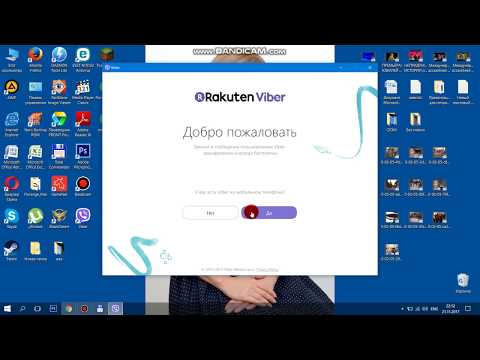
Как установить viber установка viber как установить вайбер на телефон Скачать

Как установить Viber (Вайбер) на пк если нет телефона (Android, Ios) Скачать

Как Выйти из Аккаунта Вайбер на Всех Компьютерах через Телефон Скачать

Как зарегистрироваться в вайбер Скачать

Как скачать и установить вайбер на телефон и компьютер бесплатно Скачать

Как установить вайбер на компьютер без смартфона Скачать

Как добавить контакт в вайбере.Как в вайбере добавить новый контакт! Скачать
Как зарегистрироваться в Viber через ПК

Viber можно использовать на смартфоне, планшете и компьютере. Если пройти регистрацию можно на телефоне, как создать новый профиль на ПК? Разберемся, доступна ли в Вайбере регистрация через компьютер и как войти в свой аккаунт с помощью ПК.
Как создать аккаунт в Вайбере
Как зарегистрироваться в Вайбере? Для этого нужно установленное приложение, подключение к интернету и телефонный номер. В Viber не нужно вводить логин и пароль, специально переходить на официальный сайт и создавать аккаунт.

Профиль Вайбера привязывается к номеру телефона, поэтому без Sim-карты здесь не обойтись. Если нужно перенести аккаунт на другой номер, эта опция доступна в меню бесплатно.
Может быть интересно: как поменять номер в Вайбере.
Важно. Зарегистрироваться в Viber может любой пользователь. При входе в профиль не нужно указывать возраст или предоставлять паспорт.
Возможности версии для ПК
После установки и регистрации мессенджера, пользователи получают доступ к следующим возможностям:
- моментальная отправка сообщений в любую точку мира;
- меню на русском языке;
- создание собственных групп, сообществ;
- опция скрытых чатов;
- подключение городского номера;
стикеры, смайлики; - отправка видео, фото, голосовых записей;
- сетевые игры;
- присоединение к сообществам и пабликам;
- выдеовызовы и голосовые звонки.

Для общения нужно знать номер собеседника. Данные из телефонной книги копируются автоматически.
Можно ли зарегистрироваться через ПК
Как зарегистрироваться на Вайбере через компьютер? Сделать это через официальное приложение не получится. Основной аккаунт привязан к номеру телефона. Версия Viber на ПК синхронизируется с мобильным устройством, скачивая СМС и обновляя информацию о вызовах.

Зарегистрировать новый профиль через ПК получится, только при запуске мобильной версии через эмулятор Андроид. Для регистрации потребуется ввести номер телефона и подтвердить его через код, который поступит по СМС.
Важно. Мессенджер на ПК синхронизируется аккаунтом, созданным ранее. Для входа в Вибер через компьютер придется сначала установить версию для телефона и создать профиль.
Регистрация на смартфоне
Зарегистрироваться в Вайбере через компьютер не получится. С помощью версии для ПК можно войти в уже созданную страничку.
Зарегистрировать профиль можно на смартфоне или планшете с СИМ-картой. Для регистрации потребуется не более 2-3 минут свободного времени.
Как зарегистрировать свою страничку в Viber на телефоне:
- Установите Viber на телефон.
- Кликните по иконке для запуска приложения.
- Нажмите «Далее».

- Напечатайте свой номер телефона, страна проживания выберется автоматически.

- Для регистрации нажмите на клавишу «Далее».
- Активация займет не более 2-5 секунд.

В открывшемся окне введите имя, укажите дату рождения, адрес электронной почты. Можно ввести псевдоним или верные данные. Кликните по галочке для завершения регистрации.

Как войти в аккаунт с помощью ПК
Теперь можно войти в свой профиль с помощью компьютера. Для этого заранее установите мессенджер для Windows или MacOS.
Как войти в свой аккаунт:
- Откройте бесплатный мессенджер на ПК.
- На экране появится код, его нужно отсканировать с помощью смартфона.

- Возьмите телефон, запустите мессенджер, нажмите на кнопку «Еще» и включите сканер.

- Наведите камеру смартфона на экран компьютера.
Если на экране появится запрос о синхронизации, подтвердите его.
После запуска приложения на ПК можно писать сообщения, отправлять картинки, звонить друзьям, создавать группы.
Важно. Компьютерная версия требует постоянного подключения к интернету. Чтобы совершать видео- или голосовые вызовы к устройству нужно подключить камеру, динамики и микрофон.
Заключение
Возможна ли регистрация в Вайбере через компьютер? Да, но для этого придется установить мобильную версию с помощью эмулятора Андроид. Используя официальное приложение можно синхронизироваться с ранее созданным профилем на смартфоне. Для использования Viber на ПК, зарегистрируйтесь с помощью смартфона и войдите в свой аккаунт, отсканировав QR-код.
Как зарегистрироваться в Вайбере на телефоне и компьютере?
Вайбер — один из самых популярных мессенджеров, бесплатный и обладающий интуитивно понятным интерфейсом. Как и WhatsApp, помимо основного назначения (мгновенный обмен сообщениями через Интернет), Viber позволяет пользователям совершать аудио- и видеозвонки по всему миру. Прежде чем приступить к общению в мессенджере, необходимо зарегистрироваться; как это сделать на телефоне и компьютере — попробуем разобраться.
Как зарегистрироваться в Вайбере на телефоне?
Чтобы начать пользоваться Вайбером, придётся пройти не отнимающую более пяти-десяти минут процедуру регистрации; только после этого владелец смартфона получит возможность настроить аккаунт. И если войти в Скайп до сих пор можно, используя «стационарную» учётную запись, то Viber жёстко привязан к сотовому номеру — именно на него придёт одноразовый код для авторизации.
Важно: зарегистрироваться в Вайбере можно в большинстве стран мира, используя как местную, так и привезённую с собой SIM-карту. SMS и входящие звонки, необходимые для авторизации, не будут стоить юзеру ни копейки.
Как и в LinkedIn, владельцу нового аккаунта Viber необходимо придумать имя, под которым его будут видеть другие пользователи, также желательно установить аватарку; последнее можно сделать как непосредственно после регистрации, так и в любой удобный момент, а после — менять изображение сколько угодно раз.
Чтобы подключить учётную запись Viber на смартфоне, нужно:
- Скачать, установить и запустить мобильное приложение, предварительно проверив наличие и качество интернет-соединения. Если не включается вай-фай на телефоне или связь явно «тормозит», необходимо, прежде чем приступить к дальнейшим настройкам, устранить проблему — иначе процесс сильно затянется.

- Ознакомиться с информацией на приветственной странице Вайбера и, прежде чем продолжить, перейти по ссылке «Условия использования Viber».

- Политика разработчика в отношении конфиденциальности данных пользователя время от времени пересматривается, и чем внимательнее владелец смартфона прочтёт следующие несколько параграфов, тем лучше он будет защищён от потенциальных неприятностей — а может быть, захочет перейти на более лояльный к юзерам мессенджер.

- Если политика конфиденциальности Viber не вызывает вопросов, можно смело возвращаться на главную страницу, тапать по кнопке «Продолжить» и переходить непосредственно к регистрации.

- На следующей странице Вайбер предложит хозяину устройства ввести свой сотовый номер, к которому и будет привязан аккаунт.

- Обычно мобильное приложение само правильно подбирает страну, в которой находится пользователь, и государственный код. Если произошла ошибка, следует на той же странице вызвать нажатием на экран выпадающий список и, листая его, выбрать свою локацию.

- Или ввести первые буквы в строке поиска — тогда в списке останутся только подходящие под фильтр государства, и выбрать нужное станет значительно проще.

- Убедившись, что страна и международный код теперь указаны верно, юзер должен ввести в редактируемом поле свой номер телефона (для России это десять цифр без «+7» или «8») и тапнуть по кнопке «Продолжить».

- В новом диалоговом окошке программа предложит подтвердить, что данные введены корректно. Если это так, следует нажать «Да»; если нет — вернуться к редактированию, воспользовавшись ссылкой «Изменить».

- После тапа по кнопке «Да» приложению потребуется несколько секунд на подготовку к регистрации нового пользователя. Закрывать Вайбер в это время не рекомендуется — в противном случае при необходимости зарегистрироваться придётся повторять все описанные шаги заново.

- Теперь на указанный юзером номер телефона должен поступить звонок от Viber; как и предупреждает программа, его не стоит ни принимать, ни отклонять.

- По окончании вызова код активации, состоящий из шести цифр, должен автоматически появиться в соответствующем текстовом поле.

- Если произошёл системный сбой или пользователь своими действиями решил разнообразить процедуру регистрации, мобильное приложение уведомит его, что код неверный, и предложит повторить попытку, нажав на ссылку «Попробуйте снова».

- Теперь владелец смартфона может запросить отправку пароля в SMS или телефонный звонок, во время которого робот продиктует ему требуемые цифры. Принять входящий вызов в этом случае, разумеется, не только можно, но и нужно.

- Во втором случае юзер будет перенаправлен в новое окно, где сможет выбрать язык общения с автоматическим сервисом.

- Для этого следует вызвать выпадающее меню и выбрать в нём подходящий вариант, просто тапнув по строчке.

- Далее остаётся проверить правильность указанного сотового номера и нажать на кнопку Get Code. Пользователь может запомнить продиктованные роботом цифры или записать их на листке — автоматически они в поле подтверждения Вайбера введены не будут.

- С момента запроса до поступления звонка может пройти от нескольких секунд до пяти-десяти минут. Если вызов так и не был получен, можно запросить повторный звонок, воспользоваться другими доступными вариантами регистрации или получить совет на официальном сайте Viber.

- Теперь нужно ввести записанный код в поле подтверждения.

- Несмотря на все старания, может случиться, что звонки и SMS не доходят по причине неверно указанного сотового номера. Если ошибка обнаружилась на этом этапе — не беда: достаточно воспользоваться ссылкой «Неверный номер?» и перейти в уже знакомую форму редактирования исходных данных Viber.

- В итоге входящий звонок получен — и пароль автоматически появится в поле.

- Проверка правильности и подготовка к дальнейшим этапам регистрации займёт у онлайн-сервиса Вайбера несколько секунд.

- Параллельно с этим мобильное приложение начнёт загружать на телефон стикеры и необходимые для работы установочные данные.

- Регистрация в Вайбере почти завершена. На новой странице хозяину смартфона нужно придумать и ввести имя, видимое другим владельцам аккаунтов. Указывать свои настоящие данные или пользоваться определённым языком необязательно — можно остановиться на любом удобном формате.

- Пользователи социальных сетей могут завершить операцию, привязав к Вайберу свой аккаунт из Фейсбука или ВКонтакте; для этого достаточно нажать на соответствующую кнопку.

- Поскольку Viber декларирует уважительное отношение к личным данным юзеров, в новом диалоговом окошке потребуется подтвердить своё согласие на обработку передаваемой из учётной записи соцсети информации.

- Чтобы зарегистрироваться в Вайбере указанным способом, на следующей странице потребуется ввести свои логин и пароль от стороннего аккаунта и тапнуть по кнопке «Войти».

- Теперь мобильное приложение предложит хозяину телефона указать дату своего рождения. Делается это в целях защиты детей, не достигших 16 лет; если делиться личными данными с системой особого желания не возникает, достаточно нажать на ссылку «Пропустить» в правом верхнем углу экрана.

- Во всплывающем списке достаточно отметить, достиг ли юзер шестнадцатилетнего возраста, выбрав один из двух доступных вариантов.

- Готово! Регистрация в Viber завершена, и обладатель телефона может приступить к дальнейшим настройкам профиля — или сразу начать общаться с доступными контактами.

Важно: Вайбер не предлагает пользователю полноценного способа выхода из аккаунта, например с целью войти в другой. Чтобы завести новую учётную запись, придётся удалить мобильное приложение и заново пройти все этапы регистрации — во второй раз сделать это можно будет существенно быстрее.
Как зарегистрироваться в Вайбере через компьютер?
Как уже упоминалось, учётная запись в Viber привязана к номеру телефона. На сегодня это единственный способ зарегистрироваться в мессенджере — не имея под рукой смартфона с активной SIM-картой, подключить аккаунт не выйдет.
Как установить Вайбер на ноутбук?
«Стационарная» версия Вайбера не менее удобна, чем мобильная, и позволяет владельцу учётной записи постоянно оставаться на связи, не перегружая смартфон. Как и мобильное приложение, программа для компьютера или ноутбука доступна совершенно бесплатно; всё, что нужно, чтобы скачать и установить её, — соответствующее устройство, подключённое к Глобальной сети, и телефон с уже активированным аккаунтом Viber.
Установить Вайбер на ноутбук или ПК можно следующим образом:
- Перейти на официальный сайт разработчика по ссылке — viber.com. Система должна автоматически перенаправить посетителя на «родную» языковую страницу, что сильно облегчает навигацию по веб-странице.

- Если этого не произошло, следует спуститься в самый низ главной страницы и выбрать в выплывающем меню требуемый язык — русский в списке присутствует.

- Теперь пользователь может снова вернуться в начало страницы — и перейти щелчком мыши по ссылке «Скачать», расположенной в левой верхнем углу экрана.

- На новой странице понадобится выбрать, для устройства под какой операционной системой должен быть загружен исполняемый файл.

- Воспользовавшись «верхними» ссылками, гость скачает актуальную версию Вайбера, совместимую с последними поколениями ОС. Если требуется что-то подревнее, следует пролистать страницу чуть ниже и перейти по одной из доступных ссылок.

- Чтобы началась загрузка, требуется подтвердить действие, кликнув по кнопке «Сохранить файл» или аналогичной — всё зависит от разновидности браузера.

- Подождав, пока завершится загрузка, владелец компьютера или ноутбука должен запустить установщик, дважды щёлкнув по нему мышью или нажав клавишу Enter.

- На первой странице инсталляции появится уже знакомое окошко с ссылкой на условия использования ПО и большой кнопкой «Установить» — по ней и следует щёлкнуть.

- Установка приложения займёт несколько минут; в это время пользователь может заняться своими делами.

- Иногда по окончании установки интерфейс Вайбера неожиданно меняется на английский. В этом случае перед совершением дальнейших действий юзер может выбрать нужный язык в выпадающем списке справа вверху.

- Первый вопрос, который программа задаст пользователю, — установлен ли у того Вайбер на телефоне.

- Ответ «Нет» перенаправит обладателя ноутбука на страницу с предложением скачать мобильную версию — зарегистрироваться без сотового номера, как уже упоминалось, не представляется возможным. Вернуться к активации стационарного приложения можно, воспользовавшись ссылкой «На моём телефоне уже установлен Viber».

- В выпадающем списке, размещённом в следующем окне, нужно выбрать код своей страны.

- А затем — ввести телефон, к которому привязана учётная запись Вайбера, и кликнуть по кнопке «Продолжить». Важно, чтобы владелец аккаунта использовал на телефоне и ноутбуке или компьютере один и тот же сотовый номер — иначе активировать «стационарную» версию не получится.

- Теперь требуется отсканировать QR-код, представленный на следующей странице, при помощи камеры смартфона. Что для этого нужно сделать для телефона, будет рассказано чуть ниже.

- Если камера на устройстве не функционирует должным образом, активация по-прежнему возможна: следует щёлкнуть по ссылке «У меня не работает камера. Что делать?», находящейся прямо под двухмерным кодом.

- Скопировать представленную в следующем диалоговом окне буквенно-цифровую последовательность и отправить себе на телефон в любом другом приложении.

- Активация аккаунта Viber на компьютере или ноутбуке продолжается от нескольких секунд до одной-двух минут.

- Почти всё готово. Остаётся согласиться на синхронизацию контактов, чатов и настроек с мобильной версией Вайбера и подтвердить действие на телефоне.

- Как только синхронизация закончится, можно приступать к общению и звонкам при помощи «стационарного» Viber — зачастую это гораздо более удобно.

Параллельно с работой на ПК пользователь должен совершить на телефоне следующие действия:
- Если камера не работает и отправлен код — открыть приложение, в котором получено сообщение, и перейти по содержащейся в нём ссылке.

- Если для активации выбран QR-код — зайти в главном окне мобильного приложения в меню «Ещё» — три горизонтальные чёрточки в нижнем правом углу экрана.

- Переместившись немного вниз по странице, тапнуть по строчке «QR-код», навести камеру на изображение на мониторе и дождаться авторизации в программе.

Важно: система уведомляет владельца учётной записи о входе на каждом новом устройстве. Если активация была совершена без ведома юзера или по ошибке, тот может отключить компьютер, планшет или ноутбук от аккаунта, следуя приведённым в сообщении рекомендации.

Подводим итоги
Зарегистрироваться в Вайбере можно, имея в распоряжении мобильный телефон и активную SIM-карту любого оператора. Завести аккаунт на стационарном компьютере или ноутбуке, не задействовав сотовую связь, не получится. Чтобы войти в учётную запись на ПК, нужно скачать программу на сайте разработчика и активировать её, отсканировав QR-код или перейдя по сгенерированной системой ссылке.
Смотрите также
- Как проверить телефон на прослушку?
- Как узнать музыку из видео на Ютубе?
- Почему не скачиваются приложения с Play Market?