Как зайти в настройки роутера Tenda
Роутер Тенда — это устройство, которое позволяет создавать домашнюю Wi-Fi сеть и обеспечивать доступ к Интернету. Настройка роутера Тенда может быть не такой простой задачей для новичков, но с помощью подробного руководства вы сможете легко войти в настройки и настроить свое устройство.
Первым шагом для настройки роутера Тенда является вход в его настройки. Для этого необходимо подключить компьютер к роутеру посредством кабеля Ethernet или подключиться к Wi-Fi сети роутера.
После подключения устройства к роутеру, необходимо открыть веб-браузер и в адресной строке ввести IP-адрес роутера. Обычный IP-адрес роутера Тенда — 192.168.0.1 или 192.168.1.1. Введите один из этих адресов и нажмите Enter, чтобы перейти к странице входа в настройки роутера.
После того как вы перешли на страницу входа в настройки, необходимо ввести имя пользователя и пароль. По умолчанию имя пользователя и пароль установлены как «admin», но в некоторых моделях они могут отличаться. Убедитесь, что вы используете правильные учетные данные, чтобы успешно войти.
Как настроить роутер Тенда?
Шаг 1: Подключитесь к роутеру Тенда через Ethernet-кабель или Wi-Fi.
Шаг 2: Откройте веб-браузер и введите IP-адрес роутера в адресной строке. Обычно адрес роутера Тенда по умолчанию составляет 192.168.0.1 или 192.168.1.1. Нажмите Enter, чтобы перейти к странице входа в настройки роутера Тенда.
Шаг 3: Введите учетные данные для входа в настройки роутера Тенда. По умолчанию логин и пароль обычно составляют admin (если вы не изменили их ранее). Нажмите Войти.
Шаг 4: После успешного входа вы увидите главное меню настроек роутера Тенда. Здесь вы можете настроить различные параметры, такие как имя сети (SSID), пароль Wi-Fi, тип шифрования и многое другое.
Шаг 5: Перейдите в нужный раздел меню, чтобы настроить конкретную функцию роутера Тенда. Не забудьте сохранить изменения, чтобы они вступили в силу.
Теперь вы знаете, как настроить роутер Тенда. Следуйте указанным выше шагам, чтобы обеспечить безопасность и оптимальную производительность вашей домашней сети.
Подробное руководство для входа в настройки
Для настройки роутера Тенда, вам потребуется войти в его настройки через веб-интерфейс. В данном руководстве мы расскажем, как выполнить эту операцию.
| Шаг | Действие | Инструкции |
| 1 | Подключите роутер | Убедитесь, что ваш роутер и компьютер подключены к надежному источнику питания. |
| 2 | Откройте веб-браузер | Откройте любой веб-браузер на вашем компьютере, такой как Google Chrome или Mozilla Firefox. |
| 3 | Введите IP-адрес роутера | Введите IP-адрес роутера в адресной строке вашего веб-браузера. Обычно он состоит из четырех чисел, разделенных точками, например, 192.168.0.1. Вы можете найти этот адрес в документации к роутеру или на его корпусе. |
| 4 | Нажмите Enter | Нажмите клавишу Enter на клавиатуре или нажмите кнопку входа на странице, чтобы перейти к веб-интерфейсу роутера Тенда. |
| 5 | Введите учетные данные | Введите имя пользователя и пароль в соответствующие поля. Если вы не знаете эти данные или ранее их не задавали, попробуйте использовать стандартные учетные данные, указанные в документации к роутеру. |
| 6 | Нажмите Войти | Нажмите кнопку «Войти» или «Вход» на странице, чтобы войти в настройки роутера Тенда. |
После выполнения этих шагов вы будете внутри веб-интерфейса роутера Тенда и сможете настроить его согласно своим потребностям.
Шаг 1: Подключение роутера и компьютера
Перед тем как приступить к настройке роутера Тенда, необходимо установить физическое подключение между роутером и вашим компьютером. Для этого выполните следующие действия:
- Убедитесь, что ваш компьютер и роутер выключены.
- С помощью Ethernet-кабеля соедините один конец кабеля с LAN-портом вашего компьютера, а другой конец с портом LAN на роутере.
- Убедитесь, что все соединения надежно установлены и зафиксированы.
- Включите питание роутера и компьютера.
После подключения роутера и компьютера переходим ко второму шагу настройки Тенда роутера.
Шаг 2: Открытие веб-браузера
Чтобы получить доступ к настройкам роутера Тенда, вам потребуется открыть веб-браузер на своем устройстве. Веб-браузер позволяет вам взаимодействовать со страницами интернета и вводить URL-адреса для перехода на нужные веб-сайты.
На вашем устройстве может быть установлено несколько веб-браузеров, таких как Google Chrome, Mozilla Firefox, Safari или Internet Explorer. Вы можете использовать любой из этих браузеров для доступа к настройкам роутера Тенда.
Чтобы открыть веб-браузер, найдите его значок на рабочем столе или в меню приложений на вашем устройстве. Щелкните по значку, чтобы открыть браузер.
Вы также можете открыть веб-браузер, щелкнув на панели задач или на панели инструментов внизу экрана. Введите веб-адрес в адресной строке браузера или щелкните на закладках, чтобы открыть нужную страницу.
Когда веб-браузер открыт, вы готовы перейти к следующему шагу — входу в настройки роутера Тенда.
Шаг 3: Ввод IP-адреса роутера в адресной строке
После ввода IP-адреса нажмите клавишу «Enter» или «Перейти». Вас перенаправит на страницу входа в настройки роутера.
Если неправильно ввели IP-адрес или неудачно соединились с роутером, страница не откроется. В этом случае убедитесь, что правильно ввели IP-адрес и проверьте подключение к роутеру.
Шаг 4: Ввод логина и пароля
После успешного входа в панель управления роутера Тенда, вам будет предложено ввести логин и пароль. Эти данные нужны для обеспечения безопасности вашей домашней сети и предотвращения несанкционированного доступа.
В поле «Логин» введите имя пользователя, которое вы задали при первом входе в панель управления роутера. Обычно это admin, но может отличаться в зависимости от настроек роутера.
В поле «Пароль» введите пароль, который вы задали при первом входе в панель управления роутера. Если вы не меняли пароль, то возможно стандартным паролем является admin. Однако, для безопасности рекомендуется изменить пароль на что-то уникальное и сложное.
После ввода логина и пароля нажмите кнопку «Вход» или «OK», чтобы продолжить.
Шаг 5: Навигация по настройкам роутера
После успешного входа в настройки роутера Тенда вы будете перенаправлены на главное окно администратора. Здесь вы найдете различные вкладки и панели, которые позволят вам настроить различные параметры роутера. В этом разделе мы рассмотрим, как найти нужные настройки и использовать основные функции.
В верхней части окна администратора вы найдете горизонтальное меню с вкладками, которые представляют различные категории настроек роутера. Нажмите на каждую вкладку, чтобы открыть соответствующую панель с настройками.
Некоторые основные вкладки, которые могут быть доступны в окне администратора роутера Тенда, включают:
- Обзор: Эта вкладка предоставляет общую информацию о роутере, такую как его статус подключения и сетевые параметры.
- Настройки сети: В этой вкладке вы можете настроить основные параметры сети, такие как IP-адрес роутера, DHCP-сервер и маршрутизацию.
- Беспроводные настройки: Здесь вы можете настроить различные параметры беспроводной сети, включая имя сети (SSID), методы шифрования и доступ к устройствам.
- Гостевая сеть: Если ваш роутер поддерживает функцию гостевой сети, вы можете настроить отдельную беспроводную сеть для гостей с ограниченным доступом.
- Управление доступом: В этой вкладке вы можете настроить фильтры MAC-адресов, контроль доступа к Интернету и другие параметры безопасности.
Кроме основных вкладок, в зависимости от вашей модели роутера Тенда, могут быть доступны и другие вкладки с дополнительными функциями. Рекомендуется ознакомиться с документацией к роутеру или посетить официальный веб-сайт Тенда для получения дополнительной информации о доступных настройках.
После настройки требуемых параметров не забудьте нажать кнопку «Применить» или «Сохранить», чтобы сохранить изменения. В некоторых случаях роутер может автоматически перезагрузиться после применения настроек, поэтому убедитесь, что ваша работа сохранена и другие устройства не зависят от роутера в это время.
Теперь вы знакомы с основной навигацией по настройкам роутера Тенда. В следующем разделе мы рассмотрим некоторые основные настройки сети, которые помогут вам оптимизировать работу роутера и обеспечить стабильное подключение к Интернету.
Роутеры tenda: настраиваем устройство для разных типов подключения и обновляем прошивку
Настройка роутера Tenda AC6 в режиме репитера wifi сигнала
В качестве наглядного примера покажу, как производятся настройки режима репитера на wifi роутерах Tenda AC6 и Tenda AC8. Несмотря на схожесть функционала, у них есть отличия во внешнем оформлении личного кабинета. Поэтому целесообразно разобрать их отдельно.
Для того, чтобы активировать передачу сигнала от другого роутера заходим в админку по адресу http://192.168.0.1

и открываем раздел «Настройки WiFi — Беспроводная ретрансляция»

Активируем режим репитера — открываются две возможности передачи сигнала роутером Tenda
- WISP, или беспроводной мост — это режим, при котором роутер получает сигнал WiFi и ретранслирует его дальше так же беспроводным способом, то есть это классический репитер wifi. Его удобно использовать, когда нужно расширить зону приема WiFi от основного роутера.
- Клиент + Точка доступа — это так называемый режим клиента, когда роутер выступает в роли wifi адаптера. То есть мы подключаем его по кабелю к компьютеру, и он принимает беспроводной сигнал от другого источника и передает его на комп через сетевой кабель. Эту функцию имеет смысл задействовать, когда необходимо подключить к беспроводному интернету устройство, у которого нет собственного wifi модуля — например, стационарный ПК или телевизор. Плюс также в этом режиме Тенда создаст новую собственную локальную беспроводную сеть, которая никак не будет связана с локалкой от главного маршрутизатора.

И в том, и в другом случае нужно будет выбрать название основной сети, сигнал который мы будем передавать дальше

Далее вводим от нее пароль и сохраняем. После этого маршрутизатор Tenda перезагрузится и заработает в качестве повторителя WiFi.
Проброс портов на Tenda N301
Проброс портов нужен, когда, например, на предприятии настроен сервер на одном из ПК, на котором работает, например, программно-ориентированная машина «1С: Производство», являющаяся серверной версией программ пакета 1C. Или, скажем, в игровом зале интернет-кафе на ПК администратора зала работает игровой сервер с доступом в Сеть (многопользовательские игры для людей из разных городов).
Инструментарий программного проброса портов на роутерах Tenda упрощён и вместе с тем имеет развёрнутый вид.
- Дайте команду «Приложения — Групповой проброс портов».
- При пробросе портов следуйте шаблону: «Первый порт из диапазона портов» — «Последний порт из этого же диапазона» — «IP сервера, к которому необходимо открыть порты» — «Протокол» — «Включить или отменить правило проброса портов».
- По завершении работы с шаблонами, по которым будут открыты порты, нажмите кнопку «OK».
Роутер N301 перезапустится и приступит к работе с портами до нужного сервера в соответствии с указанными шаблонами проброса портов.
Теперь войдите с любого ПК или гаджета на сервер, к которому открыты порты, и введите в адресной строке браузера IP-адрес и порт, например, 192.168.0.11:301 (если, например, до сервера 192.168.0.11 были открыты порты 300–400).
Если вы введёте порт, не указанный в диапазоне портов для сервера, к которому эти порты открыты, роутер Tenda N301 ответит отказом в установлении связи. Попытки «пропинговать» этот же сервер по порту, не разрешённому правилом ПП, выдаст ответ «Превышен интервал ожидания запроса, IP-пакеты потеряны на 100%».
Настройка роутера
Первоначальная настройка роутера Tenda производится через его web-интерфейс. Для этого подходит любой браузер, который есть на компьютере пользователя.
Проверка настроек компьютера
Иногда, особенно если к гнезду ранее был подключен кабель провайдера, рекомендуется проверить настройки сетевой платы.
Для этого в панель управления ОС переходим в раздел «Сеть и интернет»
Вот так это выглядит в Win7.
А в Win10 можно сразу из панели управления перейти к нужному пункту
В открывшемся окне нужно выбрать нужный адаптер (проводная или беспроводная сеть) и затем открыть его свойства:
Проверить, и если надо, выставить так, как указано на картинке.
Настраиваем интернет
После этого можно возвращаться в браузер и настроить роутер. Tenda N300, как и конкуренты, разделяет окно настроек на две части. В верхнем меню — основные разделы, слева дополнительное, а в центре управление, включение, отключение, изменение параметров, настройка характеристик.
В новой вкладке/окне вводится адрес домашней страницы устройства: http://192.168.0.1. Логин, как правило, уже введён, пароль — admin. На главной странице приведен минимум настроек, но обычно их хватает для базовой настройки устройства. Нужно выбрать тип подключения, MAC- адрес, настройку безопасности. Wi-Fi лучше сделать в отдельном меню.
На главной странице роутер показывает все часто используемые варианты подключения. Но если у пользователя какой-то экзотический способ, его можно будет выбрать в разделе «Основные настройки». После выбора типа подключения нужно ввести имя, пароль пользователя, согласиться с изменениями. Статус роутера должен показать, что интернет доступен.
Имя, тип, пароль для подключения есть в бумагах, которые выдал провайдер.
Настраиваем wi-fi
Чтобы иметь возможность подключаться к новому маршрутизатору не только по кабелю, а, например, с телефона, нужно настроить Wi-Fi. Делается это на отдельной странице, которая называется «Беспроводной режим». Здесь несколько страниц, список которых представлен слева. На первой открывшейся нужно включить сеть (обычно включена сразу), чуть ниже установить имя сети SSID. То, что введено здесь, будет видно беспроводным устройствам пользователя. Остальное можно не трогать.
Теперь делают так, чтобы сеть не была доступна посторонним. Настройка этого находится на странице «Защита беспроводной сети».
- выбрать SSID (скорее всего одна);
- версия (или тип) шифрования — WPA2-PSK;
- шифрование (алгоритм) — выставить любое;
- в поле пароль Wi-Fi — ввести пароль будущей сети. Его рекомендуют делать не менее пяти символов и чтобы он состоял из букв и цифр.
Ниже есть предупреждение, что на время настройки нужно выключить WPS. Это возможность роутера самостоятельно настроить подключение нового гаджета. Но посредством функции могут и взломать домашнюю сеть. Рекомендуется отключить и включать только на время новой настройки.
Подробная отладка для дальнейшей работы
Чтобы правильно произошла настройка роутера Tenda N301, для начала нужно его правильно установить и убедиться в работоспособности.
Установка устройства
На данном этапе нет ничего сложного. Главное ничего не потерять из комплекта поставки. Сначала ищем подходящее место для девайса, ведь этому этапу всегда не хватает внимания. Место должно быть равно отдалённым от всех точек дома, чтобы связь везде была одинаковой. Хорошо если есть ноутбук для первичной отладки, если такового нет, то место должно быть возле настольного компьютера, либо нужно отыскать у друзей переносной ПК, либо нужен длинный локальный кабель. Вариантов достаточно.
В то место, где вы собрались установить девайс, должен доходить WAN кабель с интернетом, который предоставляется Вашим провайдером. Ну и последнее, неподалеку должна быть розетка или переноска. Теперь нужно подсоединить все кабели к маршрутизатору, а именно:
- Блок питания к розетке;
- Сетевой кабель к компьютеру;
- WAN кабель интернета.
О том, как подключить, не нужно подробно рассказывать, поэтому переходим к следующему этапу.
Проверка подключения
- Проверяем на месте ли наши шнуры, если да, то действуем по такой схеме:
- Находим наше подключение по локальной сети в изменении параметров адаптера.
- Жмем свойства.
- Протокол четвертого интернета нужно изменить.
- Там выбираем все автоматическое, как на скриншоте, кликаем «готово».
Перед тем, как зайти в настройки роутера Tenda, нужно перезапустить наш ПК и девайс.
Входим в панель управления
Мы должны быть уверены в правильном соединении. Сейчас нужно войти в меню маршрутизатора Tenda N301. На обратной стороне нашего девайса есть вся нужная информация. Или просто заходим в любой браузер и переходим на адрес панели управления – 192.168.0.1.
Пароль на роутере Tenda по умолчанию admin, такой же, как и логин. После мы рекомендуем сменить пароль от меню управления для Вашей же безопасности. Это можно сделать в инструменте системы.
Установка интернет соединения
Перед тем, как настроить интернет на wi-fi роутере, узнаем тип своего подключения у провайдера. Это будет в договоре, скорее всего. Если нет, то узнаем в службе поддержки. Настройка Tenda N301 дальше отличается только типом соединения.
Самый популярный на сегодняшний день это тип PPPoE. Он используется у таких провайдеров, как Ростелеком, ТТК, ДОМ и прочие. Кликаем на дополнительную установку вверху экрана.
Затем установку порта WAN. Режим в первой строчке должен соответствовать тому, что указан в договоре. Прописываем тот логин, что указан в том же документе. С паролем то же самое. Нажимаем снизу «ок» или «уточнение».
Такая же самая настройка роутера Tenda N301 для L2TP. Отличается лишь еще двумя важными полями:
- Адрес сервера;
- Аккаунт (номер вашего счета).
Эти данные также должны быть прописаны в договоре или даны службой поддержки. После этих махинаций уже должен появиться интернет по локальной сети.
Беспроводная сеть
В Tenda настройка роутера заканчивается этапом отладки беспроводной сети. В верхнем меню выбираем установку беспроводной сети. Затем кликаем на основные установки сети роутера тенда. Действуем так, как указано на скриншоте. SSID – это имя беспроводной сети, здесь можно включить фантазию. Все остальное прописываем как на картинке.
Жмем «уточнение» и переходим к безопасности беспроводной сети, также само в верхнем меню. Настраиваем режим безопасности, выбираем там WPA2-PSK. Ключ, он же пароль на роутере Tenda, нужно лучше придумать сложнее, чем от 1 до 9.
Перед тем, как поставить пароль, запишите его на листик или в блокнот, чтобы не забыть. В противном случае придется менять пароль.
Кликаем на @уточнение. Все перезагружаем. Для Tenda N301 настройка окончена, можно спокойно наслаждаться отсутствием кучи шнуров.
Дополнительная функция
Мы уже советовали сменить пароли. Есть еще хороший момент. Можно контролировать пользователей с помощью MAC адресов. Добавляем незваных гостей в черный список и все. Это отключает возможность подключения к вашей сети Wi-Fi.
Быстрого Вам интернета!
Настройка подключения к интернету и Wi-Fi сети
В настройки можно зайти через браузер. По адресу 192.168.0.1, или http://tendawifi.com. Подробнее в статье: как зайти в настройки роутера Tenda. Сразу откроется мастер быстрой настройки.

Возможны еще два варианта:
- Ошибка «страница недоступна», «невозможно отобразить сайт» и т. д. В таком случае смотрите решения в статье не заходит в настройки роутера.
- Появится запрос пароля роутера. Это значит, что роутер уже настроен, или его пытались настроить. Если у вас есть пароль, то введите его и откроется панель управления. Если пароля вы не знаете, или хотите начать настройку заново, то сделайте сброс настроек до заводских. Для этого нажмите и держите кнопку WPS/RST, пока не потухнут все индикаторы на Tenda AC10U (примерно 10 секунд). Подождите, пока роутер загрузится и попробуйте снова зайти в настройки.
Продолжаем настройку. После нажатия на кнопку «Старт» роутер предложит задать самые важные настройки – для подключения к интернету. Вам необходимо точно знать, какой тип подключения использует ваш интернет-провайдер. И уже в зависимости от типа подключения – необходимые параметры (логин, пароль). Делает ли провайдер привязку по MAC-адресу. Если делает, то необходимо прописать MAC-адрес Tenda AC10U (он указан на наклейке) у провайдера, либо клонировать на роутер MAC-адрес с компьютера, к которому привязан интернет.

Дальше выбираем мощность передатчика Wi-Fi. Придумываем и вводим имя Wi-Fi сети. Создаем пароль, который будет защищать эту сеть. И так же создаем пароль для защиты настроек роутера (пароль администратора).

Роутер попросит нас подключится к новой Wi-Fi сети. Если вы подключены по кабелю – ничего не нужно делать.

Чтобы открыть веб-интерфейс, нужно указать пароль администратора, который мы только что установили.

В панели управления мы видим, что подключение к интернету установлено. На этом основная настройка завершена. Вы можете настроить другие функции, если это необходимо.

Если подключения к интернету нет, то уточните все параметры у своего интернет-провайдера и задайте их в разделе «Настройки интернета».

Так же в разделе «Настройки Wi-Fi» можно сменить необходимые параметры беспроводной сети. Имя, пароль, мощность передачи, включить WPS, отключение Wi-Fi по расписанию и т. д. Там же можно настроить Tenda AC10U в качестве репитера.
Прошивка
Само обновление состоит из двух этапов — скачать и обновить.
Этап первый — скачиваем прошивку:
- На официальном сайте — tendacn.com в разделе «Для дома», выбрать ссылку «маршрутизаторы».
- По картинкам найти модель своего роутера.

На странице нет N300, но есть N301 — это не важно, 301 — обновление
- Нажатием на картинку войти в раздел.
- В верхней части страницы появится дополнительное меню — выбрать раздел «поддержка».
- Скачать файл прошивки.
- Распаковать архив.
Этап второй — обновляем ПО роутера.
План будет включать английские названия — для случая покупки маршрутизатора в зарубежных магазинах.
- Перейти в раздел «Tools», слева выбрать «Upgrade».

- В единственном поле на странице нажатием на кнопку указать положение распакованного. файла.
- Нажать кнопку «Upgrade».
- Дождаться завершения процесса.
- Получить русский интерфейс.
В качестве дополнительных плюшек прошивка включает в себя расширенный набор возможных подключений к интернету.
Хоть Tenda N300 и выпущен в Китае, по своим характеристикам он не уступает продуктам других именитых брендов, но при этом стоит значительно дешевле. Так как, кроме компьютера, у всех членов семьи есть мобильный, несложная настройка позволит выходить в интернет и с телефона.
Конфигурирование Wi-Fi на Tenda N301
Сюда включены все настройки Wi-Fi, включая режим репитера. Ретранслятор Wi-Fi позволяет как раздавать интернет (или брать трафик с соседних роутеров, на которых уже настроен и работает доступ в Сеть), так и организовать беспроводную локальную сеть (WLAN).
Настройка Wi-Fi на роутере N301 в режиме точки доступа
Необходимо не только настроить параметры сети Wi-Fi, но и создать защищённую сеть, к которой не подключится ни одно чужое («с улицы») устройство.
Общие настройки Wi-Fi на N301
- Дайте команду «Беспроводной режим — Основные настройки Wi-Fi».
- Задайте имя сети (SSID), выдаваемое в эфир. По желанию можно задать имя для гостевой (открытой) сети — роутер создаёт как бы две сети. Гостевая сеть лишь раздаёт интернет, не подпуская чужие устройства к настройкам роутера и гаджетам и ПК, подключённым к основной (домашней) сети (W)LAN.
- Выберите режим беспроводной точки доступа. По желанию вы можете также задать полосу (битрейт из вашего интернет-канала), которую вы готовы отдать «на растерзание» гостям в вашей сети — но выдать столько килобит/мегабит в секунду, чтобы их активность не мешала вашей работе.
- Выберите автоматический подбор канала Wi-Fi. Роутеры ваших соседей, ваши другие роутеры (например, роутер 4G/Wi-Fi, который вы носите с собой), автоматически переключаются на наименее загруженные каналы Wi-Fi, чтобы не «глушить» друг друга. Ведь если все устройства в вашем доме или частном квартале соберутся на одном канале, например, №1 (2412 МГц), то дальность каждого из них будет ограничена лишь одной комнатой, где этот роутер находится.
- Выберите ширину канала в 20 МГц. Применение 40-мегагерцовой полосы Wi-Fi чревато созданием помех соседним роутерам и снижением радиуса действия сетей Wi-Fi не менее, чем вдвое.
- Включите функции «WMM» (Wireles Multimedia — отвечает за целостность контента, передаваемого по сетям Wi-Fi) и APSD (Automatic Power Shutdown — автоуменьшение мощности канала Wi-Fi при его невостребованности). По умолчанию функции APSD и WMM «вшиты» в ПО роутеров — в большинстве марок и моделей маршрутизаторов они недоступны пользователям, но задействованы автоматически. Они оптимизируют потребление ресурса радиоподсистемы Wi-Fi и электропитания. Без них бы роутер при работе перегревался.
- Нажмите кнопку «OK».
Роутер Tenda N301 перезапустится с новыми параметрами.
Настройка безопасности Wi-Fi
Чем более прогрессивная защита сети Wi-Fi применяется, тем больше вероятность, что она не будет обойдена посторонними людьми.
- Дайте команду «Беспроводной режим — Защита беспроводной сети».
- Выберите одну из виртуальных сетей, которую вы хотите закрыть от посторонних людей, и включите смешанный режим WPA/WPA-2/PSK.
- Выберите смешанный режим TKIP/AES и введите ключ WPA-2.
- Включите WPS на случай, если ввод кода на ПК или гаджете не будет доступен (например, зависание в работе физической клавиатуры или при срабатывании сенсора дисплея). Включение функции WPS позволит подключить устройство к сети Wi-Fi с кнопки WPS на роутере.
- Нажмите «OK» для сохранения настроек защиты Wi-Fi.
Теперь при первом входе с устройства, которое ещё не подключалось к роутеру с момента изменения настроек безопасности, нужно будет либо ввести пароль сети Wi-Fi, либо нажать кнопку (опционально) WPS на роутере.
Настройка Wi-Fi на N301 в режиме репитера
Прежде чем выходить в Сеть по кабелю WAN, полезно отработать доступ в Сеть, используя другой «раздатчик»: смартфон, планшет или ноутбук в режиме виртуального хотспота Wi-Fi, свой роутер 4G/Wi-Fi либо любой из соседских роутеров по договорённости с данным соседом. Источником интернет-трафика служит также открытая точка доступа ближайшего кафе, кинотеатра либо РЦ, или хотспот Wi-Fi в ближайшем парке отдыха — последнее, разумеется, в пределах прямой видимости.
Чтобы настроить соединение типа «беспроводной мост с ретранслятором Wi-Fi» (это и есть репитер), сделайте следующее.
- Дайте команду «Основные настройки — Режим моста» и включите опцию «Беспроводное соединение WAN».
- Заполните параметры для подключения к исходному роутеру: имя сети Wi-Fi, канал (если вы используете один и тот же канал); введите ключ WPA-2 от исходного роутера, включив перед этим смешанное шифрование (TKIP/AES).
- Нажмите «OK». Перейдите в уже знакомые настройки беспроводной сети, чтобы настроить ретранслятор Wi-Fi как точку доступа («раздатчик» получаемых от исходного роутера данных на второй частоте Wi-Fi).
- Выполните настройки точки доступа Wi-Fi, согласно предыдущей инструкции.
Роутер перезапустится в режиме репитера, подключится к другому роутеру и получит доступ в Сеть через него. Ваши гаджеты и ПК выйдут в интернет, используя ретранслируемый с соседнего роутера трафик.
Подключение к маршрутизатору Tenda AC10U
Чтобы подключить роутер Tenda AC10U к интернету, нужно внимательно посмотреть на подписи под сетевыми разъемами. Все они одного цвета и отличаются только обозначениями.
- «1,2,3» — это порты LAN для подключения компьютеров, IP камер и других девайсов по кабелю. Если вы будете настраивать роутер Тенда со стационарного компьютера, то подключите в один из них кабель Ethernet из комплекта, другой конец которого вставьте в сетевой разъем на материнской плате. Однако, если настройка будет производиться с ноутбука или смартфона, это делать не обязательно.
- WAN — это как раз тот вход, который больше всего интересует нас в данный момент. В него нужно вставить тот, кабель, который интернет-провайдер протянул в вашу квартиру.
Для того, чтобы подключиться к самому маршрутизатору, есть два пути:
- По кабелю со стационарного ПК
- По WiFi с ноутбука или телефона
Несмотря на то, что у Tenda AC10U есть поддержка мобильного приложения «Tenda WiFi», выполнить первоначальную настройку через него невозможно. Для его работу нужно активировать эту функцию в панели управления. Не понятно, зачем так сделано. Сегодня все больше людей пользуются только смартфонами, и во многих случаях было бы удобно выполнить первичную настройку роутера именно через приложение.
Но вернёмся в нашу реальность. Проще всего настроить роутер Tenda AC10U по WiFi. Как только вы включите его в розетку, он начнет раздавать беспроводной сигнал в двух диапазонах — с названием «Tenda_XXX» и «Tenda_XXX_5G». Они по умолчанию защищены. Причем, пароль для подключения в каждом случае индивидуален и указан на этикетке на маршрутизаторе.
Соответственно, подключаемся к одной из этих сетей
И набираем в браузере адрес входа tendawifi.com
Откроется мастер быстрой настройки. Интерфейс его максимально упрощён по сравнению с другими моделями. Видимо, это сделано в обновленной заводской прошивке для удобства использования на мобильных устройствах. Веб-интерфейс открывается сразу на русском языке, но в прошивке имеется большинство самых распространенных, можно выбрать, например, украинский. Для продолжения настройки роутера Тенда жмем на кнопку «Старт»
На первом шаге выбираем свой тип подключения к интернету. Здесь имеются все используемые российскими провайдерами способы. Какой именно у вас, и какие данные нужно вводить для подключения, нужно узнать у своего поставщика.
В этом же окне можно клонировать MAC адрес со своего компьютера, если провайдер привязывает его к договору на оказание услуг. Либо указать какой-либо другой вручную.
Жмем кнопку «Далее» и переходим к настройке wifi сети.
- Здесь сразу можно выбрать мощность передатчика. Если у вас небольшая квартира или комнаты, есть смысл сделать ее низкой, чтобы сигнал не распространялся дальше вашего помещения.
- Ну и традиционно, задаем свое имя для беспроводной сети и пароль, чтобы к ней подключиться.
- Также можно поставить галочку на «Настроить пароль WiFi в качестве пароля для входа в учетную запись администратора». Но надежнее будет ввести в поле ниже отдельный ключ безопасности.
Применяем изменения и ждем перезагрузки роутера Tenda.
Для продолжения работы нужно снова подключиться к сети Tenda, но уже с новым названием, которое мы ей дали.
Внешний вид и технические характеристики Tenda FH456
Предлагаю сначала ознакомится с комплектацией и посмотреть, как выглядит Tenda FH456. В процессе обзора буду рассказывать о технических характеристиках этого устройства. Я всегда начинаю обзор с упаковки – не будем нарушать традиции
Поставляется Tenda FH456 в достаточно большой упаковке. На самой коробке нанесено много полезной информации о данном роутере. Показаны все порты и кнопки. Указаны основные характеристики и особенности
Обратите внимание на надпись Wall Killer (проникновение сигнала через стены). Это говорит о том, что данный роутер способен обеспечивать хорошее покрытие беспроводной сети даже сквозь стены или другие препятствия
В основном, конечно, это заслуга 4-x антенн мощностью 5 Дб.

Комплектация: роутер, сетевой кабель, адаптер питания и инструкции. В этом плане все как обычно.

Сам маршрутизатор выполнен из матового и глянцевого белого пластика. Сам пластик достаточно хорошего качества. Без запаха. Сборка отличная. Глянцевая только верхняя панель, которая имеет пупырчатую структуру. Несмотря на то, что пластик глянцевый, отпечатки пальцев, пыль и царапины на нем практически не заметны. Все потому, что он белый. На черном пластике, конечно, все это очень заметно.

Антенны не съемные, но их можно повернуть и сложить. Как я уже писал выше, мощность антенн 5dBi. Максимальная скорость Wi-Fi сети – до 300 Мбит/с (стандарт 802.11n). Так же хочу отметить, что в этом роутере есть функция усилителя Wi-Fi сигнала. Его можно очень просто настроить в качестве репитера. Для усиления уже существующей Wi-Fi сети. Далеко не все роутеры за эту цену могут похвастаться наличием такой функции.
Снизу и по бокам есть достаточное количество отверстий для охлаждения платы роутера. Так же есть отверстия, которые позволяют повесить роутер на стену.

Индикаторы на Tenda FH456 находятся на передней грани. Горят зеленым цветом.

Все порты и кнопки расположены сзади. Там находится 1 WAN и 3 LAN-порта. Скорость портов – до 100 Мбит/с. Кроме этого есть кнопка WPS/Reset и отдельная кнопка для отключения и включения Wi-Fi сети, что очень хорошо. Чтобы отключить Wi-Fi, нужно один раз нажать на соответствующую кнопку (для включения нужно нажать еще раз). К тому же в этом роутере есть возможность настроить отключение и включение Wi-Fi по времени.

Если говорить о функционале, то в этом маршрутизаторе есть все, что необходимо. Например: родительский контроль, контроль полосы пропускания (для ограничения скорости), режим работы WISP, ретранслятор и точка доступа. Функция «Автоматическое обслуживание» (автоматическая перезагрузка роутера в промежутке 03:00–05:00, когда он не используется).
Подключение к интернету
Далее приложение Tenda WiFi сразу попросит вставить Ethernet кабель от провайдера в разъем «WAN» на роутере, чтобы подключить роутер к сети интернет. На выбор в мобильном приложении есть три типа соединения:
- PPPoE
- Динамический IP
- Статический IP
Странно, но ни PPTP/L2TP, ни 4G настроить через приложение для смартфона нельзя.
После этого задаем название для беспроводной сети и задаем пароль для подключения к ней. Пароль можно одновременно назначить ключом доступа для входа в настройки панели управления Тенда
После применения всех изменений и перезагрузки маршрутизатора нужно переподключиться к его новой сети. И получаем доступ к основным настройкам роутера, которые мы видели в веб-интерфейсе на компьютере.
В в чем-то функциональность немного урезана по сравнению с десктопной версией, но есть и такие настройки, которых нет в панели для компьютера. Для регулировки доступны следующие параметры:
- Сведения о системе
- Настройка подключения к интернету
- Настройка сетей WiFi
- Перезагрузка
- Смена пароля администратора
- Просмотр черного списка
- Обновление системы
- Контроль индикации
- Сброс
- Проверка скорости
- Гостевая сеть
- Расписание WiFi
- Мощность передатчика
- Проверка безопасности
- Удаленное включение
- Управление USB флешкой
Особенно интересны следующие регулировки, которых я не смог найти в панели администратора для браузера.
Проверка безопасности
Эта функция проверяет на защиту сети от постороннего доступа. Выбираем ее в основном меню инструментов, и роутер автоматически проверит все настройки системы. В моем случае она оказалась защищена на 85%.
Проблема в надежности заключалась в том, что для подключения к wifi и для входа в админку у меня использовался один и тот же пароль.
Задайте свойство transform
Если мы имеем position: absolute; left: 50%; top: 50%;, вычисления делаются с левого верхнего угла. Для центрированного позиционирования текста необходимо переместить текст на -50% налево и на 50% вверх с помощью transform: translate (-50%;-50%).
Обзоры
Роутеры Tenda
- Обзор WiFi Роутера Tenda AC8 — Инструкция по Настройке и Отзыв
- Обзор Tenda AC7 — Отзыв про WiFi Роутер с 5 Антеннами
- Обзор WiFi Роутера Tenda AC10U (4G) — Настройка в Заводской Прошивке и Отзыв
- Обзор и Отзыв на WiFi Роутер Tenda AC6 (AC1200)
- Обзор Роутера Tenda FH456 — На Что Способен?
- Портативный Роутер Tenda A31 — Режимы Работы и Скорость
- Обзор и Отзыв о WiFi Роутере Tenda F300 — Подключение и Настройка
Mesh-системы Tenda
- WiFi Mesh Система Роутеров Tenda Nova MW5 x3 Pack — Обзор и Отзыв о Новинке
- Обзор Роутера Tenda Nova MW6-3 (AC1200) — Отзыв о Wi-Fi Mesh Системе и Инструкция по Подключению
- WiFi Mesh Сетка На Основе Системы Tenda Nova MW3-3 — Обзор и Отзыв о Скорости
PowerLine адаптеры Tenda
- Обзор Комплекта Сетевых Адаптеров Powerline Tenda PH10 Extender Kit (AV1000)
- Что такое Homeplug AV и Сетевые PowerLine Адаптеры?
Настройка роутера Tenda для Билайна, Ростелекома и Дом.ру — универсальное пошаговое руководство
Устройства производителя Тенда настраиваются довольно просто. В статье мы дадим подробные инструкции по настройке роутера Tenda для подключения к интернету, создания беспроводной сети, а также дадим ответы на часто задаваемые вопросы.
Общая информация о роутерах Tenda

Роутеры линейки Тенда обладают, в основном, довольно стандартными техническими характеристиками: скорость беспроводной передачи информации до 300 мегабит/сек, от 3 до 4 портов локальной сети, один разъем WAN, с частотой работы 2.4 ГГц (к примеру, Tenda F300 или Tenda AC1200). Также есть поддержка сервиса NO-IP. Имеется родительский контроль, который позволяет ограничивать доступ к некоторым сайтам. Антенны несъемные, но их можно регулировать. Устройства марки Tenda поддерживают WPS.
Преимущества маршрутизаторов от данного производителя:
- отличное соотношение цена/качество;
- надежность;
- одинаковая прошивка на всех устройствах производителя (то есть инструкции по настройке, изложенные в данной статье, подходят для всех аппаратов).
Но также эта линейка не обходится и без недостатков, таких как:
- довольно средняя скорость беспроводного соединения;
- низкая производительность.

В целом, данные недостатки объясняются тем, что марка Tenda представляет собой устройства эконом-сегмента. Их вполне достаточно для стандартной квартиры.
Вход в настройки
Пошаговый порядок действий, как зайти в настройки маршрутизатора Tenda:
- Запускаем интернет-браузер, вводим в адресную строку IP-адрес устройства (для марки Тенда есть 2 варианта адресов – «192.168.0.1» или «tendawifi.com»). Можно посмотреть адрес на этикетке снизу корпуса девайса.

- Страница авторизации присутствует не на всех версиях прошивки Tenda, но иногда она может появиться. В таком случае прописываем пароль admin.

- При первом подключении отобразится мастер быстрой настройки. Он подойдет для конфигурации подключения к интернету по стандарту PPPoE, по статическому или динамическому адресу. Для других стандартов, таких как L2TP или PPTP, мастер не сможет помочь настроить подключение.

Настройка WAN


После установки автополучения IP-адреса на системе переходим к настройке маршрутизатора Tenda:
- Запускаем любой удобный браузер на компьютере, набираем адрес роутера в адресной строке сверху (на Тенда это как правило — «192.168.0.1», если он не подходит, актуальный адрес можно посмотреть на корпусе устройства) и нажимаем Enter.

- Появится окошко авторизации, вводим необходимые данные.

- Переходим к «Установке WAN». В данном окне выбираем режим L2TP и вводим параметры интернет-подключения: имя пользователя, пароль (выдаются провайдером, указаны в договоре с ним) и адрес сервера.

- Сохраняем параметры и выходим из веб-интерфейса. Можно проверить доступ к интернету, зайдя на любой сайт через браузер.
Настройка для Ростелекома
Провайдер Ростелеком предоставляет своим абонентам подключение к интернету по стандарту PPPoE. Подробная инструкция, как настроить роутер Tenda для подключения к глобальной сети через Ростелеком:
- Открываем веб-интерфейс через интернет-обозреватель на компьютере или любом другом устройстве, подключенном к маршрутизатору через кабель или беспроводное соединение. Вводим в адресной строке сверху окна адрес роутера 192.168.0.1 (если не подходит данный адрес – посмотрите его на наклейке на устройстве).
- Понадобится авторизоваться. Вводим пароль «admin» и подтверждаем ввод.

- Далее, после того, как откроется главная страница веб-интерфейса, переходим во вкладку «Основные настройки».
- Выбираем в левом меню пункт «Настройка подключения WAN».
- Откроется меню настройки интернет-подключения. Выбираем наш тип (PPPoE), далее прописываем данные из договора с провайдером (логин и пароль), после подтверждаем.

Теперь роутер автоматически будет подключаться к интернету при каждом его включении.
Настройка для Дом.ру
Интернет от провайдера Дом.ру предоставляется также по стандарту PPPoE. Подробный порядок действий:
- Открываем веб-интерфейс через браузер на компьютере или мобильном устройстве.
- Находим в боковом меню слева пункт «Настройки интернета», кликаем по нему.
- В появившемся меню настроек задаем тип подключения PPPoE.

- После нужно ввести данные, указанные в договоре с поставщиком услуг: логин и пароль.

- Если есть необходимость, можно задать DNS-адреса вручную. Для этого выбираем пункт «Ввести вручную» и прописываем первичный и вторичный адреса (предоставленные оператором).

- Нажимаем на «Подключить» и выходим из веб-интерфейса. Проверяем доступность глобальной сети в браузере, перейдя на любой веб-сайт.
Настройка WiFi
Инструкция, как настроить беспроводную сеть на маршрутизаторе Тенда:
- Открываем веб-меню параметров роутера в браузере, переходим к пункту «Настройки Wi-Fi», который располагается в меню слева.

- Включаем сеть ползунком в первой строке, далее задаем название точки доступа.

- Тип шифрования – WPA/WPA2-PSK.

- Тут же задаем ключ безопасности сети из цифр и латиницы. Теперь вы знаете, как поменять пароль на WiFi в роутере Tenda – просто зайдите в этот раздел в любой момент.

- Если ваша модель поддерживает работу в 5 ГГц – тоже самое можно сделать и для сети в этом диапазоне.

Настройка IPTV
Для настройки цифрового телевидения через маршрутизатор нужно сделать следующее:
- Заходим в «Расширенные настройки» в веб-интерфейсе маршрутизатора.

- Выбираем пункт «IPTV» и активируем ползунок.

- Перезапускаем маршрутизатор. Теперь телевидение будет работать.
Динамический IP
Практически каждый компьютер имеет динамический адрес при выходе в сеть, за некоторыми исключениями, в которых пользователь имеет статический белый IP-адрес, получаемый через DHCP-сервер. Динамический адрес, в отличие от статического, меняется через определенный промежуток времени.
Перед тем, как настраивать динамический IP-адрес на роутере, нужно изменить некоторые сетевые параметры в Windows. Подробная инструкция:

- Открываем Панель управления (через меню Пуск).
- Ищем пункт «Сеть и Интернет», далее переходим к сетевым подключениям, нажав на «Изменения параметров адаптера».
- Выбираем подключения, через которое осуществляется доступ к роутеру, нажимаем по нему правой кнопкой мыши, чтобы вызвать контекстное меню, далее выбираем пункт «Свойства».
- Во вкладке «Сеть» нужно выделить строку «Протокол интернета версии 4» и отобразить его свойства. Далее в новом окошке в разделе «Общие» отмечаем автополучение IP и DNS адресов.
Чаще всего такие параметры установлены системой по умолчанию, но лучше проверить лишний раз.
Теперь переходим к настройке роутера Тенда:
- Открываем веб-меню параметров через любой удобный браузер, авторизуемся. IP-адрес для доступа смотрим на нижней стороне устройства на этикетке с информацией.

- В главном окне переходим к пункту в левом меню «Управление».
- Под заголовком «Параметры глобальной сети» располагаются нужные нам настройки». Если у вас есть привязка к MAC-адресу, то нажмите на «Клонировать MAC-адрес». Если нет – то этот пункт можно пропустить. Чтобы сохранить настройки, нажимаем на ОК.

Настройка в режим DHCP
Для активации режима DHCP на роутере Tenda нужно совершить всего пару простых действий:
- В веб-меню параметров маршрутизатора находим пункт в левом меню «Системные настройки», далее переходим в «Настройки LAN».

- Активируем DHCP-сервер соответствующим ползунком и сохраняем настройки.

- При необходимости можно задать диапазон адресов.

Привязка к MAC адресу
Для некоторых провайдеров (например, Старлинк, Акадо, ГорКом и др.) требуется привязка к MAC-адресу. Пошаговая инструкция:

- Переходим в раздел «Управление».
- Вводим MAC-адрес вручную или клонируем с ПК.
- Подтверждаем изменение параметров.
Изменение логина и пароля

При входе в настройки используется только пароль (на большинстве современных роутеров приходится вводить комбинацию логина и пароля). Пароль можно изменить. Для этого необходимо перейти во вкладку «Инструменты системы» и в подраздел «Исправления пароля».
В данном окне вводим старый пароль (по умолчанию – admin) и новый, после чего сохраняем изменения.
Сброс настроек

Чтобы сбросить параметры маршрутизатора Тенда до заводских, нужно нажать на кнопку RESET на задней стороне устройства и удерживать ее 15 секунд. Когда замигают индикаторы, отпускайте кнопку. Устройство перезагрузится с параметрами по умолчанию.
Часто задаваемые вопросы
Не получается зайти в настройки — что делать?
Иногда могут возникать проблемы с доступом к веб-интерфейсу:
- не открывается страница после введения IP-адреса;
- страница открывается, но не получается авторизоваться – пароль не подходит.
В первом случае нужно проверить, правильный ли адрес вводится. Самые распространенные адреса для устройств марки Tenda – «192.168.0.1» или «tendawifi.com». Но в любом случае нужно свериться с этикеткой на корпусе устройства, где указаны все необходимые данные.
Если вы уверены, что адрес правильный, стоит проверить, включен ли роутер, и подключены ли вы к нему. Посмотрите, нет ли повреждений на кабеле, если вы подключаетесь по проводу.
Если же страница открывается, но не подходит пароль при авторизации – возможно, вы его вводите неправильно (проверьте раскладку и обратите внимание на регистр ввода) или он был изменен. В любом случае, можно сбросить настройки устройства и войти по стандартному паролю.
Можно ли роутеры Tenda использовать в режиме репитер?

Роутеры данного производителя поддерживают режим работы в качестве повторителя. Данная функция называется Wi-Fi ретрансляция.

Чтобы активировать режим, передвигаем ползунок вверху и выбираем маршрутизатор, к которому нужно подключиться, также вводим ключ безопасности сети.
Можно ли изменить адрес для входа в настройки? Если да, то как?

Как и большинство современных роутеров, Тенда поддерживает возможность смены IP-адреса для доступа к веб-интерфейсу. Для этого нужно перейти к расширенным настройкам, затем к настройкам локальной сети. После этого в соответствующей строке заменить существующий адрес другим.
Логин и пароль могут содержать русские буквы?
Для того, поставить пароль на роутер вместе с логином для доступа к веб-интерфейсу, нельзя использовать кириллические символы, только латиницу и цифры.
Итак, в этом обширном руководстве мы максимально подробно рассмотрели процесс настройки роутеров от компании Тенда. У вас остались вопросы? Обязательно задавайте их в комментариях, и наши эксперты с удовольствием ответят на каждый ваш вопрос!
Видео: Честный отзыв о роутерах Тенда
Настройка роутера Asus RT N12 — обзор, настройка для Билайна, Ростелекома, Дом.ру, создание беспроводной сети
Как настроить роутер D-Link DIR 615 для Билайна, Ростелекома, Дом.ру, настройка WiFi, перепрошивка
Как настроить роутер TP-Link TL-wr840n для Билайна, Ростелекома, Дом.ру, создание сети WiFi, настройка IPTV
Настройка модема Yota — пошаговое руководство со скриншотами от А до Я
Настройка роутера TP-Link TL-WR841ND – вход в роутер, настройка под Билайн, Ростелеком, Дом.ру, IPTV, создание сети WiFi
Настройка роутера «Тенда»: пошаговая инструкция
Китайская компания Tenda занимается производством недорогих, но качественных роутеров. На российском рынке она еще не очень известна, однако ее популярность постепенно возрастает. В ассортиментном ряде есть разные модели, которые способны обеспечить каждого человека стабильным сигналом и хорошим покрытием. Во время эксплуатации роутеров данной торговой марки, как правило, проблем не возникает. Однако корректная работа не всегда зависит от характеристик прибора. В этом вопросе большое значение имеет правильная настройка роутера «Тенда». Есть такие пользователи, у которых этот процесс может вызвать определенные трудности. Но это вовсе не означает, что им придется прибегнуть к помощи квалифицированных специалистов. Инструкция, изложенная ниже, позволит любому человеку быстро справиться с настройкой прибора, которая осуществляется через веб-интерфейс роутера. В качестве примера возьмем модель Tenda N3. По мнению большинства пользователей, она идеально подходит для дома. Бесспорным преимуществом прибора является компактные габариты и антенна с усилением 5 dBi. Именно благодаря последней пользователь получает хорошее покрытие со стабильным сигналом. Однако эта модель не лишена недостатков. Первый и самый важный – наличие только одного порта LAN. Это говорит о том, что к роутеру Tenda N3 можно локально подключить одно устройство, например, компьютер. Также отсутствуют и некоторые опции, которыми оснащается более дорогого сетевое оборудование. Но для рядового пользователя функционала данной модели будет вполне достаточно. Итак, давайте перейдем непосредственно к изучению процесса настройки.
Первое подключение
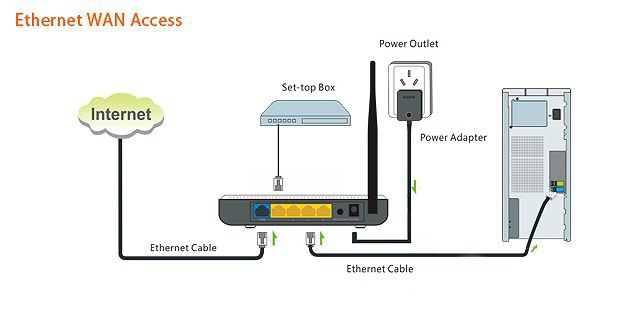
Для того чтобы создать беспроводную сеть, необходимо не только приобрести специальное оборудование, но и правильно подключить его. Роутер комплектуется двумя кабелями. Первый – блок питания. Он необходим для подключения прибора к электросети. На одном конце кабеля имеется круглый разъем, который вставляется в соответствующее гнездо на роутере (PWR). С другой стороны прикреплен сам блок с вилкой. Его подключают непосредственно к элементу питания, например, розетке. Второй кабель – патч-корд. Данный интерфейсный шнур необходим для локального соединения компьютера и роутера. С обеих сторон у него имеются одинаковые штекеры. Первый вставляется в гнездо на системном блоке, а второй – в порт с обозначением LAN (на роутере разъем желтого цвета). И последний этап подключения – интернет-кабель. Он вставляется в синий разъем WAN. После таких несложных манипуляций можно включить оба устройства. Если на корпусе роутера загорелись индикаторы, то подключение было сделано правильно. К слову заметим, что модель N3 оснащена только одной лампочкой (STATE), которая при корректной работе прибора должна мигать.
Как зайти в настройки роутера «Тенда»?
Вход в веб-интерфейс роутера можно осуществить при помощи любого браузера. Причем это не обязательно должен быть самый современный. С такой задачей отлично справится даже Internet Explorer. Если у пользователя на компьютере установлены такие популярные браузеры, как «Мазила», «Гугл Хром», «Опера» и прочие, то проблем, вообще, не возникнет.
Итак, что нужно сделать для входа в меню роутера? Просто вести цифровую комбинацию в адресную строку и нажать Enter. Она стандартная для всех моделей этого производителя – 192.168.0.1. После этого пользователь увидит окошко подключения. В нем предлагается ввести данные для проверки подлинности. В двух строках (имя пользователя и пароль) понадобится набрать слово admin. Вводится оно с маленькой буквы. Для того чтобы открылось меню роутера, остается только подтвердить действие, нажав на Ок. Именно благодаря таким несложным манипуляциям пользователь получает доступ к панели управления, через которую и осуществляется настройка роутера «Тенда».

Быстрая настройка
Войдя в интерфейс сетевого оборудования, на экране открывается быстрая настройка. Здесь пользователю предлагается выбрать средство доступа к интернету, ввести логин и пароль (если этого требует провайдер) и придумать восьмизначный ключ для защиты беспроводной сети. В большинстве случаев этого достаточно для работы, но иногда может понадобиться более глубокая настройка. Для ее осуществления необходимо перейти в пункт «Дополнительная установка».
Типы соединения
Рассчитывать на корректную работу можно только в том случае, если была сделана правильная настройка роутера «Тенда». В этом вопросе важное значение имеет выбор режима (типа соединения). Он устанавливается в зависимости от провайдера. Самыми распространенными являются:
- PPPOE (ADSL Dial-up) – вводятся данные из договора (логин и пароль).
- L2TP – указать адрес сервера, номер счета и пароль.
- DHCP – динамический IP (сетевой адрес определяется автоматически).

Привязка к МАС-адресу
В некоторых случаях настройка роутера «Тенда» может значительно усложниться, если провайдер использует привязку к одному МАС-адресу. В такой ситуации рекомендуется войти в меню и на панели управления найти вкладку Clone MAC Address («Клонировать МАС-адрес»). Нажав на соответствующую кнопку, роутер скопирует адрес того устройства, к которому он подключен локально.

Настройка Wi-Fi
Оборудование данной торговой марки работает не только с локальной сетью, но и с беспроводной. Для этого пользователю понадобится задать некоторые параметры для «Вай-Фай». Настройка на роутере «Тенда» беспроводной сети осуществляется во вкладке Wireless settings. В открывшемся окне надо выбрать пункт «Основные установки беспроводной сети». Здесь поставить галочку напротив включения функции. Далее придумать название сети. После этого понадобится перейти к способу шифрования. Наиболее безопасным является WPA2-PSK. Активировав режим, пользователь должен будет ввести пароль для защиты сети. Теперь остается только сохранить данные и подключить гаджет посредством Wi-Fi.