Как открыть два или несколько документов Word одновременно
«Я обнаружил, что не могу одновременно открывать несколько документов Word на моем компьютере с Windows 7. Когда открыто несколько документов Word, я вижу только один в окне Word, а также на панели задач Windows. Последний открытый документ всегда закрывает ранее открытый. Интересно, как я могу одновременно открывать два или несколько документов Word ».
Чтобы решить указанную выше проблему, просто сделайте следующее.
Как открыть два или несколько документов Word одновременно
Шаг 1. Откройте любой документ Word и щелкните вкладку «Файл» на ленте Word, чтобы открыть представление Backstage.
Шаг 2: Щелкните Параметры слева.
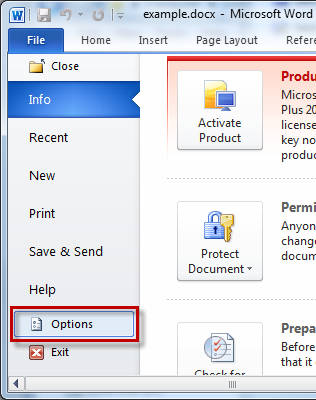
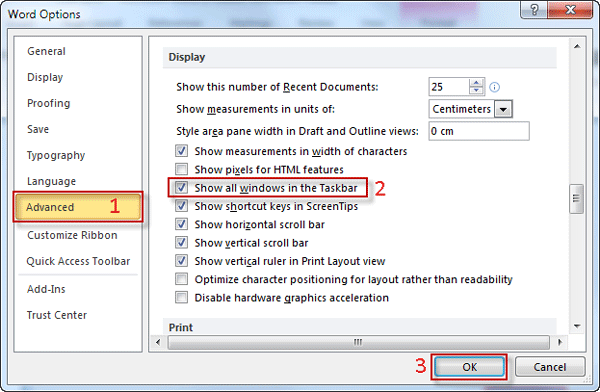
Шаг 3. После того, как откроется диалоговое окно «Параметры Word», выберите «Дополнительно» на левой панели, установите флажок «Показать все окна на панели задач» в разделе «Отображение» и нажмите «ОК».
Теперь, когда вы открываете другой документ Word, он откроется в другом окне, чтобы вы могли просматривать их рядом.
Ворд не открывает два файла

Microsoft Word — одно из самых популярных приложений для работы с текстовыми документами. Многие пользователи сталкиваются с проблемой, когда они не могут одновременно открыть два файла в Word. В таких случаях возникает неудобство, и работа замедляется.
Существует несколько возможных причин, по которым Word не открывает два файла одновременно:
- Ограничение на количество открытых файлов: Word имеет ограничение на количество одновременно открытых файлов. Если вы уже открыли максимальное количество файлов, то новый файл не будет открыт до тех пор, пока не будет закрыт один из открытых файлов.
- Проблемы с оперативной памятью: Если ваш компьютер не имеет достаточного объема оперативной памяти, Word может столкнуться с проблемами при попытке открыть два файла одновременно. В таком случае рекомендуется закрыть ненужные программы или увеличить объем оперативной памяти.
- Блокировка доступа к файлу: Если файл находится на удаленном сервере или сетевом диске, то доступ к нему может быть заблокирован другим пользователем или программой. В таких случаях Word не сможет открыть файл до тех пор, пока блокировка не будет снята.
Чтобы решить проблему и открыть два файла одновременно в Word, можно попробовать следующие решения:
- Закрыть неиспользуемые файлы: Если у вас открыто много файлов в Word, закройте те, которые в данный момент не нужны, чтобы освободить место для нового файла.
- Освободить оперативную память: Закройте ненужные программы, чтобы освободить оперативную память компьютера. Если это не помогает, рассмотрите возможность увеличения объема оперативной памяти.
- Проверить доступ к файлу: Убедитесь, что файл доступен и не заблокирован другими пользователями или программами. Если нужно, обратитесь к администратору системы для разблокировки файла.
В целом, проблема с открытием двух файлов одновременно в Word может быть вызвана различными причинами. Однако, обычно она может быть легко решена с помощью простых действий, описанных выше. Если после всех попыток проблема не устраняется, рекомендуется обратиться за помощью к специалисту или в службу поддержки Microsoft.
Проблемы с открытием двух файлов одновременно в Word: возможные причины и решения
1. Недостаточные системные ресурсы: Один из основных факторов, препятствующих открытию двух файлов одновременно, может быть недостаточное количество оперативной памяти. Если ваш компьютер имеет ограниченный объем оперативной памяти, программа может не иметь достаточно мощности для открытия двух файлов одновременно. Решение данной проблемы может быть установка дополнительной памяти или закрытие ненужных программ для освобождения ресурсов.
2. Конфликт между плагинами и расширениями: Некоторые плагины или расширения, установленные в Word, могут неправильно функционировать или конфликтовать друг с другом, что может приводить к сбоям программы и невозможности открытия двух файлов одновременно. Рекомендуется проверить список установленных плагинов и расширений и временно отключить их, чтобы определить, вызывают ли они проблему. Если да, то их следует обновить или удалить.
3. Поврежденные файлы: В некоторых случаях, проблема может быть связана с повреждением одного или обоих файлов, которые вы пытаетесь открыть. Попробуйте открыть другие файлы в Word, чтобы проверить, работает ли программа корректно. Если другие файлы открываются нормально, скорее всего, причина проблемы кроется в самом файле. Для решения данной проблемы попробуйте выполнить восстановление файла (например, использование встроенного инструмента Word для восстановления поврежденного файла).
4. Обновление программы: Версия Word, которую вы используете, может иметь некоторые ошибки или несовместимости с операционной системой или другими программами, что может приводить к проблеме с открытием двух файлов одновременно. Обновите Word до последней версии или установите патчи и исправления, предлагаемые Microsoft, чтобы устранить возможные ошибки.
5. Вредоносное ПО: Вредоносное программное обеспечение может негативно влиять на работу Word, включая проблемы с открытием двух файлов одновременно. Убедитесь, что ваш компьютер защищен актуальным антивирусным программным обеспечением и выполните проверку на наличие вредоносных программ. Если обнаружены вредоносные программы, удалите их и выполните сканирование системы с целью полной очистки.
В заключение, проблема с невозможностью открытия двух файлов одновременно в Word может иметь различные причины, но в большинстве случаев может быть решена с помощью указанных выше методов. Если эти решения не помогли, рекомендуется обратиться за поддержкой к службе технической поддержки Microsoft или другим профессионалам в данной области.
Неправильные настройки программы
Еще одной причиной проблемы с открытием двух файлов в Word может быть неправильная конфигурация программы. Возможно, у вас в настройках программы установлено такое поведение, что Word автоматически открывает новый файл вместо того, чтобы помещать его в табуляции вместе с уже открытыми документами.
Чтобы исправить эту проблему, вам необходимо открыть программу Word и проверить настройки. Шаги для доступа к настройкам могут отличаться в зависимости от версии программы, которую вы используете, поэтому рекомендуется обратиться к документации или поискать информацию о настройках программы для вашей версии Word.
После того, как вы найдете настройки программы, ищите опцию, связанную с открытием файлов, и убедитесь, что она установлена на открытие в новой вкладке или окне. Если вы видите, что эта опция выключена или установлена на открытие в новом окне, включите ее или измените настройки на открытие в новой вкладке.
После внесения необходимых изменений сохраните настройки и перезапустите программу Word. Теперь вы должны иметь возможность открывать два файла одновременно в табуляции.
Как одновременно открыть
разные страницы документа Word

Далеко не всем пользователям известно, что в текстовом редакторе Microsoft Word предусмотрена возможность одновременного редактирования одного и того же документа в нескольких окнах.
Это очень удобно, если, например, нужно сравнить или согласовать информацию, находящуюся в начале и в конце какого-нибудь большого документа. Документ можно открыть в двух окнах, в одном из которых будет отображаться его начало, а в другом — конец. В таком случае страницы не придется постоянно прокручивать. Достаточно будет просто переключиться на соответствующее окно. В каждом из этих окон документ можно не только просматривать, но и корректировать. Количество окон, в которых можно работать с одним документом, не ограничено.
Порядок действий:
1. Открыть документ в текстовом редакторе Word обычным способом;
2. В меню Word перейти на вкладку «Вид» и в разделе «Окно» щелкнуть левой кнопкой мышки по пункту «Новое окно». Если документ нужно открыть в трех или больше окон, действие необходимо повторить соответствующее количество раз.

Каждое из открытых окон будет носить название файла с добавлением соответствующего индекса через двоеточие («…:1», «…:2″,»…:3» и т.д.). В них документ можно просматривать и корректировать. Изменения, внесенные в одном из окон, тут же будут отображаться в остальных.
ПОДЕЛИТЬСЯ:

НАПИСАТЬ АВТОРУ
Похожие материалы

Настройка автосохранения в Word
Автосохранение в Word — весьма полезная функция. Особенно, если приходится часто работать с текстом, а компьютер подключен к электросети напрямую, без блока бесперебойного питания. Лично меня оно много раз спасало.
По умолчанию, Word автоматически сохраняет открытые документы каждые 10 минут в папке «C:\Users\Папка_текущего_пользователя\AppData\Roaming\Microsoft\Word\». Если компьютер вдруг внезапно выключился, при следующем открытии программы Word пользователю будет предложено открыть сохраненные копии, или же удалить их, если необходимость в них отсутствует.
Указанные выше параметры можно изменить, заставив компьютер осуществлять автосохранение в любой другой папке, а также увеличив или уменьшив его частоту. Затрудняюсь придумать пример, когда это может понадобиться, но автосохранение Word при желании можно вообще отключить.

Как скопировать рисунок из документа Word
Как известно, в текстовом редакторе Microsoft Word удобно работать с текстом. Для наглядности, в текстовые документы можно вставлять рисунки. Практически все пользователи умеют это делать.
В то же время, не многим известно как извлекать рисунки из документа Word и сохранять их в виде отдельных изображений, поскольку в этом текстовом редакторе соответствующие инструменты отсутствуют.

Как включить линейку в Word
В текстовом редакторе Microsoft Word по левому и верхнему краям окна обычно отображается линейка. С ее помощью очень удобно изменять границы текста в документе.
Бывает, что эта линейка по каким-то причинам исчезает. Это вызывает неудобства при работе с программой. Чтобы вернуть ее на место, достаточно нескольких кликов мышки. Однако, многим неопытным пользователям не известно, как именно это можно сделать.

Как пронумеровать страницы в Word
Часто мне задают вопрос о том, как активируется нумерация страниц в Ворде.
Несмотря на относительную простоту решения этой задачи, ставить и снимать номера cо страниц не умеют не только неопытные пользователи, но и много людей с достаточным уровнем подготовки.

Как поставить пароль на документ Word
У многих из нас возникает необходимость защиты текстовых файлов паролем. При этом не важно, что в этих файлах содержится. Главное, чтобы установка пароля происходила быстро и посторонние не смогли их открыть.
Решить эту задачу способен всем хорошо известный текстовый редактор Microsoft Word, который присутствует на большинстве офисных и домашних компьютеров. Он позволяет ставить пароли на файлы всех поддерживаемых форматов (doc, docx, rtf и др.).
В разных версиях Word порядок необходимых действий отличается. Здесь Вы найдете рекомендации для Word 2010 и более старых версий.

Настройка переноса слов в Word
Чтобы качественно готовить документы в текстовом редакторе Microsoft Word, необходимо уметь расставлять переносы.
Изложенная в статье информация дает ответы на следующие вопросы:
• как включить или выключить автоматическую расстановку переносов во всем документе Word или в определенной его части;
• как вставить неразрывный пробел между двумя словами, чтобы они всегда оставались в одной строке;
• как запретить перенос слова, содержащего дефис;
• как принудительно вставить перенос в слово в нужном месте.

ПОКАЗАТЬ ЕЩЕ
Одновременное открытие двух документов MS Word
Иногда во время работы в Microsoft Word возникает необходимость одновременного обращение к двум документам. Конечно, ничего не мешает просто открыть парочку файлов и переключаться между ними, кликая по иконке в строке состояния, а затем выбирая нужный документ. Вот только это не всегда удобно, особенно, если документы большие и их нужно постоянно пролистывать, сравнивать.
Как вариант, всегда можно разместить окна на экране рядом — слева направо или сверху вниз, кому как удобнее. Но эта функция удобна в использовании только на больших мониторах, да и реализована она более-менее хорошо только в Windows 10. Вполне возможно, что многим пользователям этого будет достаточно. Но что, если мы скажем, что существует куда более удобный и эффективный метод, позволяющий одновременно работать с двумя документами?
Ворд позволяет открыть два документа (или один документ дважды) не только на одном экране, но и в одной рабочей среде, предоставляя возможность полноценной работы с ними. Более того, открыть два документа одновременно в MS Word можно несколькими способами, и о каждом из них мы и расскажем ниже.
Расположение окон рядом
Итак, какой бы метод расположения двух документов на экране вы не выбрали, для начала нужно открыть эти самые два документа. Далее в одном из них выполните следующие действия:
-
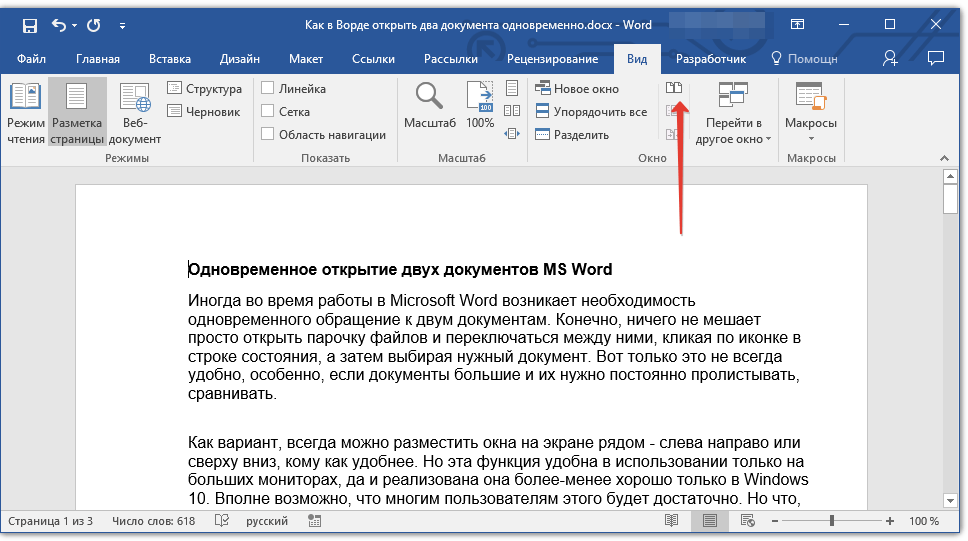
Перейдите на панели быстрого доступа во вкладку «Вид» и в группе «Окно» нажмите кнопку «Рядом».
Примечание: Если в данный момент у вас открыто более двух документов, Ворд предложит указать, какой из них следует расположить рядом.
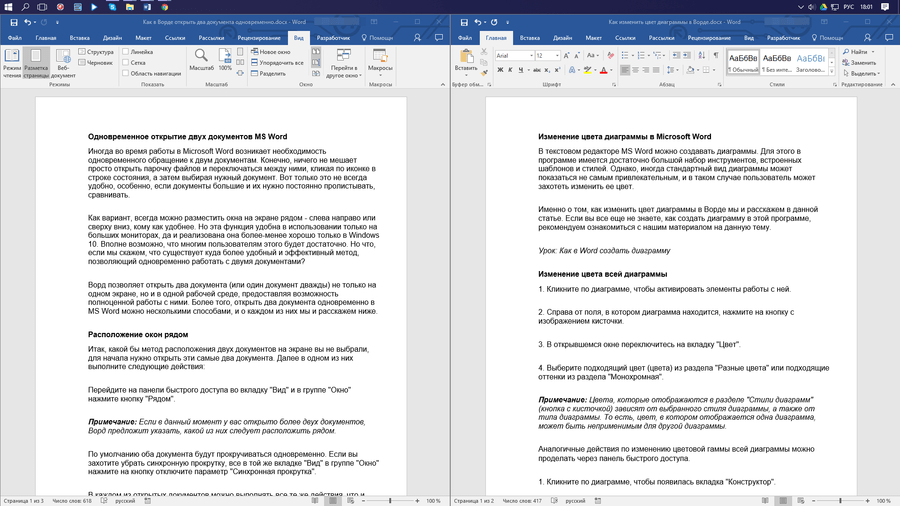
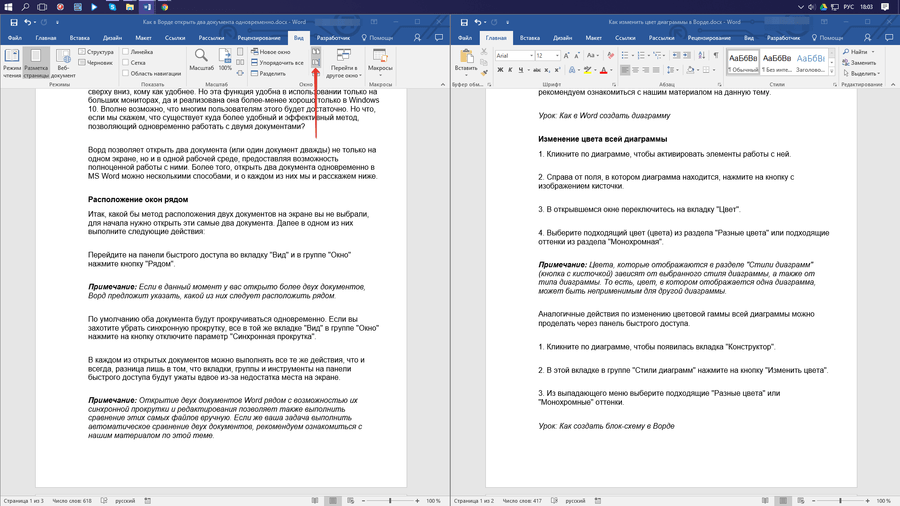
Примечание: Открытие двух документов Word рядом с возможностью их синхронной прокрутки и редактирования позволяет также выполнить сравнение этих самых файлов вручную. Если же ваша задача выполнить автоматическое сравнение двух документов, рекомендуем ознакомиться с нашим материалом по этой теме.
Упорядочивание окон
Помимо расположения пары документов слева-направо, в MS Word также можно расположить два и более документов один над другим. Для этого во вкладке «Вид» в группе «Окно» следует выбрать команду «Упорядочить все».
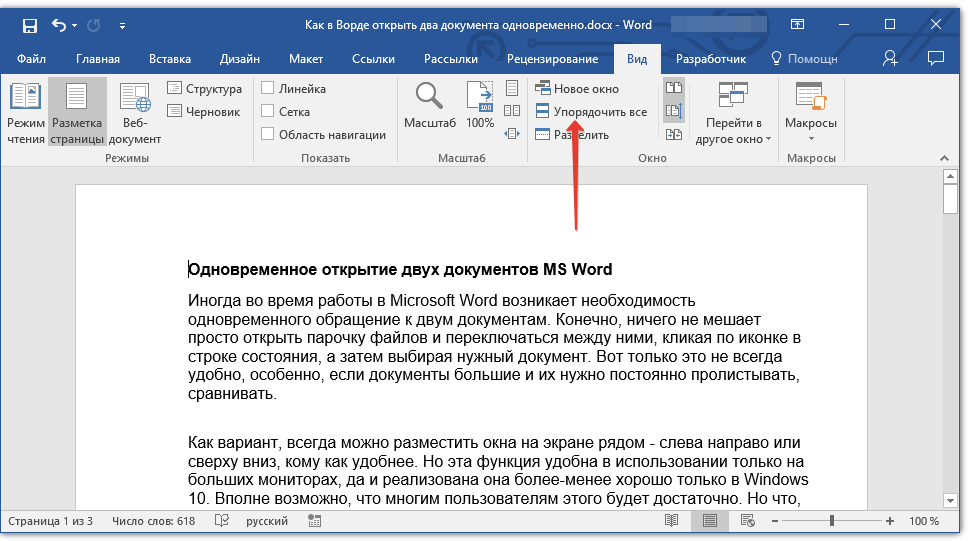
После упорядочивания каждый документ будет открыт в своей вкладке, но расположены они на экране будут таким образом, что одно окно не будет перекрывать другое. Панель быстрого доступа, как и часть содержимого каждого документа, всегда будут оставаться на виду.
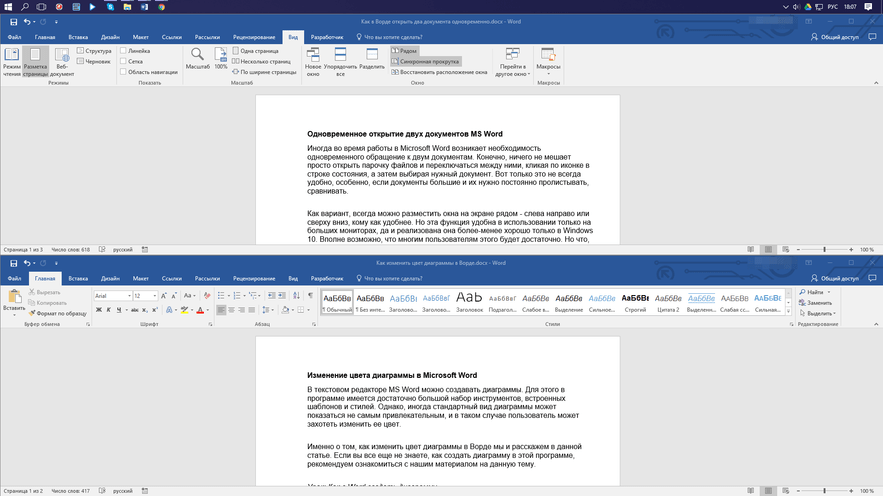
Аналогичное расположение документов можно сделать и вручную, перемещая окна и подстраивая их размер.
Разделение окон
Иногда при работе с двумя и более документами одновременно, необходимо сделать так, чтобы часть одного документа постоянно отображалась на экране. Работа с остальным содержимым документа, как и со всеми остальными документами, при этом должна проходить как обычно.
Так, к примеру, в верхней части одного документа может находиться шапка таблицы, какая-то инструкция или рекомендации по работе. Именно эту часть и нужно зафиксировать на экране, запретив для нее прокручивание. Остальная же часть документа будет прокручиваться и доступной для редактирования. Чтобы сделать это, выполните следующие действия:
- В документе, который необходимо разделить на две области, перейдите во вкладку «Вид» и нажмите кнопку «Разделить», расположенную в группе «Окно».
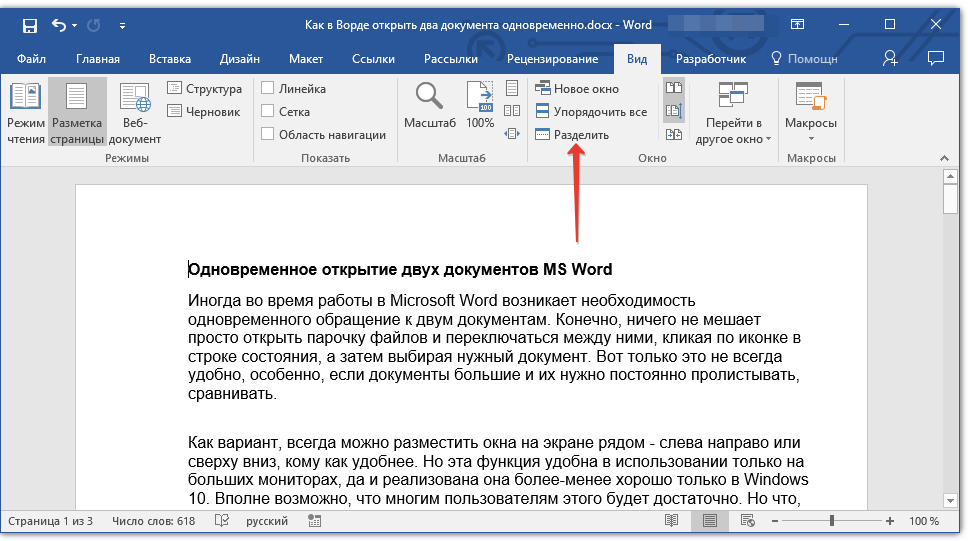
- На экране появится линия разделения, кликните по ней левой кнопкой мышки и разместите в нужном месте экрана, обозначив статичную область (верхняя часть) и ту, которая будет прокручиваться.
- Документ будет разделен на две рабочих области.
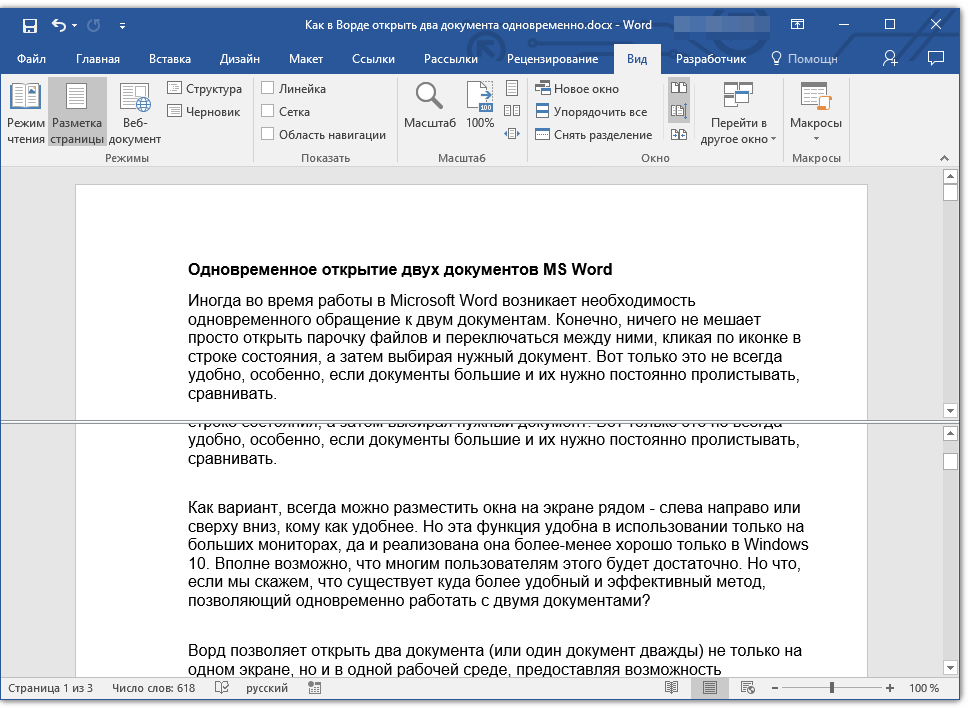
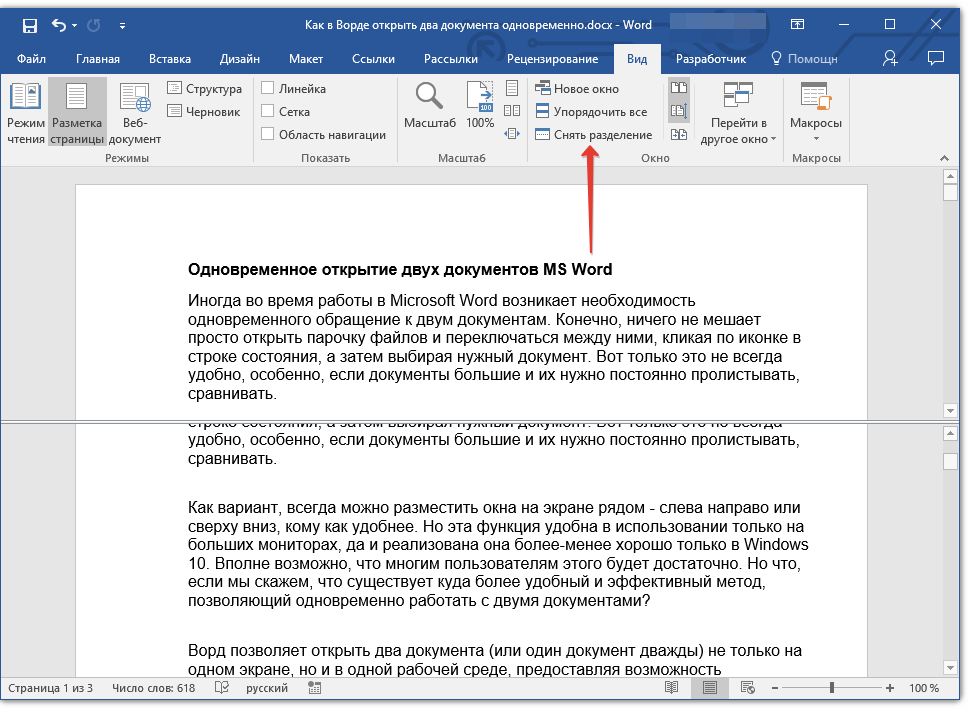
Для отмены разделения документа во вкладке «Вид» и группе «Окно» нажмите кнопку «Снять разделение».
Вот мы с вами и рассмотрели все возможные варианты, с помощью которых в Word можно открыть два и даже более документов и расположить их на экране так, чтобы было удобно работать.