Как активировать лицензию Tekla Structures?
Скачать Tekla Structures недостаточно для начала работы инженера-конструктора. Потребуется ещё активировать лицензию Tekla Structures, чтобы начать разработку КМД.
Данное руководство содержит информацию о том, как установить систему лицензирования FLEXnet и запустить вашу лицензию Tekla Structures.
FLEXnet – это основанная на активации система лицензирования от компании Flexera Software.
В подобных системах вам необходимо выполнить следующие шаги:
- Установить и настроить сервер лицензий на компьютере.
- Активировать лицензии Tekla Structures
- Указать в программе Tekla Structures путь к серверу лицензий.
Контрольный перечень ИТ-ресурсов, необходимых для использования системы лицензирования Tekla Structures
Администратор должен принять во внимание следующие требования, связанные с ИТ-ресурсами:
1. Поддерживаемая операционная система.
Система лицензирования FlexNet для Tekla Structures предназначена для операционной системы Windows. Поддержка виртуальных серверов ограничена. Дополнительные сведения см. в рекомендациях по оборудованию для Tekla Structures на Tekla User Assistance (https://support.tekla.com/ru/tekla-structures).
2. Учетная запись пользователя Windows с правами администратора.
Ваше имя пользователя для входа в Windows не должно содержать никаких специальных символов. Для установки сервера лицензий и управления им необходимо иметь права администратора на компьютере. Дополнительные сведения см. в разделе Права, необходимые для выполнения задач по администрированию системы лицензирования Tekla Structures.
3. Порт TCP/IP 27007 для сервера лицензий.
Служба лицензирования Tekla Structures (lmgrd) автоматически запускается на порте TCP/IP 27007. Этот порт должен быть выделен для использования исключительно службой лицензирования Tekla Structures. При необходимости можно вручную задать для службы лицензирования другой порт TCP/IP; см. раздел Редактирование файла лицензий tekla.lic вручную.
4. Локальная сеть
Сервер лицензий и клиентские компьютеры должны находиться в одной и той же локальной сети. Клиенты должны иметь возможность связи с сервером лицензий. Если в компании нет локальной сети, рекомендуется установить сервер лицензий на каждый компьютер с программой Tekla Structures и активировать одну лицензию на каждом компьютере.
5. Внутренний брандмауэр и прямой обмен данными
Используемый в компании внутренний брандмауэр (например, брандмауэр Windows) не должен препятствовать обмену данными между серверным компьютером и компьютерами с установленной программой Tekla Structures. Приложения tekla.exe и lmgrd.exe должны иметь возможность работать через брандмауэр. Дополнительные сведения см. в разделе Настройка работы сервера лицензий Tekla Structures для работы через брандмауэр Windows.
Во время подключения сервера лицензий компании к серверу активации в Trimble Solutions серверному компьютеру должен быть разрешен прямой обмен данными с Интернетом. Для активации используется протокол SOAP поверх HTTP через порт TCP/IP 80.
Брандмауэр не должен блокировать никакие входящие или исходящие данные во время активации. Чтобы разрешить обмен данными активации, укажите адрес сервера активации в настройках брандмауэра: http://activate.tekla.com:80/flexnet/services/ActivationService?wsdl Если непосредственная отправка данных с серверного компьютера в Интернет невозможна, обратитесь в службу поддержки программы Tekla Structures в вашем регионе для активации лицензий вручную.
6. Настройки резервного копирования системы.
Если в компании используется система автоматического резервного копирования и восстановления, необходимо настроить ее таким образом, чтобы доверенное хранилище не перезаписывалось резервной копией. Доверенное хранилище — это место хранения данных лицензирования на серверном компьютере, которое находится в папке C:\ProgramData\FLEXnet , в зависимости от операционной системы.
Выбор сервера для лицензий Tekla Structures
Вы можете установить сервер лицензий Tekla Structures, как на локальный компьютер, так и на выделенный сервер. Лучше всего сделать выбор в пользу сетевого, к которому есть доступ 24 часа в сутки.
Совет. Если в Вашей организации нет сервера и нет возможности его создать, то лучше установить сервер лицензий на каждый локальный компьютер, чтобы пользователи не зависели от какого-то конкретного локального компьютера, который должен быть постоянно включен и подключен к сети.
Установка Tekla Structures License Server

- Перейдите по ссылке download.tekla.com, откройте «все загрузки» и загрузите Tekla License Administration Tool актуальной версии.
- Установка не требует настройки, нажмите далее > установить
Редактирование файла лицензии
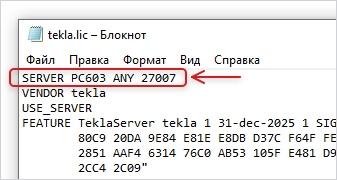
Рассмотрим установку на выделенный сервер (если Вы устанавливаете сервер лицензий на локальный компьютер, пропустите этот шаг). Файл лицензии определяет, где находится сервер лицензий и какой порт будет использован.
Tekla Structures License Server автоматически создаст файл лицензии, так что в большинстве случаев вам не придется создавать его вручную, а также, в большинстве случаев, вам не придется редактировать этот файл.
Для редактирования файла лицензии:
- Откройте директорию ..\TeklaStructures\License\Server на сервере.
- Откройте tekla.lic с помощью текстового редактора. Первая строка должна начинаться с SERVER, затем имя машины, где установлена лицензия, затем ANY и номер порта. В большинстве случаев эта строка не оставляется как есть. Вы можете изменить имя сервера на его IP-адрес и вы можете указать другой номер порта, если это необходимо.
- Запомните имя сервера и порт. Они необходимы для подключения рабочих станций к серверу лицензий.
- Сохраните изменения и закройте редактор.
Важно. Не удаляйте слова SERVER и ANY, когда указываете имя или порт.
Сохранение сертификата Entitlement Certificate
После приобретения лицензии, вы получите сертификат на право пользования Tekla Structures по электронной почте — entitlement certificate. Данный сертификат описывает конфигурации, количество и идентификатор вашей лицензии Tekla Structures. Первый необходимый шаг для передачи лицензионных прав вашему серверу – это сохранение сертификата. Далее вы сможете открыть сертификат с помощью Tekla Structures License Administration Tool и активировать ваши лицензии.
Для сохранения сертификата:
- Откройте свой почтовый клиент.
- Откройте письмо с сертификатом.
- Сохраните прикрепленный EntitlementCertificate.html в директорию ..\TeklaStructures\License\Server
Совет. Копирование именно в директорию ..\TeklaStructures\License\Server не является обязательным условием, Вы можете выбрать любой другой путь для хранения.
Запуск Tekla Structures License Administration Tool
Для использования лицензий, вам необходимо активировать их. Когда вы активируете лицензии, лицензионные права передаются от сервера активации компании Tekla к серверу лицензий вашей компании или, в случае одного пользователя, — вашему компьютеру. Tekla Structures License Administration Tool – это приложение, используемое для активации лицензий. Для запуска Tekla Structures License Administration Tool, нажмите Пуск > Все программы > Tekla Structures Licensing > Tekla Structures License Administration Tool. Для смены языка воспользуйтесь кнопкой на ленте (Language/Язык).
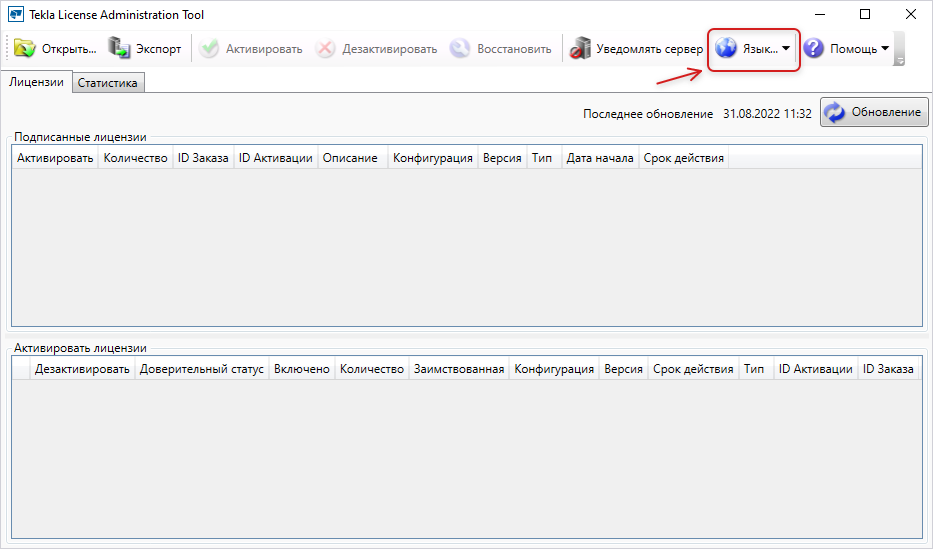
Для активации лицензии:
- Если Вы не сохранили сертификат в директории ..\TeklaStructures\License\Server, Вам необходимо открыть сертификат. Для этого нажмите Открыть, а затем укажите Ваш файл EntitlementCertificate.html.
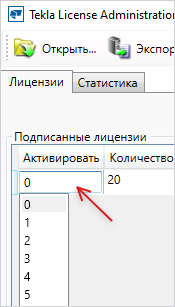
- Выберите количество лицензий в столбце Активировать. Вы также можете ввести количество с клавиатуры.
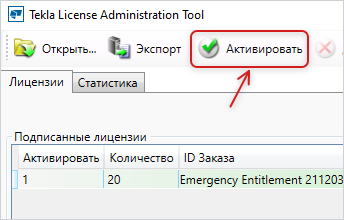
- Нажмите кнопку Активировать. В этот момент ваш сервер лицензий устанавливает контакт с сервером активации компании Tekla.
- После успешной активации, появится окно с сообщением, подтверждающим это. Нажмите OK.
- Активированные лицензии появятся в списке Активированные лицензии. Вам не обязательно активировать все лицензии разом. Вы можете активировать часть лицензий в одно время и часть – в другое, на другом компьютере, например.
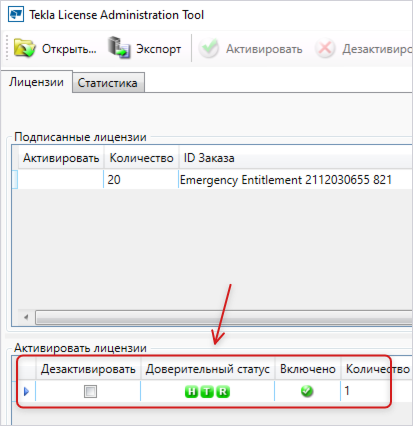
Уведомление сервера лицензий об активированных лицензиях
Необходимо уведомить сервер лицензий об деактивированных лицензиях. Для этого потребуется:
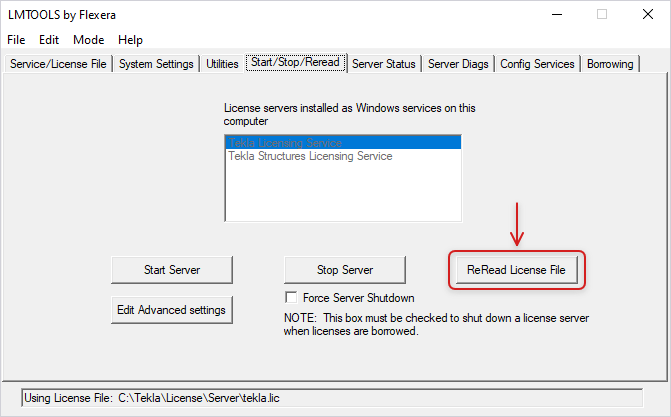
- С правами администратора нажмите Пуск > Все программы > Tekla Structures Licensing > LMTOOLS. Откроется окно LMTOOLS. Если установлено более одной службы лицензирования, убедитесь, что выбрана «Tekla Structures Licensing Service».
- Перейдите на вкладку Start/Stop/Reread.
- Нажмите ReRead License File.
Сервер лицензии считывает информацию о лицензии Tekla Structures. Если вы подключены к нескольким серверам лицензий, перечитывание файла лицензии может не работать. В этом случае, вам необходимо остановить сервис лицензий и запустить снова: нажать Stop Server, а потом – Start Server.
Установка сервера лицензий Tekla Structures завершена. Tekla License Server автоматически пытается перечитать файл лицензии после активации, поэтому иногда необходимость в этом шаге иногда отпадает.
Запуск Tekla Structures с лицензированием FLEXnet
Если вы установили сервер лицензий и Tekla Structures на один и тот же компьютер, система автоматически использует, установленный на компьютере, когда вы пытаетесь запустить Tekla Structures.
Если вы установили Tekla Structures и сервер лицензий на разные компьютеры, система попросит указать приоритетный при первом запуске Tekla Structures.
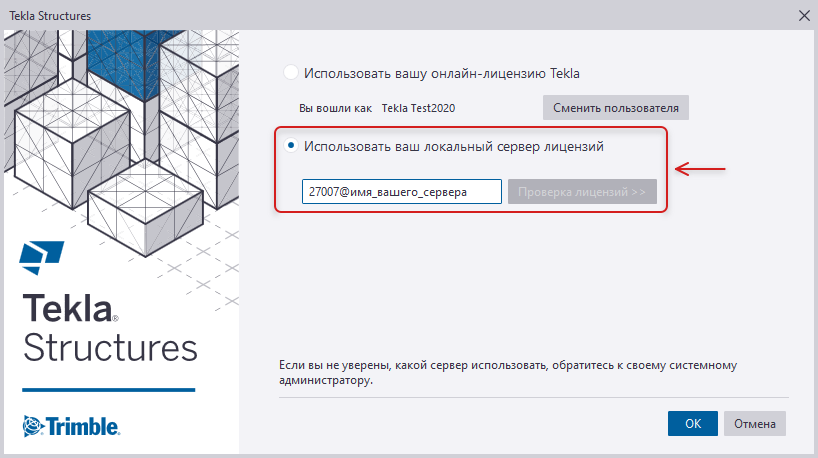
Для этого вам потребуется сделать следующее:
- Введите имя хоста сервера лицензий, начиная с символа @ в строку Адрес сервера, как указано в вашем файле tekla.lic.
- Существует еще несколько вариантов, как можно ввести имя сервера:
27007@server_host_name.mycompany.com – с номером TCP/IP порта перед символом @
27007@server_host_name1;27007@server_host_name2 – для указания нескольких серверов, разделенных точкой с запятой
27007@ipaddress – для указания через IP-адрес - Если вы хотите проверить, какие лицензии доступны на сервере, нажмите Проверить лицензии.
- Нажмите OK для запуска Tekla Structures.
Совет. Вы можете переопределить сервер лицензий, выбрав Инструменты > Выбор сервера лицензий в самой Tekla Structures. Изменения вступят в силу при следующем запуске программы.
Деактивация лицензий
Задача 1 — Обновление Лицензий Tekla Structures
Если вы активируете новый сертификат, полученное вами электронное письмо будет содержать новый сертификат и список лицензий, которые необходимо деактивировать в первую очередь.
Задача 2 — Перемещение Лицензий
Если вам необходимо переместить с одного сервера/компьютера на другой, вы также обязаны должны сначала деактивировать лицензии и только после это вы сможете активировать их на другом сервере/компьютере.
Для деактивации лицензий:
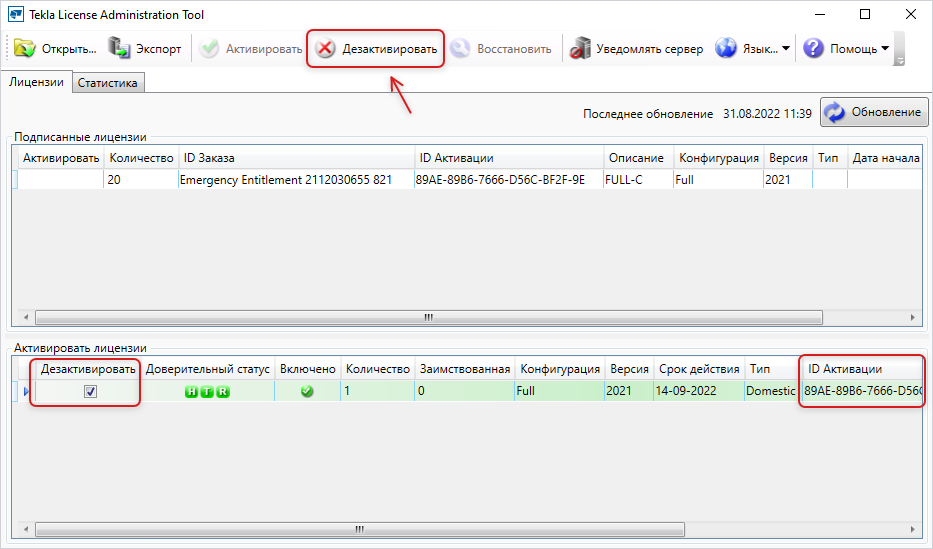
- Посмотрите ID Активации лицензий, которые вам необходимо деактивировать, в электронном сообщении, найдите этот ID Активации в списке Активированные лицензии.
- Поставьте галку напротив лицензий, которые необходимо деактивировать.
- Нажмите Дезактивировать. В этот момент ваш сервер лицензий устанавливает контакт с сервером активации компании Trimble Tekla.
- После успешной деактивации, появится окно с сообщением, подтверждающим это. Нажмите OK. Теперь деактивированные лицензии больше не будут отображаться в списке Активированные лицензии.
Теперь необходимо уведомить сервер лицензий об деактивированных лицензиях. Для уведомления сервера:
- С правами администратора нажмите Пуск > Все программы > Tekla Structures Licensing > LMTOOLS. Откроется окно LMTOOLS. Если установлено более одной службы лицензирования, убедитесь, что выбрана «TeklaStructuresLicensingService».
- Перейдите на вкладку Start/Stop/Reread.
- Нажмите ReRead License File.
Совет. Для активации нового сертификата на другом сервере/компьютере, заново выполните действия, описанные ранее.
Создание резервной копии файлов лицензий
После каждой активации/восстановления/обновления лицензии, обязательно сделайте резервную копию файлов лицензии. В случае повреждения диска или утери самого сервера, восстановить лицензию будет сложно. В большинстве случаев Trimble согласится только заново продать Вам лицензию, так что отнеситесь к резервному копированию с максимальной ответственностью.
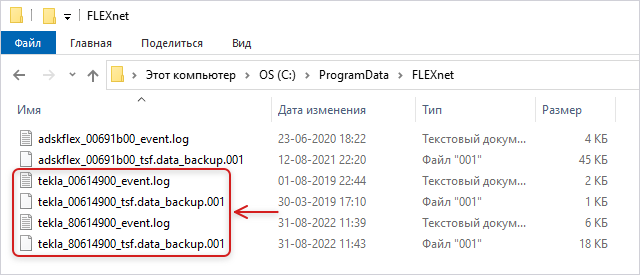
- Откройте папку C:\ProgramData\FLEXnet. Скопируйте в буфер обмена все файлы, начинающиеся на tekla_
- Создайте папку в надежном месте и назовите её, например, TeklaStructuresActivatedLicences_10_08_18
- Вставьте файлы лицензии в эту папку.
Вопросы пользователей
У меня лицензия Tekla 2017, Tekla 2018, Tekla 2019, Tekla 2020. Могу ли я использовать старые версии?
Да, ваша FLEXnet лицензия совместима с версиями Tekla вплоть до 12й.
Нужна ли активация и смогу ли работать без лицензии Tekla Structures?
Без активированной лицензии вы не сможете запустить программу.
Активация не удается с ошибкой 50041. Что теперь?
Так происходит из-за того, что антивирус или брандмауэр блокируют активацию. Убедитесь, что программы «lmgrd.exe» и «tekla.exe» не блокируются вашим антивирусом или брандмауэром. Вам также необходимо разрешить прямое обращение к порту 80 или к «http://193.64.145.74:80/flexnet/services/ActivationService?wsdl".
Могу ли я выполнять какие-либо манипуляции с «железом» и операционной системой на компьютере, где запущен сервер лицензий?
Да, но перед любыми апгрейдами и обновлением/переустановкой ОС, вам необходимо деактивировать лицензии. После апгрейда или обновления, активируйте лицензию заново.
Нужна ли мне локальная сеть в офисе?
Если сервер лицензий и Tekla Structures установлены на разных машинах, то эти компьютеры должны находиться в одной локальной сети. Если у вас в офисе нет локальной сети, вы можете активировать лицензии отдельно на каждом компьютере.
Должен ли сервер лицензий иметь постоянный доступ к интернету?
Подключение к интернету необходимо только во время процесса активации или деактивации лицензий Tekla.
Как установить Обратиться в техническую поддержу —> Обратиться в техническую поддержу
Flexnet что это за папка
В этом разделе обсуждается ПО для управления лицензиями и описываются преимущества сервера лицензий PTC. Поясняется упрощение лицензий для новых и существующих пользователей.
Обзор лицензирования PTC
Программное обеспечение PTC, включая дополнительные приложения PTC, должно быть лицензировано для использования. Лицензирование дает право на выполнение установленного программного обеспечения. Лицензии на Creo View не зависят от времени.
Типы лицензий
В зависимости от продукта PTC лицензия может относиться к одному из следующих типов.
• Локальные лицензии: ограничивают использование ПО определенным компьютером (независимое рабочее место).
• Плавающие лицензии: обслуживаются сервером лицензий и могут использоваться на любом компьютере, подключенном к сети. Существует два типа плавающих лицензий.
◦ Односерверные лицензии: предназначены для отдельного компьютера, используемого как сервер.
◦ Тройные лицензии: предназначены для группы из трех серверов, работающих вместе в одной сети и управляющих пулом плавающих лицензий. Эта конфигурация обеспечивает резервирование в случае выхода сервера из строя. Для всех трех компьютеров группы используются идентичные файлы лицензий.
• Расширенная лицензия: позволяет сделать плавающие лицензии доступными в локальных модулях.
• Заимствованная лицензия: обеспечивает временную работу на компьютере без подключения к серверу лицензий. Дополнительные сведения см. в разделе Получение и конфигурирование лицензий .
Дополнительные сведения о других типах лицензий, которые поддерживаются для вашего продукта, см. в документации на продукт.
Сервер лицензий PTC
Программа управления лицензиями FLEXnet Publisher компании Flexera Software интегрирована в программное обеспечение PTC. Дополнительные сведения см. на сайте www.flexerasoftware.com. .
Преимущества использования FLEXnet Publisher
Управление использованием лицензий с помощью программного обеспечения FLEXnet Publisher предоставляет следующие основные преимущества.
• Односерверное решение. FLEXnet Publisher может без конфликтов управлять программным обеспечением PTC и приложениями других продавцов. Имейте в виду, что объединение файла лицензий PTC с файлами лицензий других продавцов невозможно.
• Немедленное восстановление лицензий. Если лицензированное программное обеспечение непредвиденно завершило свою работу (например, из-за отключения системы), сервер лицензий FLEXnet Publisher автоматически отзывает лицензию PTC.
• Дополнительная свобода действий. Системные администраторы могут сохранить или отклонить лицензии на основе имени пользователя, имени хоста, отображаемого имени или IP-адреса. Дополнительные сведения см. в разделе Managing the Options File (Управление файлом опций) публикации FlexNet Publisher License Administration Guide (Руководство по администрированию лицензий FlexNet Publisher) (на английском языке) .
• Централизованное хранение лицензий. Клиенты PTC могут хранить лицензии для всех продуктов PTC в одном файле для каждого сервера лицензий.
• Несколько лицензий по одной команде. Одну команду можно использовать для выполнения нескольких лицензий программного обеспечения PTC на основе доступности.
• Заимствование лицензий. При использовании FLEXnet Publisher 8.6 или более поздней версии можно заимствовать лицензии с сервера лицензий и выполнять лицензированное приложение на удаленном клиенте без подключения к серверу лицензий.
Обратная совместимость лицензий при использовании FLEXnet Publisher
Серверы лицензий FLEXnet Publisher имеют обратную совместимость с приложениями PTC, использующими серверы лицензий FLEX lm . Например, лицензия на Creo View 2.0 обеспечивает запуск программного обеспечения ProductView 9.1, поскольку для обоих выпусков ПО используется один и тот же сервер лицензий PTC.
Для работы текущей версии Creo View необходимо установить FLEXnet Publisher 11.x или более поздней версии.
Работа FLEXnet Publisher с другими приложениями
FLEXnet Publisher можно использовать для запуска продуктов PTC, а также других приложений. У каждого приложения, использующего FLEXlm или FlexNet Publisher, есть соответствующий диспетчер серверов лицензий ( lmgrd или lmadmin ) и демон продавца. Диспетчер серверов лицензий запускает демон продавца (например, ptc_d ), который контролирует использование лицензий.
Нельзя объединять файл лицензий PTC с файлом лицензий другого продавца. К примеру, не объединяйте строки для модулей PTC со строками для модулей других продавцов в одном файле лицензий. Это сделает лицензии недействительными.
Если в качестве всех приложений и демонов продавцов выступает FLEX lm 6.1 или более поздней версии, lmgrd или lmadmin может обрабатывать несколько файлов лицензий. Это верно даже тогда, когда идентификаторы компьютеров различаются (до тех пор, пока файлы лицензий относятся к одному и тому же узлу). Дополнительные сведения см. в разделе Managing Licenses from Multiple Software Publishers (Управление лицензиями нескольких издателей ПО) публикации FlexNet Publisher License Administration Guide (Руководство по администрированию лицензий FlexNet Publisher) (на английском языке) .
Сведения о параметрах времени ожидания
Параметры времени ожидания обеспечивают взаимодействие клиента и сервера лицензий, чтобы лицензии освобождались и становились доступными по запросу.
Можно изменить конфигурацию параметра TIMEOUTALL в указанном диапазоне, как описано в следующем разделе — «Изменение параметра времени ожидания при простое».
Параметр времени ожидания
Время ожидания при простое (TIMEOUTALL)
120 минут (по умолчанию)
Этот параметр позволяет предотвратить простой лицензии. Если клиент лицензии простаивает в течение указанного времени, лицензия может быть затребована обратно сервером лицензий и использована другим клиентом. Для приложений Creo время ожидания при простое по умолчанию составляет 120 минут.
Простой измеряется при отсутствии действий по выбору элементов меню.
Вместо значения по умолчанию, равного 120 минутам, можно задать другое значение параметра: от 20 минут (минимальное значение) до бесконечности (максимальное значение).
Обновление лицензий
Лицензии обновляются с интервалом в 1 минуту. При выборе команды по прошествии этого интервала клиент лицензии обменивается данными с сервером лицензий. Оба, клиент и сервер лицензий, должны работать. Если не найден сервер лицензий, клиент теряет свою лицензию для запуска. Если не найден клиент лицензии, сервер отзывает лицензию для использования другим клиентом лицензии.
Повторные проверки
Если клиенту лицензии не удается проверить свою лицензию, графический интерфейс пользователя приложения сразу становится недоступным. Пользователю доступны только следующие три действия:
Щелкнуть Повторить (Retry) , чтобы запросить лицензию у активного сервера лицензий.
Щелкнуть Сохранить файлы (Save File(s)) .
Щелкнуть Выход (Exit) , чтобы закрыть приложение без сохранения файлов.
Автозагрузка
При запуске сессии клиент лицензии запрашивает лицензию и в течение 10 секунд ожидает проверки запроса.
Изменение параметра времени ожидания при простое
Можно задать параметр TIMEOUTALL , который определяет, сколько времени система позволяет бездействовать лицензии, прежде чем она будет отозвана сервером лицензий. Чтобы изменить параметр времени ожидания при простое по умолчанию, необходимо обновить файл опций FLEXnet Publisher — а ptc.opt в папке
TIMEOUTALL 7200
Измените 7200 секунд (120 минут) на другое значение в секундах.
Минимальное значение равно 20 минутам (1200 секунд), а максимальное не ограничено. Чтобы задать по умолчанию неограниченное время, удалите параметр TIMEOUTALL из файла ptc.opt . Если задать минимальное значение меньше 20 минут, система по умолчанию использует значение 20 минут.
Установка и запуск менеджера лицензий
ArcGIS License Manager 2019.0 использует ПО управления лицензиями FlexNet Publisher. Подробная информация о FLEXnet Publisher, используемой в каждой версии ArcGIS License Manager, находится в Технической статье 13214. Эта версия менеджера лицензий поддерживает все выпуски продукта, перечисленные в разделе Поддерживаемые программные продукты. На странице Существующие пользователи можно найти информацию о переходе с версии 9.x на 2019.0.
Пользователям, которые для авторизации лицензий именованных пользователей ArcGIS Pro и премиум-приложений используют ArcGIS License Manager через Portal for ArcGIS, следует ознакомиться с содержанием раздела Настройка менеджера лицензий для работы с Portal for ArcGIS, в котором находятся необходимые сведения по авторизации и настройке. Чтобы установить License Manager, следуйте приведенным ниже инструкциям.
Примечание:
Для установки менеджера лицензий не требуется удалять уже установленные программные продукты ArcGIS, однако необходимо удалить менеджер лицензий 10.0 или более ранней версии, чтобы установить последнюю версию. Перед установкой ArcGIS License Manager 2019.0 ознакомьтесь с Системными требованиями.
Важно: Начиная с ArcGIS License Manager 2019.0 (только на платформе Linux), сервис лицензий FlexNet устанавливается отдельно, сразу после установки ArcGIS License Manager, как в случае новой установки, так и при обновлениях программного обеспечения. Если сервер лицензий FlexNet не установлен, клиенты не смогут подключиться к ArcGIS License Manager. По завершении установки ArcGIS License Manager будут отображены инструкции для выполнения установки сервиса лицензий FlexNet, которые требуют от пользователя предоставления права root для продолжения установки. Если сервис лицензий FlexNet не установлен в этом шаге, его необходимо установить вручную отдельно. См. раздел под названием Ручная установка сервиса лицензий FlexNet (только для платформы Linux) для дополнительной информации.
ArcGIS License Manager обменивается сообщениями через TCP/IP, который должен быть установлен и должен нормально работать на вашем сервере лицензий Windows. Кроме того, TCP/IP требует установки на вашем компьютере с Windows сетевой карты с драйверами или адаптера MS Loopback Adapter. Для осуществления процесса авторизации лицензий также очень рекомендуется иметь Интернет-подключение. Если компьютер менеджера лицензий не имеет подключения к Интернету, вы можете выбрать на панели Метод авторизации в Мастер авторизации программного обеспечения опцию авторизации по электронной почте или на веб-сайте.
Установка ArcGIS License Manager
- Запустите программу установки License Manager из загруженного пакета установки My Esri или с установочного диска ArcGIS.
- Для установки менеджера лицензий и сервиса лицензий FlexNet следуйте инструкциям по установке. В конце установки появляется ArcGIS License Server Administrator. Если вы не установили сервис лицензий FlexNet в процессе установки License Manager, вы должны установить его вручную до перехода к шагу 3. См. раздел под названием Ручная установка сервиса лицензий FlexNet (только для платформы Linux) для дополнительной информации.
- Завершите процесс авторизации и запустите сервис лицензий. Если вы хотите сделать это позже, то вы можете найти его в Пуск > Программы > ArcGIS > License Server Administrator (в Windows). В Linux License Server Administrator можно запустить из установочной директории с помощью следующей команды: /arcgis/licensemanager/LSAdmin .
- Щелкните Авторизация в таблице содержания, выберите версию в ниспадающем списке Версия и нажмите на кнопку Авторизовать сейчас для запуска Мастера авторизации программного обеспечения .
- Следуя инструкциям в диалоговых окнах, завершите процесс авторизации. Файл инициализации ( *.prvs ), сгенерированный на портале My Esri, может использоваться для ускорения процесса авторизации плавающих лицензий. Этот файл автоматически заполняет все необходимые для авторизации продукта поля в окнах мастера. Дополнительные сведения о файлах инициализации можно найти в разделе Файлы инициализации.
- Щелкните Готово , чтобы закрыть мастер авторизации и вернуться в License Server Administrator.
- Перейдите к /arcgis/licensemanager
- Запустите install_fnp.sh . Этот скрипт оболочки настраивает сервис лицензий FlexNet на запуск процесса setuid с правом доступа root.
- Демон сервиса лицензий FlexNet также должен работать непрерывно. Поэтому, чтобы убедиться, что он запущен в процессе загрузки, необходимо выполнить следующий шаг установки. Так как для запуска демона сервиса лицензий FlexNet право доступа root не требуется, его можно запустить, добавив следующую строку к crontab назначенного пользователя: @reboot /usr/local/share/FNP/service/11.16.2/FNPLicensingService -r 2>&1 >/tmp/fnpd.log
Для установок в Windows или ArcGIS License Manager 2018.1 и более ранних в Linux нет необходимости выполнять дополнительные шаги по установке сервиса лицензий FlexNet.
Авторизация лицензий в автоматическом режиме
Для авторизации в автоматическом режиме плавающих лицензий ArcGIS 10.1-10.7.1 ArcGIS Desktop, ArcGIS Engine и ArcGIS Pro 1.2-2.4 более новых версий используйте следующую команду для запуска License Manager с файлом инициализации, созданного в My Esri:
softwareauthorizationLS.exe -S -VER 10.7 -LIF
Параметр -verbose в конце строки добавляется для отображения состояния процесса авторизации в командной строке.
В Linux используйте следующий синтаксис:
$ ./SoftwareAuthorizationLS -S -VER 10.7 -LIF
Примечание:
При доступе к Мастеру авторизации программного обеспечения через сервисы терминала в среде Linux необходимо настроить корректное отображение. В Технической статье 12175 приведена дополнительная информация об установке экрана Xvfb для использования ПО ArcGIS через терминальные сервисы среды Linux.
Автономная авторизация лицензий
- Во втором диалоговом окне мастера авторизации выберите опцию Авторизовать и получить файл авторизации на сайте Esri или по электронной почте .
- Выполните инструкции в остальных диалоговых окнах и сохраните файл запроса авторизации в самом конце. По умолчанию файл сохраняется под именем authorize.txt .
- Выполните инструкции в последнем окне, чтобы отправить этот файл с компьютера, имеющего доступ в Интернет.
- Клиентская служба Esri обработает запрос и вышлет файл ответа ( *.resps ), который содержит ваши лицензии.
- Сохраните этот файл на компьютере с менеджером лицензий и перезапустите Мастер авторизации программного обеспечения из License Server Administrator.
- В первом окне выберите третью опцию Файл авторизации из Esri получен, процесс авторизации можно завершить и выберите соответствующий файл для завершения авторизации.
Обновление лицензий версии 10.1 через версию 10.7 до версии 10.7.1
Плавающие лицензии ArcGIS Desktop и Engine 10.7.1 идентичны лицензиям 10.1-10.7. Если вы ранее уже авторизовали лицензии 10.1-10.7 с помощью License Manager и не отменили авторизацию лицензий перед установкой ArcGIS License Manager 2019.0, выполнять повторную авторизацию ArcGIS License Manager не нужно. Выполните приведенные ниже инструкции, чтобы обновить ПО License Manager версии 10.1-10.6 или 2018.0-2018.1 до 2019.0.
Примечание:
Если вы выполняете обновление имеющегося ArcGIS License Manager, не нужно заново авторизовать плавающие лицензии ArcGIS Pro или Esri CityEngine. Лицензии продолжат работу.
Обновление версии 10.3–10.6 или 2018.0-2018.1 до ArcGIS License Manager 2019.0 с помощью лицензий именованных пользователей
Лицензии именованных пользователей для работы с экземпляром Portal for ArcGIS в версии ArcGIS License Manager 2019.0 остаются теми же. Если вы выполняете обновление имеющегося ArcGIS License Manager, не нужно заново авторизовать лицензии именованных пользователей или экспортировать JSON-файл портала в Portal for ArcGIS. Инструкции по обновлению программного обеспечения ArcGIS License Manager вы найдете в расположенном ниже разделе Обновление программного обеспечения License Manager с версии 10.1-10.6 или 2018.0-2018.1 до версии License Manager 2019.0.
Обновление программного обеспечения License Manager версии 10.1-10.6 или 2018.0-2018.1 до ArcGIS License Manager 2019.0
- Откройте License Server из меню Пуск > Программы > ArcGIS > License Server Administrator . В Linux можно запустить License Server Administrator (версии 2018.1) из установочной директории с помощью следующей команды: /arcgis/licensemanager/LSAdmin .
- Остановите License Service в разделе Запустить/Остановить сервис лицензий и выйдите из License Server Administrator.
- Установка ArcGIS License Manager 2019.0 и сервиса лицензий FlexNet. Программа установки автоматически удалит ArcGIS License Manager версий 10.1-10.6 или 2018.0-2018.1 и установит ArcGIS License Manager 2019.0, затем предложит установить сервис лицензий FlexNet. Если сервис лицензий FlexNet не был установлен после установки ArcGIS License Manager, его необходимо установить вручную, перед тем, как перейти к шагу 4. См. выше раздел под названием Ручная установка сервиса лицензий FlexNet (только для платформы Linux) для дополнительной информации.
- Откройте License Server из меню Пуск > Программы > ArcGIS > License Server Administrator . В Linux License Server Administrator можно запустить из установочной директории с помощью следующей команды: /arcgis/licensemanager/.LSAdmin .
- Запустите License Service в разделе Запустить/Остановить сервис лицензий и выйдите из License Server Administrator. ArcGIS License Manager 2019.0 теперь готов к работе.
Обновление более старого ПО и лицензий версии от 10.0 до 10.1 или более новых (включая 2019.0)
Лицензии ArcGIS 10.0 не будут работать в ПО ArcGIS версий 10.1-10.7.1. Перед удалением ArcGIS 10.0 License Manager необходимо отменить авторизацию лицензий 10.0.
- Откройте License Server Administrator из меню Пуск > Программы > ArcGIS > License Server Administrator .
- Выберите опцию Авторизация на левой панели, затем щелкните кнопку Отмена авторизации. . Откроется Мастер авторизации программного обеспечения .
- Воспользуйтесь Мастером авторизации программного обеспечения , чтобы завершить процесс отмены авторизации. Вы также можете отменить авторизацию в онлайн и офлайн режимах по email или через загрузку файла на My Esri.
- Закройте License Server Administrator .
- Удалите ArcGIS 10.0 License Manager.
- Установите ArcGIS License Manager 10.1 или более новую версию.
- Перейдите в папку Авторизация, щелкните Авторизовать сейчас и следуйте инструкциям, чтобы завершить процесс авторизации.
Обращение в клиентскую службу Esri
Если по какой-либо причине вы не можете найти авторизационную информацию, вы можете обратиться в клиентскую службу Esri и попросить выслать ее еще раз.
В США вы можете связаться с клиентской службой Esri, позвонив по тел. 888-377-4575 или посетив сайт My Esri.
Если вы находитесь за пределами США, обратитесь к местному дистрибьютору Esri.
Flexnet что это за папка
Доступ к лицензиям регулируется параметрами, заданными в файле параметров FlexNet. Файл параметров не является обязательным компонентом системы управления лицензиями FlexNet и не требуется для работы лицензии.
Ниже приведены примеры синтаксиса файла параметров и его использования. Полный список параметров, доступных в файле параметров, и дополнительные сведения о настройке параметров см. в руководстве по администрированию лицензий FlexNet: http://support.pss.spb.ru/staff/index.php?/Knowledgebase/ViewKnowledgebase/Article/69.
Примечание. Параметры RESERVE, MAX, INCLUDE, EXCLUDE, INCLUDE_BORROW и EXCLUDE_BORROW могут применяться к пользователям, компьютерам, группам пользователей или компьютеров, IP-адресам, диапазонам IP-адресов, а также путем привязки переменной LM_PROJECT. Далее приведено несколько примеров.
Коды пакетов и коды продуктов
В следующих примерах показана настройка файла параметров для конкретного продукта с использованием кода пакета для этого продукта. Например, в следующем утверждении для резервирования одной лицензии AutoCAD 2016–2013 для конкретного пользователя используется код пакета из лицензии для подписки с многопользовательским доступом на AutoCAD 2016 (64300ACD_T_F):
RESERVE 1 64300ACD_T_F USER smithj
Код пакета используется, чтобы применить этот параметр из файла параметров ко всем соответствующим версиям продукта с учетом прав на использование предыдущих версий, имеющихся у подписчика.
Если коды пакетов используются в файле параметров, и при этом файл лицензии содержит комбинацию бессрочных лицензий с подпиской и лицензий на подписку с многопользовательским доступом для того же продукта, то потребуется добавить дополнительные параметры, чтобы настроить использование лицензий на подписку с многопользовательским доступом. Следующие утверждения используются для резервирования одной лицензии AutoCAD 2016–2013 для конкретного пользователя независимо от того, будет ли это бессрочная лицензия с подпиской или лицензия на подписку с многопользовательским доступом:
RESERVE 1 64300ACD_F USER smithj
RESERVE 1 64300ACD_T_F USER smithj
После добавления параметров для лицензий на подписку с многопользовательским доступом изменять файл параметров при продлении подписки Autodesk или при выпуске новой версии продукта уже не требуется.
Использовать код продукта (например, 86445ACD_2016_0F) следует только в том случае, если вы настраиваете в файле параметров использование бессрочной лицензии БЕЗ подписки к ней. Для бессрочных лицензий с подпиской и лицензий на подписку с многопользовательским доступом следует всегда использовать код пакета. В следующем утверждении для резервирования пяти рабочих мест в рамках бессрочной лицензии AutoCAD 2016 (без подписки к ней) для определенной группы пользователей используется код продукта:
RESERVE 5 86445ACD_2016_0F GROUP EngineeringGroup
Добавление комментариев в файл параметров
Весь синтаксис, следующий за символом решетки (#), игнорируется диспетчером лицензий. Ниже приведен пример комментария в файле параметров:
Определение групп
При настройке доступности лицензий для пользователей в рамках управления лицензиями рекомендуется для удобства задать группы пользователей и компьютеров. Группы очень удобны при резервировании лицензий или ограничении их использования.
Задать группы можно, используя имя пользователя Windows или имя компьютера. По умолчанию имена компьютеров и имена пользователей учитывают регистр, если утверждение GROUPCASEINSENSITIVE ON не добавлено в файл параметров.
GROUP [имя группы] [пользователь1] [пользователь2] [пользователь3]
HOST_GROUP [имя группы] [компьютер1] [компьютер2] [компьютер3]
В следующем примере показано, как настроить группу с именем EngineeringGroup, состоящую из трех пользователей:
GROUP EngineeringGroup smithj jonesb whitef
В следующем примере показано, как настроить группу с именем DraftingDept, состоящую из трех компьютеров:
HOST_GROUP DraftingDept computer1 computer2 computer3
Чтобы создать группу, состоящую из большого числа пользователей, задайте несколько строк GROUP с одним именем группы, в каждой из которых должно быть не более 4000 символов. Эти несколько строк GROUP с одним именем группы позволят объединить всех указанных в них пользователей в одну группу.
Отключение учета регистра в именах пользователей и компьютеров
Чувствительность к регистру для имен пользователей и имен компьютеров можно отключить с помощью команд GROUP и HOST_GROUP. Если это утверждение не используется, то по умолчанию имена пользователей и имена компьютеров учитывают регистр.
В следующем примере показано, как отключить учет регистра в именах пользователей и именах компьютеров:
В следующем примере показано, что учет регистра в именах пользователей и именах компьютеров не отключен:
Резервирование лицензий
Зарезервировав лицензии, можно гарантировать наличие достаточного их числа в случае необходимости (зарезервированные лицензии недоступны другим пользователям). Например, лицензии можно зарезервировать, если над срочным проектом работает определенное количество человек и необходимо обеспечить постоянную доступность лицензий для них.
RESERVE [количество] [компонент продукта] [тип] [имя]
В следующих примерах показано, как зарезервировать одно или пять рабочих мест в рамках лицензии на подписку AutoCAD с многопользовательским доступом для различных типов:
RESERVE 1 64300ACD_T_F USER smithj
RESERVE 1 64300ACD_T_F HOST computer1
RESERVE 5 64300ACD_T_F GROUP EngineeringGroup
RESERVE 5 64300ACD_T_F HOST_GROUP DraftingDept
RESERVE 1 64300ACD_T_F INTERNET 192.168.0.100
RESERVE 5 64300ACD_T_F INTERNET 192.168.0. *
RESERVE 5 64300ACD_T_F PROJECT CivilProject
Ограничение максимального использования лицензии
Можно ограничить использование отдельных лицензий. Ограничив доступ к фиксированному количеству лицензий на указанные продукты, можно обеспечить максимальное число доступных лицензий.
MAX [количество] [компонент продукта] [тип] [имя]
В следующих примерах показано, как задать ограничение в одно или пять рабочих мест в рамках лицензии AutoCAD на подписку с многопользовательским доступом для различных типов:
MAX 1 64300ACD_T_F USER smithj
MAX 1 64300ACD_T_F HOST computer1
MAX 5 64300ACD_T_F GROUP EngineeringGroup
MAX 5 64300ACD_T_F HOST_GROUP DraftingDept
MAX 1 64300ACD_T_F INTERNET 192.168.0.100
MAX 5 64300ACD_T_F INTERNET 192.168.0. *
MAX 5 64300ACD_T_F PROJECT CivilProject
Исключение использования лицензии
Можно заблокировать доступ к отдельным лицензиям. Все пользователи, хосты и IP-адреса, которые не были явно исключены, будут по-прежнему иметь доступ к этим лицензиям.
EXCLUDE [компонент продукта] [тип] [имя]
В следующих примерах показано, как заблокировать доступ к лицензии AutoCAD на подписку с многопользовательским доступом для различных типов:
EXCLUDE 64300ACD_T_F USER smithj
EXCLUDE 64300ACD_T_F HOST computer1
EXCLUDE 64300ACD_T_F GROUP EngineeringGroup
EXCLUDE 64300ACD_T_F HOST_GROUP DraftingDept
EXCLUDE 64300ACD_T_F INTERNET 192.168.0.100
EXCLUDE 64300ACD_T_F INTERNET 192.168.0. *
EXCLUDE 64300ACD_T_F PROJECT CivilProject
Примечание. Утверждения EXCLUDE всегда имеют приоритет в случае конфликта с утверждениями INCLUDE. Конфликты между списками EXCLUDE и INCLUDE разрешаются в пользу утверждения EXCLUDE, которое всегда имеет приоритет.
Включение использования лицензии
Можно предоставлять доступ к отдельным лицензиям. Все пользователи, хосты и IP-адреса, которые не были явно включены, не будут иметь доступа к указанным лицензиям. Если требуется заблокировать использование лицензии только для нескольких пользователей, рекомендуется использовать синтаксис EXCLUDE.
INCLUDE [компонент продукта] [тип] [имя]
В следующих примерах показано, как предоставить доступ к лицензии AutoCAD на подписку с многопользовательским доступом только для указанного типа:
INCLUDE 64300ACD_T_F USER smithj
INCLUDE 64300ACD_T_F HOST computer1
INCLUDE 64300ACD_T_F GROUP EngineeringGroup
INCLUDE 64300ACD_T_F HOST_GROUP DraftingDept
INCLUDE 64300ACD_T_F INTERNET 192.168.0.100
INCLUDE 64300ACD_T_F INTERNET 192.168.0. *
INCLUDE 64300ACD_T_F PROJECT CivilProject
Примечание. Поскольку утверждение EXCLUDE всегда имеет приоритет в случае конфликта с утверждением INCLUDE, то чтобы избежать неоднозначных ситуаций, можно использовать в файле параметров только одно из двух утверждений.
Настройка тайм-аута неактивности лицензий
В диспетчере лицензий можно настроить автоматический отзыв неактивных лицензий по истечении заданного времени ожидания. Неактивными считаются неиспользуемые программы, в которых в течение заданного времени не выполнялась ни одна команда. Пользователям дается возможность сохранить текущие чертежи, если лицензия отозвана диспетчером лицензий в связи с ее неактивностью. Время указывается в секундах; минимальное допустимое значение для этого параметра — 900 секунд (15 минут).
TIMEOUT [компонент продукта] [с]
В данном примере показано, как задать для лицензии AutoCAD на подписку с многопользовательским доступом тайм-аут продолжительностью 30 минут.
TIMEOUT 64300ACD_T_F 1800
В этом примере показано, как задать для всех продуктов, которые управляются Network License Manager, тайм-аут продолжительностью 30 минут.
Создание журнала отчетов
Файл журнала отчета — это сжатый зашифрованный файл, содержащий отчеты об использовании лицензий.
Пример для Windows: журнал отчетов с именем report.rl находится в папке C:\My Documents.
REPORTLOG +»C:\My Documents\report.rl»
Пример для Mac OS X или Linux: журнал отчетов с именем report.rl находится в папке /Users//NLM.
REPORTLOG +»/Users/ /NLM/report.rl»
Примечание. Если имя пути содержит пробелы, оно должно заключаться в кавычки. Эта папка уже должна быть создана заранее, так как диспетчер лицензий не создает ее по запросу.
В синтаксисе REPORTLOG знак «[+]» означает, что новые записи добавляются к предыдущим записям в файле журнала, а не заменяют их при каждом перезапуске Network License Manager. Рекомендуется использовать этот параметр для сохранения всех записей.
Управление заимствованием лицензий
С помощью нескольких команд для файла параметров можно управлять заимствованием указанных лицензий.
Обеспечение пула доступных лицензий
BORROW_LOWWATER позволяет указать количество лицензий, недоступных для заимствования. Таким образом можно поддерживать заданное количество лицензий в пуле. Благодаря этому пул доступных лицензий не будет неожиданно исчерпан из-за того, что для всех лицензий разрешено заимствование.
BORROW_LOWWATER [компонент продукта] [количество]
В следующем примере показано, как заблокировать заимствование пяти лицензий AutoCAD на подписку с многопользовательским доступом:
BORROW_LOWWATER 64300ACD_T_F 5
Настройка срока заимствования
Можно задать максимальный срок заимствования конкретной лицензии в часах. Это значение не может превышать максимальный срок заимствования, указанный Autodesk в файле лицензии.
MAX_BORROW_HOURS [компонент продукта] [ч]
В следующем примере показано, как ограничить срок заимствования лицензии AutoCAD на подписку с многопользовательским доступом до трех дней:
MAX_BORROW_HOURS 64300ACD_T_F 72
Примечание. Если этот параметр не указан в файле параметров, то максимальный срок заимствования лицензий составит шесть месяцев или будет равен сроку действия подписки с многопользовательским доступом (в зависимости от того, что истекает раньше). Настоятельно рекомендуется установить меньший срок заимствования.
Исключение заимствования лицензий
Можно заблокировать заимствование конкретных лицензий. Все пользователи, хосты и IP-адреса, которые не были явно исключены, по-прежнему смогут заимствовать эти лицензии.
EXCLUDE_BORROW [компонент продукта] [тип] [имя]
В следующих примерах показано, как запретить заимствование лицензии на подписку с многопользовательским доступом AutoCAD для различных типов:
EXCLUDE_BORROW 64300ACD_T_F USER smithj
EXCLUDE_BORROW 64300ACD_T_F HOST computer1
EXCLUDE_BORROW 64300ACD_T_F GROUP EngineeringGroup
EXCLUDE_BORROW 64300ACD_T_F HOST_GROUP DraftingDept
EXCLUDE_BORROW 64300ACD_T_F INTERNET 192.168.0.100
EXCLUDE_BORROW 64300ACD_T_F INTERNET 192.168.0. *
EXCLUDE_BORROW 64300ACD_T_F PROJECT CivilProject
Примечание. Как и в случае с утверждениями EXCLUDE и INCLUDE, утверждение EXCLUDE_BORROW имеет приоритет в случае конфликта с утверждением INCLUDE_BORROW.
Включение заимствования лицензий
Можно разрешить заимствование конкретных лицензий. Все пользователи, хосты и IP-адреса, которые не были явно включены, не смогут заимствовать указанные лицензии. Если требуется запретить заимствование лицензии только для нескольких пользователей, рекомендуется использовать синтаксис EXCLUDE_BORROW.
INCLUDE_BORROW [компонент продукта] [тип] [имя]
В следующих примерах показано, как разрешить заимствование лицензий на подписку с многопользовательским доступом AutoCAD только для указанного типа:
INCLUDE_BORROW 64300ACD_T_F USER smithj
INCLUDE_BORROW 64300ACD_T_F HOST computer1
INCLUDE_BORROW 64300ACD_T_F GROUP EngineeringGroup
INCLUDE_BORROW 64300ACD_T_F HOST_GROUP DraftingDept
INCLUDE_BORROW 64300ACD_T_F INTERNET 192.168.0.100
INCLUDE_BORROW 64300ACD_T_F INTERNET 192.168.0. *
INCLUDE_BORROW 64300ACD_T_F PROJECT CivilProject
Примечание. Поскольку утверждение EXCLUDE_BORROW всегда имеет приоритет в случае конфликта с утверждением INCLUDE_BORROW, то чтобы избежать неоднозначных ситуаций, можно использовать в файле параметров только одно из двух утверждений.
Определение связей для проекта
Можно указать конкретные компьютеры как часть проекта, настроив на этих клиентских компьютерах переменную среды. Обозначение этого проекта затем можно будет использовать для управления доступом к лицензиям в файле параметров. Переменная среды проекта представляет собой дополнительный компонент, который не является обязательным при определении групп непосредственно в файле параметров.
Назначение компьютера в качестве части проекта
- В меню «Пуск» (Windows) выберите «Параметры» > «Панель управления».
- В окне панели управления дважды щелкните пункт «Система».
- В диалоговом окне «Свойства системы» перейдите на вкладку дополнительных параметров.
- На этой вкладке нажмите кнопку «Переменные среды».
- В разделе «Системные переменные» нажмите «Создать».
- В диалоговом окне «Новая системная переменная» введите LM_PROJECT в качестве имени переменной, а также имя проекта как значение переменной.
- Нажмите «OK» для закрытия каждого диалогового окна.
Настройка проекта завершена. Чтобы эти изменения вступили в силу, перезагружать компьютер не требуется.
Пример файла параметров
# Компания А — файл параметров
#
# Последнее обновление 5 января 2016 г., Джон Смит
# Задает для всех продуктов тайм-аут неактивности продолжительностью 90 минут
TIMEOUTALL 5400
# Задает максимальный срок заимствования продолжительностью 10 дней для лицензии AutoCAD на подписку с многопользовательским доступом
MAX_BORROW_HOURS 64300ACD_T_F 240
# Задает журнал отчетов
REPORTLOG +”C:\adsk_flexnet\logs\adskflex_report.log”`
# Отключает учет регистра при определении групп/хост-групп
GROUPCASEINSENSITIVE ON
# Задает группу Civil Eng и контролирует использование лицензий группой
GROUP CivilTeam smithj jonesb whitef
MAX 3 64300ACD_T_F GROUP CivilTeam
RESERVE 3 64900CIV3D_T_F GROUP CivilTeam
INCLUDE_BORROW 64900CIV3D_T_F HOST_GROUP CivilTeam
# Задает группу Mech Eng по имени компьютера и контролирует использование лицензий группой
HOST_GROUP MechTeam JoesPC FredsPC WillsPC JohnsPC BobsPC
MAX 5 64300ACD_T_F HOST_GROUP MechTeam
RESERVE 5 85578INVNTOR_T_F HOST_GROUP MechTeam
RESERVE 2 65500ACAD_E_T_F HOST_GROUP MechTeam
INCLUDE_BORROW 85578INVNTOR_T_F HOST_GROUP MechTeam
INCLUDE_BORROW 65500ACAD_E_T_F HOST_GROUP MechTeam
# Контролирует использование лицензии главными техниками в подсети 192.168.0. *
RESERVE 30 64300ACD_T_F INTERNET 192.168.0. *
EXCLUDE 64900CIV3D_T_F INTERNET 192.168.0. *
EXCLUDE 85578INVNTOR_T_F INTERNET 192.168.0. *
EXCLUDE 65500ACAD_E_T_F INTERNET 192.168.0. *
EXCLUDE_BORROW 64300ACD_T_F INTERNET 192.168.0.*