Как открыть инвентарь в Стиме в профиле — просто и без проблем!
Как открыть инвентарь в Стиме на обмен, где находятся нужные настройки? Поговорим о том, зачем нужна эта опция и как воспользоваться всеми преимуществами и возможностями платформы. А еще разберемся, почему предметы могут оставаться заблокированными и невидимыми!
Как работает обмен
Прежде чем разбираться, как открыть инвентарь в настройках профиля Стим, нужно понять – зачем эта опция нужна? Если вы проводите много времени в играх, должны знать, сколько внутриигрового инвентаря существует. Некоторые из этих предметов редкие и эксклюзивные – попадаются в специальных скрытых боксах.
- Первая возможность, открывающаяся пользователю – заработок! Вы можете находить на форумах и торговой площадке выгодные предложения и выставлять свой инвентарь, предварительно узнав его стоимость;
- Вторая возможность – обмен ненужных предметов на другие, более необходимые для игр.
Именно поэтому вы должны знать, как открыть инвентарь в Стиме для обмена. Если предметы будут скрыты настройками приватности, поучаствовать в торговых операциях не получится!
Выбираем правильные настройки
Прежде чем обмениваться предметами, вам нужно сначала открыть инвентарь в настройках профиля Стим! Это несложно, потратите несколько минут времени и справитесь с поставленной задачей. Читайте нашу инструкцию!
В браузере
Получить доступ к необходимым настройкам можно через браузер – не придется запускать десктопный клиент. Сделайте следующее:
- Откройте официальный сайт онлайн-платформы, авторизуйтесь при необходимости;
- Нажмите на свое имя на верхней панели справа и выберите из выпадающего меню «Открыть профиль» ;

- Найдите в меню справа иконку с нужным названием;

- Откроется полный перечень доступных предметов – наверху есть кнопка «Еще» ;
- Нажимайте и выбирайте из контекстного меню строку «Настройки приватности» .

Теперь мы сможем сделать открытый инвентарь в Стиме! Ищите раздел «Мой профиль» , чуть ниже находится точечная настройка определенных составляющих:
- Найдите нужную иконку с подробным описанием – предметы, коллекционные карточки и подарочные копии продукта;
- Здесь вы можете выбрать один из трех вариантов приватности – только для друзей, скрытый или открытый;
- Выберите нужный вариант (открытый или для друзей, если вы не хотите меняться с посторонними пользователями);
- Убедитесь, что напротив названия появилось нужное значение;
- Внесенные изменения сохранятся автоматически.

Вы смогли сделать инвентарь Steam открытым! Кстати, подарки можно скрыть отдельно, хотя другие предметы будут видны – просто поставьте галочку в соответствующем окне, когда будете выбирать параметр приватности.
В приложении
Переходим к следующему шагу – как открыть инвентарь в Стиме (КС ГО или другие игры) через клиент для рабочего стола. Никаких сложностей:
- Нажимайте на имя наверху справа;
- Выбирайте вкладку «Мой профиль» ;

- Ищите строку «Инвентарь» справа на панели;

- Жмите на кнопку «Еще» и выбирайте «Настройки приватности» ;

- Выберите значение «Открыть» или «Только для друзей» и закрывайте параметры.

Всерьез настроились на обмен? Вы узнали, как сделать публичный инвентарь в Стим – пора найти знаниям практическое применение!
Как обмениваться
Сначала напомним – для полноценной работы на торговой площадке необходимо снять ограничение. Платформа накладывает его на всех новых пользователей, расширить функционал можно, задонатив минимум пять долларов. Вы можете положить их на баланс, потратить на покупки.
Все ограничения сняты, вы смогли открыть инвентарь в Стим и готовы к обмену? Работаем в приложении:
- Откройте список друзей и найдите пользователя, с которым будете обмениваться предметами;
- Нажмите на иконку в виде стрелки рядом с именем друга и выберите из выпадающего меню пункт «Invite to trade» ;
- В открывшемся окне вы увидите доступные для обмена вещи – выбирайте нужный товар, переключаясь между разделами;
- Перетащите товар из своей коллекции в окно обмена (важно! никогда не проводите операции вне этого окна, рискуете столкнуться с обманщиками);
- Кликайте по значку «Готов к обмену» и ждите подтверждения от второго пользователя;
- Проверьте получаемые предметы – изучите описание и убедитесь, что вы совершаете выгодную сделку;
- Кликайте по значку «Обменяться» и ждите появления подтверждения на экране. После этого отменить сделку будет нельзя.
Давайте немного поговорим о том, почему не открывается инвентарь в Стиме! С этим могут столкнуться все пользователи, лучше подготовиться заранее.
Возможные проблемы
Не забывайте, доступ к площадке обмена откроется только через пятнадцать дней после включения опции Guard. Позаботьтесь об этом заблаговременно, активировать подтверждение авторизации можно в настройках.
По каким причинам иногда не грузит инвентарь в Стиме и что можно сделать в браузере?
- Наведите курсор на свое имя на верхней панели;
- Из выпадающего меню выберите «Изменить язык» ;
- Переставьте язык с русского на английский.

Это самый распространенный способ борьбы с ошибками. Зачастую справиться с возникающими неполадками помогает перезагрузка клиента или перезагрузка компьютера. Если в десктопной версии страница никак не открывается, зайдите через браузер.
Некоторые вещи и предметы обменивать нельзя! Поэтому вы не можете произвести операцию – подробное описание вы найдете в карточке товара (раздел «Метки»), полный список привести не получится по логичным причинам.
Вы узнали, как сделать инвентарь публичным в Steam – несложно, согласитесь? Надеемся, наши советы помогли открыть предметы и выйти на обмен с выгодными условиями! Играйте, наслаждайтесь и наращивайте скиллы в любимых играх – для этого и создана платформа.
Как открыть инвентарь в Steam — начало торговли
Steam — огромная игровая площадка, привлекающая толпы геймеров. А ещё в нём есть инвентарь. Рассказываем, что это такое, зачем его открывать и как это сделать.
Зачем открывать инвентарь в Steam
Инвентарь в Steam — это виртуальное хранилище, «багаж» игрока. Он позволяет хранить различные игровые объекты: скины, итемы, оружия, коллекционные карточки и обои.
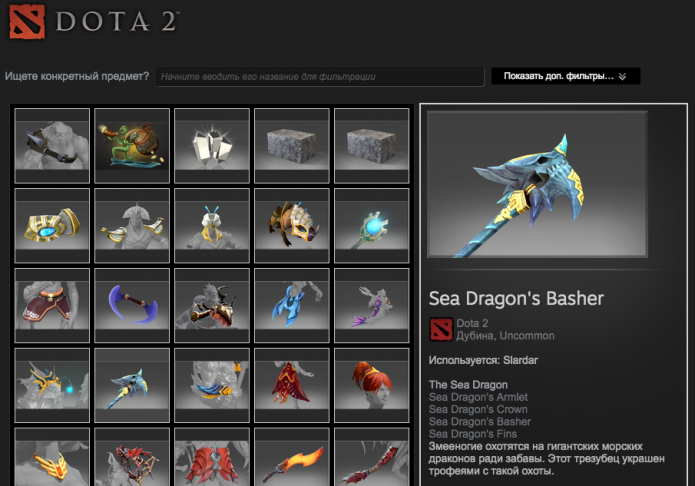
Все предметы в инвентаре делятся по категориям в зависимости от игр, для которых они предназначены
Предметами из инвентаря можно обмениваться с другими игроками. Например, у вас выпал скин на нелюбимого персонажа, за которого вы совсем не играете, а у вашего друга в инвентаре хранится итем, за которым вы давно гонитесь. Почему бы не поменяться?
Обратите внимание, что обмену подлежат не все итемы — некоторые привязываются к аккаунту при получении или при использовании. Чтобы узнать, какие объекты из вашего багажа вы можете обменять, нажмите «Показать фильтры» и поставьте галочку «Можно обменять».
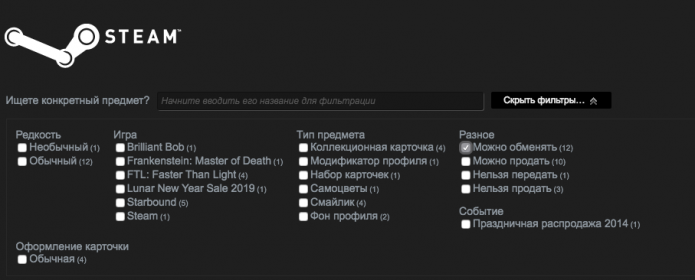
Так вы увидите только те предметы, которыми можете торговаться с другими игроками
Чтобы такая торговля стала доступной, вам нужно открыть инвентарь — а иначе как другие игроки узнают, на что с вами можно обменяться? Вы можете открыть свой багаж как для всех пользователей, так и только для друзей. После этого вы сможете получать и отправлять предложения о бартере другим пользователям Steam.
Как открыть инвентарь в настройках профиля
Открытие инвентаря выполняется в пару кликов:
- Откройте Steam.
- Кликните по своей аватарке, чтобы зайти в свой профиль.
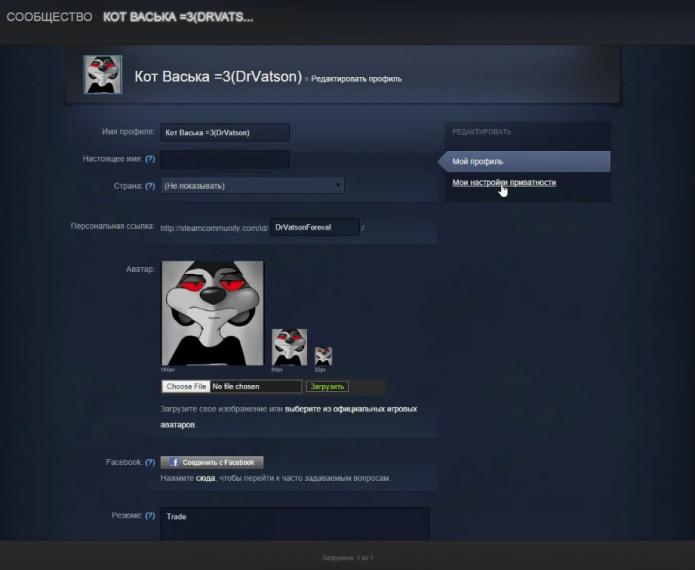
- Нажмите на кнопку «Редактировать профиль».
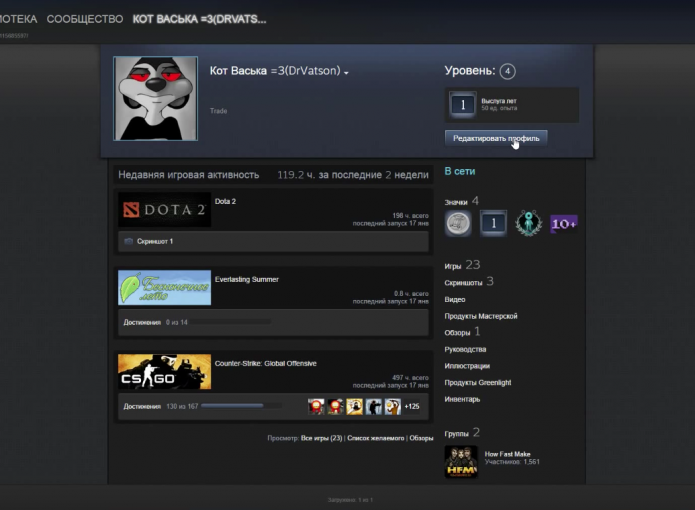
Кнопка «Редактировать профиль» находится в правой верхней части окна
Здесь можно будет указать, кому в интернете виден профиль
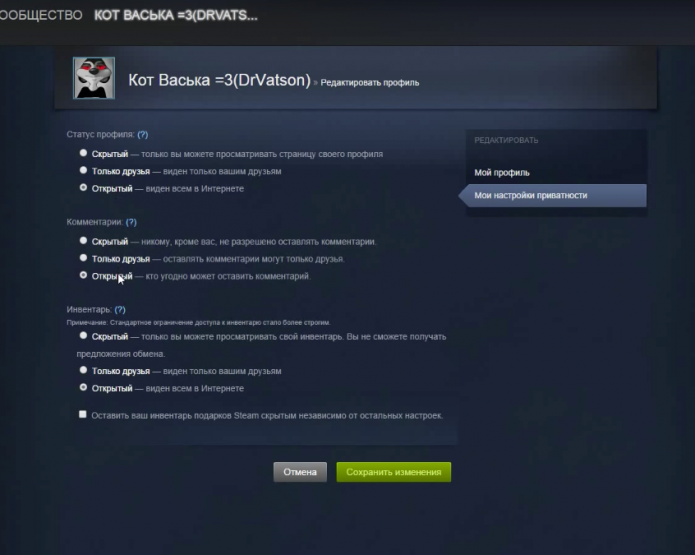
Так ваш профиль смогут посмотреть все желающие
Видео: открываем инвентарь в Steam
Открыв инвентарь в Steam, вы откроете дивный новый мир цифровой торговли. Меняйте ненужные предметы и собирайте красивые скины на любимых персонажей, коллекционные карточки и многое другое.
- Автор: sandam394
- Распечатать
Как открыть инвентарь в Стиме: подробное руководство для игроков
Узнайте, как открыть свой инвентарь в Стиме и обменять предметы в игре КС ГО. В этом подробном руководстве предоставлены шаги и инструкции для открытия инвентаря в Стиме и понимания процесса обмена предметами в КС ГО. Получите доступ к своим предметам и начните торговлю прямо сейчас!
10.11.2023 Рубрика: Полезная информация Автор: consultant
Всех любителей игр на платформе Steam интересует, как открыть свой инвентарь. Независимо от того, играете вы в Minecraft, CS:GO, Dota 2 или любую другую игру, у вас есть возможность просматривать и управлять своим инвентарем. Кроме того, открытый инвентарь может быть полезным, когда вы хотите включить скрытый профиль и установить приватные настройки доступа к вашим вещам. В этой статье мы расскажем о нескольких способах открыть инвентарь в Steam, чтобы вы всегда могли узнать, что у вас есть и какие предложения получили.
Первый способ — через сам Steam. Если вы находитесь на компьютере, то открыть инвентарь очень просто. Просто авторизуйтесь в своем аккаунте Steam и перейдите на свою страницу профиля. На странице профиля вы найдете раздел «Инвентарь», где можно посмотреть все ваши предметы. Кликнув на предмет, вы сможете просмотреть его подробности и стоимость.
С какого устройства вы смотрите видео на YouTube?
С компьютера С телефона
Можно ли открыть инвентарь в Стиме без установки клиента?
Да, можно открыть инвентарь в Steam без установки клиента. Компания Valve предоставляет возможность использования Steam Community на веб-сайте steamcommunity.com, где вы можете зайти в свой аккаунт и открыть свой инвентарь. Просто введите steamcommunity.com в адресной строке вашего веб-браузера, войдите в аккаунт Steam и перейдите в раздел «Инвентарь» для просмотра своих предметов.
Если же вы находитесь на мобильном устройстве, то сделать это еще проще. Для этого нужно скачать приложение Steam на свой телефон или планшет. После установки и входа в аккаунт вы можете найти инвентарь в меню приложения и легко просмотреть все ваши драгоценные вещи.
Как открыть инвентарь в Стиме на телефоне?
Для того чтобы открыть инвентарь в Steam на телефоне, вам необходимо установить официальное приложение Steam на свое устройство. После установки и входа в приложение, выполните следующие действия: нажмите на меню (три горизонтальные полоски в верхнем левом углу экрана), выберите «Профиль» и затем «Инвентарь». Вы теперь можете просматривать и управлять своим инвентарем прямо с вашего мобильного устройства.
Кроме того, у вас есть возможность открыть инвентарь через сторонние сервисы-обменники. Некоторые из них предлагают удобную возможность просмотра, сортировки и обмена вещами в вашем инвентаре. Это может быть полезно, если вы хотите продать или обменять свои предметы с другими игроками. Помните, что при обмене вещами с другими пользователями, всегда нужно быть осторожными и проверять подлинность предложений.
Как открыть инвентарь в Стиме: подробное руководство для игроков
Инвентарь на компьютере
Чтобы открыть инвентарь на компьютере, вам необходимо выполнить несколько простых шагов:
- Зайдите в свой профиль Steam.
- На верхней панели нажмите на кнопку «Инвентарь».
- В открывшемся окне вы увидите все доступные вам предметы.
- Чтобы посмотреть инвентарь других пользователей, введите ссылку на их профиль в поле поиска.
- Если у вас есть предложение обмена, вы можете сделать его приватным или отправить ссылку другу, чтобы он мог просмотреть ваш инвентарь.
- Для обмена с другими игроками вам понадобится подтверждение через мобильное приложение Steam Guard.
Инвентарь на телефоне
Если вы хотите открыть свой инвентарь на телефоне, вам потребуется установить мобильное приложение Steam:
- Зайдите в приложение Steam на вашем телефоне и авторизуйтесь.
- На главном экране найдите вкладку «Инвентарь».
- Откройте свой инвентарь, чтобы просмотреть все доступные вам вещи.
- Вы также можете искать профили других игроков и просматривать их инвентарь через поле поиска.
- Если у вас есть предложение обмена, вы можете сделать его приватным или отправить ссылку другу, чтобы он мог просмотреть ваш инвентарь.
- Для обмена с другими игроками вам понадобится подтверждение через мобильное приложение Steam Guard.
Скрытый инвентарь
Кроме открытого инвентаря, в Стиме также есть скрытый инвентарь. Если вы хотите скрыть свой инвентарь от других игроков, вам необходимо включить настройку «Приватный инвентарь».
Чтобы включить приватный инвентарь на компьютере:
- Зайдите в настройки своего профиля Steam.
- В разделе «Инвентарь» найдите настройку «Приватный инвентарь».
- Включите эту настройку, чтобы сделать свой инвентарь приватным.
Если вы хотите включить приватный инвентарь на телефоне, вам потребуется:
- Открыть мобильное приложение Steam.
- Зайти в свой профиль и нажать на значок меню.
- Выберите пункт «Настройки» и найдите раздел «Инвентарь».
- Включите настройку «Приватный инвентарь», чтобы сделать свой инвентарь приватным.
Удачи в обмене предметами и вещами в Стиме!
Узнайте, как открыть свой инвентарь
Открытие своего инвентаря в Стиме очень просто. Но, несмотря на это, существует несколько способов сделать это в зависимости от того, что вы хотите сделать с вашим инвентарем. В этом руководстве мы рассмотрим различные методы открытия инвентаря и выполнения операций с предметами.
Открытие своего инвентаря в Стиме
Если вы хотите просмотреть свой инвентарь и посмотреть на ваши предметы, есть несколько способов сделать это. Вот некоторые из них:
- Зайти в свой профиль Стима и открыть свой инвентарь. Это можно сделать, перейдя на свою страницу профиля и выбрав вкладку «Инвентарь».
- Используйте специальные сервисы-обменники, которые позволяют просматривать и управлять своим инвентарем более удобным способом. Некоторые из них требуют подтверждение пользователей, чтобы использовать их сервисы.
- Если вы хотите просмотреть инвентарь в других играх, таких как CS:GO, Dota 2 или Cyberpunk 2023, то лучше использовать встроенные в игры способы просмотра инвентаря.
Как сделать инвентарь приватным или публичным
Если вы хотите скрыть свой инвентарь от других пользователей или сделать его публичным, вы можете изменить настройки приватности вашего профиля. Вот как это можно сделать:
- Войдите в свой профиль Steam и выберите вкладку «Профиль».
- В правом верхнем углу экрана вы увидите ссылку для доступа к настройкам профиля. Нажмите на нее.
- В меню настроек на странице профиля найдите раздел «Настройки конфиденциальности».
- В этом разделе вы сможете выбрать, хотите ли открыть свой инвентарь для всех пользователей Steam или ограничить его видимость только для себя.
Помимо этого, вы можете также изменить стоимости предметов в своем инвентаре. Если вы хотите продавать или обмениваться предметами со своего инвентаря, у вас должно быть приватный инвентарь.
Открытие инвентаря в других играх
Если вы хотите посмотреть свой инвентарь в других играх, у каждой игры может быть свой способ открытия инвентаря. В играх, таких как CS:GO, Dota 2 или Cyberpunk 2023, вы можете открыть свой инвентарь через интерфейс игры.
Например, в CS:GO вы можете зайти в свой профиль и выбрать вкладку «Инвентарь», чтобы просмотреть все доступные предметы.
Также внутри игры вы можете открыть инвентарь других игроков, если их инвентарь не скрыт или приватный. Для этого вам нужно зайти в профиль другого игрока и выбрать вкладку «Инвентарь».
В других играх, таких как Dota 2 или Cyberpunk 2023, способы открытия инвентаря могут быть похожими или отличаться от CS:GO. В каждой игре вам нужно будет пройти в соответствующий раздел профиля, чтобы посмотреть свой инвентарь или инвентарь других игроков.
В конце концов, открытие инвентаря в Стиме не составляет особых трудностей. Вам просто нужно найти свой профиль и выбрать соответствующую вкладку. Если вы хотите просмотреть или изменить настройки доступа к своему инвентарю, вы можете сделать это в настройках вашего профиля. И помните, что открытие инвентаря в других играх может быть похожим или разным в зависимости от самой игры.
Как посмотреть свой инвентарь в стиме на телефоне
Если вы хотите посмотреть свой инвентарь в Steam на телефоне, то есть несколько способов сделать это. Несмотря на то, что простого инструмента в приложении Steam для этого нет, можно воспользоваться другими сервисами или настройками вашего аккаунта.
1. Через компьютер
Если у вас есть компьютер, то самый простой способ — зайти в свой профиль Steam через браузер и открыть инвентарь в отдельной вкладке. После авторизации на своем аккаунте вы сможете просмотреть все свои вещи в инвентаре. Если инвентарь закрыт настройками, его можно открыть и посмотреть.
2. Через приложение Steam
В приложении Steam для мобильного телефона не предусмотрена функция просмотра инвентаря. Однако вы можете воспользоваться сторонними приложениями или сервисами-обменниками, которые позволяют просматривать и обмениваться вещами из вашего инвентаря прямо на телефоне. Некоторые из них даже предоставляют информацию о стоимости ваших предметов и предложения от других пользователей.
3. Через игры
Некоторые игры, такие как CS:GO, Роблокс или Minecraft, имеют свои собственные системы инвентаря, где вы можете просматривать и обмениваться вещами со своими друзьями. Вам просто нужно зайти в игру и найти раздел инвентаря или ссылку на него в настройках аккаунта.
Не важно, на каком устройстве вы играете или просматриваете свой инвентарь — важно помнить, что есть различные способы получить доступ к этой информации. Либо вы можете включить открытый инвентарь в настройках своего профиля Steam, чтобы другие игроки могли его просмотреть, либо скрыть свои вещи от публичного обозрения.
| Примечание | Способ |
|---|---|
| Настройки аккаунта Steam | Открыть или скрыть инвентарь в профиле Steam |
| Приложение Steam | Нет возможности просмотреть свой инвентарь |
| Сторонние сервисы | Обмен и просмотр вещей прямо на телефоне через сервисы-обменники |
| Игры | Открыть инвентарь во встроенных системах инвентаря игр, таких как CS:GO, Роблокс, Minecraft и других |
Инструкция по открытию инвентаря в Стиме
Вот как открыть свой инвентарь в Steam:
- Зайдите на официальный сайт Steam и авторизуйтесь в своем аккаунте.
- После успешной авторизации нажмите на свой никнейм в правом верхнем углу сайта и выберите пункт «Инвентарь» из выпадающего меню.
- Откроется страница вашего инвентаря Steam, где вы сможете просмотреть все ваши вещи.
На странице инвентаря вы можете увидеть все открытые и доступные для обмена предметы в разных играх. Чтобы просмотреть вещи, просто щелкните на нужную категорию или используйте поиск по названию предмета.
Если вы хотите скрыть вещи в своем инвентаре от посторонних, вы можете сделать свой инвентарь приватным через настройки профиля Steam. Вам также предоставляется возможность установить стоимость для каждого предмета или обмениваться ими на сервисах-обменниках.
Важно отметить, что не все вещи могут быть доступны для обмена или продажи. В ряде игр, таких как Dota 2, CS:GO, Minecraft, Roblox, Cyberpunk 2023 и других, вещи могут быть приватными или публичными в зависимости от настроек игрока.
Если инвентарь установлен как публичный, любой пользователь Steam может просмотреть его и предложить обмен. Если он скрыт или установлен как приватный, только вы сможете видеть свои вещи.
Как открыть инвентарь в Стиме?
Чтобы открыть инвентарь в Steam, вам нужно зайти в свой профиль на платформе Steam. После этого в верхнем правом углу экрана вы увидите свою иконку профиля. Нажмите на нее и выберите «Инвентарь» из выпадающего меню. Ваш инвентарь откроется в новом окне.
Примечание: чтобы включить обмен в инвентаре Steam, вам может понадобиться подтверждение через мобильное приложение Steam Guard или по средствам SMS на вашем телефоне. Проверьте настройки безопасности своего аккаунта Steam для обмена в инвентаре.
Подробное руководство для игроков по открытию инвентаря
Для начала, вам нужно авторизоваться на своем профиле Steam. Зайдите на сайт или откройте приложение Steam на вашем компьютере и войдите в свой аккаунт. Если у вас еще нет аккаунта, вы можете создать его, перейдя по ссылке на сайте или в подходящем приложении Steam.
После авторизации вам нужно найти свой профиль. На сайте Steam вы можете сделать это, щелкнув на вашем никнейме в правом верхнем углу страницы. В мобильном приложении Steam вам нужно открыть боковое меню, нажав на значок «гамбургера» в левом верхнем углу экрана, и выбрать свой профиль:
- На компьютере: Нажмите правую кнопку мыши на своем никнейме в правом верхнем углу и выберите «просмотреть свою страницу профиля».
- На телефоне: Нажмите на свое имя в боковом меню и выберите «мой профиль».
После открытия вашего профиля вы должны найти вкладку «инвентарь». Она обычно находится под вашей аватаркой на странице профиля.
Если у вас есть инвентарь в CS:GO, Dota 2 или других поддерживаемых играх, вы увидите предложение посмотреть его через Steam или воспользоваться сторонними сервисами-обменниками. Выберите предпочтительный способ.
Если ваш инвентарь скрытый, вы должны включить его для просмотра другими игроками. Это можно сделать в настройках вашего профиля. Найдите в разделе «инвентарь» опцию, которая позволяет сделать ваш инвентарь публичным или ограниченным только для ваших друзей.
После того, как вы открыли ваш инвентарь, вы сможете посмотреть все ваши предметы в играх, их стоимость и способы удаления или обмена. Если инвентарь открытый, другие игроки смогут увидеть ваши вещи и отправить запрос на обмен, если вы разрешите это.
Как открыть инвентарь в Стиме: подробное руководство для игроков
Как найти свой инвентарь на Стиме
Существует несколько способов найти свой инвентарь на Стиме. Первый способ — это зайти на свой профиль через компьютер. Для этого вам нужно войти в свой аккаунт на Steam и перейти на страницу своего профиля. Там вы увидите вкладку «Инвентарь», где можно посмотреть все свои предметы.
Второй способ — использовать мобильное приложение Steam на телефоне. Скачав приложение и авторизовавшись в нем, вы также сможете найти свой инвентарь. В меню приложения найдите свой профиль, а затем перейдите на вкладку «Инвентарь».
Если вы хотите посмотреть инвентарь другого игрока, то у вас должна быть ссылка на его профиль. Чтобы найти инвентарь игрока, просто откройте его профиль и найдите вкладку «Инвентарь». Но имейте в виду, что если у игрока включены настройки приватности, его инвентарь может быть скрыт или доступен только его друзьям.
В некоторых играх, таких как CS:GO или Dota 2, вы также можете обмениваться или продавать предметы из своего инвентаря. Для этого просто откройте свой инвентарь и выберите нужный предмет. Через сервисы-обменники или Steam Marketplace вы сможете посмотреть стоимость предмета и совершить обмен или продажу.
Если вы хотите сделать свой инвентарь скрытым, то вам необходимо перейти в настройки своего профиля. Там вы сможете включить или выключить отображение своего инвентаря. Обратите внимание, что если ваш инвентарь будет скрыт, другие пользователи не смогут видеть ваши вещи.
Так что, если вы хотите найти свой инвентарь на Стиме, следуйте этим простым инструкциям. У вас будет возможность просмотреть все свои предметы, обмениваться или продавать их, а также включить или скрыть инвентарь от других пользователей.
Шаги по открытию инвентаря в Стиме
1. Авторизация в профиле Steam
Первым шагом необходимо зайти на сайт Steam или запустить приложение Steam на вашем компьютере или телефоне. Для авторизации в своем профиле введите свои данные (логин и пароль).
2. Найти инвентарь через профиль
После успешной авторизации на сайте или в приложении Steam, найдите свой профиль. Для этого вы можете воспользоваться простой ссылкой на ваш профиль, которую можно найти в настройках Steam или в публичном профиле друга.
3. Открыть инвентарь
После того, как вы открыли свой профиль Steam, найдите раздел «Инвентарь». Обычно он находится под заголовком «Информация о профиле» или «Подарки и инвентарь». Нажмите на эту ссылку, чтобы открыть свой инвентарь.
4. Просмотреть и управлять инвентарем
В вашем инвентаре вы сможете увидеть все предметы, которые находятся у вас в наличии. Для каждого предмета будет указано его название, стоимость и другая информация. Вы также сможете найти различные настройки и способы управления вашим инвентарем, такие как удаление предметов, настройка приватности и предложение обмена другому игроку.
Теперь, когда вы знаете, как открыть свой инвентарь в Стиме, вы можете легко просматривать, обмениваться и продавать свои предметы. Независимо от того, играете ли вы в CS:GO, Dota 2, Minecraft или другие игры на платформе Steam, ваши предметы всегда будут доступны через инвентарь.
Где найти инвентарь в Стиме
Открыть инвентарь на компьютере
Если вы хотите открыть свой инвентарь на компьютере, то процедура очень проста:
- Войдите в свой аккаунт Steam и щелкните на вашем нике в правом верхнем углу, чтобы открыть меню.
- В меню выберите «Профиль».
- На странице вашего профиля найдите ссылку «Инвентарь» и нажмите на нее.
Теперь вы сможете посмотреть все предметы в вашем инвентаре на компьютере.
Открыть инвентарь на телефоне
Если вы хотите открыть инвентарь на телефоне, есть два способа:
Способ 1: Через приложение Steam
Я не могу найти инвентарь в Steam. Как его открыть?
Если вы не можете найти инвентарь в Steam, сначала убедитесь, что у вас установлен и активен клиент Steam на вашем компьютере. После этого зайдите в свой профиль, нажав на свою иконку профиля в верхнем правом углу экрана, затем выберите «Инвентарь» из выпадающего меню. Если инвентарь все еще не отображается, попробуйте перезагрузить Steam и проверить подключение к интернету.
- Зайдите в приложение Steam на своем телефоне и авторизуйтесь в своем аккаунте.
- Нажмите на кнопку с тремя горизонтальными полосками в верхнем левом углу экрана, чтобы открыть боковое меню.
- В меню выберите пункт «Профиль» и нажмите на него.
- На странице вашего профиля найдите ссылку «Инвентарь» и нажмите на нее.
Способ 2: Через браузер
- Откройте ваш любимый браузер на телефоне и перейдите на сайт Steam.
- Авторизуйтесь в своем аккаунте Steam (если необходимо).
- Нажмите на кнопку с тремя горизонтальными полосками в верхнем правом углу экрана (меню).
- В меню выберите «Профиль».
- На странице вашего профиля найдите ссылку «Инвентарь» и нажмите на нее.
Вот и все! Теперь вы знаете, где найти свой инвентарь в Стиме как на компьютере, так и на телефоне.
Как получить доступ к своему инвентарю в Стиме
Если вы хотите узнать, как открыть свой инвентарь в Steam, вот несколько простых шагов для вас:
На компьютере
- Зайти в свой аккаунт Steam и авторизоваться.
- Включить клиент Steam на своем компьютере.
- В верхнем меню нажать на кнопку «Инвентарь», расположенную рядом с вашим именем пользователя.
- Перейти к разделу «Мои вещи», чтобы просмотреть все предметы из своего инвентаря.
На телефоне
- Скачать и установить мобильное приложение Steam на свой телефон.
- Открыть приложение и войти в свой аккаунт Steam.
- На главной странице приложения найти и нажать на кнопку «Меню», обычно представленную значком трех горизонтальных полосок.
- Выбрать «Инвентарь» из списка доступных опций.
- Перейти в раздел «Мои вещи», чтобы просмотреть все предметы из своего инвентаря.
Ваш инвентарь в Steam может быть открытым или приватным. Если вы хотите скрыть или открыть его для просмотра или обмена другими пользователями, вы можете сделать это в настройках своего профиля Steam. Найти и изменить настройки скрытого инвентаря можно через веб-версию Steam или в приложении.
Обратите внимание, что инвентарь в некоторых играх, таких как Dota 2 или CS:GO, может иметь дополнительные ограничения, такие как требования подтверждения для обмена или удаления предметов. Кроме того, существуют сервисы-обменники, где вы можете найти и обменять свои предметы с другими пользователями Steam.
В итоге, открытый или скрытый, инвентарь в Steam является важной составляющей для любого игрока. Он позволяет вам управлять, обмениваться и оценивать вашу коллекцию игровых предметов.
Узнайте, как просмотреть свои вещи в Стиме
В Steam вы можете просмотреть свои вещи, такие как скины для CS:GO или предметы в игре Cyberpunk 2023. Просмотреть свой инвентарь в Стиме очень просто, и у вас есть несколько способов сделать это.
1. На компьютере. Чтобы открыть свой инвентарь в Стиме на компьютере, просто зайдите на свой профиль Steam, либо нажмите кнопку «Войти через Steam» на сайте или приложении игры. Затем найдите раздел «Инвентарь» на странице своего профиля и нажмите на него. Вы сможете просмотреть все свои вещи в играх, таких как CS:GO, Dota 2, Minecraft и многих других.
2. На телефоне. Вы также можете просмотреть свой инвентарь Steam на своем мобильном телефоне. Для этого вам понадобится скачать приложение Steam на свое устройство. После авторизации в приложении перейдите в настройки своего профиля и найдите раздел «Инвентарь». Нажав на него, вы сможете просмотреть все ваши предметы на устройстве.
3. Через сервисы-обменники. Если вы хотите просмотреть инвентарь другого игрока в Steam или поделиться ссылкой на свой собственный инвентарь, вы можете воспользоваться сервисами-обменниками. Эти сервисы позволяют открывать инвентарь пользователей и проверять стоимость предметов.
Помните, что инвентарь в Steam может быть открытым для всех пользователей, приватным или скрытым. Чтобы скрыть свой инвентарь, вы можете изменить настройки приватности в своем профиле Steam. Если вы хотите сделать инвентарь публичным или приватным, вы должны подтвердить свою настройку через мобильный телефон или посредством предложения обмена.
Так что, если вы хотите узнать, что есть в инвентаре или скрыть свои вещи в Steam, есть несколько способов сделать это. Используйте профиль Steam на компьютере или телефоне, через сервисы-обменники или настройки приватности в профиле Steam. Выберите то, что вам удобно, и наслаждайтесь своими вещами в Steam!
Как использовать инвентарь в Стиме
Чтобы открыть свой инвентарь в Steam, вам нужно:
Что мне делать, если мой инвентарь в Steam не открывается?
Если ваш инвентарь в Steam не открывается, вам могут помочь следующие шаги: сперва убедитесь, что у вас установлен и активен клиент Steam на вашем компьютере. Если все на месте, попробуйте перезагрузить Steam и проверить подключение к интернету. Если это не помогает, возможно есть проблема с вашим аккаунтом. В таком случае рекомендуется обратиться в службу поддержки Steam для получения помощи и решения проблемы.
- Авторизоваться на своем аккаунте Steam.
- Перейти на страницу своего профиля.
- Найти кнопку «Инвентарь» на странице вашего профиля и нажать на нее.
После этого вы попадете на страницу своего инвентаря, где вы сможете просмотреть все ваши вещи. Каждый предмет в инвентаре будет отображаться с его названием, изображением и, если применимо, с информацией о его стоимости.
Если вы хотите обмениваться предметами из своего инвентаря с другими пользователями Steam, то для этого есть несколько способов:
- Простой способ — обмен через сервисы-обменники. На таких сервисах вы можете найти других пользователей, которые хотят обменяться предметами, и установить с ними связь для дальнейшего обмена. Этот способ прост, но требует аккуратности и внимания к мошенничеству.
- Продвинутый способ — использовать стим-гоу-гард. С помощью этого сервиса вы сможете обмениваться предметами с другими пользователями без риска попасться на мошенничество. Для этого вам потребуется установить приложение стим-гоу-гард на свой телефон и связать его со своим аккаунтом Steam.
Важно отметить, что вы можете управлять видимостью своего инвентаря. Вы можете сделать его публичным (открытым для всех пользователей Steam) или приватным (скрытым от посторонних глаз). Для этого вам нужно зайти в настройки своего профиля и изменить настройки приватности инвентаря.
Также, если у вас есть игровые предметы в инвентаре, которые вы больше не хотите или не нужны, вы можете их удалить или продать на торговой площадке Steam.
Надеемся, эта информация поможет вам лучше использовать ваш инвентарь в Steam.
Как открыть инвентарь в Стиме подробное руководство для игроковУзнайте как открыть свой
- 1 Как открыть инвентарь в Стиме: подробное руководство для игроков
- 2 Инвентарь на компьютере
- 3 Инвентарь на телефоне
- 4 Скрытый инвентарь
- 5 Узнайте, как открыть свой инвентарь
- 6 Открытие своего инвентаря в Стиме
- 7 Как сделать инвентарь приватным или публичным
- 8 Открытие инвентаря в других играх
- 9 Как посмотреть свой инвентарь в стиме на телефоне
- 10 1. Через компьютер
- 11 2. Через приложение Steam
- 12 3. Через игры
- 13 Инструкция по открытию инвентаря в Стиме
- 14 Подробное руководство для игроков по открытию инвентаря
- 15 Как найти свой инвентарь на Стиме
- 16 Шаги по открытию инвентаря в Стиме
- 17 1. Авторизация в профиле Steam
- 18 2. Найти инвентарь через профиль
- 19 3. Открыть инвентарь
- 20 4. Просмотреть и управлять инвентарем
- 21 Где найти инвентарь в Стиме
- 22 Открыть инвентарь на компьютере
- 23 Открыть инвентарь на телефоне
- 24 Как получить доступ к своему инвентарю в Стиме
- 25 На компьютере
- 26 На телефоне
- 27 Узнайте, как просмотреть свои вещи в Стиме
- 28 Как использовать инвентарь в Стиме
Открытие инвентаря в Steam
Раньше в Steam отсутствовали какие-либо настройки приватности, и профиль можно было сделать закрытым, только закрыв сам аккаунт. Теперь же есть отдельные настройки видимости самого аккаунта, инвентаря и игровой активности. Однако не все пользователи знают, как открыть инвентарь для каких-либо манипуляций.
Открытие инвентаря в Steam
Чтобы совершать процессы обмена или узнавать стоимость аккаунта Steam, инвентарь пользователя должен быть открытым. Это можно без труда сделать через персональные настройки приватности.
Вы можете выполнить эту процедуру через запущенный клиент или браузерную версию сервиса. Учитывайте, что глобально видимость для сторонних сервисов открывается далеко не сразу: обычно нужно подождать хотя бы несколько минут, в редких случаях до часа — после этого разные сайты смогут видеть открытый инвентарь, а вы — совершать какие-либо манипуляции с предметами.
- Мы рассмотрим эту процедуру с клиента. Запустите удобный для вас вариант игровой площадки и откройте свой профиль. В нем нажмите кнопку «Редактировать профиль».

- В правой части окна переключитесь на вкладку «Мои настройки приватности». Ищем раздел «Инвентарь» и задаем ему статус «Открытый», если вам нужно открыть доступ ботам, сервисам-обменникам и оценщикам стоимости. Вариант «Только для друзей», соответственно, предоставляет доступ только им, и подходит для совершения обмена с реальными людьми через возможности Steam. Тут же можно выставить галочку касательно видимости подарков независимо от статуса инвентаря.

- Изменения принимаются автоматически, поэтому никакой кнопки сохранения нажимать не надо.
Если вы планируете совершать обмен впервые, вам потребуется заранее включить Steam Guard, иначе сервис будет задерживать обмен на 15 дней в целях безопасности вещей аккаунтов. О том, как это сделать, можно прочитать в другой нашей статье.
Дополнительно вы можете использовать ссылку для автоматического начала обмена с вами. С помощью ссылки можно сильно ускорить начало обмена – другу или другому пользователю Steam не придется искать ваш профиль, добавлять вас в друзья и только после этого, кликнув на вас и предложив обмен, начинать передачу предметов. Хватит обычного клика по ссылке, и обмен начнется сразу же. Развернуто о включении автообмена читайте далее.
Теперь вы знаете, как можно открыть свой инвентарь в Steam и оптимизировать процесс обмена с другими пользователями.