Download — что означает в телефоне? (перевод на русский)

Привет ребята, сегодня постараюсь максимально простыми словами рассказать что такое Download.
На самом деле все просто:
Download — означает в телефоне скачать/загрузить данные (обычно из сети).
Разбираемся
- Однако значение слова Download очень расплывчато. Просто это слово используется в том числе в компьютере, уже очень давно. У слова Download есть обратное значение — Upload. Download значит загрузить, скачать данные откуда-то, чаще всего из интернета. Но эта кнопка может быть и в программе — она значит в некотором смысле экспорт данных.
- Upload — тоже самое, только наоборот, загрузить данные в интернете, в программу или куда-то еще.
- Вот например вы пробовали проверять скорость интернета? Попробуйте. Любой сервис покажет вам два основных значения — скорость скачивания, которая будет называться Downloading и скорость загрузки в интернет, то есть скорость от вас к интернету — Uploading.
- Например хотите скачать прошивку к телефону. Идете на сайт, а он на английском. Кнопка скачать прошивку может спокойно называться Download (то есть скачать).
- Еще можете заметить папку в телефоне Download — в большинстве эта папка содержит какие-то данные, которые были загружены с интернета.
А вот например что говорит переводчик на русский про слово Download:

Надеюсь данная заметка была полезной. Удачи и добра, берегите себя)
Downloads что это за папка
© Valve Corporation. Все права защищены. Все торговые марки являются собственностью соответствующих владельцев в США и других странах. Политика конфиденциальности | Правовая информация | Соглашение подписчика Steam | Refunds
Установить Steam
Все обсуждения > Форумы Steam > Русскоязычный Форум > Подробности темы

Тема закрыта
7 апр. 2016 в 13:11
папка downloading заполняет всю пустоту памяти
Когда я обновлял игру payday 2 (весит 354 мб а свободно 44 гигов) диск С полностью заполнялся в папке downloading и выдовало ошибку мол мало памяти. Я удалял папку downloading но при последующей загрузке он заполнял диск заново. Также пробовал удалять другие игры. Но он заполнял и эту пустоту. Помогите!
Сообщения 1 – 15 из 40
7 апр. 2016 в 13:16
Ты стим установил на системный диск?
7 апр. 2016 в 13:17
Это папка предварительной закачки туда попадают обновления, скаченные игры. После установок игр просто очищайте эту папку.
Отредактировано very_light_angel; 7 апр. 2016 в 13:17
7 апр. 2016 в 13:49
Автор сообщения: OceanMr.Kvigl
Ты стим установил на системный диск?
Да, steam у меня стоит на системном диске.
7 апр. 2016 в 13:50
Автор сообщения: very_light_angel
Это папка предварительной закачки туда попадают обновления, скаченные игры. После установок игр просто очищайте эту папку.
Так я же написал что не только очищал но и удалял папку.
7 апр. 2016 в 13:51
Автор сообщения: OceanMr.Kvigl
Ты стим установил на системный диск?
И кстати диск С и есть у меня системный))
7 апр. 2016 в 13:59
Попробуй переустанови стим на другой диск, то же самый (D:)
Предварительно скопируй папку с играми что бы не переустанавливать их, находится эта папка С:\. \Steam\steamapps\common
Как скопируешь все игры (common) на Д диск, удаляй стим и переустанавливай на Д, не на системный диск (С:).
Потом безпроблемно вернешь игры и напишешь, помогло или нет.
7 апр. 2016 в 14:09
Автор сообщения: Andrewnon
Когда я обновлял игру payday 2 (весит 354 мб а свободно 44 гигов) диск С полностью заполнялся в папке downloading и выдовало ошибку мол мало памяти. Я удалял папку downloading но при последующей загрузке он заполнял диск заново. Также пробовал удалять другие игры. Но он заполнял и эту пустоту. Помогите!
Если игра полностью скачалась, и нет сбоев — то из папки downloading файлы предварительной закачки должны автоматически удалиться.
Попробуй, например, ставить на закачивание только 1 игру. Остальные — на паузу. И ещё отключить им автообновление.
7 апр. 2016 в 14:36
Да она уже скачалась обновляется лишь payday и больше никаких игр а пустота заполняется в процессе загрузки обновления payday.
7 апр. 2016 в 14:52
Автор сообщения: Andrewnon
Да она уже скачалась обновляется лишь payday и больше никаких игр а пустота заполняется в процессе загрузки обновления payday.
Так что, все 44 гига забивает ?
Тогда явно что-то не в порядке.
Хотя бы проверь жёсткий диск чем-то типа scandisk
И, кстати, посмотри, что там в этой папке занимает место.
У меня в папке downloading несколько папок с именами из цифр — соответствуют ID игр. Например, папка 1250 — это Killing Floor, http://store.steampowered .com/app/1250/
(и все пустые — что недообновилось, то остановил, и очистил содержимое. Из без запуска обновлений — так и стоят пустые)
Соответственно, для PAYDAY 2 — http://store.steampowered .com/app/218620/
— будет папка 218620.
Если ты удалял всю папку downloading, то 218620 должна быть единственная там папка.
Проверь, что там (внутри должны быть подпапки, так же, как в папке с установленной игрой, которая в ..\SteamApps\common\ )
Как найти файлы, которые скачаны из интернета на Samsung Galaxy
Для данной статьи доступны видео-рекомендации с сурдопереводом.
- Куда сохраняются скачанные из интернета файлы
- Как посмотреть содержимое папки «Download»
- Как сохранять файлы из интернета сразу на карту памяти
- Не удается найти загруженные файлы в папке «Download»
Куда сохраняются скачанные из интернета файлы
Место сохранения загруженных файлов зависит от браузера.
Браузеры Интернет и Chrome: по умолчанию все скачанные из интернета файлы сохраняются в папку Download (Загрузки), которая находится в памяти устройства.
Другие загруженные браузеры: могут создавать свои собственные папки для сохранения загруженных файлов. Например, UC Browser сохраняет файлы в Память устройства → Android → data → com.UCMobile.intl → files → UcDownloads.
Обратите внимание: папка Android → data недоступна для просмотра на Android 11.
Куда сохраняются скачанные из интернета файлы – видео с сурдопереводом.
Какие файлы и папки Windows можно удалить для освобождения места на диске
Читайте как очистить место на системном диске вашего ПК. Описаны пять видов файлов и папок которые занимают много места и могут быть безболезненно удалены пользователем. Представить себе современный мир без компьютерных технологий совершенно невозможно. На сегодняшний день, практически в каждой отрасли и в каждом доме мы можем заметить ее применение.

Суть проблемы
На бытовом уровне, самым популярным компьютерным устройством является стационарный персональный компьютер. Обладая значительным потенциалом, он помогает решать разнообразные виды задач, как связанные напрямую с профессиональной деятельностью пользователя, так и служащие для отдыха и развлечения. Создавать новые проекты, обрабатывать любую документацию, управлять архивами или базами данных, редактировать изображения и видеофайлы высокой четкости, получать и отправлять корреспонденцию – вот далеко не полный список доступных действий, где помощь персонального компьютера просто незаменима.
Перейти к просмотру

Помимо персональных компьютеров широкую популярность получили ноутбуки и их производные (нетбуки, ультрабуки). Они легко переносимы и не привязаны к определенному рабочему месту, и могут быть использованы где угодно, по желанию пользователя. И, в свою очередь, обладают полным функционалом, аналогичным персональным компьютерам, но с несколько уменьшенными возможностями.
Для общения в социальных сетях, связи и выполнения простых задач большую популярность получили смартфоны. Благодаря доступу к сети Интернет, функциональный потенциал смартфонов значительно расширился. И, в последнее время, их возможности вплотную приблизились к возможностям ноутбуков.
Это не полный список, но как видите, диапазон компьютерных устройств широк, и возможности его применения не ограничены.
Без надежного элемента управления популярность компьютерных устройств была бы невысока. Главным элементом является операционная система, позволяющая настраивать и организовывать работу компьютеров, а также максимально использовать их внутренний потенциал. Лидером в разработке операционных систем является корпорация «Microsoft», представившая систему управления компьютером «Windows». Она завоевала большую популярность во всем мире благодаря своей простоте, удобству, высоким скоростным характеристикам и дружественному пользовательскому интерфейсу.
Перейти к просмотру
Последняя версия операционной системы «Windows 10», выпущенная относительно недавно, собрала в себе лучшие наработки старых версий системы и новые инновационные решения, используемые в системе впервые.
Она позволяет пользователю использовать любые, самые требовательные приложения и программы, и с легкостью обрабатывает огромные массивы данных, помогая пользователю и предугадывая его запросы.
Для этих целей операционная система «Windows 10» выделяет определенное дисковое пространство. Список возможностей системы достаточно велик, поэтому и свободное место, резервируемое для выполнения таких задач, может быть очень большим.
Если внутреннего дискового пространства пользователю, для своих нужд, недостаточно, а использовать более объемный жесткий диск или внешний подключаемый диск нет возможности, то пользователь может самостоятельно освободить дополнительное пространство на диске, удалив некоторые файлы и папки операционной системы «Windows 10».
Это можно выполнить безболезненно, если вы не планируете в будущем использовать определенные функции операционной системы, или решили выполнить очистку старых файлов системы, которые вам уже не нужны.
Ниже мы рассмотрим некоторые файлы и папки операционной системы «Windows», которые полностью безопасны для удаления, и объясним, почему вы можете это сделать. Обратите внимание, что некоторые из этих папок находятся в защищенных местах, поэтому будьте осторожны при их удалении.
Файл гибернации «hiberfil.sys»
Место расположения файла: «C: \ hiberfil.sys»
Режим гибернации на вашем компьютере похож на спящий режим, но система сохраняет всю вашу открытую работу, в текущем ее состоянии, на жесткий диск, а затем выключается. Вы даже можете извлечь батарею из своего ноутбука и оставить его в режиме гибернации в течение недели, а затем запустить систему обратно, и продолжить свою работу с того места, где вы остановились. Конечно, такая возможность системы требует определенного зарезервированного пространства на жестком диске, за что и отвечает файл гибернации.
Перейти к просмотру
В зависимости от размера вашего жесткого диска, файл режима гибернации может составлять несколько гигабайт и более. И если вы не используете этот режим и хотите его отключить, то вы легко можете это сделать с помощью командной строки. Обратите внимание, что вы не должны просто удалять системный файл «hiberfil.sys», так как операционная система «Windows» воссоздаст его заново.
Существует различное множество способов открыть приложение командной строки в «Windows 10». В нашем случае вам необходимо использовать командную строку с правами администратора. Мы покажем вам только три возможных способа вызвать приложение командной строки, и вы сможете воспользоваться любым из них на выбор.
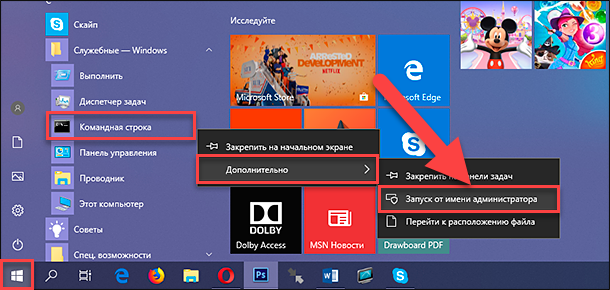
Способ 1: Найдите в нижнем левом углу рабочего стола на «Панели задач» кнопку «Пуск». Нажмите ее и откройте главное пользовательское меню «Windows». Используя полосу прокрутки, опустите бегунок вниз, и выберите из списка установленных приложений и программ раздел «Служебные – Windows». Откройте вложенное меню и найдите раздел «Командная строка». Нажмите на нем правой кнопкой мыши и вызовите всплывающее меню. Найдите раздел «Дополнительно» и откройте вложенное меню. В списке доступных действий выберите раздел «Запуск от имени администратора».
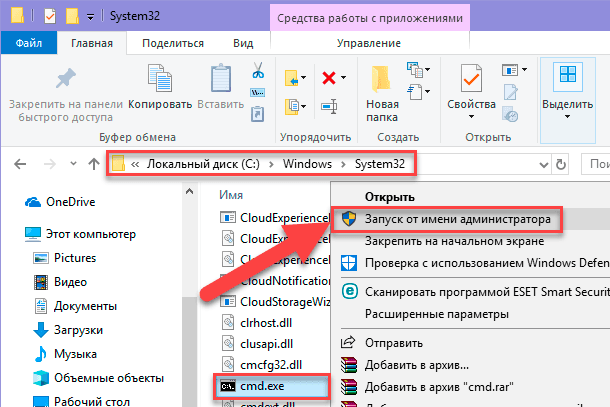
Способ 2: Откройте проводник файлов «Windows» (например, щелкнув дважды ярлык «Этот компьютер», расположенный на рабочем столе). Затем откройте системный диск «С:» и выберите папку «Windows». Далее откройте папку «System32» и найдите исполняемый файл «cmd.exe». Щелкните по нему правой кнопкой мыши, и во всплывающем меню выберите, из списка возможных действий, раздел «Запуск от имени администратора».
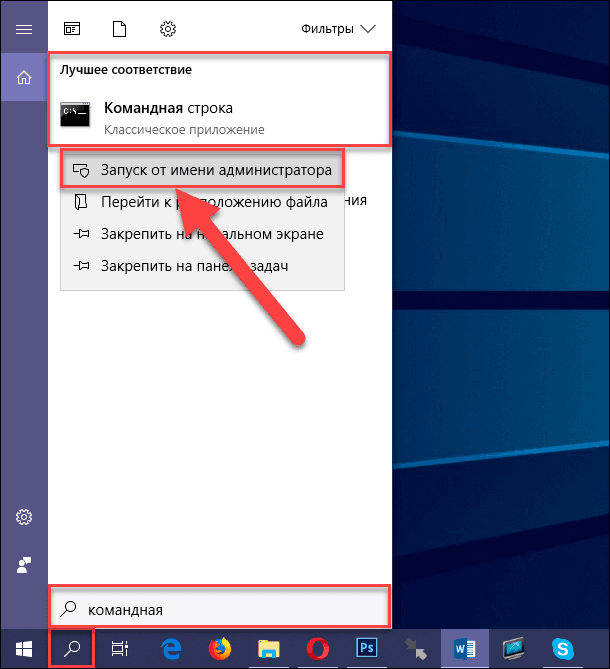
Способ 3: Нажмите кнопку «Поиск», расположенную в нижнем левом углу рабочего стола рядом с кнопкой «Пуск», или нажмите вместе сочетание клавиш «Windows + Q», и откройте поисковую панель. В соответствующей ячейке введите поисковый запрос «командная» или «cmd». Среди предложенных вариантов найдите раздел «Лучшее соответствие» и нажмите на нем правой кнопкой мыши. Во всплывающем меню выберите раздел «Запуск от имени администратора».
В появившемся предупреждающем сообщении службы контроля учетных записей «Windows»: «Разрешить этому приложению вносить изменения на вашем устройстве?», нажмите кнопку «Да», и приложение «Администратор: Командная строка» будет открыто.
Затем в окне командной строки для отключения режима гибернации введите следующую команду и нажмите клавишу «Ввод» для исполнения:
powercfg.exe /hibernate off
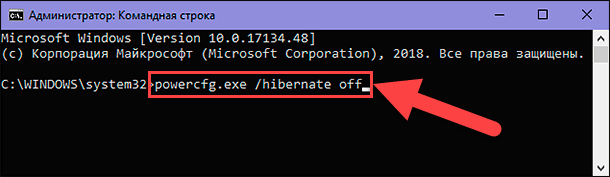
Этой команды достаточно, чтобы отключить режим гибернации на вашем компьютере. Операционная система «Windows» автоматически удалит файл системной настройки «hiberfil.sys» по исполнению веденной команды. Если по какой-либо причине файл все еще доступен на системном диске «С:», то вы можете смело удалить его самостоятельно. Обратите внимание, что отключение режима гибернации также не позволит вашему компьютеру осуществлять быстрый запуск в «Windows 10», что не является большой потерей, поскольку эта функция может вызвать проблемы с загрузкой операционной системы.
Папка временных файлов «Temp»
Место расположения папки: «C:\ Windows\Temp»
Операционная система «Windows» для своей работы и корректной работы различных приложений создает временные файлы и папки для первоначального использования. Затем необходимость в таких файлах и папках, с хранящейся в них информацией, полностью отпадает. Объем временных файлов может занимать большое внутреннее пространство диска, поэтому регулярная очистка папки «Temp» позволит увеличить свободное место для дополнительного использования.
Вы можете открыть эту папку и удалить из нее все данные, нажав вместе сочетание клавиш «Ctrl + A», чтобы выбрать все файлы и папки, находящиеся внутри, а затем нажать клавишу «Delete». Система «Windows» может выдать вам предупреждение о невозможности удаления некоторых файлов, которые могут использоваться системой в данный момент. Нажмите кнопку «Пропустить», чтобы закончить удаление оставшихся временных файлов.