Включение и отключение проверки орфографии
Ошибки, допущенные при вводе текста, подчеркиваются волнистой красной линией.
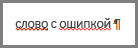
Если исправлять их по ходу дела, можно потерять нить рассуждений. Чтобы не отвлекаться от работы, можно отключить проверку правописания, а после набора всего текста выполнить ее вручную. Ниже описано, как это сделать.
На вкладке Файл выберите пункт Параметры, откройте раздел Правописание, снимите флажок Автоматически проверять орфографию и нажмите кнопку ОК.
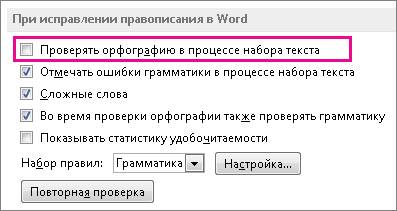
Чтобы снова включить проверку орфографии, повторите описанный выше процесс и установите флажок Автоматически проверять орфографию.
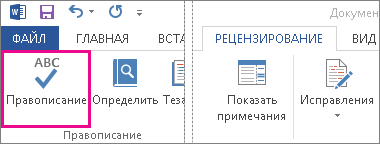
Чтобы проверить орфографию вручную, на вкладке Рецензирование нажмите кнопку Правописание.
Не забывайте выполнять проверку правописания. Орфографические и грамматические ошибки могут значительно ухудшить впечатление о вас, особенно если документ предназначен для руководителя, преподавателя или сотрудника отдела кадров.
Проверка орфографии не работает в Word 2010
В Microsoft Word 2010 наблюдаются следующие симптомы.
Симптом 1
Проверка орфографии не распознает неправильно написанные слова.
Симптом 2
При нажатии & кнопки «Грамматика орфографии» в группе проверки правописания на вкладке «Рецензировки» вы получите одно из следующих сообщений:
- Проверка правописания и грамматики завершена.
- Инструменты проверки не установлены для , попробуйте переустановить инструменты проверки.
Причина
Эта проблема может возникнуть по одной из следующих причин:
- Инструменты проверки не установлены.
- Проверка орфографии EN-US (или эквивалент для вашего языка, например: ES-ES, FR-FR, JA-JP, CH-ZN и т.д.) отключена.
- Выбран флажок Не проверять правописание.
- Другой язык установлен по умолчанию.
- Следующий подраздел существует в реестре:*HKEY_CURRENT_USER\Software\Microsoft\Shared Tools\ProofingTools\1.0\Override*
Решение
Для решения этой проблемы воспользуйтесь приведенными ниже способами в указанном порядке. Если вы ранее пробовали один из этих методов, и он не решил проблему, вы можете пропустить этот метод и перейти к следующему.
Способ 1. Установка инструментов проверки
Для установки инструментов проверки выполните следующие действия.
- Закройте все программы.
- Нажмите кнопку Пуск.
- В зависимости от установленной операционной системы сделайте следующее:
- В Windows 10 введите удаление, а затем выберите Установка и удаление программ.
- В Windows 8.1 введите программы и компоненты и выберите из результатов поиска Программы и компоненты.
- В Windows 7 выберите Панель управления и нажмите Удалить программу в разделе Программы.
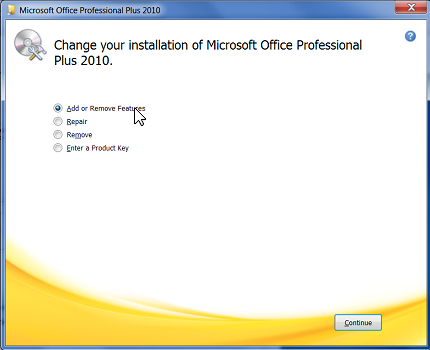
- Выберите Microsoft Office Edition>, а затем выберите « Изменить» или «Изменить» в зависимости от версии Windows.
Примечание. На этом и следующем < шагах выпуск Edition> является заполнителем для выпуска Office, установленного на компьютере.
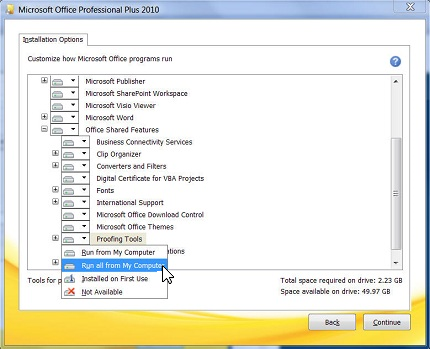
Способ 2. Включить надстройку проверку орфографии EN-US
Чтобы включить надстройку, выполните следующие действия.
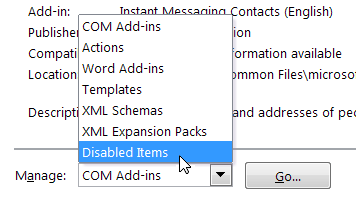
- Перейдите на вкладку Файл и нажмите кнопку Параметры.
- Слева щелкните Надстройки.
- В нижней части диалогового окна Параметры Word щелкните стрелку раскрывающегося списка Управление, измените выбор с Надстройки COM на Отключенные элементы, а затем нажмите Перейти.
- В диалоговом окне Отключенные объекты проверьте, доступен ли элемент Проверка орфографии EN-US (nlsdata0009.dll) в окне Выберите элементы, которые нужно включить.
- Если элемент Проверка орфографии EN-US (nlsdata0009.dll) есть в этом списке, нажмите на него, а затем нажмите Включить.
- Выберите Закрыть, а затем — ОК.
Способ 3. Включите автоматическую проверку орфографии
Чтобы включить автоматическую проверку орфографии, выполните следующие действия.
- Перейдите на вкладку Файл и нажмите кнопку Параметры.
- В диалоговом окне Параметры Word выберите категорию Правописание.
- Убедитесь, что флажок Проверять орфографию при вводе выбран в разделе При исправлении правописания и грамматики в Word.
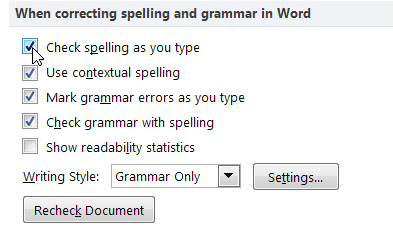
- Убедитесь, что все флажки сняты в разделе исключение для.

- Нажмите OK.
Способ 4. Выберите язык и уберите флажок «Не проверять правописание»
Чтобы убрать флажок «Не проверять орфографию или грамматику», выполните следующие действия:
- Выберите все содержимое документа.
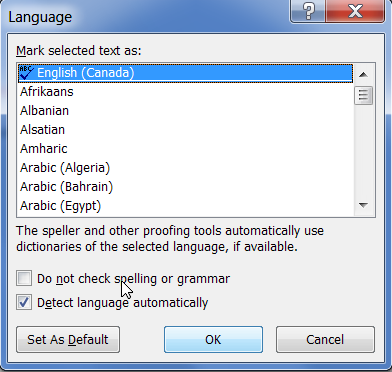
- На вкладке Проверка выберите пункт Язык в группе Язык и затем нажмите Задать язык проверки правописания.
- В диалоговом окне Язык выберите необходимый язык.
- Если выбран флажок Не проверять правописание, нажмите этот флажок, чтобы сбросить его.
- Нажмите кнопку ОК.
Примечание. Если этот метод решает данную проблему, повторите шаги 1-3, чтобы вновь открыть диалоговое окно Язык, а затем нажмите кнопку По умолчанию.
Способ 5. Изменение реестра
В статье содержатся сведения об изменении реестра. Перед внесением изменений рекомендуется создать резервную копию реестра. и изучить процедуру его восстановления на случай возникновения проблемы.
Чтобы устранить эту проблему самостоятельно, сделайте следующее:
- Щелкните последовательно Пуск>Выполнить.
- В поле Выполнить введите команду regedit, затем нажмите клавишу ВВОД.
- Найдите и щелкните правой кнопкой мыши следующий подраздел реестра: HKEY_CURRENT_USER\Software\Microsoft\Shared Tools\Proofing Tools\1.0\Override
- Откройте редактор реестра.
- Закройте и перезапустите Word.
Дополнительная информация
Если ни один из методов в этой статье не решит проблему, попробуйте сделать следующее.
Извлеките и затем снова установите батарею в нижней части ноутбука. Если проблема не решена, замените батарею.
Эта проблема наблюдается только на следующих ноутбуках Dell:
- Inspiron 1501
- Vostro 1000
Обратная связь
Были ли сведения на этой странице полезными?
Почему ворд не проверяет ошибки

БАНАНАВЫЙ ДЕСЕРТ НА ЗАВТРАК СОСТАВ: Бананы – 2 шт Лайм (сок) – 1ст.л Мед жидкий светлый – 20 мл Творог…
Современный бизнес невозможно развивать без постоянной рекламы. Это наилучшее средство привлечения внимания, потенциальных клиентов. Наконец, это вопрос выживания на фоне…
Первый этап велопробега пройдет по маршруту Санкт-Петербург — Пушкин — Великий Новгород — Старая Руса — Берег Селигера — Осташков…
В 10-минутном видеоролике демонстрируются ошибки гонщиков, которые могли привести к серьезным авариям, но, по счастливой случайности, этого не произошло. Так…

КУРИНЫЕ ЗРАЗЫ С ГРИБАМИ СОСТАВ: — Куриное филе — 750 г — Лук — 100 г — Растительное масло -…
Почему Word не подчеркивает ошибки и как исправить

Microsoft Word — один из самых популярных текстовых редакторов, который облегчает создание и редактирование документов. Однако многие пользователи сталкиваются с проблемой, когда программа не подчеркивает правописательные и грамматические ошибки. Это может быть очень раздражающим, так как не всегда удается заметить и исправить ошибки самостоятельно.
Причина отсутствия подчеркивания ошибок в Microsoft Word может быть несколько. Во-первых, возможно, что функция проверки орфографии и грамматики отключена. В этом случае, пользователю следует включить ее вручную. Для этого нужно перейти в меню «Проверка» и выбрать соответствующую опцию. Во-вторых, возможно, что выбран неправильный язык проверки орфографии и грамматики. В таком случае, необходимо выбрать правильный язык в настройках программы.
Кроме того, есть еще одна причина отсутствия подчеркивания ошибок — это отсутствие словарей и языковых данных для проверки. Если словари были удалены или повреждены, программа не сможет правильно производить проверку. В такой ситуации, пользователю следует обновить или переустановить Microsoft Word, чтобы восстановить недостающие данные.
Важно отметить, что иногда проблема с отсутствием подчеркивания ошибок может быть связана с ошибками программы или неправильными настройками компьютера. В таком случае, рекомендуется обратиться к специалистам технической поддержки или поисковым системам для получения более подробной информации и решения проблемы.
В заключение, если Microsoft Word не подчеркивает ошибки, это может быть вызвано отключенной функцией проверки орфографии и грамматики, неправильно выбранным языком проверки или отсутствием словарей и языковых данных. Решить проблему можно, включив функцию проверки, выбрав правильный язык или обновив программу. Если же проблема продолжает возникать, рекомендуется обратиться к профессионалам или искать информацию в специализированных источниках.
Возможные причины отсутствия подчеркивания ошибок в Microsoft Word
Microsoft Word предоставляет многоуровневую проверку орфографии и грамматики, которая обычно помогает пользователям исправлять ошибки. Однако, есть случаи, когда Word не подчеркивает ошибки, несмотря на наличие опечаток или грамматических ошибок в тексте. Ниже приведены возможные причины отсутствия подсветки ошибок в Word.
1. Отключен проверка орфографии и грамматики. Настройки проверки могут быть изменены в документе, шаблоне или на уровне программы Word. Если проверка орфографии и грамматики была отключена, Word не будет подчеркивать ошибки. В таком случае, необходимо включить проверку в настройках Word.
2. Недоступный словарь или языковой пакет. Если установленный словарь или языковой пакет недоступен или поврежден, Word не сможет правильно проверять орфографию и грамматику текста. Чтобы исправить эту проблему, необходимо убедиться, что нужные словари и языковые пакеты установлены и доступны.
3. Неправильно выбран язык проверки. Word проверяет орфографию и грамматику в соответствии с выбранным языком текста. Если выбранный язык не соответствует фактическому языку текста, Word не будет подчеркивать ошибки. Убедитесь, что выбранный язык проверки соответствует языку текста.
4. Форматирование текста. Иногда наличие определенного форматирования текста может препятствовать подчеркиванию ошибок в Word. Например, если текст находится в заголовке или в текстовом поле с ограниченными возможностями редактирования, проверка орфографии и грамматики может быть отключена. Проверьте форматирование текста и, если нужно, измените его, чтобы активировать проверку.
5. Поврежденное приложение. Есть возможность, что само приложение Word может быть повреждено, что приводит к неполадкам в проверке орфографии и грамматики. В этом случае, попробуйте переустановить Word или использовать его встроенные функции восстановления.
Учитывая эти возможные причины, в большинстве случаев можно исправить проблемы с отсутствием подчеркивания ошибок в Microsoft Word. Следуйте указанным шагам и пользуйтесь всеми преимуществами проверки орфографии и грамматики в Word для создания безупречных документов.
Отключение проверки грамматики
Microsoft Word предлагает возможность отключить проверку грамматики документа, если она вам не требуется или вызывает проблемы. Для этого следуйте следующим инструкциям:
1. Откройте документ в Microsoft Word.
2. Нажмите на вкладку «Файл» в верхнем меню программы.
3. В открывшемся меню выберите «Параметры».
4. В новом окне выберите вкладку «Правописание и грамматика».
5. Снимите флажок с опции «Проверять грамматику при наборе».
6. Щелкните на кнопке «OK», чтобы сохранить изменения и закрыть окно параметров.
После выполнения этих действий, Microsoft Word больше не будет подчеркивать возможные ошибки грамматики в вашем документе. Будьте внимательны при отключении проверки грамматики, чтобы не пропустить реальные ошибки в тексте.