Руководство Пользователя для Xerox WorkCentre 3025
Сведения в этом разделе относятся к диагностике и устранению неполадок аппарата. В
зависимости от модели и комплектации, некоторые сообщения могут не появляться на экране.
Сообщение
Значение
Рекомендуемые действия
Застревание
внутри устр.
Бумага застряла внутри
аппарата.
• Устранить застревание.
См. раздел Застревание
бумаги в лотках.
Неполадка сети
Подключение WiFi
Беспроводная сеть не
подключена
• Выключите аппарат и снова
включите его.
Неполадка сети
Конфликт IP-адресов
Указанный IP-адрес
используется другим
устройством.
• Проверьте IP-адрес и
переустановите его, если
необходимо
Застревание
в податчике оригиналов
В автоподатчике застряла
страница оригинала.
• Устранить застревание.
Застревание
бумаги в автоматическом
податчике оригиналов
Податчик оригиналов
– крышка открыта
Стекло экспонирования или
крышка ADF закрыта неплотно.
Как поменять картридж в принтере Хerox Workcentre 3025
Картридж стал хуже печатать? Появились белые полосы или пропала насыщенность тонера? Значит, подходит время для покупки нового расходника. Как правильно заменить картридж и не повредить печатное устройство? Рассказываем на примере лазерного принтера Хerox Workcentre 3025.
Как понять, что нужна замена
О необходимости замены картриджа в принтере Хerox Workcentre 3025 даст понять оранжевый светоиндикатор на панели управления.
- Если он начал мигать, значит, скоро придется позаботиться о покупке нового картриджа, потому что тонер в старом заканчивается.
- Если индикатор постоянно горит оранжевым светом, дальнейшая печать невозможна: менять расходник нужно прямо сейчас.
Перераспределение тонера может помочь
При мигающем индикаторе вы можете на некоторое время продлить жизнь картриджа и повысить качество печати. Для этого потребуется перераспределение тонера. Сделать его можно следующим образом:
- открыть крышку принтера;
- аккуратно достать картридж;
- медленно встряхнуть его 5-6 раз, чтобы тонер равномерно распределился внутри;
- поместить картридж обратно в принтер и закрыть крышку печатного устройства.
Индикатор уровня тонера погас? Значит, картридж еще некоторое время сможет работать без замены.
ВАЖНО! Если во время перераспределения тонера краска попала вам на одежду, протрите ее сухой тканью, а после постирайте в холодной воде. Стирка в горячей воде еще больше навредит вещи: краска глубже впитается в ткань.
Пошаговая инструкция по замене картриджа
Если перераспределение тонера не помогло, и оранжевый индикатор на панели продолжает гореть, значит, решить проблему сможет только замена расходника. Для этого вам потребуется выполнить несколько простых действий.
- Откройте крышку принтера Хerox Workcentre 3025.
- Аккуратно извлеките принт-картридж из печатного устройства, не прикасаясь к нижней зеленой стороне расходника.
- Подготовьте новый картридж и снимите с него защитную упаковку.
- Перед установкой в принтер медленно встряхните картридж 5-6 раз для более равномерного распределения тонера.
- Возьмите расходник за ручку и поместите в специальные пазы внутри принтера, предусмотренные для точной установки комплектующих. Вставляйте картридж медленно и до щелчка.
- После завершения установки можно закрыть крышку принтера и проверить индикатор уровня тонера: он должен погаснуть.
ВАЖНО! Меняя картридж, не трогайте защитные крышки и кожухи, закрепленные винтами на расходнике. Все элементы, находящиеся внутри, должны быть сохранены.
Меняйте оригинал на совместимый картридж
Замена картриджа для принтера Хerox Workcentre 3025 займет совсем немного времени. Вот только покупка оригинального расходника будет стоить совсем недешево. Чтобы сэкономить на комплектующих без потери качества печати, рекомендуем заменить оригинальные расходники на совместимые картриджи для принтера Хerox Workcentre 3025 . Например, картриджи от компании Target имеют немало преимуществ:
- качество и ресурс печати не отличаются от оригинала;
- комплектующие идеально подходят под модель принтера и абсолютно безопасны для него;
- производитель имеет все необходимые сертификаты, подтверждающие соответствие стандартам качества и экологической безопасности;
- гарантия на каждый картридж — 12 месяцев.
ВАЖНО! А еще использование совместимых комплектующих никак не влияет на заводскую гарантию, которую предоставляют производители принтеров и МФУ.
Сам процесс установки совместимого картриджа ничем не отличается от оригинальных комплектующих. Поэтому вы можете смело использовать нашу инструкцию и устанавливать совместимые картриджи в принтер Хerox Workcentre 3025. Попробуйте и сравните, насколько это выгодно!
Принтер ошибку не выдает, а выдает при печати «Крышка открыта»
Всем привет. Такая странная проблема.
Перед печаться появилась надпись «крышка открыта» и печать уходит в очередь.
По факту крышка закрыта. и принтер ошибки не выдает.
Если открыть крышку принтера, то на принтере тоже появляется надпись, что крышка открыта.
Принтер: Xerox WorkCentre 3025 XPS
Подключен через роутер.
Перезагружал как комп так и принтер, все вытаскивал и засовывал.
Не помогает.

Проблема появилась после того, как стали заканчиваться чернила.
Достал картридж потряс, чтобы стал печатать нормально и появилась эта проблема.
Дополнен 4 года назад
Подключил другой комп. Все работает.
Оказывается драйвера полетели. Всем спасибо!
Лучший ответ
достать картридж снова и правильно поставить.
» надпись «крышка открыта» » — и это не зависит ни от компа ни от роутера. проверять как закрыта крышка на принтере надо
Восток-СПбЗнаток (286) 4 года назад
Делал раз 20
ALEX ALEX Оракул (55761) проблема в крышке, либо датчике ее. она неплотно закрывается поэтому печать и не идет. разобраться в чем причина и закрыть ее правильно
Остальные ответы
Проверить-может быть, где-то застрял маленький кусочек бумаги.
Восток-СПбЗнаток (286) 4 года назад
Бумаги нет.
Михаил Фомичев Искусственный Интеллект (477546) Или что-то другое постороннее.
Бывает, что и рычажок, который нажимает кнопку, которая сигнализирует о закрытии крышки, сломался. От старости например. Вот принтер и думает, что крышка не закрыта.
Столкнулась тоже с такой же проблемой с такой же маркой МФУ и при указанных выше обстоятельствах,только у меня ксерокопию пропускало,а распечатывать не давала,переустановила драйверы и обязательно сделать перезагрузку и все пошло,без перезагрузки не проходило.Большое спасибо за подсказку,и не нужно говорить что дверка не закрыта или что то застряло,с этим МФУ всегда что то происходит,если кто захочет купить такую марку МФУ решительно не рекомендую,не думала что такие тормознутые МФУ есть.
Инструкция по заправке Xerox Phaser 3140, 3155, 3160
Для заправки вам понадобится:
— совместимый тонер;
— плоская отвертка;
— остроконечные щипцы (пинцет).
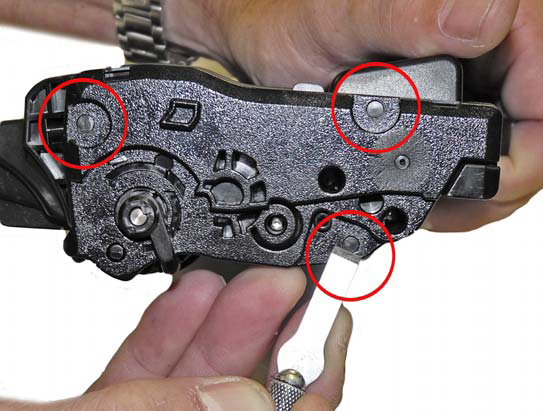
Шаг: 1
Положите картридж ручкой вверх и рабочей частью к вам. Срежьте ножом три пластиковые заклепки. Крышку пока оставьте на месте.
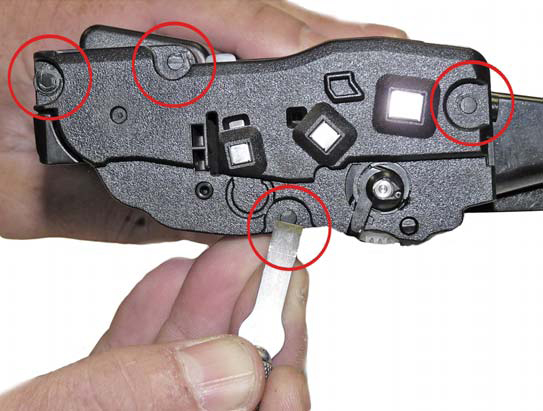
Шаг: 2
С левой стороны крышки срежьте 4 пластиковые заклепки.

Шаг: 3
Снимите ручку оси барабана с правой стороны картриджа. Возможно, ось выйдет вместе с ручкой. Снимите ее.
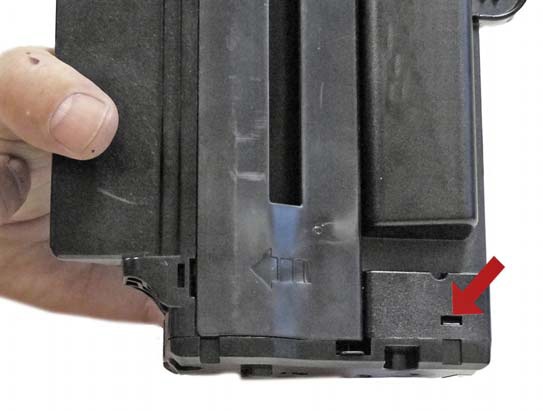
Шаг: 4
Нажмите на петлю на верхней части левой крышки, и снимите крышку.
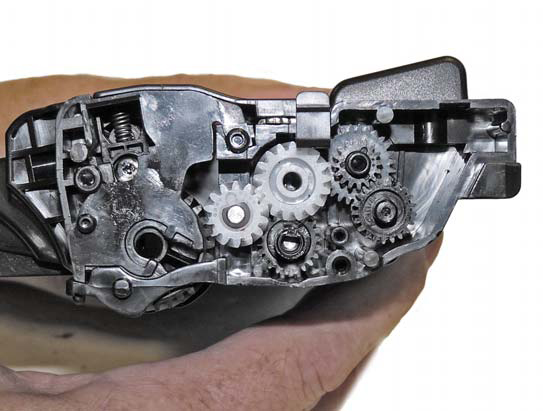
Шаг: 5
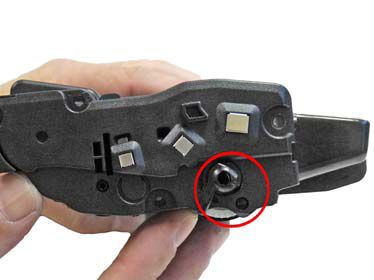
Снимите шестеренки.
Шаг: 6
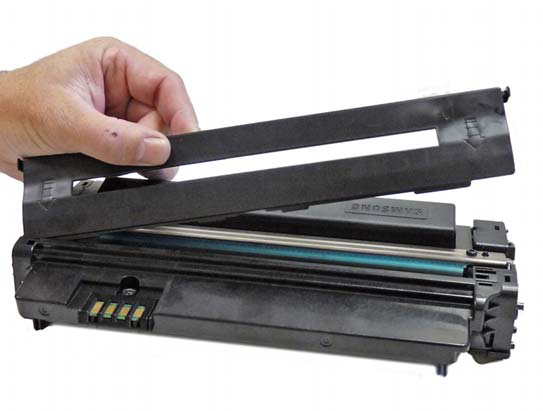
С правой стороны крышки снимите ручку и нажмите на петлю вверху, чтобы снять крышку.
Шаг: 7
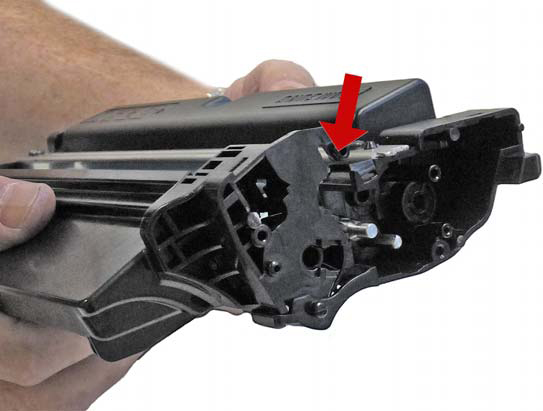
Легко разъедините две половины и приподнимите затвор посередине.
Шаг: 8
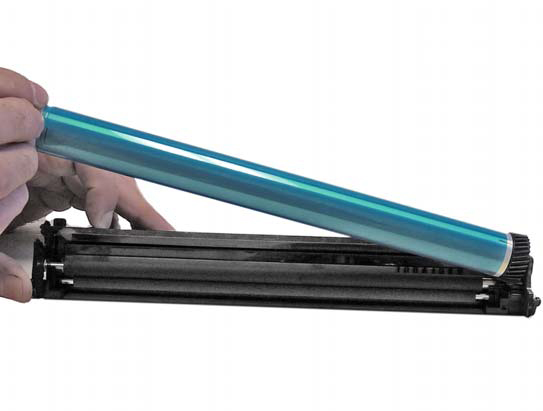
Приподнимите отсек для отходов и удалите. Держите барабан аккуратно, не повредите его.
Шаг: 9
Извлеките барабан.
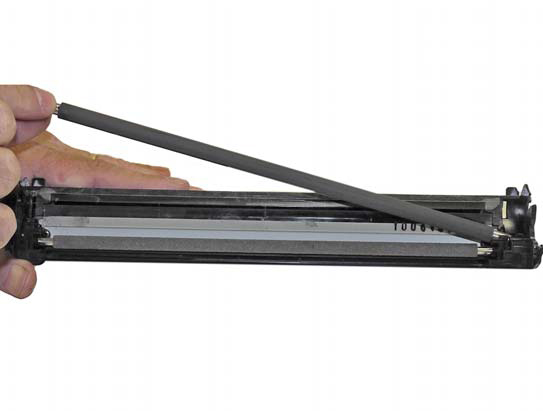
Шаг: 10
Снимите вал первичного заряда(ВПЗ).
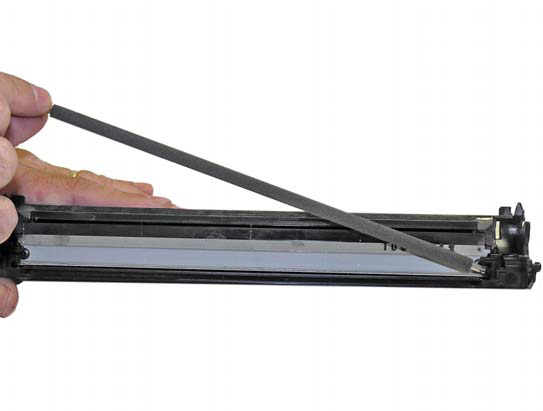
Шаг: 11
Снимите чистящий ролик. Очистите ВПЗ специальным средством.
Осторожно: Не прочищайте ВПЗ спиртом, т.к. он удалит проводящее покрытие вала. Если ВПЗ от ОЕМ, мы рекомендуем чистить его стандартным средством для чистки.
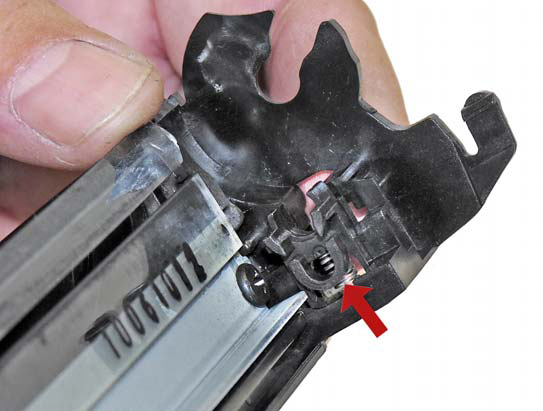
Шаг: 12
Извлеките оба крепления ВПЗ, нажав на петли внизу основания. Крепления нужно удалить, чтобы получить доступ к ракелю.

Шаг: 13
Выкрутите два болта и снимите дозирующее лезвие.
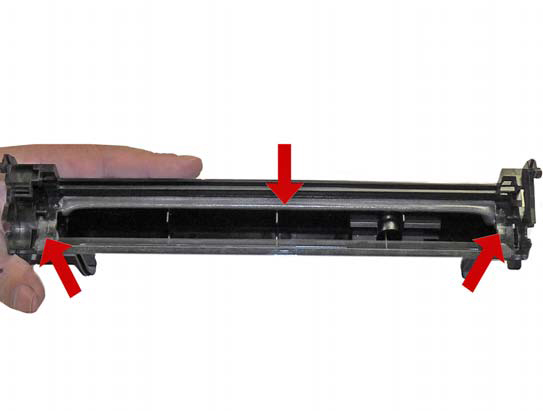
Шаг: 14
Очистите отсек от остатков тонера. Проверьте, чтобы уплотнители были чистыми.
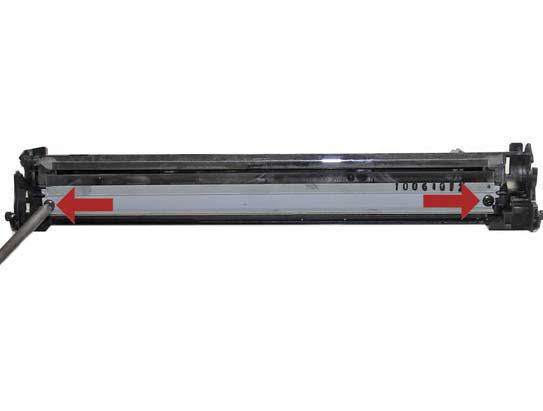
Шаг: 15
Установите новый или очищенный ракель, прикрутите два болта.
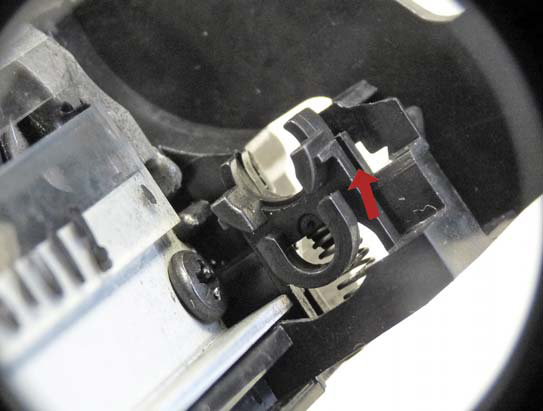
Шаг: 16
Установите крепления ВПЗ. В креплениях есть слоты для петель картриджа.
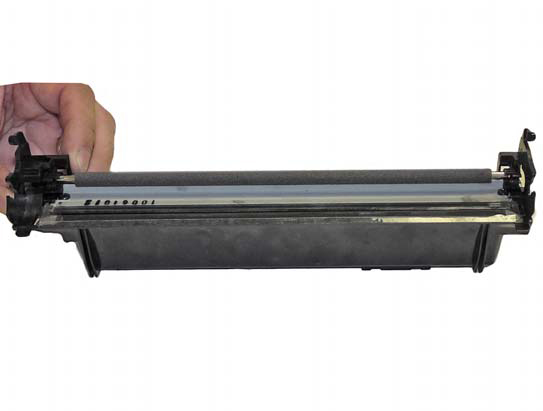
Шаг: 17
Продуйте или используйте пылесос для чистки чистящего ролика ВПЗ. Установите отсек для отходов.
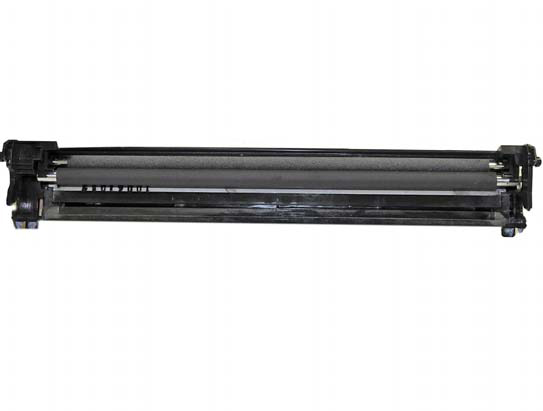
Шаг: 18
Нанесите немного смазки в гнезда и установите ВПЗ.
Шаг: 19
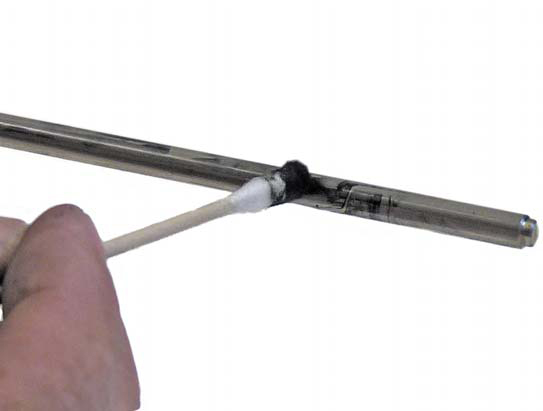
На большой стороне оси барабана есть смазка. Независимо от того, заменяете вы барабан или нет, очистите старую смазку и нанесите новую.
Шаг: 20
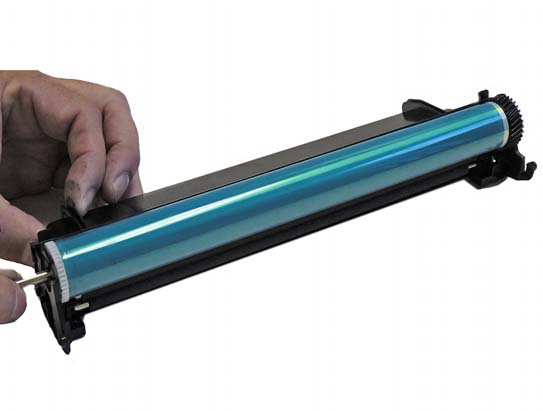
Установите барабан и ось стороной маленькой шестеренки в отсек для отходов. Проверьте, чтобы закрывающийся конец оси входил в сторону маленькой шестеренки.
Шаг: 21
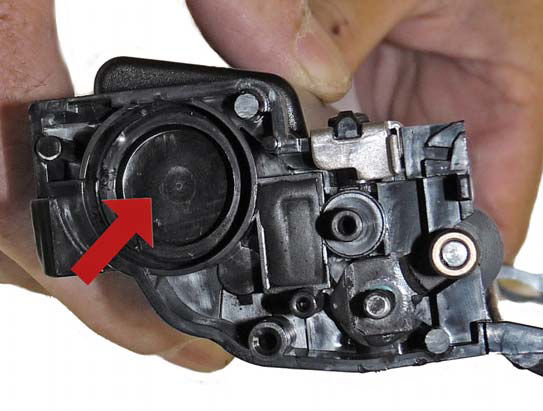
Подденьте пробку отсека и вытряхните остатки тонера. Возможно, пробку будет трудно извлечь, т.к. она глубоко посажена. Возьмите небольшую отвертку и аккуратно приподнимайте пробку, пока она не выйдет.
Шаг: 22
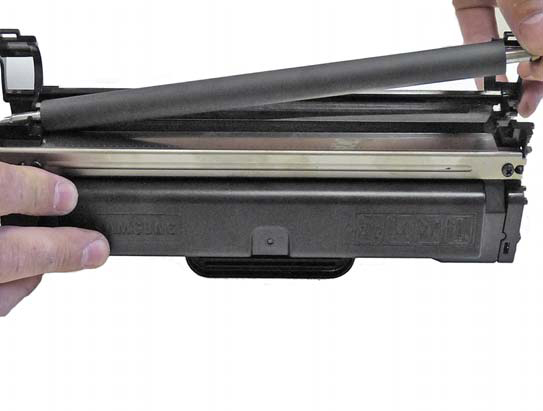
Снимите вал проявки.
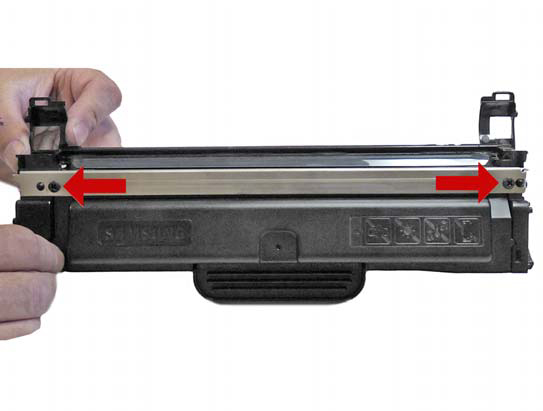
Шаг: 23
Выкрутите два болта с дозирующего лезвия, снимите его. Очистите отсек, от остатков тонера.
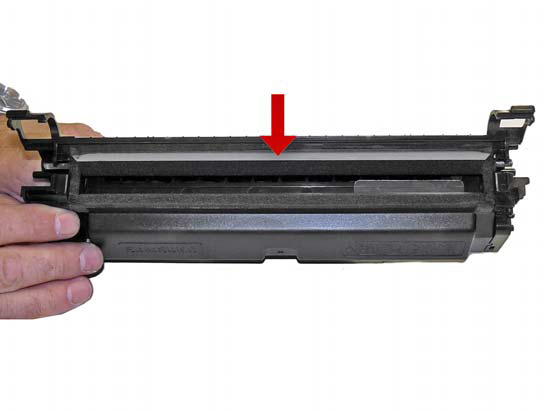
Шаг: 24
Проверьте губчатое уплотнение лезвия и уплотнители вала проявки, чтобы они были чистыми и плотно прилегали.
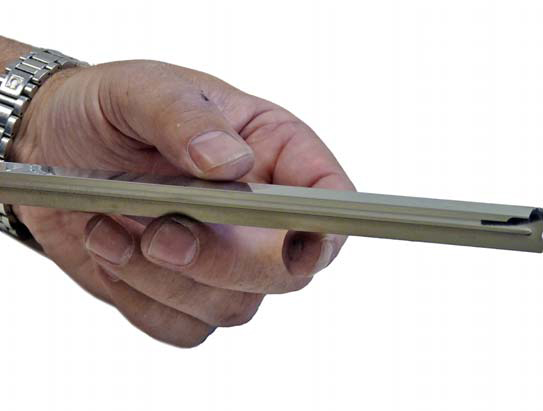
Шаг: 25
Очистите край лезвия, чтобы на нем не было накоплений. Если будут накопления, в печати появятся полосы. Не используйте химические средства.
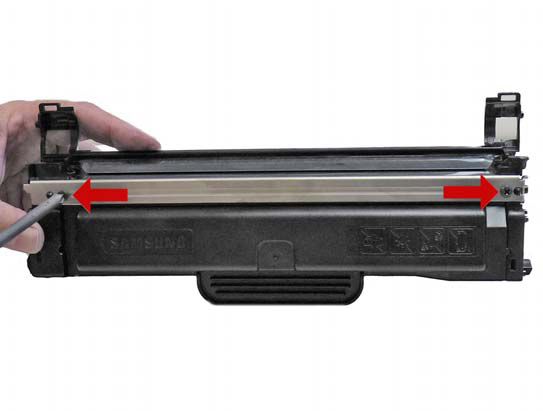
Шаг: 26
Установите дозирующее лезвие, прикрутив его двумя болтами.
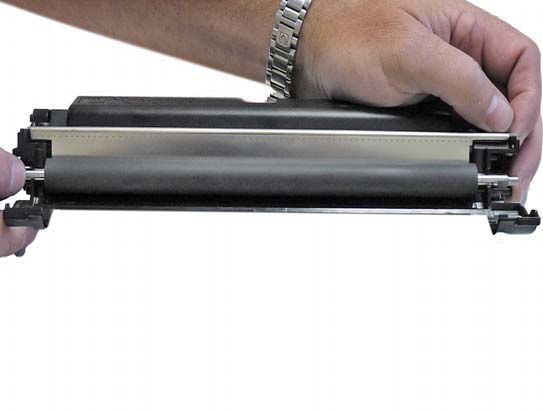
Шаг: 27
Очистите вал проявки специальным средством и установите его обратно в отсек. Установите стороной длинной оси в сторону шестеренки картриджа.
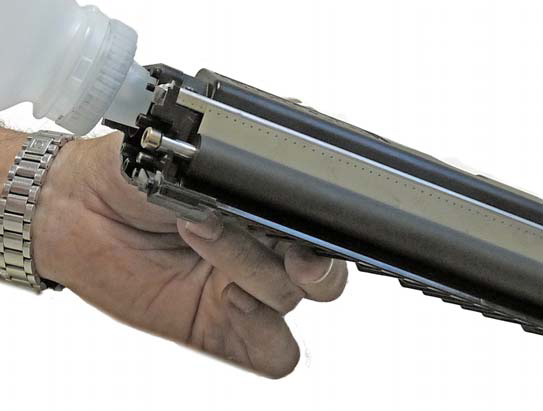
Шаг: 28
Заполните отсек тонером для Xerox Phaser 3160. Установите пробку и проверьте на протекаемости.
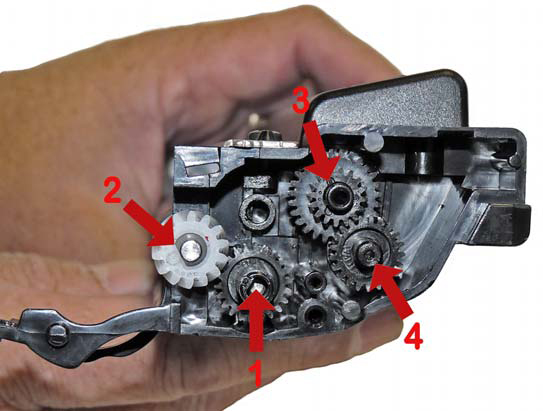
Шаг: 29
Установите шестеренки в указанном порядке. Пока не устанавливайте большую белую шестеренку.
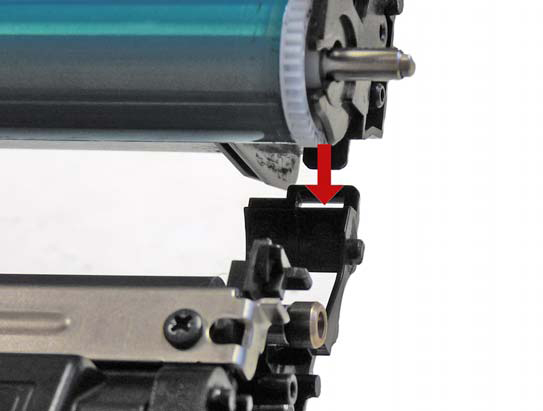
Шаг: 30
Установите петли отсека для отходов в отсек для тонера.
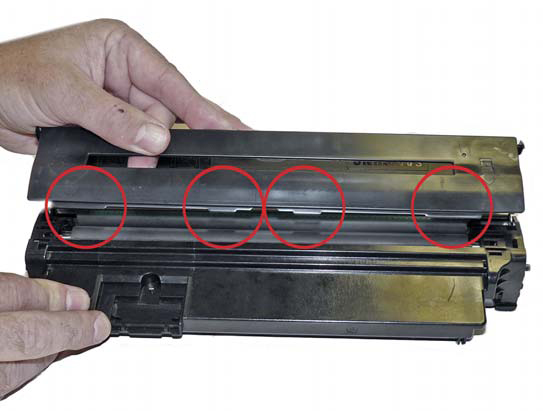
Шаг: 31
Задвиньте серединную крышку на место. Проверьте, чтобы все срединные петли были под отсеком для отходов.
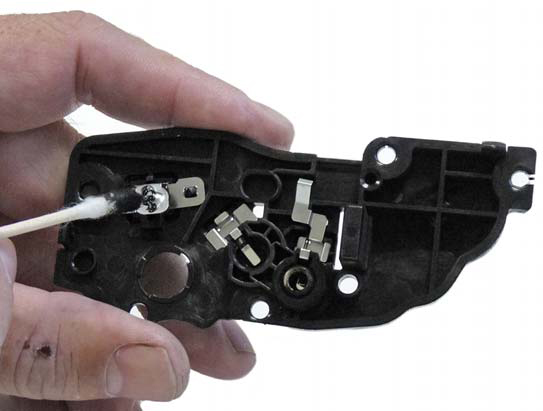
Шаг: 32
Очистите контакты с левой стороны крышки и замените смазку. Установите крышку на место.
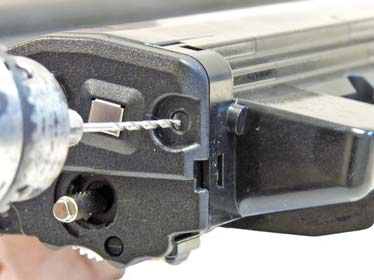
Шаг: 33
Просверлите 4 небольших отверстия, соответствующие размерам болтов, которые вы используете. Прикрутите 4 болта в крышку.
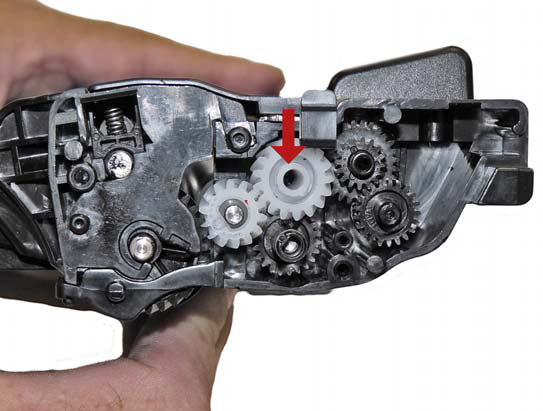
Шаг: 34
Установите большую белую шестеренку в картридж.
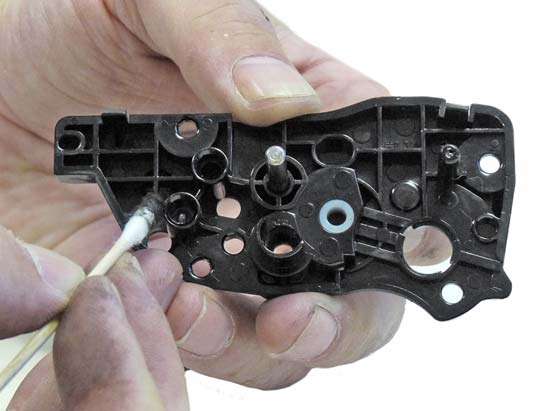
Шаг: 35
Очистите втулки крышки и замените смазку. Установите крышку.
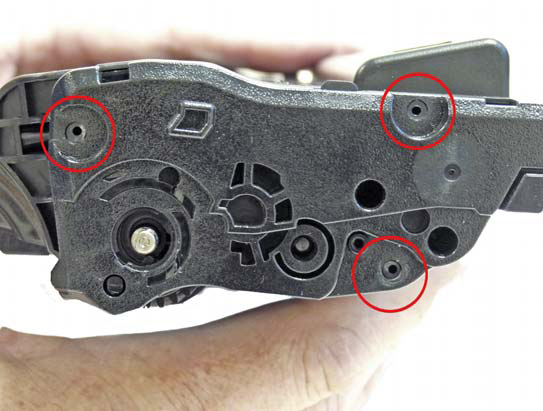
Шаг: 36
Просверлите три небольших отверстия, соответствующие размерам болтов, которые вы используете. Прикрутите 3 болта в крышку.
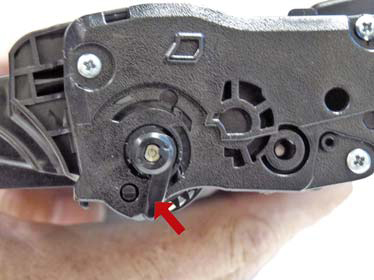
Шаг: 37
Установите две ручки барабанной оси. Внутри принтера есть защелка, из-за которой нужно снять стартер картриджа с принтера, чтобы удалить защелку с принтера. Когда снимите защелку, переустанавливайте картридж. Как только вы снимите стартер картриджа, сепаратор приготавливается к печати. Стандартные выпущенные картриджи отличаются по цвету (черно-белый стартовый) и по форме. Мы рекомендуем установить сепаратор стартового картриджа в уже испробованную позицию, что обеспечит правильную дистанцию барабана и вала проявки.
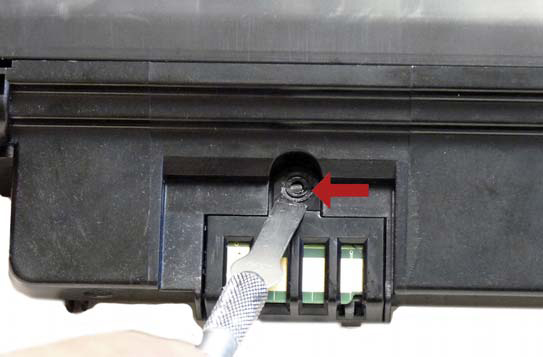
Шаг: 38
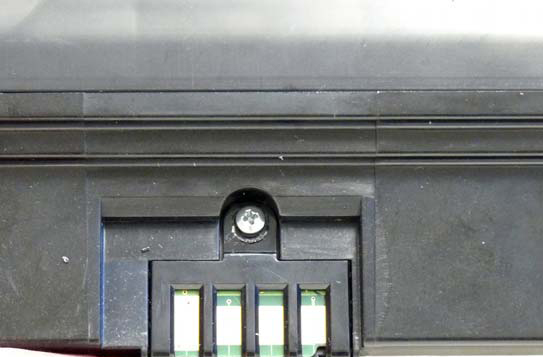
Срежьте пластиковые заклепки ножом и удалите чип. Просверлите заклепку небольшой дрелью. Снимите крышку и извлеките чип.
Шаг: 39
Установите новый чип и крышку. Вставьте небольшой болт, соответствующий просверленному отверстию, чтобы прикрепить все к месту. Нанесите немного силикона в отверстие и на болт, перед тем как закрутить его.