Записать образ диска на флешку
У каждого пользователя компьютера рано или поздно возникает необходимость создать резервный или загрузочный образ съемного диска или флешки, чтобы загрузить или переустановить операционную систему, сделать резервную копию данных.
Самыми популярными являются образы операционных систем Windows и Linux, которые предоставляют пользователю простой, понятный интерфейс и легендарную стабильность.
Загрузить или установить систему можно с флешки или диска, на которые необходимо предварительно записать скачанный ранее образ операционной системы. Оптический привод CD или DVD присутствует не на каждом компьютере, поэтому загрузка или установка системы с диска является единственным способом.
Win32 Disk Imager

При форматировании флешки или удаления с нее файлов, вы безвозвратно теряете данные. Для того, чтобы этого избежать, можно воспользоваться программой Win32 Disk Imager для создания ее резервной копии.
С помощью программы вы сможете создать IMG, записать ISO или IMG образ, сделать или восстановить резервную копию данных.
Созданную при помощи Win32 Disk Imager флешку можно использовать в качестве загрузочного или мультизагрузочного устройства с различными операционными системами. Подобный диск аварийного восстановления должен быть в распоряжении каждого пользователя компьютера, чтобы иметь возможность загрузиться с него и восстановить систему.
Для неопытного пользователя создание загрузочного устройства — довольно сложный и трудоемкий процесс.
Интерфейс приложения максимально прост — в нем есть только самое необходимое, благодаря чему с управлением разберется любой пользователь.
Основное, что необходимо запомнить: кнопка Read предназначена для создания образа в формате IMG, а кнопка Write — для его записи на съемный диск.
Как пользоваться программой
Выполните запуск программы Win32 Disk Imager при помощи ярлыка на рабочем столе или исполняемого файла Win32DiskImager.exe.
Запись в Windows
Программу Win32 Disk Imager можно скачать с этого сайта. Скачивайте Win32DiskImager-1.0.0-binary.zip далее распаковывайте в любую понравившуюся (или вновь созданную) папку. Т.к. программа не требует инсталляции, запускайте файл Win32DiskImager.exe у вас появится окно.

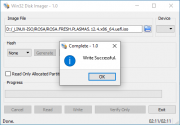
Где F — это ваша флешка.
Далее нажимаем на голубую иконку папки и открываем папку с нашим ISO Образом. Выбираем наш ISO образ который хотим записать.
Образ выбран, нажимаем кнопку Write.
Увидим предупреждение о том, что все данные на флешке будут уничтожены. Соглашаемся нажимая Yes.
Пойдет процесс записи нашего ISO образа на флэшку.
Как только индикатор записи достигнет конца, можно закрывать программу и вытаскивать флешку.
Запись с помощью программы rufus
Программу Rufus можно скачать с этого сайта.


Выбираете «Устройство» — это ваша флешка.
Далее нажимаем на кнопку «Выбрать» и открываем папку с нашим ISO Образом. Выбираем наш ISO образ который хотим записать.
Образ выбран, нажимаем кнопку «Старт».
Увидим предупреждение о том, что все данные на флешке будут уничтожены. Соглашаемся нажимая «Да».
Пойдет процесс записи нашего ISO образа на флэшку.
Как только индикатор записи достигнет конца, можно закрывать программу нажав «Закрыть» и вытаскивать флешку.
Запись с помощью программы Ventoy
Программу Ventoy можно скачать с этого сайта.
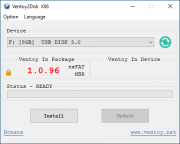
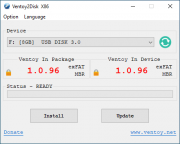

Выбираете «Device» — это ваша флешка.
Далее нажимаем на кнопку «Install» чтобы установить Ventoy на вашу флешку.
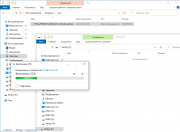
Далее закрываете Ventoy. После этого открываем папку с нашим ISO Образом. Выбираем наш ISO образ который хотим записать. И перетаскиваем его на нашу флешку в Проводнике.
Ждем пока скопируется ISO образ на флешку. После копирования, подождем 15-20 сек, чтобы кэши дистковые синхронизировались. И вынимаем влешку.
Вставляем флешку в ваш компьютер, и грузимся с нее.
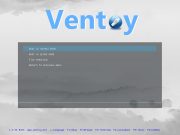
Начальный экран будет Ventory, и там будет доступен ваш скопированный ISO образ. Нажимаем Enter на нем.
На следующем экране будет выбра метода загрузки. Выбираем «Boot in normal mode» и нажимаем Enter.
Начнется процесс загрузки с образа.
Запись в Linux
Запись с помощью команды dd
В консоли набираем следующее:
sudo dd if=ROSA.FRESH.PLASMA5.12.3.x86_64.iso of=/dev/sdb bs=8MB;sync
if = и далее путь до файла образа
off = где /dev/sdb это ваша флешка. НЕ ставим никакие цифры после sdb.
bs=8MB — записывать на флэшку блоками по 8Мбайт
Запись с помощью команды dd_rescue
Устанавливаем программу из репозитория:
sudo dnf install dd_rescue
В консоли набираем следующее:
sudo dd_rescue -A ROSA.FRESH.PLASMA5.12.3.x86_64.iso /dev/sdb
первый параметр = путь до файла образа
второй параметр = где /dev/sdb это ваша флешка. НЕ ставим никакие цифры после sdb.
Win32diskimager как записать iso на флешку


4.2. Запись установочного образа на USB Flash
Предупреждение
Запись образа дистрибутива на flash-диск приведёт к изменению таблицы разделов на носителе, таким образом, если flash-диск выполнил функцию загрузочного\установочного устройства и требуется вернуть ей функцию переносного накопителя данных, то необходимо удалить все имеющиеся разделы на flash-диске и создать нужное их количество заново.
Для восстановления совместимости flash-диска с операционными системами семейства Windows может понадобиться также пересоздание таблицы разделов (например, при помощи parted). Нужно удалить таблицу GPT и создать таблицу типа msdos. Кроме того, должен быть только один раздел с FAT или NTFS.
Как и при записи DVD-диска вам потребуется ISO-образ установочного диска.
4.2.1. В операционной системе Windows
Для создания загрузочного flash-диска под операционной системой MS Windows используйте специальные программы: ALT Media Writer, Win32 Disk Imager, ROSA Image Writer и другие.
ALT Media Writer — это инструмент, который помогает записывать образы ALT на портативные накопители, такие как flash-диски. Он может автоматически загружать образы из интернета и записывать их. Для записи образа на flash-диск необходимо:
скачать и установить ALT Media Writer ;
вставить flash-диск в USB-разъем;
запустить ALT Media Writer ;
выбрать дистрибутив и нажать кнопку Создать Live USB… :

начнётся загрузка образа из интернета;
выбрать устройство (flash-диск);
после окончания загрузки нажать кнопку Записать на диск (если был отмечен пункт Записать образ после загрузки , запись образа начнётся автоматически).
Инструкция для записи образа в программе Win32 Disk Imager :
скачать и установить программу Win32 Disk Imager;
скачать образ дистрибутива;
вставить flash-диск в USB-разъем (размер flash-диска должен быть не меньше размера скачанного образа диска);
запустить Win32 Disk Imager ;
в появившимся окне выбрать ISO-образ дистрибутива, выбрать устройство (flash-диск):

нажать кнопку Write для записи образа на flash-диск.
Инструкция для записи образа в программе ROSA Image Writer :
скачать архив с программой ROSA Image Writer;
распаковать файлы программы из архива в любой каталог;
скачать образ дистрибутива;
вставить flash-диск в USB-разъем (размер flash-диска должен быть не меньше размера скачанного образа диска);
запустить файл .exe ;
в появившимся окне выбрать ISO-образ дистрибутива, выбрать устройство (flash-диск):

нажать кнопку Записать для записи образа на flash-диск.
Для записи образа на flash-диск подойдёт и утилита HDD Raw Copy Tool. На первом шаге нужно выбрать файл с образом диска:

На втором шаге нужно выбрать flash-диск, на который будет записан образ:

Предупреждение
Будьте внимательны при указании имени usb-устройства — запись образа по ошибке на свой жёсткий диск приведёт к почти гарантированной потере данных на нём!
И, наконец, после проверки правильности выбранных параметров и нажатия кнопки Continue можно приступать к записи, нажав следом кнопку START . По успешному завершению записи окно с индикацией процесса записи закроется, после чего можно закрыть и окно самой программы.