Во сколько раз сжимает зип
Часто в повседневной жизни возникает необходимость в сжатии файлов для удобства их хранения, записи на носители и оперативного обмена через социальные сети, электронной почте , файлообменники и другие сервисы в глобальной сети Интернет. Однако не все файлы одинаково хорошо поддаются сжатию. Лучше всего сжимаются файлы текстового формата (txt, doc). Файлы архивов (rar, zip, 7z, lha, tar, gz, jar и т.п.), видео (avi, mpeg, wmv, flv), музыки (mp3, wma, aac) и изображений (jpeg, jpg, gif, png) незначительно уменьшаются в размере, поскольку изначально являются файлами сжатых форматов. Сюда же относятся и файлы Microsoft Office с расширениями docx, xlsx.
Сжатием (уменьшением размера) файлов занимаются специализированные программы-архиваторы, наиболее известные из которых WinRAR, 7zip и WinZip. О том, как максимально сжать файл в архиваторе WinRAR мы и поговорим.
Для начала упаковки файлов в архив необходимо, чтобы на вашем компьютере был установлен архиватор WinRAR . Для начала операции сжатия (архивации) необходимо выделить файлы, которые вы собираетесь сжимать. Затем щелкнув правой кнопкой мыши по выделенной области, вызываем контекстное меню, в котором выбираем строку «Добавить в архив…».

В появившемся рабочем окне «Имя и параметры архива» на вкладке «Общие» задаем имя будущего архива, а также выбираем формат и метод сжатия. Из форматов советуем выбирать общедоступный формат ZIP, поскольку некоторые операционные системы с трудом читают формат RAR. В выпадающем меню «Метод сжатия» выбираем соответственно «Максимальный». Нажимаем кнопку ОК.
Но лучшего эффекта стоит ожидать от «Максимального» метода сжатия вместе установленной галочкой «Создать непрерывных архив».
Плюс непрерывной архивации — это увеличенная степень сжатия.
-
Минусы:
- добавление одного файла в этот архив будет происходить медленнее относительного обычного архива;
- извлечения одного или нескольких файлов тоже будет происходить медленнее;
- если в непрерывном архиве какой-либо файл окажется повреждённым, то не удастся извлечь часть файлов.
-
Исходя из плюсов и минусов, непрерывные архивы рекомендуется использовать в трёх случаях:
- архив будет редко обновлять или вообще не планируется обновлять,;
- архив будет использоваться для распаковки его целиком,
- и третий случай, когда степень сжатия важнее скорости архивации и распаковки.

Для того чтобы установить свои собственные значения параметров сжатия для формата RAR, перейдите на вкладку «Дополнительно» и нажмите на кнопку «Параметры сжатия» в группе «Параметры NTFS». В новом диалоговом окне вы можете выбрать особые параметры для сжатия текста, аудио и полноцветной графики, выбрать основной алгоритм сжатия и т.д.


Для добавления нового файла в уже имеющийся архив с максимальным сжатием необходимо открыть этот архив и выбрать в меню «Команды» строку «Добавить файл в архив»; ещё проще можно перетащить нужный файл в окно программы. После этого автоматически откроется новое диалоговое окно «Имя и параметры архива». Вам осталось установить для нового файла метод сжатия «Максимальный» и нажать на кнопку ОК.


Думаю прочтение статьи пошло Вам на пользу. Теперь вопросы о максимальном сжатии в WinRar ушли в прошлое, а если и возникнут или забудутся, то в восстановлении компьютерных знаний поможет наш сайт h-y-c.ru !
Рекомендуем к просмотру:
- Как пользоваться фильтром поиска на сайте компании “Этажи”?
- Как организовать конференцию в Zoom?
- Как пользоваться Zoom на компьютере?
- Проверка скорости интернета: что нужно знать
- Как изменять голос в Дискорд?
- Как сменить обложку профиля в Одноклассниках?
- Как удалить посты в Инстаграме с компьютера?
- Устранение ошибки при запуске Office 2010 на XP
- Как обновить Internet Explorer 8 до 11 версии для Windows 7?
- Как заархивировать запись в ВК?
- Как развернуть экран на компьютере?
Какой архиватор сжимает сильнее и быстрее: WinZIP, WinRAR, или 7-ZIP? Какая программа для сжатия файлов лучше?
Доброго времени!
Сегодня решил остановиться на довольно интересном вопросе по поводу выбора такой программы, как архиватор .
Разные программы = разные алгоритмы = разная степень сжатия и скорость выполнения операции. Нужно ли говорить о том, что в зависимости от выбранной программы и формата архива — разница может достигать нескольких 10-ков процентов (или ГИГАБАЙТЫ места на диске).
Впрочем, не претендую на истину в последней инстанции. Заметка носит больше информационно-тех. характер для домашней работы (и не подойдет для тех, кто выполняет специфические операции с архивами).
�� Кстати!
Аналоги WinRAR: бесплатные архиваторы для Windows — самые удобные программы
Определяемся с архиватором
Небольшой тест + табличка
Если определяться с архиватором для повседневных нужд (для дома) — то наиболее логично тестировать программы на файлах разного типа.
Для этого я решил взять самую обычную папку с документами (там было всё: картинки, документы Word и Excel, какие-то старые сохранения от игр, несколько PDF, и т.д., и т.п.). Не сжатый размер 662 МБ.
Система : Windows 10 (64 bit), 16 ГБ ОЗУ 3200 МГц, AMD Ryzen 5 3400G.
Таблица с результатами сжатия в трех популярных архиваторах: WinZIP, WinRAR, и 7-ZIP.
| Название (+ версия) | Формат (+ степень сжатия) | Размер папки (до сжатия) | Размер папки (после сжатия) | Экономия места (в процентах) | Время сжатия (в минутах и сек.) |
| WinZIP v24.0 | ZIP (совместим.) | 662 МБ | 413 МБ | 37,6% | 1 мин. 6 сек. |
| ZIPX (самый выс.) | 662 МБ | 399 МБ | 39,7% | 2 мин. 25 сек. | |
| WinRAR v5.70 | RAR (обычное) | 662 МБ | 392 МБ | 40,8% | 1 мин. 12 сек. |
| RAR (макс.) | 662 МБ | 390 МБ | 41,1% �� | 1 мин. 14 сек. | |
| ZIP (обычн.) | 662 МБ | 416 МБ | 37,2% �� | 26 сек. | |
| ZIP (макс.) | 662 МБ | 416 МБ | 37,2% | 31 сек. | |
| RAR 4 (макс.) | 662 МБ | 395 МБ | 40,3% | 1 мин. 2 сек. | |
| 7-ZIP v18.05 | 7z (норм.) | 662 МБ | 380 МБ | 42,6% �� | 1 мин. 23 сек. |
| 7z (ультра) | 662 МБ | 373 МБ | 43,7% | 2 мин. 20 сек. | |
| ZIP (ультра) | 662 МБ | 412 МБ | 37,8% | 5 мин. 15 сек. |
Примечание : наиболее выигрышные и интересные варианты я пометил знаком «��».
Краткие выводы:
- самое быстрое сжатие — WinRAR в ZIP-формат (обычный режим компрессии);
- самое сильное сжатие — 7-ZIP в 7Z-формат (при ультра-компрессии);
- наиболее оптимальный вариант — WinRAR в формат RAR (в моем случае обычное и макс. режимы компрессии показывают примерно одинаковые результаты).
WinZIP
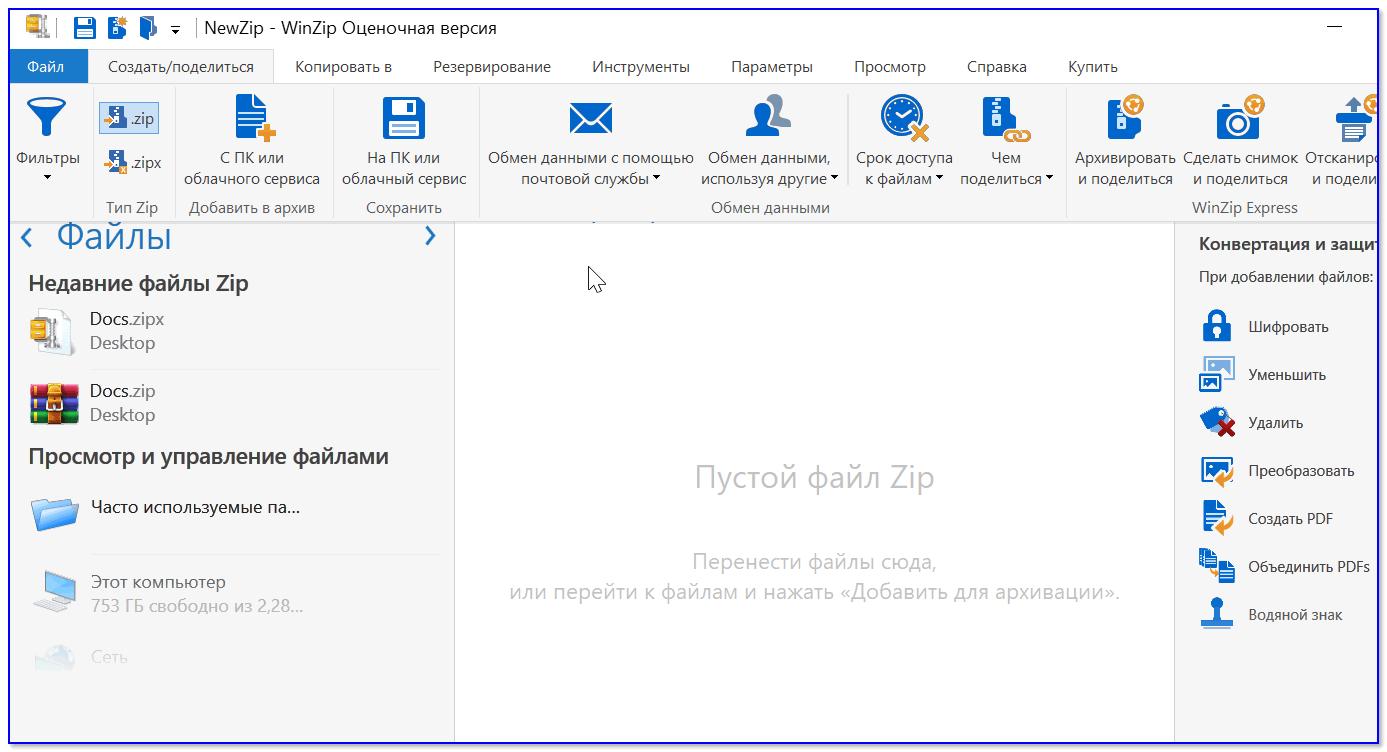
WinZIP — главное окно программы
Легендарный архиватор, некогда был самым популярной и известной программой для сжатия файлов! Сегодня, конечно, ситуация уже иная.
Текущая версия программы работает «долго» и обеспечивает далеко не самые лучшие результаты по степени сжатия. Впрочем, нельзя не отметить кучу полезных опций, которые встроили в ПО:
- возможность уменьшения картинок при архивировании (т.е. архиватор сам может изменить разрешение, например, из 4k перегнать в FullHD);
- объединить несколько PDF в один файл (при создании архива);
- возможность шифрования и запароливания архивов;
- возможность автоматического сжатия и отправки файлов по почте (или на облачные диски);
- возможность задавать срок доступа к файлам.
Также не могу не отметить и новый интерфейс программы, сильно-напоминающий типовую версию для Windows 10.
- программа платная (и активно, и постоянно просит приобрести лицензию);
- при работе в полноэкранном режиме — заметны подвисания (особенно при работе с каталогами и перемещению по диску).
WinRAR
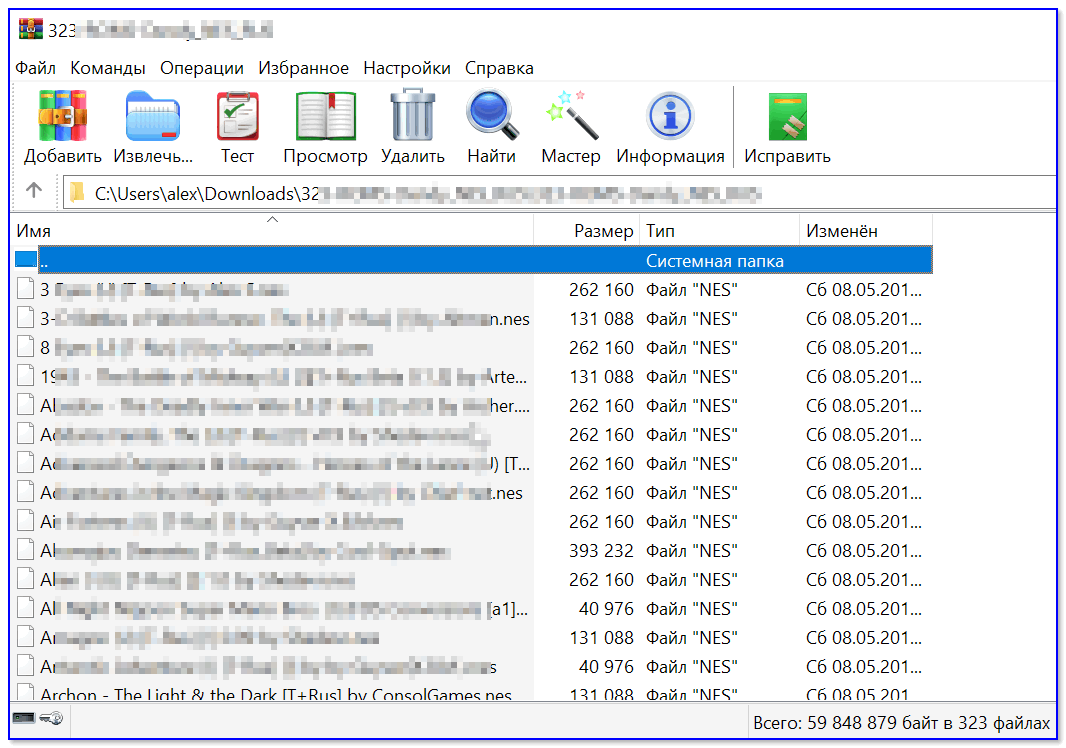
Главное окно WinRAR
Судя по тестам — это наиболее оптимальный архиватор для обычного домашнего ПК. Хорошая степень сжатия вкупе с относительно-быстрой работой. По праву считается «базовой» программой для любой системы.
Интерфейс программы выполнен в стиле «минимализма», всё везде на привычных местах (как и 10 лет назад!). Обладает всеми самыми необходимым базовыми функциями архиватора:
- поддержка всех популярных форматов архивов: RAR, ZIP, 7Z, GZ, TAR, WIM, CAB и др.;
- удобное «встраивание» в проводник (любой файл или папку можно отправить в RAR просто сделав 2 клика мышкой);
- возможность запароливания архивов (+ шифрование);
- легкое разбиение архивов на части нужных размеров (например, чтобы записать большой файл на несколько CD/DVD дисков);
- проверка архивов на вирусы;
- тест производительности ЦП;
- проверка целостности файлов в архиве (вдруг при сжатии произошла ошибка и файлы в архиве будут не читаемыми. ).
Примечание : полная версия программы платная. Однако, бесплатная версия на домашнем ПК работает вполне неплохо (если не считать периодически появл. окно. ).
7-ZIP
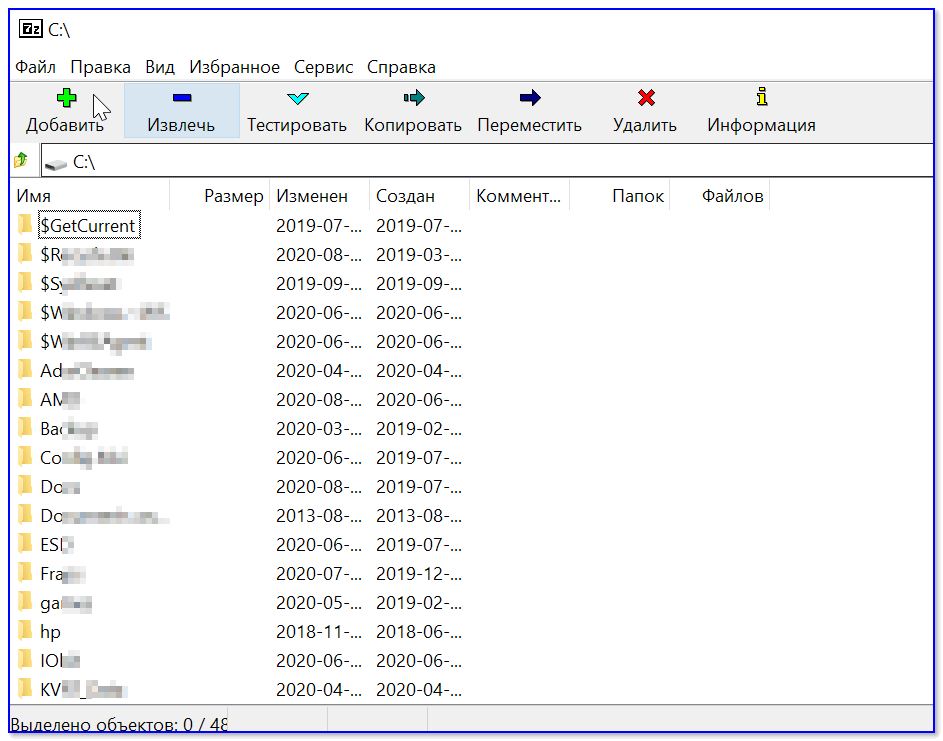
7-ZIP — главное окно архиватора
Обеспечивает наилучшую степень сжатия* при работе с форматом 7Z (среди рассмотренных популярных архиваторов). Разумеется, если у вас много файлов на диске, которые можно отправить в архивы — то выбор 7Z может сэкономить вам весьма неплохую часть диска!
Что касается возможностей и интерфейса — то программа очень похожа на WinRAR: также удобно встраивается в проводник, также позволяет сжимать файлы с различной степенью сжатия, и также может запаролить любой из архивов.
Разве только программа 7-ZIP бесплатна, и при ее использовании не всплывает никаких доп. окон �� (как при работе с WinZIP и WinRAR).
Первая публикация: 13.10.2020
Как максимально сжать файлы в ZIP, RAR или 7z (7-zip) архив
Для передачи файлов большого объема обычно используется их сжатие в RAR, ZIP или 7z (7-zip) архив. Это позволяет уменьшить объем передаваемых данных и объединить большое количество файлов в один, что значительно ускоряет и упрощает передачу файлов.
При архивации файлов пользователи часто стремятся достичь максимального сжатия файлов. Такой подход позволяет сэкономить наибольший объем данных, но может привести к сложностям при распаковке архива. В данной статье мы расскажем о том, как максимально сжать файлы в RAR, ZIP или 7z (7-zip) архив, а также когда это необходимо, а когда лучше обойтись менее эффективным способ сжатия.
Какой формат обеспечит максимальное сжатие файлов
Сейчас существует три основных формата архива, которые используются пользователями при передаче документов. Это такие форматы как ZIP, RAR и 7z (7-zip). Существуют и другие форматы архивов, но они в Windows среде используются крайне редко, поэтому их мы рассматривать не будем.
При сжатии файлов вам придется выбирать один из указанных форматов архивов. Каждый их них имеет свои преимущества, недостатки и особенности, о которых лучше знать заранее, для того чтобы не столкнутся с неожиданными проблемами.
- ZIP – самый старый, популярный и универсальный формат архивов из всех трех. ZIP архив открывается средствами Windows без использования сторонних программ, поэтому он гарантировано откроется на любом компьютере. Используя ZIP архив вам не нужно переживать о том, что получатель файлов не сможет его открыть. При этом zip работает очень быстро, но не обеспечивает высокой степени сжатия, уступая в этом параметре и RAR и 7zip архивам. Создавать ZIP архивы можно как средствами Windows, так и с помощью сторонних архиваторов, например, с помощью WinZip, WinRar или 7zip.
- RAR – популярный в прошлом формат архивов, который понемногу отмирает. Сжимает данные лучше, чем ZIP, но хуже, чем 7-zip. При этом показывает среднюю скорость работы. Для создания RAR архивов требуется платный архиватор WinRAR, для распаковки подойдет любой сторонний архиватор, например, WinZip, WinRar или 7-zip.
- 7z (7-zip) – набирающий популярность формат архивов. Обеспечивает самую высокую степень сжатия, превосходя ZIP и RAR форматы, но при этом работает медленней всего. Для создания 7z архивов требуется бесплатный архиватор 7-zip, для распаковки подойдет любой сторонний архиватор, например, Win Zip, Win Rar или 7zip.
Таким образом, если вам необходимо максимальная совместимость, то следует выбирать формат ZIP, даже в ущерб сжатию. Архивы в формате ZIP можно открыть на любом Windows компьютере, даже если на нем не установлено никакого архиватора. Если же вы хотите добиться максимального сжатия файлов, то оптимальный вариант – это 7z (7-zip) . Но, в этом случае нужно помнить, что получателю ваших файлов придется устанавливать и использовать сторонний архиватор.
Как максимально сжать файлы в архив
Для максимального сжатия файлов вам потребуется архиватор, даже если вы решили использовать формат ZIP. Так вы сможете добиться лучшего сжатия, чем то, которое предлагают встроенные средства Windows.
7-zip – один из лучших архиваторов для таких задач. Это бесплатная программа с открытым исходным кодом, которая поддерживает множество форматов архивов. Для создания архивов поддерживаются форматы 7z, XZ, BZIP2 (BZ2, TB2, TBZ, TBZ2), TAR, GZIP (GZ, TGZ), ZIP (JAR) и WIM, а для распаковки ARJ, CAB, CramFS, DEB, CHM, CPIO, DMG, HFS, FAT, ISO, LZMA, MSI, LZH (LHA), RPM, NSIS, RAR, NTFS, SquashFS, UDF, XAR, VHD и Z (TAR).
Скачать программу 7-zip можно абсолютно бесплатно на официальном сайте разработчика. 7zip поддерживает все версии Windows, начиная с Windows 2000 и заканчивая Windows 11.
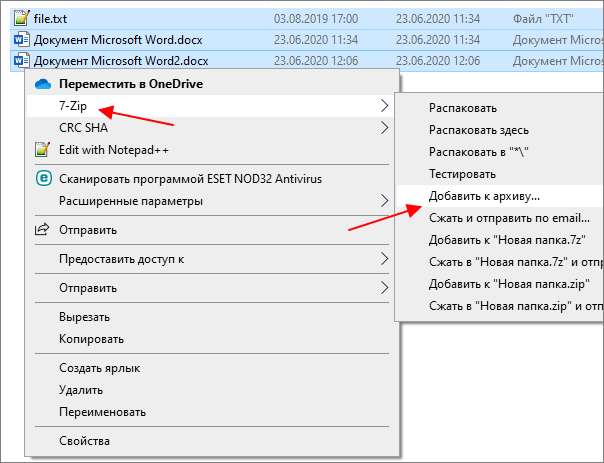
После установки программы 7zip можно приступать к архивации файлов. Для этого нужно кликнуть правой кнопкой по файлам или папкам, открыть меню « 7-zip » и выбрать пункт « Добавить к архиву ».
В результате перед вами появится окно с настройками архивации. По умолчанию, здесь заданы средние настройки, которые позволяют получить неплохой уровень сжатия, но не требуют большого времени на упаковку. Если вы хотите добиться максимального сжатия файлов, то эти настройки нужно изменить.
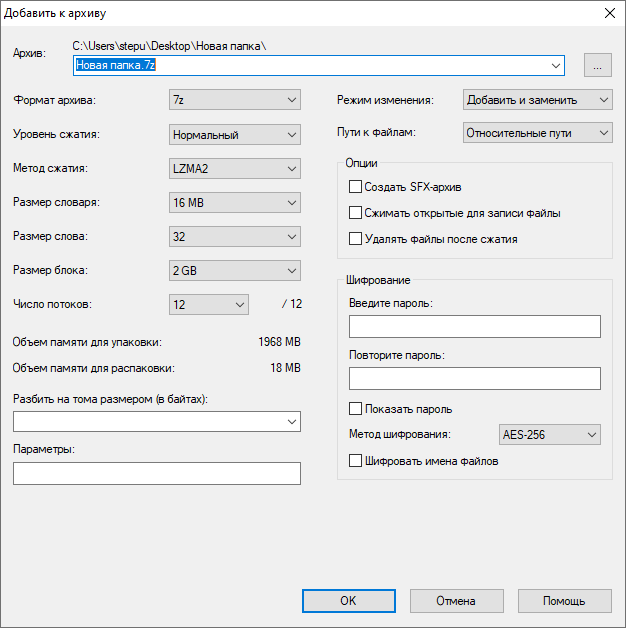
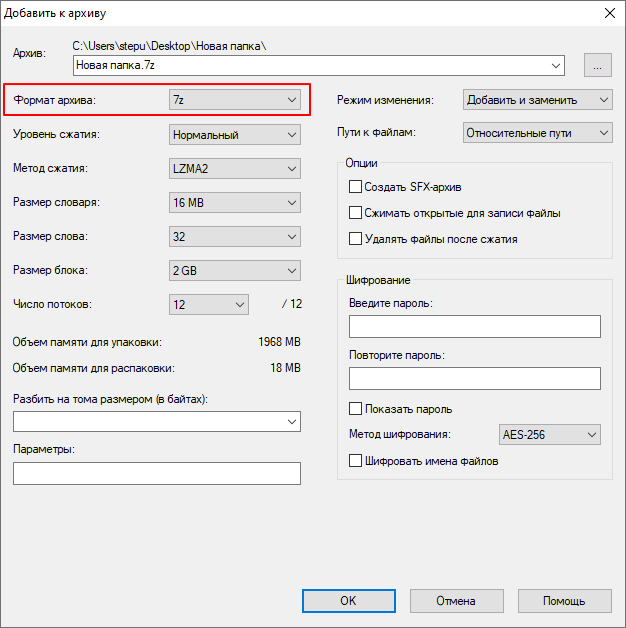
Для начала нужно выбрать формат архива. Как уже было сказано, для максимального сжатия следует выбирать формат « 7z ». Если же вам нужна совместимость, то выбирайте « ZIP ».
Дальше – уровень сжатия. Для максимального сжатия файлов нужно выбрать вариант « Ультра », как в случае формата 7z, так и в случае ZIP. Но, нужно учитывать, что степень сжатия влияет на скорость архивации. Поэтому если объем данных очень большой, то в режиме « Ультра » процесс может сильно затянутся, возможно есть смысл немного понизить уровень сжатия ради ускорения процесса.
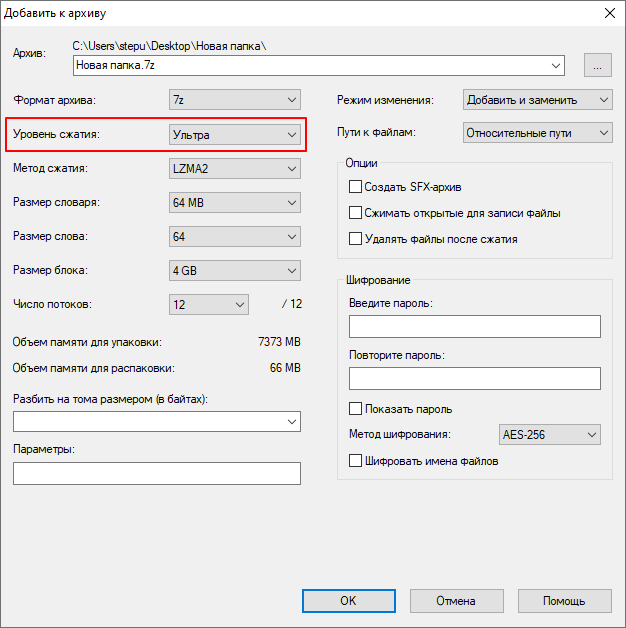
Остальные настройки, которые касаются сжатия, лучше оставить по умолчанию. Но, вы можете изменить имя архива, включить разбиение архива на тома или использовать шифрование. Это не повлияет на итоговый размер файла. Когда все будет готов можно нажимать на кнопку « ОК » и запускать процесс упаковки.
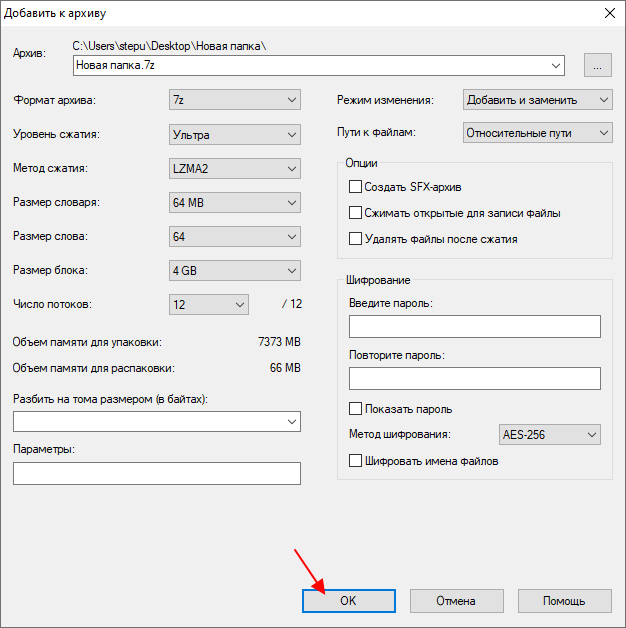
После завершения процесса упаковки, рядом с файлами появится ZIP или 7z архив, в котором будут запакованы выбранные вами файлы.
Как сжать файлы в ZIP без сторонних программ
Если вам не нужно максимальное сжатие, то файлы можно запаковать в ZIP-архив с помощью встроенного в Windows архиватора. Если вы пользуетесь Windows 11, то для этого нужно выделить файлы, кликнуть по ним правой кнопкой мышки и выбрать « Сжать в ZIP-файл ». В результате файлы будут заархивированы рядом и в той же папке появится созданный ZIP-файл.
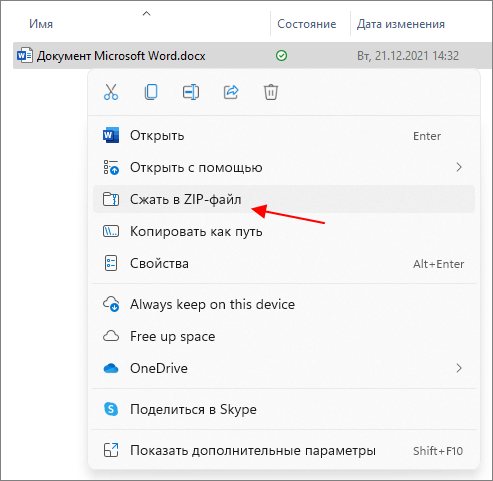
Если у вас Windows 10 или более старая версия Windows, то для архивации в ZIP-архив нужно выделить файлы, кликнуть по ним правой кнопкой мышки и выбрать « Отправить — Сжатая ZIP-папка ».
- Как распаковать ZIP файл на компьютере
- Как распаковать архив RAR
- Как открыть файл 7z на компьютере с Windows 11 и Windows 10
- Как создать самораспаковывающийся архив в 7zip, WinRAR или WinZip
- Как открыть файл RAR
Создатель сайта comp-security.net, автор более 2000 статей о ремонте компьютеров, работе с программами, настройке операционных систем.
Остались вопросы?
Задайте вопрос в комментариях под статьей или на странице «Задать вопрос» и вы обязательно получите ответ.
8 комментариев — Добавьте свой
Данила 19.04.2021
А есть ли какая-нибудь статья, где сравниваются различные форматы? Не понятно, на сколько 7z эффективен и за что отвечают все остальные настройки. Что значит выбрать по дефолту? На сколько это оправдано? Может он не правильный подбор ведёт?
Александр Степушин 20.04.2021
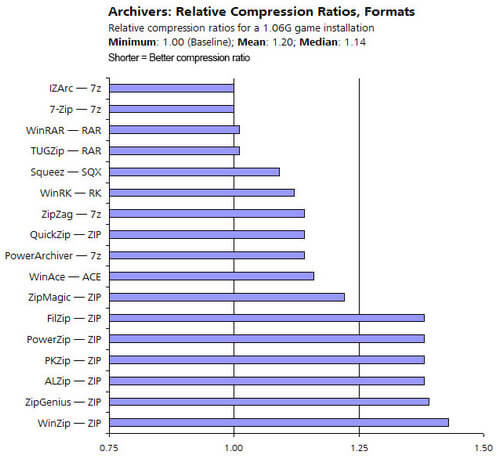
Можете поискать в интеренте «сравнение архиваторов», статей достаточно много. Здесь могу привести вот такую картинку. Как видно, 7z заметно опережает остальные форматы. Вопрос только в том, настолько это необходимо в современных условиях. Ведь для открытия архива получателю нужно будет устанавливать архиватор. Тогда как ZIP-архив можно открыть средствами Windows, без установки сторонних программ.
Геннадий 10.01.2022
Добрый день!
Подскажите, пожалуйста, как решить вопрос с отправкой в Росреестр документа в pdf, который подписан ЭЦП (файл sig).
В папке zip 2 листа пдф и 2 листа сиг, общий объем 62 мб. А нужно не более 5 мб. Как это можно сделать? С уважением, Геннадий
Александр Степушин 10.01.2022
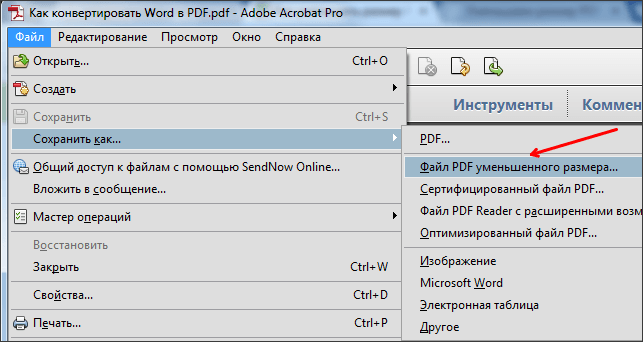
Это PDF-файлы столько занимают? Если в PDF-файлах сканы (фотографии) документов, то ZIP вам не поможет. ZIP и другие архиваторы не могут значительно уменьшить размер таких файлов. В этом случае нужно сжать сами PDF-файлы (с небольшой потерей качества). Это можно сделать в Adobe Acrobat Pro, открывате «Файл – Сохранить как – Файл PDF уменьшенного размера» и сохраняете новый PDF-файл. В Adobe Acrobat Reader нужно открыть «Файл — Сохранить как другой — PDF-файл уменьшенного размера». Возможно после этого нужно будет еще раз подписать документ. Другой вариант — изначально сжать сканы/фотографии, которые вы используете для создания PDF. Тогда этой проблемы вообще не будет.
Луци2611 03.06.2022
Добрый вечер уважаемый эксперт, у меня не получается уменьшить размер файлов ни WinRAR, ни 7zip, что мне делать, нужно ваши советы.
Александр Степушин 04.06.2022
Не все типы файлов можно значительно сжать архиваторами по типу WinRAR или 7zip. Картинки и видео обычно не сжимаются, так как они уже сжаты и в них нет «лишних» данных.
Владислав 16.09.2023
Ерунда. Ни один исполняемый файл или образ диска не сжал. Бесполезные программы архиваторы. Может текстовые файлы будут сжимать, не знаю. Разве бывают столь большие тесты, что их нужно сжимать? Да и суть не в этом. Самые востреованные файлы программ не сжимаются.
Александр Степушин 17.09.2023
Скорее всего, они уже сжаты разработчиком, поэтому повторное сжатие этих данных уже не даст никакого результата, размер останется таким же.
Сжатие ZIP
Здравствуй Хабр!
Данная статья посвящена, как правильно и максимально сжимать файлы в ZIP-архивы. Данную статью я решил написать по той причине, что очень много приложений свои форматы упаковывают именно в ZIP. В данной статье разберем методы сжатия ZIP, приложения для сжатия в ZIP, и как можно улучшить сжатие.
Метод сжатия в ZIP
Для начало предлагаю разобрать с тем, что ZIP поддерживает разные методы сжатия (Copy, Deflate, Deflate64, BZip2, LZMA, PPMd), но мы будем рассматривать только один метод сжатия — Deflate, по той причине, что именно данный метод используют большинство приложений, которые упаковывают свои форматы в ZIP. Вот небольшой список форматов файлов, которые на самом деле являются ZIP-архивами — open-file.ru (введите в поиске ASCII-дескриптор заголовка — PK). Сразу оговорюсь, это только небольшой перечень файлов.
Метод сжатия Deflate
На сегодняшний день есть несколько библиотек, основанных на методе сжатия Deflate:
| Библиотека Deflate | Скорость работы | Степень сжатия | Приложения |
| Zlib | Высокая | Низкая | |
| 7-zip | Средняя | Средняя | 7-zip, advzip |
| Kzip | Низкая | Высокая | kzip |
Так что перед тем как выбирать архиватор для ZIP, необходимо понять какой результат нам нужен, и сколько времени готовы затратить для его получения. для Deflate характерно, чем выше степень сжатия, тем больше времени придется затратить.

Архиваторы ZIP
В данном разделе, мы будем рассматривать только те приложения, которые бесплатные для использования.
Алгоритм 7-zip
Здесь мы поговорим о двух программах, где реализован алгоритм 7-zip: 7-zip и advzip.
При создании zip-архива в помощью 7-zip, я использую следующие параметры
-r -mm=Deflate -y -tzip -mpass=15 -mfb=258 -mx9Особенность работы advzip в том, что он уже работает с готовыми архивами zip, т.е. вы просто указываете путь к архиву, и он сам пытается его сжать. Бывает удобно когда у вас уже есть готовый архив, и вам не надо распаковывать и архивировать еще раз.
Алгоритм kzip
Алгоритм kzip был реализован в приложении kzip, приложение работает крайне медленно, но практически всегда дает лучший результат. У него есть настройки (/s, /n, /b), которые могут улучшить/ухудшить степень сжатия ZIP.
Рекомендации
- Если вы архивируете файлы, и там есть архивы ZIP, рекомендую эти архивы разжать (для удобства можно использовать advzip с параметром /z0). Это объясняется тем, что метод Deflate не поддерживает непрерывные архивы, т.е. получается, что когда метод Deflate пытается сжать разжатый архив, разжатый архив в этом случаи предстает как один целый файл и его содержимое сжимается как непрерывный архив.
- Если вы хотите получить максимальный эффект сжатия, то можете воспользоваться приложением zipmix. Допустим вы создали два одинаковых по содержанию архива zip с помощью kzip, но разными настройками, и в итоги получали разные по размеру архивы. Но это не означает, что все файлы, которые вы сжали в первом архиве имеют по отдельности в сжатом виде меньший размер, чем во втором архиве. Для этих целей нужен zipmix, он создает из двух архивов третий архив, с меньшим размером, т.к. он сравнивает каждый файл по отдельности, и выбирает тот вариант, где размер меньше. zipmix работает не только с архивами kzip.
Практика
И так решил показать, как это все работает. Для примера я взял игру для iPad — Angry Birds HD версии 2.0.0. Исходный размер игры 13 547 363 байт.
| Приложения | Результат, байт | Затраченное время, секунда |
| advzip | 12 891 768 | 195 |
| 7-zip | 12 891 143 | 720 |
| kzip | 12 877 794 | 2770 |
| 7-zip+advzip | 12 858 419 | — |
| kzip+advzip | 12 849 101 | — |
| kzip+7-zip+advzip | 12 842 760 | — |
Как видно zipmix может ненамного улучшить степень сжатия. Лично мне когда надо получить максимум объединяю просто все три (kzip + advzip + 7-zip) результата в один. Это на много лучше, чем пытаться перебирать параметры в kzip.