Vga switch card для чего она

VGA Switch Card – это устройство, которое позволяет подключить несколько источников сигнала VGA (аналогового видеосигнала для компьютерных мониторов) к одному монитору. Это особенно полезно в ситуациях, когда у вас есть несколько компьютеров или других устройств с выходом VGA, но только один монитор.
Использование VGA Switch Card дает вам удобство переключения между различными источниками сигнала без необходимости выдирать и подключать кабели каждый раз. Вместо этого вы просто нажимаете кнопку на VGA Switch Card для переключения к другому источнику сигнала.
Как правило, VGA Switch Card имеет несколько портов для подключения источников сигнала и один порт для подключения к монитору. Когда вы подключаете несколько источников сигнала к VGA Switch Card, он автоматически определяет, какой из них активен, и выводит соответствующий сигнал на монитор.
Примечание: VGA Switch Card поддерживает только аналоговый видеосигнал VGA. Если у вас есть источник сигнала с цифровым выходом, например HDMI или DVI, вам потребуется специальный адаптер для подключения к VGA Switch Card.
Улучшение графики с помощью VGA Switch Card
Видеографика стала важной частью нашей повседневной жизни. Мы используем ее для просмотра фильмов, игр, работы или общения в социальных сетях. Однако, не всегда компьютер, планшет или смартфон имеют достаточно мощное железо для запуска самых современных и требовательных приложений. Для решения этой проблемы были созданы различные устройства, одним из которых является VGA Switch Card.
VGA Switch Card представляет собой видеокарту, которая устанавливается в слот расширения материнской платы. Ее основная задача — переключать вывод видеосигнала между различными источниками, такими как карта встроенной графики, внешняя видеокарта или процессор с встроенной графикой. В результате, пользователь может выбрать, какое устройство будет отвечать за генерацию видеоизображения.
Основное преимущество VGA Switch Card заключается в улучшении графики, особенно в ситуациях, когда устройство ограничено вычислительными возможностями или старыми видеокартами. Если устройство имеет слабую графику, то игра или приложение могут работать с низкими параметрами графики и плохим качеством изображения. VGA Switch Card позволяет подключить более мощную видеокарту или использовать процессор с встроенной графикой выше класса, чтобы значительно улучшить графическое представление.
Для использования VGA Switch Card нам потребуется несколько простых шагов:
- В первую очередь, необходимо установить VGA Switch Card в слот расширения материнской платы. Для этого нужно открыть корпус компьютера, вынуть старую видеокарту (если есть) и установить новую.
- После установки карты, следует подключить монитор или другое устройство вывода к выходу VGA Switch Card. Обычно это делается с помощью VGA или HDMI кабеля, в зависимости от доступных разъемов на карту и мониторе.
- Далее, необходимо включить компьютер и перейти в настройки видеокарты. В этих настройках можно выбрать, какая видеокарта будет работать по умолчанию. Выберите нужную видеокарту или процессор и сохраните изменения.
- Наконец, перезагрузите компьютер и наслаждайтесь новым качеством графики.
В итоге, использование VGA Switch Card позволяет значительно улучшить графическое представление на наших устройствах. Она позволяет повысить производительность при просмотре видео, играх или работе с графическими программами. Кроме того, она предоставляет больше возможностей для настройки и оптимизации графического опыта. Поэтому, если вы хотите улучшить графику на своем устройстве, рассмотрите использование VGA Switch Card.
Работа с VGA Switch Card
VGA Switch Card — это устройство, которое позволяет переключать между несколькими видеокартами на одном компьютере. Оно обеспечивает возможность подключения нескольких мониторов и выбор активной видеокарты для отображения изображения.
Для работы с VGA Switch Card следует выполнить следующие шаги:
- Подключите все необходимые видеокарты к VGA Switch Card. Убедитесь, что все соединения надежны и правильно подключены.
- Подключите VGA Switch Card к компьютеру. Вставьте карту в соответствующее разъемное гнездо на материнской плате компьютера.
- Установите драйвера для каждой видеокарты, подключенной к VGA Switch Card. Обычно драйвера поставляются вместе с видеокартой или могут быть загружены с официального сайта производителя.
- Настройте VGA Switch Card с помощью программного обеспечения. Запустите приложение, которое поставляется вместе с VGA Switch Card, и выполните настройку в соответствии с инструкциями, предоставленными производителем.
- При необходимости переключайте между видеокартами. Используйте программное обеспечение или кнопку на самой VGA Switch Card для выбора активной карты. При переключении между видеокартами может происходить изменение настроек разрешения и частоты обновления монитора.
Работа с VGA Switch Card позволяет использовать несколько видеокарт на одном компьютере и эффективно переключать между ними в зависимости от требований и задач. Это особенно полезно для пользователей, которым требуется одновременное подключение нескольких мониторов или выполнение ресурсоемких задач, которые требуют дополнительной видеомощности.
Применение VGA Switch Card в различных сферах
1. Компьютерные игры и развлечения
VGA Switch Card может быть полезна для геймеров и любителей компьютерных игр. Она позволяет подключать несколько мониторов к одному компьютеру и переключаться между ними в реальном времени. Это создает эффект большего пространства и улучшает игровой опыт. Также VGA Switch Card может быть использована для записи работы во время игры и стриминга.
2. Работа с большим объемом информации
Если вам требуется работать с большим объемом информации, например, в финансовых или аналитических сферах, VGA Switch Card может быть очень полезной. Она позволяет подключать несколько мониторов, что позволяет одновременно отображать на них различные данные и повышает эффективность работы.
3. Редактирование видео и фотографии
Для профессиональных редакторов видео и фотографии работы с множеством открытых программ и окон может быть сложным и неудобным на одном мониторе. VGA Switch Card позволяет подключить несколько мониторов, что облегчает переключение между программами и улучшает общую продуктивность в редактировании.
4. Обучение и презентации
Для учителей и преподавателей VGA Switch Card может быть полезна при проведении уроков и презентаций. Подключение нескольких мониторов позволяет показывать на одном экране презентацию, а на другом — дополнительные материалы или заметки. Это облегчает понимание и восприятие информации учениками или слушателями.
5. Контроль и мониторинг
VGA Switch Card может быть использована для контроля и мониторинга нескольких систем или процессов одновременно. Она позволяет отображать данные с разных источников на разных мониторах, что упрощает визуализацию и анализ информации.
Как выбрать VGA Switch Card
При выборе VGA Switch Card необходимо учитывать ряд факторов, чтобы подобрать подходящую карту для своих потребностей. Вот некоторые важные аспекты, на которые следует обратить внимание:
- Тип подключения: Для выбора VGA Switch Card необходимо определиться с типом подключения, таким как DVI, HDMI или DisplayPort. Важно выбрать карту, совместимую с вашими устройствами и мониторами.
- Разрешение: Разрешение карты должно соответствовать разрешению ваших мониторов. Обратите внимание на поддерживаемые разрешения, чтобы избежать проблем с качеством изображения.
- Количество портов: Подсчитайте количество устройств, которые нужно подключить к VGA Switch Card. Убедитесь, что выбранная карта имеет достаточное количество входов и выходов.
- Переключение: Исследуйте возможности переключения карты. Некоторые карты могут иметь автоматическое переключение между различными источниками, что может быть удобным. Другие карты могут требовать ручного переключения.
- Дополнительные функции: Обратите внимание на дополнительные функции, которые могут предлагать различные VGA Switch Card. Это может быть поддержка аудио, возможность управления через ПК или пульт дистанционного управления.
Выбор VGA Switch Card важен для эффективного и удобного управления множеством устройств. При выборе карты рекомендуется учитывать все необходимые параметры и функции, чтобы получить подходящее решение для своих потребностей.
Вопрос-ответ
Зачем нужна VGA Switch Card и как ее использовать?
VGA Switch Card — это устройство, которое позволяет подключить несколько источников видеосигнала (например, компьютеры) к одному монитору или проектору. Она пригодится, если у вас есть несколько компьютеров или других устройств с VGA-выходом, и вы хотите использовать один и тот же монитор или проектор для смены источника сигнала без переключения кабелей каждый раз. Некоторые VGA Switch Card также поддерживают функцию переключения аудиосигнала, что удобно, если вы хотите передавать звук с разных источников.
Как подключить VGA Switch Card?
Для подключения VGA Switch Card к вашей системе вам потребуется несколько шагов. Во-первых, вы должны подключить сигналы от вашего источника (компьютера или другого устройства) к входам VGA Switch Card. Обычно это делается с помощью VGA-кабеля. Затем вам необходимо подключить свой монитор или проектор к выходам VGA Switch Card. После этого вам нужно выбрать источник с помощью переключателя на самой VGA Switch Card или с помощью пульта дистанционного управления, если он поддерживается. В результате, вы сможете легко переключаться между разными источниками видеосигнала с помощью VGA Switch Card без необходимости перетыкать кабели.
Какая разница между VGA Switch Card и HDMI Switch Card?
Главная разница между VGA Switch Card и HDMI Switch Card заключается в используемых типах подключения. VGA (Video Graphics Array) — это аналоговый формат передачи видеосигнала, в то время как HDMI (High-Definition Multimedia Interface) — это цифровой формат передачи видеосигнала. Таким образом, VGA Switch Card предназначена для работы с устройствами, имеющими VGA-выход, в то время как HDMI Switch Card — для устройств, имеющих HDMI-выход. Если у вас есть источники видеосигнала с VGA-выходом, то вам подойдет VGA Switch Card, если же у вас есть источники с HDMI-выходом, то вам нужно выбрать HDMI Switch Card.
Могу ли я использовать VGA Switch Card с моим старым монитором?
Да, вы можете использовать VGA Switch Card с вашим старым монитором, если у него есть вход VGA. VGA Switch Card позволяет подключить несколько источников видеосигнала к монитору, поэтому она может быть использована с любыми мониторами, которые поддерживают подключение с помощью VGA-кабеля. Однако важно убедиться, что ваш монитор поддерживает разрешение и частоту обновления, которые поддерживаются вашими источниками видеосигнала.
Тема: Терминатор для слота на материнской плате.

Есть материнская плата asus m4a89gtd pro/usb3 socket am3 atx motherboard: http://www.3dnews.ru/motherboard/asus_m4a89gtd_pro_usb3.
Есть видеокарта radeon 6970.
Хочется правильно вставить видеокарту в материнскую плату. Вопрос вот в чем: в какой порт?
В вышеприведённой ссылке есть такая цитата :
«Отметим, что на белый (ближний к процессору) PEG-слот выделяется восемь линий шины PCI Express. Если используется одиночная видеокарта, то ее нужно устанавливать в синий (дальний) PEG-слот, а в белый слот необходимо установить специальный терминатор. В этом случае на видеокарту будет выделяться 16 линий шины PCI Express.»
Что такое терминатор(на скриншоте от вроде виден как VGA switch card) и где его искать и как он должен называться?
VGA-SWITCH-CARD — что это такое? (Asus)

Приветствую друзья Сегодня мы постараемся выяснить предназначение штуки VGA-SWITCH-CARD — скорее всего это некая плата… VGA означает интерфейс для вывода изображения на экран, но он уже устаревший, сегодня актуально это DVI и HDMI. SWITCH — это значит переключение чего-то, ну а CARD — некая карточка, дополнительная плата. Но это только мои мысли, теперь давайте уже разбираться серьезно
VGA-SWITCH-CARD — что это такое?
Карта согласования режимов работы VGA, устанавливать нужно в один из слотов PCI-E 2.0 x16 при использовании только одной видеокарты.
По другой информации — карта помогает правильно распределить линии PCI-E при одной установленной видеокарте.
Собственно сама загадочная плата выглядит так:

Нашел картинку, которая вроде подсказывает зачем нужна данная карта, правда не совсем понятно:

Как понимаю такая идет немного в устаревших уже материнках. Еще пользователи пишут — что это не новость, раньше первые материнки со SLI-режимом также имели подобные штуки, только там использовалась не плата, а джамперы на материнке.
После установки карты в слот — производительность установленной видеокарты немного может повыситься, но на практике думаю заметно мало.
Например такая плата идет в комплекте с прекрасной материнкой ASUS M4A78-E:

А если не устанавливать карту VGA-SWITCH-CARD? В большинстве случаев видеокарта все равно работать будет нормально. Просто производительность может быть будет чуть ниже.
Так нужно ли ставить? Если она у вас есть и видюха стоит одна — да, поставьте, лишним не будет, ведь так задумал производитель.
Вот кстати как выглядит установленная карта в плату:

Заключение
- VGA-SWITCH-CARD — специальная карта, которая устанавливается в слот PCI-E 2.0 x16 при использовании одной видеокарты, карта помогает оптимизировать работу линий PCI-E.
Надеюсь информация была полезной. Удачи и добра, до новых встреч друзья!
[Графическая карта] Введение ASUS GPU Tweak II
Инструкция:
1. Скачайте последний файл BIOS, соответствующий модели вашей материнской платы, из Центра загрузок ASUS и сохраните его на USB-накопителе.
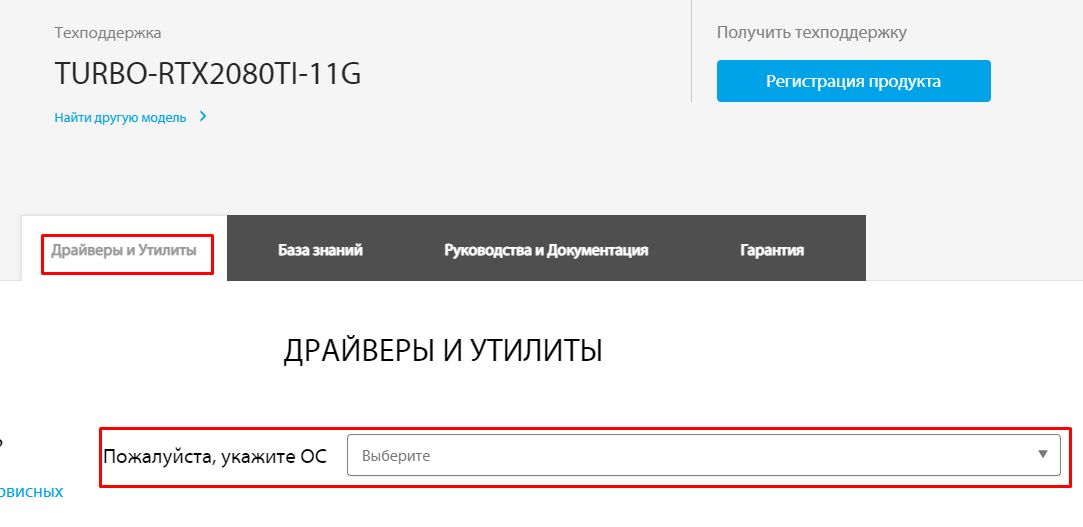
Введите модель продукта -> нажмите Драйверы и Утилиты
(Например модель: TURBO-RTX2080TI-11G)

2. Нажмите Драйверы и Утилиты-> Укажите ОС
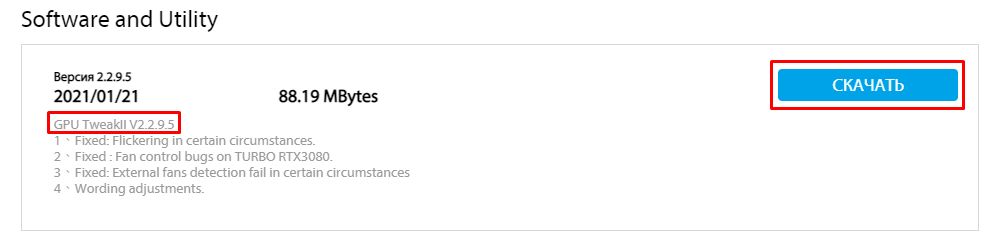
3. Найдите ASUS GPU Tweak II в разделе Software & Utility, и нажмите Скачать, чтобы скачать файл (рекомендуется скачать последнюю версию)

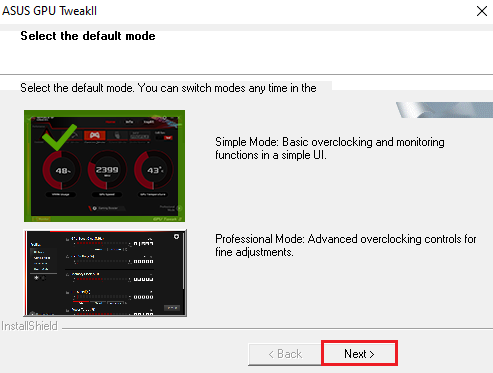
После завершения установки дважды щелкните по ярлыку GPU Tweak II на рабочем столе , программа запустится.
Вы можете выбрать [Простой режим] и [Расширенный режим] при первом запуске программы. Пожалуйста, следуйте инструкции ниже:
[Простой режим]:Предоставляет пользователю предварительно установленные параметры ASUS для быстрой оптимизации.
[Расширенный режим]:Обеспечивает настраиваемый пользователем разгон и другие параметры.
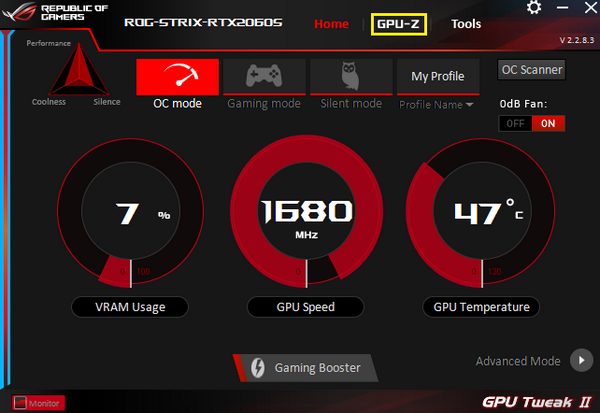
Главная страница в Простом режиме выглядит следующим образом:
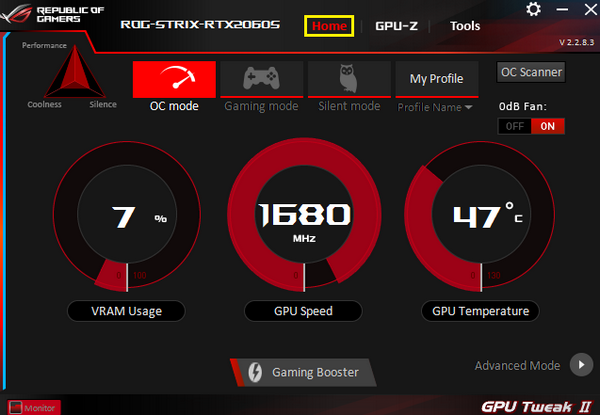
ASUS Описание режима по умолчанию (щелкните значок, чтобы включить):
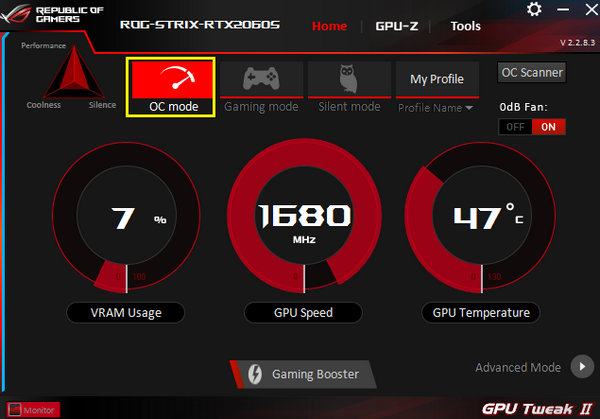
Режим ОС: это режим с высокой производительностью, и он может привести к высоким температурам и более сильному шуму вентилятора, чем в игровом режиме.
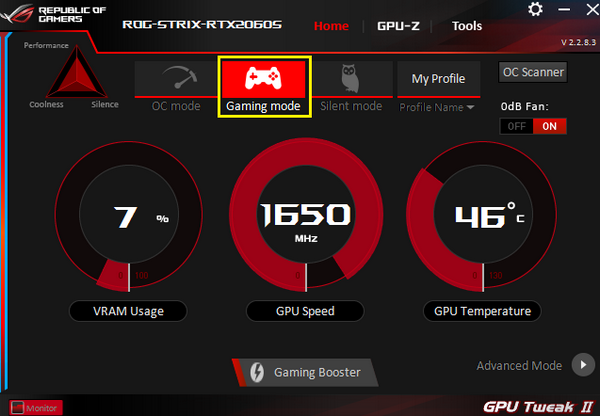
Игровой режим: это производительный режим, температура и работа вентиляторов сбалансированы.
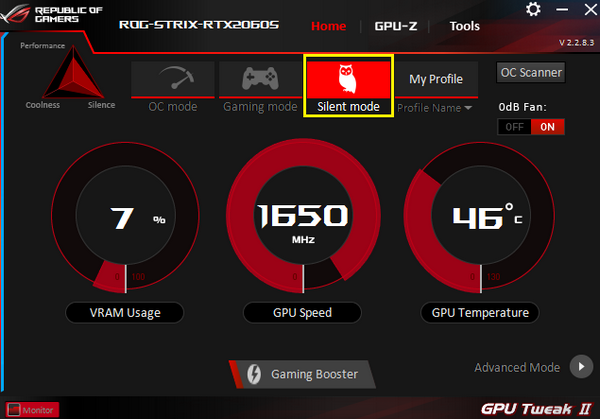
Тихий режим: с более низким шумом вентилятора, но более высокой температурой и более низкой производительностью, чем в игровом режиме.
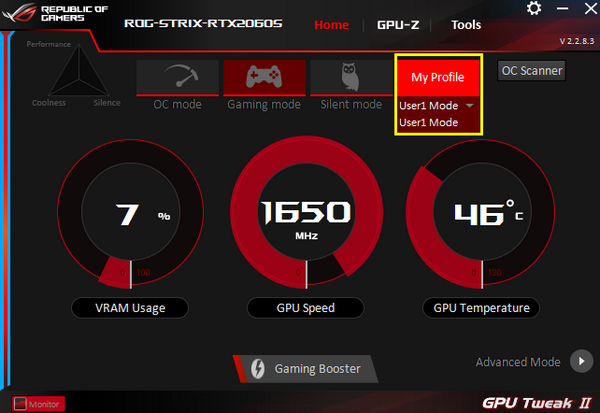
Пользовательский режим: Пользователи должны сначала настроить параметры в Расширенном режиме, нажмите, чтобы выбрать и применить.
Описание функции однокнопочной оптимизации Gaming Booster.
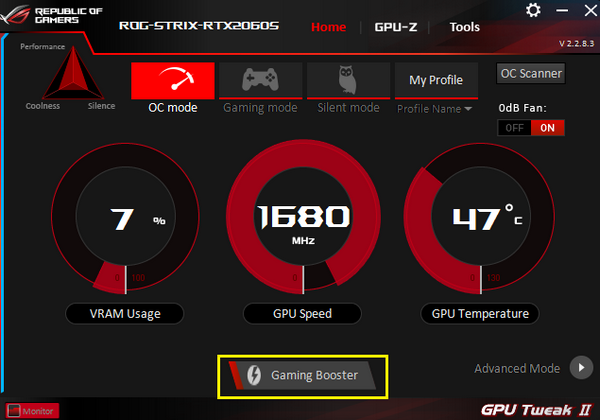
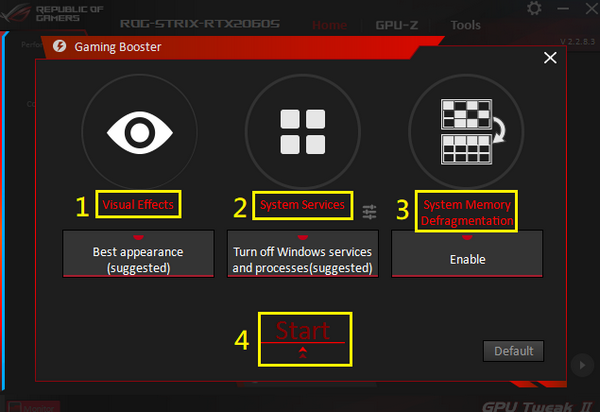
После нажатия кнопки однокнопочной оптимизации появится следующий экран.
1. Визуальные эффекты: вы можете отключить функцию визуальных эффектов Windows, чтобы повысить производительность игр или приложений.
2. Системная служба: вы можете выбрать автоматическое отключение служб, программ Windows или отключение резидентных приложений, тогда производительность улучшится.
3. Реорганизация системной памяти: она может автоматически освобождать ресурсы памяти без закрытия каких-либо служб и процессов, а затем повышать эффективность работы системы.
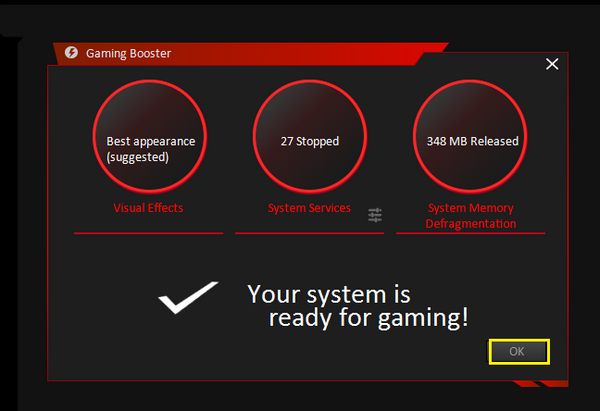
4. Пуск: нажмите кнопку [Пуск] для оптимизации. После завершения оптимизации обратитесь к рисунку ниже и нажмите OK, чтобы вернуться в интерфейс программы.
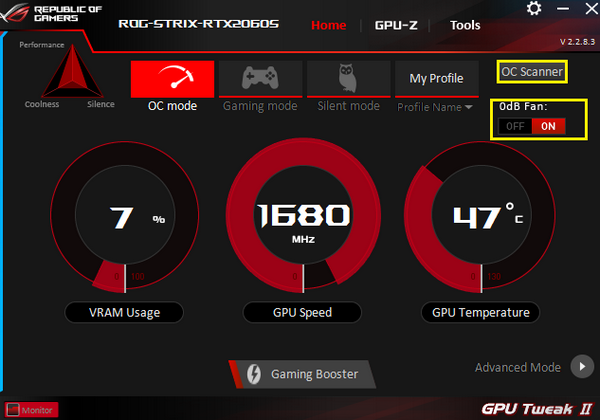
OC Сканнер: автоматический расчет оптимизированных часов разгона
0 дБ Вентилятор: вы можете включить / выключить функцию вентилятора 0 дБ
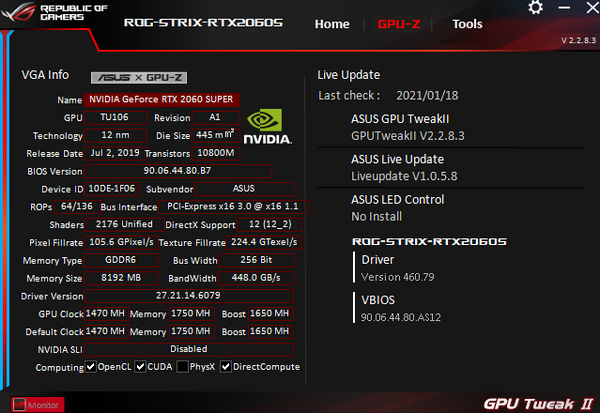
Описание функции GPU-Z
GPU-Z может полностью отображать информацию о видеокарте. Для получения другой связанной информации вы можете обратиться к следующему рисунку.
Описание функции Инструмента
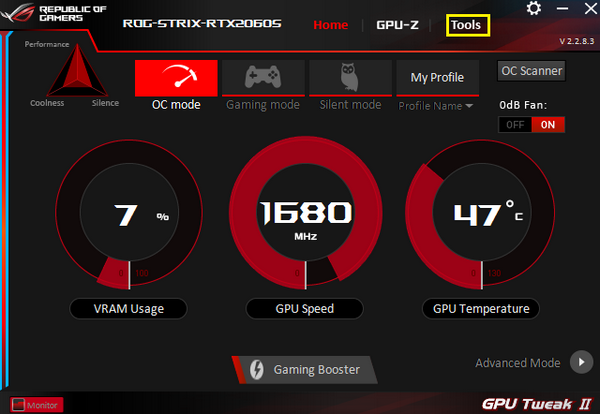
Загрузите, установите и откройте здесь различные полезные сторонние инструменты.
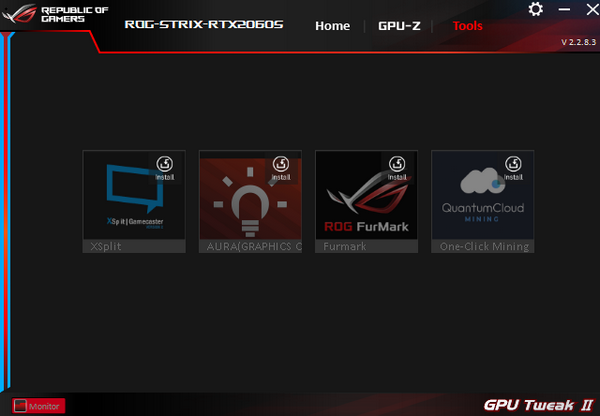
XSplit: предоставляет мощные приложения для потоковой передачи и записи бесплатно (стороннее программное обеспечение) https://xsplit.com
AURA: ASUS поддерживает программное обеспечение световых эффектов (для поддержки функции AURA требуется видеокарта) https://www.asus.com/campaign/aura/jp/download.php
ROG FurMark: программа для проверки стабильности видеокарты https://geeks3d.com/furmark/rog/
Quantum Cloud: используйте простаивающую видеокарту, чтобы делиться вычислительной мощностью через программу QuantumCloud, чтобы бесплатно зарабатывать баллы.
https://www.quantumcloudai.com/
Описание функций настройки:
Вы можете настроить параметры ASUS GPU Tweak II на странице Настроек.
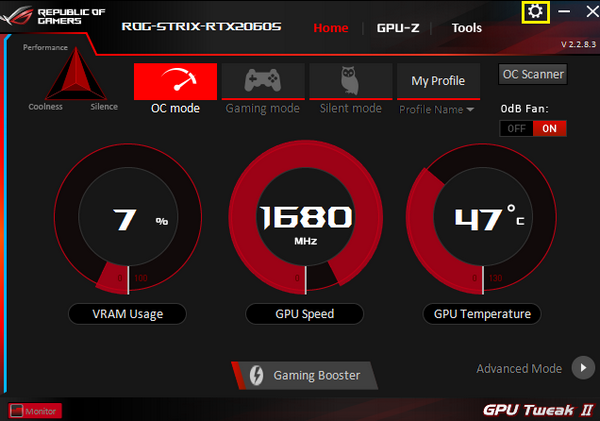
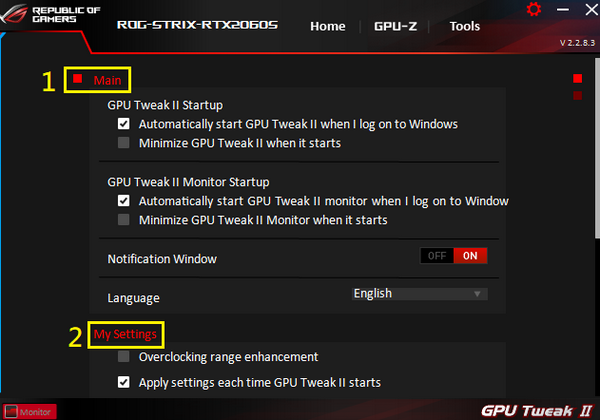
1. Настройка: вы можете указать, разрешить ли запуск программы и панели мониторинга при запуске Windows.
2. Мои настройки: вы можете увеличить диапазон разгона и диапазон настройки часов, которые можно настроить в расширенном режиме (см. Расширенный режим).
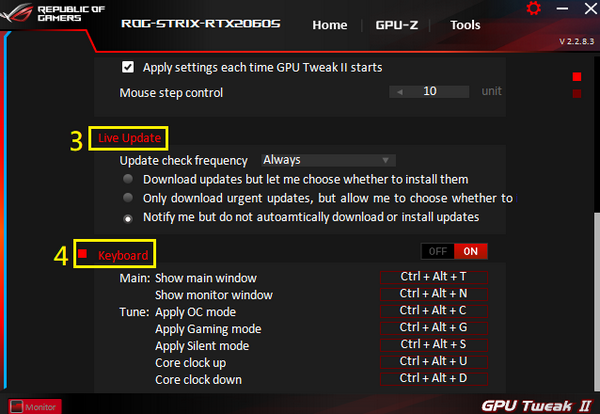
3. Обновление в режиме реального времени: вы можете выбрать, следует ли обновлять приложение автоматически.
4. Клавиатура: для настройки сочетаний клавиш для связанных функций.
В Простом режиме» выберите иконку “Расширенный режим” для входа.
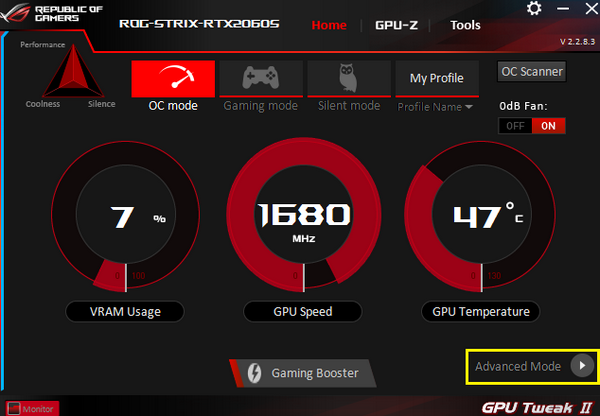
Главная страница панели расширенного режима выглядит следующим образом:
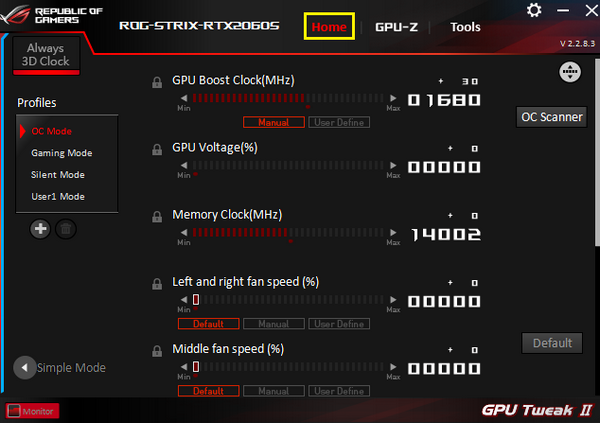
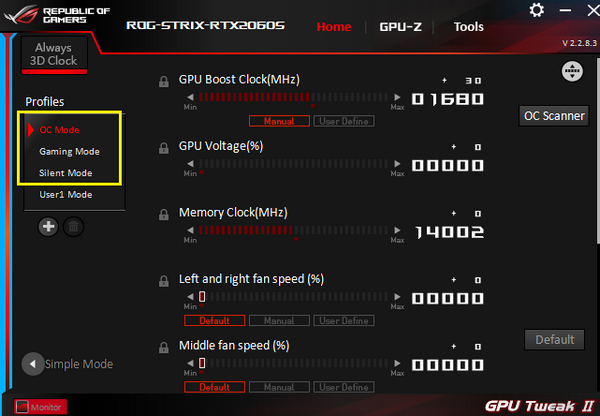
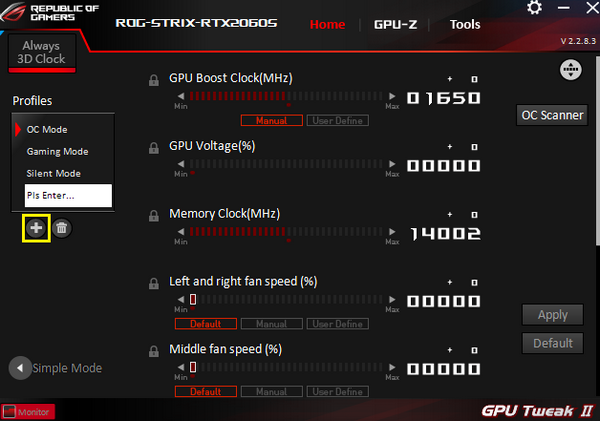
Выбор предустановленного режима:
Вы можете выбрать режим разгона, игровой режим, бесшумный режим.
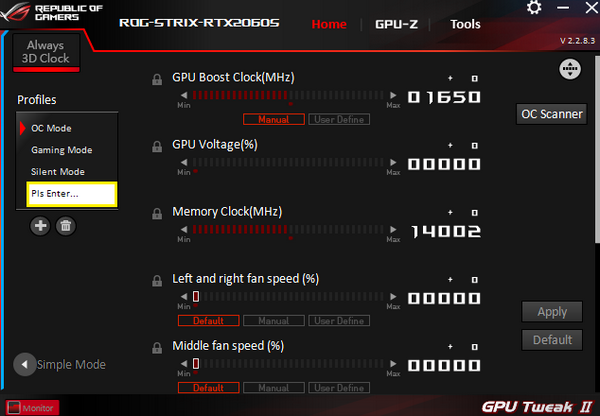
После выбора параметров и настройки режима, вы можете сохранить новый файл.
Пожалуйста, введите имя профиля и нажмите «Enter» на клавиатуре.

Например: имя по умолчанию [USER001], затем нажмите
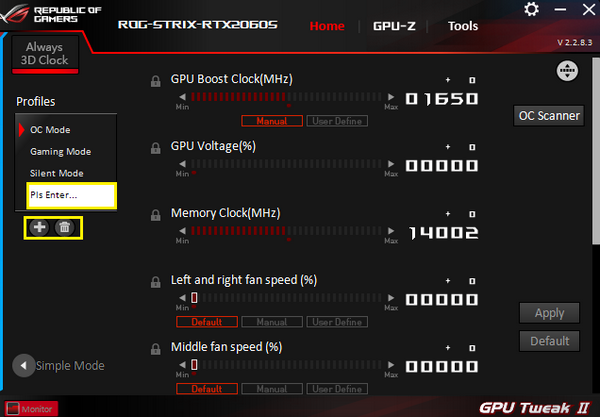
Добавить или удалить режим:
Вы можете добавить или удалить несколько пользовательских режимов, можно настроить до 16 групп (режимы ASUS по умолчанию не могут быть удалены)
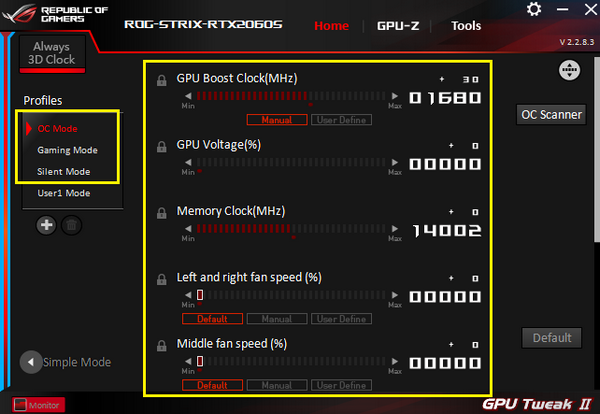
Настройте параметры работы видеокарты:
Увеличение или уменьшение рабочих параметров видеокарты будет регулироваться в соответствии с максимальными и минимальными значениями каждой видеокарты.
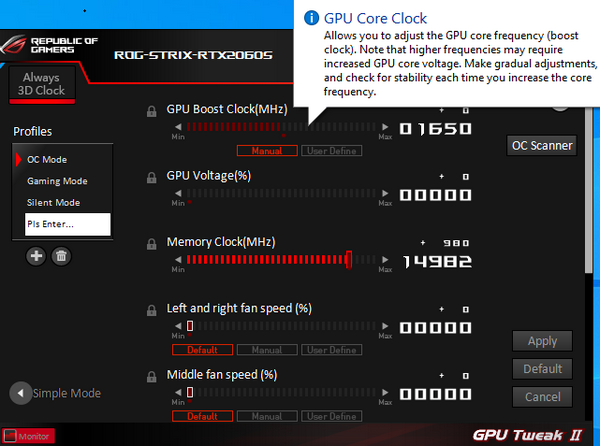
Примечание: Не рекомендуется настраивать максимальные параметры видеокарты. Рекомендуется использовать режим ASUS по умолчанию или немного изменить применяемые настройки для обеспечения стабильности.
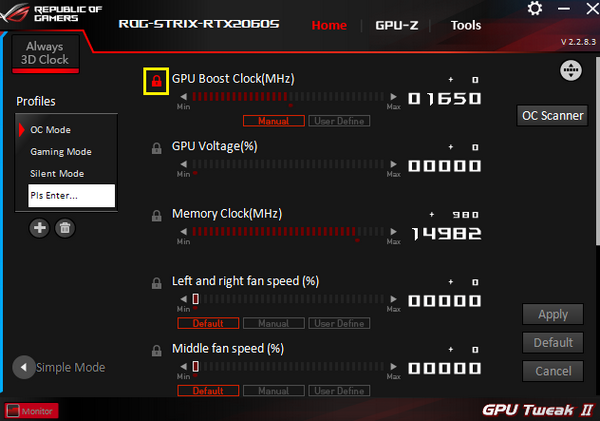
Заблокированное значение:
Щелкните значок замка, чтобы заблокировать значение, и вы можете избежать его случайного изменения.
Настройте скорость вентиляторов:
На выбор доступны параметры по умолчанию, вручную и пользовательские.
По умолчанию: исходное значение заводской настройки.
Вручную: вручную отрегулируйте скорость вентилятора
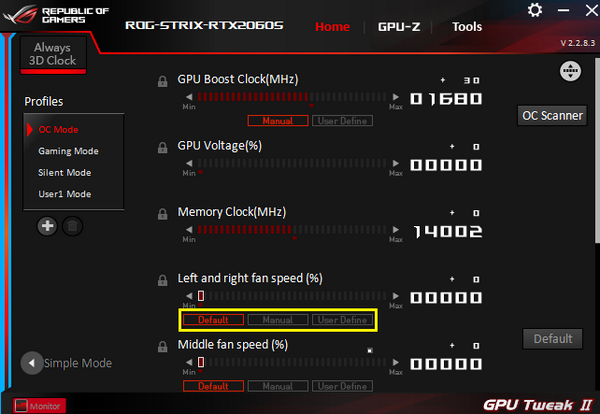
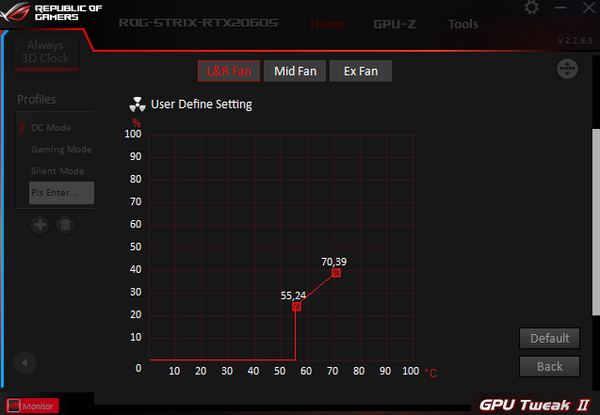
Пользовательские: см. Рисунок ниже. Вы можете установить соответствующую температуру для регулировки скорости вращения вентилятора или кривой.
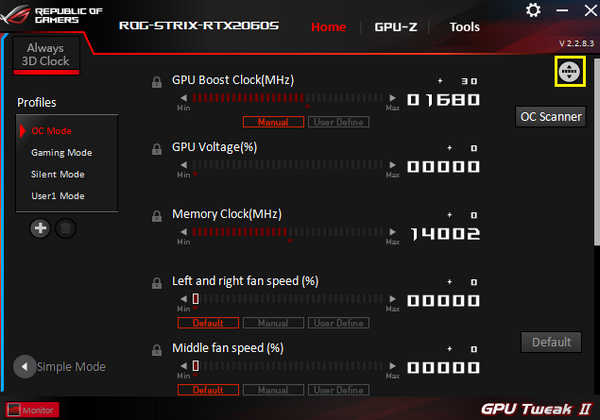
Пользовательская функция сортировки:
Пожалуйста, перейдите к рисунку ниже
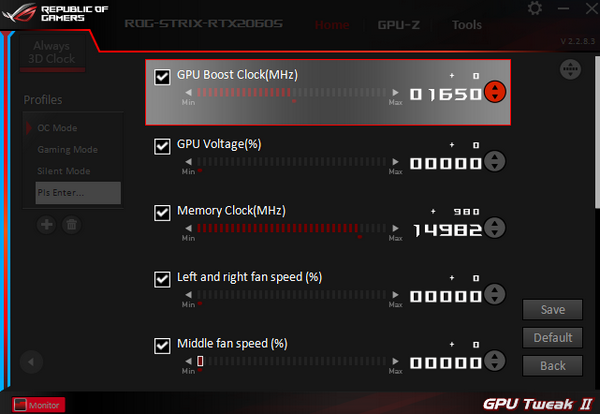
Помимо сортировки, вы также можете выбирать или удалять элементы, отображаемые в интерфейсе.
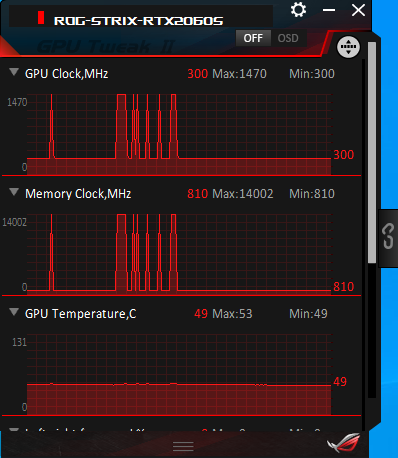
Панель монитора на рисунке ниже.
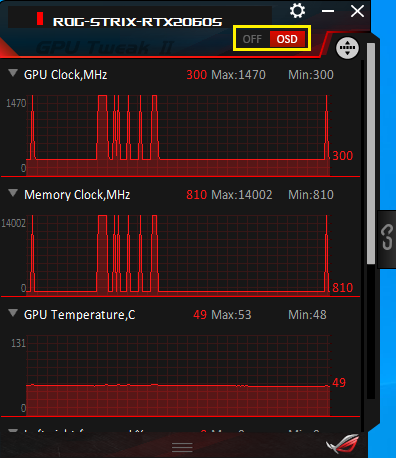
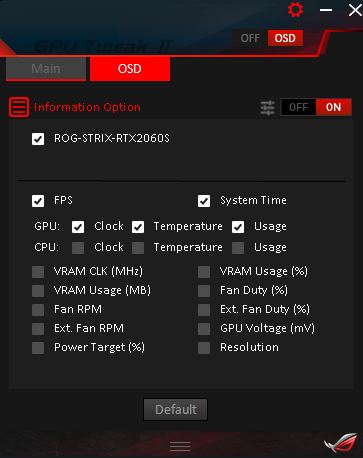
Включение или отключение функции экранного меню:
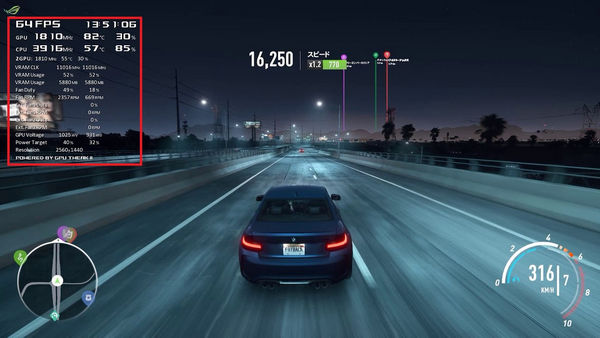
Вы можете включить или отключить отображение информации о параметрах видеокарты в игре. Пожалуйста, обратитесь к рисунку ниже, красное поле — это параметры видеокарты.
Пользовательская функция сортировки:
См. Рисунок ниже :
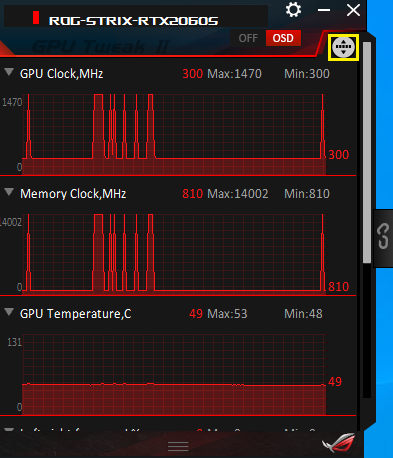
Вы можете использовать кнопку перетаскивания для регулировки положения и выбрать параметры, которые хотите отобразить.
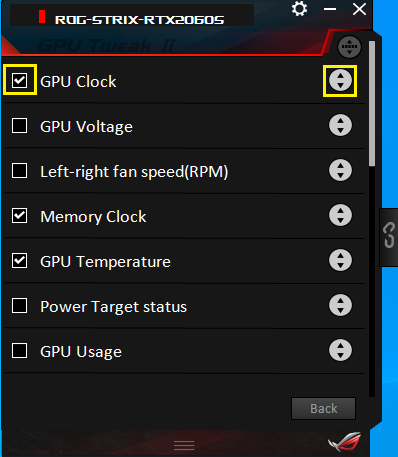
Описание функции настройки
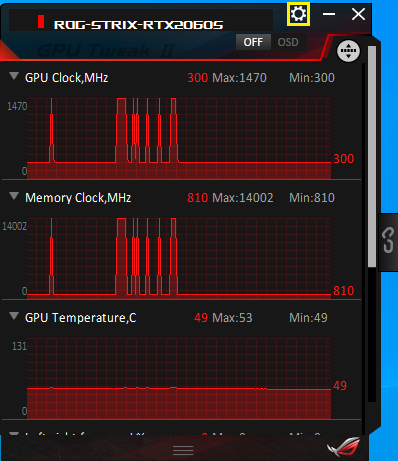
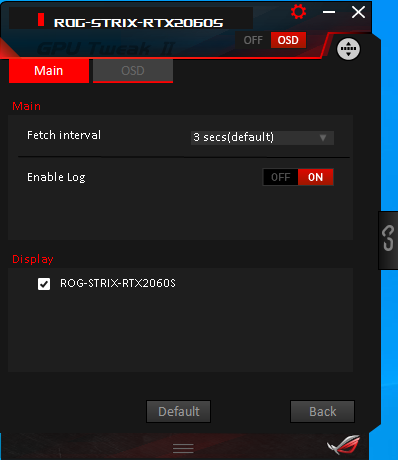
Есть ГЛАВНАЯ и экранная страница.
ГЛАВНАЯ страница: вы можете настроить панель мониторинга на обновление информации каждые несколько секунд и указать, сохранять ли информацию.
Страница OSD: вы можете установить рабочие параметры видеокарты, которые будут отображаться в игре.
Кнопка ссылки на панель монитора:
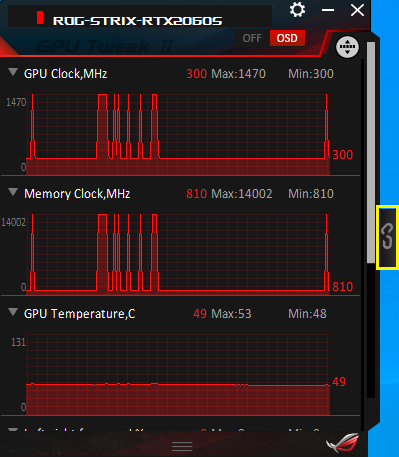
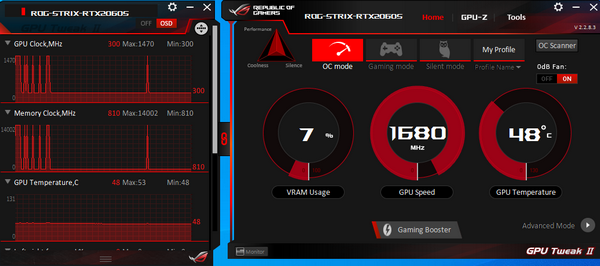
Главное окно программы можно подключить через панель монитора.
FAQ
Q1. Как узнать, поддерживает карта GPU Tweak II или нет?
A1:Посетите официальный сайт ASUS: https://www.asus.com/
1. Щелкните значок лупы.
2. Введите модель видеокарты в строку поиска.
3. Выберите модель в результатах поиска.

4. Выберите раздел «Характеристики»

5. Пролистните вниз до раздела с Программным обеспечением

Q2. Как установить ASUS GPU Tweak II?
1. Кликните правой кнопкой мыши на GPUTweakII-Version2171.ZIP и распакуйте архив.
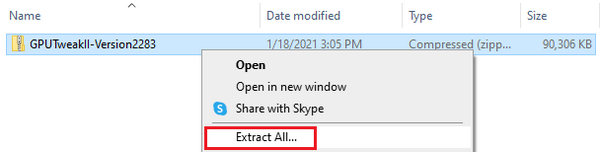
2.После завершения распаковки дважды щелкните setup.exe левой кнопкой мыши, чтобы начать установку.

3. Щелкните Далее и следуйте инструкциям на экране, чтобы завершить установку.
4. После завершения установки при первом запуске вам будет предложено выбрать, использовать ли простой режим или расширенный режим. После подтверждения нажмите Далее.
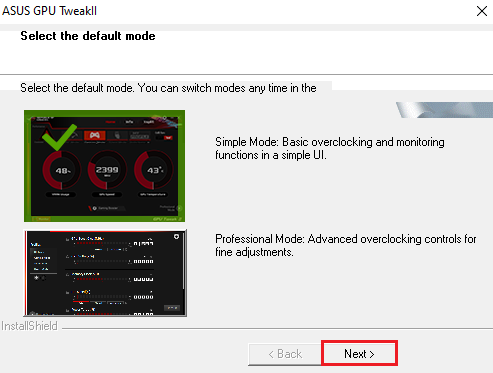
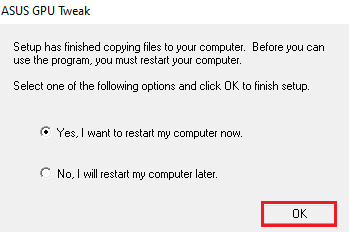
5.Щелкните OK, чтобы перезагрузить компьютер и завершить установку.
Q3. Как удалить GPU TWEAK II?
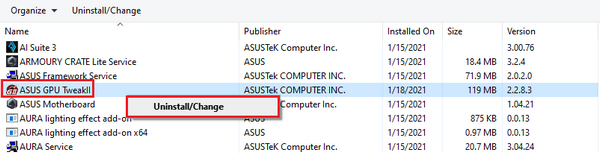
A3: Щелкните значок панели управления и щелкните значок «Программы и компоненты».
Найдите ASUS GPU Tweak II, щелкните правой кнопкой мыши и выберите Удалить / Изменить (U). Следуйте инструкциям на экране и завершите удаление.
Q4. Как бороться с черным экраном при неудачном разгоне?
A4: Если при разгоне произошел сбой и экран станет черным, полностью выключите компьютер и перезагрузите компьютер, чтобы восстановить нормальное значение загрузки до того, как разгон не удался.