Обтекание текстом вокруг рисунка в Word

Совет. Видео не на вашем языке? Попробуйте выбрать Скрытые субтитры .

- Выделите рисунок.
- Нажмите кнопку Параметры разметки .
- Выберите нужный макет.
Совет: При выборе варианта В тексте рисунок помещается внутри абзаца, как будто это текст. При добавлении и удалении текста положение рисунка будет меняться. Остальные варианты позволяют перемещать рисунок на странице, при этом текст будет выводиться вокруг него.
Дополнительные сведения о параметрах обтекания текстом и точках обтекания см. в разделе Параметры обтекания текстом.
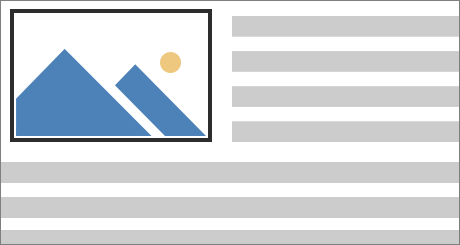
Размещение рисунка в левом верхнем углу документа
Вы можете добавить рисунок в левый верхний угол документа и сделать так, чтобы текст обтекал его.
- Выберите рисунок.
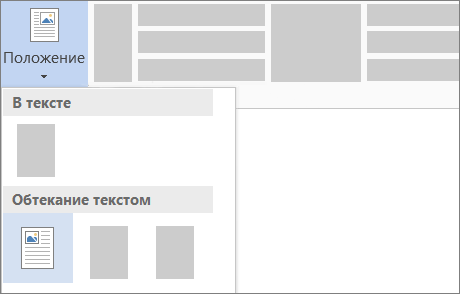
- Выберите Формат рисунка или Формат >Положение и в разделе Обтекание текстом выберите Сверху слева.
Совет: Вы можете перетащить изображение в любое место документа и выровнять его любым способом. Чтобы настроить обтекание текстом выберите Формат > Обтекание текстом > Дополнительные параметры разметки.
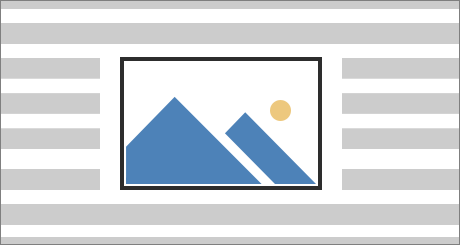
Размещение рисунка в центре документа
Вы можете добавить рисунок в центр документа и сделать так, чтобы текст обтекал его.
- Выберите рисунок.
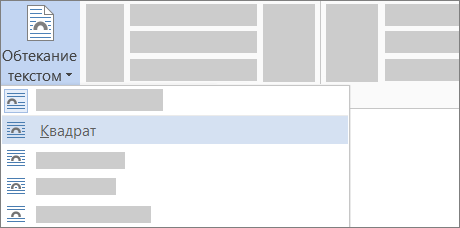
- Выберите Формат рисунка или Формат >Обтекание текстом >Квадрат.
- Выберите Положение >Дополнительные параметры разметки.
- На вкладке Положение щелкните Выравнивание и выберите По центру в раскрывающемся списке.
- Рядом с полем относительно выберите Страницы и нажмите ОК.
Примечание: Вы можете перетащить изображение в любое место документа и выровнять его любым способом. Чтобы настроить обтекание в Word выберите Формат > Обтекание текстом > Дополнительные параметры разметки.
Использование контура обтекания для настройки обтекания фигуры текстом
Вы можете добавить изображение в документ и сделать так, чтобы текст обтекал его в соответствии с его формой.
Совет: Рекомендуется использовать рисунки с прозрачным, белым или сплошным фоном.
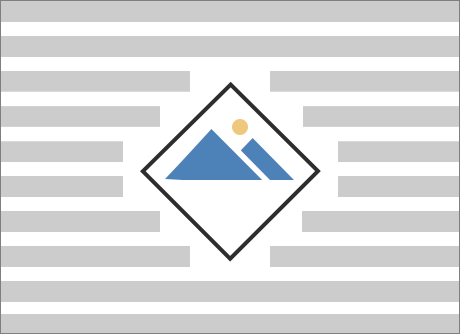
- Выделите рисунок и перетащите его на середину страницы или туда, куда нужно.
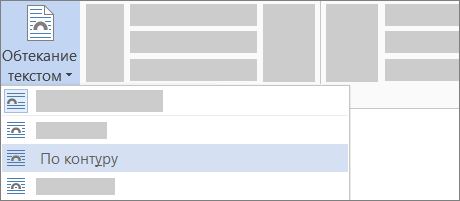
- Выберите Формат рисунка или Формат >Обтекание текстом >По контуру.
- На вкладке Формат выберите Удалить фон.
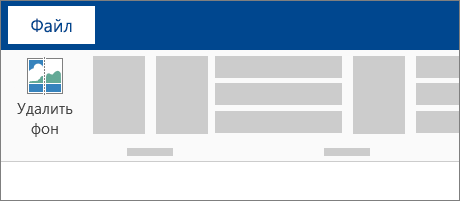
Примечание: Вы не сможете удалить фон из векторных изображений.
Настройка обтекания текстом
Если между текстом и изображением остается слишком много места, можно настроить контур обтекания вручную.
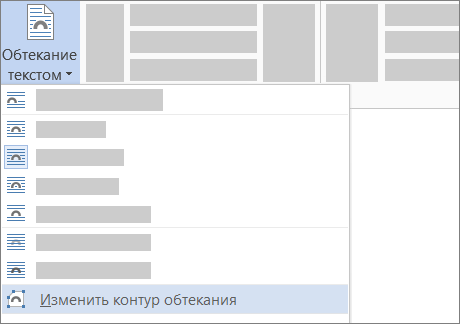
- Выберите рисунок, щелкните Формат рисунка или Формат и нажмите Обтекание текстом >Изменить контур обтекания.
- Перетащите точки контура обтекания ближе к рисунку или дальше от него, пока не получите устраивающий вас результат. Чтобы создать дополнительную точку, перетащите красную линию.
Дополнительные сведения о параметрах обтекания текстом и точках обтекания см. в разделе Параметры обтекания текстом.
Размещение рисунка в тексте
Вставляемые рисунки, размещенные в тексте, привязываются к месту вставки и воспринимаются как текстовые символы. Они автоматически перемещаются вместе с окружающим текстом.
- Выберите рисунок.
- Нажмите Формат рисунка или Формат и выберите Обтекание текстом >В тексте.
Фиксирование рисунка на странице
Вы можете сделать так, чтобы рисунок точно оставался на месте при добавлении или удалении текста.
- Выберите рисунок.
- Нажмите Формат рисунка или Формат и выберите Обтекание текстом >Зафиксировать положение на странице.
Настройка обтекания текста вокруг рисунка или объекта-рисунка
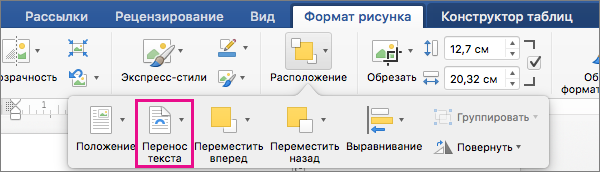
- Выделите рисунок или объект.
- Нажмите Формат рисунка или Формат фигуры и выберите Упорядочить >Обтекание текстом. Если окно Word достаточно широкое, пункт Обтекание текстом будет отображаться прямо на вкладке Формат рисунка.
- Выберите параметры обтекания, которые нужно применить. Например, В тексте, Сверху и снизу и За текстом.
Изменение положения рисунка или объекта-рисунка относительно текста
- Выделите рисунок или объект-рисунок.
- Нажмите Формат рисунка или Формат фигуры и выберите Упорядочить >Положение.
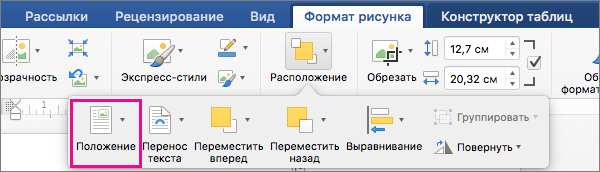 Если окно Word достаточно широкое, пункт Положение будет отображаться прямо на вкладке Формат рисунка.
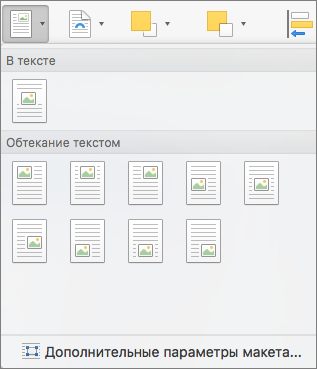
 - В меню Положение выберите необходимый тип расположения или щелкните Дополнительные параметры разметки, чтобы настроить расширенные параметры.
Настройка обтекания текста вокруг таблицы
- Удерживая клавишу CONTROL, щелкните таблицу и выберите Свойства таблицы. Если в контекстном меню нет пункта Свойства таблицы, нажмите клавишу CONTROL и щелкните в другом месте таблицы.
- В окне Свойства таблицы в разделе Обтекание текстом выберите Вокруг.
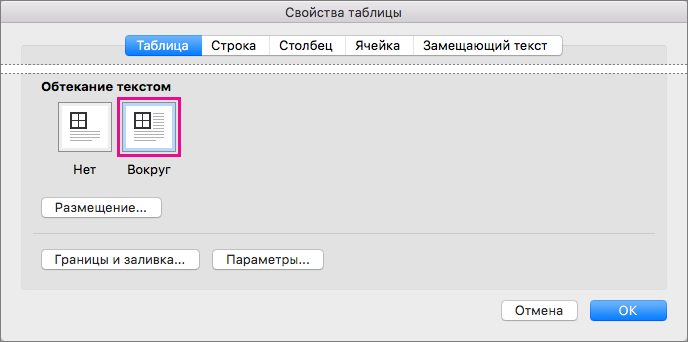
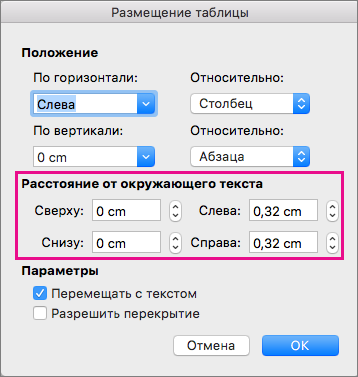
- Чтобы изменить расстояние от таблицы до текста, выберите Размещение, а затем в окне Размещение таблицы установите значения в разделе Расстояние от окружающего текста.
Обтекание текста вокруг рисунка или графического объекта
- Выделите рисунок или объект.
- Выберите Формат, а затем в разделе Упорядочить нажмите Обтекание текстом.
- Выберите параметр обтекания, который нужно применить.
Совет: Чтобы изменить положение рисунка или графического объекта на странице относительно текста, выделите рисунок или объект, щелкните Формат > Положение и выберите нужное место.
Обтекание текстом для таблицы
- Щелкните таблицу.
- Откройте вкладку Макет таблицы, а затем в группе Параметры нажмите кнопку Свойства.
- В Обтекание текстом нажмите кнопку Вокруг.
- Чтобы задать горизонтальное и вертикальное положение таблицы, расстояние от окружающего текста и другие параметры в разделе Обтекание текстом, щелкните Размещение и задайте необходимые параметры.
Совет: Если для создания таблицы применяется инструмент Рисование, расположенный на вкладке Таблицы в группе Нарисовать границы, можно автоматически применить обтекание текстом, удерживая нажатой клавишу OPTION во время рисования таблицы.
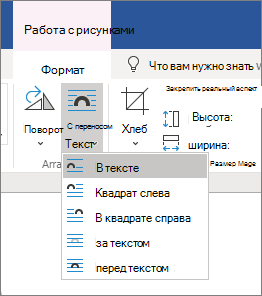
Существует ограниченная группа параметров обтекания текстом для изображений в Microsoft Word в Интернете.
- Вставьте и выберите рисунок.
- Выберите Работа с рисунком >Формат >Обтекание текстом.
- Выберите макет.
Если вы вставили рисунок в документ, используя Word в Интернете, вы можете переместить его путем копирования и вставки, а также применить к нему форматирование абзаца, например вертикальные интервалы и выравнивание по центру. Однако невозможно переместить рисунок, вставленный с помощью классической версии Word, если у него есть обтекание текстом или его положение на странице фиксировано.
Если вы не можете изменить изображение и у вас есть классическая версия Word, щелкните Открыть в Word, чтобы открыть документ в Word и изменить его макет.
Закончив, нажмите клавиши CTRL+S, чтобы сохранить документ в исходном месте. Затем вы можете снова открыть его в Word в Интернете и продолжить редактирование. Word в Интернете сохранит параметры макета, которые вы применили в классической версии Word.
Методические указания по выполнению практических работ.
Введение Данная работа содержит методические указания к практическим работам по дисциплине «Информатика» и предназначена для студентов 2 курса специальностей 150415 Сварочное производство, 140448 Техническая эксплуатация и обслуживание электрического и. Показать больше
Введение Данная работа содержит методические указания к практическим работам по дисциплине «Информатика» и предназначена для студентов 2 курса специальностей 150415 Сварочное производство, 140448 Техническая эксплуатация и обслуживание электрического и электромеханического оборудования (по отраслям), 140102Теплоснабжение и теплотехническое оборудование, 220703 Автоматизация технологических процессов и производств (по отраслям), 151901 Технология машиностроения. Содержание пособия соответствует требованиям к знаниям, умениям и навыкам по дисциплине «Информатика» и разработано в соответствии с рабочими программами по данным дисциплинам и требованиями ФГОС. Описание каждой практической работы содержит: тему и порядок выполнения работы. Данное пособие может быть использовано для освоения основных приемов работы в текстовом редакторе MS Word, в табличном процессоре MS Excel, для получения навыков создания и редактирования баз данных в MS Access и для управления проектами в MS Project. Для с Спрятать
- Похожие публикации
- Поделиться
- Код вставки
- Добавить в избранное
- Комментарии
Задайте параметры обтекание текстом для элемента управления
Примечание: Мы стараемся как можно оперативнее обеспечивать вас актуальными справочными материалами на вашем языке. Эта страница переведена автоматически, поэтому ее текст может содержать неточности и грамматические ошибки. Для нас важно, чтобы эта статья была вам полезна. Просим вас уделить пару секунд и сообщить, помогла ли она вам, с помощью кнопок внизу страницы. Для удобства также приводим ссылку на оригинал (на английском языке) .
Вы можете включить обтекание текстом для числа элементов управления в Microsoft Office InfoPath, текстовые поля, поля форматированного текста и поля выражения. При включении обтекание текстом для элемента управления текст будет автоматически переносится внутри, контролировать, когда пользователи вводят в нее. При отключении обтекание текстом любой текст, размер которых превышает ширину элемента управления, будут скрыты. Вы также можете изменить способ переноса текста вокруг рисунка элементов управления в шаблоне формы.
В этой статье
- Включение и отключение обтекание текстом для надписи, поля форматированного текста или поле выражения
- Изменение обтекание текстом для управления «рисунок»
Включение и отключение обтекание текстом для надписи, поля форматированного текста или поле выражения
- Щелкните правой кнопкой мыши элемент управления, для которого требуется включить или отключить обтекание текстом и нажмите кнопку Свойства элемента управления в контекстном меню.
- Откройте вкладку Отображение.
- Установите или снимите флажок переносить по словам.
Изменение обтекание текстом для управления «рисунок»
После вставки рисунка в шаблоне формы обтекания стили можно использовать для изменения макета текста относительно управления «рисунок». По умолчанию InfoPath используется в тексте стиль, который insets управления «рисунок» в поле текст от позиции курсора. Элемент управления Рисунок перемещается при добавлении или удалении текста. Не обтекание управления «рисунок», а также пробелы расширяет по полям с обеих сторон элемента управления «рисунок».
- Щелкните правой кнопкой мыши элемент управления рисунка, который нужно отформатировать и в контекстном меню выберите команду Свойства рисунка.
- Откройте вкладку Положение.
- Выполните одно из указанных ниже действий.
- Чтобы разместить рисунок, чтобы текст отображался по обе стороны от него, нажмите кнопку тексте.
- Чтобы изменить расположение рисунка в левой части шаблона формы, чтобы его правую обтекание текстом, щелкните слева.
- Чтобы разместить рисунок справа в шаблоне формы, чтобы ее левой стороне обтекание текстом, нажмите кнопку справа.
Верно ли что для диаграммы можно задавать обтекание текстом
Вопросы по покупке sales@onlyoffice.com
Запросы на партнерство partners@onlyoffice.com
Запросы от прессы press@onlyoffice.com
Следите за нашими новостями:
© Ascensio System SIA 2023. Все права защищены
© Ascensio System SIA 2023. Все права защищены
Не пропустите обновление!
Получайте последние новости ONLYOFFICE на ваш email
Имя не указано.
Email не указан.
На ваш адрес электронной почты отправлено сообщение с подтверждением.
В Справочном центре ONLYOFFICE используются файлы cookie для обеспечения максимального удобства работы пользователей. Продолжая использовать этот сайт, вы соглашаетесь с тем, что мы можем сохранять файлы cookie в вашем браузере.