Имя листа содержит пробел

- рабочая книга, содержащая адресуемый лист закрыта
- имя рабочего листа используется в формуле дважды
- В ячейке C4 формула =B4/B2. Как она будет выглядеть, если переместить ее в ячейку C5?
- B4/B2
- С4/С2
- B5/B3
- C4/B2
- Формула =B4/B2 копируется из ячейки C4 в ячейку C5. Каков результат в ячейке C5?
- 12,00р.
- #знач
- #дел/0
- #ссылка
- Для подтверждения ввода в ячейку нужно:
- нажать клавишу ENTER.
- нажать клавишу F2.
- нажать клавишу Delete.
- нажать клавишу Insert.
- нажать клавишу TAB.
- Содержимое активной ячейки отображено в:
- буфере обмена
- строке состояния
- заголовке окна приложения
- строке формул
- поле имени
- В последовательные ячейки столбца таблицы Excel введены названия дней недели: «понедельник», «вторник», «среда». Активна последняя ячейка. списка. Мышь указывает на правый нижний угол ячейки списка, при этом ниже правого уголка ячейке виден знак «Плюс». Что произойдет, если «протянуть» мышь на пару ячеек вниз?
- Две следующие ячейки заполнятся текстом: «среда».
- Две следующие ячейки будут отформатированы так же, как последняя ячейка списка, а их содержимое останется пустым
- Выполнится копирование содержимого активной ячейки.
-
Две следующие ячейки столбца заполнятся продолжением списка дне недели: «четверг», «пятница».
- Каково число диапазонов, суммируемых в формуле: =СУММ(F2;F6:F15;$A$6:C13;H1:H5;J1;L1;N1)
- 10
- 7
- 6
- 20
- Сколько фрагментов может храниться в буфере обмена Office-XP?
- 2
- 1
- 12
- 24
- 10
- Какой символ нужно ввести перед последовательностью цифр, чтобы они интерпретировались как текст?
- двойная кавычка
- тире
- звездочка
- апостроф
- пробел
- Какие из приведенных элементов характеризуют электронную таблицу:
- формат
- столбец
- строка
- ячейка
- текст
- число
- Документ (файл) Excel это:
Рабочая книга
- лист Excel
- Столбцы электронной таблицы обычно обозначаются
Буквами латинского алфавита (a, b, c, d…)
- Введенный в ячейку текст обычно автоматически выравнивается:
- по ширине
По левому краю
- Строки электронной таблицы обычно обозначаются
- цифрами (1, 2, 3…)
- буквами латинского алфавита (A, B, C, D…)
- буквами русского алфавита (A, Б, В, Г…)
- Буквами и цифрами (A1, A2, A3…)
- В таблице выделены два столбца. Что произойдет при попытке изменить ширину столбца:
- изменится ширина первого столбца из выделенных
Изменение ширины столбца и высоты строки
Если вам нужно расширить или уменьшить ширину строк Excel и высоту столбцов, существует несколько способов их настройки. В приведенной ниже таблице показаны минимальный, максимальный и стандартный размеры для строк и столбцов в точках.
- Если вы работаете в режиме макета страницы (представление >представления книги >макет страницы), можно указать ширину столбца или высоту строк в дюймах, сантиметрах и миллиметрах. По умолчанию единицами измерения являются дюймы. Перейдите в раздел Файл >Параметры >Дополнительно >Отображение и выберите параметр из списка Единицы на линейке. При переключении на обычный режим ширина столбцов и высота строк отображаются в точках.
- Отдельные строки и столбцы могут иметь только один параметр. Например, один столбец может иметь ширину в 25 пунктов, но он не может быть шириной 25 точек для одной строки и 10 точек для другой.
Установка заданной ширины столбца
- Выберите столбец или столбцы, ширину которых требуется изменить.
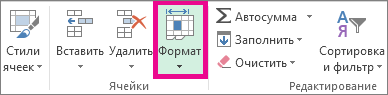
- Перейдите в раздел Главная >Ячейки >формат.
- В разделе Размер ячейки выберите Ширина столбца.
- Введите значение в поле Ширина столбцов.
- Нажмите кнопку ОК.
Совет: Чтобы быстро задать ширину одного столбца, щелкните его правой кнопкой мыши, выберите Пункт Ширина столбца, введите нужное значение и нажмите кнопку ОК.
Автоматическое изменение ширины столбца в соответствии с содержимым ячеек (автоподбор)
- Выберите столбец или столбцы, ширину которых требуется изменить.
- Перейдите в раздел Главная >Ячейки >формат.
- В разделе Размер ячейки выберите Автоподбор ширины столбца.
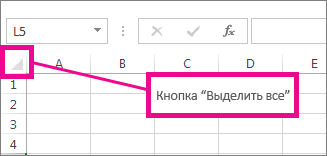
Примечание: Чтобы быстро настроить все столбцы на листе, выберите Выбрать все, а затем дважды щелкните любую границу между двумя заголовками столбцов.
Изменение ширины столбца в соответствии с шириной другого столбца
- Выделите ячейку, которая имеет нужную ширину.
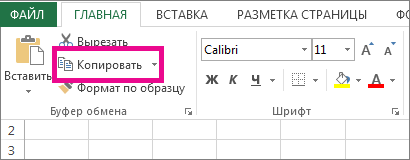
- Нажмите клавиши CTRL+C или перейдите в раздел Главная >буфер обмена >Копировать.
- Щелкните правой кнопкой мыши ячейку в целевом столбце, наведите указатель на пункт Специальная вставка, а затем выберите Пункт Сохранить ширину исходных столбцов
 .
.
Изменение ширины по умолчанию для всех столбцов листа или книги
Значение ширины столбца по умолчанию указывает приблизительное количество символов стандартного шрифта, которое умещается в ячейке. Можно указать другое значение ширины столбца по умолчанию для листа или книги.
- Выполните одно из указанных ниже действий.
- Чтобы изменить ширину столбца по умолчанию для листа, выберите вкладку листа.
- Чтобы изменить ширину столбца по умолчанию для всей книги, щелкните правой кнопкой мыши вкладку листа, а затем выберите Выбрать все листы на контекстное меню.

- Перейдите в раздел Главная >Ячейки >формат.
- В разделе Размер ячейки выберите Ширина по умолчанию.
- В поле Ширина столбца Стандартная введите новое измерение, а затем нажмите кнопку ОК.
- Windows — настройка поведения Excel при запуске
- Mac — настройка поведения Excel при запуске
Изменение ширины столбца с помощью мыши
Выполните одно из указанных ниже действий.
- Чтобы изменить ширину одного столбца, перетащите правую границу его заголовка до нужной ширины.
- Чтобы изменить ширину нескольких столбцов, выделите столбцы, ширину которых требуется изменить, а затем перетащите правую границу заголовка любого выделенного столбца.
- Чтобы изменить ширину столбцов в соответствии с содержимым ячеек, выберите столбец или столбцы, которые требуется изменить, и дважды щелкните правую границу заголовка одного из выделенных столбцов.
- Чтобы изменить ширину всех столбцов на листе, выберите Выбрать все, а затем перетащите границу заголовка любого столбца.
Установка заданной высоты строки
- Выберите строку или строки, высоту которых требуется изменить.
- Перейдите в раздел Главная >Ячейки >формат.
- В разделе Размер ячейки выберите Высота строки.
- В поле Высота строки введите нужное значение и нажмите кнопку ОК.
Изменение высоты строки в соответствии с содержимым ячеек
- Выберите строку или строки, высоту которых требуется изменить.
- Перейдите в раздел Главная >Ячейки >формат.
- В разделе Размер ячейки выберите Автоподбор высоты строки.
Совет: Чтобы быстро настроить все строки на листе, выберите Выбрать все, а затем дважды щелкните границу под одним из заголовков строк.
Изменение высоты строки с помощью мыши
Выполните одно из указанных ниже действий.
- Чтобы изменить высоту одной строки, перетащите нижнюю границу заголовка строки до нужной высоты.
- Чтобы изменить высоту нескольких строк, выберите нужные строки и перетащите нижнюю границу заголовка одной из выбранных строк.
- Чтобы изменить высоту строк для всех строк на листе, выберите Выбрать все, а затем перетащите границу под любым заголовком строки.
- Чтобы изменить высоту строки в соответствии с содержимым, дважды щелкните нижнюю границу заголовка строки.
Если вы предпочитаете работать с шириной столбцов и высотой строк в дюймах, следует работать в режиме макета страницы (представление > представления книги > макет страницы). В режиме разметки страницы можно указывать ширину колонок и высоту строк в сантиметрах. По умолчанию в этом режиме единицами измерения являются дюймы, но можно также выбрать сантиметры или миллиметры.
- В Excel 2007 выберите Кнопку Microsoft Office >Параметры Excel>Дополнительно.
- В Excel 2010 выберите Файл >Параметры >Дополнительно.
Установка заданной ширины столбца
- Выберите столбец или столбцы, ширину которых требуется изменить.
- Перейдите в раздел Главная >Ячейки >формат.
- В разделе Размер ячейки выберите Ширина столбца.
- Введите значение в поле Ширина столбцов.
Автоматическое изменение ширины столбца в соответствии с содержимым ячеек (автоподбор)
- Выберите столбец или столбцы, ширину которых требуется изменить.
- Перейдите в раздел Главная >Ячейки >формат.
- В разделе Размер ячейки выберите Автоподбор ширины столбца.
Совет Чтобы быстро настроить все столбцы на листе, выберите Выбрать все, а затем дважды щелкните любую границу между двумя заголовками столбцов.
Изменение ширины столбца в соответствии с шириной другого столбца
- Выделите ячейку, которая имеет нужную ширину.
- Перейдите в раздел Главная >буфер обмена >Копировать, а затем выберите целевой столбец.
- Перейдите в раздел Главная >буфер обмена, щелкните стрелку Вставить , а затем выберите Специальная вставка.
- В разделе Вставить установите переключатель в положение ширины столбцов.
Изменение ширины по умолчанию для всех столбцов листа или книги
Значение ширины столбца по умолчанию указывает приблизительное количество символов стандартного шрифта, которое умещается в ячейке. Можно указать другое значение ширины столбца по умолчанию для листа или книги.
- Выполните одно из указанных ниже действий.
- Чтобы изменить ширину столбца по умолчанию для листа, выберите вкладку листа.
- Чтобы изменить ширину столбца по умолчанию для всей книги, щелкните правой кнопкой мыши вкладку листа, а затем выберите Выбрать все листы на контекстное меню.
- Перейдите в раздел Главная >Ячейки >формат.
- В разделе Размер ячейки выберите Ширина по умолчанию.
- В поле Ширина столбца введите новое значение.
Совет Если требуется определить новое значение ширины столбцов по умолчанию для всех новых книг и листов, можно создать шаблон книги или листа, а затем создавать новые книги и листы на его основе. Дополнительные сведения см. в статье Сохранение книги или листа в качестве шаблона.
Изменение ширины столбца с помощью мыши
Выполните одно из указанных ниже действий.
- Чтобы изменить ширину одного столбца, перетащите правую границу его заголовка до нужной ширины.
- Чтобы изменить ширину нескольких столбцов, выделите столбцы, ширину которых требуется изменить, а затем перетащите правую границу заголовка любого выделенного столбца.
- Чтобы изменить ширину столбцов в соответствии с содержимым ячеек, выберите столбец или столбцы, которые требуется изменить, и дважды щелкните правую границу заголовка одного из выделенных столбцов.
- Чтобы изменить ширину всех столбцов на листе, выберите Выбрать все, а затем перетащите границу заголовка любого столбца.
Установка заданной высоты строки
- Выберите строку или строки, высоту которых требуется изменить.
- Перейдите в раздел Главная >Ячейки >формат.
- В разделе Размер ячейки выберите Высота строки.
- Введите значение в поле Высота строки.
Изменение высоты строки в соответствии с содержимым ячеек
- Выберите строку или строки, высоту которых требуется изменить.
- Перейдите в раздел Главная >Ячейки >формат.
- В разделе Размер ячейки выберите Автоподбор высоты строки.
Совет Чтобы быстро настроить все строки на листе, выберите Выбрать все, а затем дважды щелкните границу под одним из заголовков строк.
Изменение высоты строки с помощью мыши
Выполните одно из указанных ниже действий.
- Чтобы изменить высоту одной строки, перетащите нижнюю границу заголовка строки до нужной высоты.
- Чтобы изменить высоту нескольких строк, выберите нужные строки и перетащите нижнюю границу заголовка одной из выбранных строк.
- Чтобы изменить высоту строк для всех строк на листе, выберите Выбрать все, а затем перетащите границу под любым заголовком строки.
- Чтобы изменить высоту строки в соответствии с содержимым, дважды щелкните нижнюю границу заголовка строки.
Сообщение об ошибке при попытке вставки или скрытия строк или столбцов в Excel: «Не удается сместить объекты с листа»
При выполнении любой операции может появилось следующее сообщение об ошибке:
Не удается переместить объекты с листа.
Чтобы определить уникальный номер, связанный с получаемым сообщением, нажмите клавиши CTRL+SHIFT+I. В правом нижнем углу сообщения отображается следующее число:
Причина
Это сообщение об ошибке возникает, если выполняются следующие условия:
- Параметр Nothing (скрыть объекты) выбран в разделе Параметры отображения для этой книги диалогового окна Параметры Excel .
- Вы создаете объект, например комментарий к ячейке, в любой ячейке столбца.
- Вы пытаетесь скрыть столбец слева от столбца, содержащего объект, столбец, содержащий объект, или все столбцы справа от столбца, содержащего объект . В некоторых случаях вы пытаетесь вставить строку или столбец на лист.
Например, эта проблема возникает, если поместить комментарий ячейки в ячейку IR1, а затем попытаться скрыть столбцы IQ:IS (одновременно).
Кроме того, это сообщение об ошибке возникает при наличии скрытых объектов на листе.
Примечание. Эта проблема возникает с большинством объектов, которые можно вставить на лист. Сюда входят, помимо прочего, комментарии к ячейкам, графы, фигуры рисования и рисунки. Оплатите специальное уведомление в комментариях к ячейке. По умолчанию и в отличие от большинства объектов примечания к ячейке скрыты и могут быть не сразу видны.
Кроме того, при попытке скрыть столбец с объектом и все столбцы справа от столбца с объектом может появиться сообщение об ошибке. Это зависит от расположения столбца, содержащего объект . .
Решение
Чтобы устранить эту проблему, выполните действия в методе, который применяется к вашей версии Excel. В Excel 2007 используйте метод 1. В Excel 2003, Excel 2002 и Excel 2000 используйте метод 2.
Способ 1. Временно переключите параметр «Ничего (скрыть объекты)» на Все
В Excel 2007 временно переключите параметр Ничего (скрыть объекты) на Все, а затем вставьте строки или столбцы при необходимости. Для этого выполните следующие действия:
- В левом верхнем углу окна Excel нажмите кнопку Microsoft Office.
- В нижней части меню выберите Пункт Параметры Excel.
- Щелкните Дополнительно в списке параметров слева.
- Прокрутите вниз до раздела Параметры отображения для этой книги, а затем щелкните Все в разделе Для объектов, show:, а затем нажмите кнопку ОК.
Примечания. Чтобы использовать сочетание клавиш для переключения этого выделения, нажмите клавиши CTRL+6.
Если эти действия не позволяют скрывать строки или столбцы или вставлять строки или столбцы в Excel 2007, попробуйте выполнить действия, описанные в методе 2.
Метод 2. Изменение свойства position объекта на Перемещение и размер с ячейками
Чтобы обойти эту проблему, Excel 2003, Excel 2002 и Excel 2000 измените свойство position объекта на Перемещение и размер с ячейками. Для этого выполните следующие действия:
-
Если объект является комментарием ячейки, выберите ячейку, содержащую комментарий, щелкните ячейку правой кнопкой мыши и выберите команду Показать комментарий или Показать/скрыть примечания.
Примечание. В этой команде меню — это имя объекта, например «Comment» или «AutoShape».
Выполните следующие действия для каждого объекта в затронутом столбце, как описано в разделе «Причина». При скрытии столбцов сообщение об ошибке не появляется.
Альтернативный метод: изменение свойства для всех объектов на активном листе
Корпорация Майкрософт предоставляет примеры программирования только для иллюстраций без гарантий, выраженных или подразумеваемых. Это включает, помимо прочего, подразумеваемые гарантии товарной пригодности или пригодности для конкретной цели. В этой статье предполагается, что вы знакомы с демонстрируемым языком программирования и средствами, используемыми для создания и отладки процедур. Инженеры службы поддержки Майкрософт могут помочь объяснить функциональные возможности конкретной процедуры. Однако они не будут изменять эти примеры для предоставления дополнительных функциональных возможностей или создания процедур в соответствии с вашими конкретными требованиями.
Примечание. Выполнение следующего макроса задает свойство, указанное в методе 1, для всех объектов на активном листе. Так как этот параметр вызывает изменение размера объектов при изменении размера строк и столбцов, связанных с объектом, при изменении размера строк и столбцов он может привести к непредвиденным результатам при отображении объектов на листе. Рассмотрите эту проблему перед запуском макроса в файле.Чтобы изменить свойство для всех комментариев на активном листе, выполните следующий макрос.
Sub Test() Dim s As Shape On Error Resume Next For Each s In ActiveSheet.Shapes s.Placement = xlMoveAndSize Next End Sub
Файл: Табличный процессор .doc
7) Вставка новой панели инструментов осуществляется выбором в главном меню:
8) Можно ли изменить имя рабочего листа и названия рабочей книги?
Только рабочей книги
И рабочего листа и рабочей книги +
Нельзя в обоих случаях
9) Сколько чисел можно записать в одной ячейке?
10) Можно ли в одной программе EXCEL открыть
Более одной рабочей книги +
Не более одной рабочей книги
Более одного рабочего листа +
Не более одного рабочего листа
11) В какой строке окна программы находятся кнопки, относящиеся к окну программы Свернуть, Развернуть/Восстановить, Закрыть
12) В какой строке какого окна находятся кнопки, относящиеся к окну документа Свернуть, Развернуть/Восстановить, Закрыть, если это окно было развернуто (была нажата кнопка Развернуть)
В строке заголовка окна документа
В строке заголовка окна программы
В строке главного меню окна программы +
В строке главного меню окна документа
13) Формулы для расчетов вводятся
Только «вручную» — с клавиатуры
Только через меню Вставка->Функция
Вручную (с клавиатуры) или через меню Вставка->Функция +
14) Можно ли сохранить в файле на диске отдельно созданную таблицу, не сохраняя при этом всю рабочую книгу?
15) Как можно изменить ширину столбца?
Через меню Формат +
С помощью использования формул
16) Как можно изменить высоту строки?
Через меню Формат +
С помощью использования формул
17) Можно ли сделать строку невидимой
18) Можно ли сделать невидимыми один или несколько столбцов
Нет b) Только один c) Один или несколько столбцов +
19) Имена каких строк и столбцов при копировании формулы =$A23+C$21 не будут меняться:
20) Имена каких строк и столбцов при копировании формулы =$F15+K$44 будут меняться:
21) Какая из формул выводит дату следующего дня
22) Какая из формул содержит абсолютную ссылку
23) В каком случае имя адресуемого листа рабочей книги заключено в одинарные кавычки:
='[Книга2]Финансовый отчет’!$A$1+'[Книга2]Финансовый отчет’!$B$1
Имя листа содержит пробел +
рабочая книга, содержащая адресуемый лист закрыта
имя рабочего листа используется в формуле дважды
24) В ячейке C4 формула =B4/B2. Как она будет выглядеть, если переместить ее в ячейку C5?
25) Формула =B4/B2 копируется из ячейки C4 в ячейку C5. Каков результат в ячейке C5?
26) Для подтверждения ввода в ячейку нужно:
нажать клавишу ENTER. +
нажать клавишу F
нажать клавишу TAB. +
27) Содержимое активной ячейки отображено в:
заголовке окна приложения
28) В последовательные ячейки столбца таблицы Excel введены названия дней недели: «понедельник», «вторник», «среда». Активна последняя ячейка. списка. Мышь указывает на правый нижний угол ячейки списка, при этом ниже правого уголка ячейке виден знак «Плюс». Что произойдет, если «протянуть» мышь на пару ячеек вниз?
Две следующие ячейки заполнятся текстом: «среда».
Две следующие ячейки будут отформатированы так же, как последняя ячейка списка, а их содержимое останется пустым
Выполнится копирование содержимого активной ячейки.
Две следующие ячейки столбца заполнятся продолжением списка дне недели: «четверг», «пятница». +
Будет выделен столбец.
Будут выделены три ячейки столбца: активная и две следующие за ней.
29) Каково число диапазонов, суммируемых в формуле: =СУММ(F2;F6:F15;$A$6:C13;H1:H5;J1;L1;N1)
30) Сколько фрагментов может храниться в буфере обмена Office-XP?
31) Какой символ нужно ввести перед последовательностью цифр, чтобы они интерпретировались как текст?
32) Какие из приведенных элементов характеризуют электронную таблицу:
33) Документ (файл) Excel это:
34) Столбцы электронной таблицы обычно обозначаются
буквами латинского алфавита (A, B, C, D…) +
буквами русского алфавита (A, Б, В, Г…)
Буквами и цифрами (A1, A2, A3…)
35) Введенный в ячейку текст обычно автоматически выравнивается:
по правому краю
36) Строки электронной таблицы обычно обозначаются
буквами латинского алфавита (A, B, C, D…)
буквами русского алфавита (A, Б, В, Г…)
Буквами и цифрами (A1, A2, A3…)
37) В таблице выделены два столбца. Что произойдет при попытке изменить ширину столбца:
изменится ширина первого столбца из выделенных
Изменится ширина всех выделенных столбцов +
Изменится ширина последнего столбца из выделенных
Изменится ширина всех столбцов таблицы
38) Формула в ячейке выглядела так: =СУММ(B2:C8) В рабочем листе таблицы был удален первый столбец и перед первой строкой вставлена новая строка. Какой вид приняла формула?
39) На принтере могут быть отпечатаны:
только все книга Excel полностью
только активный лист
книга Excel, выделенные листы или выделенный диапазон +
только выделенный диапазон
только выделенные листы книги или выделенный диапазон
40) Чтобы выделить элемент диаграммы можно:
В меню Диаграммы выбрать команду Параметры
Выполнить одинарный щелчок мышью по элементу +
В меню Формат выбрать команду Объект
В списке «Элементы диаграммы» панели инструментов Диаграммы выбрать нужный элемент +
В контекстном меню Диаграммы выбрать команду Формат области диаграммы.
41) Содержимое ячейки: #########. В чем причина?
Содержимое ячейки не соответствует ее формату
Введенное или рассчитанное по формуле число не поместилось полностью в ячейку. Нужно либо расширить столбец, либо уменьшить шрифт, либо применить формат «вписать» +
Расчет формулы в ячейке дал деление на ноль
Введенная или рассчитанная по формуле дата не поместилась полностью в ячейку. Нужно либо расширить столбец, либо уменьшить шрифт, либо применить формат «вписать» +
Текст не поместился в ячейку
Формула содержит ошибку
42) Может ли функция Excel не иметь аргументов?
43) Каково значение в ячейке C3?
44) Во время прокрутки листа Excel адрес (имя) активной ячейки меняется?
45) Во время прокрутки списка листов Excel меняется текущий лист?
46) В ячейку введен текст. Его длина превысила размер ячейки. Соседняя справа ячейка занята. Что будет отображено в ячейке с текстом?
Сообщение об ошибке
Фрагмент введенного текста. Отображается столько знаков, сколько вошло в ячейку. Не вошедшие знаки не видны, но не пропадают. +
Фрагмент введенного текста. Отображается столько знаков, сколько вошло в ячейку. Не вошедшие знаки пропадают.
Весь введенный текст, только шрифтом минимального размера.
Весть введенный текст стандартным шрифтом. Не вошедший в ячейку текст перекрывает содержимое соседней справа ячейки.
47) В ячейку введен текст. Его длина превысила размер ячейки. Соседняя справа ячейка не занята.
Что будет отображено в ячейке с текстом?
Сообщение об ошибке
Фрагмент введенного текста. Отображается столько знаков, сколько вошло в ячейку.
Весь введенный текст, только шрифтом минимального размера.
Весть введенный текст стандартным шрифтом. Не вошедший в ячейку текст перекрывает содержимое соседней справа ячейки. +
Фрагмент введенного текста. Отображается столько знаков, сколько вошло в ячейку. Не вошедшие знаки пропадают.
48) В списке заголовки столбцов размещены во первой строке, первый столбец содержит наименования лекарств. Какую ячейку сделать активной перед выполнением команды «закрепить области», чтобы при прокрутке листа не исчезали заголовки и наименования?
49) Какие из приведенных ниже выражений удовлетворяют правилам построения формул Excel?
50) Для создания принудительного перехода текстового содержимого ячейки в другую строку той же ячейки следует использовать сочетание клавиш:
51) Какие элементы окна приложения специфичны (не используются в других приложениях) для Excel?
Область управления листами +
52) Верно ли, что каждый документ Excel создается на основе шаблона?
53) Можно ли на рабочем листе в одной таблице применить денежный формат и «в рублях» и «в долларах»?
54) Какой код маски числового формата позволяет заменять незначащие цифры пробелами?
55) К ячейкам A1:E1 применена операция «Объединить и выровнять по центру». Чтобы снять объединение ячеек, не изменяя формата текста нужно:
К выделению повторно применить операцию «Объединить и выровнять по центру».
Выполнить команду Формат→Ячейки и на вкладке Выравнивание снять флажок объединения ячеек. +
Выделить подходящую ячейку таблицы и перенести ее формат на объединенные ячейки
Объединение ячеек снять нельзя.
Нельзя снять объединение с ячеек без изменения других параметров форматирования.
56) Можно ли менять формат шрифта текста колонтитулов?
Да, все атрибуты формата +
Только шрифт и начертание
57) В ячейки A1 и B2 введены числа 24 и 12 соответственно. В ячейку C1 введено: A1/B1/
Каков будет результат в ячейке С1?
58) В формулу нужно ввести ссылку на ячейку. Что для этого нужно сделать?
Щелкнуть по нужной ячейке левой кнопкой мыши +
Нажать клавишу F4
В строке формул вызвать контекстное меню
59) В электронной таблице нельзя удалить:
60) Какие из приведенных ниже выражений могут являться формулами Excel?
61) MS Excel выводит на экран адрес активной (выделенной) ячейки в
поле имени формулы
ячейке на пересечении заголовков строк и столбцов
62) Строки таблицы Excel обычно обозначаются
строчными буквами латинского алфавита