Как открыть Диспетчер Realtek HD на Windows 11 или Windows 10
Диспетчер Realtek HD – это программа, являющаяся частью драйверов для звуковой карты Realtek и позволяющая управлять настройками звука. В Диспетчере Realtek HD можно изменить конфигурацию подключенных динамиков, микрофона, а также передней и задней панели с аудио-разъемами.
После перехода на Windows 10 у некоторых пользователей возникают проблемы с запуском данной программы. В основном из-за того, что пользователи просто не могут найти нужный значок. В данной статье мы рассмотрим эту проблему и расскажем, как открыть Диспетчер Realtek HD на Windows 11 или Windows 10.
Иконка на Панели задач
Если все работает правильно, то Диспетчер Realtek HD должен отображаться на Панели задач вашей Windows 11 или Windows 10. Чтобы найти его нажмите на стрелку вверх в правой части Панели задач и кликните по иконке с изображением динамика. После этого Диспетчер Realtek HD должен запуститься.
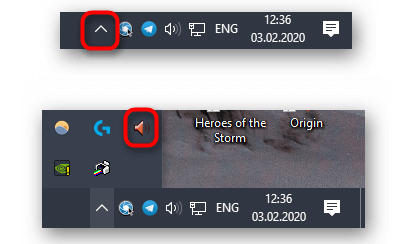
Если такой иконки нет, то возможно она отключена в настройках Панели задач. Чтобы это исправить кликните правой кнопкой мышки по пустому пространству на Панели задач и выберите пункт « Параметры Панели задач ».
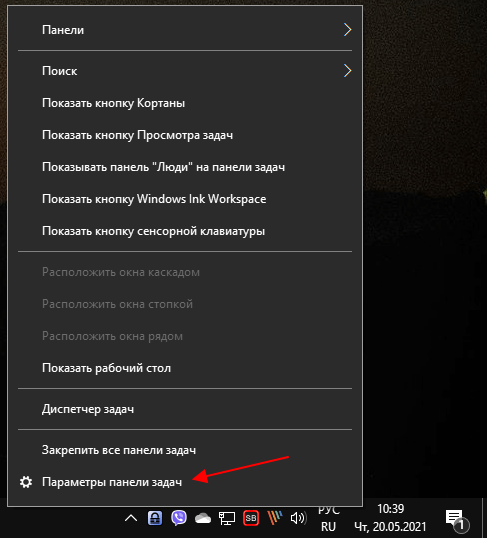
В результате откроется окно « Параметры » в разделе « Персонализация — Панель задач ».
Windows 10
Если у вас Windows 10, то здесь нужно пролистать настройки вниз к блоку « Область уведомлений » и кликнуть по ссылке « Выберите значки, отображаемые в панели задач ».
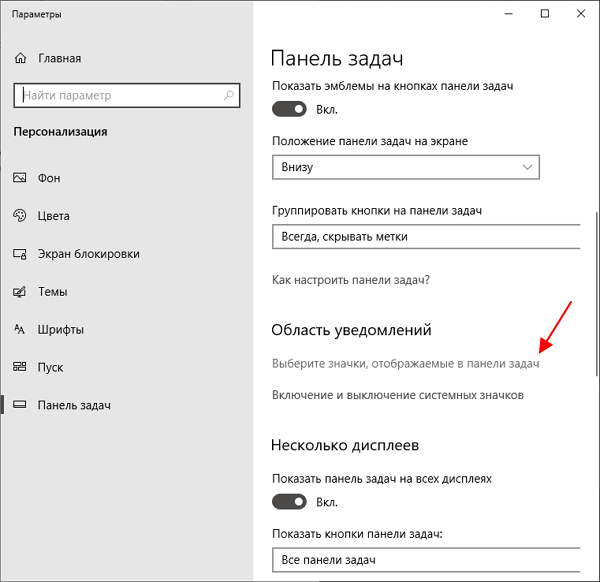
После этого появится список программ, которые отображают свои иконки в области уведомлений Панели задач. Здесь нужно найти программу « Диспетчер Realtek HD » и включить ее.
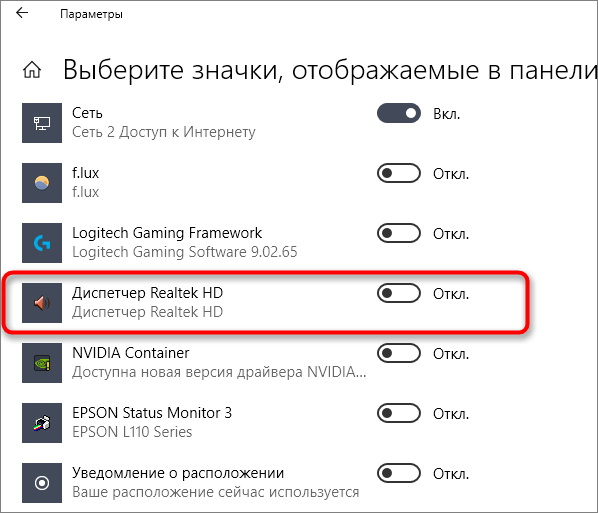
После этого значок программы « Диспетчер Realtek HD » должен появиться на Панели задач. Если этого не произошло, то можете попробовать другие способы запуска данной программы.
Windows 11
В Windows 11 иконка Диспетчера Realtek HD включается схожим образом. Кликаем правой кнопкой мышки по панели задач и выбираем « Параметры Панели задач ».
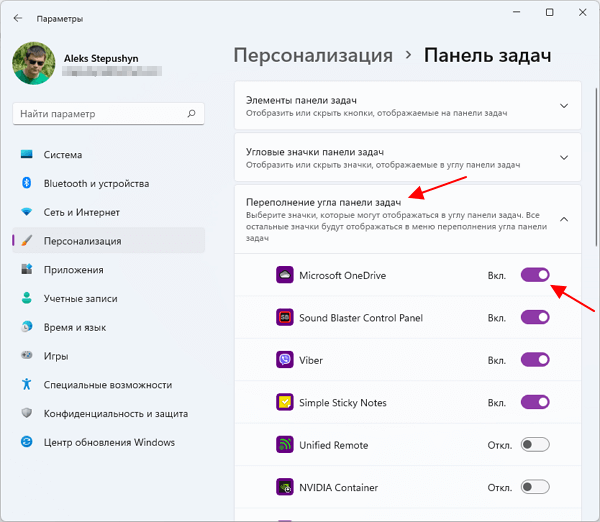
После этого в окне « Параметры » нужно открыть раскрывающийся список « Переполнение угла панели задач », найти в списке Диспетчер Realtek HD и включить его.
Панель управления
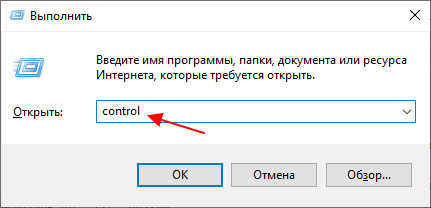
Классический способ запуска Диспетчера Realtek HD – это запуск через Панель управления. Для того чтобы открыть Панель управления в Windows 10 или Windows 11 нужно нажать комбинацию клавиш Win-R и выполнить команду « control ».
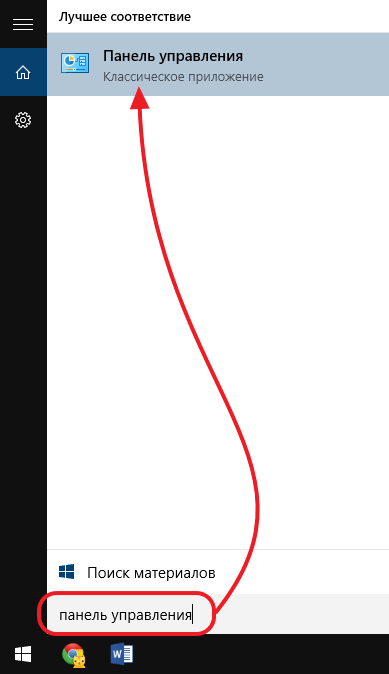
Также Панель управления можно найти в меню « Пуск » с помощью поиска.
После запуска Панели управления нужно перейти в раздел « Оборудование и звук ».
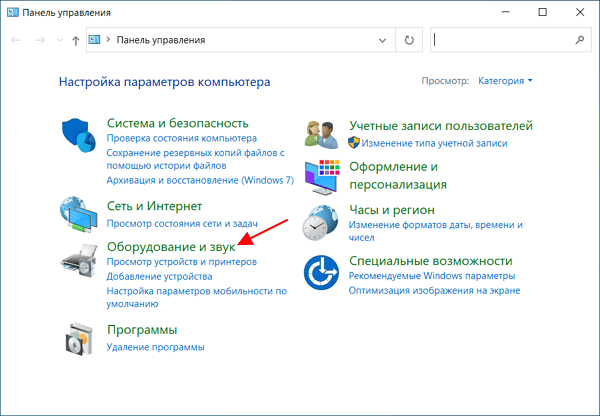
В данном разделе должна находиться программа Диспетчер Realtek HD.
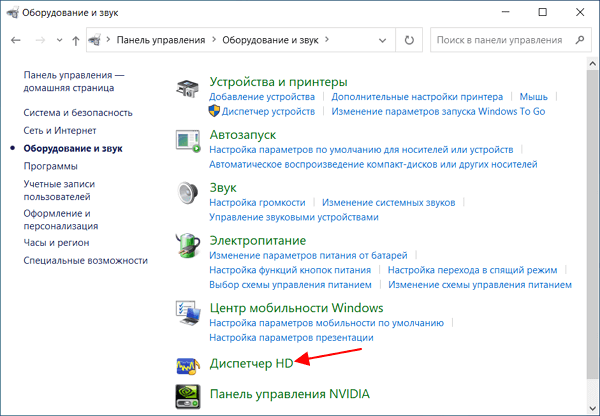
Название Диспетчера Realtek HD в Панели управления может немного отличаться, например, в нашем случае он называется « Диспетчер HD ».
Папка с драйвером на диске
В крайнем случае можно попробовать найти Диспетчер Realtek HD в папке с драйвером на диске. По умолчанию драйвер звуковой карты от Realtek устанавливается в следующую папку:
C:\Program Files\Realtek\Audio\HDA\
Попробуйте открыть данную папку и запустить в ней программу « RAVCpl64.exe », которая и отвечает за работу Диспетчер Realtek HD.
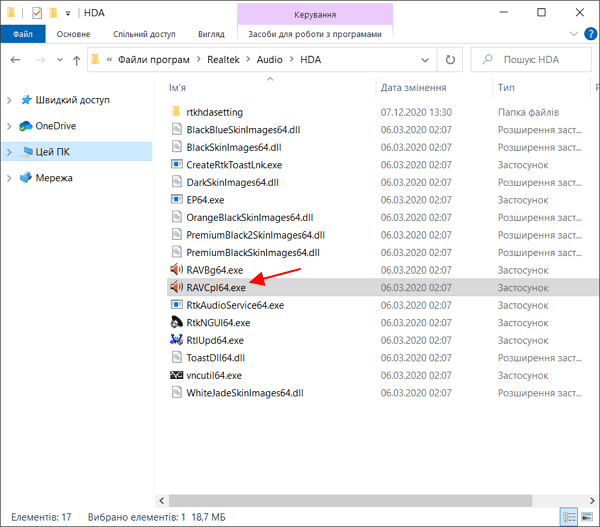
При необходимости можно создать ярлык данной программы на рабочем столе или закрепить ее в меню « Пуск ».
Если указанные выше способы не помогают, и найти Диспетчер Realtek HD не получается, то возможно у вас не установлен драйвер. Попробуйте выполнить установку драйвера и повторить описанные действия.
- Как установить звуковую карту
- Как подключить колонки к ноутбуку
- Как настроить звук на компьютере с Windows 7 или 10
- Как обновить драйвер видеокарты
- Как удалить драйвера видеокарты
Создатель сайта comp-security.net, автор более 2000 статей о ремонте компьютеров, работе с программами, настройке операционных систем.
Остались вопросы?
Задайте вопрос в комментариях под статьей или на странице «Задать вопрос» и вы обязательно получите ответ.
14 комментариев — Добавьте свой
Аноним 09.01.2022
У меня установлен драйвер, я смог его найти, но он просто не запускается, проверял диспетчер задач, там его нет. Он даже не появляется там. От имени администратора тоже пробовал и тоже не помогло…
Александр Степушин 09.01.2022
Попробуйте установить последнюю версию драйвера. Старый можете предварительно удалить через «Панель управления — Программы — Удаление программ». Новую версию драйвера желательно скачивать со страницы материнской платы (или ноутбука) на сайте производителя (раздел «Поддрежка — Драйверы»).
Ара 11.01.2022
Никакой разницы. Та же проблема.
Александр Степушин 11.01.2022
Какая у вас материнская плата (модель ноутбука) и версия Windows? Звук есть? Что в Диспетчере устройств? Звуковая карта определена, драйвер установлен?
Денис 30.08.2022
АЛЕКСАНДР СТЕПУШИН: Толку то запускать cpl?? Вам нужен gui (Диспетчера Realtek HD rtkGui64.exe), a cpl файл панели управления здесь совсем ни при чем. Похоже, что слышали звон, но не знаете где он.
В общем проблема не запускающегося диспетчера Realtek HD в драйверах Realtek Hight Definition Audio и в частности в версии R2.82 заключается в повреждённых компонентах драйвера а именно: в скинах диспетчера Realtek HD ***scin64.dll.
Я поступил следующим образом: загрузил старую версию драйверов Realtek Hight Definition Audio ver. R2.81 для Windows 10 (64-bit), распаковал исполняемый файл установщика с помощью 7-Zip File Manager в отдельную директорию, удалил в директории установки драйверов R2.82 т. е C:\Programm Files\Realtek\Audio\HDA\ повреждённые файлы скинов диспетчера Realtek HD ***skin64. dll , переместил в директорию установки драйверов R2.82 файлы скинов из директории в которую я распаковал исполняемый файл установщика драйвера R2.81. После перезагрузки диспетчер Realtek HD нормально запускается и в трее есть его значок. PS. Проблема не нова, но, на дворе 2022 год, а воз со скинами и ныне там.
Какой конкретно из скинов не валиден, мне выяснить не удалось.
И да распакованные в директорию драйвера R2.81 и загруженный исполняемый файл установщика можно удалить, так как они Вам больше не нужны.
Александр Степушин 31.08.2022
Спасибо за ваше решение, я уверен, кому-то будет полезно. Хотя суть претензий непонятна, данная статья даже не упоминает о проблемах с драйверами и не пытается их решать.
Алиса 11.01.2022
У меня программа установилась по адресу
C:\Windows\System32\DriverStore\FileRepository\hdxrt.inf_amd64_04af59125aa45252
И тоже выше описанная проблема.
Александр Степушин 11.01.2022
В папке FileRepository хранятся установочные файлы драйверов, которые скачала операционная система, а не сами установленные драйверы. У вас звук работает? Пробовали переустановку драйверов?
Алиса 11.01.2022
Звук работает но без Realtek, от уже имеющихся драйверов. После переустановки всё аналогично
Spellbinder 11.02.2022
Здравствуйте Александр! Очевидно дело в следующем, в сокет LGA 1151v.2 проблем нет.
По пути C:\Program Files\Realtek\Audio\HDA\RtkNGUI64 элемент на месте.
Проблема отмечается с драйверами для сокета 1200 и новее
По пути C:\Program Files\ Папки Realtek вообще нет, после установки аудио драйвера.
Установить аудио драйвер от LGA 1200 или 1700 в сокет 1151 можно, обратно сбой установки.
Решение: Установить аудио драйвер LGA 1200, вручную добавить папку Realtek от сокета LGA 1151 по следующему пути C:\Program Files, панель — RtkNGUI64 добавить в автозагрузку.
Алик Дынник 08.01.2023
При установке реалтек он должен удалить драйверы Майкрософт. Если этого не произошло. по причине, что старый звуковой драйвер реалтек нанесёт вред звуку, майкрософт запускает свой драйвер. для этого в диспетчере устройств обновляем драйвер заранее скаченный с сайта реалтек. Я пользуюсь звуком 7.1(5.2.1) и если не услышу звук на тыловых динамиках мне станет плохо.
даня 21.10.2023
я не могу найти вообще этот файл нигде, хотя програма сама запустилась когда я впервые подключил наушники сегодня, потом нажал больше не показывать, она закрылась и теперь ее просто нет
Денис 04.12.2023
Если вам надо вернуть всплывающее окно настройки аудио входа в ноутбуке, чтобы переключить гарнитуру на аналоговый выход мне помогло следующее:
Win10 -> Параметры — > Приложения -> ищем в списке «Realtek Audio Console» -> Дополнительные параметры -> Сбросить
Переподключаем наушники в разъем и радуемся.
Установка Realtek HD драйверов звуковой карты Realtek
- Для начала определитесь. какой именно драйвер Вам нужен. Выберите версию и архитектуру вашей операционной системы и скачайте соответствующую версию драйвера. Для примера возьмем драйвер для Windows 10 64 bit.
- Откройте файл-инсталлятор. Сразу после запуска подождите, пока распакуются установочные файлы.
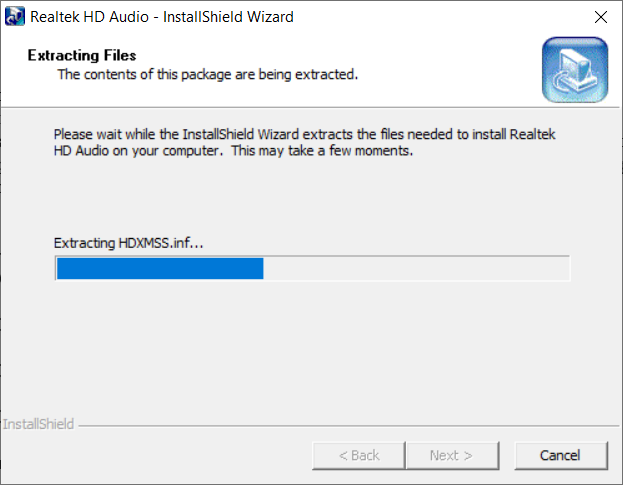
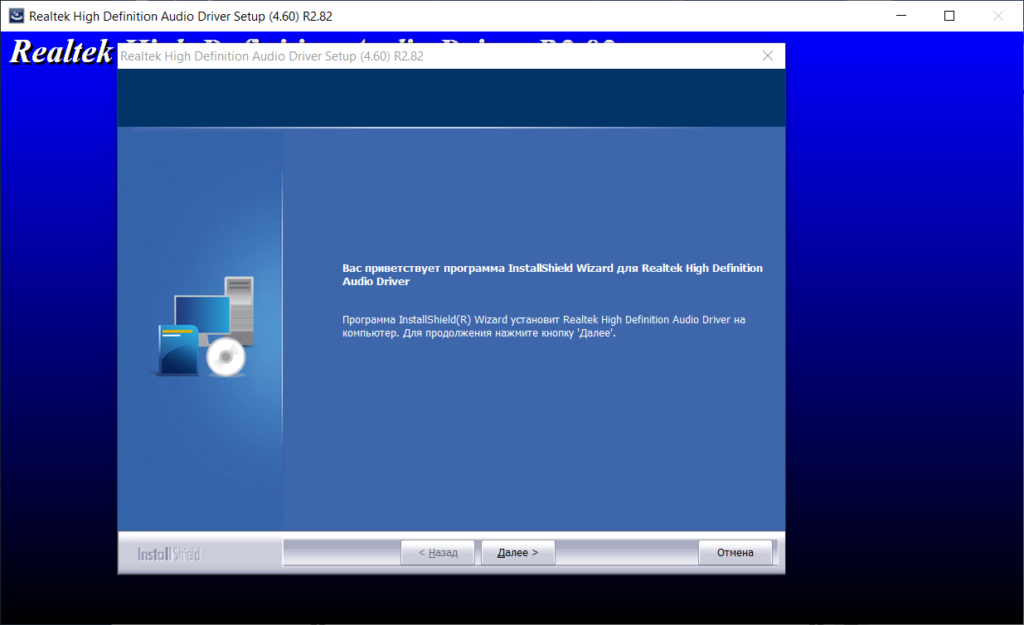
- В приветственном окне Мастера установки нажмите Далее.
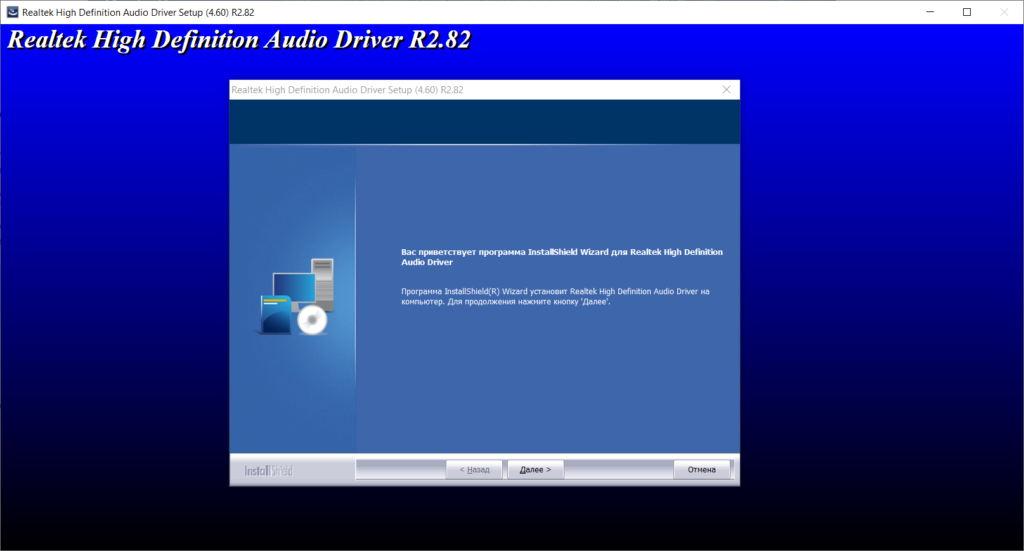
- В следующем окне отобразится информация о том, как будет происходить процесс инсталляции. Ознакомьтесь с ней. Нажмите Далее.
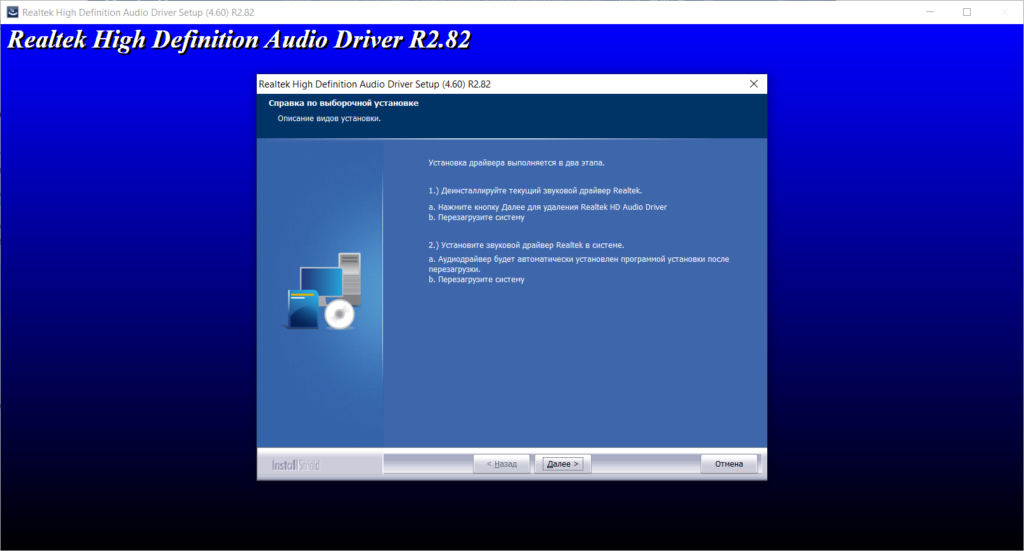
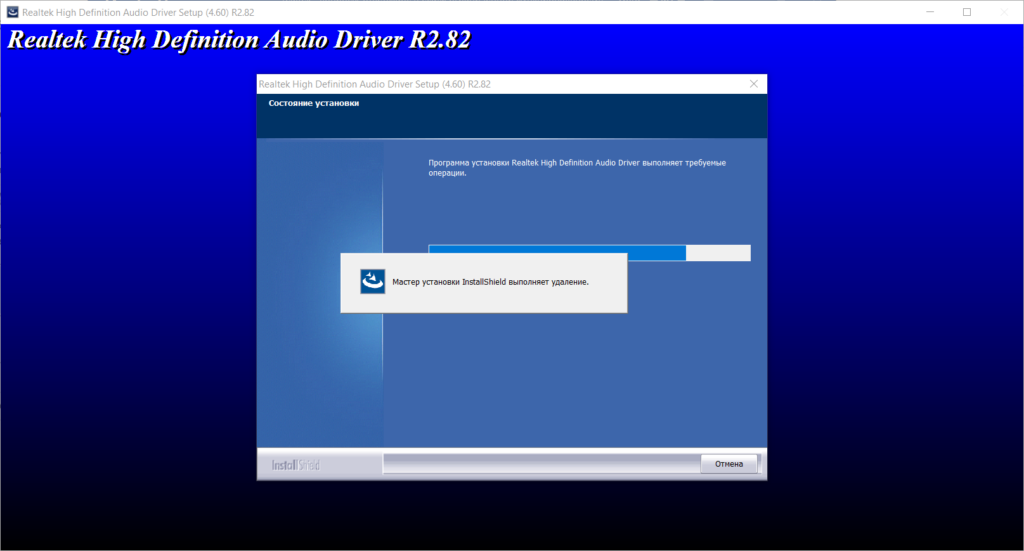
- Подождите, пока будет деинсталлирован текущий драйвер.
- Для перезагрузки ПК не меняя выбор нажмите Готово.
- Подождите, пока перезапуститься компьютер.
- После рестарта машины снова запустится Мастер установки. Нажмите Далее.
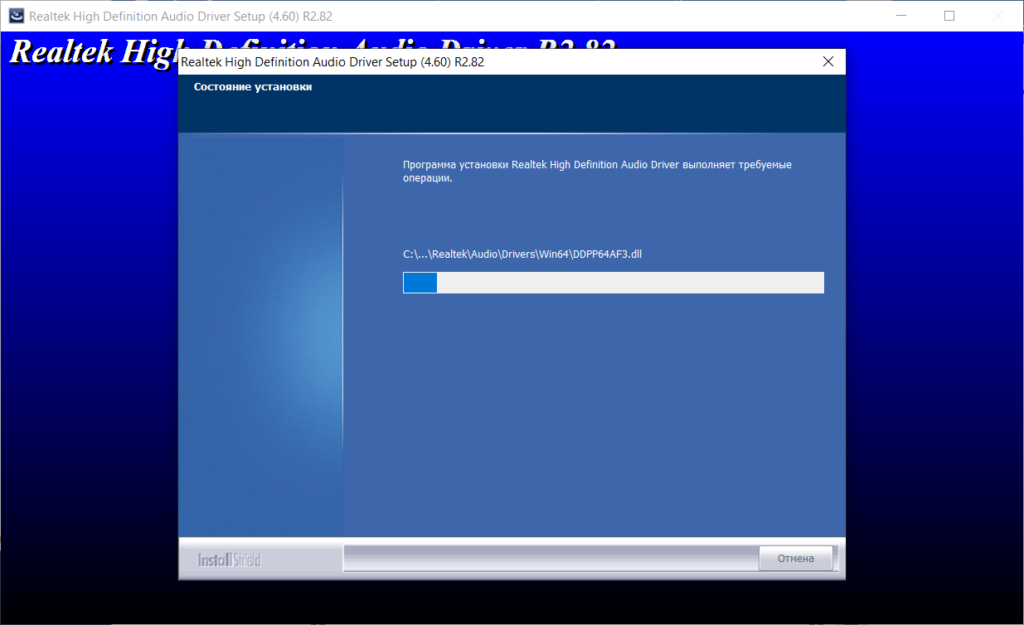
- Дождитесь окончания процесса распаковки библиотек.
- Еще раз перезагрузите машину, нажав Готово.
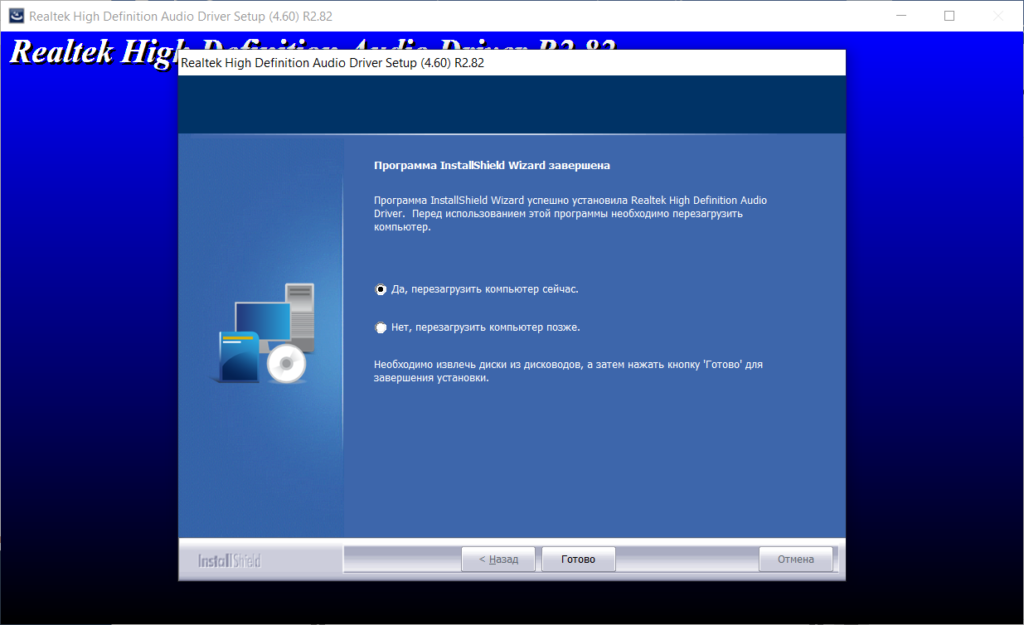
Если после установки у вас все равно не появился звук, попробуйте установить более старую версию драйвера с этой страницы.
Отзывы пользователей
Отзывов: 50
Я скачал программу и звук все равно не работает. В чем проблема?
На самом деле проблем может быть больше чем кажется, дайте пожалуйста больше информации и я попробую разобраться.
Например иногда звук не работает из за не правильной версии программы, попробуйте установить более старую версию.
На какое устройство вы пытаетесь установить драйвера?
Здравствуйте! из-за чего может не быть звука? я и драйвера скачивал, в биосе смотрел, колонки и наушники микрофон подключал, написано не подключено и все подскажите?
Добрый день, извините из-за кучи спама не увидел ваше письмо, не много не понятно где именно пишет что не подключено? если есть возможность пришлите скриншот
отсутствует поддерживающий файл
Для какой системы вы качаете файл?
Здравствуйте. Не могли бы Вы мне помочь?
Дело в том, что есть материнка Asrock P67 Transformer S1156 со встроенным звуком Realtek ALC892. ИД:HDAUDIO\FUNC_01&VEN_10EC&DEV_0892&SUBSYS_18490892&REV_1003
Так вот на Windows 7x 64 Pro Звук работал, а после установки Windows 10 x64 Pro v1909 18363.418 звука нет.Подключено все верно.
Сколько я драйверов не переустанавливал, ОС переустанавливал, все равно звука нет и видео при просмотре в «youtube» тормозит и зависает.
R2.81 с сайта Realteck подходят R2.82 нет .
Драйвера становятся без ошибок. значок есть, диспетчер Realtek тоже есть, открывается, настраивается, но ЗВУКА НЕЕТ. Помогите пожалуйста разобраться в проблеме. На официальном сайте Asrock драйверов для Windows 10 x64 нет, есть только под Windows 7×64.
Официальные драйвера устанавливал в режиме совместимости с Windows7. Толку ноль — звука нет. Смущает следующее:
В диспетчере устройств, в свойствах «Динамики (Realtek High Definition Audio)» тип устройства Аудиовходы и аудиовыходы
ИД: MMDEVAPI\AudioEndpoints
Указан изготовитель Microsoft почему. я же драйвера Realtek ставлю.
Что с этим можно сделать?. Бьюсь с проблемой уже не первый месяц.
Заранее благодарен.
Сейчас попробую подробно изучить вашу проблему. А пока попробуйте в Мой компьютер- свойства — дополнительные параметры системы- оборудования- параметры установки устройств. Тут выбрать автоматически искать и устанавливать драйвера. Затем в «диспетчере устройств» на драйвере реалтек еще раз клацнуть обновить драйвера. Есть очень большая вероятность что система сама подберет нужный драйвер. Попробуйте так, если нет, то отпишитесь будем думать дальше…
Спасибо Вам за помощь, но, к сожалению это тоже не помогло :(.
Более того, на Windows 8.1 x64 звука тоже нет. Также как и на 10ке, дрова становяться, есть значок, программа настройки запускается и работает а звука так и нет. Поставил 7х64 Pro. Б.. звук есть. Что делать. я Хотел бы чтобы и на Windows 8.1 x64 и Windows 10 x64 Pro ТОЖЕ БЫЛ ЗВУУК.
Доброго времени суток, подскажите как решить проблему — нет звука на компьютере, в Диспетчере задач нет вкладки Звук вообще, система не видит ни одно звуковоспроизводящее устройство.
Добрый день! Такой вопрос, при использовании микрофона меня изначально слышно плохо, в любой программе (Скайп, дискорд, диктофон виндовс 10, стим и онлайн игры) Но стоит подвигать ползунок усиления микрофона (не имеет разницы увеличить или уменьшить усиление микрофона) меня сразу становится слышно хорошо без всяких проблем! Драйвера пробовал переустанавливать, проблема остается.Материнская плата X570-A PRO
Петр, здравствуйте извините что так долго не было ответа. Я списывался с производителями по вашей проблемы. Итог того как я понял: Они прекратили поддержку конкретно вашего чипа, по их логике он уже устарел. Сожалею.
Вячеслав, думаю копать нужно в настройках виндовс. Подскажите, как ползунки просто громкости микрофона выставлены по умолчанию?
Да по умолчанию они стоят, сам микрофон на 100% а усиление микрофона на 10
У меня почему то после установки драйверов нет изменений, появляются приложения в progam files но не запускаются и ничего не происходит.
Происходит одно и тоже качаю просит перезагрузки я перезагружаю и снова начинает просить и уже 10 раз делаю и не как не может удалить
Посмотрите что оно действительно пишет перед тем как просит перезагрузку, возможно оно не устанавливает драйвера. Что у вас за система и какой чип, по возможности напишите модель материнки я посмотрю
у меня все работало отлично, но после того, как компьютер сам себя починил, звук перестал работать? в чем проблема?
Я так понял с моей проблемой не поможете?
Не запускается исполняемый файл (ни один из папки)
windows10 . Устанавливал потому, что по дефолту не было диспетчера по какой-то причине , сами драйвера ставятся, но диспетчер не работает (не открывается)
Подскажите пожалуйста.Компьютер не видет заднию звуковую панель.
Павел, дайте больше информации.
Господа, помогите. Win 10 последняя, дрова последние. Перестало работать разделение громкости на устройствах, выдёргиваю уши на которых было 100% и все 100% включаются в динамики… Раньше он как бы помнил сколько было на динамиках. Сколько на наушниках.
Здравствуйте! После обновления драйвера не запускается диспетчер Realtek. Откатываю, всё ок, обновляю не работает, скачивал 3 раза, WIN 7, Realtek HD. Подскажите в чём может быть причина.
Realtek High Definition Audio для воспроизведения всех типов звуковых карт
Realtek High Definition Audio — это Базовая программа на любом компьютере , некоторые ошибаются и думают, что только Realtek — это определение Какая у вас звуковая карта? ! , но то, что эта программа основана разумное управление На вашем устройстве в прекрасном и оригинальном виде, а также для тех, кто страдает проблемами с искажением звука! или это Звук не работает Он должен следить за этой темой, потому что для них это важно, программное обеспечение Realtek может идентифицировать любую звуковую карту, которая у вас есть, без необходимости в цилиндре с драйверами.

программа Realtek Это одна из самых важных программ на вашем аудиоустройстве, и я советую всем использовать ее, потому что она имеет отличительные особенности в управлении звуком, так что вы можете изменить звук, а также изменить звуковую среду, а также помогает в воспроизведении в высоком качестве. звуки с высокой эффективностью и многие другие функции, предоставляемые программой. Вы также можете добавлять эффекты к общему звуку вашего устройства, а также управлять микрофоном, и это еще больше, о чем вы узнаете из следующих строк. А теперь скачайте программу. ( Скачать программу для Windows 7/8/10 – Скачать программу для Windows 8 / Vista / 7 )
Решить проблему искажения звука или звука не получается с помощью Realtek
Звуковая карта обычно содержит три выхода: красный, зеленый и синий, и известно, что второй выход предназначен для звука, а первый — для микрофона! , но с помощью этой гигантской приборной панели вы можете легко изменить выходы в соответствии с тем, что вы хотите, например, если ваш звук не работает должным образом или есть искажения, вы можете переключить выходы и использовать другой, потому что проблема здесь в вывод звука и вместо покупки новой звуковой карты Вы используете другой выход вместо второго.

Когда вы подключаете наушники к любому другому выходу, который хотите, и программа должна работать, после этого появляется окно и спрашивает, что вы подключили, поэтому вы выбираете наушники, или вы выбираете микрофон в микрофон, или вы выбираете задний динамик. В соответствии с тем, что вы хотите.
Заключение
Это, безусловно, базовая программа, обеспечивающая отличный контроль звука. Для пользователей Windows 7/8 и Windows 10 звук определяется автоматически, но эти функции и возможности будут доступны вам только после загрузки и установки этой программы, поэтому это важно на твое устройство. Надеюсь, что тема будет полезной и что программа вам пригодится. И всегда следуй за нами.
Мне действительно нужен Realtek High Definition Audio? [МЫ ОТВЕТИМ]

Realtek HD Audio Manager — один из самых удобных доступных аудио драйверов. Он обеспечивает поддержку DTS, Dolby и Surround Sound для звуковой карты пользователя.
Многие пользователи спрашивают себя, действительно ли драйвер Realtek нужен на их компьютере.
Мы придумали список функций, которые предоставляет Realtek HD Audio Manager, чтобы помочь вам решить, стоит ли устанавливать программное обеспечение .
Является ли Realtek High Definition Audio Manager необходимостью?

Многие пользователи спрашивали себя, требуется ли установка Realtek HD Audio Manager при отсутствии проблем со звуком. Ответ — нет, драйвер не имеет решающего значения для правильной работы аудио на ПК. Вы все еще должны установить это все же? Ответ — да.
Realtek HD Audio Manager действует как панель управления для ваших аудио адаптеров. Он автоматически обнаруживает новые добавленные устройства, такие как динамики / наушники / микрофоны, к вашему компьютеру, позволяя вам настроить их по своему адресу.
Ниже приведен список, описывающий основные функции Realtek High Definition Audio Manager.
Realtek High Definition Audio Manager Особенности
- Прежде всего, вы можете получить доступ к менеджеру в правом нижнем углу рабочего стола, рядом с отображением времени и даты. Щелкнув правой кнопкой мыши по оранжевому значку звука, вы получите доступ ко всем необходимым звуковым инструментам: Sound Manager, Аудиоустройства, Системные звуковые события, Windows Media Player, Регулятор громкости и Звукозапись.

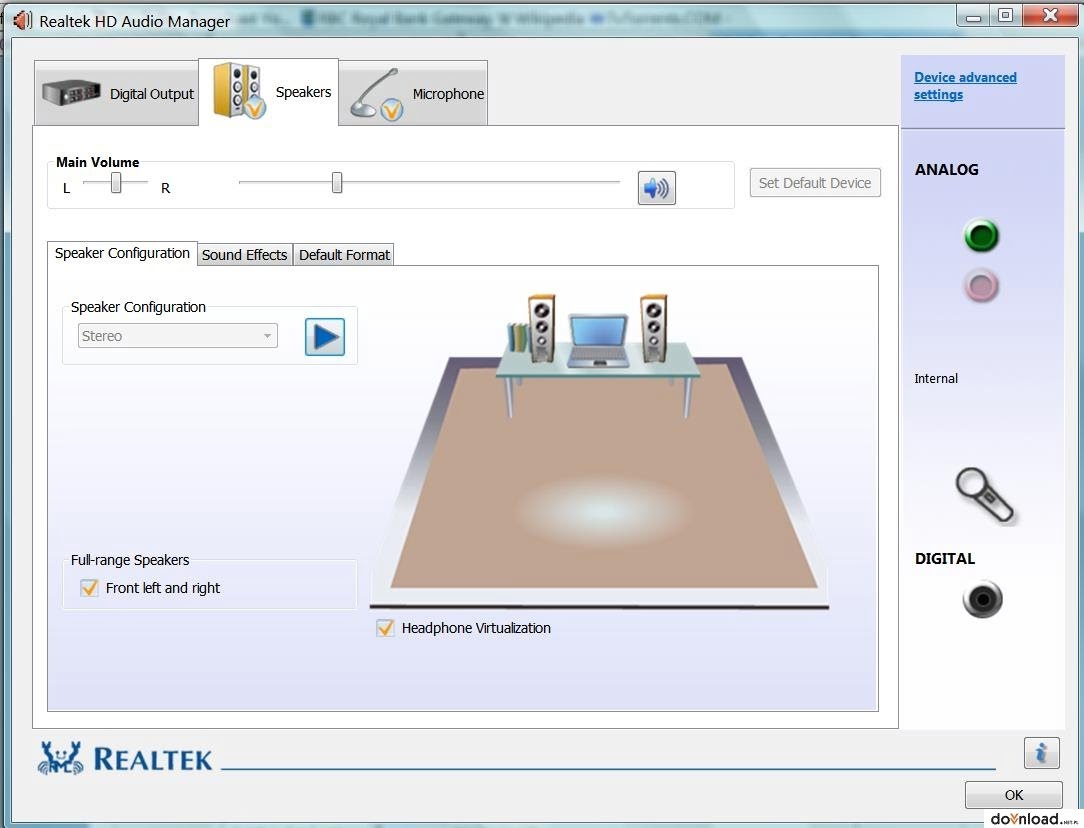
- Sound Manager предоставляет вам возможность выбрать конфигурацию динамика. Выберите между 5.1 Speaker, Quadraphonic и Stereo , если у вас есть доступные настройки.
- Отключение / включение определенных колонок можно сделать на вкладке Конфигурация колонок.
- Доступны дополнительные инструменты, такие как Speaker Fill, Swap Center / Subwoofer Output и Enable Bass Management .
- Кнопка звукового теста и раздел регулировки громкости также доступны на вкладке « Динамики ».
- Существует вкладка « Коррекция помещения », позволяющая вручную регулировать громкость каждого динамика.
- На вкладке « Формат по умолчанию » можно изменить качество звука.
- На вкладке « Микрофон » вы можете отрегулировать громкость микрофона и выполнить реальный тест для вашего устройства. Вы также получаете дополнительные инструменты, такие как подавление шума и акустическое эхоподавление .
В заключение, Realtek HD Audio Manager не является критически важным для вашего аудиоустройства, но мы настоятельно рекомендуем его использовать. Мы надеемся, что этот краткий обзор помог вам решить / не попробовать драйвер Realtek. Если вам понравилась эта статья, оставьте комментарий в разделе комментариев ниже.
ЧИТАЙТЕ ТАКЖЕ:
- Скачать EqualizerPro для улучшения звука для Windows 10/7
- Драйверы для кард-ридеров Realtek до сих пор не обновлены для Windows 8.1, 10
- Исправлено: Сетевой адаптер Realtek не найден после обновления до Windows 10