Настройка сетевого принтера
Как известно, функциональность операционной системы Windows позволяет наладить работу сетевого принтера, где компьютеры смогут отправлять запросы на устройство при помощи локальной сети. Однако подключение устройства — только первый шаг на пути к завершению всей конфигурации. Дополнительно потребуется выставить еще некоторые настройки, чтобы обеспечить безошибочное взаимодействие с сетевым аппаратом.
Настраиваем сетевой принтер
Именно о конфигурировании соединенного принтера мы и хотим поговорить в рамках данной статьи, разделив всю процедуру на шаги. Всего один из них является обязательным, но понимание всех существующих настроек позволит в любой момент выполнить максимально гибкую настройку. Перед началом ознакомления с представленным руководством мы настоятельно рекомендуем убедиться в том, что соединение было сделано по всем правилам. Всю нужную информацию по этой теме вы найдете в другой нашей статье по следующей ссылке.
Шаг 1: Предоставление общего доступа
Если принтер не отображается в локальной папке домашней группы, другие пользователи не смогут взаимодействовать с ним, к тому же требуется и верное редактирование параметров клиентских компьютеров. Поэтому давайте детально разберемся с этим вопросом, начав с главного устройства.
Серверный компьютер
В роли серверного компьютера всегда выступает оборудование, к которому сетевой принтер подключен при помощи кабелей. Соответственно, этот ПК и считается владельцем устройства, потому имеет безграничные возможности в настройке. В первую очередь надо сделать так, чтобы аппарат был виден в локальной группе.
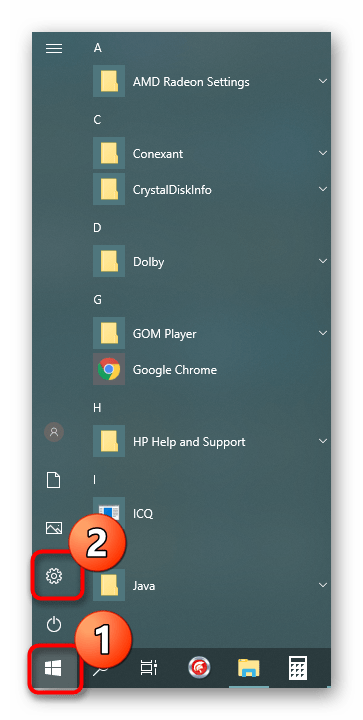
- Для этого откройте «Пуск» и перейдите в «Панель управления».
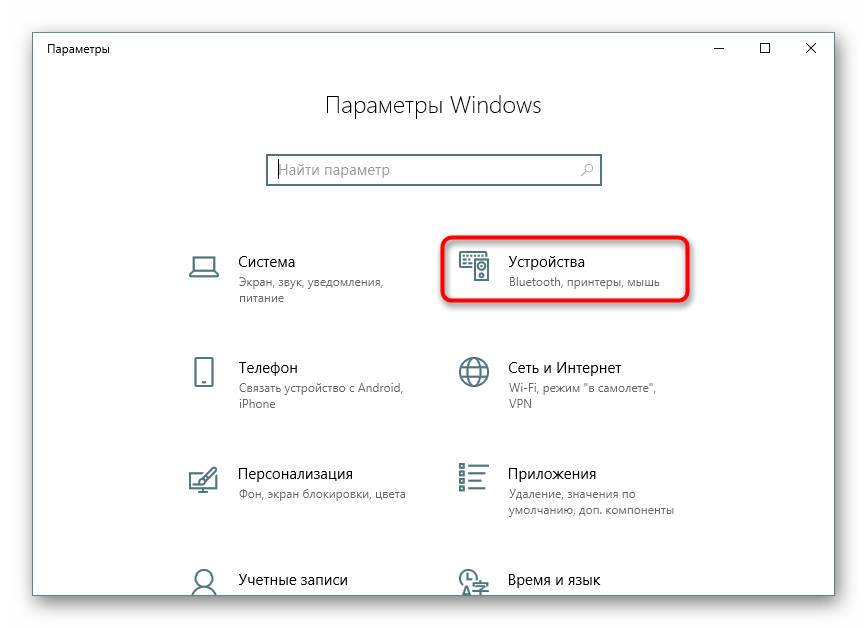
- Там выберите категорию «Устройства».
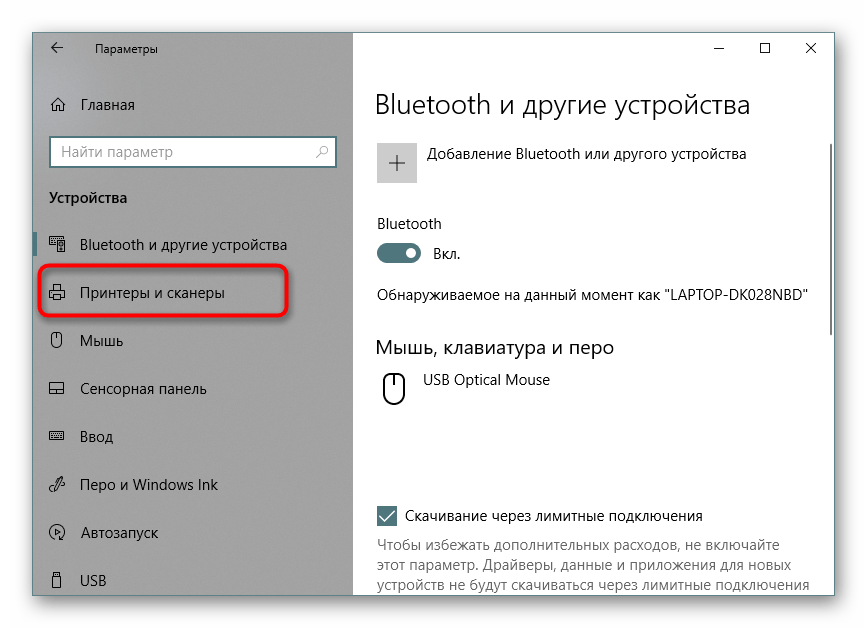
- Переместитесь в раздел «Принтеры и сканеры», выбрав пункт из меню слева.
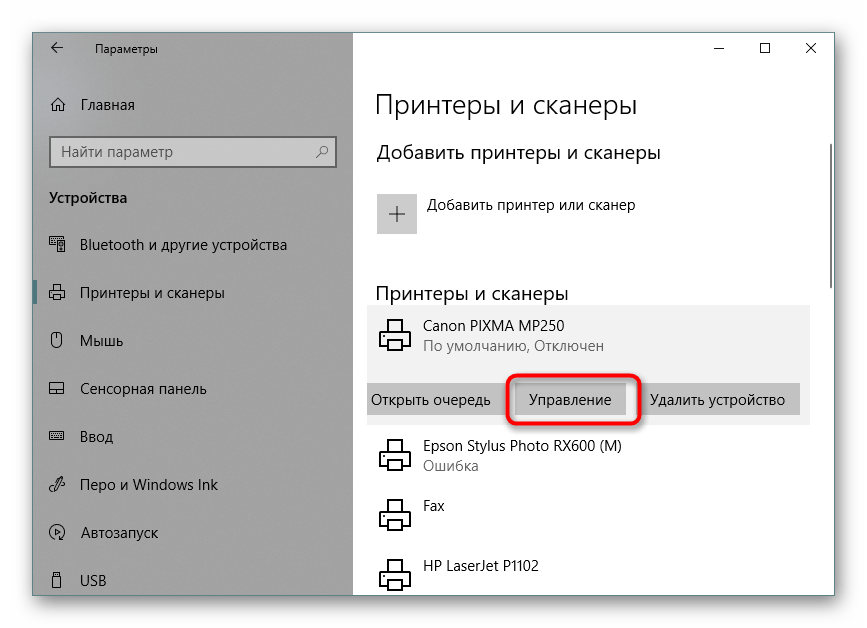
- Кликните ЛКМ на требуемом принтере и перейдите в окно управления им.
- Здесь надо щелкнуть по надписи «Свойства принтера».

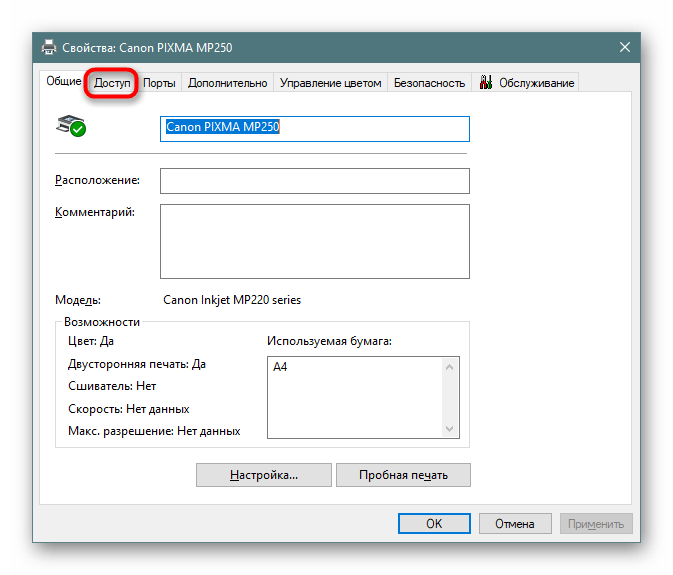
- Перейдите во вкладку «Доступ».
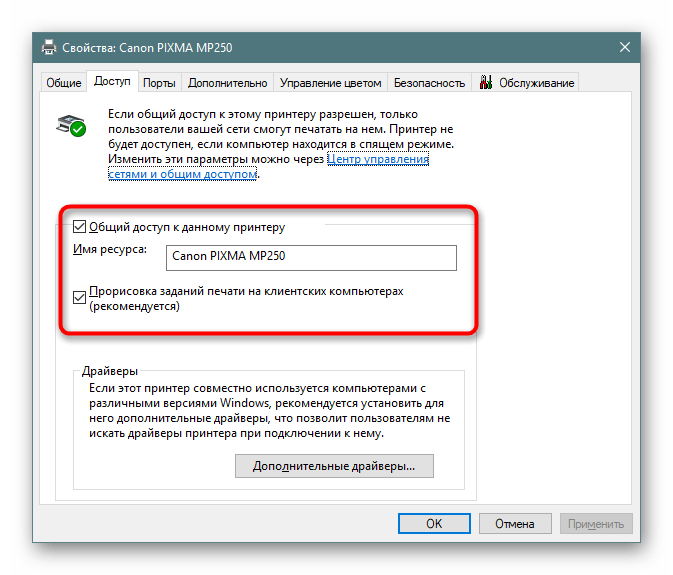
- Активируйте с помощью установки галочки общий доступ и задайте имя принтеру, с которым он будет отображаться в сетевом окружении. Помимо этого, рекомендуется активировать пункт «Прорисовка заданий печати на клиентских компьютерах». Если же вы хотите, чтобы задание печати формировалось только на том ПК, куда подключен принтер по проводу, снимите галочку с этого параметра.
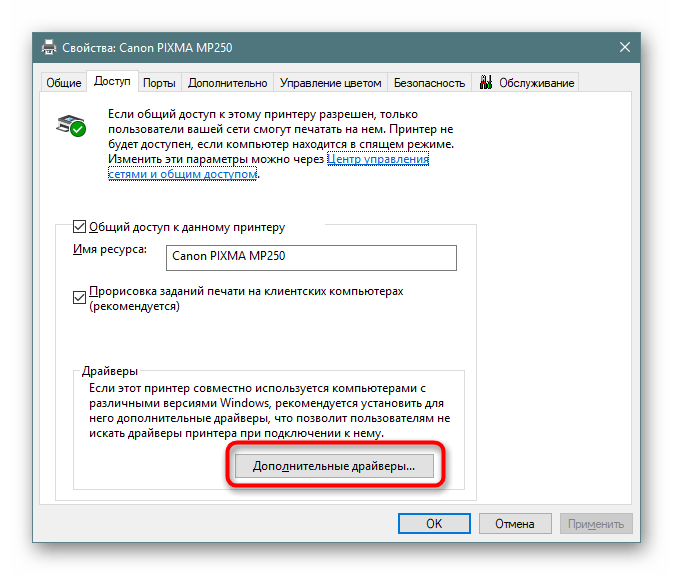
- Обратите внимание на установку дополнительных драйверов. Воспользоваться этим следует только в том случае, если на клиентских компьютерах установлены разные версии Windows.
- Отметьте галочками необходимые типы процессоров и кликните на «ОК».
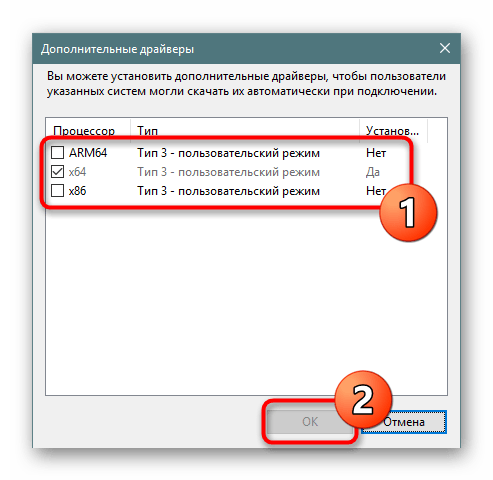
- Укажите путь к файлам драйверов. После этого клиент сможет без проблем скачать их и установить на свой компьютер.
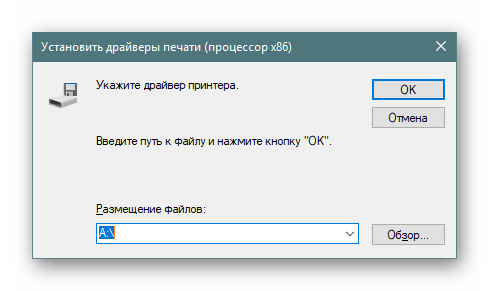
На этом процедура конфигурации серверной части успешно завершена, можно переходить к работе с клиентами.
Клиентские компьютеры
На всех клиентских устройствах потребуется выполнить одно и то же действие, а именно — активировать сетевое обнаружение и предоставить общий доступ к файлам и папкам. Делается это буквально в несколько кликов.
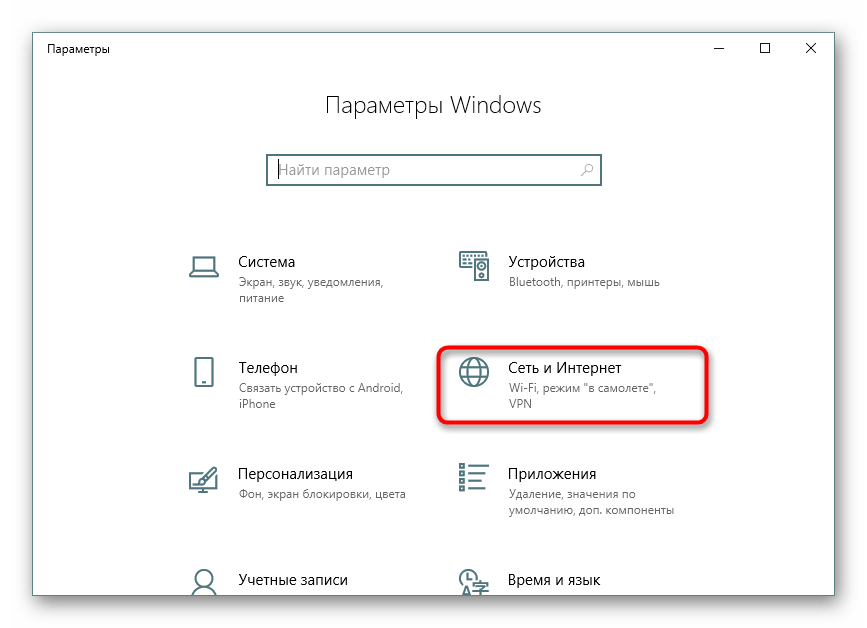
- Откройте меню «Параметры» и перейдите в «Сеть и Интернет».
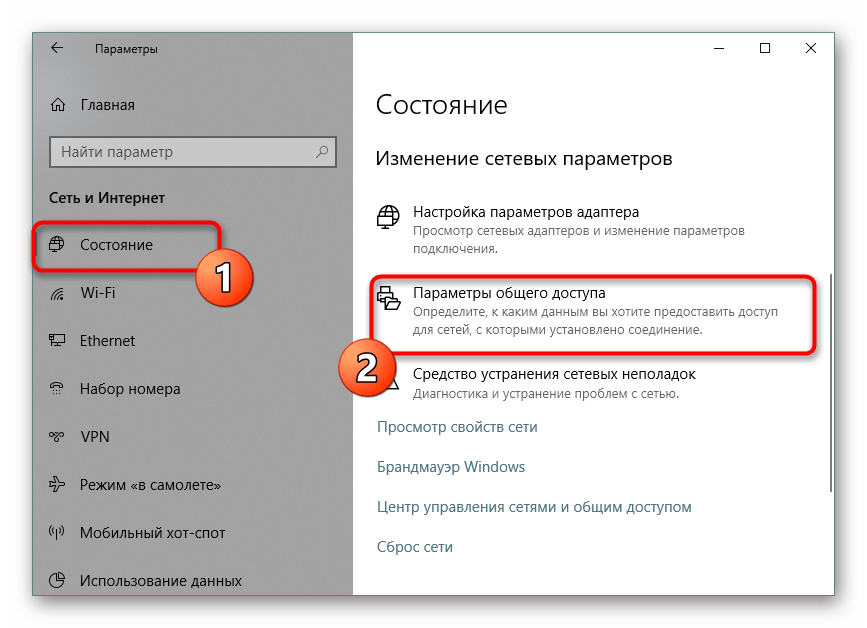
- В разделе «Состояние» отыщите кнопку «Параметры общего доступа».
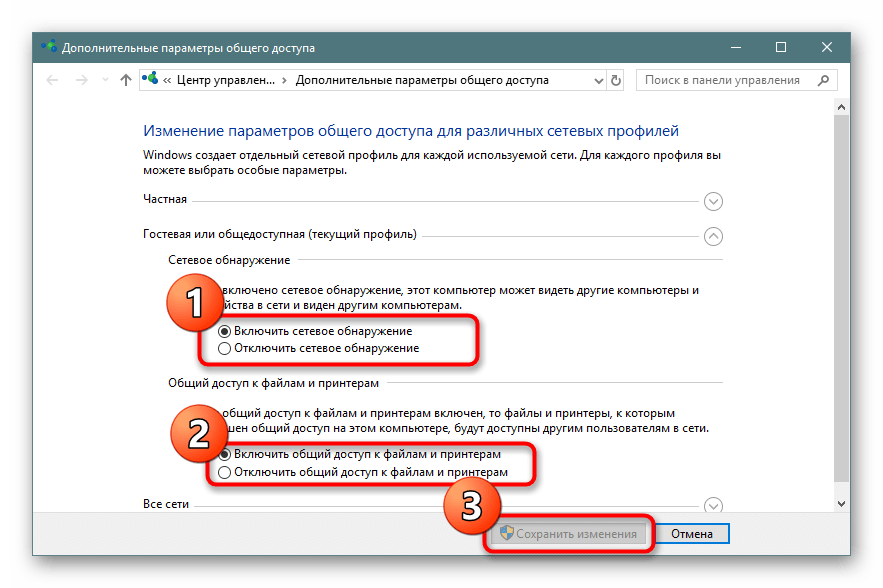
- Включите все пункты в нужной группе и сохраните изменения.
Шаг 2: Обеспечение безопасности
Теперь, когда обнаружение и работа в локальной сети успешно налажены, следует побеспокоиться и о безопасности. Нужно сделать так, чтобы у каждой группы юзеров были свои привилегии, например, ограничить возможность чтения разрешений или изменений параметров принтера. Все это делается через специальное меню.
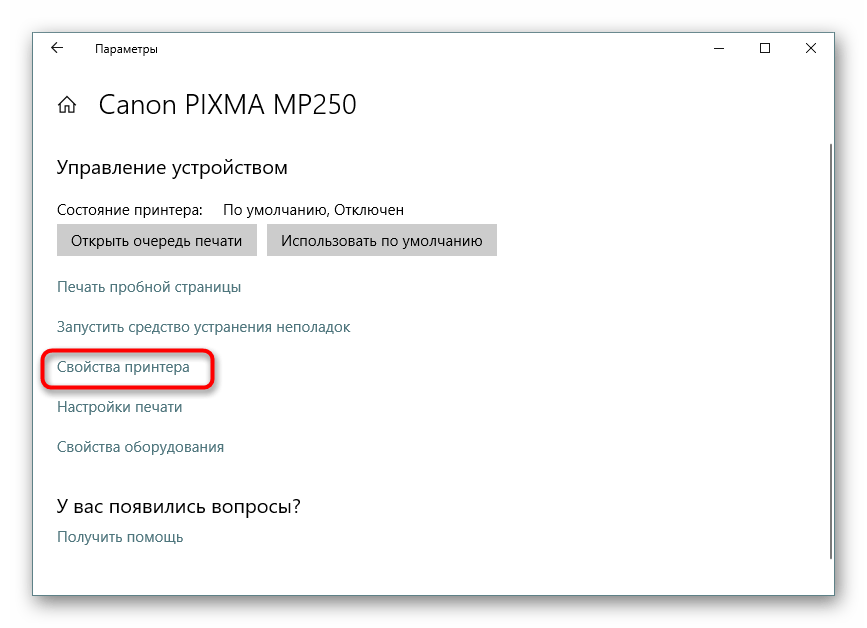
- Находясь в окне управления принтера в меню «Параметры», кликните на кнопку «Свойства принтера».
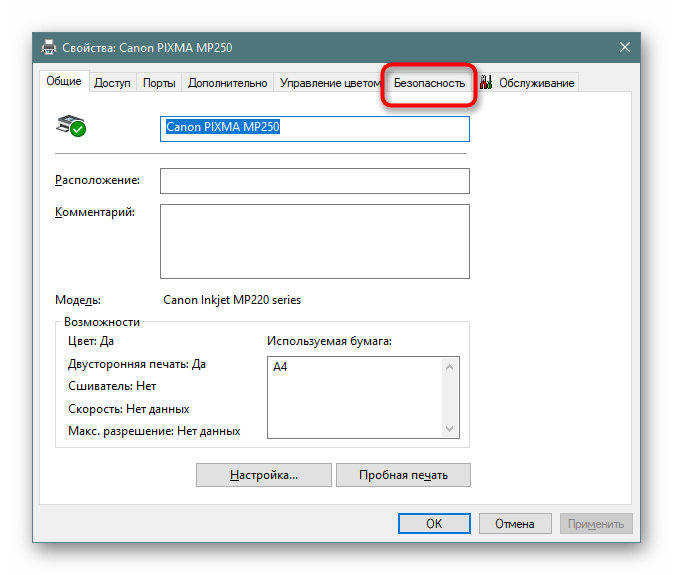
- Здесь переместитесь во вкладку «Безопасность».
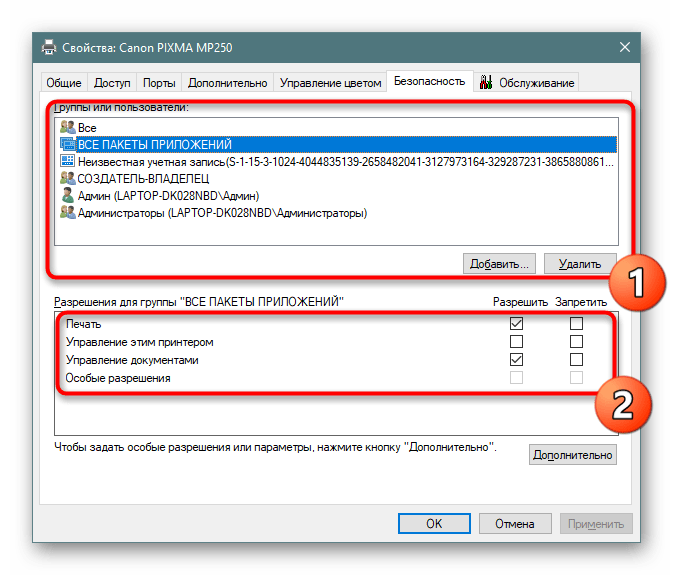
- Теперь вы можете выбрать юзера или группу пользователей, чтобы настроить для каждого из них уровень доступа. Достаточно просто отметить галочкой необходимые пункты и применить изменения.
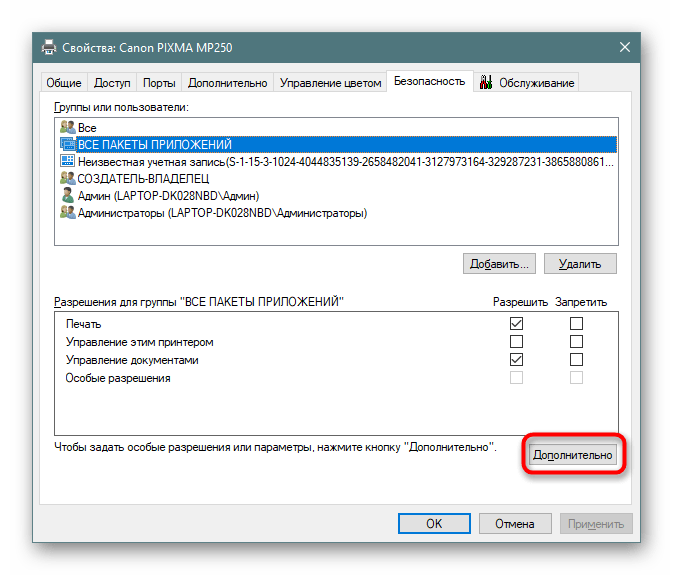
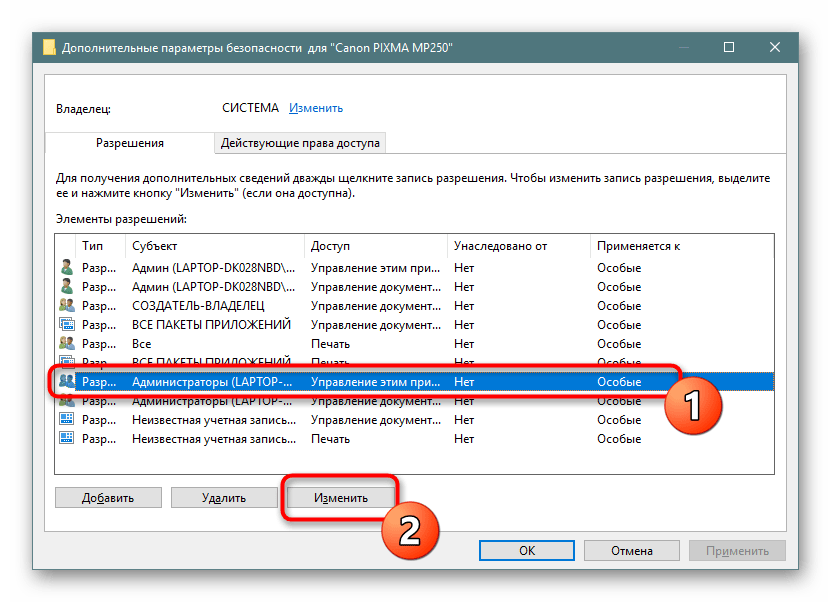
- Если вас интересуют расширенные параметры безопасности, следует кликнуть на кнопку «Дополнительно».
- После открытия нового окна выделите нужную строку и переходите к внесению изменений.
- Кликните на соответствующую надпись, чтобы отобразить настройки.
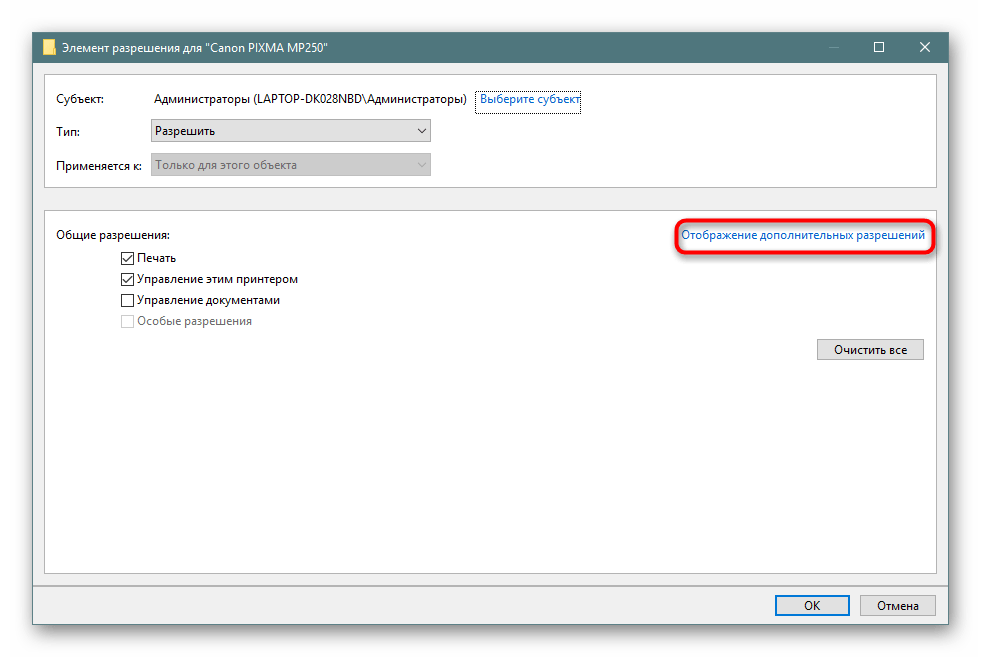
- Теперь вы можете отметить галочкой разрешение или запрет на чтение, смену разрешений и изменение владельца устройства.

- Если пользователь или группа отсутствует в списке, потребуется добавить их вручную, заполнив соответствующую форму. Доверьте выполнение этой процедуры системному администратору, чтобы он правильно сгруппировал все учетные записи.
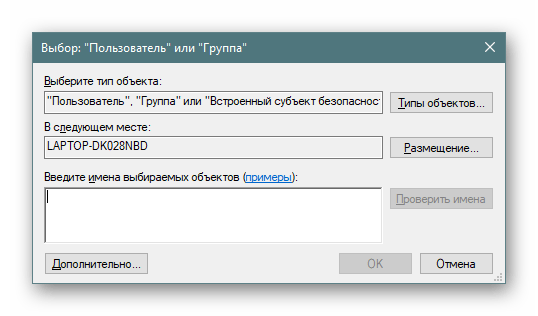
При выполнении указанных выше действий требуется учитывать, что активация одного из пунктов будет действовать только на одну группу или профиль, соответственно, понадобится выделять и настраивать все учетные записи отдельно.
Шаг 3: Настройки печати
По завершении двух предыдущих шагов можно переходить непосредственно к печати, однако хотелось бы остановиться и на настройке этой операции. Драйвер принтера позволяет задать расширенные опции, например, наладить режим работы устройства или установить правила очереди заданий. Все это осуществляется в одной вкладке.
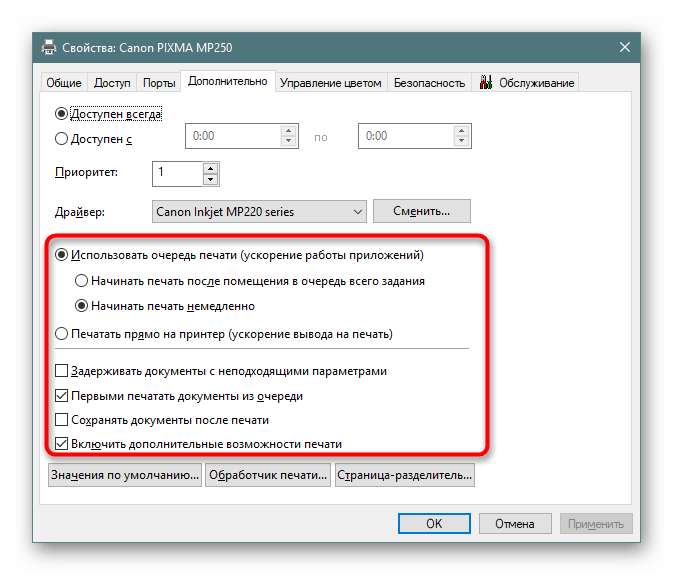
- Откройте меню «Свойства принтера» и перейдите в «Дополнительно». Здесь вверху вы видите параметры доступа к принтеру. Отметив маркером пункт и задав необходимые часы, вы сможете отрегулировать режим функционирования оборудования для клиентских компьютеров.
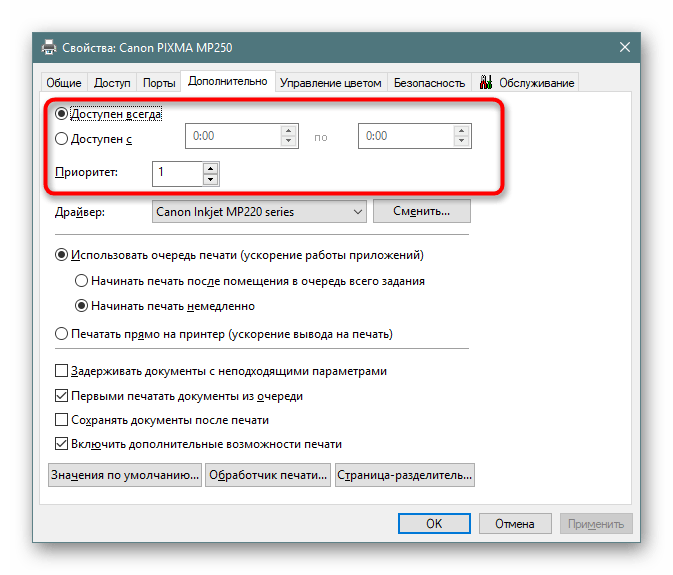
- В этой же вкладке ниже находятся параметры очереди. По умолчанию очередь используется, однако можно сделать так, чтобы отправленные документы сразу же поступали в принтер. Взгляните и на другие функции, их количество и название меняется в соответствии с используемой моделью аппарата.
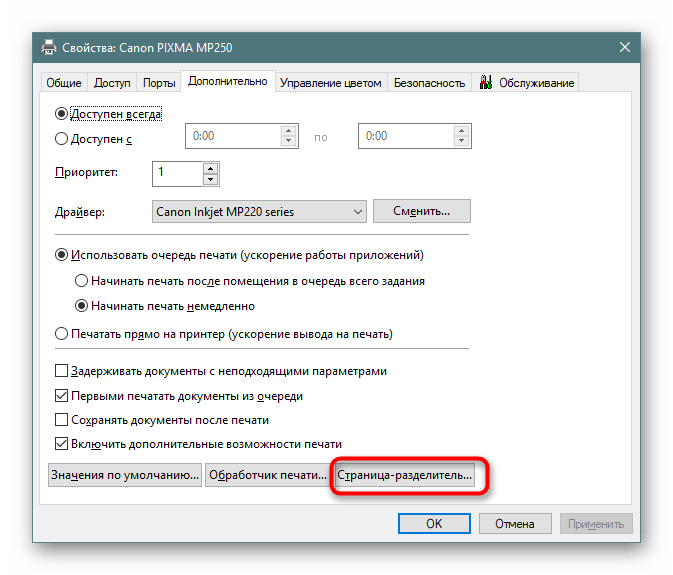
- Щелкните на кнопку «Страница-разделитель», чтобы задать параметры разграничительного листа. Активация такой функции поможет разобраться, где кончается одно задание и начинается печать другого.
На этом мы и закончим разбор настроек сетевого принтера. Как видите, все делается достаточно просто, а большое количество разных возможностей позволит создать системному администратору максимально гибкую конфигурацию.
Как поделиться принтером в Windows 10 : Windows
В Windows 10 1803 Microsoft удалила Домашнюю группу, сделав организацию совместного доступа к файлам и папкам в локальной сети менее удобной. К счастью, это никак не отразилось на совместном доступе к принтерам, ведь для этого Домашняя группа не нужна. Однако, чтобы иметь возможность использовать общую «печатную машинку», на компьютере, во-первых, должен быть включен общий доступ к файлам и принтерам, во-вторых, операционная система и сами принтер должны быть включены.
Как расшарить принтер в Windows 10 в локальной сети
Чтобы включить общий доступ, нужно зайти в Центр управления сетями и общим доступом, нажать справа ссылку «Изменить дополнительные параметры общего доступа»

и включите опции сетевого обнаружения и общего доступа к файлам и принтерам для используемого сетевого профиля. Заодно рекомендуем зайти в свойства сетевого адаптера и убедиться, что опция «Общий доступ к файлам и принтерам…» отмечена галочкой.

Если вы работаете в Windows 10 1803, откройте оснастку управления службами, найдите в списке службу «Публикация ресурсов обнаружения функции», включите её и установите для неё тип запуска «Автоматически».

Теперь можно приступать к расшариванию принтера. Откройте Параметры, зайдите в раздел «Устройства» → «Принтеры и сканеры», кликните по нужному устройству и нажмите кнопку «Управление».

В следующем окне жмем ссылку «Свойства принтера»,

переключаемся в открывшемся окошке свойств на вкладку «Доступ» и отмечаем птичкой чекбокс «Общий доступ к данному принтеру». При желании название расшариваемого ресурса можно изменить, под новым именем он будет виден другим пользователям в сети. На клиентских компьютерах также включите опцию «Прорисовка заданий печати…». Готово.

Сделать выбранный принтер общедоступным также можно с помощью консоли PowerShell. Запустив ее от имени администратора, выведите для начала командой Get-Printer | Format-Table Name,ShareName,Shared список всех имеющихся в системе принтеров с указанием их статуса. Теперь сделайте выбранное устройство общим, выполнив команду следующего вида:
Set-Printer -Name "текущее имя принтера" -Shared $True -ShareName "новое имя принтера"

Результат будет аналогичным тому, как если бы вы расшарили принтер через его свойства.
Шифрование и печать данных
Данные для печати можно отправлять на устройство в зашифрованном виде. Это позволяет понизить опасность манипулирования данными и утечки информации, которая возможна на пути, по которому отправляются данные для печати. Эта функция называется «Безопасная печать с шифрованием».
Для печати сохраненных данных необходимо ввести пароль на панели управления устройства.
Предварительные условия
Выполните следующие настройки, относящиеся к функции Безопасная печать с шифрованием, в параметрах по умолчанию.
Для настройки параметров по умолчанию следует открыть экран настроек принтера, щелкнув значок устройства в списке [Устройства и принтеры]. Подробные сведения о том, как выполнить настройку параметров, см. в справке экрана настроек печати, отображаемом при использовании параметров по умолчанию.
Включите функцию Безопасная печать с шифрованием
Задайте PIN-код (или пароль)
При регистрации PIN-кода в качестве настройки по умолчанию можно сократить трудозатраты, необходимые для его задания при печати.
ПРИМЕЧАНИЕ
В среде общего принтера необходимо включить функцию CSR (Client Side Rendering) в ОС Windows на стороне сервера. Включить функцию CSR можно следующим способом.
(1) Щелкните правой кнопкой мыши значок используемого принтера → нажмите [Свойства принтера].
(2) Откройте лист [Доступ] → проверьте, что параметр [Общий доступ к данному принтеру] выбран → выберите [Прорисовка заданий печати на клиентских компьютерах (рекомендуется)].
Процедуры
Откройте лист [Главная].
Выберите [Защищенная печать] из раздела [Способ вывода].
На экране [Параметры безопасной печати] выберите [Использовать PIN-код/пароль для кодированной безопасной печати] → нажмите [ОК].
Если можно ввести PIN-код или пароль в поле [PIN-код/пароль], сделайте это и нажмите [ОК].
ПРИМЕЧАНИЕ
Если запустить печать, не задав пароль, задание печати будет отменено.
При регистрации настроек функции «Безопасная печать с шифрованием» в качестве избранных удостоверьтесь в том, что параметр [Пользовательские настройки] > [Сохранить сведения проверки подлинности в избранных настройках] на листе [Поддержка/устройство] включен. Если параметр [Сохранить сведения проверки подлинности в избранных настройках] отключен, пароль не будет сохранен в избранном.
Как сделать принтер сетевым. Как подключить сетевой принтер, настройка Windows
Вопрос от пользователя
Добрый день.
Не подскажите с одной проблемой. У меня дома 3 компьютера: один ПК, и 2 ноутбука. Все они подключены к Wi-Fi роутеру. К ПК подключен принтер.
Как мне настроить ПК, ноутбуки и сеть так, чтобы с ноутбуков можно было отправлять документы на печать на принтер? Пробовал настраивать — всё никак. Сейчас файлы записываю на флешку, а затем распечатываю с ПК, неудобно.
Д оброго дня!
На самом деле, и дома, и в небольших офисах, обычно, хватает за глаза одного принтера (разумеется, если на него можно печатать с любого из компьютеров локальной сети).
Вообще, сама настройка Windows, чтобы сделать общедоступным принтер для локально сети, не представляет особой сложности и с ней справится любой пользователь «средней» руки. В этой статье покажу на примере, как это делается.
Открываем доступ к принтеру для локальной сети
Прежде чем описывать настройки, считаю важным сообщить несколько моментов:
- у вас должен быть включен ПК, принтер, и ноутбуки (и другие устройства) , которые будут подвергаться настройке;
- на ПК, к которому напрямую подключен принтер (к USB-порту, например) , должны быть установлены драйвера (т.е. на самом ПК должна нормально работать печать) . По поиску и установке драйвера принтера — вот статья в тему;
- Должна быть настроена локальная сеть: компьютеры иметь одинаковые рабочие группы (это можно посмотреть, если зайти в свойства моего компьютера ) , и разные имена компьютеров (в общем-то, если у вас локальная сеть работает — то это так и есть. ) .
�� В помощь!
Настройка локальной сети — инструкция для начинающих
Примечание : все настройки ниже приведены и актуальны для ОС Windows 7, 8, 10.
Теперь приступаем к настройке
Первое, что нужно сделать — это настроить компьютер, к которому напрямую подключен принтер (т.е. «расшариваем» принтер: даем доступ и разрешение им пользоваться другим ПК в локальной сети) .
1) Сначала переходим в панель управления Windows по следующему адресу:
Панель управления/сеть и интернет/центр управления сетями и общим доступом
Далее кликаем по ссылке слева — «Изменить дополнительные параметры общего доступа» . ��
Изменить параметры общего доступа
2) Далее перед нами будут три вкладки: частная , гостевая или общедоступная , и все сети . Теперь их нужно поочередно открыть и поставить в нужных местах галочки. Об этом ниже.
Примечание : в некоторых случаях будет не 3 вкладки, а 2. Тогда открывайте те вкладки какие есть и делайте согласно скринам ниже.
Частная, гостевая, все сети
3) Раскрываем вкладку «Частная» , и выставляем ползунки в следующие положение (согласно скрина ниже):
- включить сетевое обнаружение (включить автоматическую настройку на сетевых устройствах) ;
- включить общий доступ к файлам и принтерам;
- разрешить Windows управлять подключениями домашней группы.
4) Затем раскрываем следующую вкладку — «Гостевая или общедоступная» , и выставляем:
- включить сетевое обнаружение;
- включить общий доступ к файлам и принтерам.
5) Последняя вкладка «Все сети» , здесь выставляем:
- отключить общий доступ;
- использовать 128-битное шифрование для защиты подключений общего доступа;
- отключить общий доступ с парольной защитой.
Обязательно нажмите сохранить все изменения!
Важно!
Подобную настройку в этих трех вкладках (частная, гостевая, все сети) — нужно выполнить на всех компьютерах в локальной сети (а не только на том, к которому подключен принтер)! Иначе, в последствии не получиться подключиться к локальному принтеру.
Разрешение доступа к принтеру
Сначала необходимо открыть панель управления по адресу:
Панель управления/оборудования и звук/устройства и принтеры .
Если у вас установлены драйвера и с принтером все OK — здесь вы должны увидеть его во вкладке «Принтеры» .
Щелкните по принтеру правой кнопкой мышки (по тому, который вы хотите сделать сетевым/общедоступным) , и перейдите в его свойства . В свойствах откройте вкладку «Доступ» и поставьте пару галочек:
- Общий доступ к данному принтеру;
- прорисовка заданий печати на клиентских компьютерах.
Общий доступ к принтеру (кликабельно!)
Чтобы проверить, стал ли ваш принтер локальным — откройте обычный проводник (можно открыть любую папку). Слева в меню вы должны увидеть имя своего компьютера .
В моем случае — имя компьютера «Desktop-UGHM5R» — щелкаем по нему и видим, что в открывшемся окне присутствует наш «расшаренный» принтер. ��
Теперь можно приступать к настройки других компьютеров, чтобы дать им возможность печатать на принтере.
Примечание : обратите внимание, что рядом с именем вашего ПК, будут отображаться имена компьютеров, состоящих с вами в одной локальной сети.
Проверка: виден ли принтер в сети
Как подключить сетевой принтер и начать печатать
�� Важно! Прежде чем начать подключение принтера, вы должны настроить три вкладки сети: частная, гостевая, все сети (об этом я писал чуть выше). Если вы не дадите разрешение пользоваться общими папками, принтерами и пр. — принтер вы не увидите и не подключите!
1) Включаем компьютер, с которого хотим вести печать (прим.: ПК подключен к локальной сети, в которой есть компьютер, с подключенным принтером) .
Открываем проводник (Win+E) и жмем по вкладке «Сеть» (слева в меню). Далее вы должны увидеть список компьютеров, состоящих с вами в одной локальной сети: открываем тот, на котором есть общедоступный принтер (который мы сделали сетевым в предыдущем шаге) .
Заходим на ПК где открыт принтер
2) Далее должен появиться значок и название принтера — щелкаем по нему правой кнопкой мышки и выбираем «Подключить» .
3) 1-2 минуты (обычно) потребуется на установку и настройку драйвера. В это время ПК лучше не трогать и не закрывать это окно (пример на скрине ниже).
Процесс поиска драйвера
4) Далее, если все прошло хорошо, принтер появляется во вкладке «Принтеры» и его можно использовать.
Попробуйте открыть какой-нибудь документ Word, нажмите сочетание кнопок Ctrl+P и отправьте документ на печать (не забудьте выбрать принтер, по умолчанию, обычно установлен не тот принтер, который вы добавили) .
Принтер подключен / задача выполнена
Собственно, вот и вся настройка Windows для создания общедоступного локального принтера. Как видим, в этом плане в Windows (7, 8, 10) достаточно всё просто организовано — можно разобраться и самостоятельно.
Еще более удобным и универсальным вариантом будет подключение принтера на прямую к Wi-Fi роутеру. Таким образом не будет необходимости держать включенным ПК, к которому подключен принтер.
В принципе, там тоже ничего сложного нет — обычно, к роутеру идет спец. ПО, которое в авто-режиме проводит подобную настройку.
На сим пока всё, удачи!
Первая публикация: 09.02.2017