Почему не удается изменить этот файл?
Excel для Microsoft 365 PowerPoint для Microsoft 365 Excel 2021 PowerPoint 2021 Excel 2019 PowerPoint 2019 Excel 2016 PowerPoint 2016 Project профессиональный 2016 Project стандартный 2016 Excel 2013 PowerPoint 2013 Project профессиональный 2013 Project стандартный 2013 Excel 2010 PowerPoint 2010 Project 2010 Project стандартный 2010 Excel Starter 2010 Еще. Меньше
Если лист или презентация заблокированы для редактирования и не могут быть отредактированы в классическом приложении Windows, возможно, файл уже редактируется кем-то другим пользователем или он извлек файл.
Не знаете, что означает «извлечено»? Эта статья может помочь в извлечении или извлечении файлов в библиотеке документов.
Давайте кратко рассмотрим некоторые причины, по которым вы не сможете изменить файл.
Файл заблокирован из-за предыдущего сбоя
Если компьютер перестал работать ранее, пока файл был открыт, возможно, приложение ошибочно считает, что файл по-прежнему используется, и поэтому приложение временно заблокировало файл.
Если приложение сообщает вам, что вы не можете изменить файл, так как он уже открыт, попробуйте выполнить следующие действия.
- Закройте приложение.
- Перезагрузите компьютер.
Это действие должно освободить блокировку и разрешить снова открыть файл для редактирования.
Другой автор извлек файл
Как правило, для файла, хранящегося на сайте SharePoint, одновременно с ним могут работать несколько пользователей. Это называется совместное редактирование . Но если кто-то извлекает файл из SharePoint, другим авторам временно запрещается работать в нем до тех пор, пока файл не будет возвращен.
Если для библиотеки документов, в которой хранится файл, включен необходимый выход, функции совместного редактирования недоступны.
Чтобы узнать, кто извлек файл из SharePoint:

- Перейдите в веб-браузере к библиотеке документов SharePoint.
- В списке файлов найдите файл, с которым вы хотите работать. Если рядом с именем файла отображается следующий значок, другой пользователь извлек файл:
- Наведите указатель на файл. Появится небольшое всплывающее окно со сведениями о файле. В этой информации будет указано имя пользователя, который извлек файл. Затем вы можете связаться с этим пользователем, чтобы узнать, когда вы можете получить доступ к файлу.
Другой автор использует другую версию приложения Office
Если автор открывает файл в предыдущей версии приложения Office, функция совместного редактирования недоступна. Например, если файл был открыт в Excel 2010, то совместное редактирование недоступно. Попросите их сохранить и закрыть файл по завершении, чтобы разблокировать файл.
Это также относится к вам, конечно; убедитесь, что используется текущая версия приложения Office.
Сервер не поддерживает функции совместного редактирования
Функции совместного редактирования доступны, когда документ сохраняется на сайте SharePoint Foundation, поддерживающем рабочие области, на SharePoint в Microsoft 365 или на OneDrive. Однако если файл сохраняется на каком-либо другом сервере, возможно, сервер, на который он хранится, не поддерживает совместное редактирование.
Возможно также, что администратор политики вашей организации отключил функции совместного редактирования на сервере или на компьютере.
Если это так, и кто-то другой откроет файл, вы не сможете редактировать, пока он не закроет его.
Формат файла несовместим с функциями совместного редактирования
Функции совместного редактирования можно использовать с файлами Open XML (например, .pptx или .xlsx).
Функции совместного редактирования недоступны для .doc файлов (формат Microsoft Word 93–2007), RTF-файлов, шаблонов (включая современные форматы DOTX, POTX) и других форматов. Кроме того,PowerPoint презентации с поддержкой макросов (PPTM) или документы Word (DOTM) не поддерживают функцию автосохранения и, следовательно, не могут быть соавторами.
В зависимости от формата файла самым простым решением может быть сохранение новой копии файла в современном формате и работа из этой новой копии.
У вас нет разрешений на редактирование для этого файла
Если у вас нет разрешения на редактирование файла, функция совместного редактирования недоступна. Попросите владельца файла предоставить вам разрешения на изменение.
Другие функции, которые не могут использоваться с функциями совместного редактирования
Функция совместного редактирования недоступна, если документ помечается как окончательный или включает в себя следующее:
- компонент управления правами на доступ к данным или управления цифровыми правами;
- шифрование;
- элементы ActiveX.
Функции совместного редактирования недоступны, если документ является главным документом или вложенным документом или если параметр Сохранить случайные числа для повышения точности объединения не выбран в разделе Параметры > файлов > центра управления безопасностью > центра управления безопасностью > параметры конфиденциальности.
См. также
- Что такое защищенный режим?
- Почему мой файл открылся только для чтения?
- Файл Excel заблокирован для редактирования другим пользователем
- Разблокировка файла, заблокированного для редактирования
В редактировании отказано — почему Word так поступает с документом

Вы скачали «вордовский» файл с интернета, но оказалось, что изменить что-то в нём вы не можете — все иконки неактивны. Сама программа может предупреждать о том, что редактура в этом документе запрещена. Что делать в такой ситуации?
Документ в «Ворде» не редактируется: как проявляется ошибка и почему
Текстовый документ не редактируется по двум причинам: включён режим ограниченного функционала (документ ранее был создан в версии «Ворда» ниже, чем у вас) либо на документе была ранее установлена защита (запрет на редактуру).
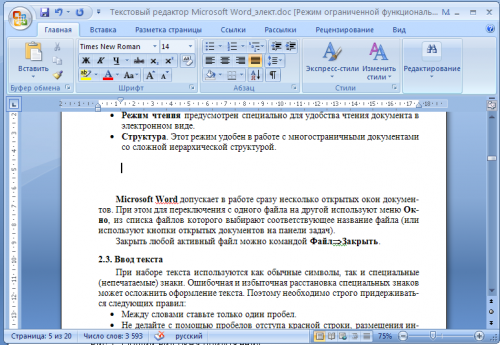
Если стоит режим ограниченного функционала, значит, вы открыли документ, который создавался в версии «Ворд» ниже вашей
Эти две причины просто различить. В первом случае будет стоять отметка «Режим ограниченной функциональности» после названия файла вверху. Во втором после запуска документа у вас появится панель справа «Ограничить редактирование». В обоих случаях иконки на панели инструментов для редактуры будут серыми, некликабельными.
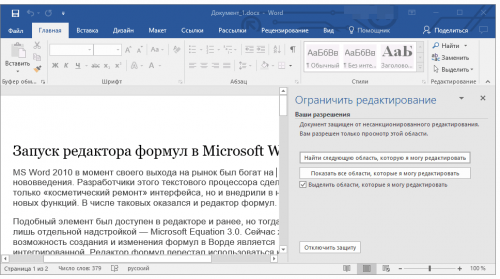
При запуске файла появилось дополнительное меню
Что делать в этой ситуации
Рассмотрим, как устранить обе причины, чтобы приступить сразу к изменению файла.
Проблемы с совместимостью — отключаем ограничение функционала
Чтобы убрать ошибку совместимости, вам нужно просто снова сохранить текстовый файл:
-
Кликаем по «Файл». Переходим в блок для сохранения.
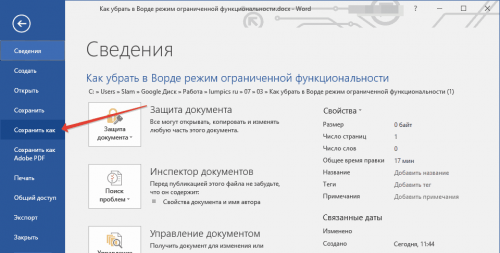
Открываем раздел для сохранения
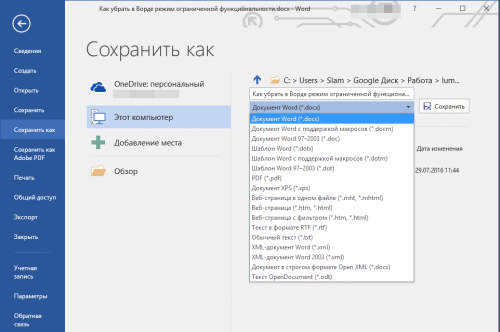
Выберите формат файла в большом меню
Запрет на редактирование — как его снять
Вы можете снять запрет на редактирование, только если на документе не стоит пароль. В ином случае открыть доступ к редактированию сможет только человек, который этот пароль установил.
В настройках «Ворда»
Если вы увидели справа окно «Ограничить редактирование», сделайте следующее:
-
Для начала щёлкните по «Выключить защиту».
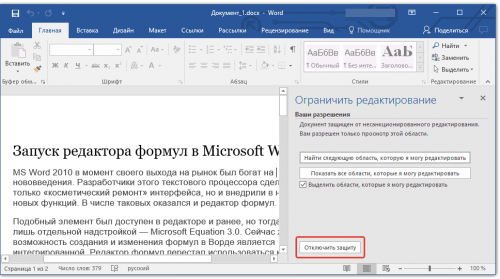
Отключите защиту в документе
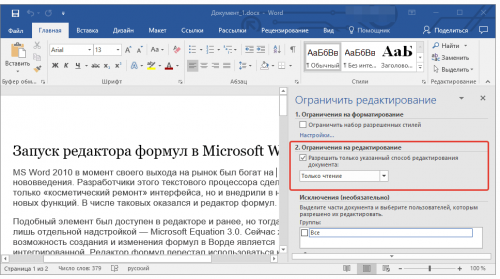
Уберите отметку со второго пункта
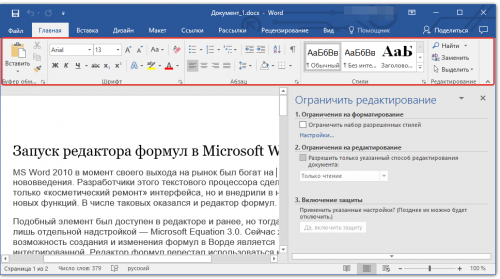
Панель с инструментами станет активной
В свойствах самого документа
Ограничение на редактуру может стоять в настройках самого файла — в его свойствах. Как быть в этой ситуации:
-
Находим в «Проводнике Виндовс» документ, который у вас не получается изменить. Кликаем по нему правой клавишей мышки. В контекстном меню заходим в свойства документа.
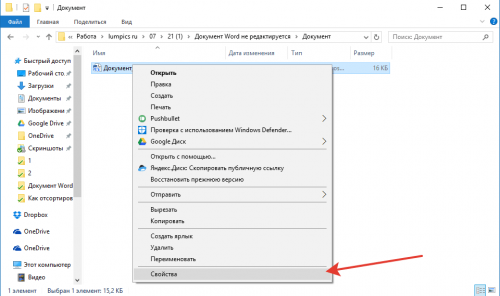
Перейдите к свойствам файла
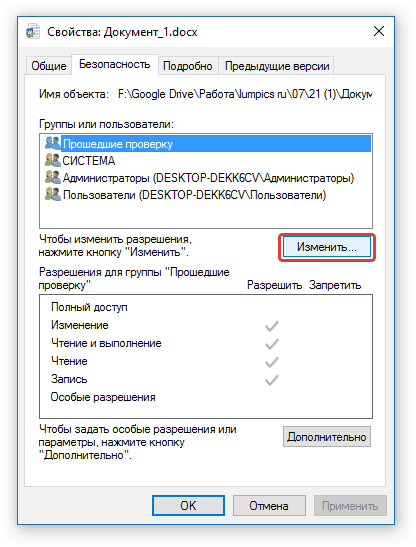
Кликните по кнопке «Изменить»
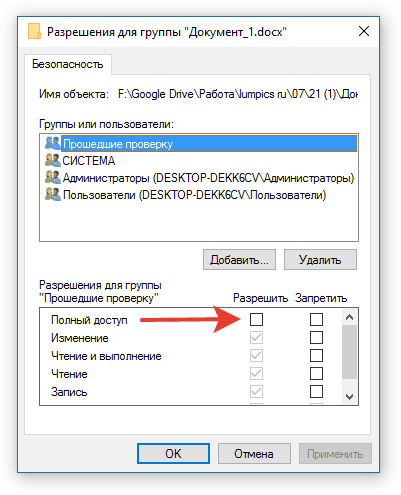
Поставьте полный доступ и сохранитесь
Если вы увидели в названии файла фразу «Режим ограниченной функциональности», просто сохраните заново документ, а затем откройте его — проблема должна быть решена. Если у вас появляется меню «Ограничить редактирование», попробуйте отключить защиту. Если файл не запаролен, вы сможете это сделать. Если есть пароль, узнайте его либо попросите человека, который поставил его, убрать код защиты.
- Автор: Екатерина Васильева
- Распечатать
Включить редактирование в документе
Если вы получили или открыли документ, но не можете внести изменения, возможно, он открыт только для просмотра в защищеном представлении. Чтобы изменить его, выполните указанные здесь действия.
- В меню Файл выберите пункт Сведения.
- Выберите Защитить документ.
- Выберите Включить редактирование.


Нужна дополнительная помощь?
Нужны дополнительные параметры?
Изучите преимущества подписки, просмотрите учебные курсы, узнайте, как защитить свое устройство и т. д.




В сообществах можно задавать вопросы и отвечать на них, отправлять отзывы и консультироваться с экспертами разных профилей.
Устранение неполадок совместного редактирования документов Word
Word для Microsoft 365 Word для Microsoft 365 для Mac Word для Интернета Word 2021 Word 2021 для Mac Word 2019 Word 2019 для Mac Word 2016 Word 2016 для Mac Word 2013 Word Web App Word 2010 Word для Mac 2011 Еще. Меньше
Word Online и версии классических версий Word до Word 2010 предоставляют возможность редактировать документ одновременно для нескольких человек (совместное редактирование). Если вы не можете совместно редактировать документ, это может быть вызвано одной или несколькими причинами, указанными ниже.
- Документ открыт в обычной версии Word (например, в Word 2007 или более ранней версии, или в Word для Mac 2008 или более ранней версии), которая не поддерживает совместное редактирование. Если вы хотите совместное авторство в приложении Word, используйте Word 2010 или более поздней версии.
- Документ сохранен на сервере, который не поддерживает совместное редактирование. Храните документ на OneDrive, чтобы использовать преимущества совместной работы в Word Online.
- Файл сохранен в неподдерживаемом формате. В Word Online можно совместно редактировать только DOCX-документы. Если выбрать команду Изменить в браузере, Word Online предложит вам преобразовать DOC-файл в новый формат. Нажмите кнопку Преобразовать, а затем выберите команду Изменить. Убедитесь в том, что ваши соавторы работают с DOCX-документом. Вы можете добавить «резервная копия» к имени файла исходного документа, который Word Online хранит в одной папке с копией DOCX-файла.
- Документ помечен как окончательный во избежание случайного изменения. Если вам нужно изменить документ, откройте его в приложении Word и отмените команду «Пометить как окончательный». (Выберите команду Открыть в Word. В Word 2007 нажмите кнопку Microsoft Office и в разделе Подготовить выберите команду Пометить как окончательный. В Word 2010 а затем на панели Помечен как окончательный в верхней части документа нажмите кнопку Все равно редактировать. Сохраните документ. Если он был открыт в Word 2007, закройте документ, чтобы его можно было изменить в Word Online.)
- Документ содержит OLE-объект, или тело документа содержит элемент управления ActiveX.
- В документе не выбрано поле Хранить случайные числа для улучшения точности объединения. (На ленте на вкладке Файл нажмите кнопку Параметры, чтобы отобразить диалоговое окно Параметры Word, выберите Центр управления безопасностью ,щелкните Центр управления безопасностью Параметры, чтобы отобразить диалоговое окно Центр управления безопасностью, нажмите кнопку Параметры конфиденциальности, а затем в разделе Параметры конкретного документа убедитесь, что выбран параметр Хранить случайные числа для улучшения точности объединения.)
- Файл документа имеет очень большой размер. Советы по уменьшению размера файлов документов см. в документе Уменьшение размера файла рисунка.
- Совместное редактирование может быть запрещено некоторыми параметрами групповых политик Microsoft Office, включая клиентскую политику отключения автослияния и клиентскую политику отключения совместного редактирования.
- В документе используются основные документы с поддокументами или наборы фреймов HTML.
Примечание: В локальных системах SharePoint 2010 и SharePoint 2013 Word Online называется Word Web App.